

Неполная разборка моноблока Lenovo
Полная разборка, чистка и замена термопасты моноблока Lenovo
Для каждой модели моноблока есть свои особенности по сборке и разборке. Мы расскажем вам общие правила, для всех моноблоков (включая распространенные c200, c320, c340, c470 и c540) от производителя Lenovo.
- Первоначальные этапы разборки моноблока Lenovo
- Первоначальные этапы разборки моноблока lenovo
- Комментарии
- Разборка моноблока lenovo c260
- Как разобрать моноблок Lenovo c200, c320, c340, c470, c540 — LENOVO™ RemService
- Первоначальные этапы разборки моноблока lenovo
- Lenovo c455 all-in-one: снятие нижней панели
- Замена термопасты моноблока lenovo
- Извлечение комплектующих моноблока
- Как открыть компьютер
- Как снять крышку системного блока
- Как разобрать моноблок LENOVO IdeaCentre A340
- Как почистить моноблок
- Когда необходима процедура чистки
- Процесс чистки моноблоков различных моделей: lenovo, msi, asus, acer, apple
- Необходимые инструменты и материалы
- Разбираем моноблок
- Убираем пыль с системы охлаждения и других комплектующих
- Извлечение комплектующих моноблока
- Моноблок Lenovo C540 – снаружи, как монитор, внутри, как мощный компьютер
- I Содержание Содержание Важная информация по технике безопас.
- Диагностика и проверка настроек, Руководство по замене компонентов аппаратной части, Приложение
- Комментарии
- Lenovo c455 all-in-one
- Замена термопасты моноблока Lenovo
- Как снять крышку системного блока
- Извлечение комплектующих моноблока
- Как открыть компьютер
- Замена термопасты моноблока Lenovo
Первоначальные этапы разборки моноблока Lenovo
Первым делом, нужно положить моноблок экраном вниз, но ровную поверхность, которая не расцарапает панель и экран устройства. Когда моноблок будет в нужном положении, и задняя панель устройства будет перед вами – визуально оцените крепеж. Скорее всего, там будут винты, прикрытые резиновыми заглушками. Достаньте заглушки и открутите винты.

Очень важно складывать все изъятые винты в соответствующем порядке, чтобы не ошибиться в процессе сборке. Рекомендуем записывать себе подсказки.
После того как все винты изъяты, аккуратно снимайте крышку. Она может быть закреплена защелками, поэтому не применяйте лишнюю силу, а найдите защелки и откройте их с помощью тонкой отвертки.
После того как крышка снята, перед вами уже должны находится все внутренние компоненты вашего моноблока, и вы можете выполнить то, ради чего его разбирали.
Если вам нужно отсоединить еще какую-то деталь, из компонентов компьютера, то открутите винты, которыми она крепится к корпусу, отсоедините от нее кабели питания и аккуратно извлеките запчасть.
How To Open Up LENOVO C40-05 All-in-One ( Step by Step)
Opening Lenovo All In One PC C470 HDD Memory RAM Access
how to change boot menu booting flashdisk on Lenovo all in one PC
Lenovo C340 All in One Desktop PC Hands on Overview
Lenovo C340 Бюджетный Моноблок $360
Lenovo C340 & C440 all-in-one PC tour
Lenovo All In One C340 Desktop Computer Review

Важная информация по технике
безопасности
Перед тем как использовать сведения, приведенные в этом руководстве,
обязательно прочитайте и уясните для себя всю информацию по
технике безопасности при работе с этим продуктом. См. Руководство по
технике безопасности и гарантии, поставляемое с этим продуктом, для
получения последних сведений о правилах техники безопасности. Работа
в соответствии с правилами техники безопасности снижает вероятность
получения травмы и повреждения продукта.
Интерфейс и функции в Руководстве пользователя приведены только для
справки и могут отличаться от фактических. Дизайн и характеристики
продукта могут быть изменены без уведомления.
Опасно! Возможны исключительно опасные или даже
смертельно опасные ситуации.
Внимание! Возможно повреждение программ, устройств или данных.
Примечание. Обратите внимание на следующую важную информацию.

Lenovo C340 Бюджетный Моноблок $360
Разбор моноблока Lenovo c-470
Lenovo ideapad c340 — Замена Термопасты Разборка
Lenovo C440 All in one моноблок. Разбор и апгрейд
Как разобрать моноблок Lenovo V530-24ICB
В этом видео мы покажем как быстро и аккуратно добавить SSD NVMe 128 gb накопитель в моноблок Lenovo.
Похожие запросы для моноблок lenovo c340 разборка
как разобрать моноблок hp
как разобрать моноблок asus
как разобрать моноблок acer
как разобрать моноблок lenovo ideacentre aio
как разобрать моноблок lenovo c260
как разобрать моноблок lenovo c200
Lenovo ideapad c340 — Замена Термопасты Разборка
Подробная инструкция по разборке и сборке моноблока LENOVO V30-A-24IML и установке SSD M.2
Разбор моноблока Lenovo Ideacentre AIO 520 F0D5
Quick tutorial how to disassemble Lenovo IdeaPac C340 series fixstudio.de Munich / Germany.
Не включается моноблок Lenovo Ideacentre AIO 520 / РЕМОНТ
Моноблок Lenovo c340
Разборка LENOVO V30a-24IML 11FT-005HRU и установка SSD M.2
разборка моноблока LENOVO и установка SSD M.2.
Моноблок Lenovo c240. Как разобрать
t.me/dumb_mode_on — личка для вопросов.
Как легко снять впаянный процессор на платах LENOVO
Апгрейд моноблока Lenovo C200
Моноблок Lenovo и Windows 10 Бесплатно
LENOVO IdeaPad S340-15API осмотр, разборка, добавление памяти, установка ОС.
Разборка моноблока lenovo ideacentre aio 300-23isu
Обзор моноблока Lenovo v50a 24imb. Разбираем моноблок
БЕСЦЕННЫЙ РЕМОНТ#2: Моноблок LENOVO C260. Включается, нет изображения.
Lenovo A340 — 24 ICK разборка — сборка
Первый обзор по разборке и сборке моноблока .
Моноблок Lenovo C240. Странная поломка с замыканием
Pankrat о компьютерах
Разборка и Чистка старого моноблока Lenovo c440 #lenovo #моноблок #пк #pcrepair #ремонтпк
Будни VIP Ремонтника
Разборка (upgrade) моноблока Lenovo 700-27
В данном видео мы покажем каким образом заменить SSD накопитель в моноблоке Lenovo Idea Centre 700-27.
Разборка моноблока Lenovo c560 ideacentre
Lenovo IdeaPad S340-15IWL Замена матрицы
Часть первая Разборка ноутбука для замены матрицы.
Купил крадeный ПК на Авито? Крутой моноблок Lenovo за 1500р. Разбор + Апгрейд!
Lenovo C260 моноблок. Обзор, разбор.
Разбор и сборка моноблока Lenovo A340
Решено Оживление электроники
Lenovo c20-00. Как разобрать моноблок.
Моноблок Lenovo IdeaCentre B520 57131034. Разбор, чистка от пыли, ssd на время, сборка.
Разборка моноблока Lenovo IdeaCentre B310
Разборка моноблока Lenovo IdeaCentre B310 Чистка от пыли, замена термопасты. comp-71.ru/
как разобрать моноблок HP Pavilion 27-r022ur (2XA55EA)
для разбора понадобится: пинцет, отвертка, torx t10, пластиковая карточка.
Чистка и замена термопасты (Моноблок Lenovo B320)
ТО Моноблока Lenovo ThinkCentre Edge 72z All-in-One (разборка, сборка, техобслуживание)
Perfect Computers-Laboratory (PC-Lab)
ТО Моноблока Lenovo ThinkCentre Edge 72z All-in-One (разборка, сборка, техобслуживание)
Разборка моноблока HP Pro 3520, чистка — замена термопасты.
Разборка — чистка — замена термопасты на моноблоке HP Pro 3520, подробное видео.
Как разобрать и почистить моноблок Lenovo ThinkCentre Edge 72z
LPCG — Laptop Cleaning
Opening Lenovo All In One PC C470 HDD Memory RAM Access
Lenovo C460 CPU Upgrade
Lenovo Ideacentre A340 23.8-inch All-in-One PC Unboxing
The Premium All In One (Lenovo A540 & A940)
Lenovo Yoga A940 All-In-One: The Review
2. Выньте из розеток вилки всех шнуров питания.3. Отсоедините от компьютера все кабели. В том числе отсоедините шнуры
питания, кабели ввода/вывода и все остальные кабели, подсоединенные к компьютеру. См. разделы «Вид слева и справа» и «Вид сзади» для поиска различных разъемов.
4. Чтобы снять подставку с держателя, поверните винт против часовой
стрелки, пока крепление подставки не ослабнет.
5. Выдвиньте подставку из держателя и уберите ее.
6. См. «Установка подставки компьютера» для получения информации по
Снятие нижней панели
Внимание! Выключите компьютер и дайте ему остыть (3 — 5 мин)
перед тем, как снять кожух.
Примечание. При выполнении этой операции удобнее положить
компьютер экраном вниз на мягкую ровную поверхность. Lenovo рекомендует подложить под экран одеяло, полотенце или другую мягкую ткань, чтобы не поцарапать поверхность сенсорного экрана или не повредить ее иным образом.
1. Извлеките из дисководов все носители (дискеты, компакт-диски и карты
памяти), закройте операционную систему, выключите компьютер и все подсоединенные устройства.

4. Снимите нижнюю панель. См. «Снятие нижней панели».5. Приподнимите держатель подставки и выдвиньте нижнюю панель, как
6. Установка нижней панели на место.
a. Приподнимите держатель подставки.б. Совместите нижнюю панель с отверстиями на задней части
компьютера и задвиньте ее на место.

Замена модуля памяти
4. Снимите подставку. См. «Снятие подставки».5. Снимите нижнюю панель. См. «Снятие нижней панели».6. Откройте защелки на обеих сторонах гнезда модуля памяти и
осторожно вытащите модуль памяти из гнезда. Оба модуля памяти снимаются одним и тем же способом.

7. Чтобы установить модуль памяти, выполните следующие действия.
Совместите новый модуль памяти с гнездом, вставьте модуль в гнездо и нажмите на верхнюю часть модуля памяти. Модуль памяти должен быть зафиксирован защелками.
8. Установите нижнюю панель и подставку на место.
Замена жесткого диска

6. Прижмите кронштейн для жесткого диска и выдвиньте жесткий диск
и кронштейн из рамы, как показано на рисунке.
7. Отогните защелки и извлеките жесткий диск из кронштейна.
8. Установка нового жесткого диска:
a. Совместите новый жесткий диск с кронштейном и закрепите его с
б. Задвиньте жесткий диск и кронштейн на место.
9. Установите нижнюю панель и подставку на место.

Замена дисковода оптических дисков
4. Снимите подставку. См. «Снятие подставки».5. Снимите нижнюю панель. См. «Снятие нижней панели».6. Прижмите защелки дисковода оптических дисков, чтобы извлечь

7. Просуньте тонкий стержень (например скрепку) в небольшое отверстие
на крышке дисковода оптических дисков, чтобы диск вышел, как показано на рис.
8. С помощью плоской отвертки прижмите и вытащите штифты, крепящие
крышку к диску.
9. Снимите крышку с неисправного дисковода оптических дисков.

10. Установка нового дисковода оптических дисков:
a. Совместите новый дисковод оптических дисков с крышкой и
б. Установите новый дисковод оптических дисков в отсек.
11. Установите нижнюю панель и подставку на место.
2. Отключите кабель адаптера от компьютера , затем отключите шнур
питания от электророзетки.
C340 / C345 / C440 / C445 / C540:
C355 / C455:

3. Подключите новый адаптер, как показано.

Замена клавиатуры и мыши
Примечание. Клавиатуру можно подключить к разъему USB на
боковой или задней части компьютера.
Чтобы заменить клавиатуру, выполните следующие действия:
1. Извлеките из дисководов носители (дискеты, компакт-диски и карты
памяти), выключите все подсоединенные устройства и компьютер.
2. Выньте из розеток вилки всех шнуров питания.3. Найдите разъем клавиатуры. См. разделы «Вид компьютера сбоку» и
«Вид компьютера сзади».
4. Отсоедините кабель неисправной клавиатуры от компьютера и вставьте
штекер кабеля новой клавиатуры в тот же разъем.
* Мышь можно заменить таким же способом.

Первоначальные этапы разборки моноблока lenovo
Первое, что необходимо сделать, это разместить моноблок на ровной поверхности. Когда моноблок займет правильное положение и перед вами появится задняя панель устройства, визуально оцените крепежные элементы. Возможно, там будут винты с резиновыми заглушками. Удалите заглушки и винты.
При сборке важно расположить все снятые винты в строго определенном порядке, чтобы избежать ошибок при разборке. Мы рекомендуем записывать подсказки.
Осторожно снимите крышку после откручивания каждого винта. Не применяйте силу, так как она может быть заблокирована защелками.
Все внутренние детали вашего моноблока видны после снятия крышки.
Если вам необходимо отсоединить какую-либо другую часть компонентов компьютера, осторожно вытащите ее.
https://youtube.com/watch?v=535rYByVCDQ%3Ffeature%3Doembed
1. Обычный Sata/Sata II шлейф
2. Кабель питания для жесткого диска.
ножницы, нож или другой режущий предмет.
4. Паяльник (Желательно).
7. Час времени.
1. Первым делом необходимо снять нижнюю часть крышки моноблока. Она крепится защелками. Вначале
отщелкиваем плоской отверткой по низу, чтобы она приподнялась по всей длине. Затем стягиваем крышку вниз, как бы делаем
движение слайд (как на телефонах слайдерах, скользящее движение для открытия). Если начнете поднимать крышку кверху —

2. Далее откручиваем четыре болтика, крепящие
подставку моноблока C540.

3. Скручиваем семь болтиков
по периметру второй части крышки! Будьте внимательны один болтик спрятан в DVD-ROM! Его можно открыть, нажав в отверстие
иголкой или канцелярской скрепкой, предварительно выпрямив её.

откручиваем крепление HDD шлейфа VBA00_HDD_CABLE и извлекаем его из жесткого диска. Под ним на моем моноблоке было

5. Теперь настал этап непосредственно
самого ремонта шлейфа, а точнее его изготовления!
6. Берем обычный Sata шлейф и подключаем его к жесткому диску и
материнской плате, тут ничего сложного нет.
7. Далее отрезаем от сгоревшего шлейфа коннектор питания, оставляя с
запасом часть провода, чтобы хватило нормально скрутить и спаять!

стандартного кабеля питания жесткого диска отрезаем ту часть, которая подключается к винту.
Теперь, как вы уже
догадались, делаем скрутку и спайку двух половинок кабеля питания.

9. Вот, собственно, получившийся самодельный HDD шлейф VBA00_HDD_CABLE

получившийся самодельный кабель питания и Sata шлейф к жесткому диску.

11. Аккуратно подключаем моноблок к сети и проверяем
работоспособность моноблока, убеждаемся, что жесткий диск виден в биосе.
12. Если всё получилось — собираем моноблок
C540 в обратном порядке!
Вот таким нехитрым способом мы отремонтировали задымившийся моноблок С540 своими руками.
Спасибо за внимание!
Windows 7 с драйверами usb 3.0
Универсальные ключи для домофона
Соглашусь с коллегой Mean122, и добавлю от себя, попробуйте поменять HDD на SSD и будет Вам заметный прирост отзывчивости системы.
——- Слабый всю жизнь идёт лёгкой дорогой, черта сильного выбрать трудный путь. Будь осторожен в своих желаниях, ибо они иногда сбываются.
Это сообщение посчитали полезным следующие участники:
Сообщения: 2743 Благодарности: 392
Products formerly Ivy Bridge https://ark.intel.com/products/coden. 902/Ivy-Bridge Список всех процессоров Ivy Bridge. Судя по видео обзорам ремонта моноблока Lenovo C540 охлаждение там не плохое.
Сравним TDP: Intel Pentium G2030 — 55Вт — Ваш проц INTEL Core i3-3225 — 55Вт Core™ i5-3570 — 77Вт INTEL Core i7-3770 — 77Вт
Ну и не забывайте перед апгрейдом БИОС обновить до максимума. Думаю что обновить систему возможно.
——- Я здесь не для того чтобы учить, а для того чтоб учиться.
Последний раз редактировалось Kirill_S, 11-10-2018 в 13:27 .
Сообщения: 6052 Благодарности: 1334
——- ПМ стираю не читая. Не пишите мне.
Как разобрать моноблок Lenovo
Неполная разборка моноблока Lenovo
Полная разборка, чистка и замена термопасты моноблока Lenovo
Для каждой модели моноблока есть свои особенности по сборке и разборке. Мы расскажем вам общие правила, для всех моноблоков (включая распространенные c200, c320, c340, c470 и c540) от производителя Lenovo.
Первым делом, нужно положить моноблок экраном вниз, но ровную поверхность, которая не расцарапает панель и экран устройства. Когда моноблок будет в нужном положении, и задняя панель устройства будет перед вами – визуально оцените крепеж. Скорее всего, там будут винты, прикрытые резиновыми заглушками. Достаньте заглушки и открутите винты.
Очень важно складывать все изъятые винты в соответствующем порядке, чтобы не ошибиться в процессе сборке. Рекомендуем записывать себе подсказки.
После того как все винты изъяты, аккуратно снимайте крышку. Она может быть закреплена защелками, поэтому не применяйте лишнюю силу, а найдите защелки и откройте их с помощью тонкой отвертки.
После того как крышка снята, перед вами уже должны находится все внутренние компоненты вашего моноблока, и вы можете выполнить то, ради чего его разбирали.
Если вам нужно отсоединить еще какую-то деталь, из компонентов компьютера, то открутите винты, которыми она крепится к корпусу, отсоедините от нее кабели питания и аккуратно извлеките запчасть.
Opening Lenovo All In One PC C470 HDD Memory RAM Access
Lenovo C460 CPU Upgrade
Lenovo Ideacentre A340 23.8-inch All-in-One PC Unboxing
The Premium All In One (Lenovo A540 & A940)
Lenovo Yoga A940 All-In-One: The Review
2. Выньте из розеток вилки всех шнуров питания.
3. Отсоедините от компьютера все кабели. В том числе отсоедините шнуры
питания, кабели ввода/вывода и все остальные кабели, подсоединенные
к компьютеру. См. разделы «Вид слева и справа» и «Вид сзади» для
поиска различных разъемов.
4. Чтобы снять подставку с держателя, поверните винт против часовой
стрелки, пока крепление подставки не ослабнет.
5. Выдвиньте подставку из держателя и уберите ее.
6. См. «Установка подставки компьютера» для получения информации по
Снятие нижней панели
Внимание! Выключите компьютер и дайте ему остыть (3 — 5 мин)
перед тем, как снять кожух.
Примечание. При выполнении этой операции удобнее положить
компьютер экраном вниз на мягкую ровную поверхность. Lenovo
рекомендует подложить под экран одеяло, полотенце или другую
мягкую ткань, чтобы не поцарапать поверхность сенсорного
экрана или не повредить ее иным образом.
1. Извлеките из дисководов все носители (дискеты, компакт-диски и карты
памяти), закройте операционную систему, выключите компьютер и все
подсоединенные устройства.
2. Выньте из розеток вилки всех шнуров питания.
3. Отсоедините от компьютера все кабели. В том числе отсоедините шнуры
питания, кабели ввода/вывода и все остальные кабели, подсоединенные
к компьютеру. См. разделы «Вид слева и справа» и «Вид сзади» для
поиска различных разъемов.
4. Снимите нижнюю панель. См. «Снятие нижней панели».
5. Приподнимите держатель подставки и выдвиньте нижнюю панель, как
6. Установка нижней панели на место.
a. Приподнимите держатель подставки.
б. Совместите нижнюю панель с отверстиями на задней части
компьютера и задвиньте ее на место.
Замена модуля памяти
Внимание! Выключите компьютер и дайте ему остыть (3 — 5 мин)
перед тем, как снять кожух.
Примечание. При выполнении этой операции удобнее положить
компьютер экраном вниз на мягкую ровную поверхность. Lenovo
рекомендует подложить под экран одеяло, полотенце или другую
мягкую ткань, чтобы не поцарапать поверхность сенсорного
экрана или не повредить ее иным образом.
1. Извлеките из дисководов все носители (дискеты, компакт-диски и карты
памяти), закройте операционную систему, выключите компьютер и все
подсоединенные устройства.
2. Выньте из розеток вилки всех шнуров питания.
3. Отсоедините от компьютера все кабели. В том числе отсоедините шнуры
питания, кабели ввода/вывода и все остальные кабели, подсоединенные
к компьютеру. См. разделы «Вид слева и справа» и «Вид сзади» для
поиска различных разъемов.
4. Снимите подставку. См. «Снятие подставки».
5. Снимите нижнюю панель. См. «Снятие нижней панели».
6. Откройте защелки на обеих сторонах гнезда модуля памяти и
осторожно вытащите модуль памяти из гнезда. Оба модуля памяти
снимаются одним и тем же способом.
7. Чтобы установить модуль памяти, выполните следующие действия.
Совместите новый модуль памяти с гнездом, вставьте модуль в гнездо и
нажмите на верхнюю часть модуля памяти. Модуль памяти должен быть
зафиксирован защелками.
8. Установите нижнюю панель и подставку на место.
Замена жесткого диска
Внимание! Выключите компьютер и дайте ему остыть (3 — 5 мин)
перед тем, как снять кожух.
Примечание. При выполнении этой операции удобнее положить
компьютер экраном вниз на мягкую ровную поверхность. Lenovo
рекомендует подложить под экран одеяло, полотенце или другую
мягкую ткань, чтобы не поцарапать поверхность сенсорного
экрана или не повредить ее иным образом.
1. Извлеките из дисководов все носители (дискеты, компакт-диски и карты
памяти), закройте операционную систему, выключите компьютер и все
подсоединенные устройства.
2. Выньте из розеток вилки всех шнуров питания.
3. Отсоедините от компьютера все кабели. В том числе отсоедините шнуры
питания, кабели ввода/вывода и все остальные кабели, подсоединенные
к компьютеру. См. разделы «Вид слева и справа» и «Вид сзади» для
поиска различных разъемов.
4. Снимите подставку. См. «Снятие подставки».
5. Снимите нижнюю панель. См. «Снятие нижней панели».
6. Прижмите кронштейн для жесткого диска и выдвиньте жесткий диск
и кронштейн из рамы, как показано на рисунке.
7. Отогните защелки и извлеките жесткий диск из кронштейна.
8. Установка нового жесткого диска:
a. Совместите новый жесткий диск с кронштейном и закрепите его с
б. Задвиньте жесткий диск и кронштейн на место.
9. Установите нижнюю панель и подставку на место.
Замена дисковода оптических дисков
Внимание! Выключите компьютер и дайте ему остыть (3 — 5 мин)
перед тем, как снять кожух.
Примечание. При выполнении этой операции удобнее положить
компьютер экраном вниз на мягкую ровную поверхность. Lenovo
рекомендует подложить под экран одеяло, полотенце или другую
мягкую ткань, чтобы не поцарапать поверхность сенсорного
экрана или не повредить ее иным образом.
1. Извлеките из дисководов все носители (дискеты, компакт-диски и карты
памяти), закройте операционную систему, выключите компьютер и все
подсоединенные устройства.
2. Выньте из розеток вилки всех шнуров питания.
3. Отсоедините от компьютера все кабели. В том числе отсоедините шнуры
питания, кабели ввода/вывода и все остальные кабели, подсоединенные
к компьютеру. См. разделы «Вид слева и справа» и «Вид сзади» для
поиска различных разъемов.
4. Снимите подставку. См. «Снятие подставки».
5. Снимите нижнюю панель. См. «Снятие нижней панели».
6. Прижмите защелки дисковода оптических дисков, чтобы извлечь
7. Просуньте тонкий стержень (например скрепку) в небольшое отверстие
на крышке дисковода оптических дисков, чтобы диск вышел, как
показано на рис.
8. С помощью плоской отвертки прижмите и вытащите штифты, крепящие
крышку к диску.
9. Снимите крышку с неисправного дисковода оптических дисков.
10. Установка нового дисковода оптических дисков:
a. Совместите новый дисковод оптических дисков с крышкой и
б. Установите новый дисковод оптических дисков в отсек.
11. Установите нижнюю панель и подставку на место.
Внимание! Выключите компьютер и дайте ему остыть (3 — 5 мин)
перед тем, как снять кожух.
1. Извлеките из дисководов все носители (дискеты, компакт-диски и карты
памяти), закройте операционную систему, выключите компьютер и все
подсоединенные устройства.
2. Отключите кабель адаптера от компьютера , затем отключите шнур
питания от электророзетки.
C340 / C345 /
C440 / C445 /
C540:
C355 / C455:
3. Подключите новый адаптер, как показано.
C340 / C345 /
C440 / C445 /
C540:
C355 / C455:
Замена клавиатуры и мыши
Примечание. Клавиатуру можно подключить к разъему USB на
боковой или задней части компьютера.
Чтобы заменить клавиатуру, выполните следующие
действия:
1. Извлеките из дисководов носители (дискеты, компакт-диски и карты
памяти), выключите все подсоединенные устройства и компьютер.
2. Выньте из розеток вилки всех шнуров питания.
3. Найдите разъем клавиатуры. См. разделы «Вид компьютера сбоку» и
«Вид компьютера сзади».
4. Отсоедините кабель неисправной клавиатуры от компьютера и вставьте
штекер кабеля новой клавиатуры в тот же разъем.
* Мышь можно заменить таким же способом.
Комментарии
Разборка моноблока lenovo c260
Приехал в сервис не рабочий моноблок lenovo c260 (при включении горело питание и все, ни экран ни hdd не работал.
Решилось все сбросом BIOS. итак покажем как же разобрать это загадочное устройство:
1) снимаем крышку подставки lenovo c260
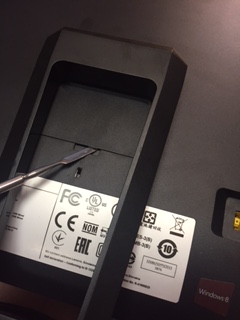
2) откручиваем винты подставки моноблока
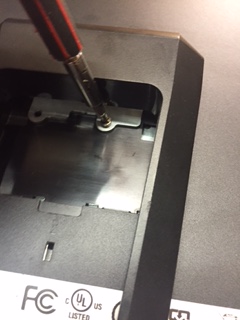
3) откручиваем винты корпуса моноблока, они спрятаны по нижним углам за резинками
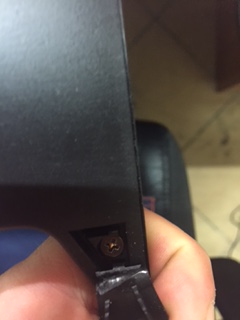
4) акуратно лопаткой по краю отстегиваем клипсы, они как оказалось очень хорошо держаться да и пластик не качественный в данном устройстве. Дальше открываем, можно отстегнуть матрицу и раъеденить обе части, но я просто пинцетом снял батарейку BIOS (пространства для этого хватает и без отсоединения материнки и матрицы) зажал кнопку питания на 10 секунты и вуаля моноблок lenovo c260 ожил.
Как разобрать моноблок Lenovo c200, c320, c340, c470, c540 — LENOVO™ RemService

Первоначальные этапы разборки моноблока lenovo
Первое, что необходимо сделать, это разместить моноблок на ровной поверхности. Когда моноблок займет правильное положение и перед вами появится задняя панель устройства, визуально оцените крепежные элементы. Возможно, там будут винты с резиновыми заглушками. Удалите заглушки и винты.
При сборке важно расположить все снятые винты в строго определенном порядке, чтобы избежать ошибок при разборке. Мы рекомендуем записывать подсказки.
Осторожно снимите крышку после откручивания каждого винта. Не применяйте силу, так как она может быть заблокирована защелками.
Все внутренние детали вашего моноблока видны после снятия крышки.
Если вам необходимо отсоединить какую-либо другую часть компонентов компьютера, осторожно вытащите ее.
Lenovo c455 all-in-one: снятие нижней панели
Opening Lenovo All In One PC C470 HDD Memory RAM Access
Обновление процессора для Lenovo C460
Lenovo Ideacentre A340 23.8-inch All-in-One PC Unboxing
The Premium All In One (Lenovo A540 & A940)
Обзор многофункционального устройства Lenovo Yoga A940
2. Выньте из розеток вилки всех шнуров питания.
3. Отсоедините от компьютера все кабели. В том числе отсоедините шнуры
питания, кабели ввода/вывода и все остальные кабели, подсоединенные
к компьютеру. См. разделы «Вид слева и справа» и «Вид сзади» для
поиска различных разъемов.
4. Поверните винт против часовой стрелки, чтобы освободить подставку из держателя.
Когда опора начинает ослабевать, руки поворачиваются.
5. Извлеките подставку, выдвинув ее из держателя.
6. Информацию об установке компьютерной подставки см. в статье
Снятие нижней панели
Внимание! Выключите компьютер и дайте ему три-пять минут на охлаждение.
Перед тем, как снять кожух.
Примечание: При выполнении этой операции более практичным является размещение.
компьютер экраном вниз на мягкую ровную поверхность. Lenovo
рекомендует подложить под экран одеяло, полотенце или другую
мягкую ткань, чтобы не поцарапать поверхность сенсорного
экрана или не повредить ее иным образом.
Дискеты, компакт-диски и карты памяти должны быть извлечены из дисководов.
памяти), закройте операционную систему, выключите компьютер и все
подсоединенные устройства.
7. Вот шаги по установке модуля памяти.
Совместите новый модуль памяти с гнездом, вставьте модуль в гнездо и
нажмите на верхнюю часть модуля памяти. Модуль памяти должен быть
зафиксирован защелками.
8. установите на место панель основания и опорную плиту.
Замена жесткого диска
Внимание. Выключите компьютер и дайте ему остыть (3 мин).
Перед тем, как снять кожух.
Примечание. Вы можете развести руки в стороны, если поместите крепление на стол.
компьютер экраном вниз на мягкую ровную поверхность. Lenovo
рекомендует подложить под экран одеяло, полотенце или другую
мягкую ткань, чтобы не поцарапать поверхность сенсорного
экрана или не повредить ее иным образом.
Дискеты, компакт-диски и карты памяти должны быть извлечены из устройства.
памяти), закройте операционную систему, выключите компьютер и все
подсоединенные устройства.
2. Выньте из розеток вилки всех шнуров питания.
3. Отсоедините от компьютера все кабели. В том числе отсоедините шнуры
питания, кабели ввода/вывода и все остальные кабели, подсоединенные
к компьютеру. См. разделы «Вид слева и справа» и «Вид сзади» для
поиска различных разъемов.
4. Снимите подставку. См. «Снятие подставки».
5. Снимите нижнюю панель. См. «Снятие нижней панели».
Замена дисковода оптических пластинок
Внимание! Выключите компьютер и дайте ему остыть в течение трех минут.
Перед тем, как снять кожух.
Примечание: Положите ноги на стол, чтобы было удобнее выполнять эту процедуру.
компьютер экраном вниз на мягкую ровную поверхность. Lenovo
рекомендует подложить под экран одеяло, полотенце или другую
мягкую ткань, чтобы не поцарапать поверхность сенсорного
экрана или не повредить ее иным образом.
Дискеты, компакт-диски и карты памяти должны быть извлечены из дисководов.
памяти), закройте операционную систему, выключите компьютер и все
подсоединенные устройства.
2. Выньте из розеток вилки всех шнуров питания.
3. Отсоедините от компьютера все кабели. В том числе отсоедините шнуры
питания, кабели ввода/вывода и все остальные кабели, подсоединенные
к компьютеру. См. разделы «Вид слева и справа» и «Вид сзади» для
поиска различных разъемов.
4. Снимите подставку. См. «Снятие подставки».
5. Снимите нижнюю панель. См. «Снятие нижней панели».
6. Прижмите защелки дисковода оптических дисков, чтобы извлечь
Замена термопасты моноблока lenovo
В этом случае решение простое. Вытрите старую термопасту после извлечения процессора и системы охлаждения. По возможности избегайте использования бумажных полотенец.
После этого нанесите на контакты новую пасту. Нанесите тонкий слой термопасты. В этой ситуации важно аккуратно разбросать пасту, не попадая на другие детали.
Сборку моноблока следует производить в обратном порядке, главное — запомнить именно эту последовательность.
Самое главное в разборке и сборке любого компьютерного оборудования — это аккуратность, так как любое неверное движение может привести к серьезным повреждениям. Если вы не уверены в себе, обратитесь к профессионалу.
Желаем вам удачи!
Извлечение комплектующих моноблока
. Снимите все защитные крышки и выкрутите винты;
Если вы хотите избавиться от жесткого диска, не обязательно его снимать. Мы не рекомендуем снимать материнскую плату. Но, по сути, вы можете снять только систему охлаждения и процессор.
Лучший способ отремонтировать или модернизировать моноблок — отнести его в профессиональный сервисный центр, где квалифицированные специалисты выполнят все работы. Не рекомендуется разбирать моноблоки в домашних условиях, так как велик риск повредить их компоненты.
Как открыть компьютер
Настольный компьютер состоит из двух больших частей
— монитора и системного блока (обычно и называемого компьютером) и кучи
устройств поменьше: клавиатура, мышь и т.п.
Компьютер (системный блок) представляет собой
корпус с расположенными в нем электронными платами. На лицевой части корпуса
располагаются индикатор, дисководы, если они есть, лампочки, часто кнопки.
На задней стороне корпуса находятся разъемы для подключения монитора и
других устройств.
Чаще всего корпуса бывают горизонтального (настольного)
и вертикального (башня) типа.
Конечно, можно и тот и другой корпус поставить/положить
на бок, но тогда щель дисковода окажется в вертикальной плоскости.
Наиболее простой способ определить, какого типа
у вас корпус, если вы сами затрудняетесь — это спросить у продавца (посмотреть
в накладной).
Рассмотрим корпус типа мини башня (mini tower)
AT формат.
С задней стороны корпуса по его периметру должны
располагаться винты под крестовую отвертку в количестве 6 или 4 штук. Этими
винтами крепится окрашенная крышка корпуса. Их необходимо отвернуть.
Надо отметить, что точно такими же винтами с
задней стороны крепится и блок питания. Их трогать не надо.
1. — Лицевая панель компьютера
2. — Окрашенная металлическая крышка корпуса.
Необходимо сдвинуть окрашенную крышку корпуса на несколько сантиметров
назад относительно лицевой панели. Часто для этого требуется приложить
некоторое усилие, но ничего гнуть и отгибать не надо.
Затем поднимите его вверх.
Как снять крышку системного блока
Открытие крышки системного блока — первый шаг в разборке компьютера. Основа компьютера заключается в этом. Обычно это простая задача, которую может выполнить любой.
Как разобрать моноблок LENOVO IdeaCentre A340
Недавно приобрели данный аппарат и нужно было заменить жёсткий диск с 1 ТБ на 2 ТБ.
Ниже инструкция, как разобрать LENOVO IdeaCentre A340
Снимаем чёрную крышку, на которую направлена красная стрелка.
Откручиваем 4 болта, которые указаны стрелками и снимаем подставку.
Убираем резиновую заслонку и крутим болт по часовой стрелке. Увидите, как крышка в районе болта будет открываться.
Далее берём пластиковую карту и сверху в районе экрана проводим, чтобы открепились защёлки.
Как почистить моноблок
Компьютеры и ноутбуки периодически нуждаются в чистке от пыли. В противном случае система охлаждения просто может не справиться с накоплением пыли, кулер перестанет эффективно справляться с подачей воздуха через радиатор, а процессор попросту перегорит. Сегодня мы решили разобраться, как почистить моноблок от пыли самому. Этот вопрос действительно требует детального рассмотрения, потому что процесс существенно отличается от ноутбуков и, особенно, от стационарных компьютеров. Главная проблема – конструкция, в которой придется разбирать весь компьютер практически целиком. Предупреждаем, если у вас совершенно нет опыта в разборе ноутбуков, то браться сразу за моноблок рискованно.
Когда необходима процедура чистки
Перед тем, как говорить про процесс чистки и разбора, сначала несколько слов о том, когда и зачем вообще нужна чистка. Начнем со второй части вопроса. Чистка моноблока необходима, чтобы улучшить эффективность системы охлаждения. Ответить однозначно на вопрос о периодичности сложно, потому что это зависит от нескольких факторов:
- Использование. Если вы используете моноблок на постоянной максимальной загрузке ЦП, играете в сложные компьютерные игры, то чистка потребуется раньше.
- Помещение. Тут все очень просто: чем больше пыли в помещении, чем реже проводится влажная уборка, тем чаще придется чистить моноблок от пыли.
- Состояние. Общей рекомендацией является чистка раз в год, от двух параметров выше зависит отклонение в ту или иную сторону. Но очень важно прислушиваться к моноблоку. Если он стал гудеть, если кулер постоянно работает на максимальных оборотах, если растет температура процессора (можно проверить через специальный софт), если наблюдается торможение и перегрев – это все может стать сигналом для чистки.
Процесс чистки моноблоков различных моделей: lenovo, msi, asus, acer, apple
Конечно, чтобы разобрать процесс чистки моноблока каждой фирмы, потребуется целая вечность. Более только, разные модели моноблоков одной и той же фирмы производителя будут иметь свои особенности. Описывать в общих словах процесс разбора и чистки для каждого бренда не имеет смысла, потому что такой подход полностью лишен смысла и делает процесс самостоятельной чистки невероятно рискованным. Поэтому мы решили разбить описание на три небольших блока. В первом мы рассмотрим подготовительный этап, обсудим, какие инструменты нам приготовить и на что обратить внимание. Во второй блоке мы обсудим общий процесс разбора моноблока, собрав самые сложные и важные моменты с процесса разбора Lenovo, Acer, ASUS, Apple, HP. В третьем, заключительном, блоке мы поговорим о том, как же убрать пыль с системы охлаждения и других комплектующих.
Необходимые инструменты и материалы
На многих интернет-платформах в разделе инструменты и материалы приводится внушительный перечень. Судя относят и осциллограф, и мультимер, специальные щетки для чистки, профессиональные химические составы, специальное оборудование. Вероятно, авторы забывают, что мы чистим моноблок в домашних условиях, своими руками, поэтому столь сложного и дорогостоящего оборудования у нас просто может не быть. Вот какими инструментами можно обойтись:
- Отвертки. Здесь важно просмотреть все виды винтов. В Apple вам потребуются специальные модели «американок» с особым типом насадок, поэтому позаботьтесь об их наличии.
- Пылесос. Можно использовать специальные химические средства, но проще всего вооружиться обычным пылесосом и просто пропылесосить кулер после разбора. Этого достаточно чтоб убрать основную часть пыли.
- Щетка. Обычная, чистая, мягкая щетка. После того, как вы пропылесосили, нужно просто аккуратно прочистить лепестки кулера щеткой и собрать пыль еще раз.
Разбираем моноблок
Вот несколько практических и универсальных советов по тому, как разобрать моноблок:
- Снимаем заднюю крышку. Независимо от модели и бренда, нам нудно будет снимать заднюю крышку. Тут все просто – просмотрите типы винтов, заранее подберите все необходимое и снимайте крышку. Тут возможны варианты, иногда нужно сдвинуть, иногда надавить и поднять, также могут быть установлены защелки.
- Открываем защитный отсек с оперативной памятью. Обычно там стоит планка или крышка. Там будет установлена защелка или могут быть прикручены винты. Делайте все очень аккуратно, не применяйте силу.
- Снимаем крышку блока питания. Здесь возможны варианты. Внимательно осмотрите способ крепления, например, в моделях Acer откручивать ничего не придется, просто отщелкивайте и снимайте блок питания.
- Убираем декоративные накладки. Они могут быть, могут не быть. Чтобы снять декоративные накладки нужно открутить вспомогательные небольшие винты.
- Снимаем заднюю панель. Здесь вам, скорее всего, придется открутить с десяток винтов по всему периметру моноблока. После этого остается только снять крышку и получить доступ к заднему блоку моноблока.
Убираем пыль с системы охлаждения и других комплектующих
После разбора остается только убрать пыль. Самый простой способ это сделать при помощи мощного пылесоса и насадки со щеткой. Когда вы поднесете пылесос к кулеру, он начнет вращаться, мягкая щетка эффективно удалит пыль со всем элементов. Это же щеткой можно убрать пыль со всем остальных элементов. Здесь стоит действовать по принципу – не навреди, чтобы механически не повредить плату, оперативную память, процессор. Если же загрязнения очень сильные и не уходят, то лучше обратиться в профессиональный сервисный центр. В противном случае химия может испортить моноблок.
Извлечение комплектующих моноблока
В первую очередь, открутите винты, и снимите все защитные крышки.
Жесткий диск изымается довольно просто, но можно не снимать его. Снимать материнскую плату мы так же не рекомендуем. По сути, вам необходимо снять только систему охлаждения и процессор, и тщательно очистить их от пыли.
Оптимальный способ ремонта или модернизации моноблока – это сдать его в профессиональный сервисный центр, где опытные специалисты выполнят всю работу, которую требуется произвести. Не рекомендовано разбирать моноблок в домашних условиях, так как велик риск повредить его компоненты.
Моноблок Lenovo C540 – снаружи, как монитор, внутри, как мощный компьютер

Дизайн и основные элементы управления моноблока Lenovo C540:
Моноблок Lenovo C540 внешне практически неотличим от монитора или обычного телевизора. Тонкий экран на изящной стильной ножке выглядит очень презентабельно. Сам экран имеет черное цветовое исполнение в глянце, ножка сделана серебристой. По торцам устройства также идет серебристая вставка. При диагонали матрицы в 23 дюйма моноблок имеет размеры 426×566×55 мм, при весе в 7,2 кг.

Интерфейсная часть разбросана по всему корпусу устройства. На задней панели имеются разъем для блока питания, сетевой разъем RJ-45, четыре порта USB 2.0 и HDMI порт. С левой стороны размещен оптический DVD-привод с функцией чтения и записи.

На передней панели справа расположена панель управления монитором, в которую входят: кнопка меню, две кнопки направления, кнопка включения/выключения монитора. Слева разместились встроенный ИК-приемник и лампочки индикации, слева направо: индикатор жесткого диска, состояния Wi-Fi, включения/выключения монитора. В верхней части экрана находятся web камера и встроенный микрофон.

С левой стороны производитель оснастил модель кнопкой включения, слотом для карт памяти SD, двумя портами USB 3.0 и между ними разъемами 3,5 мм под наушники и микрофон.
Задняя крышка моноблока съемная, под ней обнаруживаются направленные вниз динамики и отсек жесткого диска в специальном шасси.

Основные функциональные возможности моноблока Lenovo C540.
Моноблок Lenovo C540 базируется на двухъядерном процессоре Intel G2030 с тактовой частотой 3 ГГц, с кэш-памятью 3-го уровня 3 МБ.
За графику отвечают две видеокарты: интегрированная и дискретная. Интегрированная в процессор Intel HD Graphics работает на частоте 650 МГц, максимальная динамическая частота – 1005 МГц. Дискретная представлена видеокартой NVIDIA GeForce GT615M с видеопамятью 1 Гб.
Устройство оборудовано 4 Гб оперативной памяти DDR3 SDRAM для быстрой работы компьютера и жестким диском SATA на 500 Гб со скоростью вращения шпинделя 5400 обмин в качестве хранилища данных. Экраном выступает IPS матрица с диагональю 23 дюйма, с максимальным разрешением 1920×1080 Full HD.

В комплекте с моноблоком поставляется набор, состоящий из клавиатуры и мыши. Клавиатура островного типа с разнесенными эргономичными клавишами – AccuType.
Коммуникации представлены стандартным набором: гигабитная сетевая карта с разъемом RJ-45 и модуль Wi-Fi 802.11a/b/g/n.
Звук реализуется через стереофонические динамики с поддержкой технологии Dolby Advanced Audio v2, это делает возможным использование моноблока в качестве мультимедийного компьютера.
Модель поставляется с предустановленной Windows 8 SL 64-bit, что позволяет начать работу с аппаратом прямо из коробки. Устройство имеет все необходимые программы для начала работы, в том числе и встроенный в ОС антивирус. Присутствует облачный сервис от Lenovo для хранения данных пользователя.

Основные технические характеристики моноблока Lenovo C540:
В этом случае решение простое. Вытрите старую термопасту после извлечения процессора и системы охлаждения. По возможности избегайте использования бумажных полотенец.
После этого нанесите на контакты новую пасту. Нанесите тонкий слой термопасты. В этой ситуации важно аккуратно разбросать пасту, не попадая на другие детали.
Сборку моноблока следует производить в обратном порядке, главное — запомнить именно эту последовательность.
Самое главное в разборке и сборке любого компьютерного оборудования — это аккуратность, так как любое неверное движение может привести к серьезным повреждениям. Если вы не уверены в себе, обратитесь к профессионалу.
Желаем вам удачи!
I Содержание Содержание Важная информация по технике безопас.

Диагностика и проверка настроек, Руководство по замене компонентов аппаратной части, Приложение

Эта глава состоит из следующих
разделов:
Ø Обзор аппаратной части компьютера
Ø Подключение компьютера
Примечание. В зависимости от модели
и конфигурации компьютера, его
компоненты могут отличаться от
описанных в этой главе.

Вид компьютера спереди
Внимание! Не закрывайте вентиляционные отверстия компьютера.
Если вентиляционные отверстия закрыты, то перегрев может
вывести компьютер из строя.
Индикатор жесткого диска
Индикатор состояния Wi-Fi
Индикатор включения/выключения
монитора
Кнопка включения/выключения
монитора
Встроенный ИК-приемник
(только на моделях с модулем
ИК-приемника)
Внимание! Рабочий диапазон встроенного ИК-излучателя
составляет 10 футов.

Вид компьютера слева и справа
Внимание! Не закрывайте вентиляционные отверстия компьютера.
Если вентиляционные отверстия закрыты, то перегрев может
вывести компьютер из строя.
Устройство чтения карт памяти
Кнопка извлечения на дисководе
оптических дисков
Дисковод оптических дисков
Внимание! Не вставляйте 3-дюймовые диски в дисковод

Вид компьютера сзади
Разъем ТВ-тюнера (только
в некоторых моделях, 2 разъема
в японских моделях)
Разъем ТВ-тюнера (только
в некоторых моделях, 2 разъема
в японских моделях)
Разъем HDMI-out
(только в некоторых моделях)
Гнездо кабеля безопасности

Установка подставки компьютера
1. Приподнимите подставку.
2. Совместите подставку с крепежными отверстиями в держателе
подставки и установите подставку на место.
3. Вытащите винт и закрепите подставку на держателе с помощью винта.
4. Прижмите винт.

Комментарии
Lenovo c455 all-in-one
Opening Lenovo All In One PC C470 HDD Memory RAM Access
Обновление процессора для Lenovo C460
Lenovo Ideacentre A340 23.8-inch All-in-One PC Unboxing
The Premium All In One (Lenovo A540 & A940)
Обзор многофункционального устройства Lenovo Yoga A940
2. Выньте из розеток вилки всех шнуров питания.3. Отсоедините от компьютера все кабели. В том числе отсоедините шнуры
питания, кабели ввода/вывода и все остальные кабели, подсоединенные к компьютеру. См. разделы «Вид слева и справа» и «Вид сзади» для поиска различных разъемов.
4. Поверните винт против часовой стрелки, чтобы освободить подставку из держателя.
Когда опора начинает ослабевать, руки поворачиваются.
5. Извлеките подставку, выдвинув ее из держателя.
6. Информацию об установке компьютерной подставки см. в статье
Снятие нижней панели
Внимание! Выключите компьютер и дайте ему три-пять минут на охлаждение.
Перед тем, как снять кожух.
Примечание: При выполнении этой операции более практичным является размещение.
компьютер экраном вниз на мягкую ровную поверхность. Lenovo рекомендует подложить под экран одеяло, полотенце или другую мягкую ткань, чтобы не поцарапать поверхность сенсорного экрана или не повредить ее иным образом.
Дискеты, компакт-диски и карты памяти должны быть извлечены из дисководов.
памяти), закройте операционную систему, выключите компьютер и все подсоединенные устройства.
7. Вот шаги по установке модуля памяти.
Совместите новый модуль памяти с гнездом, вставьте модуль в гнездо и нажмите на верхнюю часть модуля памяти. Модуль памяти должен быть зафиксирован защелками.
8. установите на место панель основания и опорную плиту.
Замена жесткого диска
Внимание. Выключите компьютер и дайте ему остыть (3 мин).
Примечание. Вы можете развести руки в стороны, если поместите крепление на стол.
Дискеты, компакт-диски и карты памяти должны быть извлечены из устройства.
4. Снимите подставку. См. «Снятие подставки».5. Снимите нижнюю панель. См. «Снятие нижней панели».
Замена дисковода оптических пластинок
Внимание! Выключите компьютер и дайте ему остыть в течение трех минут.
Примечание: Положите ноги на стол, чтобы было удобнее выполнять эту процедуру.
4. Снимите подставку. См. «Снятие подставки».5. Снимите нижнюю панель. См. «Снятие нижней панели».6. Прижмите защелки дисковода оптических дисков, чтобы извлечь
Замена термопасты моноблока Lenovo
Тут все просто, после снятие процессора и системы охлаждения, аккуратно вытрите старую термопасту. Лучше всего это делать бумажной салфеткой.
После этого нанесите немного свежей пасты на необходимые контакты. Наносите термопасту тонким слоем. Делать это необходимо аккуратно, чтобы паста не попадала на другие комплектующие.
Собирать моноблок необходимо в обратной последовательности, главное запомнить эту самую последовательность.
Самое важное в разборе и сборке любой компьютерной техники это аккуратность и следование правилам, так как любое неверное движение может стать причиной серьезной поломки. Если вы не уверены в своих силах, лучше обратитесь к профессионалам.
Как снять крышку системного блока
Открытие крышки системного блока — первый шаг в разборке компьютера. Основа компьютера заключается в этом. Обычно это простая задача, которую может выполнить любой.
Извлечение комплектующих моноблока
В первую очередь, открутите винты, и снимите все защитные крышки.
Жесткий диск изымается довольно просто, но можно не снимать его. Снимать материнскую плату мы так же не рекомендуем. По сути, вам необходимо снять только систему охлаждения и процессор, и тщательно очистить их от пыли.
Оптимальный способ ремонта или модернизации моноблока – это сдать его в профессиональный сервисный центр, где опытные специалисты выполнят всю работу, которую требуется произвести. Не рекомендовано разбирать моноблок в домашних условиях, так как велик риск повредить его компоненты.
Как открыть компьютер
Настольный компьютер состоит из двух больших частей — монитора и системного блока (обычно и называемого компьютером) и кучи устройств поменьше: клавиатура, мышь и т.п.
Компьютер (системный блок) представляет собой корпус с расположенными в нем электронными платами. На лицевой части корпуса располагаются индикатор, дисководы, если они есть, лампочки, часто кнопки. На задней стороне корпуса находятся разъемы для подключения монитора и других устройств.
Чаще всего корпуса бывают горизонтального (настольного) и вертикального (башня) типа.
Конечно, можно и тот и другой корпус поставить/положить на бок, но тогда щель дисковода окажется в вертикальной плоскости.
Наиболее простой способ определить, какого типа у вас корпус, если вы сами затрудняетесь — это спросить у продавца (посмотреть в накладной).
Рассмотрим корпус типа мини башня (mini tower) AT формат.
С задней стороны корпуса по его периметру должны располагаться винты под крестовую отвертку в количестве 6 или 4 штук. Этими винтами крепится окрашенная крышка корпуса. Их необходимо отвернуть.
Надо отметить, что точно такими же винтами с задней стороны крепится и блок питания. Их трогать не надо.
1. — Лицевая панель компьютера
2. — Окрашенная металлическая крышка корпуса.
Необходимо сдвинуть окрашенную крышку корпуса на несколько сантиметров назад относительно лицевой панели. Часто для этого требуется приложить некоторое усилие, но ничего гнуть и отгибать не надо.
Затем поднимите его вверх.
. Снимите все защитные крышки и выкрутите винты;
Если вы хотите избавиться от жесткого диска, не обязательно его снимать. Мы не рекомендуем снимать материнскую плату. Но, по сути, вы можете снять только систему охлаждения и процессор.
Лучший способ отремонтировать или модернизировать моноблок — отнести его в профессиональный сервисный центр, где квалифицированные специалисты выполнят все работы. Не рекомендуется разбирать моноблоки в домашних условиях, так как велик риск повредить их компоненты.
Замена термопасты моноблока Lenovo
Тут все просто, после снятие процессора и системы охлаждения, аккуратно вытрите старую термопасту. Лучше всего это делать бумажной салфеткой.
После этого нанесите немного свежей пасты на необходимые контакты. Наносите термопасту тонким слоем. Делать это необходимо аккуратно, чтобы паста не попадала на другие комплектующие.
Собирать моноблок необходимо в обратной последовательности, главное запомнить эту самую последовательность.
Самое важное в разборе и сборке любой компьютерной техники это аккуратность и следование правилам, так как любое неверное движение может стать причиной серьезной поломки. Если вы не уверены в своих силах, лучше обратитесь к профессионалам.


