
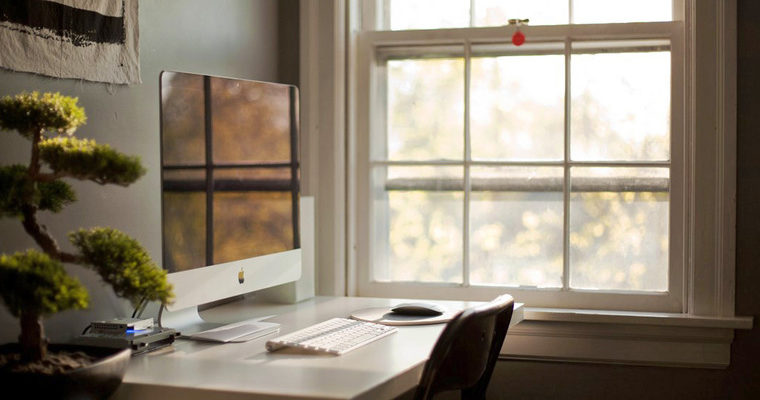
- 6 ошибок при выборе моноблока
- Замена жёсткого диска на моноблоке
- Подключение жесткого диска
- Открытие моноблока
- Подключение кабелей
- Закрытие моноблока
- Проверка
- Как подключить второй жесткий диск
- Аж чуть не прослезился.
- Можно ли вставить в моноблок диск
- Мужчина объясняет блогерше с тиктоком головного мозга на её вопросы
- Установка твердотельного накопителя (SSD) в моноблочный компьютер Dell XPS 2720
- Подключение корпуса к моноблоку
- Важные моменты, которые нужно учитывать
- Проверьте правильность установки
- Как установить Windows на SSD?
- Покупка необходимого оборудования
- Как подключить жесткий диск от компьютера к моноблоку
- Как правильно установить SSD в ноутбук
- Найдите подходящий слот
- Моноблок MSI AG 240 2PE разборка, установка SSD, добавление памяти, чистка охлаждения
- Разборка моноблока
- Подключение к моноблоку
- Какой разъем выбрать
- Какие кабели нужны для подключения SSD?
- Что делать, если на материнской плате нет подходящего разъема для m. 2 SSD?
- Проверка подключения
- Проверьте доступность диска
- Протестируйте подключение
- Не посмотреть комплектацию
- Замена HDD на SSD
- Как поставить второй жесткий диск в ноутбук
- Как выбрать HDD
- Производитель
- Интерфейс
- Форм-фактор
- Емкость
- Почему в жестком диске меньше памяти, чем заявлено?
- Скорость вращения шпинделя
- Объем кэша
- Закрепление жесткого диска
- Подключите кабель SATA
- Подсоедините питание к диску
- Фиксируйте жесткий диск
- На нас обкатают, на всю страну распространят?
- Мечта сбылась
- Установка жесткого диска в корпус
- Расслабьте яйца
- Вопрос-ответ
- У меня есть ноутбук с неполадками, можно ли извлечь его жесткий диск и подключить его к моноблоку?
- Можно ли подключить жесткий диск с помощью USB-кабеля?
- Как узнать, есть ли у моего моноблока свободный порт SATA для подключения жесткого диска?
- Какие инструменты нужны для подключения жесткого диска к моноблоку?
- Каким образом можно убедиться, что жесткий диск успешно подключен к моноблоку?
- Лица гор без национальности
- Подготовка инструментов
- Разборка моноблока MSI AG 240 2PE
- 7 комментариев
- Шаг 1. Разъемы и скрытые винты
- Шаг 2. Отвинтите крышку
- Шаг 3. Доступ к жесткому диску
6 ошибок при выборе моноблока


Замена жёсткого диска на моноблоке
В заметке рассмотрим следующие вопросы на примере моноблока MSI AP-200:

В качестве подопытного сегодня у нас моноблок MSI AP-200. Данная модель представляет собой обычный офисный компьютер и достаточно популярна. Такие любят ставить на рабочих местах в салонах связи и в банках из-за их простоты и невысокой цены. Принцип разборки моноблоков других моделей и производителей аналогичен представленному.
Итак, для начала моноблок нужно выключить и обесточить. После этого отсоединяем от него всю периферию и штекер от блока питания. Далее по пунктам.
Кладем устройство на ровную чистую поверхность экраном вниз.

У нашей модели есть чудесная крышка сзади. Сняв её, можно без труда добраться до плат оперативной памяти, чтобы заменить или добавить дополнительную, без дополнительной разборки устройства.
Для этого нужно снять руками пластиковую крышку, отжав фиксатор.

Под ней находится металлическая решётка, которая крепится двумя винтами.

Откручиваем отверткой винты и снимаем решётку. Доступ к «оперативке» открыт!

Если вам надо только доступ к ОЗУ, то на этом всё. Меняем (добавляем) память и собираем обратно. Если нужно добраться до жесткого диска или материнской платы, тогда идём дальше.
Снимаем подставку и заднюю крышку моноблока.
Подставка снимается простым откручиванием 4-х винтов, которые её держат.

Затем откручиваем 10 винтов по периметру задней крышки моноблока. Помните: если не снять подставку, то крышку снять не получится! Подставка прикручена к металическому кожуху под пластиковой крышкой моноблока!
Сама крышка, помимо винтов по периметру, держится на небольших защелках. Поэтому, чтобы её было проще снять нужно немного «помочь» ей отвёрткой или, например, ненужной пластиковой картой.

Ну вот мы и на месте. Перед нами три металлических кожуха. Под каждым из них находится одно из устройств моноблока: жёсткий диск, оптический привод, системная плата. Каждый кожух держат от 2 до 6 винтов. Сейчас мы с вами попробуем добраться до жёсткого диска.
Освобождаем кожух жесткого диска от крепежа
Чтобы добраться до жёсткого диска, нужно освободить защитный кожух, открутив два винта по бокам и немного сдвинуть его в сторону от материнской платы.

Таким образом, мы получим доступ к шлейфам шины SATA и питания жёсткого диска.


Снимаем кожух и меняем жёсткий диск
Далее нам остается только аккуратно отсоединить шлейфы от жёсткого диска.

Жёсткий диск вставлен в металлический кожух и закреплён в нём четырьмя винтами — по два с каждой стороны.


Если целью разборки была его замена, то просто вставляем в кожух новый диск и собираем всё в обратном порядке. Работа с оптическим приводом — аналогична. Как видите, ничего сложного.
Подключение жесткого диска
Перед подключением жесткого диска к моноблоку необходимо убедиться в наличии свободных разъемов на материнской плате и наличии кабелей для подключения. Также нужно убедиться, что жесткий диск готов к использованию: он должен быть отформатирован и не содержать важной информации, так как процесс подключения часто сопровождается форматированием жесткого диска.
Открытие моноблока
Следующим шагом необходимо открыть моноблок. Для этого необходимо найти замки на задней или нижней стенке моноблока, которые держат корпус вместе. После открытия моноблока нужно найти место для установки жесткого диска внутри корпуса моноблока.
Подключение кабелей
Далее нужно подключить кабели к жесткому диску и материнской плате. Обычно, кабель SATA или IDE должен быть подключен к жесткому диску и материнской плате. Иногда на материнской плате нет свободных разъемов, в этом случае можно использовать особые разветвители или сменить на более современную материнскую плату. Подключение кабелей может отличаться в зависимости от модели моноблока и типа жесткого диска.
Закрытие моноблока
После подключения кабелей нужно закрыть корпус моноблока, закрепив замки на его стенках и проверив, что жесткий диск установлен безопасно и не провоцирует вибраций.
Проверка
После подключения жесткого диска к моноблоку нужно проверить его работоспособность. Для этого необходимо запустить операционную систему и убедиться, что жесткий диск и его данные видны и доступны для использования.
Как подключить второй жесткий диск
С развитием технологий, увеличением скорости интернета, появлением новых игр – объемы загружаемого контента постоянно увеличиваются. Меломаны и киноманы, постоянно пополняющие коллекции, заполняют место на накопителе своего ПК. Поэтому, рано или поздно, многие сталкиваются с вопросом, как подключить второй жесткий диск к компьютеру или ноутбуку. Для специалиста проблема может показаться надуманной и наивной, тем не менее, для человека, поверхностно знакомого с внутренним устройством ПК, этот вопрос вполне серьезен.

В настольных ПК количество HDD ограничено только свободным местом внутри и числом разъемов для них на системной плате
Путаницу вносит и наличие на рынке накопителей нескольких форматов, использующих разные интерфейсы подключения. В продаже можно найти HDD и SSD форм-факторов 2,5 и 3,5″, работающие по протоколам SATA2, SATA3, SAS, SCSI, а также твердотельные накопители с PCI-E и M.2.

SSD с интерфейсом PCI-Express
Популярны и внешние USB диски. Для большинства пользователей из всего этого многообразия интересны только 3 стандарта

Внешний USB жесткий диск

Порты SATA на системной плате ПК
Аж чуть не прослезился.
Вспомнилось, ночь пакет 100руб, запах прокуренного зала, мышки с шариками, пень 4й, Варкрафт 3, Старкрафт.
Можно ли вставить в моноблок диск

Нет, на сколько мне известно нет. Ты можешь сохранить важные данные на одном диске (предварительно разделив его) и когда переставишь ж.диск просто вновь винду переустановить
неееееееееееееет! У меня как раз 7 и 8 я совсем не хочу, вообщееееее. Если бы не драйверы на видеокарту, я б ХР не сменила бы ни за что.
Ну так не ставь 8, а если на другом стоит. Снеси просто
и переустанови несколько лет заботливо взломанных подточенных друг под друга программ. (((
Если в моноблоке есть интерфейс соответствующий (IDE, SATA) то никаких проблем. Компы все давно как конструкторы скоро и с нотами и пэдами всё совместимо будет.
я как раз от конструирования и бегу от компьютера к моноблоку((((
Ну а оно за Вами гонится. с хардом.
ну хотя бы точно воткну свой диск. главное больше никогда его не открывать))))
Ну ведь теоритически. можно удалить все устройства, все драйверы, выключить комп, вытащить хд и всё. Нет устройств, нет драйверов. И в моноблоке система найдёт другие устройства и запросит драйверы.
Мужчина объясняет блогерше с тиктоком головного мозга на её вопросы

Установка твердотельного накопителя (SSD) в моноблочный компьютер Dell XPS 2720

Здесь важно отметить, что существуют твердотельный накопители, которые ставятся вместо жесткого диска. Но в моем случае моноблочный компьютер Dell XPS 2720 имеет специальный разъем mSATA, позволяющий устанавливать накопители в виде небольшой платы (смотри картинку выше). Именно такой вариант я выбрал и приобрел. И только позже узнал, что mSATA накопители не такие быстрые, как обычные SATA. Так что в случае с Dell XPS 2720 можно было бы заменить 2,5″ жесткий диск емкостью 2ТБ либо заменить CD/DVD привод на SSD накопитель. Но, с другой стороны, я доволен, что у меня остался и жесткий диск, и привод оптических дисков. Все равно ведь прирост скорости при использовании твердотельного накопителя вместо жесткого диска очень существенный, даже если бы и другой интерфейс давал преимущества в производительности.
В отличии от моноблочных компьютеров Apple iMac, Dell XPS 2720 прекрасно разбирается, так что замена и добавление компьютерного железа не должны вызвать трудностей (кстати, это стало ключевым моментом при выборе именно моноблока не от Apple).


Dell XPS 2720 часто комплектуется твердотельным накопителем Intel размером 32 ГБ. Толку от такого объема при работе с Windows 8 я откровенно не вижу. Хотя это конечно лучше, чем ничего.
Кстати, перед покупкой твердотельного накопителя нужно задуматься и об оперативной памяти. Swap файл (в который записываются файлы, не помещающиеся в оперативной памяти) желательно отключить, поэтому размер оперативной памяти должен позволять это сделать. Все это необходимо для увеличения срока службы твердотельного накопителя, т.к. последние не могут похвастаться большим количеством циклов чтения/записи, которых хватило бы на десятки лет.
Если у вас установлен SSD модуль, который планируете заменить на другой, то для начала нужно зайти в утилиту Intel Rapid Storage и отключить кэширование.
В моем случае на Dell XPS 2720 отсутствовал 32 ГБ модуль SSD. Ума не приложу, как это получилось, тем более что покупал напрямую у Делла. Был уверен, что Intel SSD 32 GB установлен и не понимал, почему Windows 8 от этого не работает быстрее. В приложении Intel Rapid Storage при этом отсутствовали соответствующие настройки.
Установил SSD Crucial в Dell XPS 2720, но при этом мне не понравилась задержка при загрузке, возникающая из-за режима RAID. Зачем Dell включил данный режим при отсутствующем SSD, осталось загадкой. При этом отключение RAID приводило к тому, что Windows переставала загружаться, как при использовании ATA, так и AHCI. Ubuntu при этом гораздо проще относится к изменениям в железе и продолжала работать, как ни в чем не бывало во всех трех режимах. Честно говоря, не удивлен последним совершенно.
Уменьшить диск с Windows удалось при помощи стандартных средств в панели управления. Далее произвел очистку диска опять же стандартными средствами Windows, нажав на правую кнопку мыши на нужном диске. После очистки произвел дефрагментацию диска.
Что касается самого переноса операционной системы на SSD, то он вызвал проблемы. Бесплатная утилита EaseUS Todo Backup Free операционную систему Windows перенесла, она загружалась, но висла после ввода пароля. Я бы воспользовался платными альтернативами, например Paragon Migrate OS to SSD или Acronis True Image HD, если бы не большое количество положительных отзывов по этой бесплатной утилите.
В общем, оказалось проще переставить Windows и Ubuntu на Dell XPS 2720 заново. Но при этом M$ опять подкинула проблему, потребовав серийный номер (ключ продукта) при установке Windows 8.1. Я его сохранил, но под рукой его не было, так что пришлось ставить Windows 8 с диска Dell (восьмерка берет серийный номер из БИОС), а после этого долго и нудно устанавливать кучу обновлений.
C Windows 10 конечно проще, т.к. серийный номер Microsoft сам находит, если не меняли материнскую плату.
Подключение корпуса к моноблоку
Подключите один конец кабеля USB-3.0 к корпусу жесткого диска, а другой конец к свободному USB-порту моноблока. Однако, следует учитывать, что скорость передачи данных по USB-3.0 гораздо выше, чем по USB-2.0, поэтому для лучшей производительности стоит выбирать USB-3.0.
Важные моменты, которые нужно учитывать
Важно знать, что многие моноблоки не предназначены для использования в качестве коммерческих устройств, поэтому они могут иметь ограничения по максимальному объему жесткого диска или типу подключаемого жесткого диска.
Кроме того, при работе с жестким диском, который подключен к моноблоку, необходимо помнить, что моноблок часто не имеет хорошей системы охлаждения. Поэтому не рекомендуется использовать жесткий диск с высокими показателями температуры.
Проверьте правильность установки
После того, как кабель был подключен, жесткий диск должен быть находиться в правильном положении. Проверьте, не смещается ли он. Ещё раз проверьте, не осталось ли ничего застрявшего между разъемом и коннектором.
Как установить Windows на SSD?
Установка операционной системы на SSD ничем не отличается от такой же установки на любой другой накопитель. Вам понадобится флэшка с установщиком Windows 10 х64 и 20 минут свободного времени.
Вам нужно зайти в BIOS. BIOS или UEFI – это операционная система, которая встроена в материнскую плату. Она обладает ограниченным функционалом и нужна только для настройки компонентов компьютера до запуска Windows.
Чтобы зайти в BIOS или UEFI, вам нужно зажать определенную клавишу или комбинацию клавиш сразу после запуска ПК, но ДО того, как загрузится Windows. Эта комбинация пишется на загрузочном экране и мелькает всего несколько секунд. Чаще всего это клавиша DEL, но в некоторых случаях может быть F2, F9, а для ноутбуков иногда работает клавиша ESC. Проще всего ввести вашу модель ноутбука в строку поиска Google и спросить у поисковика, как именно можно открыть BIOS. Если вам лень, смотрите таблицу ниже.
Когда вы зашли в BIOS, вам нужно найти раздел, где можно выставить приоритеты загрузки. Поставите первым приоритетом Flash накопитель с установщиком Windows, вторым по счету должен быть SSD, а далее – остальные ваши устройства.
Некоторые системы используют для загрузки с флэшки отдельную строку с галочкой, что-то вроде «Загружаться с Flash-накопителя?». Поставьте там галочку. Если это ваш случай, то вы не найдете в списке приоритетов загрузки вашу флэшку – это нормально.
После перезапуска вы загрузитесь с установщика, где, следуя указаниям, сможете без проблем установить Windows.
Покупка необходимого оборудования
Перед подключением жесткого диска необходимо приобрести необходимое оборудование:
Как подключить жесткий диск от компьютера к моноблоку
Вместе с технологическим прогрессом, устройства становятся всё более удобными. Моноблоки не являются исключением. Они позволяют работать с компьютером в удобном формате, сочетающем в себе компьютерную систему и монитор. Но, как и у обычных компьютеров, жесткий диск объемом в несколько терабайт может стать необходимым дополнением. Также может возникнуть ситуация, когда на старом компьютере выходит из строя материнская плата, а на жестком диске остались важные данные. Но как быть? Казалось бы, если жесткий диск из стационарного компьютера, то его подключение к моноблоку возможно только с помощью магии. Однако, на самом деле всё довольно просто и тривиально. В этой статье мы покажем, как подключить жесткий диск от компьютера к моноблоку.
Как правильно установить SSD в ноутбук
Если у вас старый ноутбук без слота для установки m.2 SSD, то на помощь придет SSD 2,5”. Почти все ноутбуки используют 2,5” накопители, это могут быть HDD, SSD или SSHD. Два слота встречаются редко, обычно он один и лучше всего его занять одним емким SSD.
В более новых моделях уже предусмотрен слот под m.2 устройства, и установить накопитель туда не сложно даже для совсем далеких от техники людей. Самое главное добраться до платы и нужных мест.
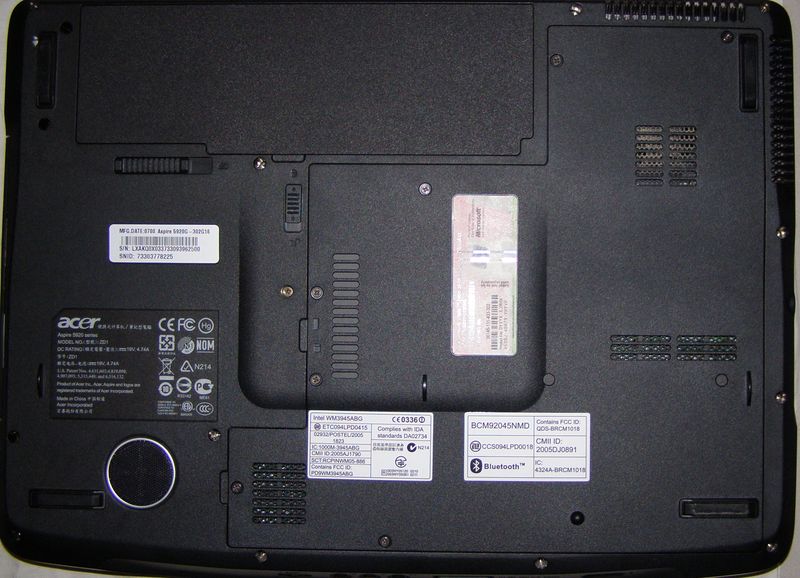
Некоторые производители предусматривают люк быстрого доступа к оперативной памяти, модулю Wi-Fi/Bluetooth и накопителю. Если в свое время вы купили именно такую модель – вам повезло. Вы увидите там что-то похожее.
Как видите, всю правую часть корпуса занимает быстросъемная крышка для доступа к нужным частям ноутбука. Уже под ней вы найдете свой HDD, память, модуль Wi-Fi/Bluetooth. Нужно лишь внимательно осмотреть, где есть болтики, чтобы ничего не вырвать. И действовать очень аккуратно.
Найдите подходящий слот
Перечисленные ниже шаги несколько отличаются для разных моделей моноблоков, но в целом процедура подключения жесткого диска к моноблоку одинакова. Сначала необходимо найти слот, подходящий для подключения жесткого диска. Этот слот может быть находиться в задней или боковой стороне монитора. Для поиска слота необходимо подробно изучить моноблок и найти указания в инструкции к нему.
Моноблок MSI AG 240 2PE разборка, установка SSD, добавление памяти, чистка охлаждения

4 мин 23.05.2019 в 15:49
Здравствуйте. Сегодня будем разбирать, чистить и апгрейдить довольно неплохой, даже с учётом возраста, моноблок MSI AG 240 2PE.
Когда заказчик передал мне его на апгрейд и обслуживание, я полез гуглить и был сильно удивлён тому, что нигде в интернете нет информации о том, как обслужить вентилятор на системе охлаждения. Я нашёл профильную ветку на форуме MSI, но там было только описание, как установить SSD и модуль RAM.
Именно поэтому я и сделал эту статью. Давайте вместе с вами разберём моноблок до системной платы, очистим охлаждение, заменим термоинтерфейс, установим модуль RAM и SSD, на который склонируем нашу операционку.
Я вынужден предупредить об очевидных вещах. Данная статья не является руководством к действию, вся ответственность, при повреждении устройства, лежит только на Вас. Я лишь делюсь своим опытом по обслуживанию данного аппарата и не являюсь представителем MSI или какого-либо ещё сервисного центра. Я призываю и прошу каждого из вас отказаться от идеи самостоятельного ремонта и воспользоваться услугами профессионалов!
Разборка моноблока
Перед подключением жесткого диска к моноблоку необходимо выполнить разборку устройства. Это позволит установить диск в нужное место и подключить его к материнской плате.
Первым шагом необходимо выключить моноблок и отключить его от электропитания. Затем необходимо аккуратно снять заднюю крышку моноблока. Крышка может крепиться с помощью винтов или защелок. В зависимости от модели моноблока, различаются способы снятия крышки.
После снятия задней крышки, необходимо найти специальный отсек для установки жесткого диска. Этот отсек обычно находится в нижней части моноблока. Необходимо аккуратно вытащить отсек из корпуса, предварительно открутив несколько винтов, которые его крепят.
Прежде чем устанавливать жесткий диск в отсек, необходимо проверить его подходит ли он для данного моноблока. Размеры жесткого диска и отсека должны совпадать. При несоответствии размеров, установка диска будет невозможна, и необходимо искать другой вариант подключения.
Устанавливая жесткий диск в отсек, следует соблюдать правильную ориентацию. Один конец диска должен быть подключен к SATA или IDE интерфейсу, а другой — к питанию. Необходимо аккуратно вставить диск в отсек и убедиться в надежности его фиксации.
После установки жесткого диска в отсек, следует подключить его к материнской плате моноблока. Для этого необходимо проложить кабель от диска до соответствующего разъема на плате и надежно подсоединить его.
После завершения всех вышеперечисленных шагов следует проверить подключение жесткого диска к моноблоку. Для этого необходимо снова закрыть заднюю крышку моноблока и включить его в сеть. Если все подключено правильно, моноблок должен корректно распознать новый жесткий диск и предложить его использование.
Подключение к моноблоку
Если вы хотите подключить жесткий диск к моноблоку, вам потребуется следовать нескольким шагам:
Теперь ваш жесткий диск полностью подключен к моноблоку и готов для использования. Убедитесь, что вы выполните все эти шаги аккуратно и осторожно, чтобы избежать повреждений компонентов.
Какой разъем выбрать
Все зависит от класса и возможностей выбранной вами модели. Смотрите на заявленную скорость передачи данных: если она колеблется в районе 512 МБ/с, то с технической точки зрения брать NVMe нет смысла. Память не может выдать скорость, которую обеспечивает тип подключения. Можно покупать эту модель только ради более компактного размещения.
Обратите внимание, что не все M.2 диски подключаются по NVMe, есть и те, которые используют SATA2. В таком случае они вообще не оправданы. Лучше брать в корпусе 2,5” и подключать по SATA2. А вот модели с SATA3 уже не имеют таких ограничений по передачи данных, сам разъем позволяет развить скорость до 6 Гбит/с (768 МБ/с) – достаточно быстро, но все же далеко от возможностей топовой памяти.
Какие кабели нужны для подключения SSD?
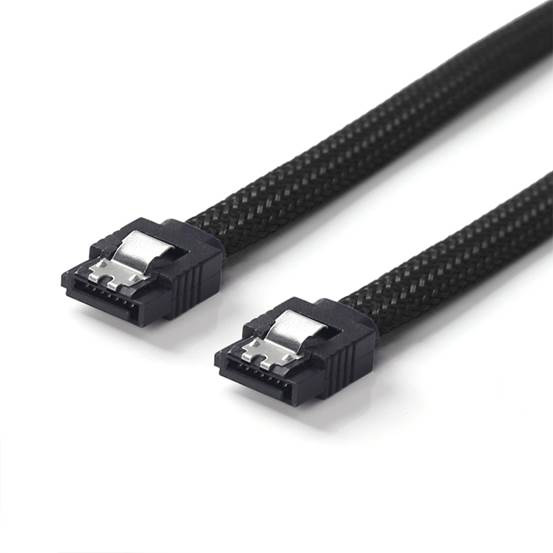
Если речь идет о SATA вам нужен кабель с аналогичным названием.
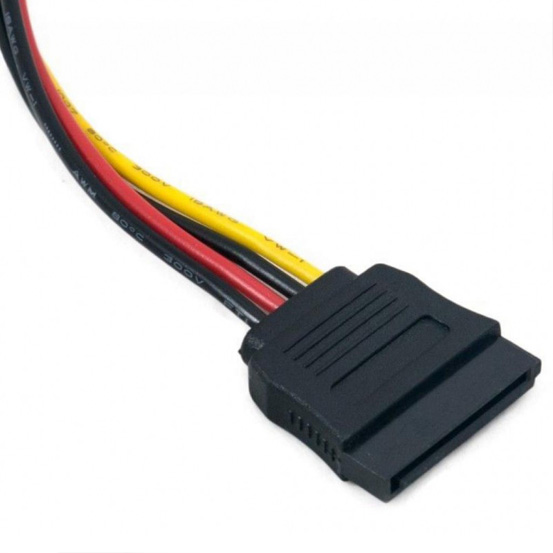
Второй провод идет от блока питания. Если у вас модульный БП, то возьмите соответствующий кабель из комплекта; если вы пользуетесь обычным БП, то найдите в букете проводов такой, как на картинке.
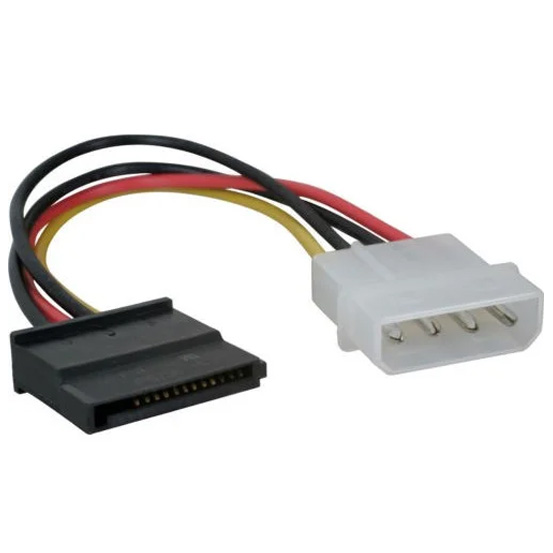
Бывает, что из-за большого количества SATA устройств такие разъемы могут закончится, обычно их всего 3 по стандарту для многих бытовых блоков питания. Тогда на помощь спешит MOLEX и переходник. Стоит он копейки и надежно запитает ваш SSD, единственный минус – страдает эстетика.
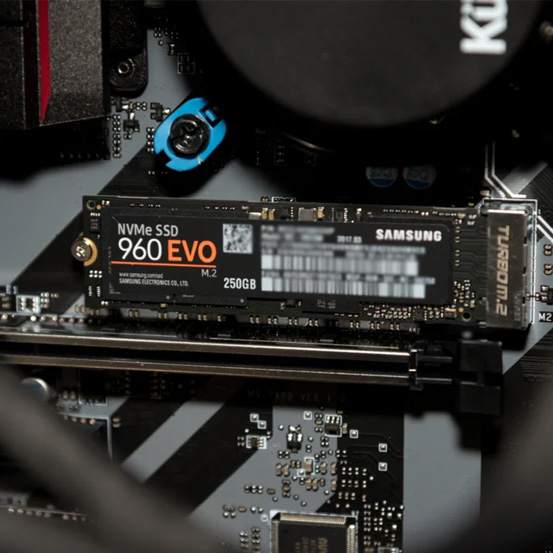
Для подключения NVMe или m.2 SATA устройства вам не нужны провода, такой SSD устанавливается в специальный слот на материнской плате. На фото ниже видно, как это должно выглядеть.
Что делать, если на материнской плате нет подходящего разъема для m. 2 SSD?
Если у вас m.2 диск и старая материнская плата, на которой не предусмотрен такой тип подключения, то используйте плату расширения PCI-e или SATA адаптер.
Проверка подключения
После подключения жесткого диска, необходимо убедиться, что он виден в системе. Для этого можно зайти в меню «Диспетчер устройств» и проверить, появился ли новый жесткий диск в списке устройств.
Если жесткий диск не появился в списке устройств, то возможно, он не подключен правильно. Проверьте соединения и повторите подключение.
Проверьте доступность диска
После того, как вы убедились, что жесткий диск виден в системе, необходимо проверить его доступность. Для этого можно зайти в меню «Мой компьютер» и проверить, есть ли новый диск в списке доступных дисков.
Если жесткий диск не доступен, то возможно, его нужно отформатировать или присвоить ему букву диска. Для этого можно зайти в меню «Дисковое управление» и выполнить необходимые действия.
Протестируйте подключение
После всех вышеописанных процедур подключения жесткого диска от компьютера к моноблоку необходимо провести тестирование. Для этого необходимо запустить компьютер, чтобы он распознал новый диск. После того, как он будет определён, нужно выполнить проверку на наличие всех файлов и папок.

Хранение данных может быть удобнее в различных конфигурациях моноблоков и компьютеров. Надеемся, что это пошаговое руководство поможет вам строить ваше пространство хранения данных.
Не посмотреть комплектацию
Некоторые модели моноблоков продаются без мыши и клавиатуры в комплекте. В другом случае, стандартная периферия может быть проводной, что не подойдет тем, кто хочет максимально избавиться от лишнего на рабочем столе.

Другая распространенная ошибка — покупка моноблока без встроенных колонок. У большинства моделей есть лишь выход на внешнюю акустику, что может стать неприятным сюрпризом.
Замена HDD на SSD
Разъем SATA под форм-фактор 2,5” на всех ноутбуках одинаковый, такой же, как и на десктопных ПК, только спаренный. Ваша задача – достать HDD и прикрутить на его место SSD. Более точных рекомендаций дать невозможно, уж слишком отличаются конструкционно разные модели ноутбуков.
Если же у вашего ноута нет быстрого доступа к жесткому диску, то придется снимать всю заднюю крышку, а это дольше и требует определенных навыков. Найдите видео в интернете с разборкой вашей модели ноутбука и шаг за шагом следуйте за мастером – это единственный адекватный вариант разобрать ноутбук без опыта.
Скорее всего, вам потребуется ножик или пластиковая карта, чтобы можно было подковырнуть защелки и магнитная отвертка, обычно больше ничего не нужно.
Как поставить второй жесткий диск в ноутбук
Сложнее владельцам нетбуков и ультрабуков, приводом не оборудованных по умолчанию. Им, как и обладателям моноблоков, придется довольствоваться заменой HDD на более вместительный или покупкой внешнего накопителя.
Для замены дисковода можно использовать стандартные 2,5″ HDD, предназначенные для ноутбуков. Все они сегодня работают по протоколу SATA и единственное, на что следует обратить внимание – это толщина переходника и самого накопителя. Распространены 2 вида DVD-дисководов: 9 и 12 мм.

Разница в высоте между 9 и 12 мм переходниками для HDD
В случае с 12 мм толщина диска значения не имеет, а вот для 9-миллиметровых моделей нужно покупать тонкий HDD. Важно, чтобы жесткий диск, установленный в док, не выступал над ним.

Слишком толстый HDD не помещается в 9-мм док по высоте
Чтобы снять дисковод, следует (в зависимости от модели), найти на днище винтик, который фиксирует его, и выкрутить, или снять нижнюю крышку, а потом – сделать то же самое. Затем привод нужно аккуратно подцепить и вынуть из ниши.

На его задней стенке (возле коннектора SATA) находится петля, прикрученная на 2 винта. Ее тоже нужно снять, чтобы подсоединить таким же образом к переходнику. Далее требуется аккуратно отцепить с дисковода переднюю панель (сделать это можно, нажав пластиковые защелки иголкой) и установить ее на док.

Второй жесткий диск готов к установке
После того, как переходник готов, его нужно установить в нишу и зафиксировать винтом. Ноутбук готов к работе. Для настройки порядка загрузки системы и создания разделов все следует делать так же, как и на настольном ПК.
Большой поклонник качественной китайской техники, любитель четких экранов. Сторонник здоровой конкуренции между производителями. Чутко следит за новостями в мире смартфонов, процессоров, видеокарт и другого железа.
Как выбрать HDD
Перед установкой нужно проверить совместимость выбранного вами жесткого диска и системы. Речь идет не об аппаратной совместимости, а о скорости работы, чтобы он не стал причиной, по которой хорошая сборка не сможет разогнаться и будет постоянно ожидать подгрузку данных.
Производитель
Производителей на самом деле очень много, но лидирующие позиции занимают Western Digital, Hitachi, Samsung и Seagate.
У WD продукты разделены на группы по назначению:
Как видите подвидов очень много, они тут описаны, чтобы вы понимали, что при выборе нужно отталкиваться от ваших потребностей. На данный момент Western Digital сдает позиции в сегменте домашних компьютеров, лидирует по отзывам Seagate. Именно диски Seagate используются в игровых компьютерах от HYPERPC.
Компания Seagate имеет меньшее количество разнообразных линеек, но их продукция больше заточена под геймерские ПК:
Интерфейс
Все современные жесткие диски подключаются по SATA, разница лишь в версии и соответственно в пропускной способности:
Они обратно совместимы, то есть старшая версия HDD будет работать на младшей версии SATA. То есть если у вас HDD или SSD SATA 3, то они будут работать и на SATA 1, и на SATA 2. А наоборот – нет. То есть HDD младшей версии SATA не будут работать на старшей версии разъема. Из этого правила есть исключения, уточняйте их в технической документации перед покупкой.
Форм-фактор
Диски делятся на два вида – 2,5” и 3,5”. Первые более компактные и используются в ноутбуках, а 3,5” – это решение для стационарных систем. Но вы можете поставить любой жесткий диск в свой комп, разъемы у них одинаковые. Тем более, что из-за широкого использования SSD крепления под 2,5” девайсы есть в любом современном корпусе. А почти все они делаются именно в таким форм-факторе.
Но нужно учитывать тот момент, что HDD в формате 2,5” разрабатываются под ноутбуки. С этим связано много ограничений, например, у них ниже энергопотребление, это плюс, но также ниже скорость вращения шпинделя, что замедляет работу такого девайса. Одним словом, если у вас есть возможность поставить полноразмерный жесткий диск, то лучше остановится на нем.
Емкость
Это самый индивидуальный параметр, который может отличаться от пользователя к пользователю. Кому-то достаточно 120 Gb на браузер и офисный набор программ, а кто-то любит поиграть в игры, и его библиотека еле вмещается на 6 Tb диске. Чтобы говорить о чем-то конкретном, посмотрите, сколько места нужно популярным играм.
Какие-то современные игры все еще не требуют больших объемов для ранения, а вот такие как ARK или тот же нашумевший Red Dead Redemption 2 занимают 250 и 150 GB соответственно. К тому же, чтобы оперировать таким объемом данных без зависаний, нужна скорость, желательно выбирать жесткие диски с высокой скоростью чтения/записи (хотя для игр и программ лучше использовать SSD).
Если говорить про общие рекомендации по выбору объема жесткого диска, то можно сформулировать их так:
Почему в жестком диске меньше памяти, чем заявлено?
Всему виной беспощадный маркетиниг. Когда производитель указывает количество гигабайт на диске, он делит количество мегабайт на 1000, якобы так проще пользователю. Но мы то знаем, что в одном гигабайте 1024 мегабайта. Этой информацией также владеет наш компьютер и показывает нам правильное, количество памяти.
Второй момент – системные файлы Windows и самого жесткого диска. Все это может съесть несколько сотен ваших мегабайт.
Это нормальная ситуация, так работают все производители HDD. Просто учитывайте это при выборе диска.
Скорость вращения шпинделя
По сути, это скорость, с которой диск сможет подставить нужное место под лазерную головку. Всеобщим стандартом сейчас является 7200 об/мин для полноразмерных жестких дисков и 5400 об/мин для ноутбучных моделей.
Существую модели со скоростью вращения до 15000 об/мин, но для обычного десктопного ПК это явный перебор. Во-первых, они очень дорогие, в 2-3 раза дороже обычных со скоростью 7200 об/мин. Во-вторых, из-за высокой скорости вращения шпинделя диск изнашивается быстрее (хотя в бытовых условиях настолько его и загрузить не получится).
Объем кэша
Еще одним показателем, который влияет на скорость, является кэш память. Это блок скоростной энергозависимой памяти, который позволяет накапливать информацию. Например, когда вы записываете файл на жесткий диск, он может записаться сразу во временную память и освободить компьютер от этого действия, а позднее его записать на сам диск.
Но чтобы не вникать в тонкости, достаточно запомнить – чем больше кеша в вашем HDD, тем лучше.
Закрепление жесткого диска
Перед началом процедуры закрепления жесткого диска, выберите место для его размещения. Зона установки должна быть открыта, что позволит обеспечить вентиляцию и охлаждение диска.
Подключите кабель SATA
Для подключения жесткого диска к моноблоку, подсоедините кабель SATA к соответствующему порту на моноблоке.
Подсоедините питание к диску
Подключите питание к диску. Убедитесь, что кабель питания надежно закреплен.
Фиксируйте жесткий диск
Разместите жесткий диск на месте и закрепите его. Для этого используйте крепежные элементы, которые обычно входят в комплект поставки. Отрегулируйте положение диска, чтобы он был четко закреплен и не двигался внутри моноблока.
Выполнив все вышеперечисленные действия, жесткий диск будет установлен в моноблок. Вы можете запустить его и проверить его работоспособность, используя соответствующие инструменты.
На нас обкатают, на всю страну распространят?
По новому Генплану жители, те, что ближе к побережью, обнаружили, что из дома попали в другие функциональные зоны. Было ИЖС, например, стало зона отдыха. Это значит, что люди не могут ничего построить на своей земле. Да даже дом отштукатурить нельзя! Генплан ещё не вступил в силу, а некоторые уже не могут прописаться в построенных домах.
У нас тут сейчас бурление, так сказать. Хотя, многие ещё не знают, многие ещё не верят.
Но некоторые думают, что так реализуется тот самый закон о всероссийской реновации. Когда за красивым названием стоит уничтожение прав собственности простых граждан.
Кидайтесь тапками, спорьте, ругайтесь, не верьте. Но все таки проверьте свою землю по кадастровому номеру в Росреестре. Говорят, что не только в Краснодарском крае эти ограничения 56.1 наложены
Мечта сбылась

Недавно разбирал древние раритеты, нашел свой школьный аттестат, детские рисунки. И эту тетрадь. Хорошая тетрадь, сейчас таких нет, вырвал аккуратно первый лист. Тетрадь отличная.
Установка жесткого диска в корпус

Перед тем, как установить жесткий диск в корпус, проверьте, что внутренний шлейф и разъем на жестком диске не повреждены. Если вы заметите какие-то повреждения, необходимо заменить жесткий диск.
Примечание: Если у вас есть старый корпус для жесткого диска, вы можете использовать его, но убедитесь, что соединители на новом жестком диске подходят для вашего старого корпуса.
Откройте корпус жесткого диска и установите жесткий диск внутрь. Убедитесь, что он подключен к внутреннему шлейфу и закрыт крышкой корпуса.
Расслабьте яйца
Я вааще не ябу чё хатят на бикабу





Вопрос-ответ
Для подключения жесткого диска к моноблоку можно использовать любой 2,5-дюймовый SATA-диск. Также необходимо убедиться, что ваш моноблок имеет свободный порт SATA для подключения диска и достаточно мощный источник питания.
У меня есть ноутбук с неполадками, можно ли извлечь его жесткий диск и подключить его к моноблоку?
Да, вы можете извлечь жесткий диск из ноутбука и подключить его к моноблоку, если у вас есть соответствующий адаптер для подключения 2,5-дюймового SATA-диска к моноблоку. При этом учтите, что информация на жестком диске ноутбука может быть недоступна, если он имеет аппаратный или программный пароль для доступа к данным.
Можно ли подключить жесткий диск с помощью USB-кабеля?
Да, вы можете подключить жесткий диск к моноблоку с помощью USB-кабеля, если ваш моноблок имеет поддержку подключения внешнего устройства через USB. В этом случае вам может понадобиться USB-адаптер для подключения SATA-диска к USB-порту моноблока.
Как узнать, есть ли у моего моноблока свободный порт SATA для подключения жесткого диска?
Для того чтобы узнать, есть ли у вашего моноблока свободный порт SATA, вам необходимо открыть заднюю крышку моноблока и проверить наличие свободных портов SATA на материнской плате. Также можно обратиться к руководству пользователя моноблока или поискать информацию на официальном сайте производителя.
Какие инструменты нужны для подключения жесткого диска к моноблоку?
Для подключения жесткого диска к моноблоку вам понадобятся отвертка, чтобы открыть заднюю крышку моноблока, и кабель SATA для соединения диска с моноблоком. Также может понадобиться USB-адаптер, если вы хотите подключить диск через USB.
Каким образом можно убедиться, что жесткий диск успешно подключен к моноблоку?
Лица гор без национальности
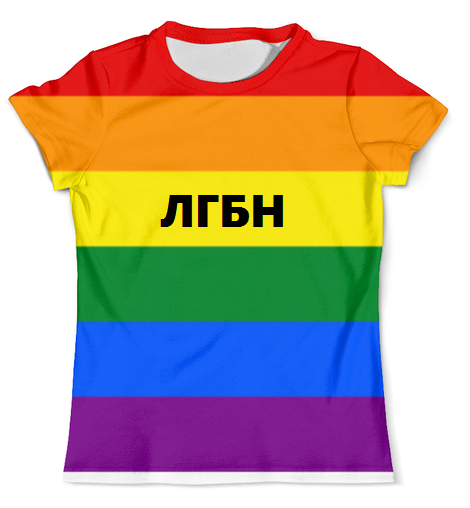
Мерч представителей ЛГБН сообщества

Подготовка инструментов
Перед тем, как подключить жесткий диск к моноблоку, необходимо подготовить следующие инструменты:
Также перед началом работы рекомендуется подготовить чистую и плоскую рабочую поверхность, на которой можно разместить моноблок и инструменты. Проверьте наличие необходимых шнуров и кабелей для подключения жесткого диска, а также наличие свободных разъемов в системной плате моноблока.
Разборка моноблока MSI AG 240 2PE
Посмотрите, как жёстко забит винчестер в простых операциях. Только ради установки SSD стОит заморочиться и сделать апгрейд.

Кладём моноблок экраном вниз на мягкую поверхность

Вывинчиваем два винта, что держат ножку, а следом — 4 винта посредине

На всякий случай — фото серийника

Вывинчиваем ещё 4 винта в нижней части крышки и аккуратно снимаем пластиковый кожух

Отклеиваем все липкие ленты по периметру, откручиваем ещё два винта и аккуратно поддеваем пальцем в отверстии (обращаем внимание на коннектор провода, что находится в отверстии). Ещё обращаем внимание на то, что придётся приложить усилие, так как пластиковые крепления по периметру крышки со времен рассохнутся и потеряют былую гибкость. Я сломал два крепления, остальные удалось отогнуть тонкой отвёрткой.

Крышка снята. Будьте очень осторожны на этом этапе, так как от матрицы идут два тонюсеньких провода к WiFi-адаптеру на плате, их легко порвать

Делаю несколько общих фото, чтобы запомнить расположение коннекторов, да и в целом, может быть кому-то понадобятся


Наклейки с серийниками на матрице, вдруг кому надо


Парт-номер вентилятора PLB11020B12M. На момент публикации статьи в России не было в продаже ни одного экземпляра, я смог найти только на Али и то б/у-вариант

Порадовало, что вентилятор обслуживаемый

К материнке подключён модуль, на который можно установить три mSata-накопителя (три, Карл!) и один TV-Tuner

С обратной стороны

Откручиваю и переворачиваю материнку для обслуживания охлаждения. Плохо, что для того, чтобы заменить термопасту нужно разобрать весь моноблок


С обратной стороны материнки есть ещё слот под память, то есть можно поставить два модуля по 8 Гб и сделать 16 Гб RAM

Снимаю радиатор охлаждения

Термоинтерфейс в ужасном состоянии, это то ли клей, то ли песок, нужно менять

Снимаю старую пасту, очищаю и обезжириваю поверхность

Наношу новую термопасту

А вот и модуль, что я установил


А это SSD. В спецификации у MSI указано, что можно ставить SSD только на 128 Гбайт, это неправда

Важно! В моноблоке не предусмотрен винт для крепления SSD, поэтому придётся использовать сторонний. Я взял от ноутбука, подошло идеально

Стартую. Не успел сразу залететь в БИОС

Перезагружаюсь, иду в БИОС (DEL при загрузке) и вижу, что SSD отображается корректно

И 16 Гбайт оперативки тоже

Последнее, что я делаю — клонирую систему с HDD на SSD программой Paragon Partition Manager 15. Вы можете просто поставить Винду с нуля, только имейте в виду, что в БИОСе по умолчанию активирован Secure Boot.

Готово! Моноблок прокачан, включается теперь (без шуток) за 4 секунды с момента нажатия кнопки ВКЛ. Всем успехов и удачи.
7 комментариев
Спасибо за обзор. Может подскажите модель, серийный номер матрицы.
Ещё вопрос, забыл. Видюха 2G памяти, можно как-то увеличить? игры некоторые виснут, не хватает памяти видюхи.
Спасибо всем, кто ответит.
Огромное спасибо за работу! Жутко стал греться подобный аппарат, гарантийка уже кончилась, а видео как разобрать нигде нет. Ну хотя бы поисание. Еще раз спасибо!
Перед тем, как начать открывать моноблок, убедитесь, что вы отключили его от электрической розетки. Это необходимо для вашей безопасности и безопасности компонентов внутри моноблока.
Шаг 1. Разъемы и скрытые винты
Сначала нужно найти все разъемы и скрытые винты на задней панели моноблока. Они могут быть как стандартных размеров, так и созданы специально для конкретной модели устройства. Некоторые штыревые разъемы можно легко распознать по цвету.
Кроме того, многие моноблоки могут иметь скрытые винты, скрытые за оперативной памятью или на задней стороне.
Шаг 2. Отвинтите крышку
Когда вы нашли все крепления, используйте подходящее оборудование (например, отвертку или инструмент для снятия защелок), чтобы открыть заднюю крышку моноблока.
Шаг 3. Доступ к жесткому диску
Теперь у вас есть доступ к жесткому диску. Не забудьте заземлить себя, чтобы избежать повреждения электронных компонентов, когда вы коснетесь их голыми руками.
Если вы не знаете, как именно подключить жесткий диск, он может иметь схему или инструкцию в комплекте.


