

- Загрузка компьютера с флешки
- Компьютеры и моноблоки
- Загрузка компьютера с флешки
- Клавиши для входа в BIOS
- Изменение настроек BIOS
- Загрузка моноблоков с флешки с использованием Boot Menu
- Использование Boot Menu
- Шаги для загрузки с флешки
- Важно!
- Вход в настройки UEFI
- Отключение Secure Boot
- Отключение безопасной загрузки на компьютерах разных производителей
- Материнские платы и ноутбуки Asus
Загрузка компьютера с флешки
К загрузке компьютера с флешки обычно прибегают в двух случаях – когда нужно установить/переустановить операционную систему и когда необходимо выполнить диагностику/восстановление не загружающейся системы. А еще с флешки можно запускать легкие портативные ОС, например, Puppy Linux, KolibriOS или MiniOS. Такую возможность поддерживают практически все современные компьютеры, располагающие интерфейсом USB. В том числе моноблоки.
Компьютеры и моноблоки
Употребляя выражение десктопный компьютер, мы обычно имеем в виду не только системный блок, но также дисплей и периферию. Такая классическая комплектация ПК является распространенной, но не единственной. В последние годы медленно, но верно набирают популярность так называемые моноблоки – настольные компьютеры, собранные в одном корпусе с монитором и акустикой. Внешне такие устройства очень похожи на мониторы, разве что они более толстые и имеют больше интерфейсов и элементов управления.
Современные моноблочные компьютеры оснащаются беспроводными адаптерами, веб-камерами, а некоторые модели имеют сенсорную панель управления, что роднит их с ноутбуками. Моноблоки могут поставляться как с предустановленной системой, так и без оной, – в последнем случае установить ее может сам пользователь, загрузив компьютер с установочной флешки.
Загрузка компьютера с флешки
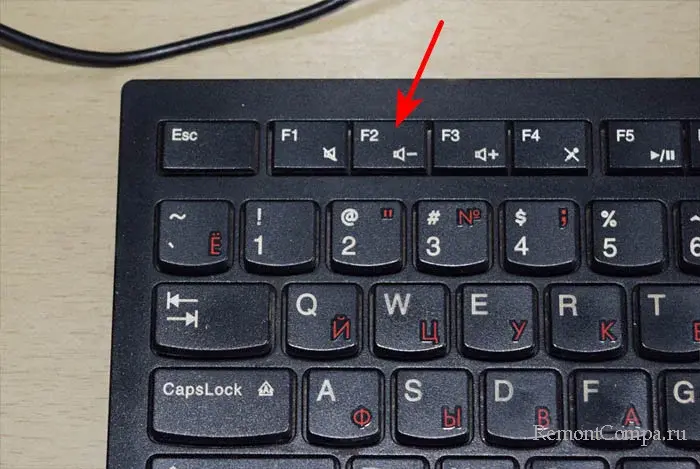
Процедура загрузки моноблочного компьютера с флеш-накопителя практически ничем не отличается от загрузки обычного десктопного компьютера или ноутбука. Вставляем подготовленную загрузочную флешку в любой из USB-портов моноблока (чаще всего порты располагаются на задней панели), включаем компьютер и тут же жмем клавишу Esc, Del, F2 или F10, – это зависит от модели материнской платы, входим в BIOS/UEFI, переходим в раздел Boot и меняем приоритет загрузки, назначая флешку загрузочным устройством. После этого сохраняем настройки нажатием F10 – компьютер должен загрузиться с флешки.
Клавиши для входа в BIOS
- Asus: F2, реже Del и F9.
- Acer: F1 и F2, в линейках TravelMate и Extensa – F2 или Del.
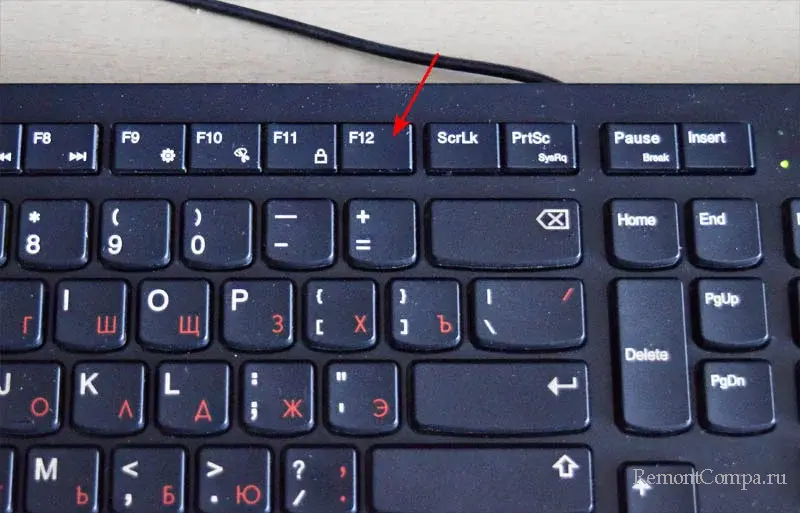
- Lenovo: F2 и F12 или специальная аппаратная кнопка рядом с кнопкой питания.
- HP: F10 или Esc.
- Samsung: F2, F8, F12 или Del.
- Dell: F2, реже F1, F10, Del, Esc и Insert.
- Toshiba и AsRock: F2.
- MSI: обычно Del, в некоторых моделях F2.
- Gigabyte: обычно Del.
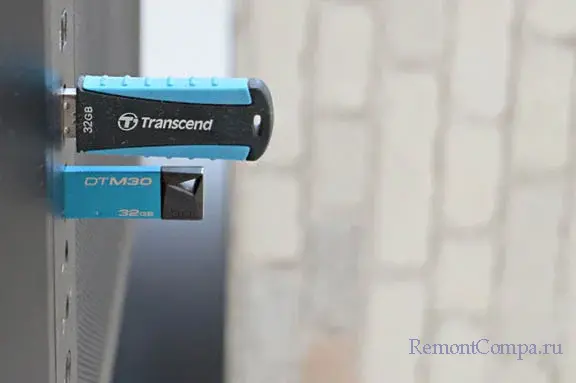
Подсоединяем USB-флешку к моноблоку, включаем его и часто жмём F2.
Изменение настроек BIOS
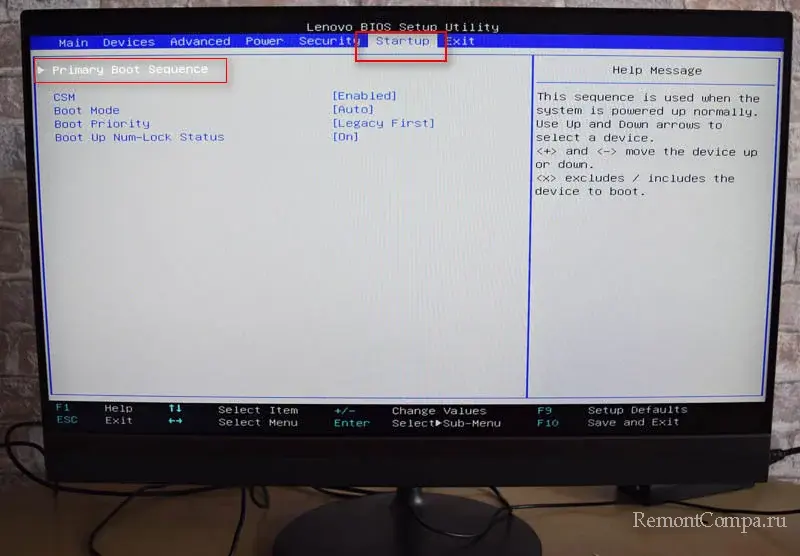
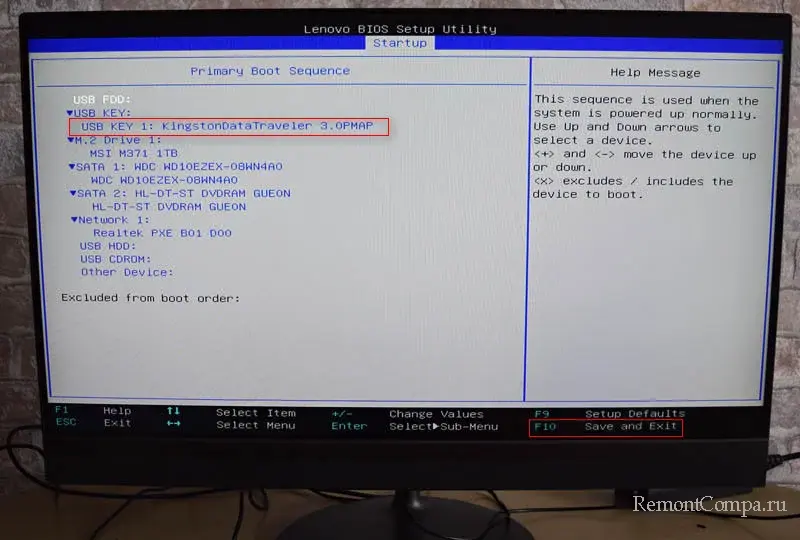
- Входим в BIOS и открываем вкладку Startup, затем Primary Boot Sequence.
- С помощью клавиш + и — на клавиатуре, что находится в правой части основной клавы, выбираем нашу флешку и жмём F10, изменения в BIOS сохраняются и моноблок загружается с флешки.
Загрузка моноблоков с флешки с использованием Boot Menu
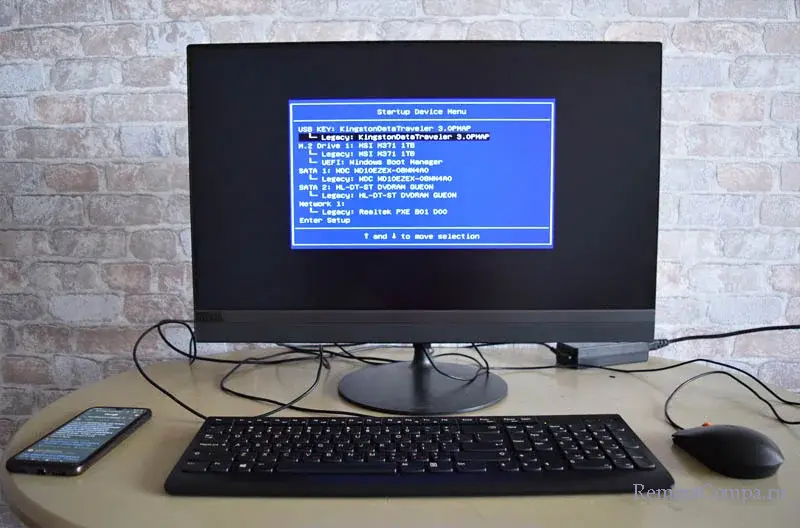
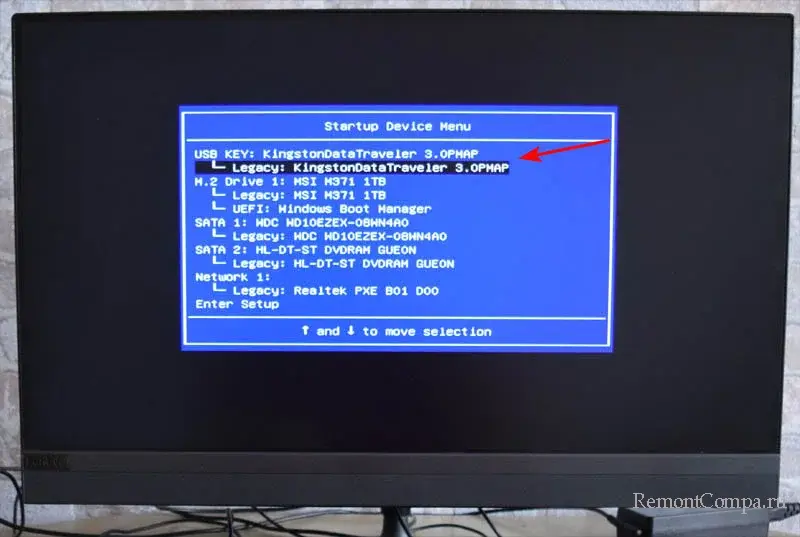
Для загрузки моноблоков с флешки можно также использовать Boot Menu – опцию BIOS/UEFI, позволяющую быстро изменять приоритет загрузки устройств без входа непосредственно в интерфейс BIOS и сохранения настроек.
Для вызова меню выбора загрузочного устройства используются горячие клавиши, нажимаемые при включении компьютера. Таковым являются:
- Acer и Lenovo – F12.
- ASUS – Esc или F8.
- Dell, Toshiba и Gigabyte – F12.
- Samsung – Esc.
- MSI и AsRock – F11.
- Intel – Esc.
- HP – F9 или Esc.
Использование Boot Menu
Использование Boot Menu в данном случае представляется более удобным вариантом, но если он по какой-то причине окажется недоступен, всегда можно будет использовать полноценный вход в BIOS/UEFI.
Шаги для загрузки с флешки
- Подсоединяем USB-флешку к моноблоку.
- Включаем устройство и часто нажимаем соответствующую клавишу (см. выше) для вызова Boot Menu.
- В меню выбираем флешку.
- Нажимаем Enter для загрузки.
Важно!
Если вы затрудняетесь выполнить описанные действия, обратитесь в специализированный сервисный центр.
Вход в настройки UEFI
Для того чтобы отключить Secure Boot, прежде всего потребуется зайти в настройки UEFI (зайти в BIOS) вашего компьютера. Для этого предусмотрено два основных способа.
- При включении компьютера нажать Delete (для настольных компьютеров) или F2 для ноутбуков (бывает — Fn+F2).
- В восстановлении перейдите в раздел Особые варианты загрузки и нажмите кнопку Перезагрузить сейчас.
Выберите пункт Диагностика, затем — Дополнительные параметры, в дополнительных параметрах — Параметры встроенного ПО UEFI и подтвердите свое намерение, нажав кнопку Перезагрузить.
После перезагрузки вы попадете в UEFI.
Отключение Secure Boot
После того как вы попали в UEFI (BIOS), необходимо отключить Secure Boot и сохранить изменения.
Отключение безопасной загрузки на компьютерах разных производителей
Ниже приведены несколько примеров отключения Secure Boot в разных интерфейсах UEFI для различных производителей. Указанные варианты используются и на большинстве других материнских плат с поддержкой данной функции.
Материнские платы и ноутбуки Asus
## Отключение Secure Boot на различных устройствах
### Ноутбуки Asus
Чтобы отключить Secure Boot на оборудовании Asus:
1. Зайдите в настройки UEFI и выберите вкладку Boot.
2. Найдите пункт Secure Boot и установите Other OS в параметре OS Type.
3. Сохраните настройки, нажав F10.
### Материнские платы Asus
На некоторых материнских платах Asus:
1. Зайдите в раздел Security или Boot.
2. Установите Secure Boot в значение Disabled.
### Ноутбуки HP
Для отключения безопасной загрузки на ноутбуках HP:
1. Нажмите клавишу Esc при включении для входа в настройки BIOS.
2. Перейдите на вкладку System Configuration и выберите Boot Options.
3. Найдите Secure Boot и установите его в состояние Disabled.
### Ноутбуки Dell
На ноутбуках Dell с InsydeH2O:
1. Зайдите в раздел Boot - UEFI Boot.
2. Установите Secure Boot в значение Disabled.
### Ноутбуки и материнские платы Acer
Настройка Secure Boot на ноутбуках Acer на вкладке Boot по умолчанию заблокирована.
Для разблокировки:
1. Установите пароль в разделе Security с помощью Set Supervisor Password.
2. Затем можно отключить безопасную загрузку.
### Материнские платы Gigabyte
На материнских платах Gigabyte:
1. Отключение Secure Boot может быть доступно на вкладке BIOS Features.
### Другие устройства
Большинство устройств имеют аналогичные способы отключения Secure Boot.
### Проверка в Windows
Для проверки состояния Secure Boot в Windows 8 и 10:
1. Нажмите Windows + R.
2. Введите msinfo32 и нажмите Enter.
3. Найдите Состояние безопасной загрузки для информации о текущем состоянии.


