
- Как правильно подключить жесткий диск к компьютеру
- Один или два жестких диска?
- Подготовка к подключению
- Как крепить жесткий диск в корпусе
- Процесс установки жесткого диска
- Подключение через интерфейс SATA
- Подключение жесткого диска к компьютеру: Легкое руководство для начинающих
- Подключение питания жесткого диска
- Подготовка жесткого диска к использованию
- Как выбрать HDD
- Производитель
- Интерфейс
- Форм-фактор
- Емкость
- Почему в жестком диске меньше памяти, чем заявлено?
- Замена жесткого диска: что нужно знать
- Объем диска и системные файлы
- Скорость вращения шпинделя
- Объем кэша
- Замена HDD
- Как вытащить жесткий диск
- Как установить и подключить жесткий диск
- Какие перемычки нужно поставить на жесткий диск?
- Подготовка к подключению
- Подключение через SATA-интерфейс
- Подключение через IDE
- Как подключить второй жесткий диск к компьютеру?
- Завершающий этап
- Инициализируем диск
- Сохраняем настройки
- Навигация по записям
- №2 Установка жесткого диска в отсек и подключение его к материнской плате
- №3 Подключение жесткого диска к источнику питания и USB-порту
- Настройка жесткого диска
- Проверка работоспособности жесткого диска
- Возможные проблемы при подключении жесткого диска
- Рекомендации по выбору жесткого диска
- Выбирайте запчасти для ноутбуков с гарантией под заказ и в наличии оптом и в розницу на NBdoc
- USB 2.0-SATA и USB 3.0-SATA
- Шаг 1 – подберите подходящий адаптер
- Шаг 2 – подключите переходник к диску
- Шаг 3 – возьмите другой конец кабеля и подключите его к компьютеру
- USB Box
- Шаг 1 – извлеките бокс из упаковки
- Шаг 2 – отсоедините переднюю часть
- Шаг 3 – присоедините планку к жесткому диску
- Шаг 4 – вложите диск в бокс
- Шаг 5 – подключите бокс к компьютеру
- Док-станция
- Шаг 1 – выберите док-станцию, которая вам подходит
- Шаг 2 – установите жесткие диски в слоты
- Шаг 3 – подключите станцию к компьютеру
- Что делать, если устройство не распознано?
- Какой способ подключения выбрать?
Как правильно подключить жесткий диск к компьютеру
Подключение жесткого диска к компьютеру — вопрос несложный. На самом деле, всего лишь нужно установить его в корпус ПК и подключить, а затем отформатировать.
Один или два жестких диска?
В компьютере может быть установлено два жестких диска, что очень удобно. На одном из них, например, может быть установлена операционная система, а на втором — личные файлы.
Иногда возникает необходимость установить два жестких диска на компьютере — подключить второй HDD рядом с первым. При этом важно обеспечить достаточное пространство для вентиляции между ними.
Подготовка к подключению
Прежде чем начать процесс подключения жесткого диска, убедитесь, что у вас есть второй SATA кабель и свободный порт SATA на материнской плате (обычно их несколько).
Как крепить жесткий диск в корпусе
Жесткий диск может быть установлен как вертикально, так и горизонтально. Главное — зафиксировать его болтами, чтобы ничего не болталось.
Внутренние жесткие диски 3,5 дюймов типично устанавливаются в специальных отсеках корпусов для HDD. Размещение и ориентация отсеков зависит от конкретного корпуса.
Процесс установки жесткого диска
После того, как жесткий диск установлен в корпусе компьютера, необходимо подключить его к материнской плате.
Подключение через интерфейс SATA
Подключите один конец кабеля SATA к накопителю, а другой — к свободному порту SATA на материнской плате. Большинство современных жестких дисков оснащены интерфейсом SATA.
Не забудьте использовать отвертки с магнитными наконечниками для удобства.
Можете посмотреть новые внутренние жесткие диски на AliExpress или Яндекс.Маркете.
Успешного подключения жесткого диска к компьютеру!
Подключение жесткого диска к компьютеру: Легкое руководство для начинающих
Попробуйте найти кабели SATA с металлическими зажимами, так как они помогают сохранить разъемы в безопасности. Новые SATA 3 (6-гигабитные) – совместимые кабели обычно поставляются с зажимами, но более старые SATA 2 (3-гигабитные) кабели этого не делают.
Подключение питания жесткого диска
- Проверьте, виден ли диск в биосе
- UEFI / BIOS покажет все жесткие диски, которые правильно подключены и обнаружены системой. Интерфейсы BIOS и UEFI могут отличаться в зависимости от марки и модели материнской платы, поэтому проверьте руководство по материнской плате или веб-сайт производителя для деталей.
Подготовка жесткого диска к использованию
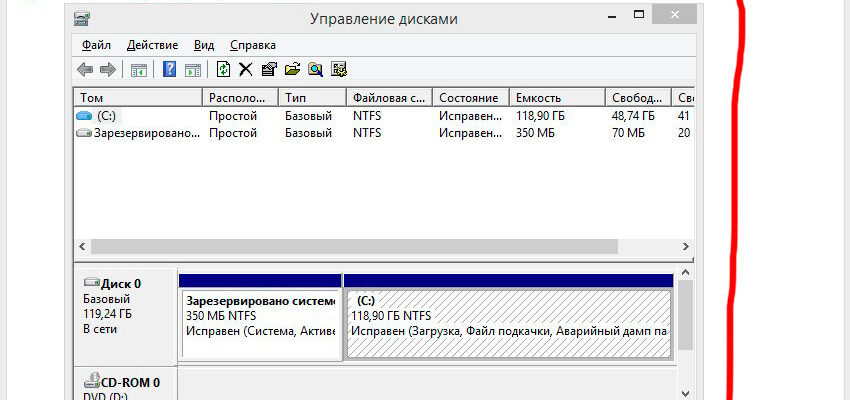
ШАГ 1: находим наш диск через Disk Management
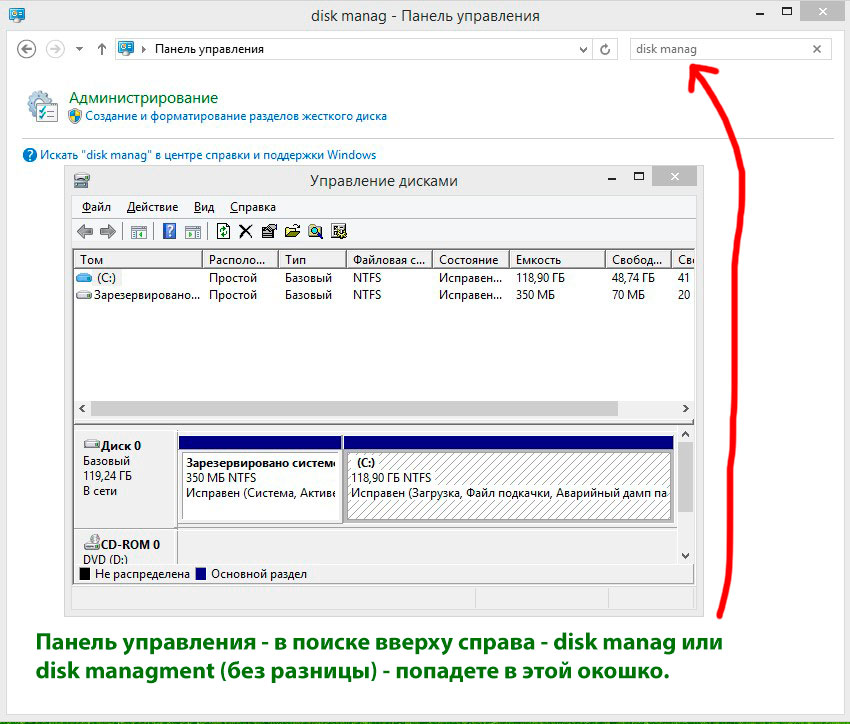
Как установить новый жесткий диск в компьютер грамотно – следуйте инструкции!
Последнее, что вам нужно сделать, это отформатировать диск (в NTFS)
ШАГ 2 – создаем простой том и задаем букву диску
После этого диск должен быть доступен для использования. Если разделить диск на несколько разделов, в Проводнике появится несколько дисков, каждый со своей буквой диска и меткой.
ШАГ 3: форматируем жесткий диск
Не забудьте задать букву нового диска, иначе он не увидится системой! Если задать “E” – Он отобразится в Windows как “Локальный диск E”. Этот этап система сама вам предложит, увидите.
Эксперт в области компьютеров. Работаю в этой сфере уже более 10 лет. Мои профессиональные интересы связаны с новейшими технологиями и тенденциями в мире IT.
Перед покупкой нового жесткого диска у неопытных пользователей может возникать вполне резонный вопрос: А как установить накопитель на мой компьютер?. На самом деле, сделать это довольно просто, если разобраться в строении системного блока хотя бы на уровне обывателя. В сегодняшней статье мы углубимся в эту тему, и я расскажу вам обо всех тонкостях подключения HDD-диска к стационарному компьютеру.
HDD в последние годы получили сильного конкурента в виде SSD. Но наиболее рациональный подход в построении компьютера – использование комбинации этих устройств. SSD – для программ, системы и игр, а HDD – для хранения больших объемов данных. Таким образом не нужно переплачивать за большие объемы SSD и при этом система будет работать очень быстро.
HDD – hard disk drive, жесткий магнитный диск использует тонкий диск из твердого материала для записи данных. Это яркий пример энергонезависимого носителя. Если случится апокалипсис, то информацию с него можно будет прочесть и через 100, и через 200 лет. На данный момент дешевле, чем SSD, в пересчете за гигабайт в 2-3 раза.
SSD – solid-state drive, накопитель, который использует для записи микросхемы памяти. Для запоминания данных им требуется энергия. Нормальный SSD держит информацию полгода-год, хороший – годами, плохой – может и всего 3 месяца (время ограничено емкостью конденсаторов или батареи, которая поддерживает сохраненную информацию).
Как выбрать HDD
Перед установкой нужно проверить совместимость выбранного вами жесткого диска и системы. Речь идет не об аппаратной совместимости, а о скорости работы, чтобы он не стал причиной, по которой хорошая сборка не сможет разогнаться и будет постоянно ожидать подгрузку данных.
Производитель
Производителей на самом деле очень много, но лидирующие позиции занимают Western Digital, Hitachi, Samsung и Seagate.
У WD продукты разделены на группы по назначению. Как видите подвидов очень много, они тут описаны, чтобы вы понимали, что при выборе нужно отталкиваться от ваших потребностей. На данный момент Western Digital сдает позиции в сегменте домашних компьютеров, лидирует по отзывам Seagate. Именно диски Seagate используются в игровых компьютерах от HYPERPC.
Компания Seagate имеет меньшее количество разнообразных линеек, но их продукция больше заточена под геймерские ПК.
Интерфейс
Все современные жесткие диски подключаются по SATA, разница лишь в версии и соответственно в пропускной способности.
Они обратно совместимы, то есть старшая версия HDD будет работать на младшей версии SATA. То есть если у вас HDD или SSD SATA 3, то они будут работать и на SATA 1, и на SATA 2. А наоборот – нет. То есть HDD младшей версии SATA не будут работать на старшей версии разъема. Из этого правила есть исключения, уточняйте их в технической документации перед покупкой.
Форм-фактор
Диски делятся на два вида – 2,5” и 3,5”. Первые более компактные и используются в ноутбуках, а 3,5” – это решение для стационарных систем. Но вы можете поставить любой жесткий диск в свой комп, разъемы у них одинаковые. Тем более, что из-за широкого использования SSD крепления под 2,5” девайсы есть в любом современном корпусе. А почти все они делаются именно в таким форм-факторе.
Но нужно учитывать тот момент, что HDD в формате 2,5” разрабатываются под ноутбуки. С этим связано много ограничений, например, у них ниже энергопотребление, это плюс, но также ниже скорость вращения шпинделя, что замедляет работу такого девайса. Одним словом, если у вас есть возможность поставить полноразмерный жесткий диск, то лучше остановится на нем.
Емкость
Это самый индивидуальный параметр, который может отличаться от пользователя к пользователю. Кому-то достаточно 120 Gb на браузер и офисный набор программ, а кто-то любит поиграть в игры, и его библиотека еле вмещается на 6 Tb диске. Чтобы говорить о чем-то конкретном, посмотрите, сколько места нужно популярным играм.
Какие-то современные игры все еще не требуют больших объемов для ранения, а вот такие как ARK или тот же нашумевший Red Dead Redemption 2 занимают 250 и 150 GB соответственно. К тому же, чтобы оперировать таким объемом данных без зависаний, нужна скорость, желательно выбирать жесткие диски с высокой скоростью чтения/записи (хотя для игр и программ лучше использовать SSD).
Если говорить про общие рекомендации по выбору объема жесткого диска, то можно сформулировать их так:
Почему в жестком диске меньше памяти, чем заявлено?
Замена жесткого диска: что нужно знать
Всему виной беспощадный маркетинг. Когда производитель указывает количество гигабайт на диске, он делит количество мегабайт на 1000, якобы так проще пользователю. Но мы то знаем, что в одном гигабайте 1024 мегабайта. Этой информацией также владеет наш компьютер и показывает нам правильное количество памяти.
Объем диска и системные файлы
Второй момент – системные файлы Windows и самого жесткого диска. Все это может съесть несколько сотен ваших мегабайт. Это нормальная ситуация, так работают все производители HDD. Просто учитывайте это при выборе диска.
Скорость вращения шпинделя
По сути, это скорость, с которой диск сможет подставить нужное место под лазерную головку. Всемирным стандартом сейчас является 7200 об/мин для полноразмерных жестких дисков и 5400 об/мин для ноутбучных моделей.
Существуют модели со скоростью вращения до 15000 об/мин, но для обычного десктопного ПК это явный перебор. Во-первых, они очень дорогие, в 2-3 раза дороже обычных со скоростью 7200 об/мин. Во-вторых, из-за высокой скорости вращения шпинделя диск изнашивается быстрее (хотя в бытовых условиях настолько его и загрузить не получится).
Объем кэша
Еще одним показателем, который влияет на скорость, является кэш памяти. Это блок скоростной энергозависимой памяти, который позволяет накапливать информацию. Например, когда вы записываете файл на жесткий диск, он может записаться сразу во временную память и освободить компьютер от этого действия, а позднее его записать на сам диск. Чем больше кеша в вашем HDD, тем лучше.
Замена HDD
Жесткий диск подключается к компьютеру двумя проводами SATA, один из них идет в материнскую плату, а другой из блока питания подводит энергию для вашего HDD. Помните, что если вы меняете единственный HDD, то нужно скопировать нужные данные на новое устройство.
Как вытащить жесткий диск
- Сначала отключите питание, выдерните шнур из розетки или из блока питания.
- Снимите крышку корпуса, она крепится на двух винтах сзади и съезжает влево после их откручивания.
- Отсоедините два провода, идущие к диску.
- Если есть защелка на проводе, отогните ее перед извлечением провода из HDD.
Большой плюс корпусов в том, что вам не нужно ничего вытаскивать из компьютера, чтобы добраться до жесткого диска.
Далее нужно снять сам HDD со стойки. Для этого открутите по два винта спереди и сзади. Если у вас нет инструмента, чтобы подлезть туда, то придется снимать и заднюю крышку тоже.
В некоторых корпусах стойка расположена выходами к пользователю и снять HDD гораздо проще. Самый лучший вариант – это быстросъемное соединение на эксцентриковом зажиме. Огромный плюс в том, что корпуса, которые используют такие зажимы, не требуют отвертки для полного разбора.
Как установить и подключить жесткий диск
Чтобы установить новый HDD, вам нужно повторить инструкцию выше с последнего до первого пункта. Сначала установите новый диск на стойку, а потом подключите к нему провода SATA.
Какие перемычки нужно поставить на жесткий диск?
В бородатые времена на жестком диске можно было встретить перемычки, которые позволяли задать место в иерархии устройства. Это помогало избежать конфликтов с доступом к другим девайсам в системе. Такие перемычки были только на HDD, которые подключались по шлейфу, теперь же такого безобразия нет, и мы можем использовать только SATA и задавать иерархию программно.
Если же у вас древний комп, и вы устанавливаете жесткий диск на шлейф, то вам нужно установить на главный диск положение «Master», а на все остальные устройства – «Slave». Обычно «Master» подключается в конец шлейфа, а в середину ставится устройство «Slave».
Такие перемычки встречаются и на современных дисках, но чаще всего их не используют, так как если вы не будете закорачивать выходные ножки, то система подберет роль вашему накопителю автоматически.
Итак, мы пришли в магазин, купили подходящий жесткий диск. Что же с ним теперь делать? В первую очередь давайте пройдемся по основным аспектам, которые должен знать каждый пользователь при подключении HDD-диска к компьютеру.
Подготовка к подключению
На данный момент времени жесткие диски могут включать в себя два разных, но не одинаковых одновременно интерфейса: IDE или SATA.
По большей части, интерфейс IDE практически не используется на новых компьютерах, и на то есть несколько причин. Он имеет намного меньше скорость передачи и пропускную способность, чем SATA. Также IDE неудобен в эксплуатации из-за довольно крупного шлейфа.
Альтернативный же интерфейс вы встретите, скорее всего, в большинстве случаев. Обычно провод, проходящий к разъему SATA, красного цвета (как и сам разъем), поэтому вы сможете легко его найти в своем компьютере.
Если же у вас вдруг используется IDE разъем, то не стоит сильно переживать. Его мы также затронем в нашей статье, и я расскажу, как через него подключить жесткий диск к компьютеру. Но перед этим бы хотелось вас попросить, чтобы вы открыли системный блок и получили доступ к его содержимому. Сделали? Теперь давайте ознакомимся с небольшим инструктажем:
С ознакомительной частью у нас всё, далее перейдем непосредственно к подключению жесткого диска через разъемы IDE и SATA.
Подключение через SATA-интерфейс
Перед тем как подключить новый жесткий диск к ПК, обязательно выключаем компьютер и отключаем его от питания. После этого воспользуемся небольшой инструкцией по установке HDD-диска через разъем SATA.
После этого проверьте, все ли провода надежно скреплены, и завершите установку жесткого диска. Подключите компьютер к питанию и проверьте работоспособность установленного HDD-накопителя.
А теперь мы плавно переходим к другому способу подключения жесткого диска: через разъем IDE.
Подключение через IDE
С подключением жесткого диска через разъем IDE дела обстоят немного иначе, чем с SATA. Если вы планируете подключаться через IDE, то вам нужно немного узнать о его режимах работы:
Сейчас об этом мы поговорим, но для начала отключим компьютер от сети и разберем его составляющие для доступа к основным устройствам (более подробно об этом было сказано в предыдущем разделе).
Если устанавливается дополнительный жесткий диск, тогда необходимо включить режим Slave. Для этого нужно воспользоваться джампером (перемычкой), который устанавливается на второе место. Первый ряд включает режим Master, отвечающий за главный накопитель, на котором установлена операционная система.
При помощи перемычки для каждого диска задается специальный режим в зависимости от назначения
На следующем шаге необходимо произвести подключение второго или третьего жесткого диска к «мамке». Для этого интерфейс IDE подключается к шлейфу (широкий, тонкий провод). Второй конец шлейфа подключается к гнезду IDE 1 Secondary (в нулевой разъем подключен основной накопитель).
Подключаем кабель в IDE разъем
Завершающим этапом подключаем специальный провод из блока питания во второй разъем жесткого диска. После этого всего закручиваем в корпус обратно, подключаем компьютер к сети и включаем его.
Как подключить второй жесткий диск к компьютеру?
Все вышеуказанные инструкции подходят для подключения второго жесткого диска – достаточно лишь иметь дополнительный разъем и место для подключения винчестера. Но здесь есть недоговоренность ввиду того, что при подключении винчестера изменяются приоритеты загрузки.
Что это значит? Когда к компьютеру подключено два или несколько жестких дисков, нужно выбрать в меню BIOS правильный приоритет, чтобы загрузка системы происходила с основного жесткого диска, то есть с того, на котором установлена активная операционная система.
Итак, после того как мы попадаем в BIOS, переходим в раздел «BOOT» и с помощью клавиш-стрелок перемещаемся к строке «1st Boot Priority». Нажимаем на клавишу «Enter» и выбираем тот диск, с которого будет происходить загрузка системы.
Выбираем основной диск для загрузки системы
После этого сохраняем настройки и перезагружаем компьютер с помощью клавиши F10. В таком случае система должна распознать выбранной диск и загрузиться через него.
Завершающий этап
Когда к компьютеру подключается новый жесткий диск, операционная система Windows может скрывать его от пользователей. В таких случаях рекомендуется инициализировать новый локальный диск либо просто создать новый том.
Для начала откройте проводник «Мой компьютер» или «Этот компьютер» и проверьте, доступен ли новый локальный диск.
Каждый локальный диск характеризует отдельный раздел жесткого диска
Если нового локального диска нет, то в проводнике «Этот компьютер» нажмите в верхней части окна на кнопку «Управление» и перейдите в раздел «Управление дисками». Найдите диск, у которого нет данных (если их несколько, то определите необходимый по объему памяти) и кликните по нему правой кнопкой мыши, а затем воспользуйтесь опцией «Инициализировать диск».
Инициализируем диск
Отметьте указанный диск и выберите пункт «Основная загрузочная запись (MBR — Master Boot Record).
Сохраняем настройки
Далее остается выбрать необходимый размер локального диска, назначить ему букву и сохранить результат.
В заключение хотелось бы упомянуть еще о внешних HDD-дисках, которые вы также можете приобрести в магазине. С ними дела обстоят еще проще: достаточно найти свободный USB-порт, который обычно расположен на задней стороне корпуса компьютера, и подключить к нему накопитель. Дополнительных настроек обычно выполнять не нужно.
Навигация по записям
Жесткий диск является важным компонентом ноутбука, на котором хранится вся ваша информация, включая файлы, документы, фотографии и видео. Если вам нужно увеличить объем хранилища или заменить старый накопитель, вам может потребоваться подключить новый жесткий диск к вашему ноутбуку.
Широкий ассортимент HDD и переходников с гарантией в наличии и под заказ на NBdoc
В этой статье мы предоставим вам подробную инструкцию о том, как подключить жесткий диск к ноутбуку, включая определение типа жесткого диска, подготовку ноутбука, подключение и закрепление жесткого диска, а также установку операционной системы. Следуя этим шагам, вы сможете успешно подключить жесткий диск к вашему ноутбуку и расширить его возможности хранения.
Для установки жесткого диска в ноутбук вам потребуются следующие инструменты и оборудование:
Кроме того, может потребоваться специальная программа для клонирования данных со старого жесткого диска на новый.
При выборе жесткого диска для ноутбука необходимо учитывать его объем, скорость вращения шпинделя, тип интерфейса и размер (2.5 дюйма для ноутбуков и 3.5 дюйма для настольных ПК). Также следует обратить внимание на производителя и отзывы о качестве продукции.

Эти вопросы все чаще и чаще задаются при покупке ноутбука или выбора комплектующих для апгрейда стационарного компьютера.
Кабель для подключения жесткого диска должен иметь подходящий тип разъема и длину, достаточную для подключения к ноутбуку. Важно выбрать кабель с хорошей изоляцией и качеством изготовления, чтобы обеспечить надежное и безопасное подключение.
Перед началом работы с ноутбуком необходимо отключить его от источника питания и извлечь аккумуляторную батарею. Это позволит избежать случайного повреждения компонентов ноутбука и потери данных.

Чтобы открыть крышку отсека для жесткого диска, необходимо открутить винты на нижней части ноутбука и снять крышку. Затем следует отсоединить кабели, которые подключены к старому жесткому диску, и открутить крепежные винты.
После этого можно извлечь старый жесткий диск из ноутбука и установить на его место новый жесткий диск. Если новый жесткий диск имеет другой размер, может потребоваться адаптер для его установки.

Затем следует подключить кабели к новому жесткому диску и закрепить его в отсеке для жесткого диска. После установки жесткого диска необходимо закрыть крышку отсека и закрутить винты.
№2 Установка жесткого диска в отсек и подключение его к материнской плате
После открытия отсека для жесткого диска следует установить новый жесткий диск на место старого и закрепить его винтами. Затем необходимо подключить кабель питания и кабель SATA для передачи данных к жесткому диску.
Важно убедиться, что кабель подключен к правильному разъему на материнской плате и жестком диске. Обычно разъем SATA имеет желтый цвет, а разъем питания — черный.
После подключения кабелей следует закрыть крышку отсека для жесткого диска и закрутить винты, чтобы зафиксировать ее на месте. Затем можно установить аккумуляторную батарею и включить ноутбук.
№3 Подключение жесткого диска к источнику питания и USB-порту
Для подключения жесткого диска к источнику питания необходимо использовать адаптер питания, который поставляется в комплекте с ноутбуком. Подключите один конец адаптера к жесткому диску, а другой — к электрической розетке.
Для подключения жесткого диска к USB-порту используйте кабель USB, который также поставляется в комплекте с ноутбуком. Один конец кабеля подключите к жесткому диску, а другой — к свободному USB-порту на ноутбуке.
После подключения жесткого диска к источнику питания и USB-порту можно начать использовать его для хранения файлов и данных.
Жесткие диски на 500 Гб с гарантией в наличии и под заказ на NBdoc
Настройка жесткого диска
Включение ноутбука и вход в BIOS (настройка параметров загрузки) После установки нового жесткого диска включите ноутбук и нажмите клавишу (обычно F2 или Del) для входа в BIOS. В BIOS выберите раздел Boot и установите новый жесткий диск в качестве первого загрузочного устройства.
Сохраните изменения и выйдите из BIOS, после чего ноутбук должен автоматически перезагрузиться и начать загрузку с нового жесткого диска.
Форматирование жесткого диска и создание разделов (при необходимости)

Важно помнить, что форматирование жесткого диска приведет к удалению всех данных на нем. Перед форматированием рекомендуется сделать резервную копию важных файлов. Если вы не уверены в своих способностях или не имеете необходимых инструментов, рекомендуется обратиться к специалистам или в авторизованные сервисные центры для форматирования жесткого диска и создания разделов.
Установка операционной системы и необходимых программ на жесткий диск
Для установки операционной системы на новый жесткий диск можно использовать установочный диск или загрузочную флешку с операционной системой.

С необходимостью восстановить данные с жесткого диска столкнуться может каждый.
Проверка работоспособности жесткого диска
Тестирование скорости чтения и записи данных на жестком диске
Для тестирования скорости чтения и записи данных на жестком диске можно использовать специализированные программы, такие как CrystalDiskMark или HD Tune. Запустите программу и проведите тестирование, после чего сравните результаты с другими жесткими дисками или заявленными характеристиками.
Проверка стабильности работы жесткого диска при нагрузке
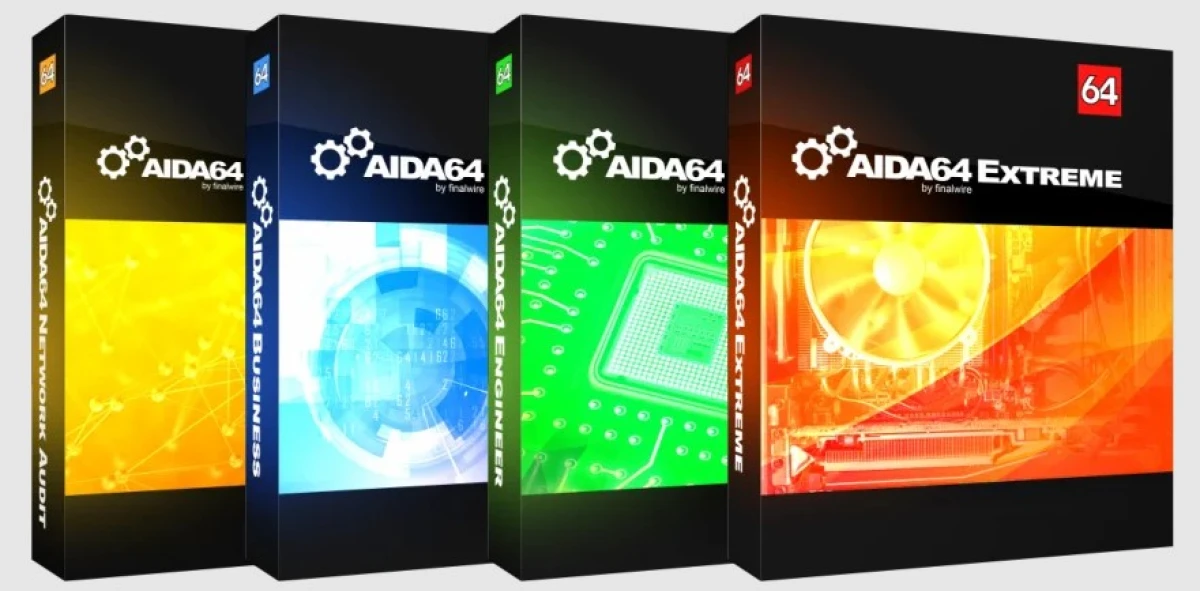
Для проверки стабильности работы жесткого диска под нагрузкой можно использовать стресс-тесты, такие как AIDA64 или SeaTools. Запустите стресс-тест и наблюдайте за температурой и производительностью жесткого диска. Если температура превышает допустимые значения или производительность падает, то это может указывать на проблемы с жестким диском.
Возможные проблемы при подключении жесткого диска

Важно помнить, что подключение жесткого диска к ноутбуку может потребовать определенных навыков и знаний. Если вы не уверены в своих способностях или не имеете необходимых инструментов, рекомендуется обратиться к специалистам или в авторизованные сервисные центры для подключения жесткого диска и решения возможных проблем.
Рекомендации по выбору жесткого диска
При выборе жесткого диска для ноутбука следует учитывать следующие параметры:
Объем памяти: Выберите жесткий диск с объемом памяти, соответствующим вашим потребностям. Для большинства пользователей достаточно жесткого диска объемом 500 ГБ или 1 ТБ. Скорость чтения и записи: Чем выше скорость чтения и записи, тем быстрее будет работать ваш жесткий диск. Однако, более высокая скорость обычно означает более высокую стоимость. Интерфейс: Убедитесь, что жесткий диск имеет интерфейс, совместимый с вашим ноутбуком. Большинство ноутбуков поддерживают интерфейсы SATA и USB.
Выбирайте запчасти для ноутбуков с гарантией под заказ и в наличии оптом и в розницу на NBdoc
Как подключить жесткий диск через переходник? Иногда нужно перенести большой массив данных с одного компьютера на другой. Пользоваться внешними дисками не всегда удобно, а облачные хранилища имеют ограниченный объем, за расширение которого нужно доплачивать. В этом случае проще вытащить накопитель из компьютера и напрямую подключить его к устройству. Для этого используются специальные переходники.
USB 2.0-SATA и USB 3.0-SATA
Это самый быстрый, бюджетный и простой способ, который позволяет подсоединить внешний накопитель к компьютеру. Подобные адаптеры легко найти на любом маркетплейсе, в специализированных магазинах или заказать из Китая. Последний вариант может быть самым выгодным по цене, но самым продолжительным по ожиданию.
При подборе переходника обратите внимание на то, что интерфейсы SATA и IDE отличаются друг от друга. Соответственно, важно подобрать разъем, который вам подойдет:
Основная разница между ними – в скорости передачи данных. SATA намного быстрее. С большой вероятностью вам потребуется именно такой адаптер, так как в настоящее время устройства с IDE практически не используются. Они дороже, их сложнее найти.
Кабель SATA узкий, в нем всего семь контактов. Через него можно подключить одно устройство. Кабель IDE – широкая лента с восьмьюдесятью жилами и сорока контактами. Через него можно подключить два устройства.
Ниже мы расскажем о том, как подключить жесткий диск через usb переходник.
Шаг 1 – подберите подходящий адаптер
Выше мы уже писали о том, что нужно учитывать тип интерфейса. Внимательно осмотрите ваш накопитель и разъемы, которые на нем есть. После этого закажите нужный кабель.
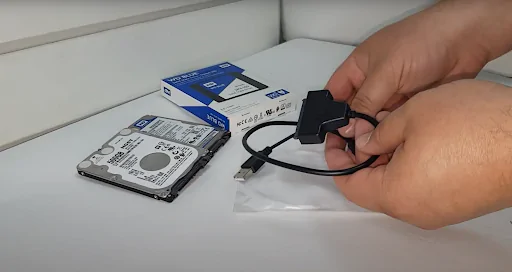
Шаг 2 – подключите переходник к диску
Присоедините переходник к диску. проследите за тем, чтобы соединение было надежным.
_1060x0_9a7.png.webp)
Шаг 3 – возьмите другой конец кабеля и подключите его к компьютеру
Другой конец переходника имеет USB-разъем. Подключите его к компьютеру. Если при подключении новый накопитель не отображается, его нужно отформатировать.
_1060x0_9a7.png.webp)
У адаптера USB 3.0-SATA более продвинутая конструкция и большая пропускная способность (по сравнению с моделью USB 2.0). Но он требует дополнительного питания. Такой кабель прекрасно подходит для передачи большого количества информации. Скорость передачи данных будет высокая.
Подключение адаптера USB 3.0 ничем не отличается от USB 2.0. Нужно лишь позаботиться о дополнительном питании. У адаптера должен быть соответствующий кабель. Перед покупкой комплектующей внимательно изучите все ее технические характеристики. Так вы сможете быть уверены в том, что приобретете нужную модель.
Если после подключения накопителя тот не отобразится, вам придется его отформатировать и пройти процедуру инициализации новых дисков.
USB Box
Такие устройства иногда называют контейнерами (карманами). При запросе «как подключить жесткий диск к ноутбуку переходник» они выпадают в поиске наряду с USB адаптерами.
Бокс представляет собой коробку, в которой есть слоты под диски. Его можно приобрести на маркетплейсе, в специализированных магазинах или заказать из Китая напрямую (дешевле, но дольше). Однако, при выборе бокса нужно учитывать параметры вашего накопителя. Обратите внимание на следующие моменты:
Пользоваться боксами очень просто. Для подключения вам не понадобятся дополнительные инструменты.
Шаг 1 – извлеките бокс из упаковки
Извлеките бокс из коробки и проверьте его целостность. Также посмотрите, на месте ли провода и все детали, которые должны быть в комплекте. Сделайте это даже если вы не планируете пользоваться коробкой в ближайшее время. Если с комплектующей будет что-то не так, вы сможете вернуть ее по гарантии. По закону возврат можно оформить в течение 14 дней после покупки. Для товаров, купленных через интернет, срок возврата составляет 7 дней.
_1060x0_9a7.png.webp)
Шаг 2 – отсоедините переднюю часть
Передняя часть бокса съемная, именно она используется для подключения накопителя к системнику. Аккуратно вытащите ее из корпуса.
_1060x0_9a7.png.webp)
Шаг 3 – присоедините планку к жесткому диску
Еще раз напомним, что у накопителей бывают разные интерфейсы (и, соответственно, разные разъемы). Если вы приобрели правильный бокс, его передняя планка идеально подойдет к вашему диску. Соедините их друг с другом. Проследите за тем, чтобы планка не выпадала.
_1060x0_9a7.png.webp)
Шаг 4 – вложите диск в бокс
Вложите накопитель в бокс и закройте контейнер. Некоторые производители вкладывают в комплект небольшие винты. Можно прикрутить переднюю планку к корпусу, чтобы она не выпадала. Сделайте это если планируете надолго оставить накопитель в боксе. Если вам нужно быстро перенести данные и вставить диск в другой компьютер, винты можно не закреплять.
_1060x0_9a7.png.webp)
Шаг 5 – подключите бокс к компьютеру
Возьмите USB кабель, который входит в комплект, и с его помощью подключите бокс с устройству.
_1060x0_9a7.png.webp)
Контейнеры удобны в случае, если вы хотите использовать внутренний жесткий диск как внешний на постоянной основе. Прочный корпус защищает накопитель от повреждений. Вы без труда сможете переносить его с места на место и подключать при необходимости.
Приобретайте комплектующие только у проверенных поставщиков. Так вы сможете быть уверены в их качестве и надежности.
Док-станция
Она менее популярна, чем предыдущие варианты, и подходит не для всех случаев. Например, если вы планируете периодически подключать внешний накопитель к ноутбуку, вам подойдет USB Box. Док-станция предназначена в первую очередь для стационарного использования. Она представляет собой конструкцию, которая позволяет подключить к компьютеру сразу несколько устройств: флешку, жесткий диск, телефон, планшет и другое оборудование. Сама станция при этом соединяется с системником с помощью USB кабеля.
Такие девайсы часто используют люди, которые работает с большими объемами информации. Количество портов в станции может быть разным. В продаже есть лаконичные модели и варианты с большим количеством слотов.
Современные модели могут поддерживать протоколы Wi-Fi и Bluetooth. Выше мы говорили о том, что диски ПК и ноутбуков могут отличаться по толщине. Этот параметр важно учитывать при выборе USB бокса, но для док-станции он не имеет особого значения. Как правило, подобные устройства универсальны и подходят для любых дисков. В этом их главное преимущество. Также они позволяют работать с несколькими накопителями одновременно.
Как подключить жесткий диск переходником?
Шаг 1 – выберите док-станцию, которая вам подходит
В продаже имеются как бюджетные, так и дорогостоящие изделия. Разница между ними заключается в количестве портов. Кроме того, комплектующие от известных производителей стоят дороже. Если вы планируете пользоваться док-станцией долгое время, не экономьте на ней и сразу купите качественную модель.
_1060x0_9a7.png.webp)
Шаг 2 – установите жесткие диски в слоты
Установите один или несколько жестких дисков. Просто вставьте их в специальные слоты, никаких специальных манипуляций проводить не нужно.
Шаг 3 – подключите станцию к компьютеру
Подсоедините все провода, которые идут в комплекте со станцией и подключите ее к компьютеру. После этого начинайте работу.
Что делать, если устройство не распознано?
Бывает, что при подключении компьютер не видит новый диск. Это может произойти как со внешним, так и с внутренним накопителем. В этом случае поможет инициализация:
После этого новый диск появится в меню, им можно будет пользоваться наряду с другими накопителями.
Не забывайте о безопасности. Жесткий диск нельзя отключать во время передачи данных. Это приведет не только к потере данных, деталь может выйти из строя. Храните накопители подальше от прямых солнечных лучей. Оберегайте их от ударов. Не давайте кабели маленьким детям и домашним животным, они могут повредить их.
Какой способ подключения выбрать?
Подключить жесткий диск через переходник можно несколькими способами. Многое зависит от того, как часто вы планируете использовать HDD диск в качестве внешнего накопителя. Если это разовая процедура, вам подойдет адаптер USB 2.0-SATA и USB 3.0-SATA. Обратите внимание на то, какой интерфейс используется в вашей комплектующей. SATA в настоящее время самый распространенный. Вы легко найдете подходящий разъем. Но и варианты с IDE все еще встречаются в продаже.
USB Box удобен для тех пользователей, которые часто перемещаются с места на место. В прочном корпусе накопитель будет надежно защищен от ударов и других механических воздействий. Здесь тоже важно выбрать комплектующую с подходящим разъемом. Учитывайте толщину корпуса.
Док-станцию оценят пользователи, которые работают с большим объемом данных. Она довольно громоздкая и подходит для стационарных компьютеров. Переносить с места на места такой девайс неудобно. Станция позволяет подключить несколько дисков и работать с ними одновременно.
Все виды переходников имеют свои плюсы и минусы. Выбирайте тот, который подходит под ваши задачи. Девайсы можно приобрести на маркетплейсах или в специализированных магазинах, а также заказать напрямую из Китая.


