

- Как включить камеру на моноблоке Lenovo с Windows 7?
- Шаг 2. Настроить камеру в Skype
- Шаг 3. Включите камеру на устройстве
- Итог
- Как включить камеру на моноблоке Lenovo Windows 7
- Включите камеру в BIOS
- Установите необходимые драйверы и приложения
- Проверьте, работает ли камера
- Проверьте, определена ли камера на моноблоке Lenovo
- Включите камеру на моноблоке Lenovo
- Настройте камеру на моноблоке Lenovo
- Общий итог
- Как включить камеру на ноутбуке Lenovo. Настройка камеры на ноутбуке Lenovo
- Что такое веб-камера и где она находится?
- Как найти камеру в программном обеспечении
- Установка отдельной камеры
- Что такое драйвер
- Как использовать драйвер
- Где взять и установить драйвера
- Как сфотографировать себя на ноутбуке
- Стандартные средства системы
- Windows Xp
- Windows 8
- Windows 10
- Используем стороннее ПО
- Утилита MyCam
- Приложение WebCamMax
- Делаем фото онлайн
- Как сделать фото на Macbook
- Селфи Linux
- Как сфотографироваться камерой ноутбука (в том числе получить зеркальное фото)
- Делаем фото камерой ноутбука
- Используем приложение «Камера»
- Если встроенное приложение не работает (или его нет)
- Для тех, кому нужно зеркальное отражение
- Как включить камеру на ноутбуке Леново
- Тестируем веб-камеру
- Как установить драйвера для веб-камеры Lenovo?
- Обзоры, прошивки, ремонт смартфонов, ноутбуков и планшетов Lenovo
- Как активировать камеру на ноутбуке от компании Леново?
- Как активировать камеру смартфона Леново?
- Как включить камеру на моноблоке?
- Как включить Wi-Fi?
- Как включить Bluetooth на моноблоке?
- Как зайти в биос?
- Как включить веб камеру на моноблоке Lenovo?
- Как включить Bluetooth на моноблоке Lenovo?
- Как включить камеру на компьютере?
- Как включить фронтальную камеру на телефоне Lenovo?
- Как включить веб камеру на ноутбуке в биосе?
- Как включить блютуз на моноблоке?
- Как включить Bluetooth на Windows 10 Lenovo?
- Как включить блютуз на моноблоке HP?
- Как проверить работает ли веб камера на компьютере?
- Как включить фронтальную камеру на телефоне?
- Как на айфоне в настройках включить фронтальную камеру?
- Как настроить веб камеру на ноутбуке Windows 10?
- Почему в зуме не работает камера на ноутбуке?
- Как активировать камеру на ноутбуке?
- Как включить фронтальную камеру на андроид?
- Как запустить камеру на ноутбуке?
- Как сделать Селфи на ноутбуке Леново?
- Как отключить веб камеру на ноутбуке Lenovo?
- Почему не работает веб камера?
- Почему не работает веб камера на ноутбуке Леново?
- Как включить веб камеру на ноутбуке Lenovo Windows 10?
- Как включить фронтальную камеру на телефоне самсунг?
- Как проверить работает ли веб камера?
- Как проверить работу камеры в Windows 10?
- Что делать если не работает веб камера на Windows 7?
- Как проверить работу веб камеры на ноутбуке?
- Как включить встроенную веб камеру на ноутбуке MSI?
Как включить камеру на моноблоке Lenovo с Windows 7?
Для начала убедитесь, что на вашем устройстве установлены все необходимые драйвера. Для этого следуйте этим простым инструкциям:
- Зайдите в «Панель управления».
- Выберите «Устройства и принтеры».
- Найдите ваш моноблок Lenovo и щелкните на нем правой кнопкой мыши.
- Выберите «Свойства».
- Перейдите на вкладку «Аппаратные средства».
- Найдите камеру и проверьте, есть ли значок «!» рядом с ней.
- Если значок есть, значит, драйвера нужно обновить или установить. Вы можете найти их на официальном сайте Lenovo.
Шаг 2. Настроить камеру в Skype

Если у вас Skype, то вам нужно проверить настройки камеры в его настройках. Следуйте этим простым инструкциям:
- Откройте Skype и зайдите в «Настройки».
- Выберите «Настройки звука и видео».
- Найдите «Видео» и убедитесь, что камера включена.
- Если камера не обнаружена, выберите «Проверить настройки» и следуйте инструкциям на экране.
Шаг 3. Включите камеру на устройстве
Если вы проверили наличие драйверов и настроили камеру в Skype, но камера по-прежнему не работает, то попробуйте включить ее на вашем устройстве. Следуйте этим инструкциям:
- Найдите кнопку управления камерой на вашем моноблоке. Она должна находиться возле камеры или на клавиатуре.
- Обычно это функциональная клавиша «Fn» в сочетании с какой-то из клавиш F1-F12.
- Найдите значок камеры на клавиатуре и нажмите на клавиши в соответствующей комбинации, чтобы включить камеру.
Итог

Надеемся, что эта статья помогла вам разобраться в том, как включить камеру на моноблоке Lenovo с Windows 7. Если вы выполнили все эти шаги, но проблема по-прежнему не решена, попробуйте обратиться за помощью к близкому человеку или к технической поддержке Lenovo.
Не забудьте, что поддерживать устройство в отличном рабочем состоянии можно только при условии регулярного обновления драйверов и операционной системы в целом. Внимательно относитесь к своему компьютеру, и он ответит вам тем же.
Как включить камеру на моноблоке Lenovo Windows 7
Если вы не знаете, как включить камеру на моноблоке Lenovo под управлением ОС Windows 7, это может быть немного сложно, но мы вам поможем.
Включите камеру в BIOS

Прежде чем вы сможете использовать камеру в Windows 7, вам необходимо убедиться, что она включена в BIOS. Для этого следуйте этим простым инструкциям:
- Перезагрузите свой моноблок Lenovo.
- Перейдите на вкладку «конфигурация» (Configuration).
- Выберите «интегрированные устройства» (Integrated Devices).
- Убедитесь, что функция «видеокамера» (Video Camera) включена.
- Нажмите клавишу F10, чтобы выйти из BIOS. Нажмите «да» (Yes), чтобы сохранить изменения и выйти из BIOS.
Установите необходимые драйверы и приложения
Когда вы уже запустили Windows 7, установите все необходимые драйверы и приложения, чтобы включить камеру на моноблоке Lenovo:
- Перейдите на официальный сайт поддержки Lenovo и найдите страницу загрузки (Download).
- Теперь установите приложение Lenovo EasyCamera или Cyberlink YouCam, чтобы пользоваться камерой.
Проверьте, работает ли камера
Когда вы установите драйверы и приложения, чтобы включить камеру на моноблоке Lenovo Windows 7, вы можете проверить, работает ли она:
- Откройте приложение Lenovo EasyCamera или Cyberlink YouCam.
- Нажмите на кнопку камеры, чтобы выполнить тест соединения с камерой.
- Если все сделано правильно, то на дисплее моноблока Lenovo Windows 7 вы увидите свое изображение.
Внимание! Если камера не работает на вашем моноблоке Lenovo Windows 7, возможно, вы столкнулись с проблемой, которую не сможет решить каждый пользователь самостоятельно. В этом случае необходимо обратиться к профессионалам.
Как вы, наверное, поняли, включить камеру на моноблоке Lenovo Windows 7 не так уж и сложно. Делайте все пошагово и не пропускайте этапы. Если вы все сделаете правильно, то сможете использовать камеру в нужных случаях.
Моноблоки Lenovo популярны благодаря своей красивой и функциональной конструкции. В частности, камера является одной из важных функций моноблоков Lenovo, которую вы можете использовать для обмена сообщениями, работы с документами, видеозвонков и других задач.
Проверьте, определена ли камера на моноблоке Lenovo

Прежде чем приступить к настройке камеры, нужно проверить, определена ли камера на моноблоке Lenovo. Для этого следуйте инструкциям:
- Кликните на кнопку «Пуск».
- Перейдите в панель «Управление».
- Выберите устройства «Устройства и принтеры».
- Найдите камеру в списке устройств и проверьте, что она определена.
Включите камеру на моноблоке Lenovo
Чтобы включить камеру на моноблоке Lenovo, нужно следовать указанным ниже шагам:
- Нажмите клавишу «Fn» на клавиатуре и одновременно «F6» или «F10».
- Камера будет включена автоматически.
- Проверьте, что камера работает.
Если включение камеры не произошло, попробуйте следующие шаги:

Настройте камеру на моноблоке Lenovo
После включения камеры на моноблоке Lenovo, можно приступать к ее настройке. Чтобы получить наилучший результат, связанный с использованием камеры, воспользуйтесь рекомендациями, приведенными ниже:
- Выберите наилучшее качество видео и звука, которое предлагает камера на моноблоке Lenovo.
- Проверьте настройки микрофона на моноблоке Lenovo. Убедитесь, что микрофон включен и работает.
- Настройте программное обеспечение для работы с камерой на моноблоке Lenovo.
Общий итог
Итак, вы узнали, как включить камеру на моноблоке Lenovo Windows 7. Если камера не работает или вы столкнулись с другими проблемами, попробуйте пройти все шаги еще раз, а если проблемы остаются, обратитесь в службу поддержки Lenovo.
Как включить камеру на ноутбуке Lenovo. Настройка камеры на ноутбуке Lenovo
Наш компьютерный век развивается стремительно. Практически в каждой семье есть компьютер или ноутбук. Многие продвинутые пользователи с техникой на «ты». Однако есть те, кто не всегда может разобрать, что и как включать. В большинстве случаев возникает вопрос, как включить камеру на ноутбуке Lenovo. Не стоит входить в ступор. Нужно просто следовать нижеприведенным советам.
Что такое веб-камера и где она находится?
Большинство современных ноутбуков предусмотрительно оснащены встроенной веб-камерой. Это очень удобно, так как не нужно дополнительно искать подходящий девайс и устанавливать его на ноутбук.
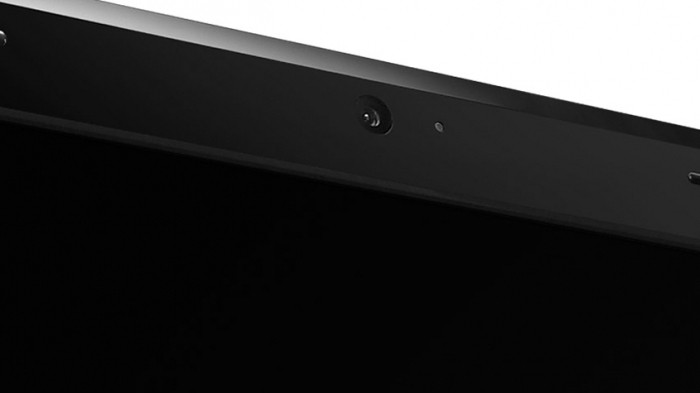
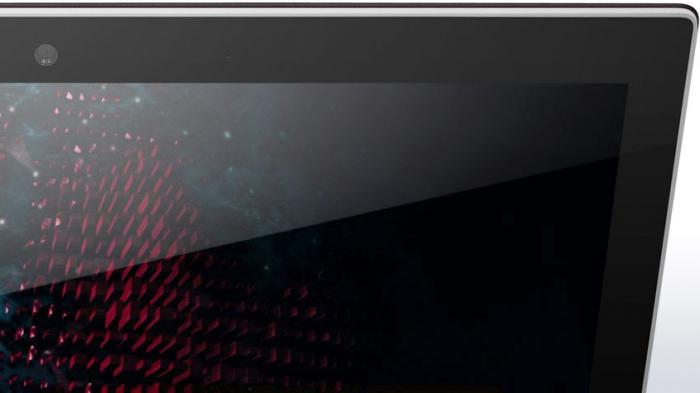
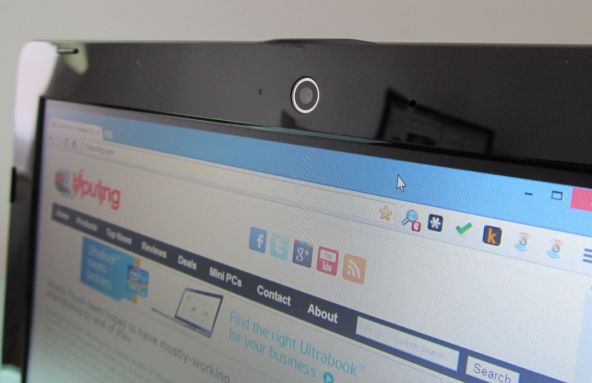
Камера находится прямо над экраном. Внешне она похожа на небольшой кружок, схожий с камерой мобильного телефона. Это приспособление предоставляет массу преимуществ. Оно поможет обеспечить видеосвязь с любым человеком вне зависимости от его местонахождения. Если при телефонном разговоре слышен только голос, то здесь собеседники видят друг друга.
Современные модели ноутбуков имеют камеры со встроенными индикаторами. Они загораются при включении. Это обеспечивает дополнительную безопасность. Такие же функции имеет ноутбук «Леново». Как включить камеру, если ты не продвинутый пользователь?
Как найти камеру в программном обеспечении
Как включить камеру на ноутбуке Lenovo? В программном обеспечении ее можно найти двумя способами. Один из них непременно откроет веб-камеру для дальнейшей настройки.
Выполнив один из пунктов, вопрос о том, как включить камеру на ноутбуке Lenovo, не возникнет.
Установка отдельной камеры
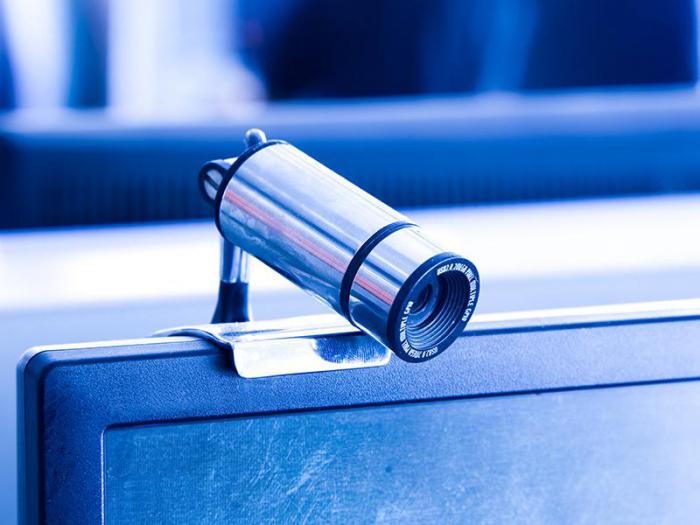
В случаях, когда на ноутбуке отсутствует встроенная камера, а пообщаться в скайпе хочется, вполне можно прибегнуть к использованию отдельного устройства. Большинство веб-камер имеют в комплекте драйвера для установки. Именно наличие драйвера поможет включить камеру на ноутбуке Lenovo. Если ноутбук не может обнаружить драйвер, то камера не будет работать.
Что такое драйвер
Правильная настройка камеры на ноутбуке Lenovo зависит от имеющегося драйвера. Зачем нужен драйвер ноутбуку и камере?
Это необходимое связующее между ноутбуком и устройствами, которые к нему подключены. Большинство стандартных устройств компьютер распознает автоматически и не требует установки драйвера. Однако для других, не предусмотренных производителем оборудований, необходимо установить специальную программу, которая позволит обнаружить тип объекта и правильно его установить. Проще говоря, ноутбук при помощи этой программы получает доступ к управлению устройствами.
Драйвера для камеры ноутбука Lenovo – это диски со специальной программой. Обычно их загрузка и установка происходит на полуавтоматическом режиме. Все, что необходимо делать пользователю – это нажимать на необходимые кнопки и ждать установки.
Здесь стоит оговориться, что к стандартным устройствам, таким как мышь и клавиатура, драйвера заранее устанавливаются в программное обеспечение ноутбука. Поэтому их не нужно настраивать.
Как использовать драйвер
Как включить камеру на ноутбуке Lenovo, используя драйвер? Этот вопрос неизбежно возникнет у любого новичка-пользователя.
К примеру, пользователь купил камеру и подсоединил ее к своему ноутбуку. Компьютер устройство распознал, но видеоизображения нет. Именно сейчас самое время заглянуть в коробку, где была камера. Там должен находится диск с драйверами. Его необходимо вставить в дисковод. Ждать загрузки и следовать инструкции. Большинство внешних устройств имеют подробную инструкцию, как и что делать. Кроме этого, имеются и рекомендации по устранению ошибок.
Ноутбук автоматически установит драйвера для камеры в папку с системными файлами. Кроме этого он предусмотрительно выведет ярлык на рабочий стол и в меню «Пуск». Это очень удобно, так как начинающий пользователь может случайно удалить необходимую программу. А благодаря копированию в несколько папок он всегда сможет найти ярлык камеры и пользоваться ею. Даже в случае полной потери всех ярлыков обязательно останется установленная программа. Она должна находиться в закрытых системных файлах.
Где взять и установить драйвера
Как включить камеру на ноутбуке Lenovo при помощи скачанной программы? Здесь необходимо выполнить следующее:
Чтобы работать и общаться в сети с помощью веб-камеры, необходимо уметь его устанавливать и настраивать. Эти навыки пригодятся и в устранении неполадок, которые могут возникнуть. В этом сложности не должно возникнуть, так как по умолчанию вся работа ноутбука интуитивно понятна и не требует специальных навыков.
Как сфотографировать себя на ноутбуке
В понятии «селфи» подразумевается не только фото, созданное с использованием фотоаппарата или смартфона, но и фотокомпозиция, сделанная с помощью других мобильных устройств. Например, веб-камеры ноутбука.
Если создание селфи камерой смартфона самая простая задача для современного человека, то чтобы сфотографировать себя на ноутбуке, нужно иметь определенные познания.
Стандартные средства системы
Для того чтобы сделать снимок на веб-камеру, необходимо ее наличие во внутренней комплектации лэптопа. Это то условие, которое должно быть обязательно выполнено, и оно не зависит от версии системы, установленной на переносном компьютере.
Второе условие – камера должна быть включена. Некоторые устройства имеют рядом с камерой небольшой переключатель, который для ее включения нужно сменить на «Вкл» или «ON».
Далее, по-системно рассмотрим возможности создания селфи.

Windows Xp
Windows Xp – очень популярная в прошлом версия ПО. Сейчас уже мало кто ей пользуется, но даже я встречал пользователей компьютеров, на которых она все еще работает полным ходом. Не знаю, что руководит этими людьми, тяга к «винтажу» или отсутствие знаний об установке более современных версий, но факт остается фактом.
Итак, чтобы сделать фото с камеры ноутбука на системе Windows XP необходимо:
Добраться до видеокамеры можно еще через пусковое меню и «диспетчер устройств».
Отметим то, что чем старее версия системы, тем проще сделать фотографию.
«Семерка» несколько своеобразна в обращении с веб-камерой, но это не делает этот способ создания селфи сложнее, чем другие.
Сфотографироваться на камеру ноутбука на Windows 7 можно так:
По нарастанию переходим к 8-ке.

Windows 8
Суть поиска камеры в Windows 8 изменилась только в методе поиска необходимого нам устройства. Камеру можно найти в меню «Пуск», в «Панели управления». Либо же можно «кликнуть» правой кнопкой мыши по иконке Windows в левом нижнем углу экрана и выбрать из контекстного меню «Диспетчер устройств».
В открытом разделе нужно найти «Устройства и принтеры», а далее выбрать активную камеру. Последующие действия будут аналогичными предыдущим версиям Windows.
Windows 10
Чтобы сфотографироваться на веб-камеру на ноутбуке с системой Windows 10, действуем по шагам инструкции:
Добавим, что в любой версии виндовс, есть старый добрый фоторедактор Paint. С его помощью можно обрезать изображение, вставить туда какой-либо стикер или наложить различные эффекты.
Используем стороннее ПО
Со стандартным инструментарием для работы с камерой мы разобрались, теперь рассмотрим утилиты от других разработчиков. Такой софт полностью отличается от системного и даже имеет ряд дополнительных и расширенных функций. Перечислим самые популярные и бесплатные программы, чтобы сделать фото на ноутбуке.
Утилита MyCam
Помимо того, что это программное обеспечение с отличием выполняет стандартное фото и видео съемку, она обладает еще некоторыми особенностями:
Программа бесплатная и работает портативно, а также не требует инсталляции, что является небольшим плюсом для подобного софта.
Приложение WebCamMax
Более адаптированное приложение для современного «селфера». Здесь, вдобавок ко всему, присутствует около одной тысячи различных эффектов, которые используются не только для фотографии, но и для сьемки видео. Есть возможность делать свои смешные слайдшоу и редактировать изображения, которые сняты с помощью другого ПО или устройства. Не говоря уже о возможностях фильтрации.
Программа работает совместно с другими популярными «видео мессенджерами», такими как Skype, YouTube, Yahoo Mas.

Делаем фото онлайн
В интернете можно найти большое количество сервисов, направленных на решение самых разных задач. Создание крутой селфи не исключение и делается намного проще, чем предыдущими методами.
Для того, чтобы сфотографироваться на веб-камеру на ноутбуке, используя сетевой сервис, необходимо просто перейти на его сайт и разрешить доступ к камере, когда браузер его запросит. Далее, по функционалу сайта уже можно разобраться, ничего сложного нет.
Перечислим известные сайты: Picachoo.ru, Webcamtoy.com или Pixect.com.
Как сделать фото на Macbook
Mac OS – это уже совсем другая операционная система, которая ни капли не похожа на другие и имеет свой инструментарий.
Однако, сделать фото с селфи на макбуке не труднее, чем на «операционке» виндовс, но нужно хоть немного ориентироваться в системе.
Процесс немного похож на предыдущие:
Если у вас есть устройства iPhone, iPod или iPad и они синхронизированы с макбуком, то сделанное фото появится и на них.
Селфи Linux
Linux – операционная система, основанная на ядре Linux и используемая чаще профессиональными программистами, так как она является компилятором и интерпретатором сценарных языков программирования. На ней также работают сервера, но сейчас не об этом.
«Операционка» Linux обладает расширенными функциями. И возможность фотографировать на ноутбуке — не исключена из этого функционала.
Итак, делаем селфи на данной операционной системе:
После того, как программа загрузится на переносной компьютер, нужно запустить ее такой же зеленой кнопкой. Откроется окно фотокамеры, в котором разобраться уже несложно.
Как сфотографироваться камерой ноутбука (в том числе получить зеркальное фото)

Доброго времени суток!
И так, ближе к теме.

Делаем фото камерой ноутбука
Первое, с чего следовало бы начать решение данного вопроса — это проверить, включена ли камера, работает ли она. На ряде ноутбуков, кстати, есть спец. кнопка (выключатель).
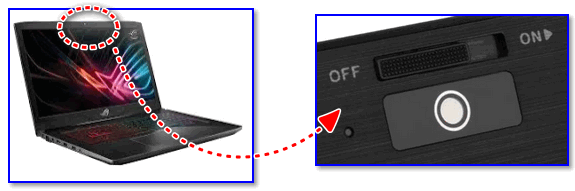
Физический выключатель на веб-камере ноутбука

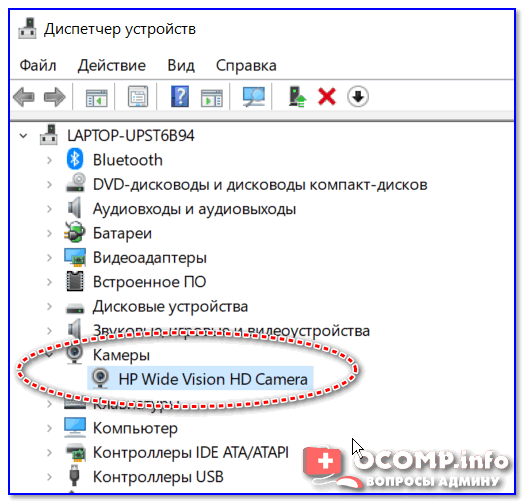
Камеры — диспетчер устройств (драйвер установлен, устройство работает)
Если драйвера нет — вы увидите, что напротив этого устройства будет гореть восклицательный желтый знак (и скорее всего, оно будет находится во вкладке «Другие устройства» ).

Как будет выглядеть веб-камера в диспетчере устройств, для которой нет драйвера
В этом случае для камеры необходимо найти и установить драйвер. Проще всего это сделать с помощью спец. программы (ссылку привожу ниже).

Используем приложение «Камера»
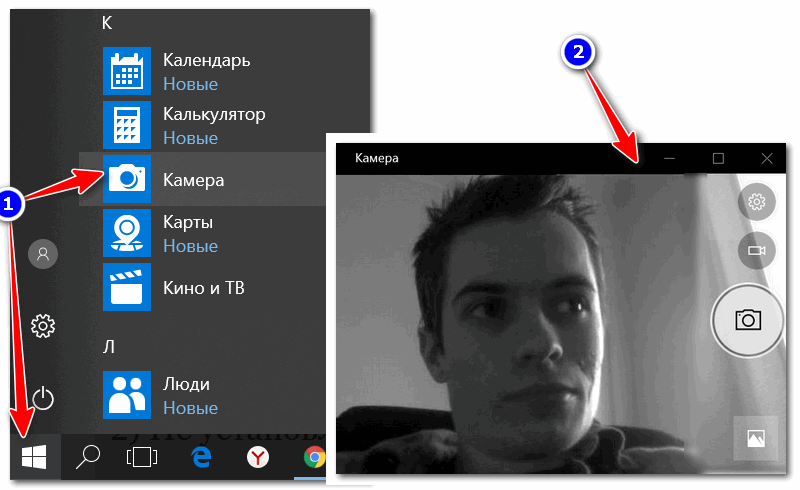
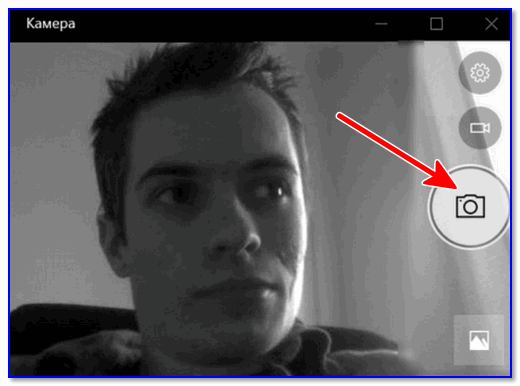
Сразу же после запуска приложения — камера должна начать показывать все, что происходит перед ней. Для создания снимка — нажмите просто на значок с фотоаппаратом.
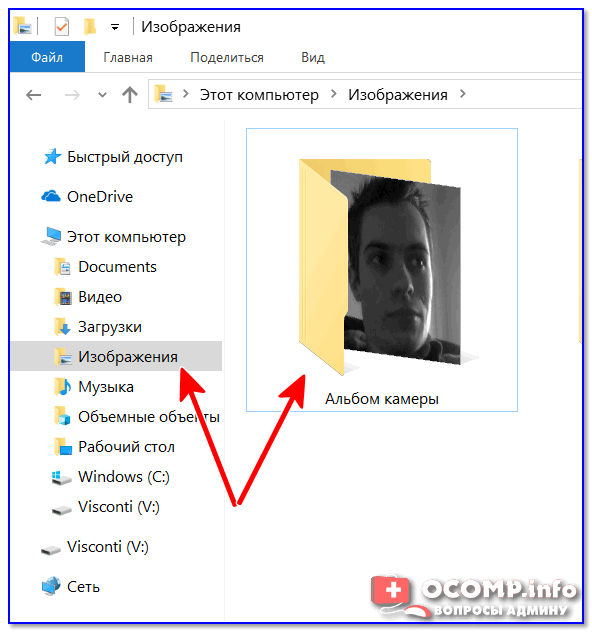
Изображения — альбом камеры
Если встроенное приложение не работает (или его нет)
Если приложение «Камера» у вас не работает (или вы работаете в более старой ОС Windows, где нет этого «добра») — можно воспользоваться альтернативными способами.
Есть очень удобное приложение для работы с веб-камерой — MyCam (ссылка на софт-портал). В чем ее преимущества:
В общем, этого «комбайна» должно хватить с лихвой на все повседневные задачи. После запуска MyCam — просто нажмите по кнопке «Open Camera» — должна сразу же начаться трансляция с камеры. Для создания снимка — нажмите по значку с фотоаппаратом (в нижней части окна).
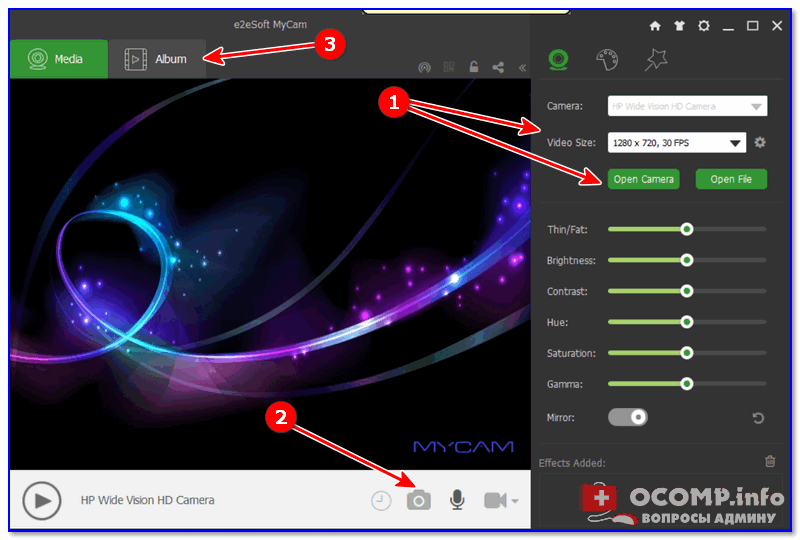
Приложение MyCam — позволяет записывать видео и фото с кеб-камеры
Что удобно : все снимки помещаются в фотоальбом, в который можно перейти прямо из программы (см. стрелку-3 на скрине выше).
Также можно воспользоваться практически любым плеером, в настройках которого можно указать источник видео. В своем примере я использовал обычный Media Player Classic (встроен в кодеки K-Lite Codec Pack). На скрине ниже приведено окно настроек этого проигрывателя.

Далее достаточно нажать на «Файл/Открыть устройство» — и плеер начнет воспроизводить видео с веб-камеры.


Пошло изображение с веб-камеры
Дополнение (от 1.02.2020)!
Если у вас ОС Windows 10 — обратите внимание, что у нее есть спец. раздел настроек, отвечающий за конфиденциальность. В нем можно запретить доступ к камере различным приложениям.

Для тех, кому нужно зеркальное отражение
Чтобы это исправить, фотографию необходимо сделать с зеркальным отражением. Приведу ниже парочку простых способов.
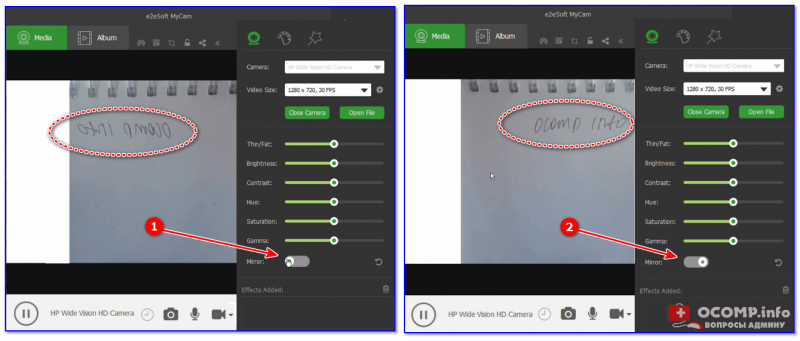
Слева — опция зеркала выключена, справа — включена / Кликабельно
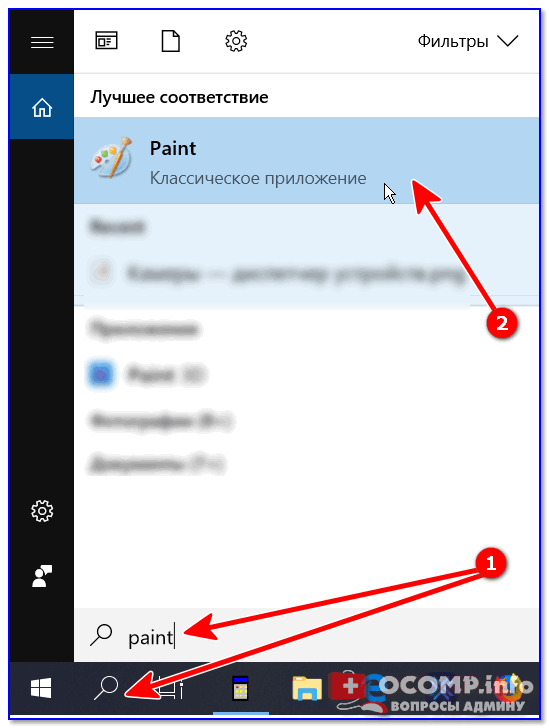
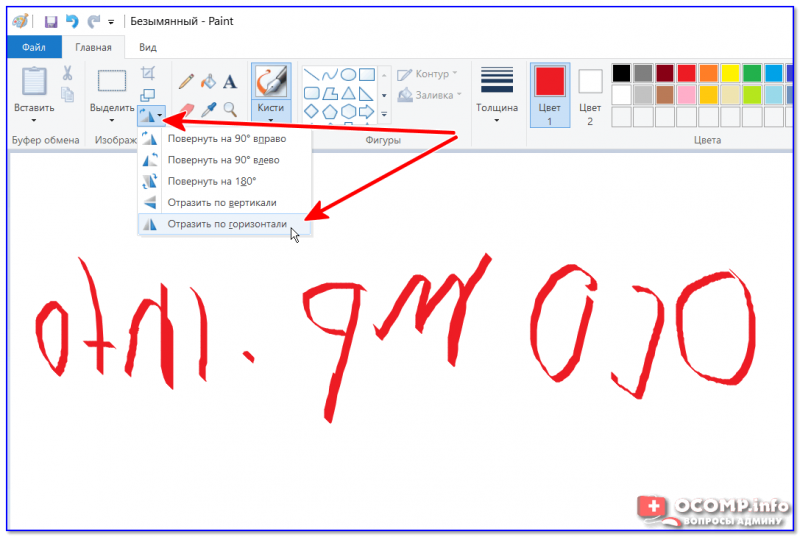
Paint — отразить по горизонтали
После этой операции — текст на фото становится читаемым.
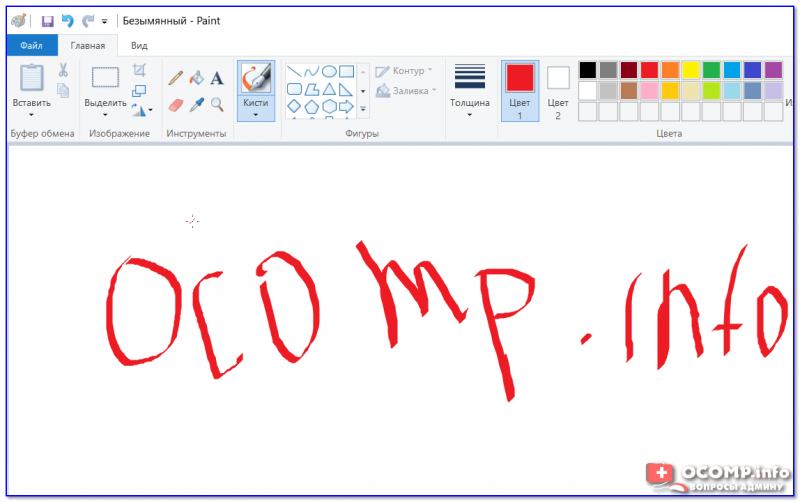
Paint — изображение было изменено
На этом пока всё. Дополнения были бы весьма кстати!
Как включить камеру на ноутбуке Леново

Веб-камера очень часто встраивается в корпуса ноутбуков, поэтому она считается чем-то вроде неотъемлемого элемента данного устройства. На некоторых моделях по умолчанию она может быть отключена, поэтому в статье будет рассказано как включить камеру на ноутбуках Леново.
Если даже встроенной камеры в вашем ноутбуке нет, то вам все равно будет полезно прочитать инструкцию, так как всегда можно приобрести съемную USB вебку.
Тестируем веб-камеру
Если камера не функционирует, то прежде нужно убедиться в том, что ей ничего не мешает. К примеру, иногда вебка может быть закрыта наклейкой. Если таковая имеется, то нужно удалить ее.
Далее можно попробовать открыть Skype или подобное приложение. Зайдите в настройки видео и посмотрите, отображается ли изображение, сделанное вашей камерой. Если появится сообщение «Камера не обнаружена», то для ее включения нужно воспользоваться способами, описанными ниже.

Способ № 1. Сочетание клавиш.
На многих моделях ноутбуков Леново веб-камера включается посредством нажатия на кнопку Fn. Отыскать ее на клавиатуре не составит труда. Если это не помогает, то попробуйте зажать клавиши Fn и Esc. Камера по-прежнему не функционирует? Тогда переходим к другим способам.
Способ № 2. Диспетчер устройств.
Для того чтобы попасть в него нужно кликнуть правой кнопкой мыши по ярлыку «Мой компьютер» и далее выбрать соответствующий пункт, который называется «Диспетчер устройств». Далее просматриваем список. Если веб-камера правильно подключена к ноутбуку, то она будет присутствовать в списке как «Устройство обработки изображений» или т.п.
Важно! Если возле устройства будет отображен значок с восклицательным знаком, то скорее всего нужно установить драйвера для камеры.
Как установить драйвера для веб-камеры Lenovo?
Инсталлировать пакет драйверов для вебки может любой пользователь, который обладает даже минимальными познаниями в компьютерной сфере.
Последовательность действий такова:
Как видите, включить камеру не так то сложно. Прежде всего нужно установить почему она отказывается работать. Если вебка отключена, то нужно просто включить ее, если же она не функционирует – следует установить драйвера.
Давайте я вам покажу, как можно включить и отключить веб камеру на ноутбуках леново, на примере ноутбука LENOVO G570.
Первый, и самый быстрый способ, включения и отключения WEB камеры на буках ленова – это одновременное нажатие клавиш FN + ESC.
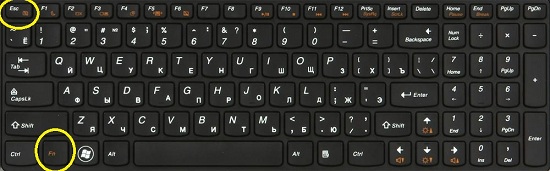
Это так называемое сочетание горячих клавиш.
Но для их работы должна стоять специальное программное обеспечение.
Обычно она ставится автоматом.
Если после нажатия ФН + ЕСКЕЙП у вас не работает веб камера в скайпе или в другой программе, которая может использовать её, возможно у вас не стоят драйвера на веб камеру.
Или она отключена в диспетчере устройств.
Что бы это выяснить нам надо зайти в этот самый диспетчере устройств.
Для входа в Диспетчер устройств, надо нажать клавишу пуск, на надписи Компьютер правой кнопкой мыши.
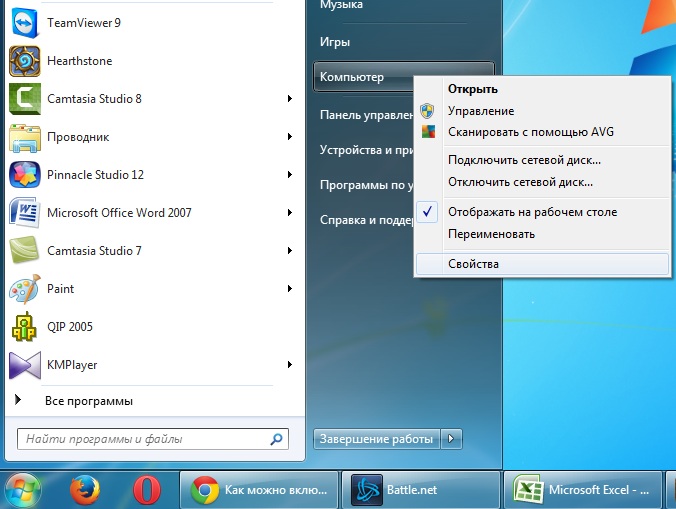
И в меню жмем строчку свойство.
Здесь уже жмем вкладку Диспетчер устройств и в нем находим вкладку Устройство обработки изображения.
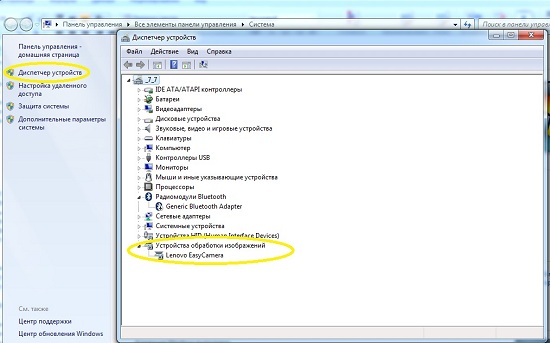
Обычно это самая последняя строчка.
Раскрыв её, вы должны увидеть название вашей камеры.
Если этой вкладки нет, то возможно не стоят драйвера на веб камеру вашего ноутбука.
А если она есть вы можете отключить её или Задействовать.
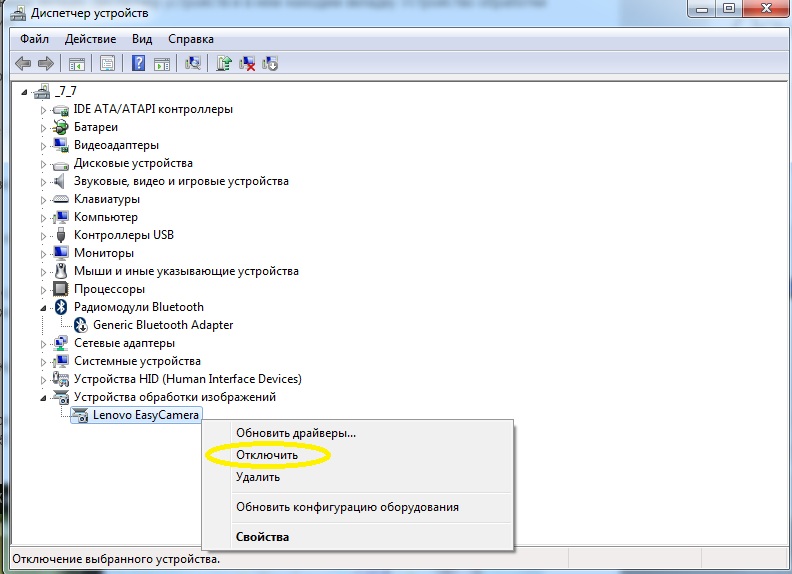
Это можно сделать, нажав правую клавишу мыши на названии вашей камеры и в выпавшем меню выбрать нужное действие.
Это инструкция как включить веб камеру на любой модели ноутбука Леново.
Обзоры, прошивки, ремонт смартфонов, ноутбуков и планшетов Lenovo

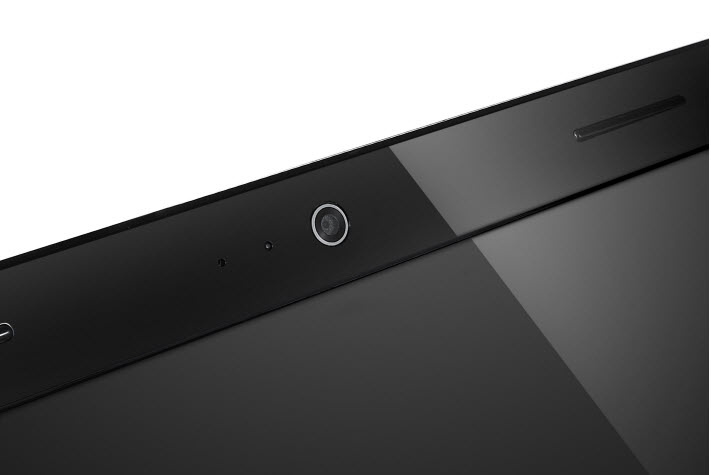
Как активировать камеру на ноутбуке от компании Леново?
Ноутбуки оснащены веб-камерами, благодаря которым удается создавать видеоконференции, видеть человека, находящегося за тысячи километров. Еще одна функция камеры – делать фото. Конечно, она не подойдет для профессиональной фотосъемки, но в некоторых случаях выручает.
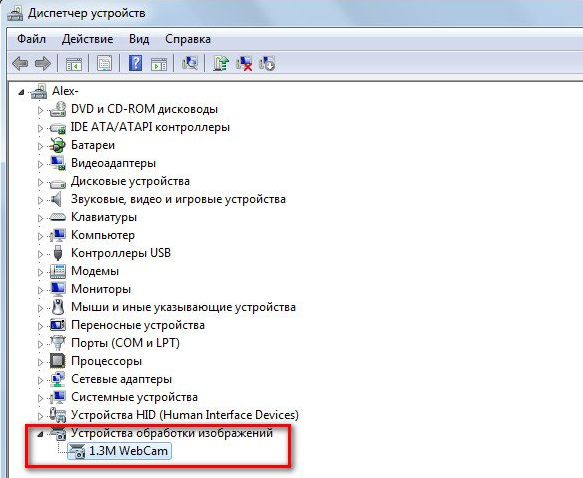
Иногда случается, что камера ноутбука не работает. Что делать в такой ситуации? Существует несколько способов. Прежде всего, нужно попробовать включить камеру. Для этого следует выполнить следующие действия:
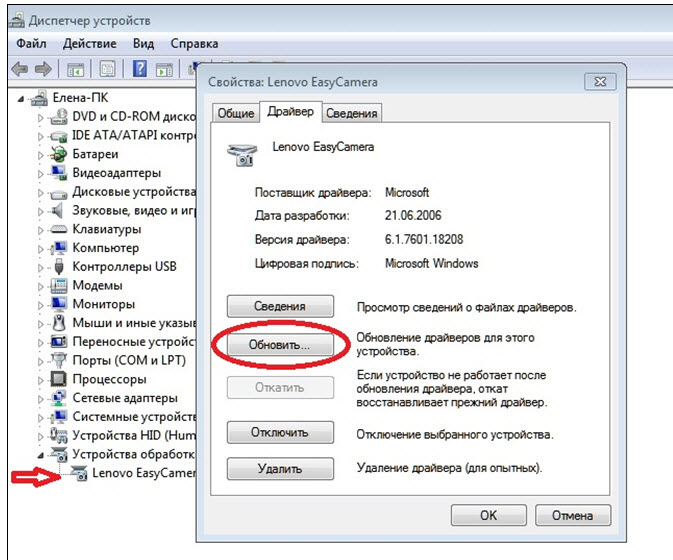
Бывает, что камера включена, но почему-то не работает. В таком случае необходимо в «Устройствах обработки изображений» совершить правый клик по значку веб-аппаратуры и указать «Обновить». Благодаря этому драйвера обновятся.
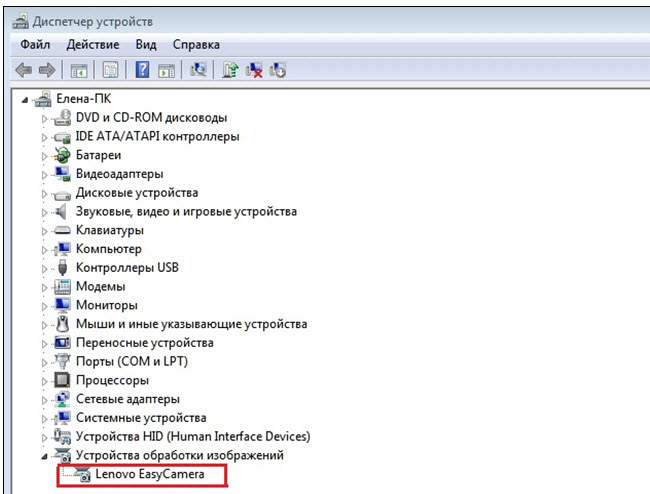
Существует возможность выполнить полную замену. Нужно выполнить аналогичные действия, как в предыдущем варианте, только нажать не «Обновить», а «Удалить». Затем необходимо вставить установочный диск и загрузить камеру заново (папка Webcam).
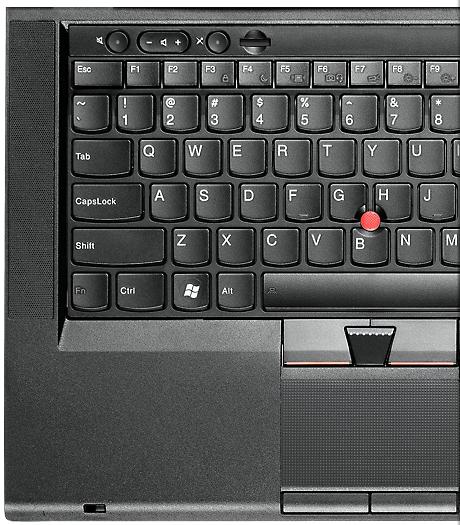
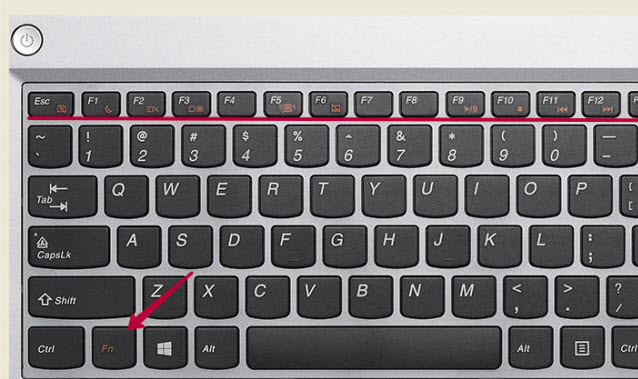
Включить веб-камеру на ноутбуке легко с помощью функциональных кнопок на клавиатуре. На них цветом нарисованы пиктограммы. При помощи таких кнопок можно осуществлять настройку, активацию и деактивацию камеры. Они находятся в верхнем ряду. Кнопка Fn расположенная ниже, взаимодействует с ними. Чтобы выполнить определенную функцию, необходимо одновременно нажать Fnи одну из кнопой верхнего ряда. Нужно заметить, что размещение клавиш может различаться в зависимости от конфигурации ноутбука. Работой кнопки Fn руководят соответствующие драйвера.
Как активировать камеру смартфона Леново?
Казалось бы, что может быть проще. Миллионы людей пользуются камерой на смартфоне lenovo. Как включить камеру lenovo они даже не задумываются. Ее значок находится в главном меню среди других программ и приложений. Нужно просто кликнуть по нему и можно делать фото.
Но сейчас хочется поговорить о том, как активировать камеру быстро, не включая при этом сам смартфон. О таком способе знают немногие. На самом деле, в этом нет ничего сложного. Необходимо перейти в «Настройки» и указать на раздел «Специальные возможности». Потребуется в данном случае пункт под названием «Скоростной снимок». Нужно передвинуть в нем переключатель в активный режим и нажать «Ок».
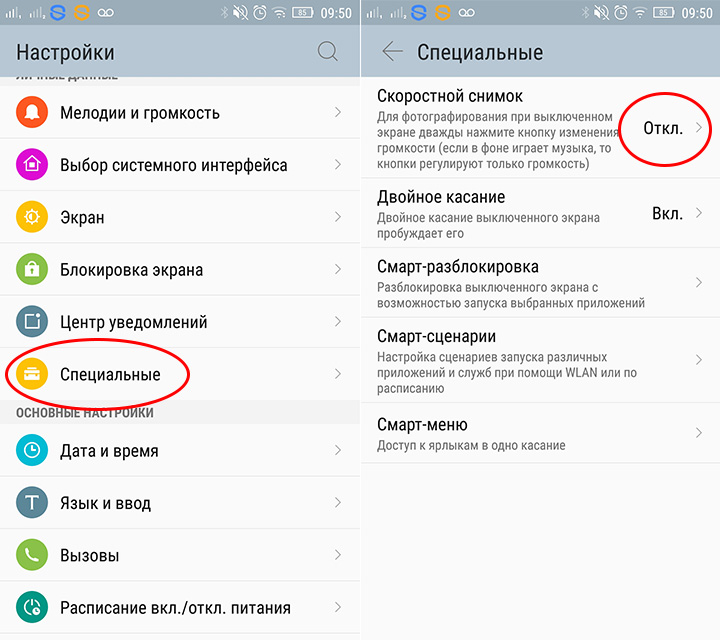
Чтобы сделать скоростной снимок, нужно дважды нажать на регулятор громкости. Стоит отметить, что такой функцией оснащена пятая версия Андроид. Что касается более старых операционных систем, в них она может отсутствовать.
Итак, теперь можно наслаждаться полноценной работой устройств lenovo. Как включить камеру lenovo стало понятно.
После покупки моноблока компьютера при первом его включении, чаще всего возникают вопросы с настройкой тех или иных компонентов. Это может быть настройка интернет соединения через WiFi или подключения микрофона по bluetooth и еще много разных операций подготовки и настройки для наилучшей работы компьютера. Ниже рассмотрим наиболее частые случаи и решения тех или иных задач при настройке моноблока компьютера.
Как включить камеру на моноблоке?

Диспетчер задач — Устройства обработки изображений — Веб камера, так в списке отображается камера с установленным драйвером
Если в списке устройств нет камеры или неизвестных устройств, то это значит веб-камера не видна операционной системе, возможно она неисправна, в этом случает только диагностика у специалиста, ремонт или замена.
Как включить Wi-Fi?
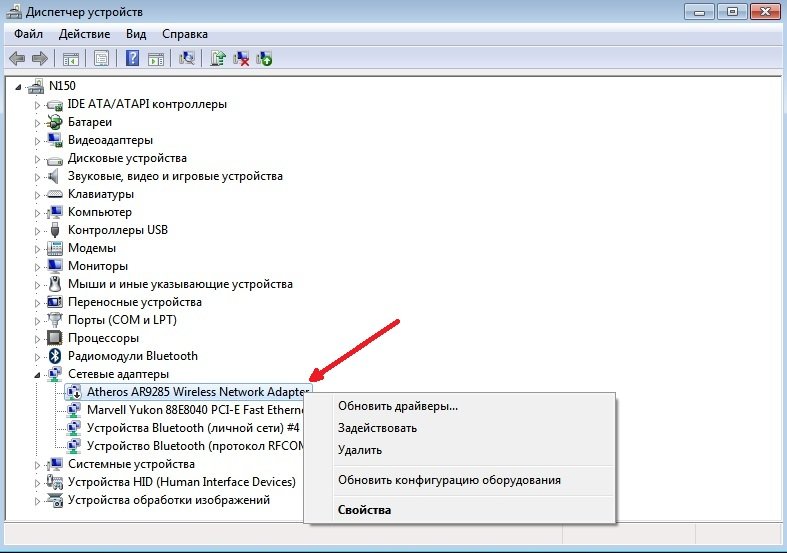
Wi-Fi адаптер в списке устройств Диспетчера задач
После того как мы убедились, что с драйвером все в порядке, необходима включить Wi-Fi адаптер. Для этого заходим в «Сеть и Интернет» — «Сетевые подключения», находим там «Беспроводное сетевое подключение», жмем правую кнопку мыши и выбираем «Включить». В правом нижнем углу появится значок Wi-Fi, кликаем по нему выбираем нашу сеть и жмем «Подключение».
Как включить Bluetooth на моноблоке?
Для начала проверяем наличие драйверов для Bluetooth адаптера, это делается по аналогии с Wi-Fi адаптером. Если драйвера не установлены, то скачиваем их с сайта производителя моноблока компьютера и устанавливаем их. После установки драйверов у вас должен появиться значок Bluetooth в правом нижнем углу.
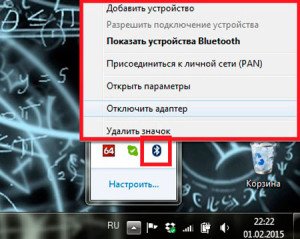
Значок Bluetooth в системном трее, контекстное меню
Что бы другие устройства видели ваш Bluetooth адаптер необходимо в параметрах установить галочку в пункте «Разрешить устройствам обнаруживать этот компьютер»
Как зайти в биос?
Для того чтобы зайти в BIOS нужно при включении моноблока компьютера, еще до загрузки windows нажимать определенную клавишу. Обычно при загрузке на экране будет написано, что именно нужно нажать, чтобы попасть в меню BIOS. Обычно это клавиша Delete, Esc, или F2, но возможны и другие варианты: Ctrl+Alt+Esc, Del, F10, F3, F1.
Как включить веб камеру на моноблоке Lenovo?
Давайте я вам покажу, как можно включить и отключить веб камеру на ноутбуках леново, на примере ноутбука LENOVO G570. Первый, и самый быстрый способ, включения и отключения WEB камеры на буках ленова – это одновременное нажатие клавиш FN + ESC. Это так называемое сочетание горячих клавиш.
Как включить Bluetooth на моноблоке Lenovo?
Вам нужно нажать клавишу Fn, и удерживая ее нажать на F5. Другими словами, для активации модуля беспроводной связи используется комбинация клавиш Fn+F5. При этом на экране появится меню, в котором вы можете выбрать какой именно модуль включить – Wi-Fi или Bluetooth. Также можно активировать сразу оба средства связи.
Как включить камеру на компьютере?
Вообще на ноутбуке встроенная веб-камера всегда включена по умолчанию. Но если все-таки она оказалась выключенной, то для включения нужно зайти в «Диспетчер устройств», там найти вкладку «Камеры» и кликнуть на свою вебку правой клавишей мыши. Появятся опции камеры из которых нужно выбрать «Включить устройство».
Как включить фронтальную камеру на телефоне Lenovo?
Использование фронтальной камеры в смартфоне Lenovo
- Открываем приложение «Камера».
- В верхнем правом или левом углу (в зависимости от ориентации смартфона) появиться значок в виде маленького фотоаппарата, окруженный круговыми стрелками.
- Жмем на этот значок, чтобы переключить камеру.
Как включить веб камеру на ноутбуке в биосе?
Находим раздел Advanced и переходим в него, нажимая клавиши «Вправо» и «Влево». Там же выбираем значение Onboard Device Configuration. Находим в Onboard Device Configuration строку Onboard Camera. Возле нее, в этом же поле, стоит пунк Enabled («Включено»).
Как включить блютуз на моноблоке?
Найдите в панели управления “Диспетчер Устройств”.
- В списке устройств найдите строку “радиомодули Bluetooth”. Нажмите правой кнопкой мыши на соответсвующую модель (выделено желтым) и выберите “Свойства”.
- Выберите правой кнопкой мыши “Сетевые подключения Bluetooth” и выберите “включить”.
Как включить Bluetooth на Windows 10 Lenovo?
Для этого, нажмите правой кнопкой мыши на кнопку «Пуск», и выберите в списке Диспетчер устройств. Дальше, находим вкладку Bluetooth и нажимаем на нее. Там должно быть одно, или несколько устройств. Если у вас возле адаптера есть значок (в виде стрелки), то нажмите на него правой кнопкой мыши, и выберите Задействовать.
Как включить блютуз на моноблоке HP?
ПК HP — Подключение устройства Bluetooth (Windows)
Как проверить работает ли веб камера на компьютере?
Для проверки web-камеры достаточно зайти в «Настройки» программы через «Инструменты», перейти во вкладку «Основные», где пользователю откроется доступ к настойкам звука и видео. При открытии вкладки «Настройка видео» пользователь, если устройство работает стабильно, увидит изображение с камеры.
Как включить фронтальную камеру на телефоне?
Для того чтобы переключить камеру, необходимо зайти в соответствующее приложение камеры. На экране обязательно будет значок камеры с двумя стрелками, которые огибают саму камеру. При нажатии на него камера переключается. При совершении видеозвонка фронтальная камера включается автоматически.
Как на айфоне в настройках включить фронтальную камеру?
Чтобы открыть веб-камеру или камеру, нажмите кнопку «Пуск» и выберите приложение «Камера» в списке приложений.
Как настроить веб камеру на ноутбуке Windows 10?
Чтобы включить камеру для одних приложений и выключить ее для других, выполните следующие действия.
- Включите Разрешить приложениям использовать камеру.
- С помощью переключателей выберите, какие приложения в этом списке будут иметь доступ к камере.
Почему в зуме не работает камера на ноутбуке?
Почему Zoom не видит камеру
Если в Zoom не работает (или работает с перебоями) камера, этому может быть несколько причин: Система не видит оборудование, не воспринимает подключенное устройство. Давно не устанавливались свежие обновления для Windows 7, 8 или 10.
Как активировать камеру на ноутбуке?
Шаг 1: Откройте приложение Snapchat и удерживайте значок камеры, чтобы начать запись видео. Шаг 2: Во время записи дважды коснитесь экрана в любом месте, чтобы перевернуть камеру (опять же, другой рукой). Шаг 3: Когда вы записали видео, нажмите кнопку «Сохранить», чтобы загрузить видео на свой телефон.
Как включить фронтальную камеру на андроид?
Как включить фронтальную камеру на телефоне?
- активируйте (разблокируйте) экран смартфона;
- найдите на рабочем столе или в основном меню иконку с фотоаппаратом;
- по умолчанию на всех андроид гаджетах сначала включается основная камера.
Как запустить камеру на ноутбуке?
Обратитесь к Диспетчеру устройств
- Зайдите в «Панель управления»;
- Выберите «Диспетчер устройств»;
- В самом низу найдите и нажмите на «Устройства обработки изображений». Должно отобразиться название камеры, если она подключена.
Как сделать Селфи на ноутбуке Леново?
Чтобы сделать с ее помощью селфи, требуется:
- В главном меню Live WebCam перейти в «Настройки» и задать качество и размер снимков.
- Чтобы получить фотографию мгновенно, нажмите «Сделать снимок».
Как отключить веб камеру на ноутбуке Lenovo?
Как отключить веб-камеру
- Щелкните правой кнопкой мыши по кнопке “Пуск”.
- Выберите пункт “Диспетчер устройств”.
- Раскройте раздел “Устройства обработки изображений”.
- Щелкните правой кнопкой мыши по записи “Встроенная камера” (название может отличаться на разных устройствах).
- Выберите Отключить.
- В окне подтверждения выберите Да.
Почему не работает веб камера?
Убедитесь, что веб-камера не отключена другими способами Установите или обновите драйвера веб-камеры Дважды проверьте подключение веб-камеры к компьютеру Проверьте настройки веб-камеры в приложении и выберите необходимое устройство
Почему не работает веб камера на ноутбуке Леново?
Первый, и самый быстрый способ, включения и отключения WEB камеры на буках ленова – это одновременное нажатие клавиш FN + ESC. Это так называемое сочетание горячих клавиш. Но для их работы должна стоять специальное программное обеспечение. Обычно она ставится автоматом.
Как включить веб камеру на ноутбуке Lenovo Windows 10?
Как переключить камеру
- Чтобы переключиться на фронтальную камеру, нажмите на значок «Переключить камеру» .
- Нажмите на значок «Сфотографировать» .
Как включить фронтальную камеру на телефоне самсунг?
Чтобы включить фронтальную камеру на Samsung Galaxy Ace, вам нужно зайти в «Камера» и в верхнем правом углу нажать кнопку фотоаппарата со стерлками, показывающими вращение.
Как проверить работает ли веб камера?
Как проверить работоспособность веб-камеры?
- Для этого в программе нужно щелкнуть мышкой в строке меню по вкладке “Инструменты” – “Настройки”:
- Просто запустите эту утилиту (можете найти ее в “Пуск” – “Все программы” если устанавливали) и вы увидите изображение с вашей веб-камеры.
Как проверить работу камеры в Windows 10?
Теперь переходим к самой проверке:
- Откройте «Пуск» и в поиске напишите «Камера». Откройте найденное приложение.
- После этого нажмите на соответствующую кнопку для начала записи или снимка.
- Внизу будут отображаться сохраненные материалы, просмотрите их, чтобы удостовериться в корректном функционировании устройства.
Что делать если не работает веб камера на Windows 7?
Почему может не работать веб камера?
Как проверить работу веб камеры на ноутбуке?
Можно проверить работу камеры при помощи «Диспетчера устройств».
Как включить встроенную веб камеру на ноутбуке MSI?
Для того, чтобы включить встроенную камеру на ноутбуке MSI, необходимо выполнить следующие действия:
- Нажать комбинацию клавиш Fn + F6. После этого Windows начнет обнаружение нового оборудования.
- Дождаться завершения загрузки и установки драйверов.
- Проверить работу камеры (например в программе Skype).
- Зайти в «Пуск».
- Перейти в «Панель управления».
- Найти там «Оборудование и звук» и кликнуть по нему.
- После этого необходимо нажать «Диспетчер устройств».
- Указать «Устройства обработки изображений».
- Совершить правый клик по папке веб-аппаратуры, активировать устройство и согласиться с выполненными действиями.


