

- Восстановление системы на ноутбуке Lenovo
- Пошаговое описание процесса сброса
- Типичные проблемы при установке Windows
- Создайте резервную копию данных
- Резервное копирование важных данных
- Восстановление системы с помощью встроенного средства Lenovo OneKey Recovery
- Способы восстановления Windows на моноблоке Lenovo
- Как откатить Windows 10 к точке восстановления, если компьютер не загружается?
- Среда восстановления
- Как попасть в среду восстановления?
- Применение установочного диска Windows 10
- Создание диска восстановления Windows 10
- В каких случаях нельзя сделать откат Windows 10 к точке восстановления?
- Восстановление системы на моделях серии ThinkPad
- Что важно знать перед запуском отката или полного сброса?
- Правила Сообщества
- Как вернуть моноблок Lenovo к заводским настройкам Windows?
- 4 этапа установки Windows на Lenovo
- Настройка моноблока
- Использование средств операционных систем Windows
- Шаг 2. Восстановление Windows 10
- Как восстановить Windows на моноблоке Lenovo
- Как запустить восстановление системы Lenovo с использованием встроенного инструмента?
- Создание пользовательской резервной копии
- Как восстановить Windows на моноблоке Lenovo
- Шаги, которые нужно выполнить после восстановления моноблока Lenovo к заводским настройкам Windows
- Как восстановить моноблок Lenovo к заводским настройкам Windows?
- Как восстановить windows на моноблоке Lenovo
- Переустановка windows на моноблоке lenovo
- Re: Установка Windows7 на Моноблок Lenovo ideacentre 510-23ISH
- Re: Установка Windows7 на Моноблок Lenovo ideacentre 510-23ISH
- Re: Установка Windows7 на Моноблок Lenovo ideacentre 510-23ISH
- Re: Установка Windows7 на Моноблок Lenovo ideacentre 510-23ISH
- Re: Установка Windows7 на Моноблок Lenovo ideacentre 510-23ISH
- Re: Установка Windows7 на Моноблок Lenovo ideacentre 510-23ISH
- Re: Установка Windows7 на Моноблок Lenovo ideacentre 510-23ISH
- Re: Установка Windows7 на Моноблок Lenovo ideacentre 510-23ISH
- Re: Установка Windows7 на Моноблок Lenovo ideacentre 510-23ISH
- Шаг 4. Установка Windows
- Подготовка дистрибутива для установки Windows на Lenovo
- Откат Windows 10 к точке восстановления, когда компьютер не загружается
- Шаг 2. Подготовка к восстановлению
- Шаг 3. Обновление Windows 10
- Настройка BIOS на Lenovo
- Создание восстановительного диска
- Отключение всех устройств
- Welcome to Ideation!
- Загрузка установщика
- Шаг 1. Создание резервной копии данных
- Шаг 5. Восстановление данных
- Частые вопросы
- Шаг 1. Подготовка к восстановлению
- Копирование важных данных
- Шаг 3. Запуск моноблока в режиме загрузки
- Как вернуть моноблок леново к заводским настройкам windows
- Установка Windows 10 на моноблок Lenovo C340
- Характеристики моноблока
- Подготовка к установке
- Установка Windows 10
- Настройка
- Установка Windows
- Как вернуть моноблок Lenovo к заводским настройкам Windows
- Переустановка системы Windows
- Ожидание завершения процесса восстановления
- Как переустановить Windows на ноутбук Lenovo
- Восстановление моноблока к заводским настройкам Windows
- Создание загрузочной флешки с помощью программы Windows USB/DVD Download Tool
- Пошаговая инструкция, список сочетания клавиш для восстановления настроек
- Итог
- Общий итог
- Выводы
- Итог
- Общий итог
- Итог
Восстановление системы на ноутбуке Lenovo
 Вам будет интересно: Как сделать громче звук на ноутбуке?
Приведение операционной системы на ноутбуках этого производителя можно выполнить несколькими простейшими методами. Условно их можно разделить на использование встроенного инструментария, так сказать, «вшитого» непосредственно в компьютерную систему (скрытый раздел с исходной бэкап-копией на жестком диске), и применение средств установленных операционных систем для случаев, если раздел с заводским инструментарием поврежден, пользователь производил апгрейд/даунгрейд операционной системы или менял жесткий диск. Сразу же стоит обратить внимание на тот факт, что при рекомендуемом сбросе настроек до заводского состояния все файлы пользователя будут полностью удалены. Насколько целесообразно применять именно такое средство, каждый решает сам. Однако в некоторых случаях можно обойтись и без этого, но вот если система не загружается, и никакие другие методы не помогают, такой инструмент окажется наиболее действенным.
Содержание
- Как переустановить Windows на ноутбук Lenovo
- Загрузка установщика
- Частые вопросы
- Установка Windows 10 на моноблок Lenovo C340
- Характеристики моноблока
- Подготовка к установке
- Установка Windows 10
- Настройка
- Переустановка windows на моноблоке lenovo
- Re: Установка Windows7 на Моноблок Lenovo ideacentre 510-23ISH
- Re: Установка Windows7 на Моноблок Lenovo ideacentre 510-23ISH
- Re: Установка Windows7 на Моноблок Lenovo ideacentre 510-23ISH
- Re: Установка Windows7 на Моноблок Lenovo ideacentre 510-23ISH
- Re: Установка Windows7 на Моноблок Lenovo ideacentre 510-23ISH
- Re: Установка Windows7 на Моноблок Lenovo ideacentre 510-23ISH
- Re: Установка Windows7 на Моноблок Lenovo ideacentre 510-23ISH
- Re: Установка Windows7 на Моноблок Lenovo ideacentre 510-23ISH
- Re: Установка Windows7 на Моноблок Lenovo ideacentre 510-23ISH
- Правила Сообщества
- Проверьте текущие предложения!
- Самые популярные сообщения
- Welcome to Ideation!
- 4 этапа установки Windows на Lenovo
- Настройка BIOS на Lenovo
- Подготовка дистрибутива для установки Windows на Lenovo
- Установка Windows
- Типичные проблемы при установке Windows
Пошаговое описание процесса сброса
После такого включения компьютерного устройства на экране появляется меню выбора действий, в котором из представленных пунктов необходимо задействовать System Recovery или OneKey Recovery (в зависимости от модели). Далее появляется специальное меню выбора задачи с двумя пунктами.
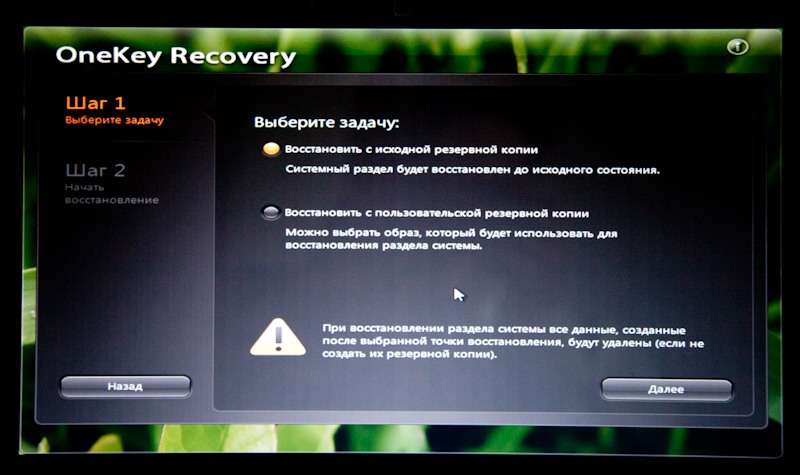
Исходим из того, что пользователь собственную резервную копию не создавал, поэтому выбираем пункт восстановления системы Lenovo из исходного бэкапа для модели G50. После этого нужно согласиться с предупреждениями по поводу старта сброса и удаления всех пользовательских данных. Далее запускается сам процесс восстановления, а по его завершении нужно будет нажать кнопку «Готово», после чего так же в ручном режиме выбрать перезагрузку, поскольку автоматический вариант рестарта здесь попросту не предусмотрен.
Но и это еще не все. Следующий этап восстановления системы Lenovo предполагает ввод данных и выбор параметров, как это делается при установке операционной системы. А вот на устройствах IdeaPad такие действия выполнять не нужно. На этих устройствах перезагрузка по окончании сброса будет выполнена автоматически, и в итоге получите «чистую» систему, какой она была на момент покупки лэптопа.
Замечание о служебном разделе:
Файлы и данные, используемые Rescue System, хранятся в служебном
разделе. Если удалить этот раздел, использовать Rescue System будет
невозможно. Дополнительную информацию см. в последующих инструкциях:
Выберите чудо-кнопку Поиск, Приложения
→ Управление компьютером → Управление
дисками; вы увидите служебный раздел, который нельзя удалять.
Примечание. Файлы восстановления и соответствующие данные,
используемые Rescue System, хранятся в служебном разделе.
Если служебный раздел удален или поврежден кем-либо,
помимо уполномоченного сотрудника Lenovo, то Lenovo не несет
ответственности ни за какие связанные с этим убытки.
OneKey Recovery — удобное в использовании приложение. Его можно
использовать для восстановления компьютера до настроек по умолчанию
или до состояния предыдущего резервного копирования.
Подробное описание процедуры
1. Несколько раз нажмите клавишу F2 после включения компьютера до
появления окна программы Lenovo Rescue System, а затем выберите
OneKey Recovery.
Примечание. Восстановление системы перезапишет все данные
на диске C. Во избежание потери данных скопируйте данные перед
восстановлением системы.
2. Следуйте инструкциям на экране для выбора задачи резервного
копирования, из которой необходимо выполнить восстановление, и диска
для установки операционной системы, после чего нажмите кнопку Далее
для начала восстановления.
3. Подождите, пока восстановление системы не закончится. Не прерывайте
4. После успешного завершения восстановления системы вам предложат
перезагрузить компьютер. Перезагрузите компьютер и войдите в систему.
Источник
Содержание
- Восстановление системы Lenovo: пошаговая инструкция, список сочетания клавиш для восстановления настроек
- Восстановление системы на ноутбуке Lenovo: основные варианты действий
- Что важно знать перед запуском отката или полного сброса?
- Как запустить восстановление системы Lenovo с использованием встроенного инструмента?
- Пошаговое описание процесса сброса
- Создание пользовательской резервной копии
- Восстановление системы на моделях серии ThinkPad
- Использование средств операционных систем Windows
- Откат Windows 10 к точке восстановления, когда компьютер не загружается
- Как откатить Windows 10 к точке восстановления, если компьютер не загружается?
- Среда восстановления
- Как попасть в среду восстановления?
- Применение установочного диска Windows 10
- Создание диска восстановления Windows 10
- В каких случаях нельзя сделать откат Windows 10 к точке восстановления?
Типичные проблемы при установке Windows
Наиболее распространенными среди пользователей являются две типичные ошибки, допущение которых в процессе подготовки к установке Windows способно сделать успешное проведение предстоящего мероприятия невозможным.
Во-первых, неправильный выбор формата на стадии форматирования флеш-накопителя.
Во-вторых, использование неправильного загрузочного образа. Установочные диски Windows делятся на две категории:
Таким образом, в самостоятельной установке Windows на Lenovo нет ничего сверхсложного: нужно лишь последовательно выполнять соответствующие рекомендации. Следуйте положениям изученного руководства, будьте внимательны на каждом этапе, и все обязательно получится.
Источник
Создайте резервную копию данных

Перед тем как начать процедуру восстановления устройства, вы должны создать резервную копию важных данных. Если вы не создадите резервную копию, то все ваши личные файлы будут удалены, и вы не сможете их восстановить после того, как восстановите устройство к заводским настройкам Windows.
Совет: Вы можете сохранить свои файлы на внешнем жестком диске или на облаке, например в Google Drive или Dropbox.
Резервное копирование важных данных
Перед тем, как начать процесс восстановления моноблока к заводским настройкам, необходимо создать резервные копии всех важных данных. Это может быть сделано с помощью внешнего жесткого диска или облачного хранилища.
Восстановление системы с помощью встроенного средства Lenovo OneKey Recovery
Одним из способов восстановления Windows на моноблоке Lenovo является использование встроенного средства восстановления — Lenovo OneKey Recovery. Для этого необходимо следовать следующим шагам:
- Перезагрузите компьютер и нажмите клавишу F11, пока на экране не появится сообщение «Нажмите клавишу F11, чтобы войти в меню загрузки Lenovo OneKey Recovery».
- Выберите «Восстановление системы» из меню и нажмите «Далее».
- Выберите опцию «Сохранить пользовательские данные» или «Удалить все», в зависимости от того, что вы хотите сохранить.
- Нажмите «Далее» и дождитесь завершения процесса восстановления.
Способы восстановления Windows на моноблоке Lenovo
Существует несколько способов восстановить операционную систему Windows на моноблоке Lenovo:
- Восстановление системы с помощью встроенного средства Lenovo OneKey Recovery
- Создание загрузочной флешки с помощью программы Windows USB/DVD Download Tool
- Использование утилиты Windows 10 Media Creation Tool
Как откатить Windows 10 к точке восстановления, если компьютер не загружается?
Среда восстановления
Как и в двух предыдущих версиях платформы, для реанимации Windows 10 предусмотрена специальная среда восстановления, реализованная в виде меню выбора различных действий на голубом фоне экрана.

По сути, эта среда является аналогом меню дополнительных способов загрузки, которое знакомо многим, кто сталкивался с проблемами запуска Windows 7. Это меню в седьмой версии системы вызывается при загрузке компьютера нажатием клавиши F8. В числе инструментария среды восстановления Windows 10 присутствует и возможность отката системы.
Итак, имеем компьютер с включенной функцией защиты системы, предусматривающей в случае нежелательных изменений возможность отката к одной из точек восстановления. Функция защиты Windows 10 активна по умолчанию, и, если ее намеренно никто не отменял, система может быть возвращена к состоянию, запечатленному в одной из точек восстановления. Таковые должны быть созданы если не когда-то вручную пользователем, то как минимум каким-то софтом автоматически.

Как попасть в среду восстановления?
Если компьютер еще способен загрузиться, попасть в эту среду можно, удерживая клавишу Shift и нажимая кнопку перезагрузки системы.
В ситуации, когда компьютер не загружается вообще, в среду восстановления можно попытаться попасть, удерживая во время загрузки системы клавиши Shift+F8. Но достичь желаемой цели будет непросто. Немногие успевают нажать эти клавиши в нужный момент из-за сокращенного времени загрузки последних версий Windows. Как только компьютер начнет загружаться, необходимо быстро нажать клавишу Shift, а затем лихорадочно теребить клавишу F8. После тренировки, возможно, труды некоторых и будут вознаграждены.
Гораздо проще войти в эту среду либо посредством установочного диска, либо с помощью специально созданного диска восстановления.
Ниже рассмотрим оба эти варианта и осуществим откат «десятки» к точке восстановления.
Применение установочного диска Windows 10
Неважно, какой установочный DVD-диск (или флешка) имеется на подхвате – с той же редакцией Windows 10, что установлена на компьютере, или с другой, в любом из этих случаев вопрос с доступом к среде восстановления решен. Более того, для этих целей вы можете использовать установочный диск Windows 8.1 или даже тестовую редакцию Insider Preview, которая совершенно бесплатно доступна на сайте компании Microsoft.

Вставьте установочный DVD-диск либо с Windows 8.1, либо с Windows 10 в привод компьютера, или подключите загрузочную флешку, если дистрибутив записан на нее. В BIOS выставите загрузку с соответствующего носителя. Нажмите «Далее» в первом окне установщика системы.
Выберите внизу окна «Восстановление системы».

Перед нами появится та самая среда восстановления, в меню которой необходимо выбрать то или иное действие. Нам нужен раздел диагностики.

Жмем «Дополнительные параметры».

Далее выбираем, соответственно, раздел восстановления системы.

Выберите Windows 10, если, как в моем случае, на компьютере установлено две операционных системы.
Запустится процесс отката системы к точке восстановления. Жмем «Далее».

В окне выбора точек восстановления необходимо установить галочку на опции показа других точек. Тогда у нас появится возможность выбрать подходящую дату – не слишком давнюю, чтобы восстановить Windows в наиболее актуальном состоянии, но и не слишком свежую, когда проблемы уже, возможно, существовали. Выбираем оптимальную точку и жмем «Далее».

Подтверждаем решение об откате системы.
По завершении процесса перезагружаемся.
Не каждый процесс отката системы к точке восстановления может завершиться успешно. Но мне повезло – все прошло весьма удачно. Приветствуем восстановленную систему.
Создание диска восстановления Windows 10
Если под рукой нет установочного диска с версиями системы 8.1 или 10, без привлечения к решению проблемы второго компьютерного устройства никак не обойтись. И вместо того, чтобы ждать, пока с интернета скачается образ с дистрибутивом, проще создать диск восстановления Windows 10 ее штатными средствами. Естественно, для этого необходимо, чтобы на втором компьютерном устройстве была установлена та же Windows 10. А вообще-то, о наличии такого диска необходимо позаботится заранее. Так реанимационный диск, записанный на флешку, всегда будет у вас на подхвате, если с загрузкой компьютера возникнут проблемы.
Для создания диска восстановления отправляемся в панель управления. Самый короткий путь к ней – вызвать контекстное меню на кнопке «Пуск».

Вверху окна панели управления (справа) находится поисковое поле. Пропишите в нем ключевой запрос для поиска раздела восстановления и выберите этот раздел.

Нам нужна первая функция – «Создание диска восстановления».

Жмем «Далее», предварительно выбрав нужную флешку в качестве устройства записи.

Система предупредит, что все имеющиеся данные на флешке будут уничтожены. Жмем «Создать».

Диск восстановления готов.

Теперь включите в BIOS загрузку с нужного носителя – с флешки. После загрузки вы увидите ту самую среду восстановления, предназначенную для реанимации операционной системы. Дальнейшие шаги будут точно такими же, как и в предыдущем случае.
В каких случаях нельзя сделать откат Windows 10 к точке восстановления?
Как уже упоминалось, процесс отката Windows не всегда может благополучно завершиться, причем это касается не только ситуации с участием среды восстановления, но и когда речь идет об обычном запуске этого процесса в окне свойств системы. Если вирусы повредят важные файлы точек восстановления, скорее всего, единственным выходом из ситуации может стать если не переустановка системы, то как минимум ее восстановление с потерей всех настроек и программ.
Иногда успешно откатить операционную систему с помощью среды восстановления не получится из-за вырезанного самого функционала восстановления. И это, кстати, одна из причин, почему не стоит использовать кустарные сборки Windows. Часто последние рассчитаны только на установку Windows с нуля, без возможности восстановления. Функционал восстановления системы сборщиками вырезается якобы с целью оптимизации. В таком случае реанимировать операционную не всегда удастся даже с помощью сторонних Live-дисков. Но даже в случае с пиратской сборкой Windows с урезанным функционалом, разного рода проблемы можно предусмотреть, заблаговременно запасшись резервной копией системы и загрузочным носителем с помощью сторонних программ для бэкапа.
Список сочетания клавиш для восстановления заводских установок ноутбуков
У большинства ноутбуков операционная система и драйвера лежат в специальном скрытом разделе и для переустановки диск не нужен вообще. Достаточно при загрузке нажать клавишу для входа в меню восстановления системы. Предалагаю составить список горячих клавиш для модоелей ноутбуков, это поможет многим.
Полное описание восстановления Acer eRecovery
Перед процедурой восстановления обратите внимание, что бы в биосе была включена функция Disk-to-Disk (D2D), у кого таковая есть, включите функцию Quick Boot (отображение отображение OEM-лого), а лучше просто верните наcтройки биоса на дефолт (вкладка Exit пункт Load Default Setup).
На винчестере ноутбука для этой цели существует скрытый раздел. Если же его удалось удалить, то придётся обращаться в сервисный центр.
Если же скрытый раздел не удалён, то загрузившись с него, и восстановив ОС, попутно обнаруживаем, что вся накопленная пользователем информация исчезла. Поэтому перед процедурой восстановления важные данные необходимо сохранить на другом носителе.
К некоторым ноутам прилагается диск? Обычно он называется «Реаниматор» или что-то в этом духе. Если систему будешь ставить с помощью этого реаниматора, то и скрытый раздел с утилитой «Recovery», должен восстановиться, но при использовании этого диска, все данные с винта пропадут, по тому как реанимаор форматирует всё подчистую.
Если вы переустанавливали систему, то комбинация Alt + f10 не сработает. Если вы поставили другой диск HDD, то теперь функция клавишь по востановлению системы не работает? Поскольку восстановление происходит со скрытого раздела винчестера, а на новом винчестере этого раздела-то и нет.
Как восстановить систему на ноутбуке Lenovo?
Предлагаем вам краткую инструкцию по восстановлению операционной системы в ноутбуках Lenovo IdeaPad до «заводского» состояния. Для чего это может быть нужно? Ну, во-первых, у всех пользователей рано или поздно возникает желание начать с чистого листа. Во-вторых, с вашей системой может произойти серьезный сбой или она может быть атакована вирусом, после чего ОС перестает загружаться. Надо понимать, что приведение ноутбука к виду «как из магазина» сотрет все ваши данные с жесткого диска, поэтому всю важную информацию нужно скопировать куда-нибудь до восстановления.
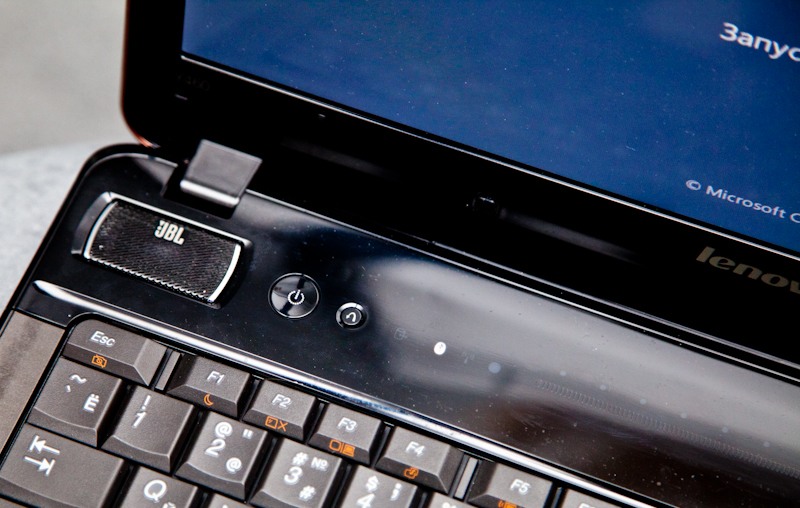
Если все готово и данные в сохранности, можно приступать. Поможет нам программа под названием Lenovo OneKey Rescue System. Она устанавливается на все ноутбуки Lenovo IdeaPad (но не ThinkPad), и делает часть жесткого диска невидимой для пользователя, и там хранит операционную систему в том виде, в котором она поступила с завода. Чтобы начать процесс восстановления, нужно прежде всего выключить ноутбук. А далее снова включить его, но не стандартной кнопкой, а клавишей OneKey Rescue. Она обычно помечена загнутой стрелкой, ее можно найти на всех ноутбуках IdeaPad. На IdeaPad Y460 кнопка выглядит так:
Нажимаем кнопку и ждем, пока загрузится оболочка восстановления.
Как видите, в системе OneKey можно даже проверить жесткий диск на вирусы. Более того, можно создать собственный образ системы и всех данных, и в случае проблем восстановиться с него. Но сейчас мы покажем, как вернуть «заводской» образ системы. Для этого выбираем пункт OneKey Recovery.
В открывшемся меню оставляем выбор «Восстановить с исходной резервной копии».
После этого система два раза спросит вас о том, уверены ли вы. Хорошо подумайте так как, повторяю, все данные с ноутбука будут удалены!
Здесь вы можете наблюдать за процессом восстановления. Он займет 10-15 минут, после чего программа сама предложит перезагрузиться. Поздравляю, ваш ноутбук приведен к состоянию «как из магазина» 🙂 Заметьте, что вместе со свежей копией Windows вы получили все установленные драйверы и программы Lenovo.
Источник
Восстановление системы на моделях серии ThinkPad
Теперь несколько слов о восстановлении системы Lenovo модельного ряда ThinkPad. Здесь действия несколько отличаются от того, что было представлено выше.
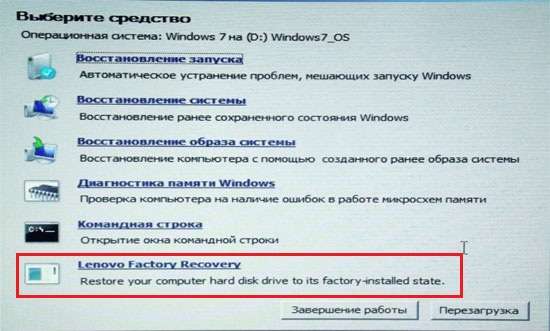
Для доступа к среде восстановления на стадии загрузки ноутбука нужно нажать клавишу F11, выбрать нужный язык, нажать кнопку продолжения, ввести пользовательский пароль (если он установлен), а затем в появившемся меню активировать пункт Lenovo Factory Recovery. Далее запускается процесс, очень сильно напоминающий обычную установку Windows. На одной из стадий нужно будет согласиться с рестартом, а затем произвести выставление нужных параметров.
Что важно знать перед запуском отката или полного сброса?
 Вам будет интересно: Не регулируется яркость на ноутбуке: советы по решению проблемы
Прежде чем приступать к непосредственному описанию сброса, следует отметить, что на разных моделях ноутбуков Lenovo восстановление системы в плане выполняемых действий может несколько отличаться. Во-первых, сам инструментарий может называться по-разному (OneKey Recovery, OneKey Rescue System и т.д.). В большинстве случаев такие встроенные утилиты имеются практически на всех устройствах линейки IdeaPad или серии G. А вот на девайсах ThinkPad такая процедура отличается достаточно сильно (на ней остановимся отдельно).
Правила Сообщества
Пожалуйста, ознакомьтесь с правилами сообщества перед публикацией.
Как вернуть моноблок Lenovo к заводским настройкам Windows?
Если у вас есть моноблок Lenovo, то вы знаете, что изначально он работает на операционной системе Windows. Рано или поздно, вы можете захотеть вернуть ваше устройство к заводским настройкам, возможно, из-за того, что ваше устройство работает медленно, вам требуется избавиться от всех файлов и приложений, или вы хотите продать ваш моноблок Lenovo и желаете удалить все личные данные. Как бы то ни было, в этой статье мы покажем, как легко и быстро можно вернуть моноблок Lenovo к заводским настройкам Windows.
4 этапа установки Windows на Lenovo
 Покупатель ноутбука Lenovo может получить в распоряжение одну из трех операционных систем: Free Dos, Linux или ограниченную в плане функциональности Windows.
Обычно такая ситуация не удовлетворяет пользователя, и он устанавливает полноценную и привычную для себя версию Windows. С поставленной задачей можно справиться собственными силами, исключив необходимость привлечения сторонних компьютерщиков и избежав лишних затрат.
Как это сделать, вы узнаете в ходе изучения нижеизложенной информации. Инструкция актуальна для современных версий Windows. Переустановка от установки «с нуля» отличается тем, что в первом случае на соответствующем этапе работы настоятельно рекомендуется отформатировать разделы жесткого диска, чтобы в будущем избежать путаницы и снижения производительности.
Настройка моноблока

После того, как процесс восстановления моноблока к заводским настройкам Windows будет завершен, необходимо настроить моноблок снова заново от начала до конца. Пользователь должен запустить процесс установки и настроить моноблок, выбрав языки и настройки, которые ему нужны.
Использование средств операционных систем Windows
Если же речь идет о ноутбуках Lenovo и восстановлении системы Windows 10, можно воспользоваться и инструментарий самой ОС.
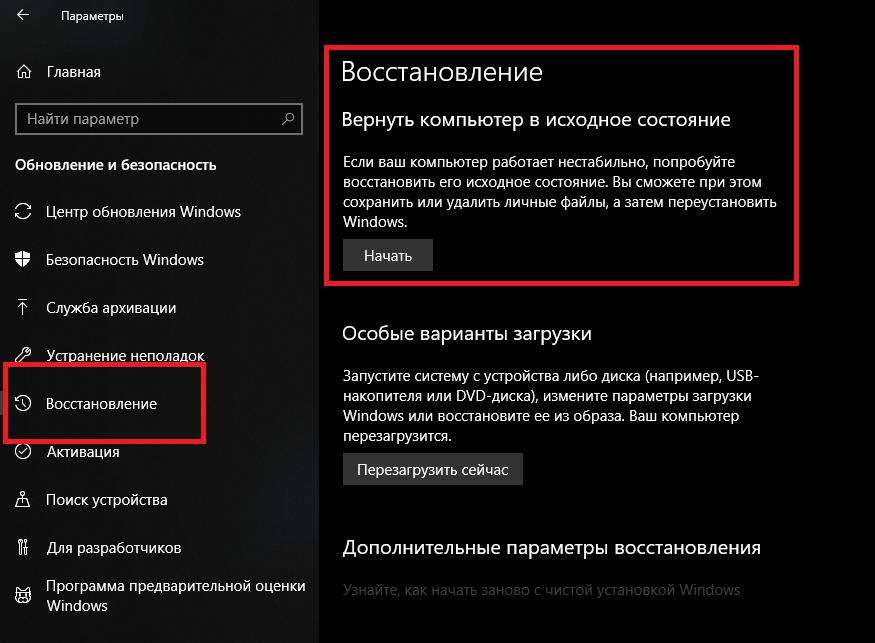
Для полного сброса используется раздел обновления и восстановления в меню параметров, где имеется соответствующий пункт.
Источник
Шаг 2. Восстановление Windows 10
- Прежде чем начать процедуру восстановления, убедитесь, что ваш моноблок Lenovo выключен. Затем включите его и нажмите клавишу F11 несколько раз, пока не появится меню выбора диска.
- Выберите диск с изображением системы Lenovo, находящееся на USB-накопителе, последовательно следуя появляющимся на экране инструкциям.
- Далее выберите язык установки и нажмите «Далее». Следуя дальнейшим инструкциям, выберите «Восстановление» и нажмите «Далее».
- Выберите диск, на котором находилась предыдущая версия операционной системы Windows, и нажмите «Далее». Если необходимо, введите пароль.
- Нажмите «Далее», чтобы начать процесс восстановления. После завершения процедуры необходимо будет выполнить начальную настройку системы, выбрав желаемые настройки языка, учетной записи и других параметров.
Как восстановить Windows на моноблоке Lenovo
Моноблоки Lenovo – удобные устройства для работы. Они объединяют в себе компьютер и монитор, что помогает сэкономить место на столе. К сожалению, иногда может возникнуть необходимость восстановить Windows на этом устройстве. Эта статья поможет вам разобраться, как это сделать.
Как запустить восстановление системы Lenovo с использованием встроенного инструмента?
Теперь перейдем к рассмотрению процесса сброса. Для начала рассмотрим восстановление системы на Lenovo IdeaPad, Essentials и моделях вроде G50.
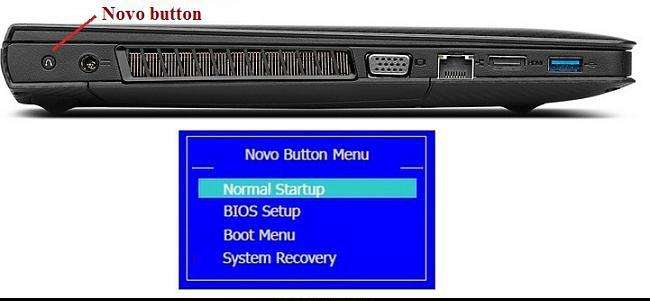
На всех таких устройствах рядом с кнопкой питания или на боковой панели расположена дополнительная кнопочка, которая как раз и отвечает за вызов системного инструментария сброса параметров без использования каких бы то ни было съемных носителей или средств имеющейся работоспособной или даже поврежденной операционной системы. Чтобы приступить к восстановлению системы на Lenovo G50 или других аналогичных моделях, ноутбук сначала нужно полностью выключить, а затем для запуска встроенного средства нажать ту самую кнопку Novo Button вместо кнопки питания.
Создание пользовательской резервной копии
В принципе, о создании бэкапа можно позаботиться и заранее, причем, использовать для этого инструменты Windows вовсе необязательно. Такие средства есть и во «вшитой» утилите.
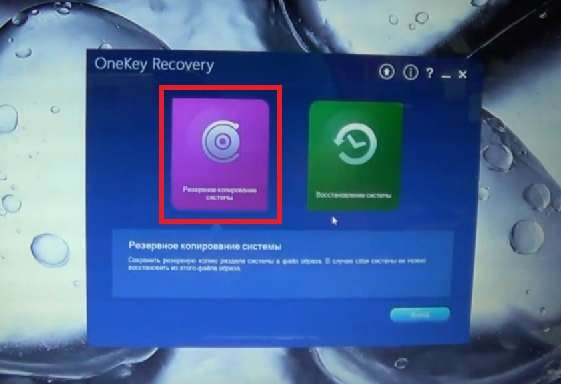
Например, для Windows 8.1 можно изначально выбрать запуск предустановленного приложения OneKey Recovery из списка программ, после чего, либо согласиться с сохранением копии в разделе, предлагаемой самой утилитой, либо указать другой путь.
Для запуска отката системы из пользовательского бэкапа при вызове инструментария восстановления, описанного выше, при выборе задачи по восстановлению нужно будет указать не исходную копию, а собственную, используя для доступа к ней кнопку обзора с выбором файла Backup.wsi. При этом, в отличие от первого варианта, ни дисковые разделы, ни пользовательские данные удалены не будут.
Как восстановить Windows на моноблоке Lenovo
Моноблок Lenovo представляет собой функциональное устройство, способное решать множество задач. Тем не менее, как и любая другая техника, моноблок может выйти из строя или перестать работать надлежащим образом. Если вы столкнулись с проблемами при запуске операционной системы, мы рекомендуем вам попробовать восстановить Windows, чтобы вернуть ваш моноблок Lenovo к нормальной работе.
Шаги, которые нужно выполнить после восстановления моноблока Lenovo к заводским настройкам Windows
После восстановления моноблока Lenovo к заводским настройкам Windows, есть несколько шагов, которые вам нужно выполнить, чтобы вновь настроить ваше устройство.
- Шаг 1. Выберите язык и регион, затем пропустите все шаги, связанные с настройками учетной записи Microsoft.
- Шаг 2. Обновите все драйвера устройства. Вы можете обновить драйвера, используя утилиту Lenovo System Update. Эта утилита может быть загружена с официального сайта Lenovo.
- Шаг 3. Установите нужные приложения. Если у вас были установлены какие-либо приложения до восстановления к заводским настройкам, то вам придется установить их заново.
- Шаг 4. Проверьте работу моноблока. После того, как вы выполнили все вышеуказанные шаги, проверьте работу вашего устройства.
Как восстановить моноблок Lenovo к заводским настройкам Windows?
После создания резервной копии данных вы можете начать процедуру восстановления устройства к заводским настройкам Windows. Следуя инструкциям ниже, вы легко и быстро сможете выполнить эту задачу.
- Шаг 1. Нажмите клавишу «Start» и выберите в меню «Settings».
- Шаг 2. Выберите «Update & Security», затем выберите «Recovery».
- Шаг 3. Нажмите кнопку «Get started», расположенную рядом с опцией «Reset this PC».
- Шаг 4. Выберите опцию «Remove everything» и нажмите «Next».
- Шаг 5. Выберите опцию «Only the drive where Windows is installed» и нажмите «Next».
- Шаг 6. Нажмите кнопку «Reset» и дождитесь завершения процесса.
Как восстановить windows на моноблоке Lenovo
Если у вас возникла необходимость восстановления операционной системы на моноблоке Lenovo, то этот материал будет для вас полезным. В данной статье мы предоставим вам подробную инструкцию по восстановлению Windows 10 на моноблоке Lenovo, описывая каждый этап процедуры.
Переустановка windows на моноблоке lenovo
Добрый день подскажите как установить W7 на Моноблок Lenovo ideacentre 510-23ISH
1. Скачал образ оригинальной винды
2.Сделал загрузочную флешку
3.Поставил SSD диск 240 SSD Kingston Hyper X Fury
4.При установке не видет диска
Я понимаю, что образ не содержит драйверов, но где их взять чтоб подгрузить попробывал разные сборки ничего не вышло.
подскажите инструкцию как делать
Биос видет мой SSD
в биосе не нашел SECURITE boot есть какой то
diskpart ничего не видет ни ssd ни разделов ничего
то есть мне его снять подключить к компу и форматнуть уже из под винды?! я правильно понимаю?
или не вытаскивать его загрузить с чего нить и форматнуть асконисом?!
загрузился с акрониса диск директора
SSD виден удалил разделы снова создал
нужно указывать какой раздел активный

66396 Вид страницы
Re: Установка Windows7 на Моноблок Lenovo ideacentre 510-23ISH
Тема не новая и уже обсуждалась на форуме.
Я вкратце пройдусь по основным пунктам. Для начала надо изменить настройки БИОС. Задача в следующем:
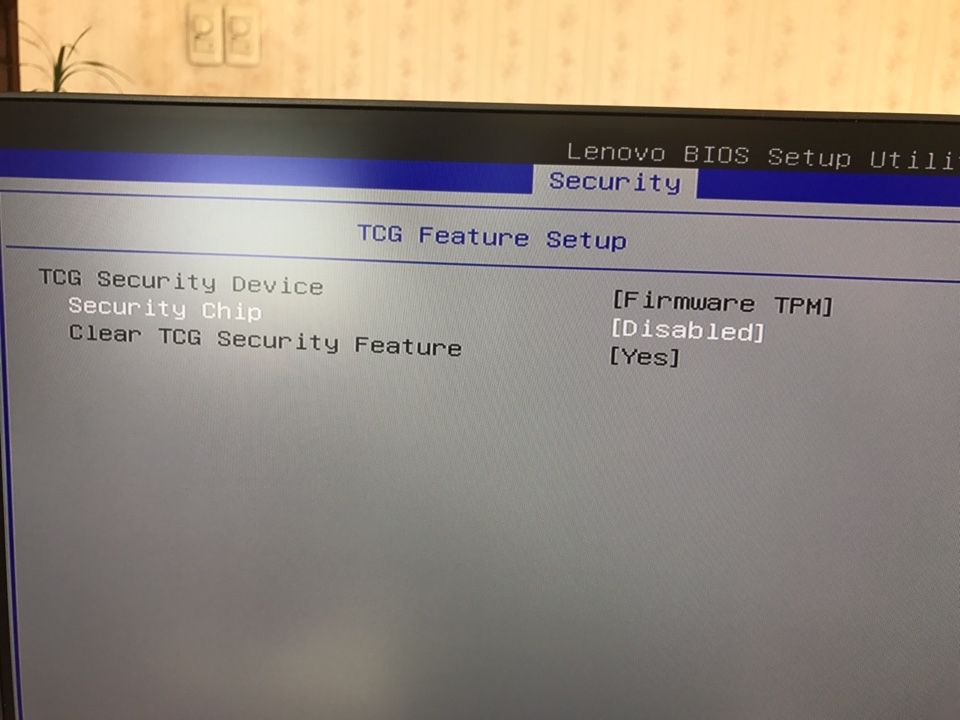
открыть раздел Security (Secure), оттуда перейти в категорию Secure Boot и нажать клавишу Enter;
настраиваем Secure Boot на режим Disabled, т.е. отключаем защиту;
жмем клавиатурную клавишу Esc для возвращения в главное меню BIOS. Оттуда перемещаемся в раздел Boot (Startup);
в разделе Boot задача сводится к тому, чтобы настроить загрузку ноутбука с компакт-диска или флеш-накопителя. Для этого перемещаем подходящий вариант вверх списка. Обычно для изменения позиций используются клавиатурные кнопки +/-, но, в зависимости от конкретной версии, могут присутствовать отличия;
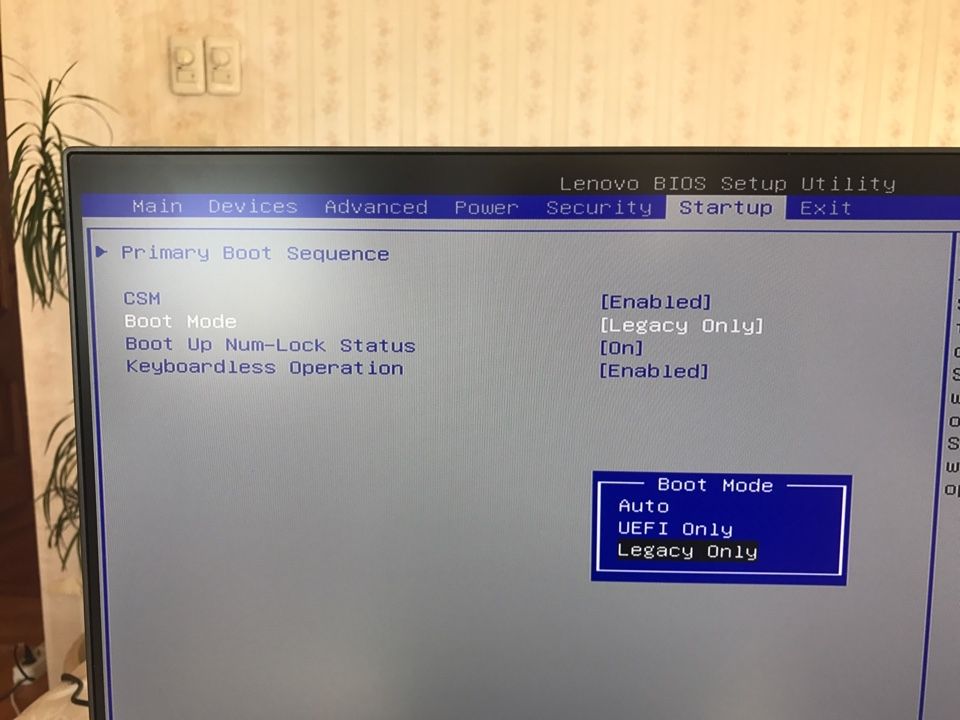
жмем Esc, находим пункт UEFI/Legacy Boot и настраиваем его на режим Legacy Only (в некоторых случаях это действие приходится выполнять перед осуществлением манипуляций из предыдущего пункта, проверьте индивидуально). Нажимаем кнопку F10 и подтверждаем желание сохранить внесенные изменения, нажав Enter.

214263 Вид страницы
Re: Установка Windows7 на Моноблок Lenovo ideacentre 510-23ISH
Добрый день подскажите как установить W7 на Моноблок Lenovo ideacentre 510-23ISH
1. Скачал образ оригинальной винды
2.Сделал загрузочную флешку
3.Поставил SSD диск 240 SSD Kingston Hyper X Fury
4.При установке не видет диска
Я понимаю, что образ не содержит драйверов, но где их взять чтоб подгрузить попробывал разные сборки ничего не вышло.
подскажите инструкцию как делать
Если SSD виден в биосе, но утановщик Windows 7 не видет этот SSD,
то на сайте Kingston рекомендуют подготовить SSD проделав следуущие операции
When the SSD is recognized in the BIOS, but Windows 7
installation does not detect the drive, follow these steps:
Disconnect any other hard drives or SSDs. Boot the Windows 7 installation disk.
Choose repair, then advanced, then command prompt. Type: «diskpart» without quotes and press Enter.
You will see a prompt labeled «diskpart».
Type the following commands and press enter after each one.
Diskpart > Select Disk 0
Diskpart > Clean
Diskpart > Create Partition Primary Align=1024
Diskpart > Format Quick FS=NTFS
Diskpart > List Partition
Diskpart > Active
Diskpart > Exit
Then reboot the computer to the Windows 7 installation disk.
214263 Вид страницы
Re: Установка Windows7 на Моноблок Lenovo ideacentre 510-23ISH
Лично я это понял, что сделать можно так.
Когда установщик Windows 7 предлагает выбрать накопитель/раздел для установки операционной системы,
надо нажать Shift + F10, откроется командная строка.
В командной строке ввести команду Diskpart и настроить SSD.
214263 Вид страницы
Re: Установка Windows7 на Моноблок Lenovo ideacentre 510-23ISH
Тема не новая и уже обсуждалась на форуме.
Как я понял, здесь несколько другой случай.
Имеется новый SSD диск и установщик Windows 7 его не видет.
Надо этот SSD с пом. diskpart подготовить к установке Win 7
«Выровнить», создать раздел, отформатировать и т.д.
66396 Вид страницы
Re: Установка Windows7 на Моноблок Lenovo ideacentre 510-23ISH
Я уже понял и с интересом читаю твои рекомендации :), и даже отметил свежую мысль баллом.
Я еще подумал, может добавить о подготовке жесткого диска к установке-удалить разделы с предыдущего использования, тип таблицы, но т.к. диск новый, и обычно идет не размеченным, и не стал. Я сам частенько использую этот метод, люблю ручками по-работать 🙂
214263 Вид страницы
Re: Установка Windows7 на Моноблок Lenovo ideacentre 510-23ISH
Я еще подумал, может добавить о подготовке жесткого диска к установке-удалить разделы с предыдущего использования, тип таблицы, но т.к. диск новый, и обычно идет не размеченным, и не стал. Я сам частенько использую этот метод, люблю ручками по-работать 🙂
Я бы на всякий сдучай добавил к тем командам, которые дает производитель SSD добавил convert MBR
66396 Вид страницы
Re: Установка Windows7 на Моноблок Lenovo ideacentre 510-23ISH
то есть мне его снять подключить к компу и форматнуть уже из под винды?! я правильно понимаю?
или не вытаскивать его загрузить с чего нить и форматнуть асконисом?!
Вы правильно поняли мысль-надо подготовить жесткий диск для установки операционной системы. Можно попробовать и Акронис, снимать не обязательно. Загрузитесь с Акронис Диск Директор, удалите предустановленную разметку, если таковая есть.
214263 Вид страницы
Re: Установка Windows7 на Моноблок Lenovo ideacentre 510-23ISH
Биос видет мой SSD
в биосе не нашел SECURITE boot есть какой то
diskpart ничего не видет ни ssd ни разделов ничего
Попробуйте сделать так.
Загрузитесь с флешки Windows 7
нажмите Shift + F10
Я бы не советовал использовать ADD, лучше и надёжней пользоваться средствами Windows
Re: Установка Windows7 на Моноблок Lenovo ideacentre 510-23ISH
сделал средствами виндоус все так же раздел видет а не может в него записать
может ему нужно драйвера подгрузиь контроллера?!
Шаг 4. Установка Windows
После того, как моноблок загрузился с выбранного устройства, вы увидите экран установки Windows. Следуйте инструкциям на экране, чтобы выполнить процесс установки. В процессе может потребоваться выбрать раздел для установки Windows и ввести ключ продукта. Вы также можете выбрать дополнительные параметры установки.
Подготовка дистрибутива для установки Windows на Lenovo
 Предполагается, что у вас присутствует оригинальный диск с операционной системой Windows. В данном случае достаточно вставить диск в дисковод, перезагрузить ноутбук и следовать дальнейшим указаниям загрузчика.
Но если приходится устанавливать операционную систему с флеш-накопителя либо же если оригинальный диск утерян, придется самостоятельно делать загрузочный образ. Ничего сложного в этом нет. Предварительно скачиваем/сохраняем нужную версию Windows на работающий компьютер и приступаем.
Для создания загрузочной флешки делаем следующее:
в открывшемся меню программы жмем кнопку «Файл», затем – «Открыть»;

находим сохраненный ранее образ операционной системы, выделяем и открываем раздел «Самозагрузка». Там выбираем пункт «Записать образ жесткого диска»;

программа откроет всплывающее окно. Убеждаемся, что съемный накопитель правильно идентифицирован. При обнаружении ошибки, вносим соответствующие изменения.

Далее нам остается сделать следующее:

нажать кнопку «Записать». В открывшемся окне «Подсказка» программа предложит нам удалить все с флешки. Делаем это. Дожидаемся завершения создания загрузочной флешки.
Откат Windows 10 к точке восстановления, когда компьютер не загружается
Если Windows 10 внезапно подверглась критическому сбою и перестала загружаться, самым оптимальным выходом из этой ситуации может быть ее откат к точке восстановления. Даже если на несистемном разделе имеется бэкап системы, созданный с помощью софта для резервного копирования, от него будет мало толку, если под рукой нет загрузочного диска с соответствующей программой.
Восстановление операционной системы путем возврата к начальным настройкам — с сохранением пользовательских файлов, но с потерей установленных программ и системных настроек — слишком радикальный шаг, на который стоит идти только после того, как не увенчаются успехом попытки откатиться к точке восстановления.
Шаг 2. Подготовка к восстановлению
Шаг 3. Обновление Windows 10
После процедуры восстановления необходимо выполнить обновление операционной системы до последней версии. Для этого перейдите в «Настройки» > «Обновление и безопасность» > «Windows Update». Здесь нажмите «Проверить наличие обновлений» и дождитесь окончания процесса обновления.
Настройка BIOS на Lenovo
 После выполнения подготовительных мероприятий ноутбука к продаже, он настраивается на загрузку с жесткого диска. Основная проблема с установкой ОС на Lenovo – включенная защита в BIOS. Ваша задача сводится к настройке BIOS на отключение автозагрузки с винчестера и загрузки с компакт-диска или флеш-накопителя.
Предварительно выключаем ноутбук, если он включен, и делаем следующее:
нажимаем кнопку включения; 
ждем 1-2 секунды (пока на дисплее появится стартовая заставка – надпись LENOVO на черном фоне), после чего несколько раз нажимаем на клавиатуре клавишу для входа в меню BIOS. В современных моделях ноутбуков Lenovo за вход в BIOS отвечают одни и те же клавиши: кнопка F2 открывает непосредственно сервисное меню, кнопка F12 – раздел выбора загрузочного устройства.
Также может сработать кнопка Delete или сочетание Fn и клавиш из группы «F» – уточняется для конкретной модели и обычно определяется экспериментальным путем;

изучаем навигацию (сведения приведены в нижней части дисплея). Задача в следующем: открыть раздел Security (Secure), оттуда перейти в категорию Secure Boot и нажать клавишу Enter;

настраиваем Secure Boot на режим Disabled, т.е. отключаем защиту;

жмем клавиатурную клавишу Esc для возвращения в главное меню BIOS. Оттуда перемещаемся в раздел Boot (Startup);

в разделе Boot задача сводится к тому, чтобы настроить загрузку ноутбука с компакт-диска (CDROM) или флеш-накопителя. Для этого перемещаем подходящий вариант вверх списка. Обычно для изменения позиций используются клавиатурные кнопки +/-, но, в зависимости от конкретной версии, могут присутствовать отличия. Этот момент уточняйте в информации о навигации (приведена в нижней части меню настройки BIOS);

жмем Esc, находим пункт UEFI/Legacy Boot и настраиваем его на режим Legacy Only (в некоторых случаях это действие приходится выполнять перед осуществлением манипуляций из предыдущего пункта, проверьте индивидуально). Нажимаем кнопку F10 и подтверждаем желание сохранить внесенные изменения, нажав Enter.
Создание восстановительного диска
Для выполнения переустановки системы Windows на моноблоке Lenovo необходим восстановительный диск или USB-накопитель. Вы можете создать его самостоятельно, используя программу OneKey Recovery.
- Запустите программу OneKey Recovery.
- Выберите пункт «Создание восстановительного образа».
- Выберите место для сохранения образа системы.
- Нажмите кнопку «Далее».
- Дождитесь завершения процесса создания образа системы.
Отключение всех устройств
Перед началом процесса восстановления моноблок Lenovo к заводским настройкам Windows необходимо отключить все устройства, подключенные к компьютеру, включая мышь, клавиатуру и другие типы устройств.
Welcome to Ideation!
Ideation sections have been created for customers to engage with us by discussing and promoting ideas and improvements relating to Lenovo’s products and services.
As a reminder, your participation in Ideation is governed by Lenovo’s website Terms of Use and by Lenovo’s Forums Community Guidelines. Additional terms governing the Ideation Program are included in the Ideation Terms and may be found here. For your convenience, here’s a
Quick summary of the highlights:
By clicking on “Yes” below you certify that you have read and agree to the Community Guidelines and the Ideation Terms, and acknowledge that by submitting any ideas, material, or information on the Ideation site you grant Lenovo the right to use any such submissions by you in any way without acknowledging, notifying, or compensating you, as described in those documents.
Источник
Загрузка установщика
Первая же проблема, с которой можно столкнуться, это упорная загрузка с жёсткого диска и игнорирование вставленного в привод диска или флешки с дистрибутивом операционной системы, например Windows XP/7/10. Это происходит потому, что не верно настроен BIOS, а именно – задан неправильный порядок загрузки. Нам нужно для начала войти в настройку BIOS. Это производится на начальном этапе загрузки ноутбука, через несколько секунд после включения, до загрузки FREE Dos.
Система напишет, что для входа в BIOS (или SETUP) необходимо нажать клавишу DEL или одну из кнопок “F1-F12”, обычно F2 (зависит от модели). На моделях серии Lenovo G500 нужно нажать клавишу OneKey Recovery при выключенном ноутбуке, а на некоторых моделях срабатывает Fn+F2(F12).

Далее находим меню “Boot menu” и там выставляем приоритет загрузки. Для этого ищем надпись “First boot device”, заходим в неё и из появившегося списка выбираем “CD\DVD-Rom”. Иногда список выбора загрузочных устройств не предлагается, тогда просто переходим на позицию “CD\DVD-Rom” и двигаем его на самый верх нажимая клавиши +\-.
Для моделей серии G500, да и вообще, рекомендуется сначала сбросить все установки по умолчанию («Load Defaults») и только затем выставить нужный приоритет загрузки. Также проверьте чтобы на вкладке «Startup» значение «UEFI/Legacy Boot» было в состоянии «Legacy Only», в противном случае установщик может не запуститься.
Шаг 1. Создание резервной копии данных
Первым шагом восстановления Windows на моноблоке Lenovo является создание резервной копии ваших важных данных. Это может включать в себя документы, фотографии, видео и музыку. Лучше всего создать резервную копию на внешнем жестком диске, флеш-накопителе или облачном хранилище.
Шаг 5. Восстановление данных
После установки Windows необходимо восстановить резервную копию данных. Подключите внешний жесткий диск, флеш-накопитель или перейдите в облачное хранилище и восстановите все необходимые файлы и программы.
Частые вопросы
Некоторые интересуются, не нужна ли какая-то специальная версия Windows для ноутбука, в отличие от персонального компьютера? Нет, Windows — один для всех, важно лишь правильно выбрать версию: XP или Seven/10, в зависимости от конфигурации Вашего ноутбука или моноблока.
Для установки Windows 7/10, в большинстве случаев, будет достаточно знать, что у Вас не менее двух гигабайт оперативной памяти, а для x64 версий нужно от 4ГБ. Ещё такой момент, если в комплекте с ноутбуком поставлялся диск с драйверами для Windows 7/10, а Вам, по какой-либо причине, необходимо установить Windows XP, то перед его установкой придётся скачать все драйвера под эту ОС.
Далее, загружаемся с загрузочного диска с дистрибутивом операционной системы и следуем инструкциям мастера-установщика. Процедура не будет отличаться от установки на обычный компьютер. Также переустановка ничем не отличается от установки. Только на этапе выбора целевого диска, нужно его отформатировать, т.е. стереть старые данные. Более подробную информацию смотрите в моём бесплатном видеокурсе «Как установить Windows 7»
Источник
Шаг 1. Подготовка к восстановлению
Перед тем как приступить к процедуре восстановления, необходимо убедиться, что на моноблоке Lenovo есть все необходимые компоненты для данной процедуры. Эти компоненты включают в себя функциональную клавишу (F11) и изображение системы Lenovo, при этом это изображение лучше всего разместить на отдельном USB-накопителе.

Также убедитесь, что вы сохранили все необходимые данные, в том числе файлы, документы, хранящиеся на диске C, на внешнем устройстве, таком как внешний жесткий диск, флеш-накопитель или облачное хранилище.
Копирование важных данных

Перед тем, как приступить к переустановке системы Windows на моноблоке Lenovo, необходимо сохранить все важные данные. Подключите внешний жесткий диск или флешку и скопируйте все нужные файлы. Также рекомендуется сохранить все необходимые пароли и ключи активации программ в отдельном файле.
Шаг 3. Запуск моноблока в режиме загрузки
Для начала процесса восстановления Windows вы должны перезагрузить моноблок Lenovo и загрузиться с диска или флешки. Для этого необходимо выбрать режим загрузки и выбрать устройство загрузки в настройках BIOS. Это может отличаться в зависимости от модели моноблока Lenovo.
Как вернуть моноблок леново к заводским настройкам windows
У многих пользователей моноблоков Lenovo возникает потребность вернуть устройство к заводским настройкам системы Windows. Это может быть связано с проблемами с производительностью, ошибками в работе операционной системы или же просто потребностью в рабочем устройстве с чистой установкой. В этой статье мы расскажем, как выполнить переустановку системы Windows на моноблоке Lenovo.
Установка Windows 10 на моноблок Lenovo C340
Установить Windows 10 на моноблок lenovo c340, установить драйверы и стандартные программы.
Характеристики моноблока
| Модель процессора | Pentium G2030 |
| Количество ядер | 2 |
| Частота | 3000 МГц |
| Количество оперативной памяти | DDR3 4 ГБ |
| Жесткий диск | 500 ГБ |
| Диагональ экрана | 20 дюймов 1600×900 |
| Тип матрицы | TN + film |
| Видеокарта | GeForce 705M/ Intel HD Graphics |
| Коммуникация | Wi-Fi, Ethernet Стандарт Wi-Fi 802.11b/g/n 1000 Мбит/c |
| Габариты | 498 мм 396 мм 196 мм 5.9 кг |
Подготовка к установке
Первым делом, необходимо настроить Биос для загрузки компьютера с загрузочной флешки.

Клавишей F2, при включение компьютера, захожу в Bios и настраиваю загрузку моноблока с флешки.
Установка Windows 10
Далее, загружаю моноблок с загрузочной флешки.
Выбираю язык установки и раскладку клавиатуры.
Нажимаю кнопку “установить”.
Соглашаюсь с лицензионным соглашением.
Теперь, нужно подготовить жесткий диск.
Разбиваю на разделы.
Начинается процес копирования файлов на диск.
После перезагрузки компьютера необходимо выбрать языка, раскладку клавиатуры.
Задать имя пользователя и пароль
Настроить параметры конфиденциальности.
На этом установка завершена, перехожу к настройке.
Настройка
Первым делом, необходимо установить драйверы.
Захожу в диспетчер устройств.
Далее, я устанавливаю необходимые пользователю программы.
Теперь настрою быстродействие компьютера
Скачиваю последние обновления.
На этом работа завершена, отдаю на проверку
Источник
Установка Windows
BIOS настроен, загрузочное устройство подготовлено. Приступаем непосредственно к установке Windows. Для этого вставляем в ноутбук диск или флешку и перезагружаем устройство. Ноутбук самостоятельно «поймет», как ему нужно загрузиться. Как правило, никаких дополнительных действий со стороны пользователя не требуется. Некоторые модели «просят» нажать любую клавишу для загрузки со съемного накопителя – делаем это.

Ждем, пока Windows распакует файлы, после чего выбираем «Полная установка».

Далее события могут развиваться по 2 сценариям:

Здесь же мы можем разделить свободное пространство на несколько разделов. Для этого жмем кнопку «Создать», указываем желаемый размер (под систему лучше от 30 – 60 Гб) и подтверждаем свои действия. Повторяем, пока не распределим все доступное пространство на жестком диске.
Выделяем раздел, отведенный для установки операционной системы, и жмем на установку. Каких-либо особенностей, требующих подробного индивидуального рассмотрения, далее не будет. Вам нужно следовать указаниям установщика.
Как вернуть моноблок Lenovo к заводским настройкам Windows
Моноблоки Lenovo являются отличным решением для использования в домашнем и офисном окружении. Они обладают высокой скоростью работы и большим количеством встроенной памяти. Однако, в какой-то момент может возникнуть необходимость восстановить моноблок к заводским настройкам Windows. В этой статье мы подробно расскажем о том, как это сделать.
Переустановка системы Windows
После создания восстановительного диска, можно приступить к переустановке системы Windows на моноблоке Lenovo. Для этого необходимо выполнить следующие действия:
- Перезагрузите моноблок Lenovo и нажмите клавишу F12, чтобы зайти в меню загрузки. В зависимости от модели моноблока, может потребоваться другая клавиша (например, F2, F10 или Enter).
- Выберите вариант загрузки с USB-накопителя или восстановительного диска. Убедитесь, что восстановительный диск или USB-накопитель подключен к моноблоку Lenovo.
- Нажмите клавишу Enter, чтобы запустить восстановительную программу.
- Выберите «Система» и «Изначальное состояние» из списка.
- Нажмите кнопку «Далее». Все данные на моноблоке Lenovo будут безвозвратно удалены, так что убедитесь, что вы скопировали все важные данные.
- Дождитесь завершения процесса переустановки системы Windows.
- После завершения процесса переустановки системы Windows на моноблоке Lenovo, вам может потребоваться ввести ключ активации операционной системы и установить драйверы на устройство.
Ожидание завершения процесса восстановления
Процесс восстановления моноблока к заводским настройкам Windows может занять некоторое время в зависимости от объема данных, которые необходимо удалить. Пока процесс восстановления продолжается, необходимо оставаться терпеливым и не выключать компьютер.
Как переустановить Windows на ноутбук Lenovo
 Некоторые ноутбуки Lenovo продаются с предустановленной бесплатной операционной системой FREE Dos123, которая, мягко говоря :), не подходит для работы. Многие обладатели ноутбуков Леново (и не только) сталкиваются с проблемой самостоятельной установки операционной системы.
Восстановление моноблока к заводским настройкам Windows
- Шаг 3.1: Нажать кнопку питания для включения моноблока Lenovo и дождаться загрузки Windows.
- Шаг 3.2: Нажать кнопку «Start» и выбрать пункт «Settings».
- Шаг 3.3: В меню «Settings» выбрать пункт «Update & Security».
- Шаг 3.4: В меню «Update & Security» выбрать пункт «Recovery».
- Шаг 3.5: Нажать кнопку «Get started» в разделе «Reset this PC».
- Шаг 3.6: Выбрать пункт «Remove everything» для полной очистки моноблока Lenovo.
- Шаг 3.7: Нажать кнопку «Next» для подтверждения выбора.
- Шаг 3.8: Нажать кнопку «Reset» для начала процесса восстановления моноблока к заводским настройкам Windows.
Создание загрузочной флешки с помощью программы Windows USB/DVD Download Tool

- Подключите USB-накопитель с достаточным объемом памяти
- Запустите программу Windows USB/DVD Download Tool и выберите файл ISO с Windows, который вы хотите использовать.
- Выберите USB-накопитель как устройство для создания загрузочного диска и нажмите «Далее».
- Следуйте инструкциям на экране и дождитесь завершения создания загрузочной флешки.
- Загрузите компьютер с загрузочной флешки и выберите опцию «Восстановление системы» из меню. Следуйте дальнейшим инструкциям на экране.
Данный способ требует наличия доступа к компьютеру с установленной Windows и подключенной к интернету. Чтобы восстановить Windows на моноблоке Lenovo с помощью Windows 10 Media Creation Tool, следуйте этим шагам:
- Скачайте утилиту Windows 10 Media Creation Tool с сайта Microsoft и запустите ее.
- Выберите опцию «Установить Windows на этом компьютере» и нажмите «Далее».
- Выберите язык, время и параметры региональных настроек.
- Выберите опцию «V Сохранить мои личные файлы и приложения» или «Установить с сохранением только моих личных файлов», в зависимости от того, что вы хотите сохранить.
- Нажмите кнопку «Установить» и дождитесь завершения процесса установки Windows.
Пошаговая инструкция, список сочетания клавиш для восстановления настроек
В последнее время многие производители ноутбуков, помимо возможности использования инструментария устранения проблем, имеющегося в самих установленных операционных системах, стали включать в них собственные средства, позволяющие выполнить практически аналогичные действия без задействования системных апплетов или съемных носителей даже в тех случаях, когда устройство не загружается ни под каким предлогом. Далее остановимся на ноутбуках Lenovo. Восстановление системы путем сброса всех параметров до заводского состояния можно выполнить как раз за счет применения инструментов, предусмотренных самим производителем. В дополнение к основному материалу будет приведено несколько советов по выполнению аналогичных операций, но с учетом средств Windows, о которых должен знать каждый уважающий себя пользователь.
Итог

Восстановление Windows на моноблоке Lenovo может быть легким и быстрым процессом, если вы правильно подготовитесь и следуете инструкциям на экране. Не забудьте создать резервную копию важных данных и выбрать подходящий метод восстановления.
Моноблоки Lenovo (легко) восстанавливаются (выполнении) (несложных действий) при (подготовительной) работе (с резервной копией) (данных).
- Шаг 1. Создайте резервную копию данных.
- Шаг 2. Подготовьтесь к восстановлению.
- Шаг 3. Загрузите моноблок в режиме загрузки.
- Шаг 4. Установите Windows.
- Шаг 5. Восстановите данные.
Общий итог

В данной статье были рассмотрены три способа восстановления Windows на моноблоке Lenovo. Выберите то, что подходит вам лучше всего, и следуйте шагам в инструкции. Восстановление системы может помочь вернуть ваш моноблок Lenovo к нормальной работе и решить проблемы, возникшие при запуске операционной системы.
Помните, что перед началом восстановления Windows на моноблоке Lenovo необходимо сохранить все ваши данные и файлы на внешнем носителе или в облаке. Невероятно важно иметь резервную копию, чтобы избежать потери важной информации.
Выводы

Переустановка системы Windows на моноблоке Lenovo — это несложная задача, если вы знаете, как ее выполнить. Важно сохранить все важные данные и создать восстановительный диск, чтобы быстро и легко восстановить систему в случае непредвиденных проблем. Надеемся, что этот руководство поможет вам выполнить переустановку системы Windows на моноблоке Lenovo без каких-либо проблем.
Remember: Always back up your device before doing any major operation or changes to it. Stay safe and secure with Lenovo!
Итог

В этой статье мы рассказали, как вернуть моноблок Lenovo к заводским настройкам Windows. Следуя вышеуказанным инструкциям, вы можете выполнить эту задачу легко и быстро. Не забудьте создать резервную копию важных данных, прежде чем начинать процедуру восстановления моноблока. После восстановления устройства, необходимо выполнить несколько шагов, чтобы вновь настроить устройство.
Общий итог

В данной статье мы подробно рассмотрели процедуру восстановления операционной системы на моноблоке Lenovo. Теперь вы знаете, как подготовиться и выполнить процедуру восстановления Windows 10 на моноблоке Lenovo, а также как выполнить обновление системы до последней версии. Надеемся, что данная информация окажется для вас полезной.
Итог

Восстановление моноблока Lenovo к заводским настройкам Windows — это довольно простой процесс, который может занять несколько часов. Однако, если пользователь правильно следует всем шагам, то он сможет восстановить моноблок к заводским настройкам Windows с легкостью и без каких-либо проблем.


