
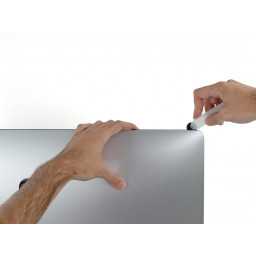
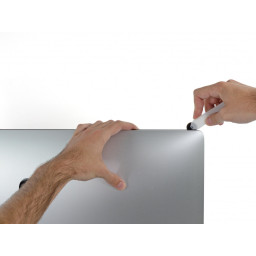
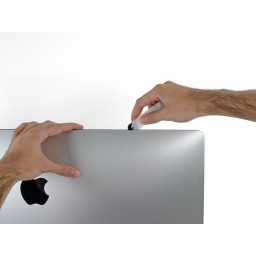
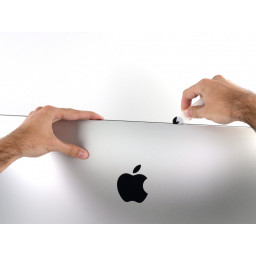
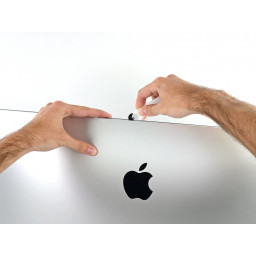
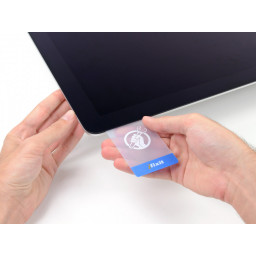
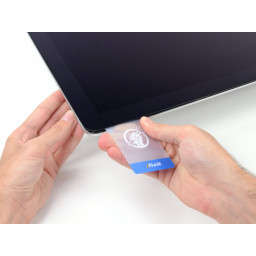
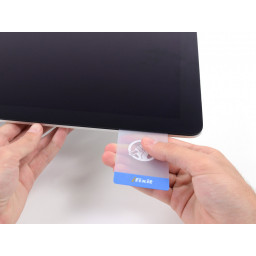
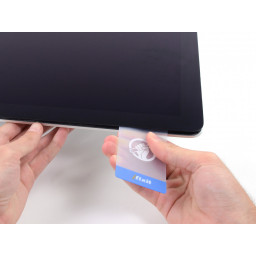
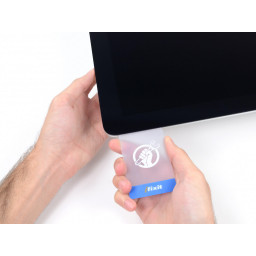
Сдвиньте карту к центру дисплея, чтобы обрезать оставшийся клей.
Возможно, вы захотите провести инструмент назад и вперед через то, что вы уже вырезали несколько раз, чтобы убедиться, что вы удалили как можно больше клея.
На этом этапе вам понадобится снова запустить инструмент по всему экрану, чтобы обеспечить максимально возможное сокращение клея.
Использование слишком большой силы приведет к растрескиванию стекла. Работайте осторожно, и не пытайтесь создать зазор больше, чем около 1/4 «(6 мм).
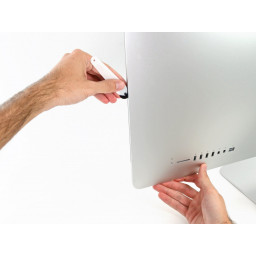
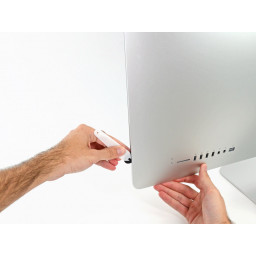
Как и в случае с другой стороной, двигайтесь медленно, чтобы позволить клею разбиться, и будьте осторожны, чтобы не перетянуть стекло дисплея.

Будьте очень осторожны, чтобы не дотронуться до проводов конденсатора или любых открытых паяных соединений на задней панели блока питания (отмечены красным).
Обязательно всегда нажимайте ручкой за режущим колесом. Если вы потянете, колесо может вытащить из ручки.
Запустите инструмент вверх по левой стороне дисплея.
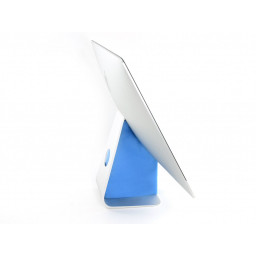
Поднимите дисплей на достаточное расстояние, чтобы иметь легкий доступ к соединениям, но не настолько, чтобы натянуть кабели и напрячь их соединения (около 8 дюймов).
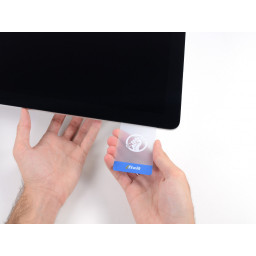
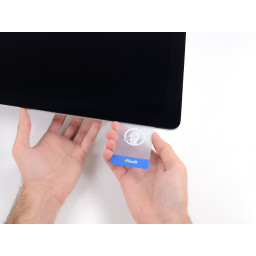
Отсоедините кабель данных дисплея.
Это деликатная связь, которую легко сломать. Не забудьте вытащить разъем кабеля данных дисплея прямо из гнезда в направлении верхней части iMac.
Установите iMac на стол лицевой стороной вверх.
Начиная с верхнего правого угла iMac, вставьте пластиковую карту между дисплеем и рамкой.
Будьте осторожны, чтобы не вставить его более чем на 3/8 «(9,5 мм), иначе вы можете повредить внутренние компоненты.
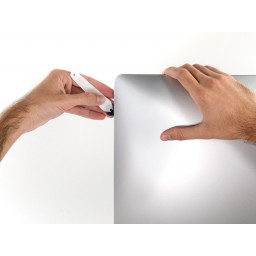
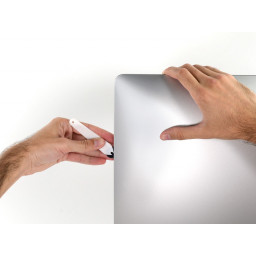
В этой точке все еще есть полоска клея вдоль нижней части дисплея, которая удерживает дисплей на раме, как шарнир. Вы можете ослабить этот клей, работая с дисплеем несколько раз.
Удалите как можно больше клея, схватив его за внешние края, а затем потянув или повернув к середине.
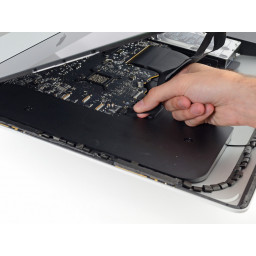
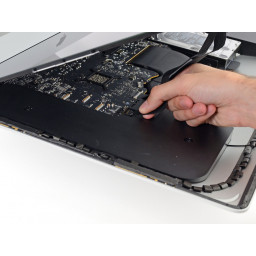
Вставив карты, как показано рядом с углами, осторожно поверните карты, чтобы увеличить расстояние между дисплеем и корпусом.
Если есть какие-то участки, которые кажутся прилипшими и не отделяются, прекратите скручивание и используйте одну из карточек, чтобы разрезать клей в проблемной области.
Начните поднимать верхнюю часть дисплея вверх от рамки.
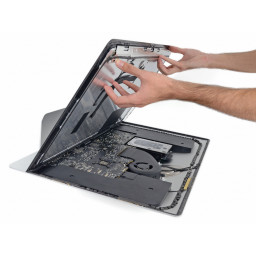
Поднимите дисплей от рамки и снимите его с iMac. Положите дисплей экраном вниз на ровную мягкую поверхность.
Может потребоваться медленно поднимать с одной стороны, чтобы отслоиться от оставшегося клея.
После обрезки клея его нельзя использовать для повторной герметизации дисплея на месте. после завершения ремонта для замены клейкие ленты, которые крепят дисплей к задней части корпуса.
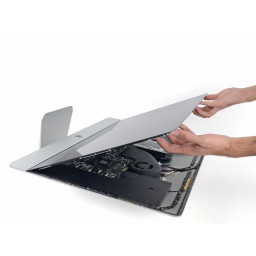
Если под клейкой лентой есть провод или кабель, всегда сначала снимайте ленту.
Если кабель приклеен к корпусу, сначала используйте подогреваемый iOpener или фен, чтобы смягчить клей. Затем вы можете вставить отверстие под кабель, чтобы ослабить его. Никогда не тяните за чувствительные разъемы.
Сдвиньте отверстие под куски пенопластовой подушки, чтобы отделить их от дисплея, и аккуратно вытяните их. Вам может понадобиться двусторонняя лента, чтобы снова прикрепить их к новому дисплею.
Для снятия дисплея на iMac Intel 27 «Retina 5K Display требуется разрезать клей с помощью специального инструмента для открывания iMac. После того, как вы закончите ремонт, вам нужно будет следовать нашему , чтобы соскоблить старый клей и замените его новыми двойными клейкими полосками.
» ‘Перед началом любых работ на iMac:’ » Отключите компьютер от сети и нажмите и удерживайте кнопку питания в течение десяти секунд, чтобы разрядить конденсаторы блока питания.
«Будьте очень осторожны», чтобы не касаться проводов конденсатора или любых открытых паяных соединений на задней панели блока питания.
- Частые причины поломки
- Навигация по записям
- Шаг 1 — Подготовка
- Шаг 2 — Прорезание двустороннего скотча
- Шаг 3 — Прорезание двустороннего скотча
- Шаг 4 — Прорезание двустороннего скотча
- Шаг 5 — Снятие дисплея
- Шаг 6 — Отключение кабеля дисплея
- Шаг 7 — Отключение кабеля передачи данных
- Шаг 8 — Новый двусторонний скотч
- Шаг 9 — Замена дисплея
- Поделись с друзьями!
- Разбитый экран монитора
- Битые пиксели на матрице
- Повреждение шлейфа дисплея
- Поломка дешифратора матрицы
- Вздутые конденсаторы
- Выход из строя стабилитрона, возможен ли при этом ремонт монитора своими руками?
- Проблемы в высоковольтной части блока питания, инверторе
- Основные неисправности монитора и возможный ремонт своими руками
- Монитор не включается
- Что делать, если монитор, вообще, «мёртв» и не горит даже индикатор питания?
- Мигает или гаснет изображение
- Самопроизвольно выключается, поможет ли в этом случае ремонт монитора своими руками?
- Отсутствие подсветки матрицы
- Вертикальные полосы на изображении
- Пятна или горизонтальные полоски
- Нет изображения, но подсветка присутствует
- Не реагирует на кнопки управления
- Пониженная яркость, как сделать ремонт монитора своими руками?
- Шум муар и дрожание изображения
- Разбился экран монитора, что делать в этом случае? Ремонтировать старый или покупать новый?
- Ремонт жк монитора своими руками
- Ремонт любого монитора своими руками на дому
- Как разобрать монитор
- Повреждение системной платы
- Замена матрицы на моноблоке
- Что лучше, продать монитор или починить?
- Что делать при подобном повреждении?
- Чинам монитор сами
- Как понять, что матрица моноблока неисправна?
- Замена сенсорного стекла (тачскрина)
- Стоимость замены тачскрина на моноблоке
- Как происходит замена тачскрина?
- Так можно ли сделать ремонт монитора своими руками?
- Ремонт жк мониторов
Частые причины поломки
Что чаще всего вызывает неисправность сенсорного дисплея? Ответ прост – на первом месте механические повреждения. Сильные удары, нажатия на экран, падения предетов. Всё это нарушает слои в дисплее моноблока. Отремонтировать матрицу в таком случае невозможно, приходится производить полную её замену.
Часто бывает и такое, что, на первый взгляд никаких повреждений нет, но внутри присутствуют не видимые глазу дефекты и тачскрин от этого не работает.
Бывает, что от падения или вибрации отстёгиваются шлейфы и сенсор перестаёт реагировать на нажатия.
Ещё одна частая причина неисправности это залитие жидкостью. Влага попадает на контакты и тачскрин либо перестаёт реагировать, либо появляются фантомные нажатия.
Не стоит исключать и программную неисправность. Нередко причиной отказа в работе сенсора могут служить неверно установленные драйвера или неправильная настройка, калибровка устройства в операционной системе Windows.
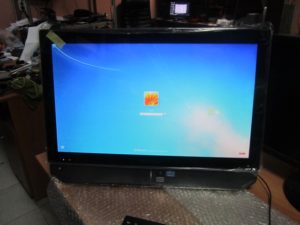
Разбили экран на своем моноблоке? Бывает нервы у всех не железные)) Но бывает и просто случайность, в общем причины не важны, а важен результат, экран разбит и его надо заменить.
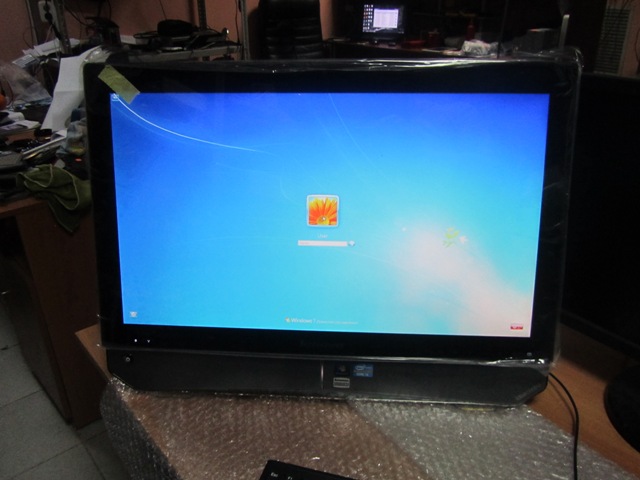
В этой статье мы расскажем, как поменять сенсорный защитный экран на моноблоке Lenovo IdeaCentre B520.
Для замена экрана на моноблоке леново нам понадобится: крестовая отвертка, лопатка, двусторонний скотч, спирт, канцелярский нож или лезвие, ну и новое сенсорное стекло
Когда все подготовлено приступаем к разборке моноблока. В начале переворачиваем аппарат экраном вниз и снимаем задние пластиковые крышки, они просто сдвигаются в бока
Под ними мы видим защитные металлические задние крышки крепящиеся множеством болтов. Выкручиваем их все и снимаем крышки. Так же, заодно, откручиваем и снимаем ножку.
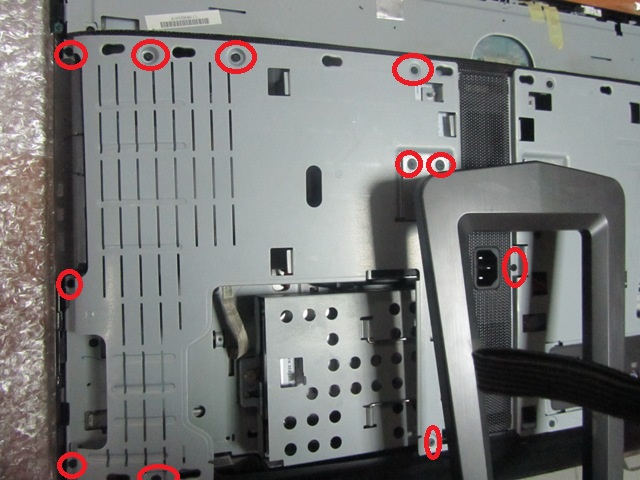
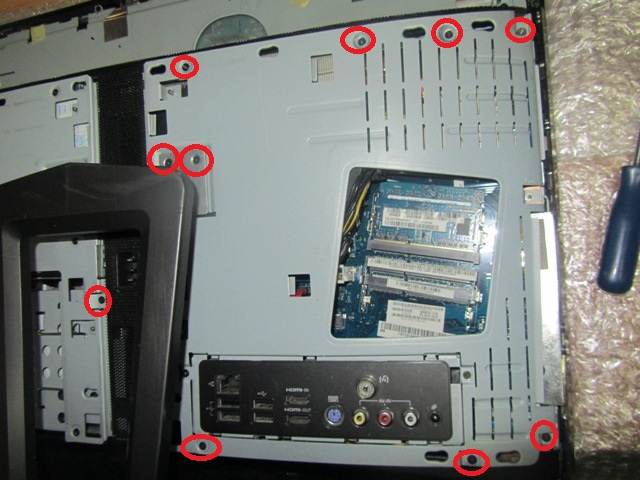
Мы добрались до основного отсека моноблока. Здесь нам надо открутить 6 больших и 2 маленьких болта, которые крепят основную часть компьютера и его экранный модуль.
Один из болтов спрятан под материнской платой, не пропустите его.
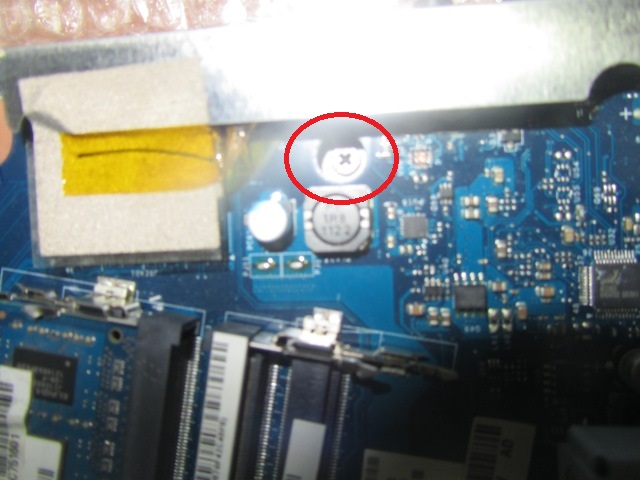
Наконец у нас в руках экранный модуль. Можно заменить его целиком, но в нашем случае дисплей после удара не пострадал, поэтому мы будем менять только защитное стекло.
Аккуратно отклеиваем дисплей от стекла.
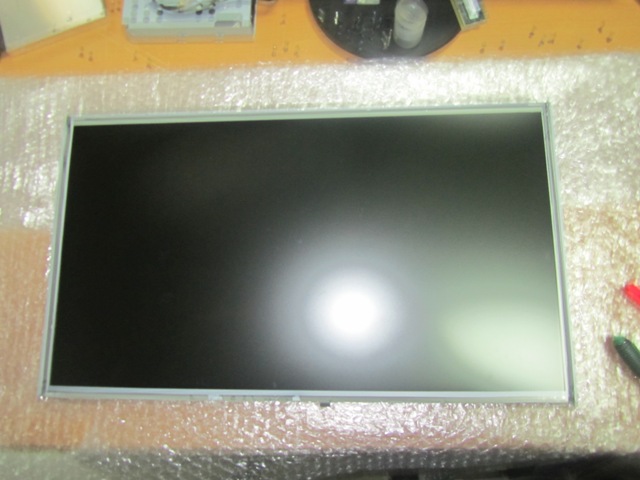
Убираем старый скотч с помощью ножа
Прежде чем клеить новый скотч стираем остатки старого спиртом
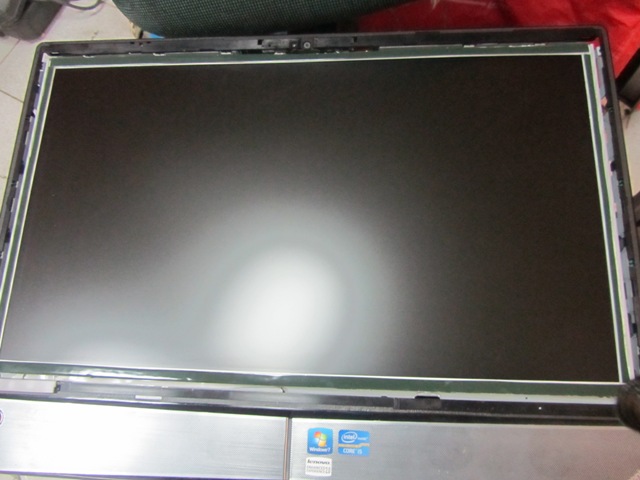
Положив дисплей обратно в корпус снимаем пленку со скотча и аккуратно и ровно кладем сверху новое, целое стекло
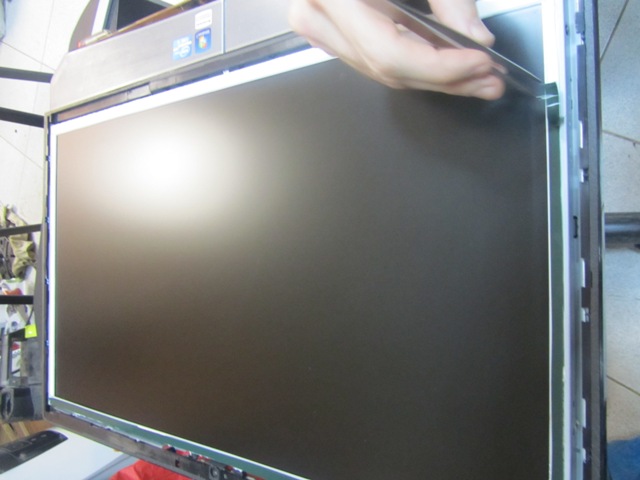
Прижав его для качественной проклейки прикручиваем дисплейный модуль обратно и собираем все в обратном порядке, пользуемся с удовольствием полностью рабочим моноблоком леново!
Навигация по записям
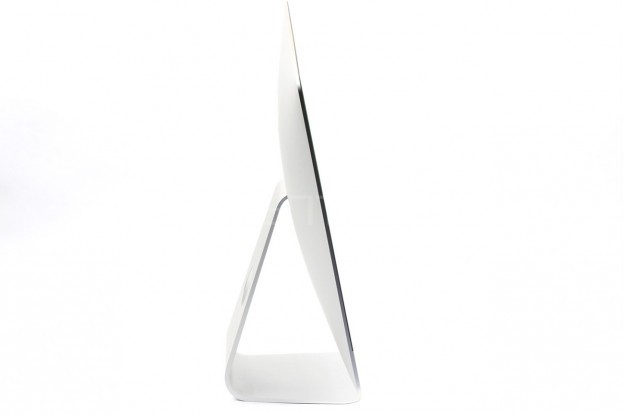
Шаг 1 — Подготовка
Прежде чем начать любую работу с iMac: Отключаем его от сети и зажимаем кнопку включения в течение десяти секунд, чтобы разрядить конденсаторы блока питания. Перед разбором советуем надеть специальные антистатические перчатки.
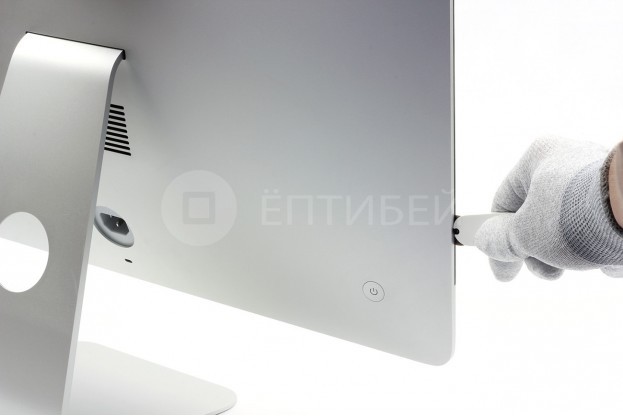
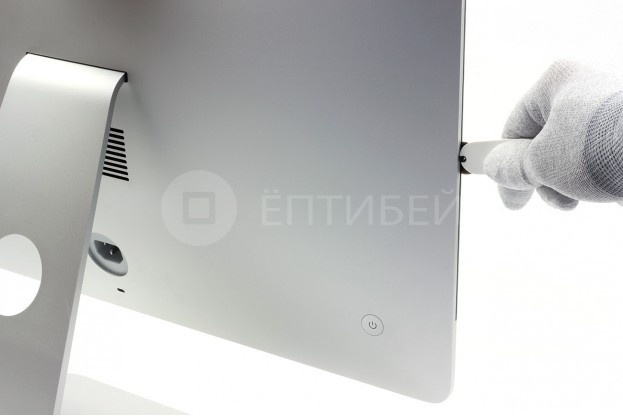
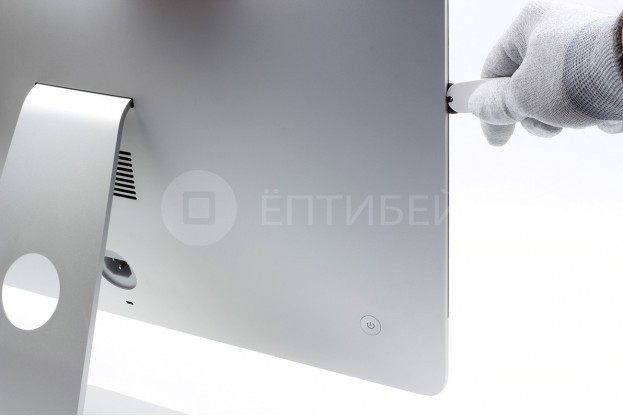
Шаг 2 — Прорезание двустороннего скотча
Вставляем специальный нож, для вскрытия iMac’а. Погружаем его в щель между корпусом и экраном данный диск, и, двигаясь вверх, медленно отделяем экран от корпуса.
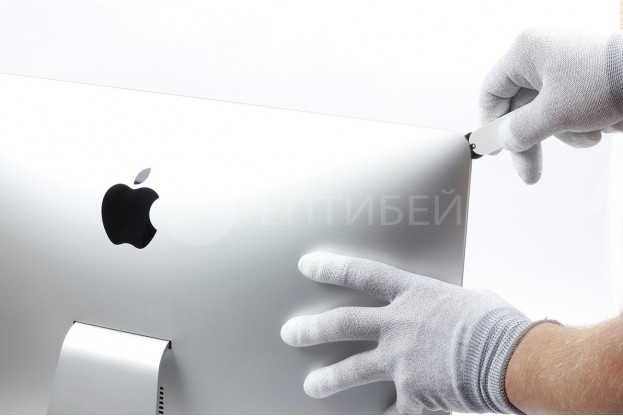
Шаг 3 — Прорезание двустороннего скотча
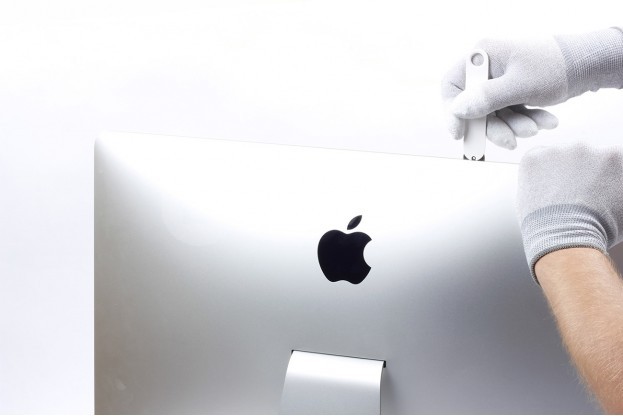
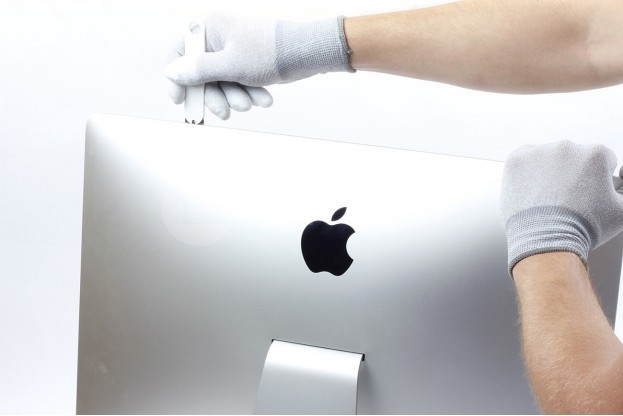
Пользуемся им как ножом для пиццы. При движении вверх диск будет вращаться, разрезая двусторонний скотч.
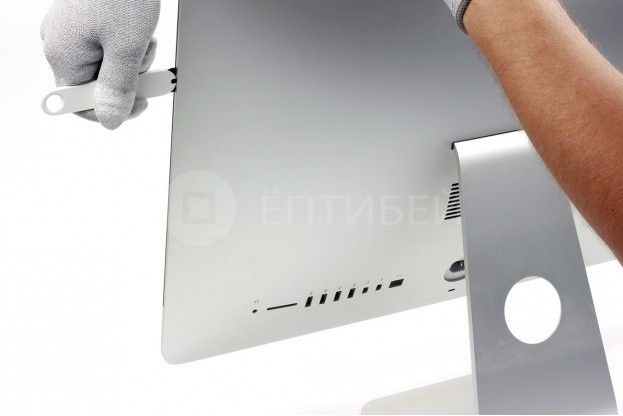
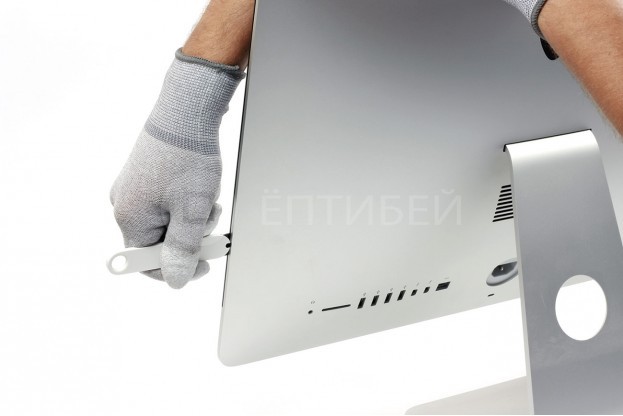
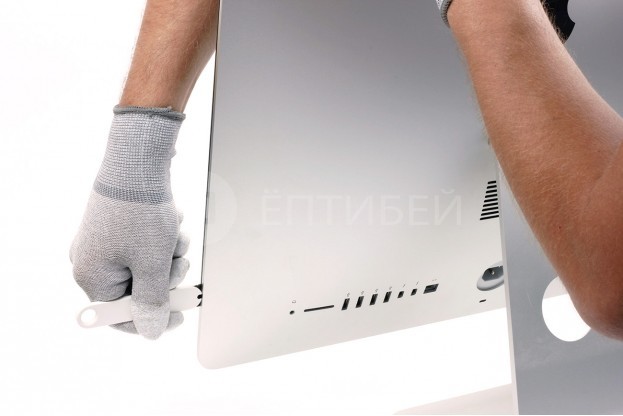
Шаг 4 — Прорезание двустороннего скотча
Прорезаем двусторонний скотч со всех сторон, кроме нижней.
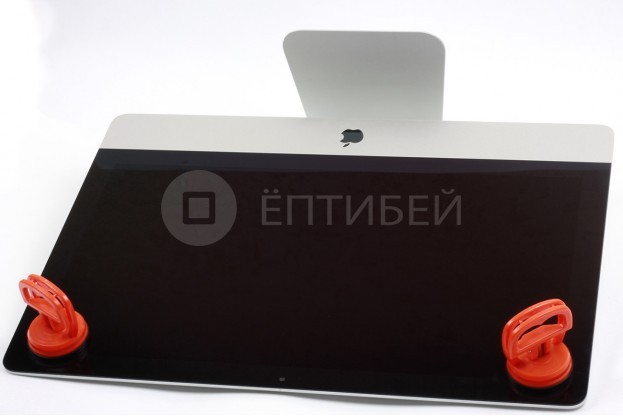
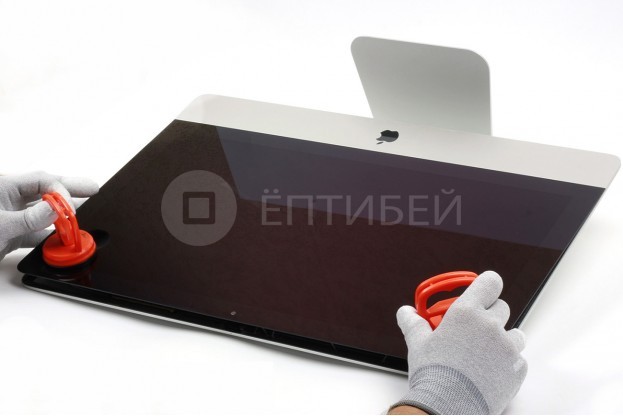
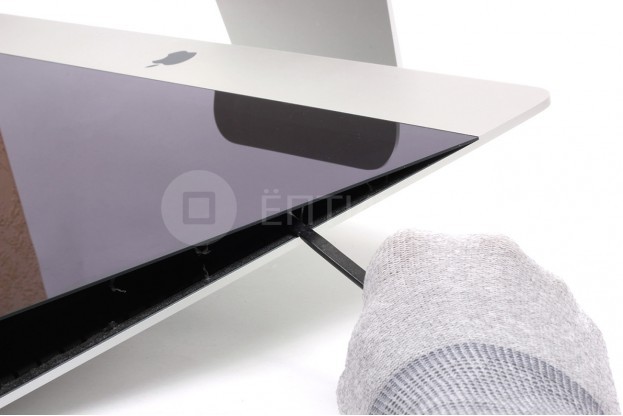
Шаг 5 — Снятие дисплея
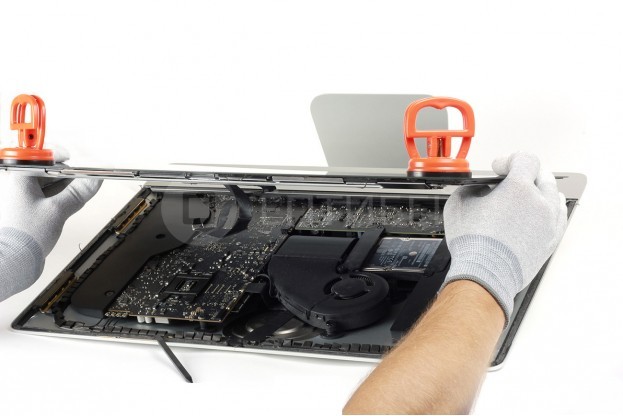
Присоединяем две присоски, и плавно тянем вверх, приподнимая дисплей. Не стоит торопиться, это может занять некоторое время. Как только экран слегка поднимется — отделяем скотч от дисплея спуджером.
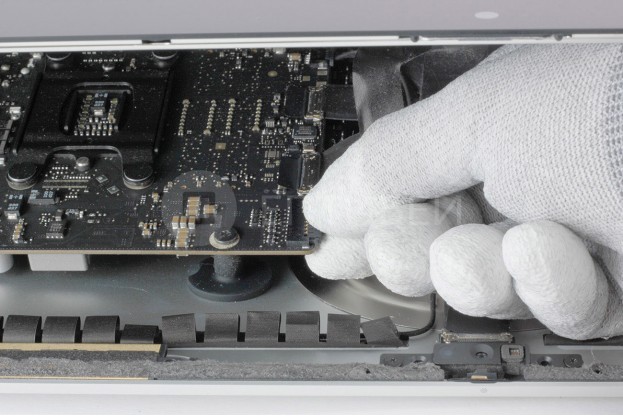
Шаг 6 — Отключение кабеля дисплея
Придерживая дисплей одной рукой, отключаем кабель питания дисплея. Будьте внимательны, не поднимайте дисплей более чем на 15-20 сантиметров. В iMac’е до сих пор есть шлейфы, соединяющие дисплей и корпус.
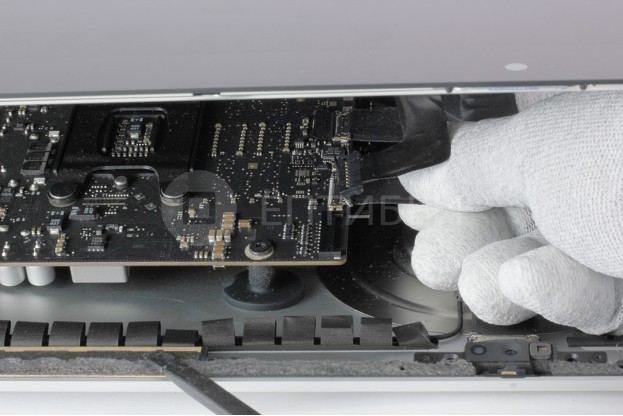
Шаг 7 — Отключение кабеля передачи данных
Отключаем кабель для передачи данных дисплея из его сокета на материнской плате. Для этого поднимаем скобу, фиксирующую коннектор шлейфа в разъеме на материнской плате, и затем поднимаем экран.
Аккуратно снимаем старый дисплей.
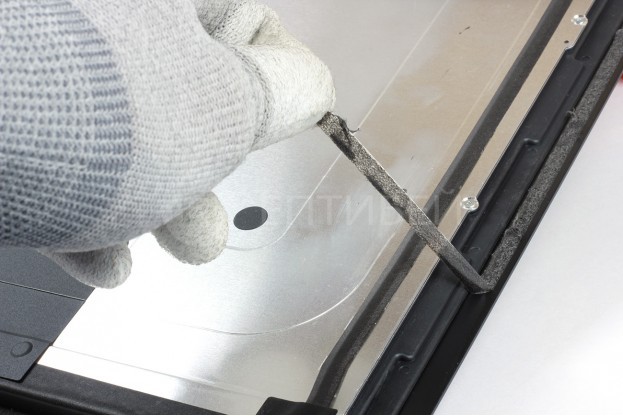
Шаг 8 — Новый двусторонний скотч
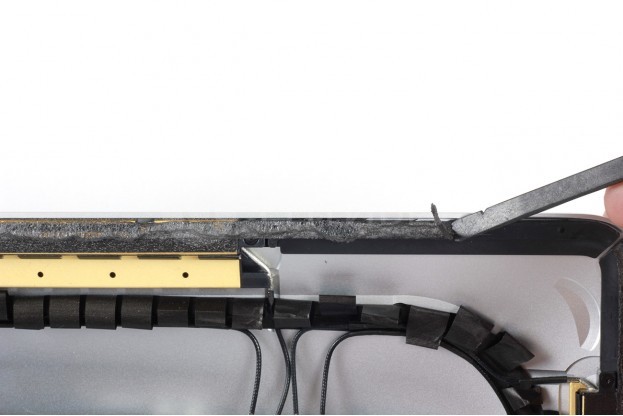
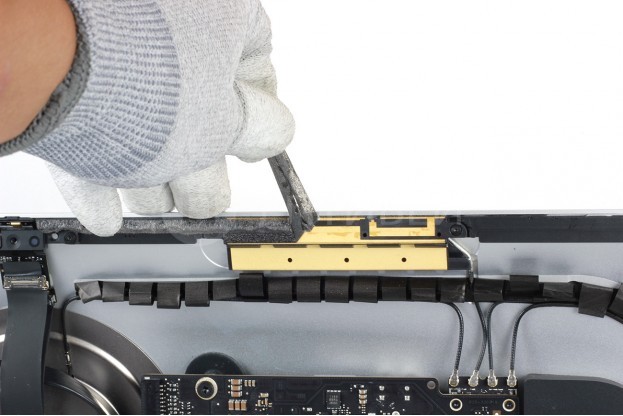
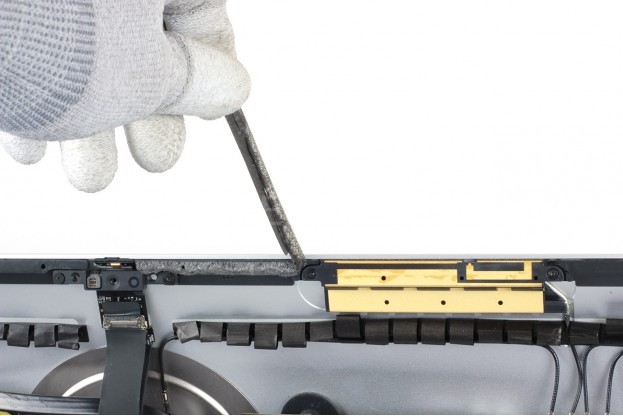
Снимаем старый двусторонний скотч, который скреплял модуль дисплея и корпус моноблока.
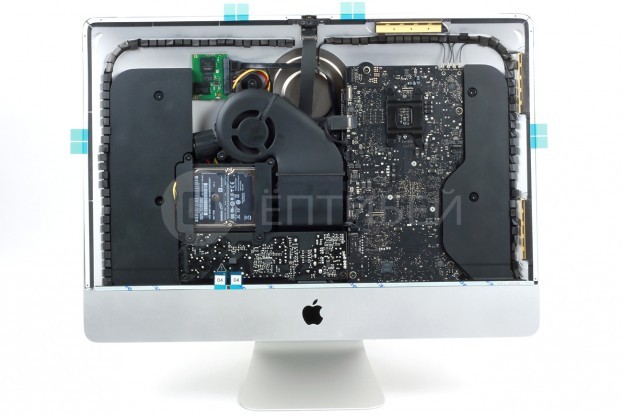
Шаг 9 — Замена дисплея
После удаления старого двустороннего скотча, необходимо обезжирить поверхность, куда будем наносить новый скотч, как на корпусе моноблока, так и на корпусе дисплейного модуля. Мы советуем использовать растворитель 646. Необходимо наклеить новый двусторонний скотч на корпус и установить экран, не забыв подключить два шлейфа к разъемам на материнской плате.
Поделись с друзьями!
Мы кратко разобрались в том, какие поломки чаще всего встречаются у мониторов. Теперь узнаем, какие именно причины приводят к этим поломкам. И научимся распознавать «симптомы», чтобы самостоятельно произвести ремонт lcd дисплеев. Речь пойдёт именно о «ЛСД» мониторах, так как они наиболее популярны.
Разбитый экран монитора

Монитор может быть полностью неработоспособным, если у него разбит экран. Бывают очевидные повреждения. Например, треснул экран ноутбука. Но бывают и скрытые повреждения. Дисплей может быть разбит так, что вы заметите лишь пятно. И оно со временем будет расширяться. Этот симптом говорит о том, что у вас потёк экран. И потребуется замена матрицы или всего монитора.
Битые пиксели на матрице
Матрица жк экранов состоит из жидких кристаллов. Сами кристаллы крайне редко выходят из строя. Если, конечно, они не повреждены физически. Причиной битых пикселей является выход из строя транзисторов. А в жк мониторах их огромное количество.
Ремонт матрицы ноутбука или экрана компьютера трудоёмкое занятие. И чтобы избежать подобного ещё при покупке, проверяйте его на наличие битых пикселей.
Повреждение шлейфа дисплея
Повреждение шлейфа выражается в выгорании контактов. Или их отсоединении от матрицы. Из-за проблем со шлейфом качество изображения сильно упадёт вплоть до искажения картинки. На сенсорных же дисплеях это может привести к неработоспособности самого сенсора. И вы не уйдёте дальше экрана блокировки.
За решение проблем со шлейфом могут взяться не в каждом сервисе. Замена шлейфа матрицы ноутбука — это ещё более сложный процесс. Так что, если ещё действует гарантия, то поспешите с ремонтом.
Поломка дешифратора матрицы
Дешифратор – очень важная часть матрицы монитора. Через него проходит сигнал от видеокарты. И его поломка достаточно сильно отражается на рабочем состоянии монитора.
Самой распространённой неисправностью дешифратора является его отслоение от стекла. В результате этого часть контактов с матрицей отсутствует. Симптомы такой поломки проявляются в вертикальных и горизонтальных полосах на дисплее. Всё это ,конечно, касается и экранов нетбуков, ноутбуков и телефонов.
Исправить такую поломку можно, заменив и вернув на своё место контакты. Если же дешифратор отслаивается от стекла, то его ремонт невозможен. И потребуется полная замена матрицы экрана ноутбука или монитора.
Вздутые конденсаторы
Если экран компьютера самопроизвольно включается или не включается вовсе. И при этом индикатор питания не горит. То, скорее всего, дело в выгоревших или вздутых конденсаторах.
Не обязательно сразу бежать в сервис. Потому что в этом случае ремонт монитора своими руками не составит особого труда. Когда вы разберёте дисплей и найдёте «покойный» конденсатор (разорванный, оплавившийся, вздутый), аккуратно извлеките его. Но сразу не выбрасывайте, а посмотрите маркировку. Нужно найти ему замену в точности с такими же параметрами. Можно и больше вольт, но никак не меньше. Далее ставим новый конденсатор ровно на то же место.
Выход из строя стабилитрона, возможен ли при этом ремонт монитора своими руками?
При больших перепадах напряжения в стабилитроне возможно короткое замыкание. И он оборвётся или перегорит. Вследствие этого возникнут проблемы с электропитанием монитора.
Стабилитрон можно заменить на любой подходящий и в домашних условиях.
Проблемы в высоковольтной части блока питания, инверторе
Прежде всего, возникают из-за разницы силы тока. Вследствие чего возникает короткое замыкание и сгорает предохранитель.
Если вы решили исправить проблему самостоятельно, то найдите подходящую схему вашего устройства. После этого ставим нужный предохранитель и прозваниваем мультиметром.
Основные неисправности монитора и возможный ремонт своими руками
Существует ряд типовых неисправностей дисплея, которые встречаются чаще всего. Некоторые из них могут потребовать полного ремонта монитора компьютера. Другие же можно исправить и на дому.
Монитор не включается

Причин, по которым экран компьютера не включается, может быть много. Для начала рассмотрим случай, когда лампочка подсветки индикатора горит. А изображения нет. В этом случае нужно сделать несколько простых действий:
Итак, если индикатор питания горит, а изображения не появилось, то проблема может быть не в мониторе, а в видеокарте. А также могла возникнуть критическая ошибка в настройках изображения. В этом случае нужно протестировать дисплей на другом компьютере. Или же подключить другой экран к вашему ПК. Если такой возможности нет, то нужно обратиться в сервис за помощью. Или же попробовать произвести ремонт монитора своими руками. О том, как это сделать, мы расскажем ниже.
Что делать, если монитор, вообще, «мёртв» и не горит даже индикатор питания?
Первым делом, убедитесь, что вы очистили от пыли разъёмы и на системном блоке. Далее, вам стоит проверить целостность кабеля питания. Если проблема осталась, то по возможности проверьте кабель на другом устройстве. Если кабель цел, то монитор нужно отнести на диагностику. Возможно, потребуется замена блока питания.
Перед обращением в сервис настоятельно рекомендуем узнать модель вашего дисплея.
Мигает или гаснет изображение

Бывает и такое, что экран при включении начинает моргать. А потом и вовсе гаснет. Особенно часто монитор мигает ещё на экране приветствия windows, а затем сразу гаснет. В то время как система продолжает запускаться. Проблема может заключаться как в видеокарте, так и в самом мониторе. Это не обязательно обозначает то, что потребуется замена экрана. Перед тем как бежать в сервис, нужно всё проверить.
Первым делом, как обычно, отключаем все кабели и производим чистку от пыли. Попробуйте подключить дисплей к другому компьютеру. И если проблема осталась, то дело не в видеокарте. В этом случае, скорее всего, проблема в энергопитании монитора. А также возникают сбои и в работе блока питания компьютера.
Самопроизвольно выключается, поможет ли в этом случае ремонт монитора своими руками?
Бывает, что экран компьютера внезапно выключается прямо среди рабочего процесса. Это с большой долей вероятности проблемы в электропитании. Возможно, где-то в блоке питания монитора возникает замыкание. И вскоре он и вовсе перегорит.
Часто бывает и такое, что решение этой проблемы лежит прямо на поверхности. Возможно, кабель питания попросту неплотно прилегает к разъёму. И при работе вы задеваете его, отчего контакты отходят друг от друга. Попробуйте покрепче закрепить кабель к разъёму. Возможно, это поможет решить проблему.
Отсутствие подсветки матрицы
Если изображение на дисплее ,на первый взгляд, отсутствует. Но при этом индикатор питания горит, попробуйте посмотреть на монитор сверху или сбоку. В том случае, если под таким углом просматривается тусклое подобие изображения, у вас проблемы с матрицей или перегорел инвертор.
Замена матрицы монитора — очень тонкая работа. Поэтому не стоит делать это собственноручно. Особенно если вы не обладаете достаточными знаниями. То же самое касается и замены матрицы ноутбуков.
Вертикальные полосы на изображении

Если вы увидели на экране вертикальную полосу, то сразу стоит задуматься о ремонте. Если полоса перемещается, то проблема в видеокарте. Но если она статична, то это уже неисправности шлейфа дешифратора.
Далеко не во всех сервисах берутся за замену шлейфа. Так как это не даёт стопроцентной гарантии. Проще всего будет заменить всю матрицу в сборке. Так что если у вас не истекла гарантия монитора, то поспешите в сервис.
Пятна или горизонтальные полоски

В случае появлений горизонтальных полос и пятен также стоит обратиться в сервис. Если на дисплее появились пятна (тусклые или яркие), то это неисправности матрицы.
Может быть и такое, что монитор повреждён. Разбитая матрица является последствием даже незначительного удара. Сам экран может быть и не треснутым. Но вот «вмятины» на матрице дадут о себе знать в виде пятен и выбитых пикселей.
Нет изображения, но подсветка присутствует
Пользователи сталкиваются и с такой проблемой, когда подсветка дисплея работает, а вот изображения нет. Первым делом, проверяем монитор на другом системном блоке. Если проблема осталась, то, скорее всего, в шлейфе матрицы отошла пара контактов. Проверить это можно вольтметром. А также смотрим на плату: если есть нагар, то пробуем очистить его.
В этом случае паяем сами или несём монитор в сервис. Если у вас ноутбук, то самостоятельно исправить проблему будет сложнее.
Не реагирует на кнопки управления
Если после нажатия кнопок управления ничего не происходит, то, скорее всего, повреждена плата.
Нужно снять панель с кнопками и внимательно осмотреть плату. На плате может быть трещина. Или могут отойти контакты шлейфа. Если симптомы схожи, то вам понадобится вольтметр и паяльник.
Пониженная яркость, как сделать ремонт монитора своими руками?
Чаще всего такая неисправность является следствием выгорания ламп подсветки. Замена экрана в этом случае не нужна. Достаточно поменять лампы, или в редких случаях инвертор.
И если вы собираетесь при этом делать ремонт монитора своими руками, то в магазинах можно найти уже готовый набор ламп подсветки и инвертора.
Шум муар и дрожание изображения
Когда изображение на мониторе искажается «шумом». Или изображение начинает «прыгать». Скорее всего, у вас проблемы с VGA кабелем без подавления помех.
Бороться с этой проблемой самостоятельно сможет не каждый. Так как нужно применять фильтрующие ёмкости на сигнальной плате.
Разбился экран монитора, что делать в этом случае? Ремонтировать старый или покупать новый?

Добрый день, друзья. Разбился экран монитора, что делать? Частенько случается, что люди повреждают экран монитора компьютера. То же самое может произойти и с экраном ноутбука. Это может случиться по разным причинам. Мы их описывать не будем. Самой распространённой причиной является падение монитора. При этом, самой хрупкой из его частей является матрица (хотя ломаются и другие части).
Кроме этого, монитор может повредиться не только в результате падения, а просто, если вы будете с ним неаккуратно обращаться. Например, нечаянно ударите его. С повреждением матрицы пользователи приходят в сервисный центр наиболее часто. Итак, монитор может разбиться, если:
Из-за любого из этих случаев, матрица часто покрывается чем-то вроде паутины, цветными полосами, или просто будет черный экран. Разумеется, большинство людей в данном случае начинают думать, что можно сделать в этом случае? Купить новый, или отнести в ремонт старый? Особенно, когда вам нужно срочно работать за компьютером.
Запомните: размер монитора, как вы знаете, может быть разным. Наиболее часто встречаются 17-24 дюймовые. Если это монитор ноутбука, то диагональ экрана в среднем меняется от 11-17 дюймов. Бывают мониторы и большего размера. К примеру, у моего монитора экран равен 27 дюймам. При этом, если это ноутбук, то тут особая ценовая закономерность на ремонт: чем более маленький экран, тем больше стоит его ремонт! Отсюда, починить монитор в 11 дюймов стоит дороже, чем 17 дюймовый!
Ремонт жк монитора своими руками

Ремонт дисплея ноутбука или экрана ПК в домашних условиях требует не только навыков, но и технического обеспечения. Помимо инструментов, у вас в наличии должны быть и необходимые детали. Благо покупка транзисторов, предохранителей и стабилитронов не составит труда.
Как вы уже могли понять, ремонт монитора и ремонт экрана ноутбука требуют разного уровня навыков. Ноутбук – более сложный аппарат. И если в случае неудачи экран ПК можно заменить. То ноутбук можно привести в полную неработоспособность. Что обернётся покупкой нового устройства.
Есть вещи, которые лучше доверить сервисам. Например, замена матрицы на ноутбуке или ремонт сенсорного экрана.
Ремонт любого монитора своими руками на дому
Прежде всего, отключаем дисплей от всех источников электропитания. На одни только лампы подсветки идёт напряжение 1000 V. И любой контакт с таким напряжением может обернуться летальным исходом.
Затем приготовьте рабочее место. Уберите всё лишнее с рабочего стола. А также выставьте ёмкости для мелочей. Позаботьтесь о том, чтобы поблизости имелись магниты, они вам пригодятся. Принесите все необходимые инструменты. Если всё будет приготовлено заранее, то, соответственно, будет меньше суеты, от которой и бывает масса проблем.
Далее следуем чётко по инструкции, коих много в интернете. Заранее узнайте модель монитора. Так как с виду одинаковые экраны могут отличаться внутри. Будьте осторожны: ремонт экрана, особенно жидкокристаллического, требует аккуратности. Один удар и матрицу придётся менять.
Разбираем дисплей. При этом раскладывайте комплектующие так, чтобы вы смогли собрать аппарат обратно. Ведь будет обидно, если вы исправите проблему, но собрать обратно монитор не сможете.
Как разобрать монитор

Для некоторых видов монитора инструкции могут отличаться. Но принцип действий остаётся одним и тем же. Стоит заметить, что разобрать дисплей ноутбука по этой инструкции будет невозможно.
Повреждение системной платы
Хочу добавить, что, если появились на экране монитора цветные полосы, то это не значит, что сломался именно монитор. Причина может быть и в материнской плате. Поэтому, если видимых повреждений на экране нет, попробуйте подключить его к другому компьютеру. Если он заработает, значит, повреждена системная плата, и к мастеру относим системный блок.
Обратите внимание, когда у меня повредилась системная плата, картинка была похожа на это фото!
Скорее всего, в этом случае вам придётся покупать новую материнскую плату. Если же такой, как у вас, уже нет в продаже (её перестали выпускать), то придётся покупать вместе с системной платой процессор, оперативные платы (не обязательно) и прочее.
Сломан ваш ПК и у вас пропала возможность на нём нормально работать? Это не проблема. Нужно обратиться в наш центр по ремонту компьютеров. Мы проведём диагностику и устраним неисправность. Для нас является важным, чтобы ваш ПК продолжал отлично функционировать, и чтобы ничто не отвлекало вас от занятия любимым делом: Наше предложение: 1 Бесплатный выезд специалиста; 2 Бесплатный анализ компьютера у вас дома; 3 Мы даём гарантию после ремонта до трёх лет; 4 Выдаём чек с гарантийным талоном. Вам достаточно оставить заявку, и мы предоставим вам скидку на 15%
Монитор – это одна из основных составных частей любого компьютера. Пользоваться ПК без устройства вывода информации невозможно. В наше время преобладают lcd дисплеи. Но и им свойственны поломки. Проблемы с экраном — это серьёзная незадача. Так как работа с компьютером затрудняется. А то и вовсе невозможна. Вот тут и возникает логичный вопрос о том, как справиться с поломками? И можно ли выполнить ремонт монитора своими руками?
Рассмотрим подробно причины неисправностей монитора и способы их устранения.

Замена матрицы на моноблоке
от 400 рублей
Компьютеры с каждым годом становятся всё меньше, и вот сейчас появились технологии, которые позволяют уместить компьютер целиком в монитор. Это не только избавляет от лишних проводов, но и делает работу удобнее. Однако у моноблоков есть существенный минус.
При выходе из строя отдельных узлов и сложнее менять. Например, разбитая матрица монитора не является большой проблемой, так как стоимость монитора – это на 70-80% стоимость самой матрицы и можно заменить его целиком.
В случае с моноблоком для замены матрицы требуется полная его разборка и установка подходящего по параметрам экрана.
Данная процедура в нашей мастерской стоит 400 рублей.
Если требуется дополнительно замена стекла, то стоимость работы возрастает до 800 рублей.
Что лучше, продать монитор или починить?
Итак, относим монитор в сервисный центр и слушаем, что скажет мастер. Очень часто бывает, что легче купить новый монитор, чем ремонтировать старый. Как я уже сказал, это зависит от размера монитора, и его брэнда. Если монитор новый, и его починка стоит раза в два дешевле, чем приобретение нового монитора, то лучше починить монитор.
Внимание: если вы решили починить монитор, будьте внимательны. Лучше отнести монитор в Сервисный Центр, чем к частному мастеру. Часть мастеров может навязать вам приобретений ненужных деталей. Обычно мастера сразу замечают, разбираетесь вы в компьютерной технике, или нет. Поэтому, если у вас есть друг, который разбирается в компьютерах, я бы посоветовал взять его с собой, чтобы мастер не завысил цену и не навязал вам ненужные детали.
Если же монитор старый, то я бы вам посоветовал купить новый. Разбитый же можно продать на запчасти, если вы его повредили не слишком сильно. При этом, продать можно его в том же сервисном центре, куда вы обратились (разумеется, на запчасти). Или дать объявление о продаже на сайтах, вроде Avito.
В этом случае в объявлении нужно точно описать, что именно поломано в мониторе, чтобы не вводить покупателей в заблуждение. Таким способом вы сэкономите немного денег.
Кроме этого, на том же Avito можно найти подержанный монитор в хорошем качестве, если для вас дорого приобретать новый. Или купить подержанный телевизор с подходящими входами, и подсоединить его к системному блоку.
Что делать при подобном повреждении?
Что же делать в случае, если у вас разбился монитор? Что приходит в голову в такой ситуации? Отнести его к мастеру. При этом, следует учитывать степень повреждения. Если появилось несколько трещин в углу, и монитор продолжает работать, то можно элементарно не замечать данные трещины и продолжать с ним работать. Можете попробовать аккуратно промазать его жидким стеклом, вполне возможно, что трещины станут менее заметны. Если же это сетка на экране, то нужно в любом случае отнести его к мастеру. Опять же, это зависит от степени повреждения.
Если вам нужно срочно работать на компьютере, то на время ремонта можно подключить ЖК телевизор. Если вы его хорошо настроите, то разницы практически не заметите. Проверьте входы вашего телевизора, и системного блока. Если есть HDMI вход на телевизоре, то можно смело его подключать. Тоже касается и входа DVI. У новых телевизоров довольно высокая четкость, и вам будет комфортно даже читать на таком телевизоре.
Чинам монитор сами
Разумеется, можно починить монитор и самим. В этом случае вам не придётся платить за починку. Но, при этом, нужно иметь элементарные знания об устройстве монитора. При этом, можно купить подержанную матрицу вашей модели, что выйдет дешевле.
Внимание: если вы всё же решились самостоятельно заменить матрицу, постарайтесь со всем вниманием подойти к выбору деталей. Особенно, к их размерам, pin и прочим.
Полезные советы по самостоятельной замене деталей:
Хочу дополнить, что хотя вы думаете, что поломана именно матрица, всё же стоит проверить кабель подключения. Очень часть он отходит, и экран становится черным. Хотя компьютер при это загружается. Этим вы можете избавить себя от многих хлопот! Если же поломка именно в самом мониторе, на время его ремонта я советую подключить телевизор.
Вывод: если разбился экран монитора что делать вы знаете. Я бы всё же посоветовал отнести его в сервис. Там мастер быстро определит поломку и объяснит, что выйдет дешевле, ремонт или покупка нового монитора. Успехов!
Как понять, что матрица моноблока неисправна?
Замена матрицы в нашем сервисном центре происходит после проведения бесплатной диагностики. Мастера выясняют точную модель установленной матрицы и только после этого подбирают такую же либо аналог. Срок замены матрицы – 1 день.
Замена экрана производится с использованием оригинальных комплектующих или их аналогов по желанию клиента.
Замена сенсорного стекла (тачскрина)
Всё большее распространение в качестве персонального компьютера получают моноблоки с сенсорным экраном. Это удобно и практично, особенно если Вы работаете с графикой. Купив однажды такой компьютер, пользователи в большинстве случаев настолько привыкают к тачскрину, что им становится неудобно работать с обычным, несенсорным экраном.
Замена сенсорного стекла на моноблоке может потребовать в том случае, если экран был разбит. В 99% случаев при разбитии матрицы страдает и сенсор, ведь они собраны в единое целое.
Большинство производителей моноблоков устанавливают емкостные тачскрины, а это означает, что для корректной работы сенсора необходимо, чтобы сенсорная плёнка не имела никаких, даже малейших повреждений.
Стоимость замены тачскрина на моноблоке
Цена на работу по замене тачскрина на моноблоке определяется индивидуально, в конечном счёте она зависит не только от сложности разборки моноблока и установки тачскрина, но и от стоимости детали.
В некоторых случаях тачскрин монолитно приклеен к матрице моноблока, что усложняет его снятие и установку. Поэтому выполняя такую работу, мы берём на себя риск повреждения матрицы и нового тачскрина.
Простая замена сенсорного стекла на моноблоке стоит 900 рублей.
В случае проведения сложных работ стоимость может составить до 3000 рублей.
Уточняйте стоимость замены у менеджеров, сообщив точную модель моноблока.
Как происходит замена тачскрина?
Первым делом производится диагностика и программная проверка устройства. Если при первичной диагностике мастер выявляет аппаратную неисправность, то он разбирает моноблок.
Некоторые моноблоки требуют нагрева корпуса до определённой температуры, так как их сборка на заводе происходит на клей.
xДалее, производится аппаратная диагностика и при необходимости проверка работоспособности такого же или аналогичного тачскрина на разобранном моноблоке.
После замены сборка происходит в обратном порядке, а после сборки обязательно производиться тестирование.
Так можно ли сделать ремонт монитора своими руками?
Теперь можно подвести некоторые итоги. Ремонт lcd монитора – дело ответственное. Но при определённой сноровке с этой задачей можно справиться и самостоятельно. Если же вы не уверены в своих силах, то лучше обратиться к специалисту. Особенно если у вас ноутбук. Это будет стоить дешевле, чем покупка новой техники.
Ремонт жк мониторов

Итак, мы рассмотрели частые причины поломок экрана компьютера. А также их последствия. После прочитанного несложно догадаться, что ремонт мониторов — довольно кропотливая работа. И она требует определённых навыков. В некоторых случаях даже в сервисах не берутся за исправление возникших проблем. Например, замена экрана в моноблоке или замена матрицы ноутбука требуют профессионального подхода.


