
- Как изменить язык интерфейса Windows 10 без переустановки
- Введение
- Что нужно для изменения языка в Windows 10
- Как изменить язык по умолчанию в Windows 10
- Отключение языковой синхронизации
- Изменение языковых настроек
- Заключение
- Windows
- macOS
- Linux
- Мобильные устройства
- Настройка языковой панели
- Изменение сочетаний клавиш для переключения языка
- Переключение языков клавиатуры с помощью расширений и программ
- Расширения для браузеров
- Сторонние программы
- Использование голосового ввода
- Почему не переключается язык на клавиатуре
- Как сменить язык ввода на клавиатуре компьютера
- Измените язык ввода с помощью соответствующей клавиши
- Смена языка ввода через настройки операционной системы
Как изменить язык интерфейса Windows 10 без переустановки
Введение
В Windows 10 пользователи обычно выбирают язык по умолчанию во время установки операционной системы. Однако, если были выбраны неправильные настройки или нужно изменить язык, это можно сделать без переустановки.
Что нужно для изменения языка в Windows 10
Если вам нужно изменить языковые настройки в Windows 10, вы можете сделать это через приложение Параметры без переустановки операционной системы.
Как изменить язык по умолчанию в Windows 10
Если вам нужно изменить язык системы в Windows 10 без переустановки, выполните следующие шаги:
- Отключите языковую синхронизацию
- Измените языковые настройки
- Перезагрузите компьютер
Отключение языковой синхронизации
Если вы используете учетную запись Microsoft, языковые настройки синхронизируются между устройствами. Чтобы изменить язык только на одном компьютере, отключите синхронизацию:
- Откройте Параметры
- Перейдите в Синхронизация
- Выберите Учетные записи
- Выключите Синхронизация языка
Изменение языковых настроек
- Откройте Параметры
- Перейдите в Время и язык
- Выберите Регион и язык
- Добавьте новый язык и установите его в качестве языка по умолчанию
Заключение
Изменение языка интерфейса в Windows 10 без переустановки операционной системы несложно. Следуйте указанным шагам и настройте язык, который вам удобен.
Изменения вступят в силу после завершения установки пакета языка, и весь процесс может занять несколько минут. В некоторых случаях может возникнуть необходимость осуществить перезагрузку операционной системы Windows 10, по завершению которой, конфигурация языкового пакета будет применена ко всем элементам системы.
Изменение в обязательном порядке затронет экран входа в систему, приложение Параметры, проводник файлов Windows, рабочий стол, приложения, браузер и веб-сайты, которые вы посещаете. Теперь они будут использовать новый язык по умолчанию. Кроме того, в зависимости от новых введений, Windows 10 может предложить пользователям пересмотреть заданные настройки конфиденциальности.
### Изменение настроек региона
Если пользователи меняют язык интерфейса системы Windows 10, потому что находятся в другом регионе, то отдельно также необходимо обновить и соответствующие настройки регионального представления.
Чтобы изменить заданные настройки региона в операционной системе Windows 10 пользователям потребуется выполнить пошаговую последовательность действий.
После выполнения описанных действий на вашем компьютере отобразятся правильные настройки региона, указанные в соответствии с пользовательским физическим местоположением.
Как правило, пользователям для личных целей нет необходимости регулярно менять или устанавливать дополнительные языки. Такая возможность изменения языковых пакетов обычно бывает полезной и часто востребованной в небольших и крупных организациях, работающих с пользователями, которые могут иметь разные языковые предпочтения.
Кроме того, данная функция будет полезна при переезде пользователей в другой регион и желании соответствовать локальным настройкам. Или при покупке нового компьютера из другой страны, потому что данная конфигурация устройства не доступна локально.
Также необходимо учитывать, что при изменении языковых настроек пользователи могут лишиться отдельных функций, например, Cortana, поскольку в некоторых регионах услуги цифрового помощника не поддерживаются.
## Заключение
Персональные компьютерные устройства, благодаря своим заложенным возможностям, позволяют полноценно быть задействованными для исполнения множества разнообразных высоко затратных и трудоемких процессов.
Огромную помощь, в ежедневной эксплуатации и безошибочном функционировании компьютеров, оказывает универсальная, рассчитанная на широкое применение на разнообразных видах модельных образцов вычислительных устройств, операционная система Windows, доступная, на сегодняшний день, в новейшей своей версии Windows 10.
Система не только полноценно раскрывает весь возможный потенциал компьютерного устройства, но и позволяет пользователям изменять свои разнообразные настройки, максимально устанавливая конфигурацию системы в соответствии с индивидуальными предпочтениями каждого конкретного пользователя.
Windows
Для смены языка на клавиатуре в операционной системе Windows выполните следующие шаги:
- Нажмите на значок языка на панели задач.
- Выберите язык, который вы хотите использовать.
- Если нужного языка нет в списке, добавьте его через Параметры -> Время и язык -> Регион и язык.
macOS
Для смены языка на клавиатуре в macOS выполните следующие шаги:
- Перейдите в Системные настройки -> Клавиатура -> Источники ввода.
- Добавьте нужный язык и выберите соответствующий вариант в правом верхнем углу экрана.
Linux
Для изменения языка на клавиатуре в операционной системе Linux выполните следующие шаги:
- Откройте меню Настройки -> Устройства -> Клавиатура.
- Добавьте нужный язык и настройте его предпочтения.
Мобильные устройства
Для смены языка на клавиатуре телефона выполните следующие шаги:
- Перейдите в Настройки -> Система -> Язык и ввод.
- Добавьте новый язык и выберите его в качестве основного.
Настройка языковой панели
- Воспользуйтесь языковой панелью для удобного переключения языков ввода.
- Настройте языковую панель через Настройки -> Язык -> Языковая панель.
Изменение сочетаний клавиш для переключения языка
- Измените стандартные сочетания клавиш для удобного переключения языков.
- Настройте сочетания клавиш через Панель управления -> Язык -> Дополнительные параметры.
Следуя этим рекомендациям, вы сможете быстро переключаться между языками и настроить систему под свои нужды.
Переключение языков клавиатуры с помощью расширений и программ
Когда нужно переключаться между языками только при работе с определенными приложениями или веб-сайтами, можно использовать расширения для браузеров или сторонние программы для управления языками клавиатуры. Эти инструменты позволяют автоматически менять язык ввода в зависимости от текущего приложения или сайта, что может значительно упростить работу.
Расширения для браузеров
Существует множество расширений для популярных браузеров, таких как Google Chrome и Mozilla Firefox, которые предлагают удобное управление языками клавиатуры. Один из примеров — расширение Input Language Switcher для Chrome, которое позволяет автоматически переключать язык ввода в зависимости от текущей веб-страницы.
Сторонние программы
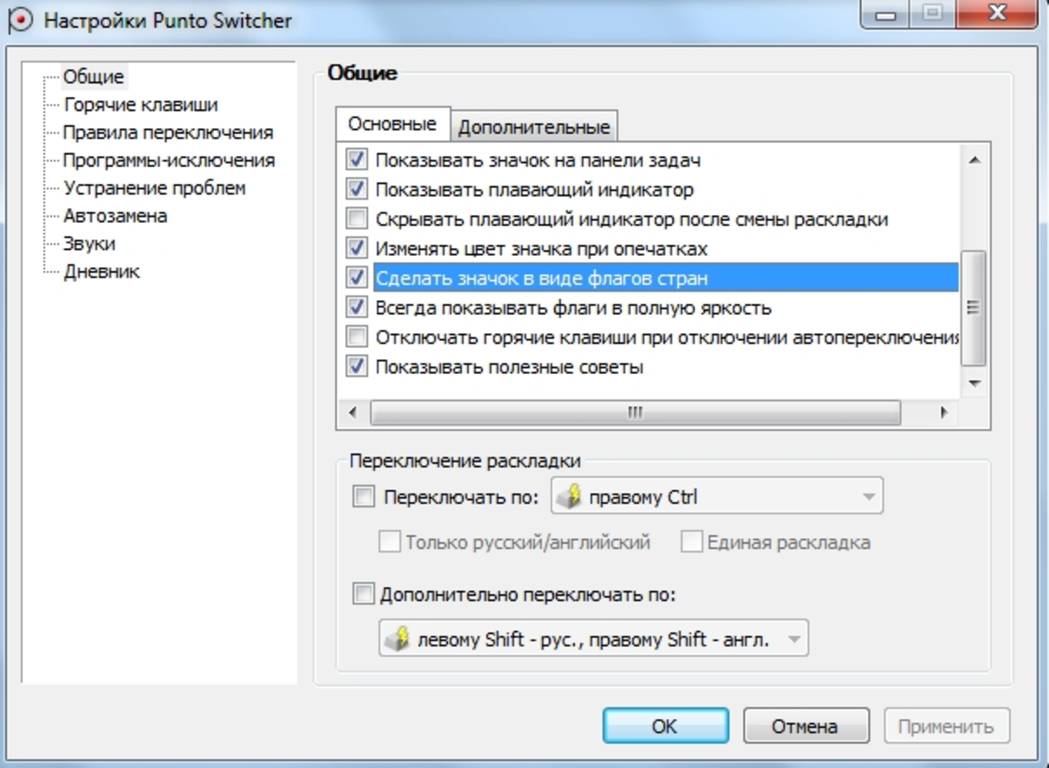
Для пользователей Windows есть сторонние приложения, такие как Punto Switcher или Key Switcher, которые автоматически определяют язык введенного текста и переключают клавиатуру на соответствующий язык. Эти программы могут быть особенно полезны для тех, кто часто использует разные языки в приложениях и хочет избежать неправильного ввода текста на неподходящем языке.
Использование голосового ввода
Еще одним удобным способом ввода текста на разных языках является использование голосового ввода. Практически все современные операционные системы и мобильные устройства предлагают встроенные функции голосового ввода, такие как Окей, Google на Android или Siri на iOS. Для активации голосового ввода обычно достаточно нажать специальную кнопку на клавиатуре или произнести активационную фразу.
Голосовой ввод позволяет вам диктовать текст на разных языках без необходимости переключаться между клавиатурными раскладками. Важно помнить, что голосовой ввод требует подключения к интернету и может не всегда точно распознавать речь, особенно при сильном акценте или шумах на фоне.
Почему не переключается язык на клавиатуре
Возможно, проблема с переключением языка на клавиатуре связана с несколькими вещами. Вот некоторые из них:
- Неправильные настройки языка в операционной системе
- Конфликт между программами управления языками
- Проблемы с драйверами клавиатуры
Если вы уже пробовали все вышеперечисленное и проблема не решилась, возможно, вам стоит обратиться в службу поддержки производителя вашего компьютера или операционной системы.
Теперь вы знаете, как поменять язык на клавиатуре в различных операционных системах. Мастерство этим навыком поможет вам быстро переключаться между языками при работе с текстами, общении в интернете или написании электронных писем.
Важно помнить, что сочетания клавиш для переключения языка могут отличаться в разных ОС, поэтому стоит ознакомиться с инструкциями для вашей конкретной системы. В дополнение к этому, вы также можете настроить языковую панель и другие параметры для максимального удобства использования.
Многие пользователи компьютеров сталкиваются с проблемой смены языка ввода. Возникает вопрос: какая кнопка на клавиатуре позволяет комфортно переключаться между различными раскладками клавиатуры? Эта маленькая, но важная кнопка называется «кнопкой смены языка», и она играет ключевую роль в смене языка ввода.
Клавиша смены языка находится на левой нижней части клавиатуры и имеет символы, обычно принято обозначаемые «ENG» или «RU» в соответствии с используемым языком. Именно с помощью этой кнопки вы сможете легко переключаться между языками ввода, используя несколько раскладок клавиатуры.
Процесс смены языка ввода довольно прост. Вам просто нужно нажать клавишу смены языка один раз, чтобы переключиться на другой язык. Если у вас есть несколько раскладок клавиатуры, вы можете увидеть текущий язык ввода на экране компьютера. Смена языка особенно полезна, если вы работаете с текстом на разных языках или осуществляете переводы.
Будьте внимательны! Нажатие клавиши смены языка может не работать, если вы случайно измените настройки или используете сторонние программы, управляющие языками.
Теперь, когда вы знаете о существовании этой кнопки и ее функции, вы можете свободно переключаться между языками ввода на клавиатуре вашего компьютера. В случае затруднений или необходимости изменения настроек смены языка ввода, вы всегда можете обратиться к разделу «Язык и региональные параметры» в настройках вашей операционной системы или поискать соответствующую статью в Интернете.
Помните, что удобство работы с компьютером зависит от знания основных функций и настроек. Зная, какая кнопка на клавиатуре компьютера меняет язык и какой язык ввода активен в данный момент, вы сможете более эффективно использовать свои умения и достичь успеха в работе и учебе.
Как сменить язык ввода на клавиатуре компьютера
Клавиатура компьютера позволяет использовать различные языки ввода, что особенно удобно, если вам необходимо работать на разных языках. Узнайте, как легко и быстро сменить язык ввода на своей клавиатуре.
Существует несколько способов смены языка ввода на компьютере:
1. Использование сочетания клавиш. Часто, для смены языка ввода можно использовать сочетание клавиш Alt + Shift. Нажмите и удерживайте клавишу Alt, а затем нажмите клавишу Shift. При этом язык ввода будет изменяться в соответствии с выбранным вами языковым списком.
2. Использование панели задач. В нижнем правом углу экрана находится панель задач. На панели задач обычно отображается текущий язык ввода. Щелкните по значку языка и выберите нужный язык из списка.
3. Использование клавиши «Win» (Windows). Если у вас установлена операционная система Windows 10, вы можете использовать клавишу «Win» для быстрой смены языка ввода. Нажмите клавишу «Win» и затем нажмите пробел. Появится окно, в котором вы сможете выбрать язык ввода из списка.
4. Через настройки языка. Для более детальной настройки языка ввода можно воспользоваться настройками операционной системы. Перейдите в раздел «Язык и регион» или «Настройки языка» в меню «Параметры» или «Настройки». В разделе «Язык и регион» вы сможете добавить новые языки и настроить предпочтительные параметры.
Если вам необходимо часто менять язык ввода, рекомендуется ознакомиться со способами, предлагаемыми вашей операционной системой, чтобы найти наиболее удобный и простой способ смены языка.
Теперь, когда вы знаете различные способы смены языка ввода на клавиатуре компьютера, вы можете с легкостью переключаться между разными языками ввода, что значительно облегчит вашу работу на компьютере.
Успехов в изучении нового языка и продуктивной работе на компьютере!
Измените язык ввода с помощью соответствующей клавиши
Чтобы изменить язык ввода на вашем компьютере, вы можете воспользоваться специальной клавишей, которая расположена на клавиатуре. Эта кнопка обычно называется «Alt» или «Alt Gr».
Для переключения языка нажмите и удерживайте клавишу «Alt» или «Alt Gr», а затем один раз нажмите клавишу, на которой обозначен нужный язык. Вы увидите, как язык ввода изменится на выбранный.
Если у вас установлены несколько языков ввода, вы можете видеть их список в системном трее (рядом с часами). Просто щелкните на значке языка, чтобы выбрать нужный язык ввода.
Также вы можете изменить язык ввода с помощью комбинации клавиш «Shift + Alt». При этом вы будете переключаться между двумя последними использованными языками ввода.
Не забудьте сохранить изменения, чтобы они применились ко всем программам на вашем компьютере.
Смена языка ввода через настройки операционной системы
Если вы хотите изменить язык ввода на компьютере, вы можете воспользоваться настройками операционной системы. Это позволит вам управлять языками ввода и переключаться между ними без нажатия специальных клавиш или кнопок на клавиатуре.
Процедура смены языка ввода может немного отличаться в зависимости от операционной системы. Ниже приведены общие инструкции для Windows и MacOS:
1. Откройте «Панель управления» и выберите «Язык и региональные стандарты».
2. В разделе «Параметры языка» нажмите «Изменить языки ввода».
3. В открывшемся окне выберите «Добавить» и найдите нужный язык.
4. Нажмите «ОК», чтобы сохранить изменения.
5. Теперь вы можете переключать язык ввода с помощью сочетания клавиш ALT + SHIFT.
1. Откройте меню «Apple» в верхнем левом углу экрана и выберите «Системные настройки».
2. В разделе «Язык и регион» нажмите «Предпочтения языка».
3. В окне «Язык и регион» нажмите «+» и выберите нужный язык.
4. Если вы хотите переключать язык ввода с помощью горячих клавиш, установите флажок рядом с нужным языком.
5. Нажмите «Готово», чтобы сохранить изменения.
Теперь вы можете легко и быстро переключать язык ввода на своем компьютере без необходимости нажимать специальные кнопки на клавиатуре.
Из этой статьи вы узнаете, как поменять язык на компьютере. Это повлияет на текст, который используется в меню и окнах. Поменять язык можно как в Windows, так и в Mac OS X. Имейте в виду, что описанные здесь методы не позволят изменить язык веб-браузера и других программ.


