

- Как установить пароль на ноутбук
- Почему нужно ставить пароль на ноутбук?
- Выбор подходящего пароля
- Проблемы и решения
- Типичные ошибки при установлении пароля
- ТОП бу Ноутбуків
- Установка пароля локальной учетной записи
- Добавление пароля учетной записи в Параметрах
- Командная строка
- Локальные пользователи и группы
- Как включить запрос пароля, если ранее он был отключен
- Инструкция по установке пароля на ноутбук
- Как поставить пароль на Windows 10
- Как убрать пароль на компьютере с Windows?
Как установить пароль на ноутбук
В современном цифровом мире, где личная информация играет ключевую роль, обеспечение безопасности своего ноутбука становится неотъемлемой частью заботы о конфиденциальности. Пароль на ноутбуке — это первый и основной барьер, который защищает ваши личные данные от несанкционированного доступа.
Чтобы установить пароль на ноутбук, вы можете использовать встроенные средства операционной системы Windows 10:
Почему нужно ставить пароль на ноутбук?
Установка пароля на ноутбук является важной мерой безопасности, и вот несколько причин, почему это рекомендуется:
- Установка пароля на ноутбук — базовое, но эффективное средство защиты, которое помогает защитить вашу конфиденциальность и данные от несанкционированного доступа.
Выбор подходящего пароля
Выбор подходящего пароля важен для обеспечения безопасности вашего устройства и данных, вот несколько рекомендаций по выбору надежного пароля:
- Пример надежного пароля: 7#Bw&2p$L!aR
- Используйте уникальные пароли для каждой учетной записи, чтобы уменьшить риск в случае взлома одного из них.
- Помните, что безопасность пароля является важной частью общей безопасности вашей информации, поэтому старайтесь создавать сложные и уникальные пароли.
Проблемы и решения
Забытый пароль может быть довольно неприятной ситуацией, но существуют разные способы восстановления доступа к вашему устройству:
Типичные ошибки при установлении пароля
При установлении пароля могут возникать различные ошибки, которые могут привести к уязвимостям безопасности или затруднить восстановление доступа. Типичные ошибки, которых стоит избегать:
- Исправление этих ошибок поможет обеспечить более высокий уровень безопасности ваших учетных записей и данных.
ТОП бу Ноутбуків
При установке Windows 10 с локальной учетной записью пользователя просят ввести пароль, который впоследствии используется для входа, но его можно оставить пустым — в этом случае запроса при входе в систему не будет. При создании учетной записи Майкрософт указание пароля обязательно, но некоторые пользователи отключают его запрос при входе: в такой ситуации его можно снова включить при необходимости.
В этой инструкции подробно о способах установить пароль для локальной учетной записи, а также дополнительные нюансы и информация на тему, которая может пригодиться, например, для тех, у кого используется учетная запись Майкрософт.
Установка пароля локальной учетной записи
Если у вас в системе используется локальная учетная запись Windows 10, но она не имеет пароля (например, вы не задали его при установке системы, либо его не было при обновлении с предыдущей версии ОС), вы можете поставить пароль для пользователя несколькими простыми способами.
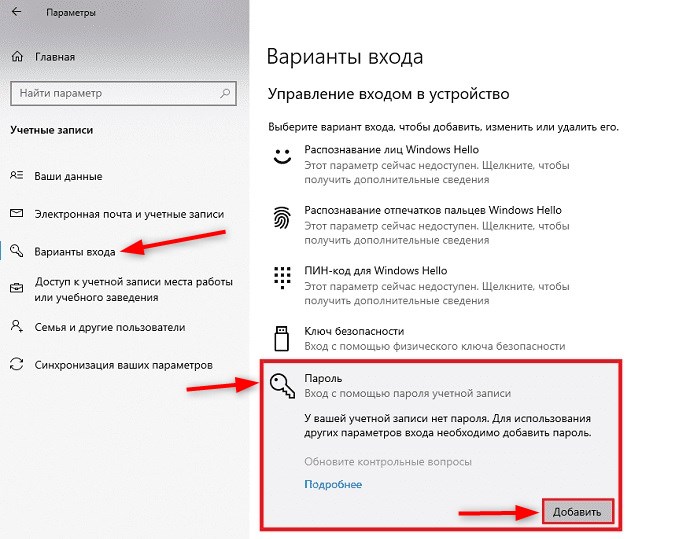
Добавление пароля учетной записи в Параметрах
После этого, пароль будет установлен и будет запрошен в следующий раз при входе в Windows 10, выходе системы из сна или при блокировке компьютера, что можно сделать клавишами Win+L (где Win — клавиша с эмблемой ОС на клавиатуре), либо через меню Пуск — клик по значку пользователя в левой части — Заблокировать.
Если у вас используется локальная учётная запись и на неё пока не установлен пароль, вы можете использовать следующий простой метод его установки в последних версиях Windows 10:
- Зайдите в Параметры (Settings) Windows.
- Выберите Учетные записи (Accounts).
- Перейдите на вкладку Входные данные входа (Sign-in options).
- В разделе Пароль (Password) выберите Добавить (Add).
- Введите желаемый пароль дважды.
- Добавьте подсказку для пароля (опционально).
- Нажмите Далее (Next) и затем Завершить (Finish).
Готово, теперь пароль на вход для вашего пользователя будет установлен.
Командная строка
Есть еще один способ установить пароль на локальную учетную запись Windows 10 — использовать командную строку. Для этого:
- Запустите командную строку от имени администратора.
- Введите команду
net user <username> <password>(замените <username> на имя вашего пользователя и <password> на желаемый пароль). - Нажмите Enter.
Готово, так же, как и в предыдущем способе, достаточно заблокировать систему или выйти из Windows 10, чтобы у вас запросили пароль.
Локальные пользователи и группы
Ещё одна возможность установки пароля — использование оснастки Локальные пользователи и группы, но способ не следует использовать без необходимости: в некоторых случаях он может привести к проблемам с учетной записью. Способ работает только в версиях Windows 10 Pro и Enterprise.
- Нажмите Win + R, чтобы открыть Выполнение (Run).
- Введите
lusrmgr.mscи нажмите Enter. - В разделе Пользователи (Users) найдите нужного пользователя.
- Нажмите правой кнопкой мыши и выберите Установить пароль (Set Password).
- Введите новый пароль и подтвердите его.
- Нажмите OK.
Готово, пароль пользователя был установлен.
Как включить запрос пароля, если ранее он был отключен
В тех случаях, если вы используете учетную запись Майкрософт, или же при использовании локальной учетной записи на ней уже есть пароль, но он не запрашивается, можно предположить, что запрос пароля при входе в Windows 10 был отключен в настройках.
Чтобы снова включить его, выполните следующие шаги:
- Зайдите в Параметры (Settings) Windows.
- Выберите Учетные записи (Accounts).
- Перейдите на вкладку Входные данные входа (Sign-in options).
- Убедитесь, что параметр Требовать пароль (Require sign-in) установлен на При каждом включении (Every time).
- Перезагрузите систему.
Дополнительно обратите внимание на следующий нюанс: последние версии Windows 10 при установке и обновлении могут предлагать задать ПИН-код и использовать его для входа вместо пароля.
На этом всё, при входе в Windows 10 в будущем вы должны будете авторизоваться. Если же что-то не получается или ваш случай отличается от приведенных выше, опишите его в комментариях, постараюсь помочь. Также может заинтересовать: Как изменить пароль Windows 10.
В современном мире, когда мы все больше и больше зависим от компьютеров и ноутбуков, вопрос безопасности личной информации становится все более актуальным. Необходимость поставить пароль на компьютер или ноутбук возникает у каждого, кто хочет защитить свои личные данные от посторонних глаз.
Установка пароля на Windows является одним из самых важных шагов в обеспечении безопасности вашего компьютера или ноутбука. Для этого необходимо зайти в настройки системы и выбрать вкладку Учетные записи. Далее выберите Добавление пароля и введите нужный пароль. Важно, чтобы пароль был сложным и не содержал личной информации, чтобы его было сложнее угадать.
Инструкция по установке пароля на ноутбук
Если у вас ноутбук Lenovo, и вы не знаете как поставить пароль на ноутбук lenovo — следуйте инструкции: зайдите в настройки биоса и выберите вкладку Security. Далее выберите Set HDD password и введите нужный пароль. Не забудьте сохранить настройки и перезагрузить компьютер.
Если же у вас ноутбук Asus, то пароль на вход в компьютер можно установить следующим образом: зайдите в настройки биоса и выберите вкладку Security. Далее выберите Set Supervisor Password и введите нужный пароль. Не забудьте сохранить настройки и перезагрузить компьютер.
Как поставить пароль на Windows 10
Поставить пароль на ноутбуке c системой Windows 10 является одним из наиболее важных шагов в обеспечении безопасности вашей личной информации. Следуя простым инструкциям, вы сможете быстро и легко решить этот вопрос.
- Нажмите на кнопку Пуск в левом нижнем углу экрана, выберите Настройки и затем Учетные записи.
- Выберите Параметры входа в систему и затем Добавление пароля. Если на вашем компьютере уже установлен пароль, для изменения его настройки нужно нажать на ссылку Изменить.
- Введите пароль в соответствующее поле и подтвердите его, введя его еще раз в поле Подтверждение пароля. При вводе пароля убедитесь, что он длинный, сложный и не содержит персональной информации.
- Нажмите на кнопку Далее и введите подсказку для пароля. Это может быть что угодно, что поможет вам запомнить пароль, но не будет давать его посторонним.
- Наконец, нажмите на кнопку Готово, чтобы установить пароль на компьютер. Теперь при запуске компьютера вам будет предложено ввести пароль.
- Если вы забудете пароль, то вы можете сбросить его, нажав на ссылку Сбросить пароль на экране входа в систему. В этом случае вам придется ввести свою учетную запись Microsoft и выполнить несколько дополнительных шагов.
Используя представленную выше инструкцию вы сможете просто и быстро установить пароль на ноутбук Asus, MacBook, DELL и модели других производителей.
Как убрать пароль на компьютере с Windows?
Если вы хотите убрать пароль на компьютере с Windows, вам нужно выполнить следующие шаги:
- Войдите в учетную запись администратора.
- Перейдите в раздел Параметры -> Учетные записи -> Вход с помощью локального аккаунта.
- Введите текущий пароль.
- Нажмите на кнопку Удалить пароль и следуйте инструкциям на экране.
- После перезагрузки компьютера вас больше не попросят вводить пароль для входа в систему. Обратите внимание, что без пароля ваша система может быть менее защищенной.
Обратите внимание, что убирание пароля на компьютере может снизить безопасность вашей системы. Поэтому, если вам необходимо защитить свои данные, рекомендуется установить пароль, который будет сложным для угадывания и не будет использоваться на других устройствах.
ВАЖНО!!! Если вы ставите пароль на БИОС — обязательно его запоминайте. Данный пароль потом никак и ничем программно не поменять.


