
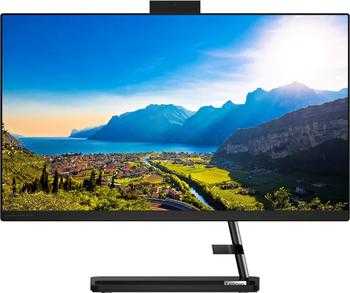
Изначально я купил новый ASUS All-In-One V241,а у него очень медленный hdd и всего 4Gb памяти DDR4.
- Почему нам стоит доверять
- Для кого это
- Что такое водяное охлаждение с замкнутым контуром?
- Что такое водяное охлаждение с открытым контуром?
- О Acer Aspire ZC-606
- Установка Windows 7 Ultimate на моноблок Acer Aspire ZC-606.
- Похожие вопросы
- Связанные термины
- Последние вопросы
- Содержание
- Лучшая производительность, не такой хороший экран
- Варианты покупки
- Все, что мы рекомендуем
- Наш выбор
- Моноблок HP All-in-One 24-df1036xt
- Замкнутый и разомкнутый контур
- Производительность
- Инструменты
- Эстетика
- Наш выбор
- Моноблок HP All-in-One 24-df1036xt
- Процесс чистки моноблоков различных моделей
- Необходимые инструменты и материалы
- Разбираем моноблок
- Убираем пыль с системы охлаждения и других комплектующих
- Лучшая производительность, не такой хороший экран
- Варианты покупки
- Когда необходима процедура чистки
- Как мы выбирали и тестировали
- Лучший моноблочный настольный ПК
- Варианты покупки
- Второе место
- Моноблок Lenovo IdeaCentre AIO 3 (AMD)
- Лучший моноблочный настольный ПК
- Варианты покупки
- Второе место
- Моноблок Lenovo IdeaCentre AIO 3 (AMD)
Почему нам стоит доверять
Wirecutter занимается исследованием и тестированием ноутбуков с 2013 года, а Эндрю Каннингем с 2011 года тестирует, просматривает и иным образом пишет о ПК, Mac и других гаджетах для AnandTech, Ars Technica и Wirecutter. и ремонтировал ПК более 15 лет, и пять из этих лет он провел в ИТ-отделах, покупая и ремонтируя ноутбуки и настольные компьютеры, а также помогая людям приобретать лучшие технологии для их нужд. Он также провел десятки часов, проверяя точность цветопередачи высококачественных мониторов, а также расшифровывая номера моделей процессоров и видеокарт для читателей (и сотрудников Wirecutter).
Для кого это
Основная причина купить моноблок: экономия места. Типичному корпусу настольного ПК требуется место для сидения, а также место вокруг него для воздушного потока, и он подключается к отдельному монитору. И все, что вы добавляете, например веб-камеру или основные динамики, — это еще одна вещь, для которой нужно найти место и подключить еще один кабель (или два).
Моноблоки имеют те же ограничения, что и ноутбуки.
Напротив, на моноблоке компьютер, экран, веб-камера и динамики занимают почти столько же места, сколько занимает монитор такого же размера. Они отлично подходят для общих пространств, выступая в качестве семейного ПК, который может использовать каждый в доме, например, или компьютер-киоск для общего офиса или вестибюля. Они менее хороши, если вы ищете мощный игровой ПК или мощную рабочую станцию для 3D-моделирования или редактирования видео (одним заметным исключением является экран iMac с разрешением 5K и более мощные графические процессоры).
Моноблоки предлагают некоторые из тех же преимуществ, что и обычные настольные компьютеры, в том числе более крупный и удобный экран, чем у большинства ноутбуков, отдельные клавиатуру и мышь, которые можно легко заменить по своему усмотрению, а также достойный выбор порта. Все модели, которые мы рекомендуем, оснащены устройством чтения SD-карт, проводным портом Ethernet, несколькими портами USB для аксессуаров и одним или двумя портами, которые можно использовать для подключения внешних мониторов.
Что такое водяное охлаждение с замкнутым контуром?
Водяное охлаждение с замкнутым контуром, также известное как жидкостное охлаждение с замкнутым контуром или «все в одном» (AIO), представляет собой упрощенную версию нестандартных открытых контуров, позволяющую обычному потребителю включить водяное охлаждение в свою сборку. Это называется «замкнутым контуром», потому что эти устройства имеют охлаждающую жидкость внутри, которая идет от охлаждающего блока к радиатору.
Что входит в комплект?
- Комбинация водяного блока и помпы
- Радиатор
- Трубка
(Все вышеперечисленное является одним блоком)
Вы также получите кронштейны для установки на материнские платы AMD или Intel.
Решения с замкнутым контуром в основном используются для охлаждения ЦП, но производители также выпускают решения с замкнутым контуром для графических процессоров и оперативной памяти. Эти типы циклов используются всеми крупнейшими производителями игровых ПК, такими как Corsair, Thermaltake и NZXT.
Охлаждение с замкнутым контуром имеет те же размеры, что и варианты с открытым контуром, но они совместимы с более широким набором корпусов, поскольку вам нужно беспокоиться только о радиаторе. Размеры варьируются от 120 мм до 420 мм, но основное отличие от открытых петель заключается в том, насколько легко их установить. Правильно, поскольку петля уже собрана, вам остается только прикрутить радиатор на место и закрепить водоблок на компоненте. Все готово, поэтому потребитель не может пролить охлаждающую жидкость внутрь системы (если только не произойдет какая-то катастрофа), что делает их более безопасным выбором для большинства сборщиков ПК.
Что такое водяное охлаждение с открытым контуром?
Разомкнутый контур, иногда называемый жидкостным охлаждением с разомкнутым контуром, представляет собой водяной контур, который вы создаете самостоятельно, используя отдельные части, которые объединяются для обеспечения решения по охлаждению. Водяное охлаждение с открытым контуром — довольно дорогое хобби, и обычно оно предназначено для энтузиастов, но производители медленно, но верно предлагают новые и улучшенные способы облегчить жизнь новичкам.
Чтобы завершить контур водяного охлаждения, вам понадобится несколько разных деталей, которые могут стать довольно сложными в зависимости от разнообразия компонентов, которые вам нужно охлаждать.
Что вам нужно для основного водяного контура?
- Блок ЦП
- Блокировка графического процессора
- Фитинги
- Трубка
- Резервуар/насос (с заливным отверстием)
- Совместимый чехол
- Охлаждающая жидкость
- Инструменты
Что еще нужно для более сложных циклов?
- Моноблок
- Блок оперативной памяти
- Проточные фитинги
- Фитинги для слива/заполнения
Индивидуальное водяное охлаждение — один из лучших способов не только охладить ваши компоненты, но и добавить эстетики, которую можно купить за деньги. Конечно, ваш компьютер может выглядеть превосходно со всеми этими RGB-вентиляторами и кулером с замкнутым контуром, но креативность и стиль, обеспечиваемые специальным контуром водяного охлаждения, не имеют себе равных.
Жидкостное охлаждение с открытым контуром можно использовать для охлаждения процессора, графического процессора, модулей VRM материнской платы и оперативной памяти, что позволяет максимально использовать всю систему.
Когда дело доходит до совместимости и форм-фактора с открытым контуром, это несколько сложнее по сравнению с кулерами с замкнутым контуром. Радиаторы имеют аналогичные размеры для системы с открытым контуром, но бывают размером до 480 мм. Существует также правило, согласно которому на каждый охлаждаемый компонент требуется как минимум около 120 мм радиатора. К счастью, есть радиаторы почти для любой сборки, то же самое касается резервуаров и насосов, что дает энтузиастам больше возможностей для создания собственных систем с открытым контуром в небольших корпусах mini-ITX.
Моноблок Acer Aspire z3770 как добавить память и установить ssd
СРОЧНЫЙ РЕМОНТ МОНОБЛОКА ACER Z3-615 ДЛЯ ДИСТАНЦИОННОГО ОБУЧЕНИЯ
💻 КАК РАЗОБРАТЬ МОНОБЛОК 💻 РАЗБОРКА И ЧИСТКА МОНОБЛОК ACER
👉 Acer Aspire C24-865 ( DQ.BBUER.016 ) разборка , мини обзор , апгрейд , сборка
Моноблок ACER Z1-612. Установка 8 Gb RAM и SSD. Разборка.
Похожие запросы для разборка моноблока acer
моноблок acer aspire c22-820
как разобрать моноблок hp
как разобрать моноблок asus
моноблок acer aspire c24-1650
как разобрать моноблок lenovo
acer aspire c22-860 разборка
Моноблок Acer разборка, установка SSD + увеличение ОЗУ
Модель: Acer aspire Z3100.
Acer c22-820 разбор
разбираем acer c22-820 особенности разборки acer c22-820.
Разбираем моноблок Acer Z1811 — неукротимый перегрев
За лайк, огромное спасибо;)
Разборка моноблока Acer aspire z5761
Разборка и замена жесткого диска на моноблоке acer aspire z1 623
Полная разборка моноблока Acer Aspire ZC-107 Complete disassembly of the Acer ZC-107 desktop pc
Список запчастей и цены вы можете посмотреть тут: ruclips.net/video/7mvOgh3bMf8/видео.html.
По просьбе подписчика Моноблок Acer aspire Z3-605 Как разбирается
НЕПОНЯТНЫЙ РЕМОНТ: Нет изображения у моноблока Acer Aspire Z3760
Разборка моноблока Acer z5610, Disassembly Acer z5610
Моноблок Acer Aspire C24-420 сбивается время
ТЕХНОБЛОГ ГУБАРЕВ СЕРГЕЙ
Acer z5710 Полная разборка, чистка и сборка.
Live Eda eto Prosto
Экспресс разборка и чистка. Специально сделано видео для тех кто боится разобрать данный моноблок без защелок.
Полная разборка моноблока Acer eMachines EZ1700. Замена HDD, RAW, Техобслуживание
Разбор№1. acer aspire c24-760
Краткий обзор и разборка моноблока C24-1650
Acer Aspire C20 820 Разборка,замена оперативной памяти
Разборка моноблока на примере Aspire Z1620. Разборка, апгрейд
Acer Aspire C20-720 Disassembly (HDD and Memory Upgrade From 4gb to 8gb)
Разбор и краткий обзор моноблока acer c27-865 внутри
Acer C27-865 disassembly inside ram hdd ssd.
Моноблок ACER Veriton Z2611G. Замена HDD на SSD
Разборка и увеличение памяти моноблока Acer Aspire Z3750
NHW — North HardWare
Case Removal disassemble Acer Aspire Z3620
Устранение неполадки в ПК, профилактика и чистка моноблока Acer Aspire Z3-615.
Acer Aspire ZC606 4 Gb installing additional RAM
ACER C22-320 SSD UPGRADE
Acer Aspire Z5771. Обслуживание и небольшая модернизация моноблока.
Сборка после разборки моноблока Acer z3-605
Замена жесткого диска acer aspire c22-820
ПРОКАЧКА МОНОБЛОКА СПУСТЯ 9 ЛЕТ (НИ РАЗУ НЕ ЧИСТИЛСЯ)
Обзор и разбор моноблока Acer Aspire S24: проверяем в работе, в играх и на возможность апгрейда
Сергей Вильянов (Vilianov)
Моноблок Acer Aspire C20-820 не включается. Совместный ремонт с Roman Nik
- Protecting your computer
- Choose an Internet Service Provider
- Network connections
- Surf the Net!
- Security
О Acer Aspire ZC-606
Посмотреть инструкция для Acer Aspire ZC-606 бесплатно. Руководство относится к категории Ноутбуки, 1 человек(а) дали ему среднюю оценку 8.9. Руководство доступно на следующих языках: английский. У вас есть вопрос о Acer Aspire ZC-606 или вам нужна помощь? Задайте свой вопрос здесь
Установка Windows 7 Ultimate на моноблок Acer Aspire ZC-606.
Передо мной стояла задача купить моноблок родителям. Остановился на этой модели. Плюсы(на мой взгляд): цвет, размер экрана, динамики спереди, наличие wi-fi, карт ридер, сканирование CPU-Z показало наличие одной планки памяти(т.е. второй слот свободен).Минусы: не поставить Windows 7, нет оптического привода. Насчет привода вопрос спорный. Последний раз пользовался больше года назад, при желании на 100% можно обойтись без него. Вопрос на счет ОС остался открытым. Поставил 8.1. Поюзал. Не понравилось. Да и какой смысл лицензии все равно нет. В наличии имеется лицензионный диск Windows 7 Ultimate. Решил от добра , добра не ищут. При установке столкнулся с проблемой отключения USB ( 2.0 и 3.0) портов. В интернете нашел информацию по интеграции USB 3.0 драйверов в дистрибутив Windows 7. Как оказалось позже при интеграции пакета драйверов USB 3.0 начинают работать и USB 2.0. В основном пользовался тремя статьями:
С этого места подробнее. Для установки понадобится флешка, дистрибутив Windows 7 и компьютер с установленной Windows 7.
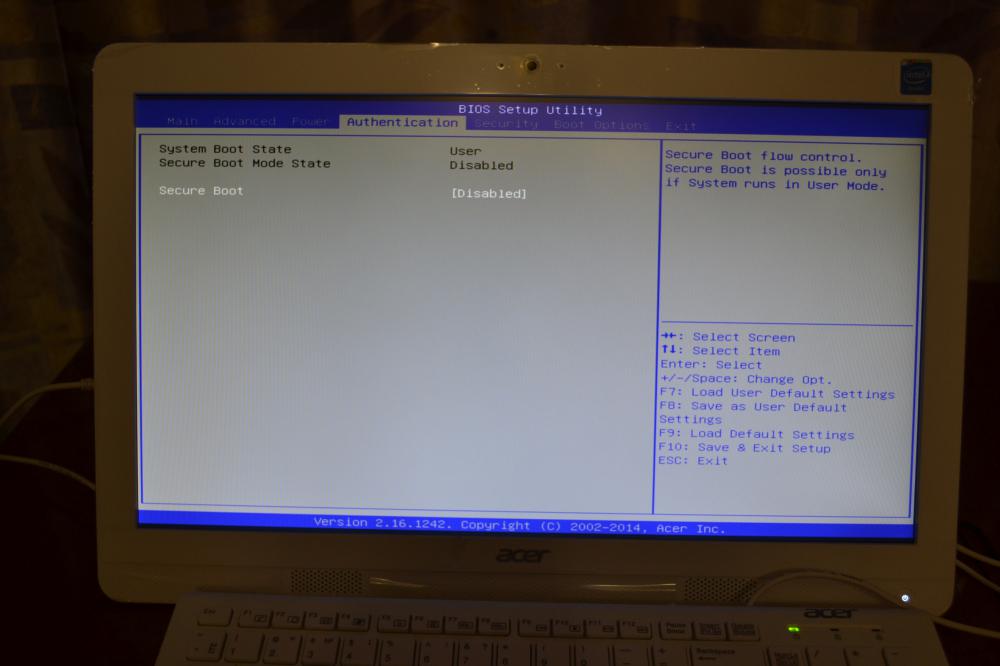
Заходим в BIOS и отключаем Secure Boot
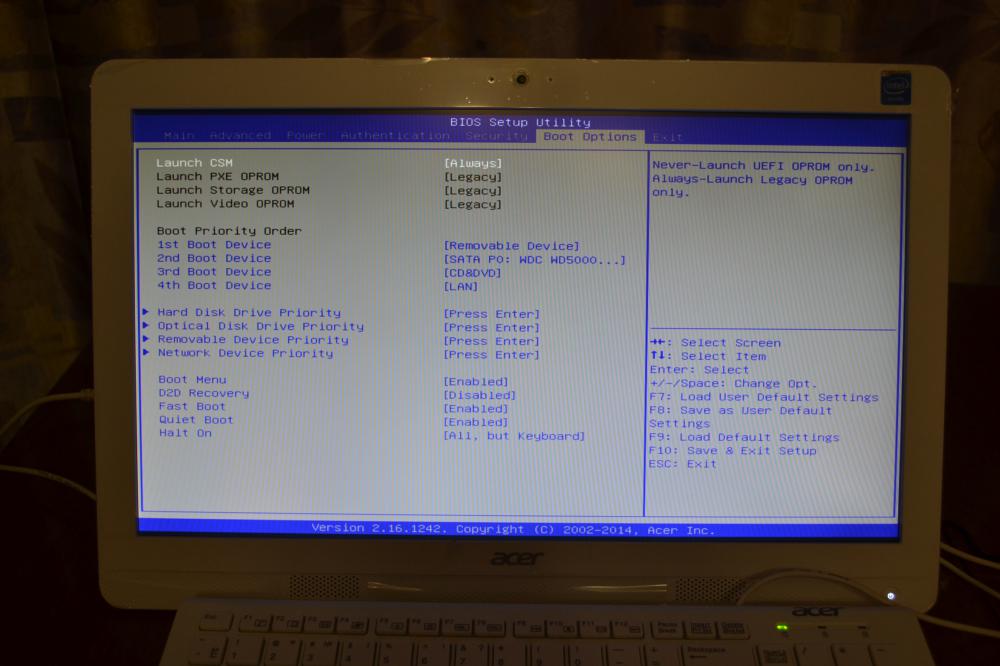
Вкладку Boot options->Launch CSM преводим в режим Always ( не забываем про приоритет загрузки с USB)
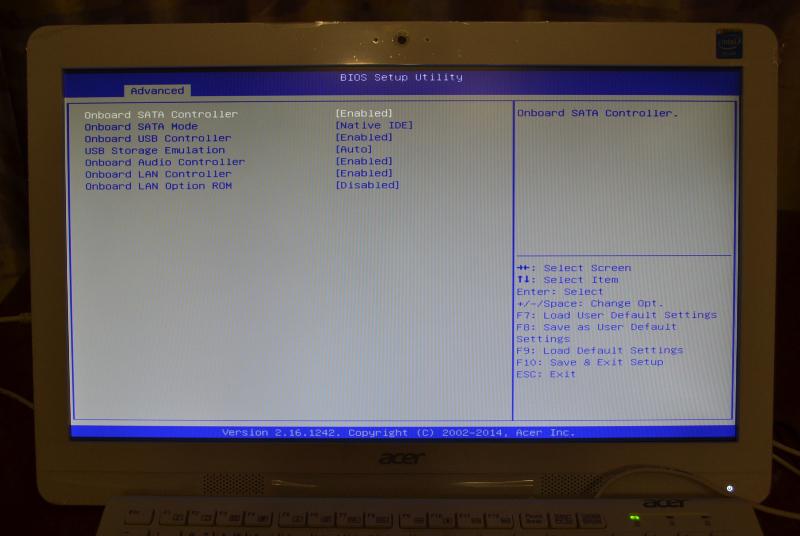
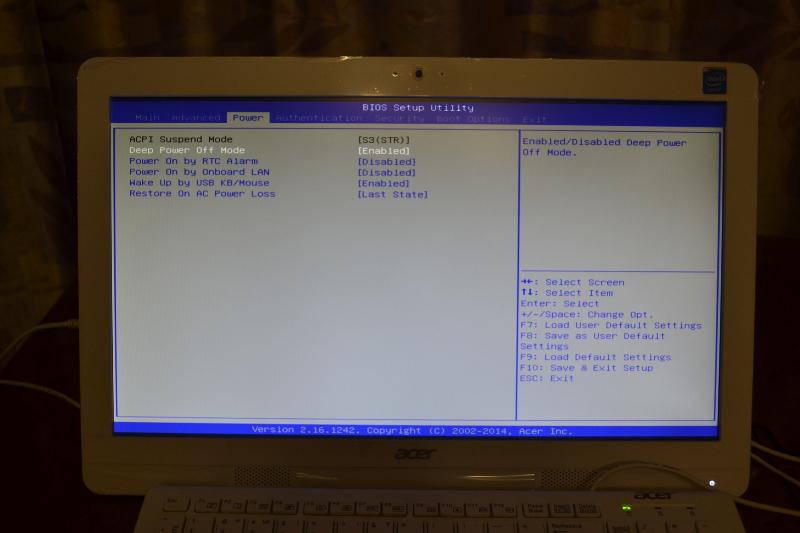
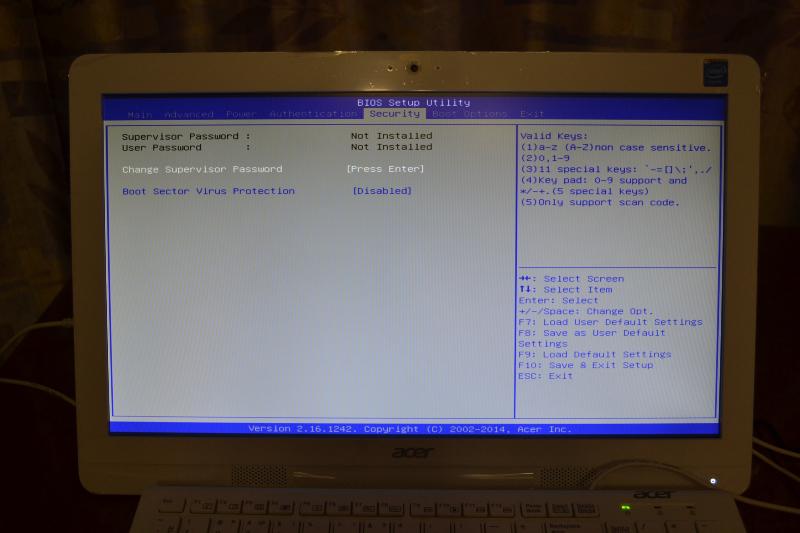
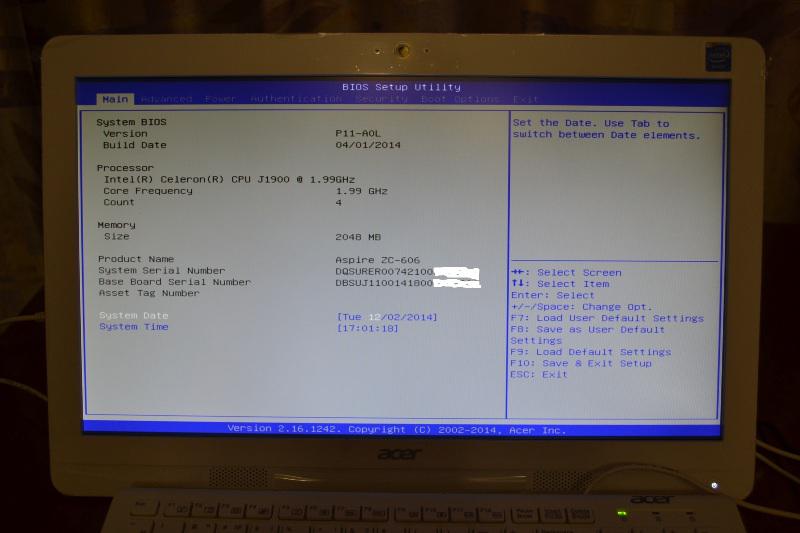
Готовим загрузочную флешку. Можно воспользоваться этой статьей
Этот этап является основным
Создаем на диске С в корне папку Winpe. В ней создаем папку mount и папку usb3.
В папку Winpe копируем файл boot.wim
Поиск по категории:
ПО для набора микросхем
Драйвер расширяемого хост-контроллера Intel® USB 3.0
Качаем версию 3.0.1.41 Драйвера для 8/9 Серии. Скачанный архив разархивируем и полученную папку копируем в созданную папку usb3
Запускаем командную строку от администратора. В ней прописываем cd /d c:\Winpe
Монтируем образ «boot.wim» прописывая в командной строке
dism /mount-wim /wimfile:boot.wim /index:2 /mountdir:mount
Интегрируем USB 3.0 драйвера
dism /image:mount /add-driver:usb3 /recurse
Сохраняем и размонитуем «boot.wim»
dism /unmount-wim /mountdir:mount /commit
Теперь обновленный «boot.wim» копируем назад в дистрибутив (sources/) на флешку.При этом старый boot.wim заменяется новым.
Дальше нам надо интегрировать драйвера в установочный файл он находится тоже в папке «sources» на флешке.
Запускаем командную строку от администратора. В ней прописываем cd /d c:\Winpe
Монтируем образ «install.wim» прописывая в командной строке
dism /mount-wim /wimfile:install.wim /index:4 /mountdir:mount
Интегрируем USB 3.0 драйвера
dism /image:mount /add-driver:usb3 /recurse
Сохраняем и размонитуем «install.wim»
dism /unmount-wim /mountdir:mount /commit
Теперь обновленный «install.wim» копируем назад в дистрибутив (sources/) на флешку.При этом старый install.wim заменяется новым.
Все флешка готова к установке. Обратите внимание в пункте 10 «index:4» об этом подробно описывается в ссылке
У меня диск с двумя редакциями х64 . Первую запустил не пошло( имеется ввиду загрузка прошла нормально, но в установленной ОС порты отключились), а вторая установилась хорошо порты работают. Если все сделаете правильно НО перепутаете индекс при интеграции в «install.wim» порты будут включаться и работать при установке ( за это отвечает «boot.wim»), а в установленной ОС не будут работать.
Целью данного обзора было пошаговое описание интеграции драйверов. Вывод: Windows 7 можно установить, на практике получается 100%. Статей много но я расписал как делал сам. Внимательно читайте ссылки.
Моноблок соединяет в себе сразу много устройств, в основном системный блок и монитор, и уменьшает занимаемое пространство, кроме того прост в установке и приятен для глаз.
Главный минус моноблока его цена, она заметно больше чем у системного блока с аналогичными характеристиками. Еще один минус это сложность ремонта, в основном из-за тяжелого разбора.
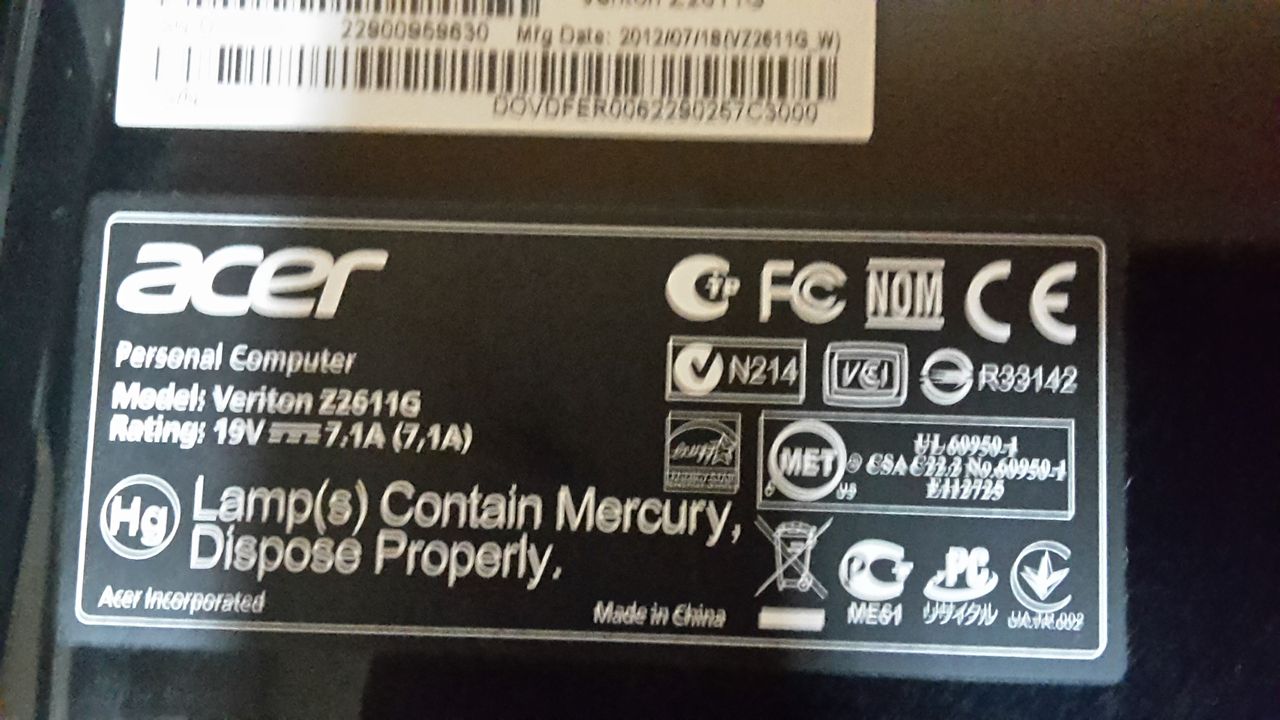
Сегодня мы расскажем, как разобрать моноблок acer и заменить жесткий диск. К нам в руки попал моноблок acer veriton z2610g с неработающим HDD.
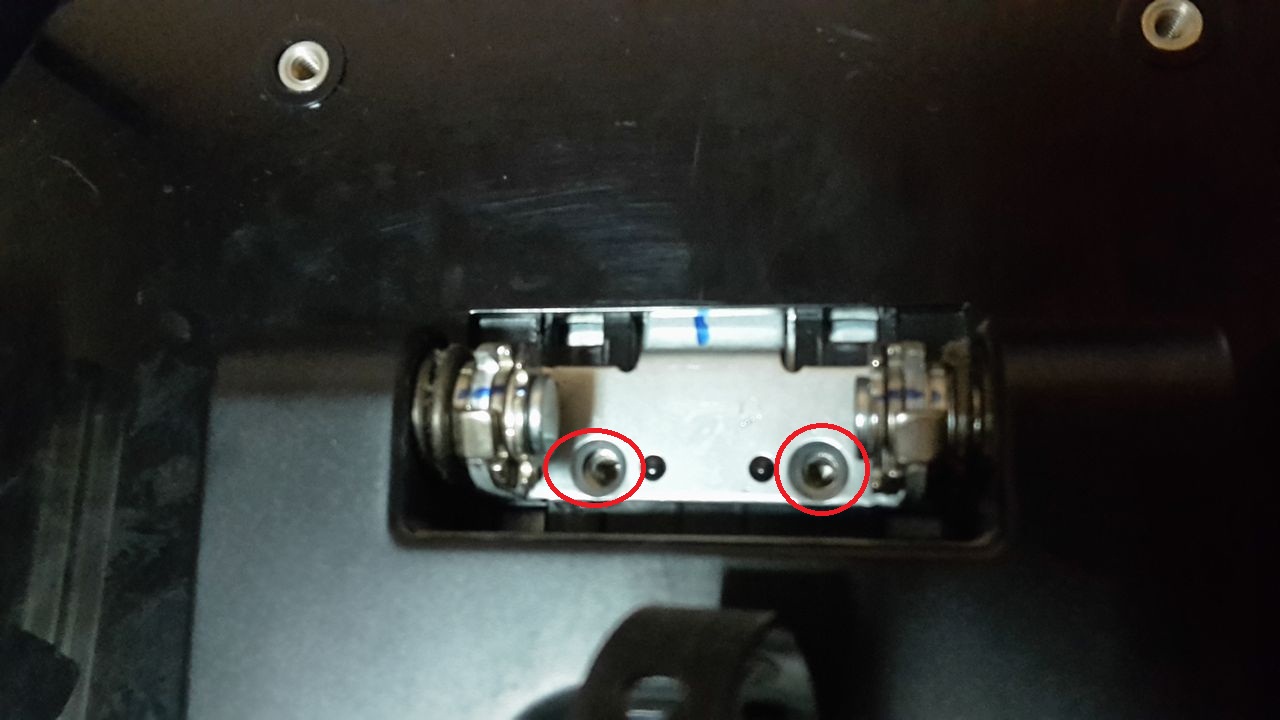
Для начала кладем наш аппарат на экран и демонтируем заднюю опорную ногу. Она держится на двух болтах закрытых пластиковой накладкой. Они обозначены красными кружками на фото.
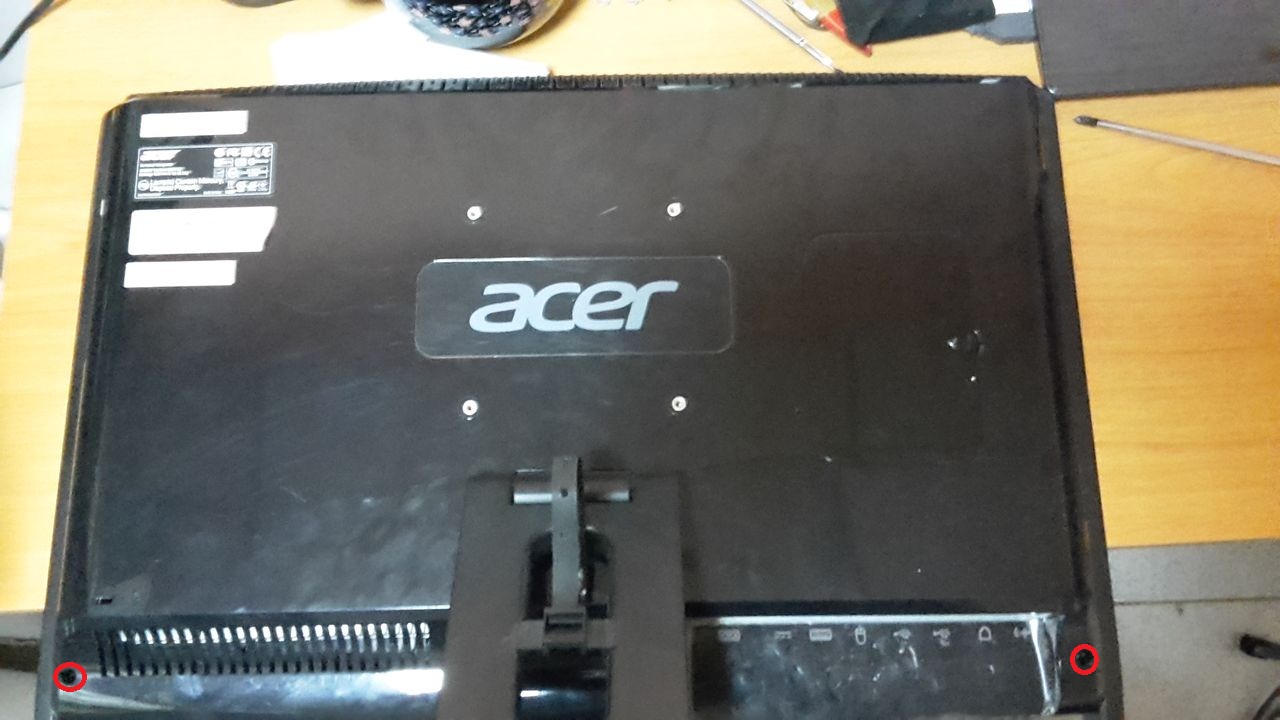
Передние опоры держатся каждая на одном болтике, и после их выкручивания спокойно сдвигается вниз и вытаскивается из корпуса.
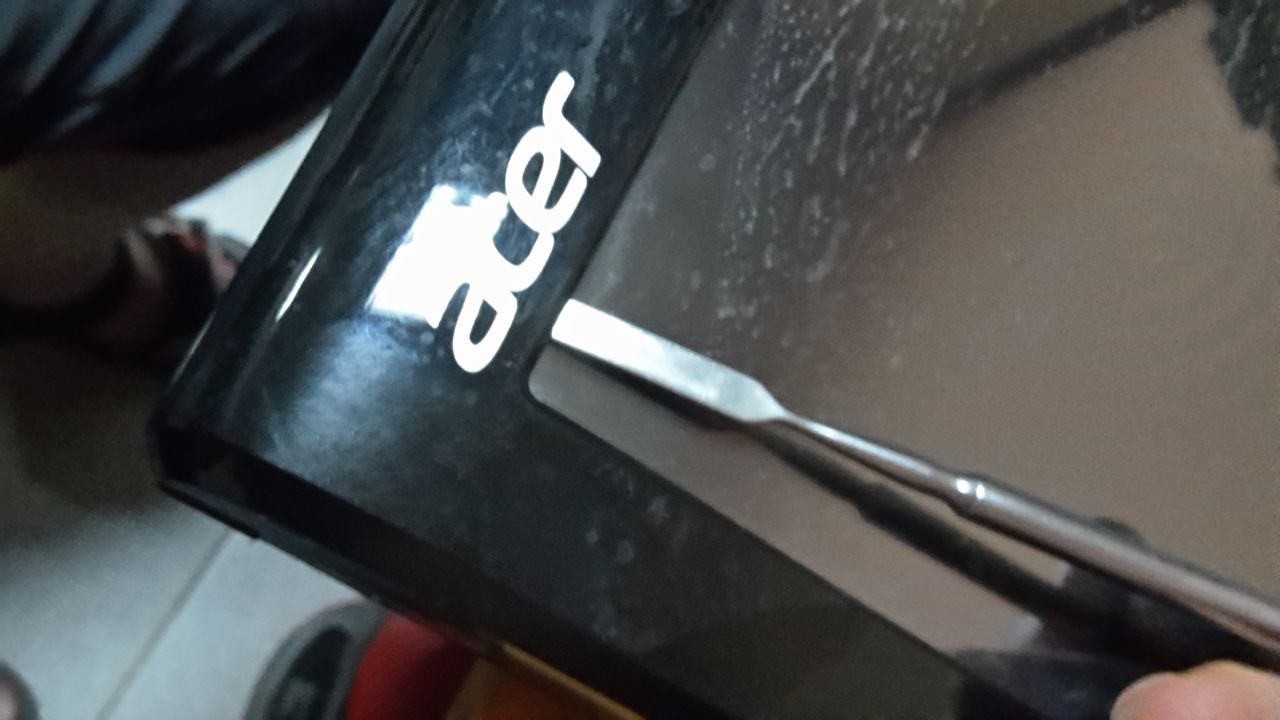
Далее отцепляем переднюю рамку, просто поддев ее.
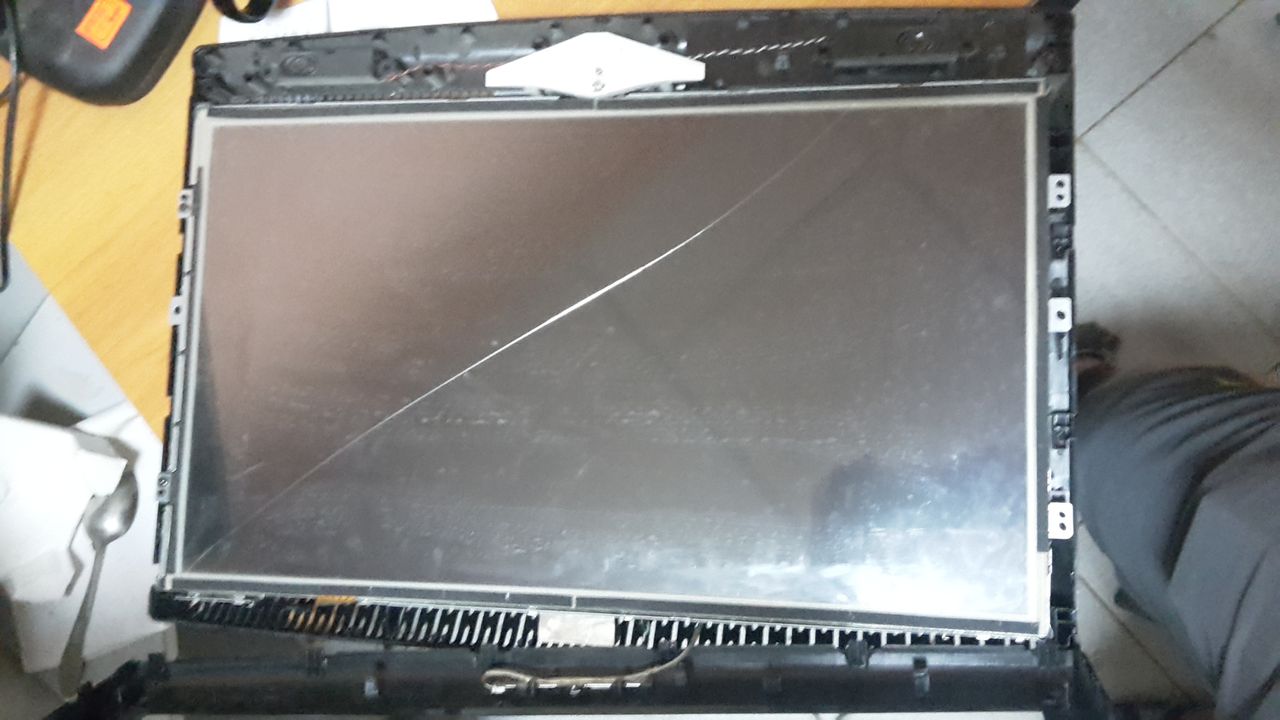
Теперь нужно поднять матрицу, она держится на четырех винтах, расположенных на боковых торцах.
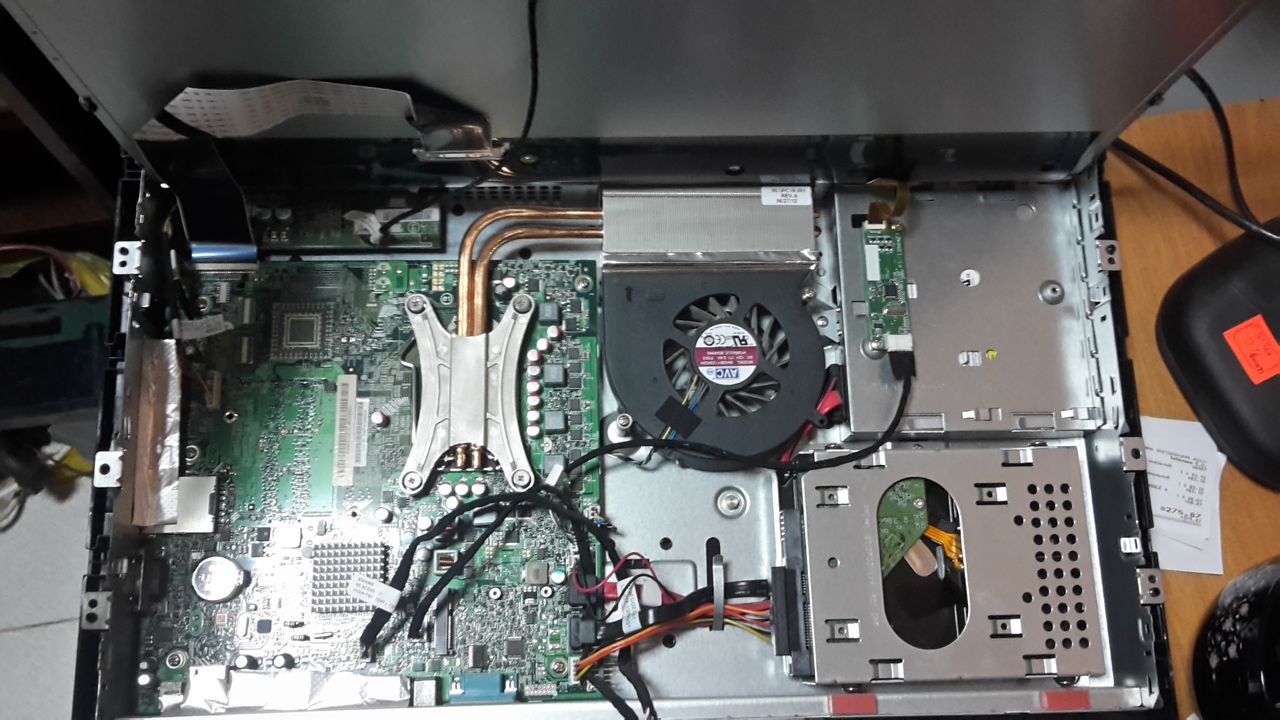
И вот, мы добрались до внутренностей моноблока и можем спокойно заменить жесткий диск. И собирать аппарат обратно.
Как видите, в разборе моноблока нет ничего невозможного, но лучше знать как разобрать моноблок конкретно вашей модели.
Наша система вернула следующие страницы из имеющихся у нас данных по Acer Aspire Z1-601. Используйте поле выше для поиска любой другой информации.
Похожие вопросы
Связанные термины
Следующие термины также использовались при поиске разборки Aspire Z1-601 — Acer:
Задать новый вопрос
Руководства/Документы
- Руководство пользователя (Windows 8.1)
- Руководство пользователя (Windows 8.1)
Похожие элементы
Очки и призы
Руководства Acer
Отзывы Acer
Контактная информация
Рейтинг табло
Acer отзывает
Последние вопросы
Код на стиральной машине
Здравствуйте, вчера я использовал свою стиральную машину и получил этот код F 02 Что это значит? Спасибо за ваше время.nwrobel77
10 марта в 11:12 | Мэйтэг
В этой статье мы покажем, как легко разобрать обычный блок питания ноутбука. Для этого ненужно использовать какие-либо молотки, отвертки, резать блок и другие методы.
Нужна только какая-нибудь емкость, желательно ненужная, и шприц с бензином (95-й). Ставим блок питания в емкость, чтобы бензин не испортил вам поверхность. Смочите шов на блоке с двух сторон бензином.
Дайте постоять несколько минут и повторите эту процедуру. Это следует повторять в течение десяти минут или более. Это нужно сделать, чтобы бензин максимально растворил клей, скрепляющий крышки.
Далее можно попробовать раздвинуть крышки руками. Если блок не поддается, можно взять пластиковую карту и провести по шву, чтобы он немного разошелся. Попробуйте протолкнуть карту как можно глубже, чтобы полностью отделить крышки.

Отвертку для этих целей лучше не использовать, чтобы не повредить корпус. После этих действий крышка блока должна сниматься намного легче.
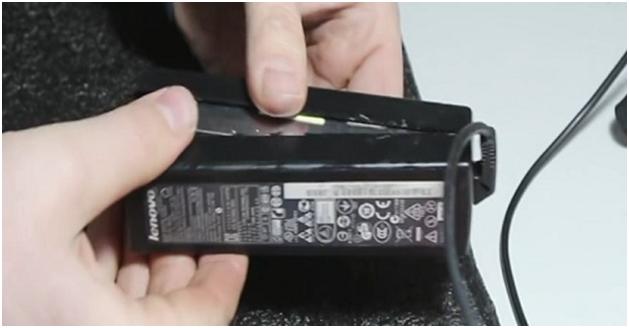
Так можно без усилий разобрать блок питания, сохранив целостность и хороший эстетический вид корпуса.
Блок питания ноутбука обычно является внешним устройством. Тем более, что единого стандарта не существует, поэтому каждый производитель ноутбуков «создает» конструкцию блока питания на свое усмотрение. Все составляющие этого устройства хорошо скреплены и представляют собой моноблок, который, на первый взгляд, очень сложно разобрать самостоятельно. Однако нет ничего невозможного.
Чаще всего приходится разбирать блок питания, если нужно заменить поврежденный шнур. Берем брусок и острый тонкий нож или скальпель. Кладем устройство на бок и аккуратно вставляем наш режущий инструмент в паз зарядника шва, отступив от угла примерно 5 миллиметров. Это предотвратит повреждение креплений. Слегка постукивая ножом или скальпелем молотком, аккуратно разрежьте пластик по шву. При этом лезвие не должно соприкасаться с пластиком на всей поверхности, а примерно на 15-30 миллиметров. Удариваем не сильно, чтобы сторона была немного вогнутой и разошлась, но не сломалась. Так «обрабатываем» шов – сначала по длинным сторонам, потом по коротким. Допускается повторение процедуры, если с первого раза открыть блок не удалось. Стоит отметить, что у многих ноутбуков блоки питания очень сложно открыть. Так, зарядные устройства Dell, Asus, Hp, Acer и других вскрываются с трудом. А вот блоки питания Macbook открываются таким образом достаточно хорошо, хотя после процедуры их внешний вид и травмируется.

После того, как вы открыли блок, чтобы найти проблему, вы должны удалить алюминиевую и пластиковую обертки. Обычно они держатся на скотче или припаиваются, как вариант — приклеиваются смолой, крепятся несколькими шурупами.

Далее проверьте напряжение на выходе платы. Он в порядке? Значит, ищем проблему дальше. Если вам нужно заменить провод, то сначала отстегните старый. Обычно это 2-3 контакта. Затем припаяйте новый в том же порядке.

Собираем блок питания в том же порядке, в каком разбирали. Клеевые обертки не требуются. Медицинским шприцем наносим тонкий слой клея в паз шва одной из половинок зарядного устройства и складываем обе части вместе. Для надежности можно поставить блок под груз на время сушки. Устройство готово к работе!

Следует отметить, что блоки питания ноутбуков не рассчитаны на самостоятельный ремонт, однако при профессиональном подходе устройство не пострадает и продолжит функционировать. Если вы аккуратно разобрали устройство и сложили устройство обратно в том же качестве, внешний вид не изменится.
Как открыть блок питания ноутбука?
Блок питания — это адаптер, который обеспечивает питание ноутбука, когда он подключен к сети. Следует отметить, что данные аккумуляторы не предназначены для самостоятельной замены и ремонта, по этой причине, разбирая его, вы столкнетесь с определенными трудностями. Разбирать блок питания можно только в том случае, если он уже неисправен и вырабатываемое им напряжение мало.
Для этой процедуры вам понадобится скальпель или молоток. Нужно будет вскрыть зарядный кейс, а затем срезать боковую пломбу. С помощью скальпеля, слегка постукивая, прорежьте пластик шва. Для этого нужно пройти только по одной стороне блока. Важно правильно определить ребра и пазы памяти. Найдите сторону без ребра.
В том случае, если скальпеля у вас нет, то открыть устройство можно с помощью молотка. Для этого блок питания необходимо сначала обернуть полотенцем, а затем небольшим молоточком постучать по шву. Удары, которые вы наносите, должны быть очень точными и достаточно сильными, чтобы корпус начал постепенно расходиться. После такого постукивания блок питания откроется очень легко, и на пластиковой поверхности не останется никаких повреждений.
Теперь вам нужно снять корпус. Блок питания имеет вид металлического ящика, под которым находятся платы. Для того, чтобы найти причину неисправности, необходимо будет проверить напряжение на выходе платы. В том случае, если блок выдает необходимое для нормальной работы напряжение, то проблема в самом проводе или штекере, вставленном в ноутбук.
Необходимо будет снять с вилки пластиковый ограничитель и проверить, все ли провода целы.Если окажется, что есть поврежденные провода, то нужно будет отрезать ненужную часть, а неповрежденные участки припаять. Очень осторожно изолируйте каждый провод отдельно.
Для того чтобы повреждение, произошедшее при вскрытии, осталось практически незаметным, а зарядное устройство сохранило свой первозданный вид, необходимо аккуратно разобрать и собрать корпус.
Если производителем вашего блока питания для устройств является Apple, то вскрытие происходит точно так же, только пластиковые части корпуса зарядного устройства крепятся определенным образом, а не приклеиваются. Если вы не будете осторожны при вскрытии корпуса, то можете столкнуться с определенными трудностями при повторном креплении частей корпуса.
Блок питания используется для зарядки аккумулятора и питания ноутбука. Часто это просто внешние блоки, для которых нет единых стандартов, а сами блоки питания, как правило, взаимозаменяемы. Но бывают ситуации, когда необходимо срочно разобрать блок питания ноутбука (чаще всего, когда провод «коротит»). На первый взгляд сделать это непросто, так как все составляющие блока хорошо подобраны и скреплены между собой.
Для этого вам понадобится:
- блок питания;
- скальпель;
- паяльник;
- отвертка.
- Сначала откройте корпус зарядного устройства для ноутбука. Для этого приложите скальпель к запаянному шву зарядника, после чего слабыми постукивающими движениями по скальпелю полностью разрежьте шов с одной стороны. При вскрытии блока по швам следует быть очень осторожным, так как одна сторона блока представляет собой ребро, а другая, соответственно, паз. Давить внутрь не стоит, нужно нащупать ту сторону, где нет ребра и просто аккуратно разделить половинки.
- Самый сложный шаг — прорезать первое отверстие. Вам нужно будет нагреть самую узкую и самую тонкую отвертку. Затем установите его на шов блока, слегка прижав до характерного щелчка. Начните перемещать отвертку вдоль шва, пока блок питания не откроется сам по себе. Часто встречаются заряды, которые непросто вскрыть. Среди них блоки питания для ноутбуков от Acer, Asus, Dell, Hp и др. Аналогичным образом открываются зарядные устройства Apple Macbook, их отличие в том, что они не просто приклеены, а соединены особым образом, но и их внешний вид при открытии тоже страдает .
- Теперь нужно найти причину неисправности, проверив напряжение на выходе платы. Ищите проблему дальше, если все в порядке. Попробуйте снять металлический корпус, для чего его нужно отпаять от платы зарядного устройства. После этого срезаем резиновый ограничитель у заглушки. Отрежьте лишние провода, припаяйте целые провода к разъему и снова припаяйте. Блок питания снова готов к работе и зарядке устройства. Если разбирать очень аккуратно, то адаптер питания в итоге не сильно повредится, его внешний вид останется безупречным.
Следует помнить, что блок питания ноутбука имеет большое количество компонентов. Проверить их работоспособность можно будет только при наличии качественного тестера, осциллографа и другого оборудования. Именно поэтому ремонт лучше проводить не дома, а в специальных сервисных центрах, где специалисты сами найдут причину неработоспособности и быстро ее устранят.
Замкнутый контур против открытого контура охлаждения, что выбрать?

Содержание
Когда дело доходит до контура водяного охлаждения, мы часто видим, как многие люди сравнивают замкнутый и разомкнутый контуры. Теперь они сильно различаются во многих областях, хотя и разделяют основной принцип использования жидкости для охлаждения компонентов. Чтобы прояснить ситуацию и поделиться некоторыми сведениями о водяном охлаждении как с открытым, так и с закрытым контуром, мы собираемся подробно рассмотреть, что такое закрытый и открытый контур, и посмотрим, что вы можете ожидать от обоих. Мы также объясним, какое решение для охлаждения лучше всего подходит для вас и ваших конкретных планов сборки ПК.

На борту имеется тачка ACER Z3771 (моноблок), необходимо произвести ремонт системы охлаждения.
Очень достойная вещь, никогда не подводил и всегда стабильно работает, с неплохими на то время параметрами.
Я решил произвести замену вентиляторов и термопасты в требуемых точках (процессор и ведеокарта).
Что необходимо для начала, это приготовить необходимый набор инструментов, лопаточки пластиковые, набор отверточек маленьких и пинцет на всякий случай.
Итак:
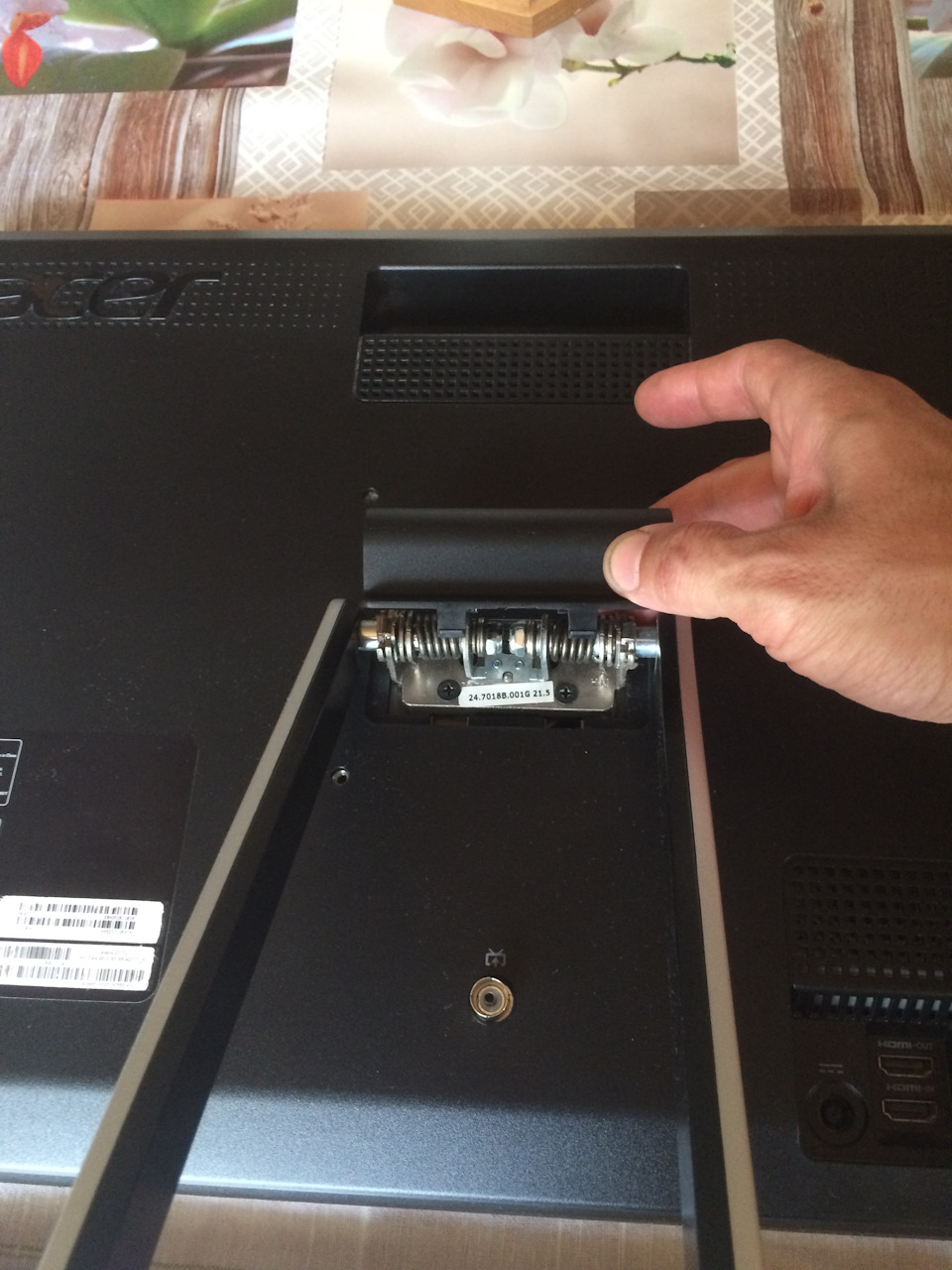
Убрать декоративную крышку подножки и выкрутить три винта крепящие ее
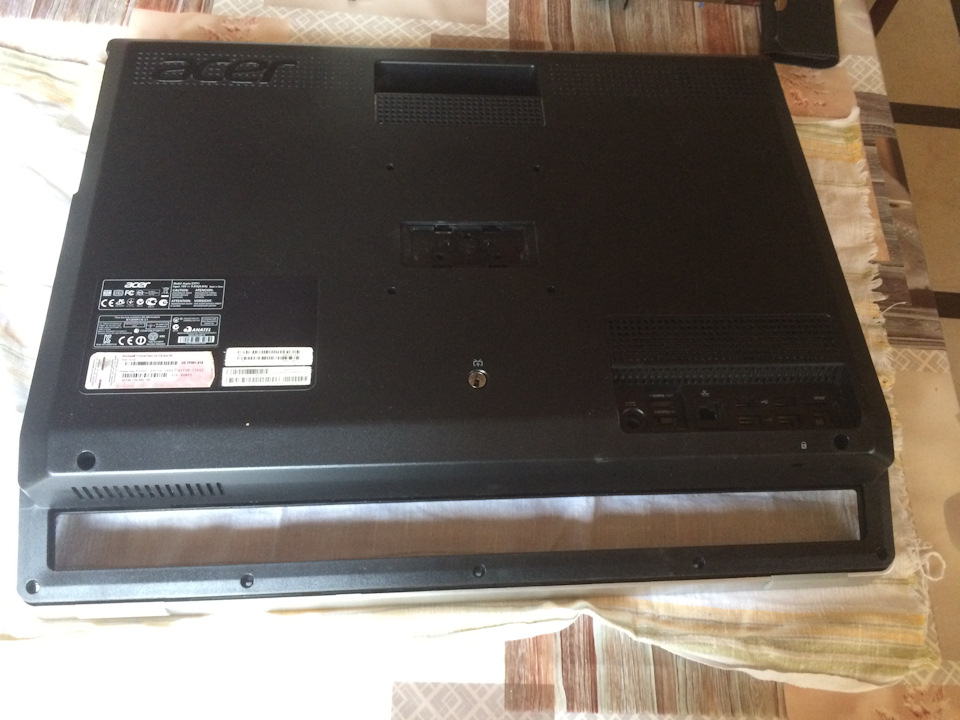
Выкрутить 7 шурупов 5 из которых на задней части ножки и закрыты резиновыми шайбами.
После того как открутили все 7 винтов, аккуратно с нижней части корпуса поддеваете пластик крышки и доходите до углов и больше не тяните, иначе можете сломать контур ножки задней крышки. Далее со стороны где находятся входы наушников и микрофона поддеваем чем нибудь плоским и к верху отжимаем. В таком духе проходим от края к верху моноблока и переходим дальше также ко второй стороне где находится привод DVD и к основанию ножки. Как дойдете до основания ножки это область с обоих сторон где по краям откручивали по одному винту очень аккуратно пластиковой лопаточкой отщелкиваете это место:
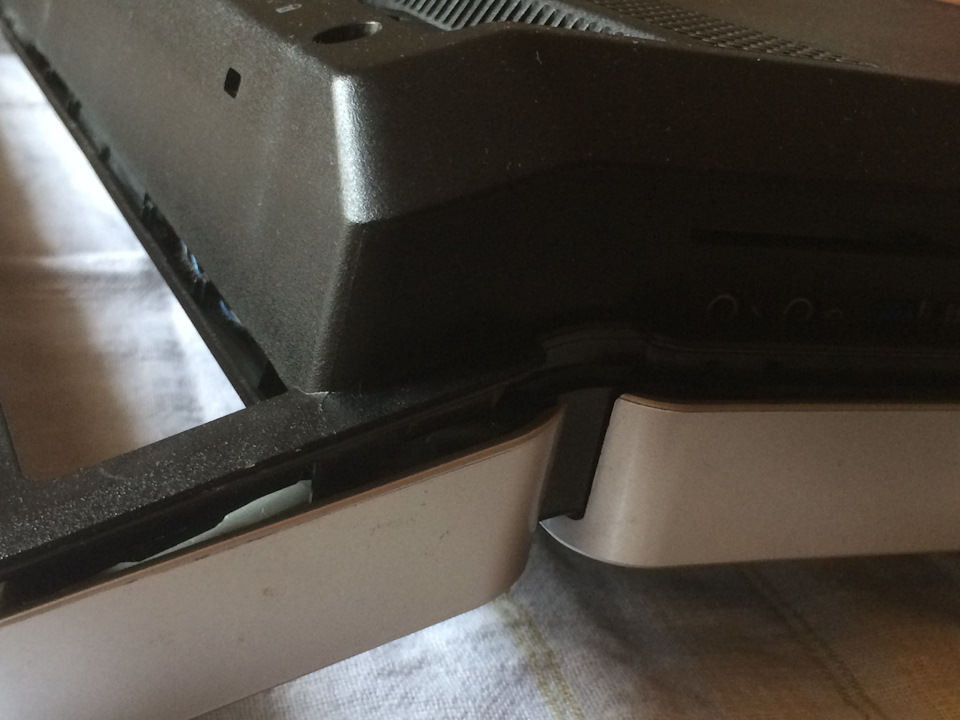
вот в этом месте опасно можно сломать пластик аккуратнее прямо в самом углу нужно поддеть лопаточкой с обоих сторон
После чего крышка снимается, и демонтировать привод DVD не нужно он не мешает.
Далее видим это:
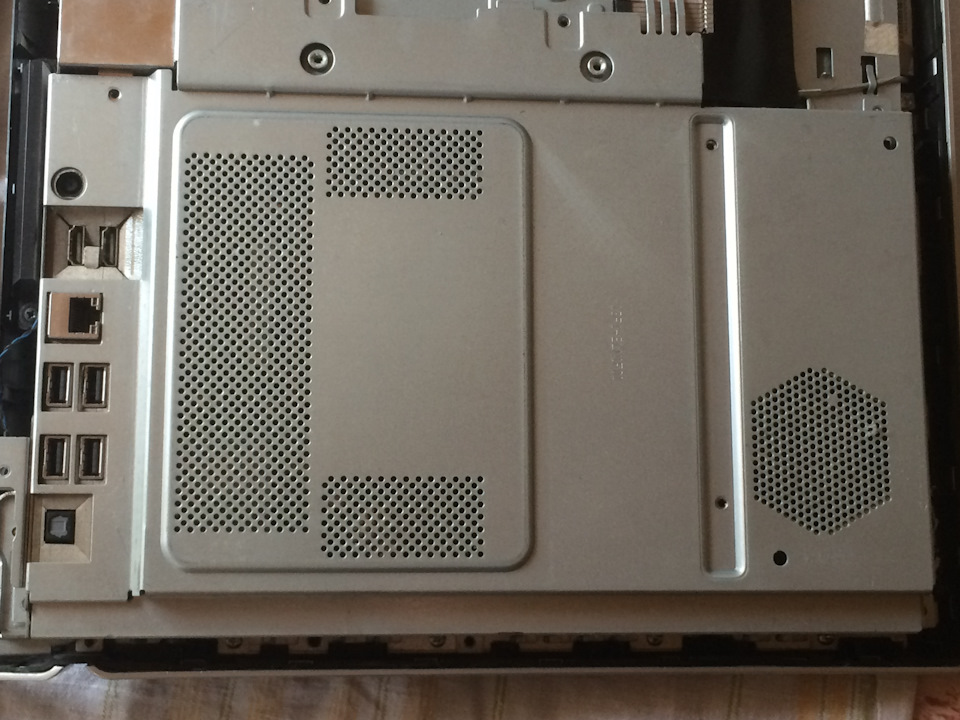
откручиваем не то 8 не то 9 винтов не помню и снимать крышку аккуратно без фанатизма
Далее снимаем крышку основного вентилятора крепится 4 -мя винтами:

три винта на виду, а четвертый спрятан в левом нижнем углу где два красных шлейфа
Далее как сняли крышку, откручиваем три винта крепящих вентилятор и отключаем шлейф питания на материнской плате, извлекаем его и наблюдаем недопустимую картину:
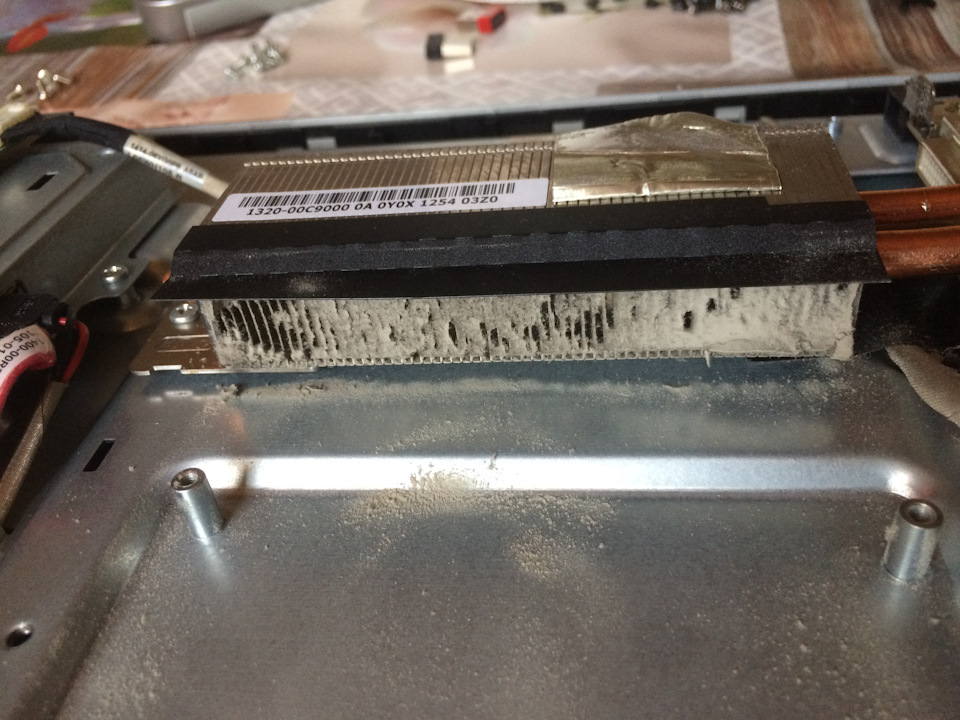
после демонтируем подающую медную магистраль с радиатором охлаждения процессора, крест на крест откручиваем прижимную площадку в несколько проходов в итоге:

Далее наносим термопасту на плоскость процессора и только туда:
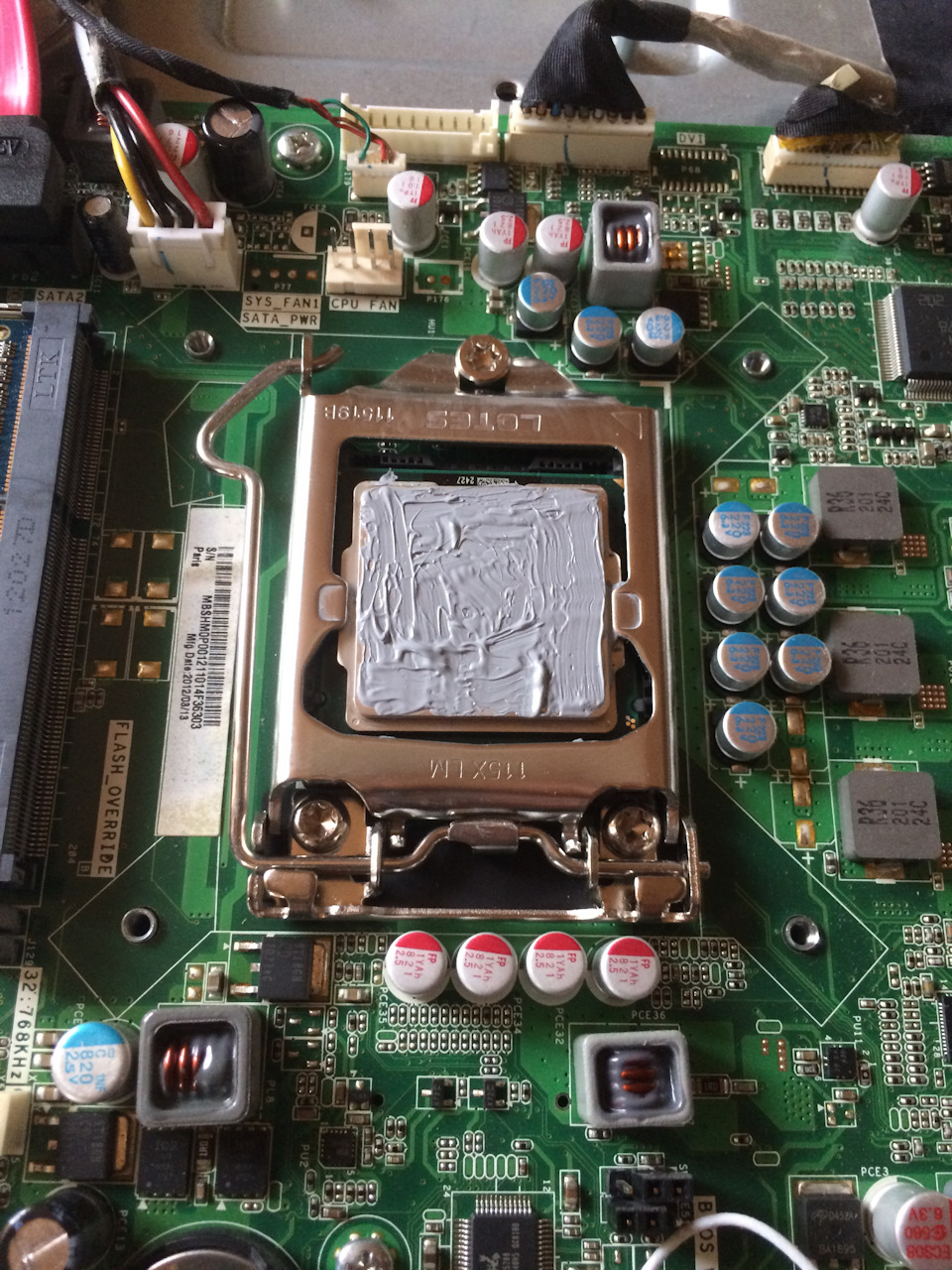
Далее аккуратно монтируем все в обратном порядке винты крепления в несколько проходов притянуть до упора к процессору.
В итоге:

Убедитесь, что при монтаже вентилятора он зашел под гофру радиатора и проклейте сверху скотчем обеспечивая тем самым лучшую герметичность.
Далее на очереди видеокарта, у нее тоже своя система охлаждения и требуется замена термопасты.
Демонтируется просто, откручивается один винт и поворачивается угловой фиксатор платы, после чего просто извлекается из слота:

выкрутить винт и под винтом убрать фиксатор, а также угловой фиксатор в сторону и вынимаете из слота
Далее все просто как извлекли, переворачиваете плату и откручиваете четыре винта крест на крест винта, плата разделится пополам. После чего все чистите от пыли, отключаете шлейф питания охлаждения.
Далее разделяем радиатор от крышки откручиваем три маленьких винтика и крышка снимается. В итоге остается алюминиевый радиатор с вентилятором. Обратите внимание как он прикручен к радиатору также если будете ставить новый смонтируйте как стоял старый и при сборке не допускайте касания шлейфа о крыльчатку вентилятора, в противном случае он заклинит. На крышке есть технологическое отверстие предназначено для шлейфа крыльчатки и хвост корпуса крыльчатки должен быть сориентирован на технологическое отверстие крышки:
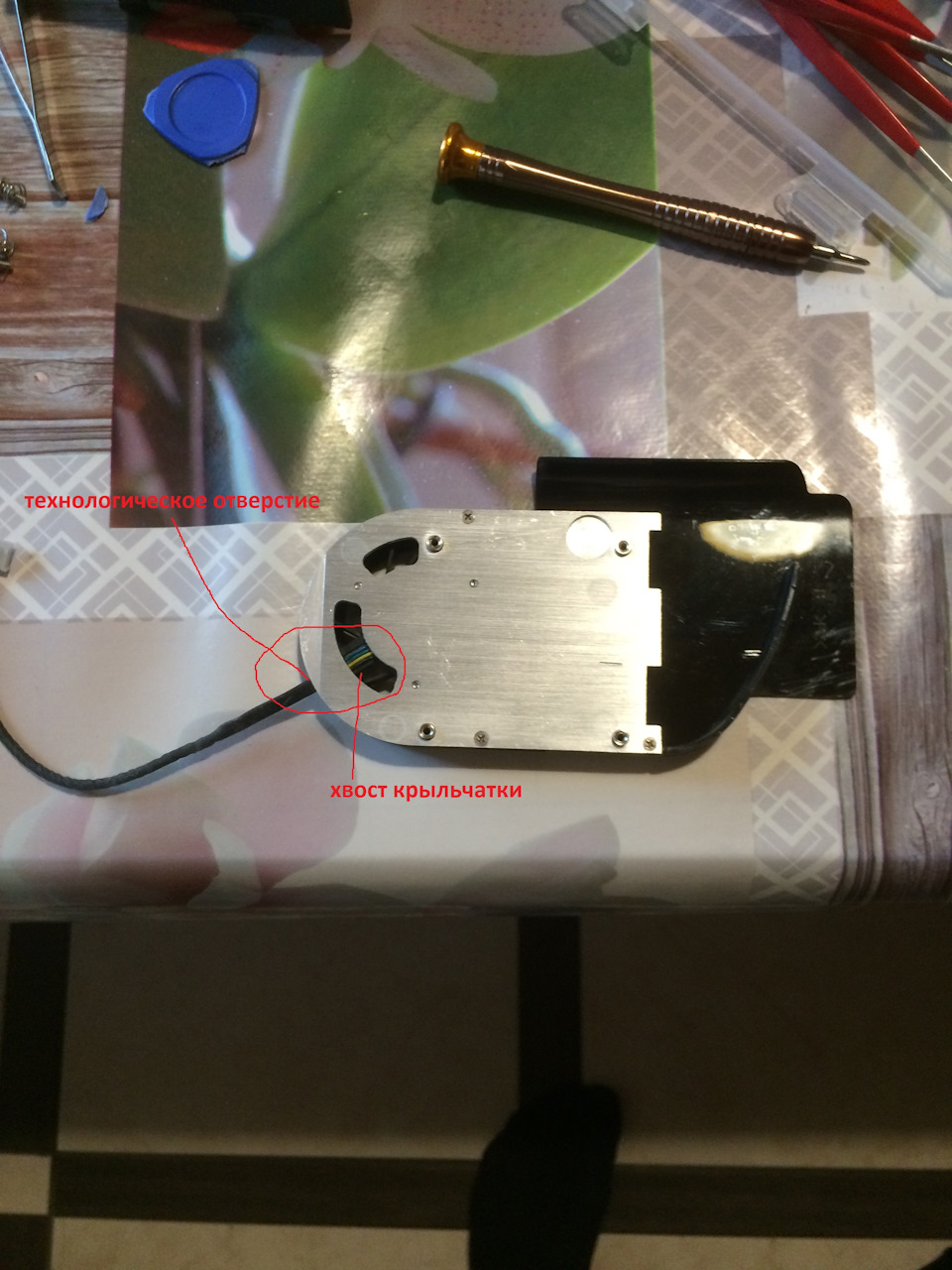
Замена термопасты производится аналогично, зачищаем, обезжириваем и наносим новую.
Собираем все в обратной последовательности разбора!
Всем спасибо! Всем добра!

Acer Aspire Z3770.
Системная плата (СП): IPISB-AG Rev.1.04, применяется в нескольких сериях моноблоков Acer и ноутбуков Packard Bell. Схему не нашёл
IPISB-AG Rev.1.04
Подробнее.
Чипсет системной платы: Intel Cougar Point H61, Intel Sandy Bridge.
ЦП: DualCore Intel Core i3-2120, 3300 MHz.
Системная память: Kingston ACR512X64D3S13C9G, 4 ГБ DDR3-1333 SDRAM (установлена по умолчанию).
Видеокарты: NVIDIA GeForce GT 520 (2 ГБ), Intel HD Graphics 2000.
Инвертор: PRS-CONVERT Rev.1.01.
Операционная система (ОС): Windows 7 x64 Home.
Неисправность:
1. Моноблок знакомого. Попросил увеличить объём оперативной памяти (лучшее — враг хорошего ), 2 модуля Corsair CMSO16GX3M2A1333C9, SO-DIMM DDR3, 16ГБ (2×8ГБ), PC3-10600, 1333МГц. Разобрал, почистил, заменил термоинтерфейс на ЦП, установил модули памяти, включил, нормальная загрузка. Установил параметры CMOS BIOS по умолчанию, измерил индекс производительности, проверил несколько приложений, всё в норме. Собрал моноблок, включаю — чёрный экран
2. После выключения моноблока кнопкой питания, ч/з 5-10 сек. моноблок включается самомтоятельно.
Предпринятые действия:
Разобрал, все вентиляторы работают, HDD раскручивается. Очистил CMOS BIOS, установил старый модуль памяти, без результата. Проверил NVIDIA GeForce GT 520 на стационарном ПК, работает.
Напряжение на контактах (цифра — номер на фото СП):
— 5 LCD connector, везде 0V;
— 7 converter connector и разъёма инвертора, соединены кабелем: белый=2.46V, остальные 0V;
— разъёма инвертора, подсветка: везде 0V;
— адаптер/блок питания: 19,21V.
После 10 мин. во включенном состоянии, система охлаждения (СО) ЦП не нагревается, совершенно холодная. На моноблоке есть кнопка выбора режима HDMI/PC Mode. При нажатии кнопки на экране появлются ярлыки выбора режима, но выбрать нельзя, не реагирует на нажатие клавиш клавиатуры.
Напряжение на дросселях:
— слева-верхний угол процессора 1.05V
— справа-верхний угол процессора 0V
— справа-нижний угол процессора 1.50V
В разъёме сокета нашёл 2 примятые ножки, выпрямил. В этом же месте отсутствует 1 ножка, может так и было (нашёл фотографии, где по умолчанию отсутствуют 5! ножек). Может пылесос засосал, когда кисточкой рядом с сокетом пыль убирал
Проверил процессор, рабочий.
Что, в-первую очередь, надо проверить в общем и в частности поиска причины 0V на одном из дросселей?
Acer Aspire Z3770 .
Системная плата (СП): IPISB-AG Rev.1.04 , применяется в нескольких сериях моноблоков Acer и ноутбуков Packard Bell . Схему не нашёл
IPISB-AG Rev.1.04
Подробнее.
Чипсет системной платы: Intel Cougar Point H61, Intel Sandy Bridge .
ЦП: DualCore Intel Core i3-2120, 3300 MHz .
Системная память: Kingston ACR512X64D3S13C9G, 4 ГБ DDR3-1333 SDRAM (установлена по умолчанию).
Видеокарты: NVIDIA GeForce GT 520 (2 ГБ),
Intel HD Graphics 2000 .
Инвертор: PRS-CONVERT Rev.1.01 .
Операционная система (ОС): Windows 7 x64 Home .
Неисправность:
1. Моноблок знакомого. Попросил увеличить объём оперативной памяти (лучшее — враг хорошего), 2 модуля Corsair CMSO16GX3M2A1333C9, SO-DIMM DDR3, 16ГБ (2×8ГБ), PC3-10600, 1333МГц . Разобрал, почистил, заменил термоинтерфейс на ЦП, установил модули памяти, включил, нормальная загрузка. Установил параметры CMOS BIOS по умолчанию, измерил индекс производительности, проверил несколько приложений, всё в норме. Собрал моноблок, включаю — чёрный экран
2. После выключения моноблока кнопкой питания, ч/з 5-10 сек. моноблок включается самомтоятельно.
Предпринятые действия:
Разобрал, все вентиляторы работают, HDD раскручивается. Очистил CMOS BIOS , установил старый модуль памяти, без результата. Проверил NVIDIA GeForce GT 520 на стационарном ПК, работает.
Напряжение на контактах (цифра — номер на фото СП):
— 5 LCD connector, везде 0V;
— 7 converter connector и разъёма инвертора, соединены кабелем: белый=2.46V, остальные 0V;
— разъёма инвертора, подсветка: везде 0V;
— адаптер/блок питания: 19,21V.
После 10 мин. во включенном состоянии, система охлаждения (СО) ЦП не нагревается, совершенно холодная. На моноблоке есть кнопка выбора режима HDMI/PC Mode . При нажатии кнопки на экране появлются ярлыки выбора режима, но выбрать нельзя, не реагирует на нажатие клавиш клавиатуры.
Моноблок соединяет в себе сразу много устройств, в основном системный блок и монитор, и уменьшает занимаемое пространство, кроме того прост в установке и приятен для глаз.
Главный минус моноблока его цена, она заметно больше чем у системного блока с аналогичными характеристиками. Еще один минус это сложность ремонта, в основном из-за тяжелого разбора.
Сегодня мы расскажем, как разобрать моноблок acer и заменить жесткий диск. К нам в руки попал моноблок acer veriton z2610g с неработающим HDD.
Для начала кладем наш аппарат на экран и демонтируем заднюю опорную ногу. Она держится на двух болтах закрытых пластиковой накладкой. Они обозначены красными кружками на фото.
Передние опоры держатся каждая на одном болтике, и после их выкручивания спокойно сдвигается вниз и вытаскивается из корпуса.
Далее отцепляем переднюю рамку, просто поддев ее.
Теперь нужно поднять матрицу, она держится на четырех винтах, расположенных на боковых торцах.
И вот, мы добрались до внутренностей моноблока и можем спокойно заменить жесткий диск. И собирать аппарат обратно.
Как видите, в разборе моноблока нет ничего невозможного, но лучше знать как разобрать моноблок конкретно вашей модели.
Acer Aspire Z3770 .
Системная плата (СП): IPISB-AG Rev.1.04 , применяется в нескольких сериях моноблоков Acer и ноутбуков Packard Bell . Схему не нашёл
IPISB-AG Rev.1.04
Подробнее.
Чипсет системной платы: Intel Cougar Point H61, Intel Sandy Bridge .
ЦП: DualCore Intel Core i3-2120, 3300 MHz .
Системная память: Kingston ACR512X64D3S13C9G, 4 ГБ DDR3-1333 SDRAM (установлена по умолчанию).
Видеокарты: NVIDIA GeForce GT 520 (2 ГБ),
Intel HD Graphics 2000 .
Инвертор: PRS-CONVERT Rev.1.01 .
Операционная система (ОС): Windows 7 x64 Home .
Неисправность:
1. Моноблок знакомого. Попросил увеличить объём оперативной памяти (лучшее — враг хорошего), 2 модуля Corsair CMSO16GX3M2A1333C9, SO-DIMM DDR3, 16ГБ (2×8ГБ), PC3-10600, 1333МГц . Разобрал, почистил, заменил термоинтерфейс на ЦП, установил модули памяти, включил, нормальная загрузка. Установил параметры CMOS BIOS по умолчанию, измерил индекс производительности, проверил несколько приложений, всё в норме. Собрал моноблок, включаю — чёрный экран
2. После выключения моноблока кнопкой питания, ч/з 5-10 сек. моноблок включается самомтоятельно.
Предпринятые действия:
Разобрал, все вентиляторы работают, HDD раскручивается. Очистил CMOS BIOS , установил старый модуль памяти, без результата. Проверил NVIDIA GeForce GT 520 на стационарном ПК, работает.
Напряжение на контактах (цифра — номер на фото СП):
— 5 LCD connector, везде 0V;
— 7 converter connector и разъёма инвертора, соединены кабелем: белый=2.46V, остальные 0V;
— разъёма инвертора, подсветка: везде 0V;
— адаптер/блок питания: 19,21V.
После 10 мин. во включенном состоянии, система охлаждения (СО) ЦП не нагревается, совершенно холодная. На моноблоке есть кнопка выбора режима HDMI/PC Mode . При нажатии кнопки на экране появлются ярлыки выбора режима, но выбрать нельзя, не реагирует на нажатие клавиш клавиатуры.
Лучшая производительность, не такой хороший экран
Моноблок IdeaCentre AIO 3, еще один 24-дюймовый моноблок с разрешением 1080p, работает на процессоре AMD Ryzen, который обеспечивает достаточную производительность для несложных игр и даже для редактирования фотографий и видео. Но его экран не такой красочный и точный, а подсветка неравномерная.
Варианты покупки
*На момент публикации цена составляла 677 долларов США.
Если наш основной выбор недоступен или если вам нужна более высокая производительность, но вы не возражаете против меньшего экрана, купите Lenovo IdeaCentre AIO 3 (AMD). Его чип AMD Ryzen предлагает лучшую производительность процессора и графики, чем чип в модели HP, а рекомендуемая нами конфигурация поставляется с 16 ГБ памяти, что будет полезно, если вы редактируете фотографии или видео или регулярно открываете десятки вкладок браузера. Он также включает в себя более крупный твердотельный накопитель емкостью 512 ГБ, хотя, поскольку у него нет дополнительного жесткого диска, в целом он предлагает меньше места для хранения, чем модель HP. Его главный недостаток заключается в его экране, который выглядит прилично, но имеет худшую контрастность и точность цветопередачи, чем дисплей нашего выбора.Его подсветка также намного слабее, чем на экране модели HP, что вы, вероятно, заметите, особенно во время темных сцен в фильмах, телешоу или играх.
Все, что мы рекомендуем
Наш выбор

Моноблок HP All-in-One 24-df1036xt
Замкнутый и разомкнутый контур
Несмотря на то, что блоки, вероятно, являются самой дорогой частью, существует множество других компонентов, которые используются для создания разомкнутого цикла. Фитинги, трубки, охлаждающая жидкость и все остальное значительно вырастут из вашего бюджета, так что будьте готовы раскошелиться.
Более дешевые кулеры с замкнутым контуром для многих считаются завышенными, но они служат хорошим посредником между воздушным охлаждением и полностью изготовленным на заказ открытым контуром. С замкнутым циклом вы можете потратить свои деньги на важные вещи, такие как более мощные компоненты, и при этом получить относительно крутой ЦП/ГП.
Производительность
Широко известно, что открытый цикл обычно дает лучшие результаты. Это утверждение, однако, верно только для цикла за циклом. Охладители с замкнутым контуром имеют только один компонент для охлаждения, поэтому они дают неизменно одинаковые результаты по всем направлениям от производителя к производителю. С другой стороны, охлаждение с разомкнутым контуром может варьироваться от крошечного сложного контура, который охлаждает несколько компонентов, который в некоторых случаях может нагревать компонент быстрее из-за небольшого количества хладагента в контуре.
Обратной стороной являются очень большие сложные контуры, эти несколько охлаждающих систем и большое количество охлаждающей жидкости, благодаря чему средняя температура остается более низкой на более длительное время.
Инструменты
Те, у кого мало опыта в охлаждении с открытым контуром, могут не знать, что вам понадобится довольно много инструментов по сравнению с охладителем с замкнутым контуром. Для замкнутого контура просто требуется отвертка, чтобы установить радиатор на корпус и блок на материнскую плату.
Однако инструменты для охлаждения с открытым контуром требуют некоторых дополнений. Вам потребуются точные измерения для ваших труб, поэтому рулетка и ершики для труб — хорошее место для начала.Вам также понадобятся режущие инструменты для труб. Мягкие трубы можно разрезать любым острым ножом, но для жестких труб вам понадобится специальный инструмент или пила. Стекло и другие специализированные материалы, такие как металлы, являются еще одним шагом вперед, но вы можете купить предварительно вырезанные изогнутые варианты, которые можно напрямую установить в вашу петлю. Вам также может понадобиться инструмент для снятия заусенцев, чтобы удалить стружку с обода вашей трубки. Сверла, наждачная бумага, зажимы и другие полезные вещи, такие как наборы для проверки герметичности, тоже не помешают.
Стоит отметить, что при выполнении открытого цикла вам потребуется немного больше места, тогда как закрытый цикл можно выполнить в самых маленьких рабочих зонах.
Эстетика
С эстетической точки зрения закрытый цикл никогда не сравнится с красотой открытого цикла, но все зависит от того, сколько вы можете себе позволить. Охлаждение с открытым контуром требует тщательного планирования, времени и усилий, а техническое обслуживание иногда доставляет немало хлопот.
Одна вещь, с которой мы все можем согласиться в отношении охлаждения с открытым контуром, заключается в том, насколько невероятно он выглядит. Нет лучшего способа сделать ваш компьютер эстетически впечатляющим. Сочетание трубок, фитингов и блоков с RGB-подсветкой создает внутреннее зрелище, от которого невозможно оторвать глаз.

Мы убрали 27-дюймовый Intel iMac, потому что большинству людей следует дождаться Apple Silicon, и добавили Asus Zen AiO 24 M5401WUA-DS503 в качестве «другого хорошего» варианта.
Если вы ищете общий компьютер для семейной комнаты или простой настольный компьютер для своего нового домашнего офиса или учебного класса, нет более эффективного использования пространства, чем моноблок. Эти ПК сочетают в себе монитор хорошего размера, достаточно быстрый компьютер, простую веб-камеру и динамики и занимают столько же места, сколько занимает обычный компьютерный монитор, и делают это с меньшим количеством кабелей. Мы считаем, что моноблок HP All-in-One 24-df1036xt обеспечивает наилучшее сочетание качества экрана, производительности и стоимости.
Наш выбор
Моноблок HP All-in-One 24-df1036xt
Процесс чистки моноблоков различных моделей
Конечно, чтобы разобрать процесс чистки моноблока каждой фирмы, потребуется целая вечность. Более только, разные модели моноблоков одной и той же фирмы производителя будут иметь свои особенности. Описывать в общих словах процесс разбора и чистки для каждого бренда не имеет смысла, потому что такой подход полностью лишен смысла и делает процесс самостоятельной чистки невероятно рискованным. Поэтому мы решили разбить описание на три небольших блока. В первом мы рассмотрим подготовительный этап, обсудим, какие инструменты нам приготовить и на что обратить внимание. Во второй блоке мы обсудим общий процесс разбора моноблока, собрав самые сложные и важные моменты с процесса разбора Lenovo, Acer, ASUS, Apple, HP. В третьем, заключительном, блоке мы поговорим о том, как же убрать пыль с системы охлаждения и других комплектующих.
Необходимые инструменты и материалы
На многих интернет-платформах в разделе инструменты и материалы приводится внушительный перечень. Судя относят и осциллограф, и мультимер, специальные щетки для чистки, профессиональные химические составы, специальное оборудование. Вероятно, авторы забывают, что мы чистим моноблок в домашних условиях, своими руками, поэтому столь сложного и дорогостоящего оборудования у нас просто может не быть. Вот какими инструментами можно обойтись:
- Отвертки. Здесь важно просмотреть все виды винтов. В Apple вам потребуются специальные модели «американок» с особым типом насадок, поэтому позаботьтесь об их наличии.
- Пылесос. Можно использовать специальные химические средства, но проще всего вооружиться обычным пылесосом и просто пропылесосить кулер после разбора. Этого достаточно чтоб убрать основную часть пыли.
- Щетка. Обычная, чистая, мягкая щетка. После того, как вы пропылесосили, нужно просто аккуратно прочистить лепестки кулера щеткой и собрать пыль еще раз.
Разбираем моноблок
Вот несколько практических и универсальных советов по тому, как разобрать моноблок:
- Снимаем заднюю крышку. Независимо от модели и бренда, нам нудно будет снимать заднюю крышку. Тут все просто – просмотрите типы винтов, заранее подберите все необходимое и снимайте крышку. Тут возможны варианты, иногда нужно сдвинуть, иногда надавить и поднять, также могут быть установлены защелки.
- Открываем защитный отсек с оперативной памятью. Обычно там стоит планка или крышка. Там будет установлена защелка или могут быть прикручены винты. Делайте все очень аккуратно, не применяйте силу.
- Снимаем крышку блока питания. Здесь возможны варианты. Внимательно осмотрите способ крепления, например, в моделях Acer откручивать ничего не придется, просто отщелкивайте и снимайте блок питания.
- Убираем декоративные накладки. Они могут быть, могут не быть. Чтобы снять декоративные накладки нужно открутить вспомогательные небольшие винты.
- Снимаем заднюю панель. Здесь вам, скорее всего, придется открутить с десяток винтов по всему периметру моноблока. После этого остается только снять крышку и получить доступ к заднему блоку моноблока.
Убираем пыль с системы охлаждения и других комплектующих
После разбора остается только убрать пыль. Самый простой способ это сделать при помощи мощного пылесоса и насадки со щеткой. Когда вы поднесете пылесос к кулеру, он начнет вращаться, мягкая щетка эффективно удалит пыль со всем элементов. Это же щеткой можно убрать пыль со всем остальных элементов. Здесь стоит действовать по принципу – не навреди, чтобы механически не повредить плату, оперативную память, процессор. Если же загрязнения очень сильные и не уходят, то лучше обратиться в профессиональный сервисный центр. В противном случае химия может испортить моноблок.
Моноблок соединяет в себе сразу много устройств, в основном системный блок и монитор, и уменьшает занимаемое пространство, кроме того прост в установке и приятен для глаз.
Главный минус моноблока его цена, она заметно больше чем у системного блока с аналогичными характеристиками. Еще один минус это сложность ремонта, в основном из-за тяжелого разбора.
Сегодня мы расскажем, как разобрать моноблок acer и заменить жесткий диск. К нам в руки попал моноблок acer veriton z2610g с неработающим HDD.
Для начала кладем наш аппарат на экран и демонтируем заднюю опорную ногу. Она держится на двух болтах закрытых пластиковой накладкой. Они обозначены красными кружками на фото.
Передние опоры держатся каждая на одном болтике, и после их выкручивания спокойно сдвигается вниз и вытаскивается из корпуса.
Далее отцепляем переднюю рамку, просто поддев ее.
Теперь нужно поднять матрицу, она держится на четырех винтах, расположенных на боковых торцах.
И вот, мы добрались до внутренностей моноблока и можем спокойно заменить жесткий диск. И собирать аппарат обратно.
Как видите, в разборе моноблока нет ничего невозможного, но лучше знать как разобрать моноблок конкретно вашей модели.
Лучшая производительность, не такой хороший экран
Моноблок IdeaCentre AIO 3, еще один 24-дюймовый моноблок с разрешением 1080p, работает на процессоре AMD Ryzen, который обеспечивает достаточную производительность для несложных игр и даже для редактирования фотографий и видео. Но его экран не такой красочный и точный, а подсветка неравномерная.
Варианты покупки
*На момент публикации цена составляла 677 долларов США.
Когда необходима процедура чистки
Перед тем, как говорить про процесс чистки и разбора, сначала несколько слов о том, когда и зачем вообще нужна чистка. Начнем со второй части вопроса. Чистка моноблока необходима, чтобы улучшить эффективность системы охлаждения. Ответить однозначно на вопрос о периодичности сложно, потому что это зависит от нескольких факторов:
- Использование. Если вы используете моноблок на постоянной максимальной загрузке ЦП, играете в сложные компьютерные игры, то чистка потребуется раньше.
- Помещение. Тут все очень просто: чем больше пыли в помещении, чем реже проводится влажная уборка, тем чаще придется чистить моноблок от пыли.
- Состояние. Общей рекомендацией является чистка раз в год, от двух параметров выше зависит отклонение в ту или иную сторону. Но очень важно прислушиваться к моноблоку. Если он стал гудеть, если кулер постоянно работает на максимальных оборотах, если растет температура процессора (можно проверить через специальный софт), если наблюдается торможение и перегрев – это все может стать сигналом для чистки.
Как мы выбирали и тестировали
Хороший моноблок должен иметь красивый экран, красочный и достаточно четкий, а также он должен быть достаточно быстрым, чтобы справляться с просмотром веб-страниц, рабочими и учебными заданиями, а в крайнем случае и легкими играми. Мы использовали следующие критерии при анализе десятков моноблоков, доступных от Acer, Asus, Dell, HP, Lenovo и других производителей ПК:
- Экран. Многофункциональное устройство — это в основном экран, и мы применяли к ним те же критерии, что и при написании руководств по автономным компьютерным мониторам.
- Размер. При исследовании многофункциональных устройств мы придерживались тех же размеров экрана, которые мы рекомендуем в большинстве наших руководств по мониторам: 24 и 27 дюймов. Переход на экран меньше 24 дюймов не сэкономит кучу денег, а моноблоки размером более 27 дюймов встречаются редко или вовсе отсутствуют.
- Разрешение. 24-дюймовый экран должен иметь разрешение 1080p (1920 x 1080 пикселей), а 27-дюймовый моноблок должен иметь разрешение 1440p (2560 x 1440 пикселей, иногда называемое QHD или 2K).
- Панельная технология. Мы сосредоточились на моделях, в которых используются панели дисплея IPS (плоскостная коммутация), а не панели TN (витой нематик). Панели TN дешевле, но ненамного, а панели IPS предлагают лучшие углы обзора и цветопередачу.
- Точность цветопередачи. Точность цветопередачи многофункционального устройства должна быть достаточной, чтобы фотографии, видео, игры и веб-сайты выглядели так, как задумали их создатели.
- Коэффициент контрастности: разница между самым ярким белым и самым темным черным цветом, который может отображать экран, особенно заметна, когда вы смотрите фильмы или играете в игры с большим количеством темных сцен. Соотношение 1000:1 типично для IPS-дисплеев, и чем выше первое число, тем лучше.
Чтобы протестировать каждый компьютер, мы использовали каждый из них в течение пары дней работы. Этот процесс включал в себя просмотр веб-страниц и общение с помощью электронной почты, Slack и Discord, видео-чат через Zoom и то, что Google называет своим приложением для видеочата в наши дни, а также редактирование документов и других файлов. Мы провели тесты производительности и закодировали несколько видеофайлов, чтобы увидеть, как каждый компьютер будет работать с более тяжелой работой, и мы сыграли в несколько старых или менее требовательных игр (таких как Fortnite, Fall Guys< /em>, American Truck Simulator и Fallout 4), чтобы понять, как каждая из них справится с казуальными играми, для которых может потребоваться семейный ПК. сделать.
Наконец, мы подвергли каждый экран одному и тому же тесту дисплея Calman, разработанному старшим штатным сотрудником Wirecutter Крисом Хейноненом (подробнее об этих тестах можно прочитать в нашем руководстве по лучшим мониторам 4K). Большинство многофункциональных устройств недостаточно хороши для профессиональной печати и фотосъемки с точной цветопередачей, поэтому в этом руководстве мы не изучали данные этих тестов, как обычно делаем для наших руководств по мониторам. Но мы хотели убедиться, что наши выборы были, по крайней мере, достаточно точными для просмотра фотографий и видео, и что их качество изображения не было заметно хуже, чем у автономных мониторов, которые мы рекомендуем.
Лучший моноблочный настольный ПК
Этот базовый моноблок HP сочетает в себе удивительно хороший 24-дюймовый экран с разрешением 1080p и достаточную производительность для просмотра веб-страниц, видеоконференций, несложных игр и других задач, для которых большинство людей используют компьютер.
Варианты покупки
Возможно, нет в наличии
*На момент публикации цена составляла 650 долларов США.
Моноблок HP All-in-One 24-df1036xt оснащен процессором Intel Core i5 11-го поколения и графикой Intel Iris Xe, которые достаточно быстры для повседневного просмотра, редактирования документов и электронных таблиц и даже для легкого редактирования фотографий или игры — то, что не всегда было верно для интегрированных графических процессоров Intel. Экран так же хорош, как и рекомендуемые нами автономные бюджетные мониторы с разрешением 1080p, и имеет лучшую контрастность и точность цветопередачи, чем экраны других 24-дюймовых моноблоков в нашей тестовой группе. Прилагаемая веб-камера 720p достаточно хороша для видеовызовов Zoom или Google, а система предлагает порты, необходимые для подключения USB-аксессуаров или второго монитора.
Второе место

Моноблок Lenovo IdeaCentre AIO 3 (AMD)
Лучший моноблочный настольный ПК
Этот базовый моноблок HP сочетает в себе удивительно хороший 24-дюймовый экран с разрешением 1080p и достаточную производительность для просмотра веб-страниц, видеоконференций, несложных игр и других задач, для которых большинство людей используют компьютер.
Варианты покупки
Возможно, нет в наличии
*На момент публикации цена составляла 650 долларов США.
Второе место


