

- Кратко о том, что делать, если из-за скачка напряжения компьютер выключился и больше не включается
- Диагностика заряда автомобильного аккумулятора с помощью зарядного устройства
- Причина третья. Материнская плата
- Проверить питание компьютера
- Проверка уровня электролита в аккумуляторе
- Настраиваем ноутбук после включения
- Через Спящий режим
- Через настройки BIOS
- Ремонт ноутбука: что делать, если он не включается
- Совет
- Отдельно следует выделить работу с мультиметром
- Краткое резюме — что делать, если не включается ноутбук
- Для обнаружения утечки тока, используем мультиметр
- Проверить материнскую плату
- Снять и осмотреть плату
- Купить новую материнскую плату
- Установка платы и другие компоненты
- Проверка других повреждений компонентов
- Причина №2: Неисправный блок питания
- Исправить программные сбои из-за отключения электричества
- Сбой внутренних часов
- Сбои в настройках BIOS
- Сбой в загрузке операционной системы
- Предупредить проблему в будущем — сетевые фильтры и ИБП
- Проверить и заменить блок питания
- Отключить аварийный режим
- Снять и изучить блок питания
- Подключить другой блок питания (звонок другу)
- Включить блок питания без материнской платы
- Обратиться в сервис или купить новый
- Уход за аккумулятором
- Используя мультиметр, определяем емкость аккумулятора с помощью контрольного разряда.
- Как проверить заряд аккумулятора с помощью погрузочной вилки
- Проверка плотности электролита в аккумуляторе
- Визуальный обзор
- Проверяем, в чем может быть дело
- Можно ли использовать мультиметр для диагностики автомобильного аккумулятора во время работы двигателя?
- Причина первая. Неисправная кнопка
Кратко о том, что делать, если из-за скачка напряжения компьютер выключился и больше не включается
Наши специалисты будут рады помочь восстановить работоспособность вашего компьютера. Сервис HYPERPC профессионально ремонтирует ПК и ноутбуки. Обращаясь к нам, вы можете быть уверены, что все работы будут выполнены качественно и в срок.
Диагностика заряда автомобильного аккумулятора с помощью зарядного устройства
Подключенное к клеммам аккумулятора зарядное устройство действует как вольтметр. По напряжению можно оценить уровень заряженности автомобильного аккумулятора. Нормативное значение напряжения составляет 12 вольт.
Причина третья. Материнская плата
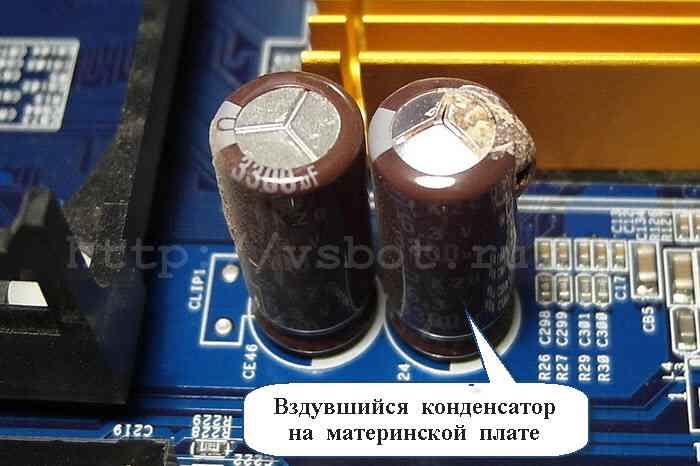
Раз уж вы заглянули внутрь компьютера, внимательно посмотрите на его материнскую плату. Там тоже могут быть вздутые конденсаторы. Их надо заменить аналогичными. На материнских платах устанавливаются конденсаторы с пониженным ESR (эквивалентным последовательным сопротивлением), которые дороже обычных. Загляните под радиатор процессора – конденсаторы могут прятаться и там. На платах высокого класса ставят конденсаторы с твердым диэлектриком (полимером).
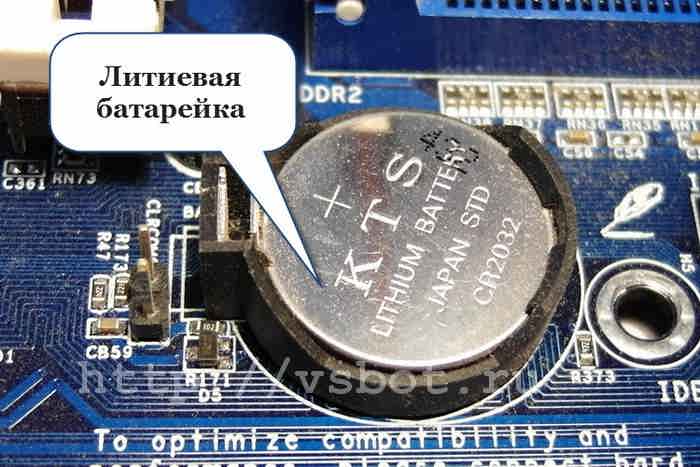
Надо обязательно проверить литиевый элемент CR2032, питающий CMOS SETUP. Его напряжение должно быть не ниже 3 В. Если оно ниже – замените элемент. В принципе, компьютер может работать и без него, но тогда настройки SETUP не будут запоминаться. И время, и дату при этом компьютер будет показывать с ошибкой. Оно вам надо? Проверьте, не забит ли радиатор процессора пылью? Скорее всего, забит. Ведь вы давно не заглядывали в компьютер, верно? На нем стоит вентилятор, который тащит через себя пыль и зловредно пускает ее в радиатор. Почистите его, как следует! Облегчите жизнь ему и себе.
В заключение скажем, что иногда компьютер ведет себя не так, причем это самое не так невозможно внятно объяснить. Эти таинственные сбои могут быть из-за ухудшившегося контакта в разъемах. Это могут быть разъемы питания, винчестера, привода CD, других устройств. Перестыкуйте (отсоедините и вновь соедините) разъемы. Все разъемы! Потом посмотрите – появляются ли вновь сбои? Подробнее о ремонте материнской платы можно почитать в статье Как отремонтировать материнскую плату компьютера. Если отремонтировать материнскую плату не получилось, придется, увы, искать новую. До встречи на блоге!
Проверить питание компьютера
Самый первый и простой шаг — проверить подачу электричества на компьютер. Проверьте, что все провода сидят плотно, для этого лучше всего вытащить их и заново вставить. Если есть удлинитель или сетевой фильтр, убедитесь, что его кнопка включена. Наконец, проверьте питание в розетке, к которой подключен компьютер — может ли проблема быть в том, что вышла из строя она, а не ПК. Для этого подключите в неё какое-нибудь устройство, например, зарядку для смартфона.
Если питание есть, но включить компьютер по-прежнему не получается, значит, все-таки был скачок напряжения, компьютер резко выключился, и что-то внутри сгорело.
Проверка уровня электролита в аккумуляторе
Этот метод применим только к обслуживаемым моделям аккумуляторов: поместите мерную стеклянную трубку в заливное отверстие в сипараторную сетку. Зажмите верхний край трубки пальцем и извлеките ее. Уровень электролита будет указан на шкале измерителя.
Настраиваем ноутбук после включения
Даже если какой-то из способов сработал и вам удалось оживить ноут, сломанная кнопка по-прежнему остается проблемой, решать которую лучше в ремонтном сервисе.
Если отнести ноутбук специалистам в ближайшее время нет возможности (скажем, вы на даче, отдыхе, в командировке), настройте включение ноутбука без кнопки Power.
Для этого есть 2 основных способа и мы пойдем, опять же, от простого к сложному.
Через Спящий режим
В этом случае по завершении работы не нужно будет выключать ноутбук. Выждав установленное время, он сам перейдёт в спящий режим. Когда он снова понадобится, вы пробудите его нажатием любой клавиши или движением мыши.
Спящий или ждущий режим — это штатная функция на всех компьютерах. Если он выключен, нужно сделать следующее:
- Разрешение для мыши выводить ноутбук из ждущего режима
Через настройки BIOS
Спящий режим — простой и удобный способ, но у него есть недостаток. Так ноутбук потребляет чуть больше энергии, чем полностью выключенный (интересный факт: полностью выключенный ноутбук также требует некий минимум электричества).
Обычно это несущественно, но может оказаться важным, если у вас нет постоянного доступа к розетке, а батарея старая и теряет заряд быстрее обычного. В таким случае можно настроить включение от кнопок клавиатуры через BIOS. Способ годится, если вас не пугает аббревиатура BIOS и английские буквы на синем фоне вместо привычного экрана Windows.
Зайти в BIOS Setup можно с аппаратной кнопки, либо перезагрузив ноутбук и нажав в процессе нужную клавишу: чаще всего это F2, но у разных ноутбуков разные горячие клавиши — Del, F10, F12 и другие.
Чтобы упростить вам задачу, мы подготовили таблицу, где перечислили клавиши входа в BIOS для самых распространенных моделей ноутбуков.
| Производители ноутбуков | Клавиши |
|---|---|
| Dell | F2, F12 |
| DEXP | F2, Esc для Win8 |
| HP | Esc, затем F10 |
| Lenovo | F2, F2+Fn |
| Samsung | F1, F2, F2+Fn, Del |
Интерфейс BIOS также может выглядеть по-разному. Найдите раздел Power (Power Setup, Power Management Setup), в нем вам нужен пункт Power On Function. Скорее всего, внутри будет опция Power On by PS2/MS — включение с клавиатуры и/или мыши.
Для включения с клавиатуры есть два варианта: либо включение любой клавишей (Any key), либо определенной комбинацией (Hot Key Power ON), второе иногда идет отдельным пунктом.
Для мышки тоже есть варианты: можно включать ноутбук движением мыши, одинарным или двойным кликом на правую либо левую клавишу.
Ремонт ноутбука: что делать, если он не включается
Смотрите функционал вашего БИОСа, выбирайте нужное сочетание, далее F10 — сохранить, и Esc — выход с перезагрузкой ноутбука. Теперь вы можете включать ноутбук без кнопки питания нажатием на выбранную комбинацию клавиш.
Совет
Если кнопка питания на вашем ноутбуке работает, и статью вы читаете просто, чтобы понимать, что делать, если она сломалась, можно установить одну-две комбинации включения с клавиатуры прямо сейчас. Выберите что-то простое и запоминающееся, например, собственные инициалы. Тогда, если сломается кнопка Power, вы сразу включите ноутбук альтернативным способом.
Мы всегда рады помочь и сможем быстро восстановить работоспособность вашего компьютера в подавляющем большинстве случаев. Сервис HYPERPC занимается профессиональным обслуживанием ПК и ноутбуков. Обращаясь к нам, вы можете быть уверены, что все работы будут выполнены качественно и в срок.
Отдельно следует выделить работу с мультиметром
Мультиметр – универсальное устройство, выполняющее функции вольтметра, амперметра и омметра для измерения электрических характеристик.

Краткое резюме — что делать, если не включается ноутбук
Кратко обозначим основные способы того, как исправить ошибку 43:
Для обнаружения утечки тока, используем мультиметр
Производитель указывает естественный саморазряд автомобильной батареи в инструкции к товару. Однако, со временем изоляция становится тоньше, влага попадает на клеммные колодки, что приводит к несанкционированной утечке тока.
Для обнаружения потери тока красный щуп измерительного устройства подключается к плюсовой клемме аккумулятора, а черный щуп — к заранее отсоединенному минусу автобатареи. Если экран мультиметра не показывает значения, то утечки нет. При отображении любого значения необходимо провести детальную диагностику электрической системы автомобиля. Описанные действия с мультиметром также подходят для измерения батарей в игрушечных автомобилях.
Проверить материнскую плату
Если блок питания рабочий, следующий кандидат на повреждение скачком напряжения — материнская плата. Решение, как включить компьютер после отключения электричества, в этом случае потребует больше времени, навыков и денег.
Снять и осмотреть плату
Верный способ проверить работоспособность материнки, опять же, поставить вместо нее рабочую. Если после этого компьютер включился, проблема именно здесь. К сожалению, найти подходящую плату гораздо сложнее, чем блок питания. Она должна иметь все нужные разъемы и быть совместимой с остальными компонентами.
Пользователи с опытом ремонта электроники могут прозвонить контакты мультиметром. Если вы этого никогда не делали, рекомендуем отнести материнскую плату или весь компьютер в сервис: там проведут диагностику и либо починят, либо предложат купить новую плату.
Купить новую материнскую плату
Если у вас есть подозрения на повреждение материнской платы, например, если вы заметили обгоревшие участки, вы можете заменить её сами. Если такая же модель недоступна, важно убедиться, что форм-фактор платы совпадает с корпусом и она совместима со всеми компонентами.
Установка платы и другие компоненты
Установка материнской платы в компьютер и сборка проводится в обратном порядке к разборке. Не забудьте нанести новую термопасту перед установкой процессора.
Проверка других повреждений компонентов
Блок питания и материнская плата являются двумя наиболее вероятными кандидатами на повреждение от скачков напряжения, в отличие от других компонентов.
При сгоревшей видеокарте кулеры процессора и блока питания будут работать, но на экране не будет изображения. Аналогичная ситуация будет при повреждении процессора: кулеры работают, но изображения нет. При повреждении жесткого диска или оперативной памяти изображение будет, но при загрузке ОС появится ошибка.
Общий способ проверки работоспособности любого компонента без специализированного оборудования – заменить на исправный и протестировать.
Причина №2: Неисправный блок питания
Если кнопка работает нормально, но компьютер включается со второго или третьего раза, стоит проверить блок питания. Начнем с того, что блок питания запускается сигналом PS-ON от материнской платы. При нажатии кнопки включения на контакте разъема питания на материнской плате появляется активный сигнал для запуска основного инвертора блока питания.
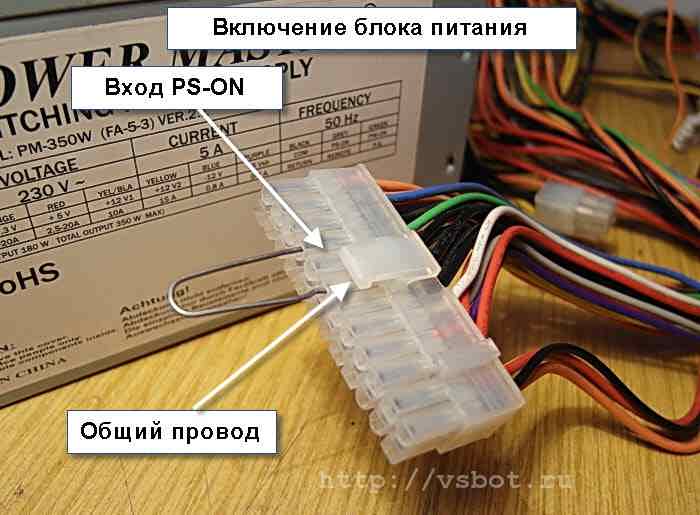
Блок питания можно запустить независимо от материнской платы, замкнув контакты 16 и 17 (при 24-контактном разъеме) или 14 и 15 (при 20-контактном разъеме) – обычно это зеленый и соседний черный провода.
Блок питания компьютера содержит дежурный источник напряжения +5 В. Когда кабель питания подключен к розетке, напряжение дежурного источника появляется на контакте (обычно фиолетовый провод) в разъеме питания.
Дежурный источник – это слабый, способный выдать всего 2–4 А тока (в зависимости от мощности блока питания). Необходимо проверить напряжение дежурного источника при помощи мультиметра – оно должно быть в пределах 5 В плюс-минус 5%, т.е. примерно 4,75–5,25 В. Если напряжение ниже, корректное включение не гарантировано.
Если нет мультиметра, можно подсоединить другой исправный блок питания к компьютеру. Если он включается сразу при первой попытке, причина может быть в текущем блоке питания. Дефектный дежурный источник – серьезная неисправность, вызывающая сбои в работе компьютера.
Если вы горите желанием самостоятельно отремонтировать его – загляните внутрь!
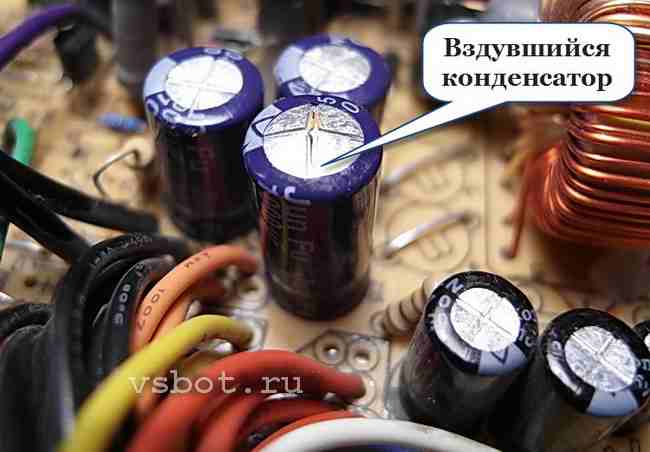
Как правило, там скапливается куча пыли.
Для начала необходимо ее тщательно удалить оттуда. В пыльном блоке и ковыряться не хочется!
Затем тщательно осмотрите конденсаторы.
Чаще всего выходят из строя низковольтные конденсаторы.
Они вздуваются, их верхняя крышка лопается, из них вытекает электролит.
Такие конденсаторы надо заменить аналогичными.
Следы электролита должны быть тщательно удалены с платы.
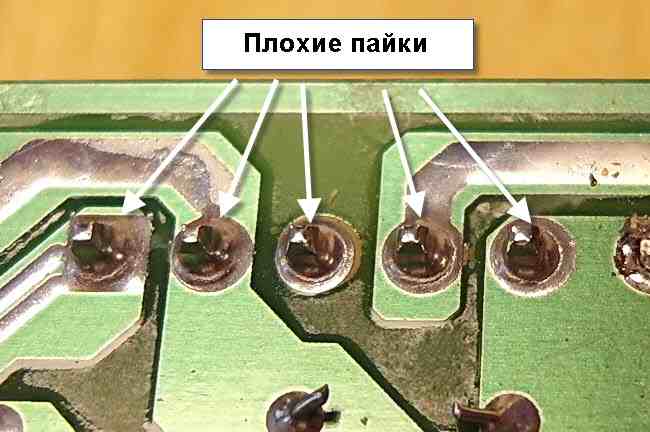
Осмотрите в лупу плату со стороны паек, особенно детали сильноточных выводов (силовых диодов и транзисторов).
Эти детали могут сильно греться, что отрицательно сказывается на надежности пайки.
Плохую пайку можно вычислить по темному концентрическому кольцу вокруг вывода.
Все такие пайки нужно тщательно пропаять. Иногда бывает так, что пайка с виду хорошая, а внутри – гнилая. Чтобы исключить ложные пайки, можно просто пропаять выводы всех сильноточных элементов (и трансформатора тоже). Вообще, плохой контакт – причина многих «таинственных» сбоев в компьютере.
Включив блок питания (обязательно с нагрузкой) посмотрите – вращается ли вентилятор охлаждения? Если нет – необходимо смазать или заменить его. В противном случае детали блока питания перегреются, и он выйдет из строя.
Более подробно о ремонте блока питания рассказывается в статье «Как отремонтировать компьютерный блок питания».
Исправить программные сбои из-за отключения электричества
Когда компьютер выключается нештатно, помимо железа пострадать может и программная начинка. Если после включения комп стал работать как-то не так, начал грузиться и работать с ошибками, надо искать программные неисправности.
Сбой внутренних часов
Частая проблема, особенно если батарейка энергонезависимых часов подсела, а электричества нет очень долго. В этом случае компьютер загружается нормально, но потом показывает ошибки в работе сертификатов различных программ. Решается синхронизацией часов с Интернет-сервером или выставлением правильного времени вручную.
Сбои в настройках BIOS
Они ведут к ошибкам в работе программ, внутренних и внешних устройств. Нужно проверить и при необходимости восстановить требуемые настройки. Если BIOS настраивал кто-то другой, можно вернуться к заводскому состоянию. Для этого заходите в настройки: жмите клавишу Del, Esc или F2, обычно на экране есть подсказка, далее ищете пункт Setup Default, Reset to Default или что-то подобное. Сохраните клавишей F10 и перезагрузите комп и проверьте его работоспособность снова.
Сбой в загрузке операционной системы
Воспользуйтесь инструментами восстановления или заново переустановите Windows. Если виснут программы, запущенные на момент отключения, чаще всего это также лечится их переустановкой.
Предупредить проблему в будущем — сетевые фильтры и ИБП
Есть два класса защитных устройств — сетевые фильтры и источники бесперебойного питания.
Сетевые фильтры выглядят как обычные удлинители, но внутри стоит защита от скачков напряжения, которая убережет ваш компьютер. Цены на них начинаются от 500 рублей.
Источник бесперебойного питания — более надежный вариант, который нужен, если отключения электричества случаются часто. Он не только примет на себя скачок напряжения, но и поддержит работу вашего компьютера некоторое время после выключения электричества. Таким образом ситуация, когда компьютер внезапно выключился, будет исключена. Стоят они дороже, цены начинаются от 3 000.
Проверить и заменить блок питания
Электричество от сети попадает в компьютер через блок питания. Именно он первым принимает на себя опасные скачки напряжения, и если в сети что-то коротнуло, чаще всего страдает тоже он.
Отключить аварийный режим
Чтобы защитить устройство от скачков напряжения в сети, в блоке питания есть защитный режим. Для того, чтобы вернуть блок питания к нормальному режиму работы, нужно на 10 секунд вынуть шнур питания, затем опять вставить. Если это не помогло, проблема серьезнее, блок питания надо снимать.
Снять крышку и осмотреть компоненты
Чтобы добраться до блока питания и других внутренностей компьютера, надо снять левую, если смотреть сзади, стенку корпуса. Обычно она держится на двух винтах которые нужно открутить.
Возьмитесь за специальную выемку на стенке корпуса, сдвиньте крышку на несколько миллиметров назад и снимите. Внутри компьютера вы увидите материнскую плату, на которой установлены процессор с кулером, видеокарта, также вы увидите провода, которые идут к кнопке питания компьютера, жесткому диску и другим устройствам.
Стоит сразу внимательно осмотреть материнку на предмет обгоревших контактов и вздутых конденсаторов. Обращайте внимание на запахи: если почуете горелую изоляцию — ищите почерневший провод, контакт, пятно на плате или одной из микросхем. Если вы нашли повреждение, из-за которого ПК перестал включаться после резкого перепада напряжения, переходите сразу к разделу «Проверка материнской платы».
Снять и изучить блок питания
Важно: задача не в том, чтобы найти конкретную причину, почему системный блок не включается, а в том, чтобы прийти к заключению — рабочий у нас блок питания или нет.
Подключить другой блок питания (звонок другу)
Не всегда по внешнему виду блока питания можно понять, работает он или нет. Самый простой способ проверить работоспособность любого компонента компьютера — временно заменить его на другой, заведомо исправный. Возможно, у вас остались «запчасти» от старого компьютера, или вы можете попросить друга ненадолго одолжить вам его блок. Поставьте рабочий компонент на место своего, и если компьютер заработает — ваш неисправен.И наоборот — если компьютер не ожил — дело не в блоке питания.
Включить блок питания без материнской платы
Еще один способ проверить работоспособность блок питания без специального инструмента и навыков — запустить его напрямую. Если вы найдете внутри блока контакты с надписью PS_ON, подключите блок к розетке и замкните контакт на массу. Если вентилятор закрутится — блок рабочий. Сразу выключите его, потому что работа без нагрузки оборудованию вредит.
Обратиться в сервис или купить новый
Если вы убедились, что неисправен именно блок питания, есть два варианта — отнести его в ремонт или купить новый. При скачке напряжения у блока питания обычно выгорает предохранитель, чья задача как раз и заключается в том, чтобы спасти внутреннюю начинку. Это починят в сервисе, но работа займет время.
Другой вариант — купить новый блок питания. Это не самый дорогой элемент компьютера, цены начинаются от 1000 рублей.
Если блок питания уже отработал несколько лет, или компьютер для вас рабочий инструмент и сроки включения ПК напрямую связаны с возможностью заработка — проще сходить в ближайший магазин электроники и купить новый. Можно взять с собой неисправный компонент, чтобы иметь возможность сравнить и убедиться, что новом блоке есть все нужные разъемы. Мощность должна быть не меньше, чем у старого блока.
Уход за аккумулятором
При замене аккумулятора рекомендуется произвести проверку нового изделия. Начните процедуру с осмотра корпуса агрегата с целью обнаружения трещин, сколов и вздутий. Также проверьте дату производства: аккумулятор автомобиля не должен быть старше 2 лет.
Меры по уходу за аккумулятором занимают минимум времени: протрите корпус сухой тряпкой от пыли и влажности, проверьте моноблок на наличие повреждений. Также следите за уровнем и плотностью электролита, удалите белый налет на клеммах с помощью очистителей. Если аккумулятор нуждается в замене, вы всегда можете подобрать его на нашем сайте, а также подобрать сопутствующие товары.
Используя мультиметр, определяем емкость аккумулятора с помощью контрольного разряда.
Сначала полностью заряжаем аккумулятор, проверяя плотность жидкости и напряжение. После этого подключаем 24-ваттную лампу и фиксируем время. Лампу выключаем, когда напряжение аккумулятора падает до половины начального значения.
Для расчета емкости (в ампер-часах) умножаем силу тока в электрической сети под нагрузкой на количество часов, в течение которых аккумулятор разряжался. Если полученное значение соответствует нормативному показателю емкости, указанному на этикетке батареи, аккумулятор находится в хорошем состоянии.

Как проверить заряд аккумулятора с помощью погрузочной вилки
Погрузочная вилка включает в себя вольтметр, подключенный параллельно к ней с погрузочным сопротивлением. Для проверки аккумулятора сначала подсоедините красную проволоку электрического измерительного прибора к положительному полюсу батареи, а черную проволоку — к отрицательному полюсу. Запустите зарядное устройство, которое создаст нагрузку с током до 200 ампер в течение 5-6 секунд, имитирующее работу стартера. Затем измерьте напряжение аккумулятора вольтметром: если батарея полностью заряжена, показатель не опустится ниже 10,2 Вольта.
Проверка плотности электролита в аккумуляторе
Самый простой способ измерения плотности заключается в использовании ареометра, состоящего из колбы с поплавком, груши и заборного носика. Поместите заборный носик в проем. Сжав и отпустив грушу, заберите электролит в колбу: поплавок должен свободно плавать, не прикасаясь к стенкам колбы. Плотность электролита можно определить по шкале ареометра.
Визуальный обзор
Аппарат с недостаточно надежно закрепленным пластиковым корпусом может испытать механические повреждения в виде трещин, через которые могут проникать токи электролита. На поверхности аккумулятора может образовываться конденсат, залезающий пыль. В результате загрязнения в окисленных клеммах происходит быстрый саморазряд батареи. Для очистки клемм используйте шкурку или наждачную бумагу, а поток соляной кислоты смывайте раствором соды, разведенным в воде.
Проверяем, в чем может быть дело
Прежде чем подозревать неисправность кнопки Power или другие поломки, стоит исключить более распространенные варианты: чаще всего ноутбук или нетбук не включается из-за проблем с электропитанием.
Если с подачей энергии все в порядке, и у вас есть основания считать, что сломалась кнопка включения — например, она смещена или на ней есть видимые повреждения — можно попытаться запустить ноутбук без кнопки.
Можно ли использовать мультиметр для диагностики автомобильного аккумулятора во время работы двигателя?
Работа двигателя не мешает проведению данной процедуры. Для проверки аккумулятора собственными силами вам понадобится ровная площадка, на которой вы сможете разместить автомобиль. Включите ручной тормоз, запустите двигатель и откройте капот. Сначала измерьте напряжение аккумулятора без нагрузки, отключив мощные энергопотребители. Нормальное напряжение составляет 13,4 В. Затем включите все электрические устройства автомобиля, увеличьте обороты двигателя и повторно произведите измерение с помощью мультиметра, сравните результаты тестирования.
Причина первая. Неисправная кнопка

Отметим, что провода от этой кнопки и другие свиты не только для того, чтобы все выглядело аккуратно. Свивка проводов защищает цепь включения от помех.
Нужно отсоединить разъем с проводами, ведущими к кнопке включения и замкнуть (аккуратно!) эти два контакта отверткой с узким лезвием или пинцетом. Если компьютер сразу включается (повторите пару раз, чтобы точно убедиться), значит, дело именно в кнопке.
Необходимо стать щупами мультиметра в режиме измерения сопротивления на ее контакты и измерить их сопротивление в замкнутом состоянии. Оно должно составлять величину в доли Ома, в крайнем случае — несколько Ом.
Если она намного больше – значит, контакты окислились. Такую кнопку лучше всего заменить.
При некотором навыке кнопку можно разобрать и почистить ее контакты.

Но может быть ситуация, когда кнопку разобрать невозможно, а другой подругой нет.
И, по закону подлости, подступила самая важная работа.
Что же делать?
Во многих случаях в компьютерах сохранилась кнопка сброса Reset («волшебная» кнопка), которая практически не используется.
Она досталось в наследство от первых моделей компьютеров, и выводила их из нирваны.
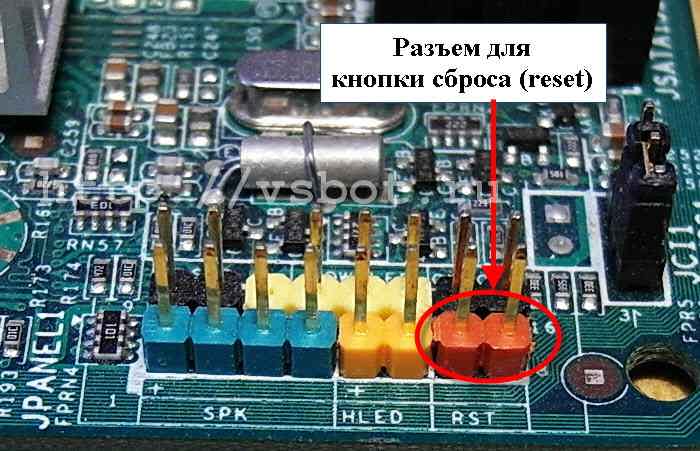
При ее нажатии происходит сброс процессора, и начинают выполняться начальные команды старта.
Все пользователи знают, что перезагрузить компьютер можно комбинацией клавиш Ctrl-Alt-Del на клавиатуре или через меню выключения компьютера.
Провода от кнопки сброса подключаются к контактам «Res» (от “Reset”) на материнской плате.
Кстати, сброс происходит при нажатии кнопки, а выполнение начальных команд старта – после ее отпускания. Если кнопка сброса заела при нажатии – процессор не выходит из состояния сброса, и компьютер не подает признаков жизни. И можно сделать ложный вывод о неисправности материнской платы.
Таким образом, кнопку сброса можно использовать для включения компьютера, если ее провода подключить к контактам “PWR” на материнской плате.
Перед такой манипуляции проверьте сопротивление контактов в замкнутом состоянии. Скорее всего, оно будет в пределах нормы. Очень редко бывает такое, что неисправны обе кнопки.
Да, и не забудьте на следующее утро, что компьютер теперь включается другой кнопкой.


