
- Введение
- В этой статье
- Разбивка жесткого диска на разделы в WINDOWS
- Часть 1. Разметка внешнего жесткого диска
- Часть 4. Причины для переразметки жесткого диска
- Установка двух операционных систем
- Перед установкой Windows необходимо разбить жесткий диск на разделы
- Деление локального диска
- Разделение жесткого диска
- Инструкция по разделению диска
- Создание разделов
- Разделы жесткого диска
- Как разделить жесткий диск на Windows 10
- Использование Диспетчера устройств
- Предварительные условия
- Концепции понимания
- Часть 3. Как восстановить потерянные данные, если вы столкнулись с потерей данных после переразметки
- Wondershare Recoverit — лидер в области восстановления данных
- Часть 5. Как восстановить потерянные данные, если вы столкнулись с потерей данных после разбиения
- Часть 2. Преимущества создания разделов на внешнем жестком диске
- Удаление раздела
- Форматирование разделов
- Переименование разделов диска
- Часть 2. Как переразметить жесткий диск в Windows 10/11
- Способ 1. Переразметка жесткого диска в "Управлении дисками" Windows
- Способ 2. Переразметка жесткого диска с помощью команд DiskPart
- Способ 3. Переразметить жесткий диск без потери данных с помощью бесплатной программы Partition Manager
- Дополнительная информация
- Зачем нужно делать (разбивать) жесткий диск?
- Создание нового раздела
- Часть 4. Как разделить внешний жесткий диск на разделы в Windows 11/10/8/7
- Способ 1. Разметить внешний жесткий диск в "Управлении дисками"
- Способ 2. Разметка внешнего жесткого диска с помощью команд DiskPart
- Добавление нового буквенного значения диска
- Удаление буквенного обозначения диска
- Часть 1. Что означает переразметка жесткого диска?
- Изменение буквенного обозначения диска
- Разделение диска с помощью сторонних программ
- Minitool Partition Wizard
- AOMEI Partition Assistant
- Acronic Disk Director
- Часть 3. Что нужно учитывать перед разбиением внешнего жесткого диска на разделы
- Файловая система
- Восстановление
- Разбивка диска средствами Windows
- Объединение разделов
- Подведение итогов
Введение
Возможно, вам понадобится переразметить старый жесткий диск, если вы передумаете, что с ним делать. Если вы решите переразбить жесткий диск, вам нужно будет изменить размер раздела, букву диска и файловую систему.
В этой статье
Обычно на недавно приобретенных внешних жестких дисках имеется один большой раздел. Вы можете легко хранить свои данные на этом единственном разделе. Однако бывают случаи, когда вы хотите разделить один раздел. В статье представлена вся необходимая информация о разбиении внешнего жесткого диска.
Разбивка жесткого диска на разделы в WINDOWS
Данная статья служит примером, как можно: самостоятельно разбить жесткий диск на разделы, добавить или удалить новое буквенное обозначение диска, создание нового раздела в операционной системе Windows. Хочу обратить ваше внимание на то, что понятие используется взаимозаменяемо. Наиболее простой, так сказать, штатный способ – это разделить жесткий диск средствами самой операционной системы. Главное преимущество – все делается в проводнике Windows. Данный пример основан на Windows Server 2012 Standard.
Часть 1. Разметка внешнего жесткого диска
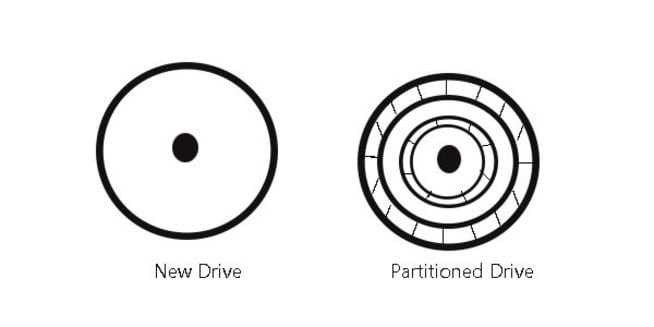
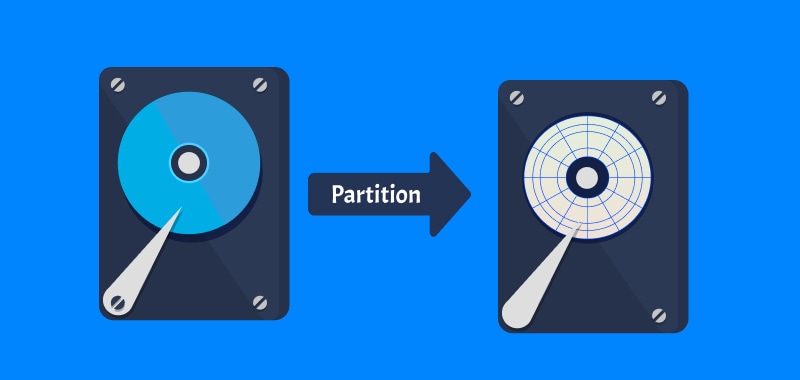
Разбивка внешнего жесткого диска означает разделение дискового пространства на несколько секций для более удобного управления данными или других специальных нужд. Когда вы разбиваете внешний жесткий диск на разделы, вы, по сути, разбиваете носитель информации на отдельные части. Большинство жестких дисков, даже внешних, предварительно форматируются с одним разделом.
Представьте себе один раздел как большое ведро, в котором хранятся все файлы. Большинство установленных ОС Windows и macOS хранят ОС, а также все дополнительные приложения и личные данные в одном разделе. Однако существует метод, позволяющий разделить это одно большое ведро на несколько меньших.
Часть 4. Причины для переразметки жесткого диска
Если к вам применимы следующие обстоятельства, подумайте о переразметке жесткого диска.
Обычная переразметка может заключаться в изменении размеров существующих разделов в соответствии с требованиями новой схемы. Простое изменение размера раздела освободит ранее выделенное пространство, которое впоследствии может быть использовано для создания нового раздела или добавлено к существующему разделу, на котором не хватает места.
Разметка жесткого диска для двойной загрузки
Установка двух операционных систем
Для установки двух операционных систем на одном компьютере необходимо сначала провести переразметку жесткого диска. Для хранения операционной системы вам потребуется как минимум два основных раздела, достаточно больших и отформатированных под разные файловые системы. За исключением Mac и Windows, большинство пользователей предпочитают двойную загрузку Windows 7 и Windows 10 или двойную загрузку Linux и Windows.
Перед установкой Windows необходимо разбить жесткий диск на разделы
Перед установкой новой операционной системы сначала проверьте, можно ли переразметить жесткий диск. Когда это происходит, это обычно означает, что проблема, связанная с тем, что жесткий диск не определяется при установке Windows, устранена.
Деление локального диска
Изначально локальный диск компьютера представляет собой единое хранилище данных. При установке операционной системы диск обычно делят на два тома: один — для системных файлов, другой — для пользовательских. При желании можно этого не делать и хранить данные ОС Windows в одном разделе с программами и файлами пользователя, но это будет неудобно для компьютера.
Разделение жесткого диска
Возникшая путаница снизит скорость обработки данных, а значит и производительность ПК. Дополнительные разделы Windows целесообразно создавать и для собственного удобства — чтобы раздробить единый информационный массив и облегчить себе поиск нужных файлов.
Инструкция по разделению диска
Во время инсталляции Windows 10 установщик разобьёт жесткий диск на две части и попросит указать том, в который следует поместить операционную систему. На этом этапе память при желании можно перераспределить. Не забываем, что для системного раздела необходимо оставить не менее сорока (а лучше все 80) гигабайт памяти, даже если изначально система требует меньше.
Создание разделов
Жесткий диск является одним из главных элементов современных компьютеров, позволяющий записывать, обрабатывать и хранить всю информацию пользователя и системы управления компьютером. Для удобства пользователя пространство на внутренних жестких дисках сегментируют (“разбивают” на разделы). Создание разделов обычно применяется с целью отделения файлов операционной системы от других файлов пользователя.
Разделы жесткого диска
Далее представлена таблица с размерами разделов жесткого диска:
| Раздел | Размер |
|---|---|
| Системный | 80 ГБ |
| Пользовательский | Оставшееся пространство |
Чтобы успешно разделить жесткий диск на указанные разделы, следуйте предложенной инструкции и руководствуйтесь рекомендациями по установке операционных систем.
Как разделить жесткий диск на Windows 10
Возможно, ваш внутренний жесткий диск уже имеет два или три раздела. Компьютерный специалист первоначально выполнил для вас всю работу по созданию разделов. Но бывают случаи, когда вам необходимо изменить конфигурацию существующего раздела или разделить его на два или более разделов. Как может показаться с первого раза, это очень сложный процесс, но все не так. И хотя процедура по разделу жесткого диска требует особой внимательности и осторожности, она все же достаточно проста, чтобы ее смог выполнить любой ответственный пользователь. Она также не требует установки сторонних приложений, что делает ее использование более удобным.
Использование Диспетчера устройств
Диспетчер устройств имеет встроенную функцию под названием Управление дисками, которая позволяет разделить диск на разделы, и довольно проста в использовании. Если вы используете версию операционной системы Windows 10 Creators Update или выше, то вы можете применить функцию Управления дисками для разделения USB-накопителя или SD-карты. Однако в этой статье мы расскажем только о способе разделения жесткого диска.
Таким образом, используя наш алгоритм, вы можете разделить как внутренний, так и внешний жесткий диск. Если у вас установлен твердотельный жесткий диск (SSD), его тоже можно разделить на разделы тем же способом.
Предварительные условия
Чтобы разделить жесткий диск в Windows 10 вы должны обладать правами администратора и иметь доступ к жесткому диску, подключенному к вашей операционной системе. Если вы планируете разделить внешний жесткий диск, то убедитесь, что он удобно размещен на поверхности, исключающей его случайное отключение во время процесса разделения.
Концепции понимания
Жесткий диск – это механический элемент. Чтобы понять принцип разделения жесткого диска, проведем аналогию с квартирой. Представьте перед собой квартиру – студию, когда все пространство вокруг – это одна большая комната и прилегающая к ней ванная комната. Это чистый жесткий диск, когда он еще не разделен на разделы, представляющий собой один большой объем пространства для хранения информации с одним небольшим разделом для диска восстановления.
Предположим, теперь вы решили превратить эту однокомнатную квартиру – студию в обычную квартиру, то есть добавить дополнительные комнаты. По сути, то, что вы решили сделать, это разделить вашу квартиру на разные части, по аналогии – разделить ваш жёсткий диск на разделы. Когда вы начинаете класть стены, чтобы разделить пространство квартиры – студии, у вас есть полная свобода выбора, чтобы решить, где будет находиться первая стена, то есть насколько большим или малым будет ваш первый раздел. После того, как вы успешно разделили ваш жесткий диск на два раздела, ваши возможности по разделению жесткого диска уменьшаются. И вам нужно быть осторожным, когда будете делить следующий раздел.
Необходимо помнить, что существует ограничение на количество разделов, которые вы можете создать. Если ваш жесткий диск имеет способ хранения информации о разделах диска MBR, вы можете создать до четырех разделов и не более того. Если способ хранения информации вашего диска – GPT, то вы можете создать бесконечное количество разделов.
## Проверьте способ хранения информации о разделах диска
Для определения способа хранения информации о разделах диска выполните следующие действия. На рабочем столе нажмите правой кнопкой мыши на ярлык Этот компьютер и во всплывающем меню выберите ссылку Диспетчер устройств.
В открывшемся диалоговом окне отметьте раздел Дисковые устройства. Вы увидите список жестких дисков, установленных на вашем компьютере. Отметьте нужный диск и нажмите на нем правой кнопкой мыши, в появившемся меню выберите ссылку Свойства.
В диалоговом окне Свойства в разделе Тома нажмите кнопку Заполнить.
Вся доступная информация о вашем диске будет указана в разделе Сведения о диске. Просмотрите строку Стиль раздела, чтобы узнать, какой способ хранения информации о разделах диска используется на вашем диске.
## Разделение жесткого диска
Для начала на рабочем столе нажмите правой кнопкой мыши по ярлыку Этот компьютер и во всплывающем меню выберите ссылку Управление.
Перед вами откроется диалоговое окно Управление компьютером. В боковом меню в левой части экрана выберите раздел Управление дисками.
В средней панели диалогового окна вы увидите список всех разделов на выбранном жестком диске. В нашем случае мы будем создавать раздел в уже имеющемся разделе Е. В случае если у вас есть диск без разделов, то выполните для него такой же алгоритм. Щелкните по вашему неразделенному диску (в нашем случае по разделу Е) правой кнопкой мыши и выберите ссылку Сжать том. Служба управления компьютером Windows 10 проверит, какой максимальный размер дискового пространства вы сможете использовать для создания нового раздела. Она делает это с целью убедиться, что ни один из ваших файлов не будет потерян по завершению процедуры разделения. Вновь созданный раздел не будет содержать никаких файлов.
Например, если у вас жесткий диск размером 1 ТБ, на котором 800 ГБ занято сохраненными файлами, то вы не можете и не должны пытаться делать разделы по 500 ГБ каждый. Служба управления компьютером Windows не сможет сжать том дальше области расположения неперемещаемых файлов. Поэтому, после получения результатов доступного пространства для сжатия, выберите размер будущего раздела с учетом предлагаемых вариантов. Лучше всего, если у вас не будет сохраненных файлов на диске, хотя это бывает не всегда (как в нашем случае).
Внимательно отнеситесь к моменту выбора размера раздела – это действительно единственная сложная часть. Следите, чтобы размер нового раздела не превышал размеров, указанных в строке Доступное для сжатия пространство (МБ). Далее весь процесс уже сложности не представляет, нажмите кнопку Сжать для его запуска.
Затем предоставьте службе управления компьютером разрешение назначить новый раздел, то есть присвоить разделу буквенное обозначение. А также ответьте на вопрос службы о необходимости форматирования вновь созданного раздела. Лучше выполнить форматирование сразу, чтобы полностью подготовить раздел к работе. По завершению новый раздел появиться в средней панели меню «Управление компьютером» рядом с существующими разделами.
Если новый раздел отображается как пространство «RAW», щелкните на нем правой кнопкой мыши и выберите формат из контекстного меню. На этом процедура разделения жесткого диска завершена. Если хотите, вы можете разделить дисковое пространство вашего жесткого диска на необходимое вам количество разделов. Однако помните, что количество разделов, которые вы можете создать, напрямую зависит от способа хранения информации на вашем жестком диске (не более четырех разделов для «MBR» и неограниченное число разделов для «GPT»).
Если вы устанавливаете «Windows» и планируете разделить жесткий диск на разделы, то самым верным решением будет использовать стандартную службу «Windows» для управления дисками. Она существенно упрощает процесс создания, разделения и форматирования разделов в «Windows».
Часть 3. Как восстановить потерянные данные, если вы столкнулись с потерей данных после переразметки
Wondershare Recoverit — лидер в области восстановления данных
5 481 435 человек скачали его.
Восстанавливает данные из всех возможных сценариев потери данных, таких как удаление, форматирование, потеря раздела, сбой компьютера, вирусная атака, повреждение диска и т.д.
Восстанавливает 1000+ типов файлов, включая документы, графические файлы, видео Ultra 4K/8K, аудиофайлы и электронные письма.
Восстанавливает данные с 2000+ устройств хранения данных, таких как SSD, HDD, NAS, USB-накопители, карты памяти SD, CF и т.д.
Предлагает предварительный просмотр перед восстановлением. Оплата не требуется, если файлы не подлежат восстановлению.
Следуйте 3 простым шагам ниже, чтобы восстановить потерянные данные после переразметки жестких дисков.
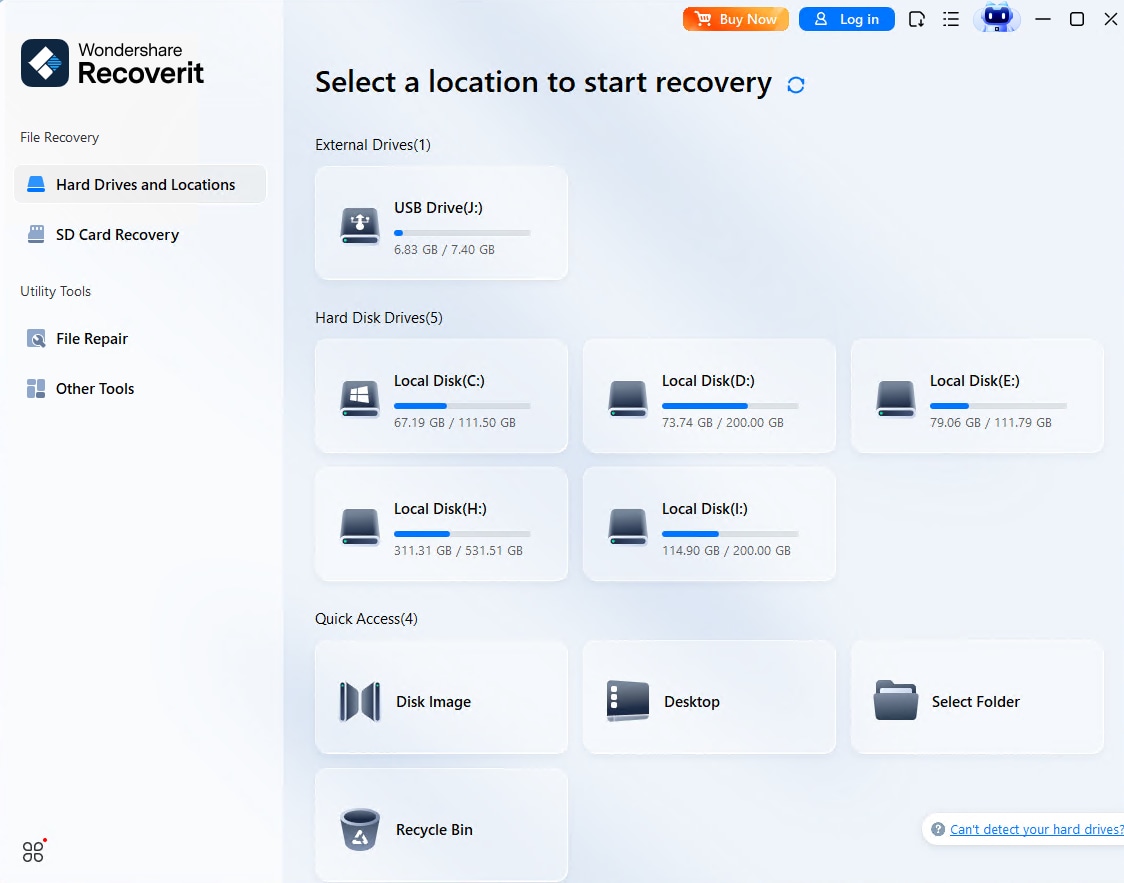
Шаг 1: Выберите переразмеченный жесткий диск
После запуска программы Recoverit Восстановление данных выберите жесткий диск, на котором были потеряны данные, чтобы начать процесс сканирования.
Шаг 2: Сканирование потерянных данных
После этого программа восстановления данных начнет поиск отсутствующих файлов или разделов, чтобы восстановить ваши данные.

Шаг 3: Предварительный просмотр и восстановление
После завершения сканирования вы увидите все восстанавливаемые документы, изображения, видео, аудиофайлы и многие другие файлы. Просто выберите нужные файлы и нажмите кнопкуВосстановить, чтобы извлечь их.

Часть 5. Как восстановить потерянные данные, если вы столкнулись с потерей данных после разбиения
Восстанавливает данные после 500+ сценариев потери, таких как удаление, форматирование диска, потеря раздела, сбой компьютера, вирусная атака и т.д.
Восстанавливает 1000+ типов файлов, включая документы, фотографии, видео Ultra HD, аудиофайлы и электронную почту.
Восстанавливает данные с 2000+ носителей, таких как внутренние и внешние жесткие диски, сетевые хранилища, флэш-накопители USB, карты памяти SD, карты CF и т.д.
Предлагает предварительный просмотр перед восстановлением. Нет данных — нет платы.
Для восстановления потерянных данных после разбивки внешнего жесткого диска выполните следующие действия:
Шаг 1: Выбор внешнего жесткого диска
Шаг 2: Запуск сканирования
После этого Recoverit выполнит поиск отсутствующих файлов на внешнем жестком диске. Это займет некоторое время, в зависимости от размера файла. Однако вы можете использовать фильтры, чтобы быстро найти нужные файлы.
Шаг 3: Восстановление данных с диска
Вы можете предварительно просмотреть любой файл, нажав на него, чтобы убедиться, что вы восстановите нужный файл. Наконец, выберите нужные файлы и нажмитеВосстановить, чтобы извлечь их в безопасное место.

Часть 2. Преимущества создания разделов на внешнем жестком диске
Разделение внешних жестких дисков на разделы не только повышает скорость работы, но и облегчает восстановление потерянных данных в случае повреждения диска. Ниже перечислены некоторые преимущества использования внешнего жесткого диска с разделами:
Удаление раздела
Место для хранения можно очистить и осуществлять к нему доступ на компьютере, удалив разделы. Раздел может быть удален из параметра «Управление дисками» в окне «Управление компьютером», выбрав Удалитьи добавив незанятое пространство на другой диск.
Удаление тома приводит к удалению всех записанных в нем данных. Запишите резервную копию нужных вам данных.
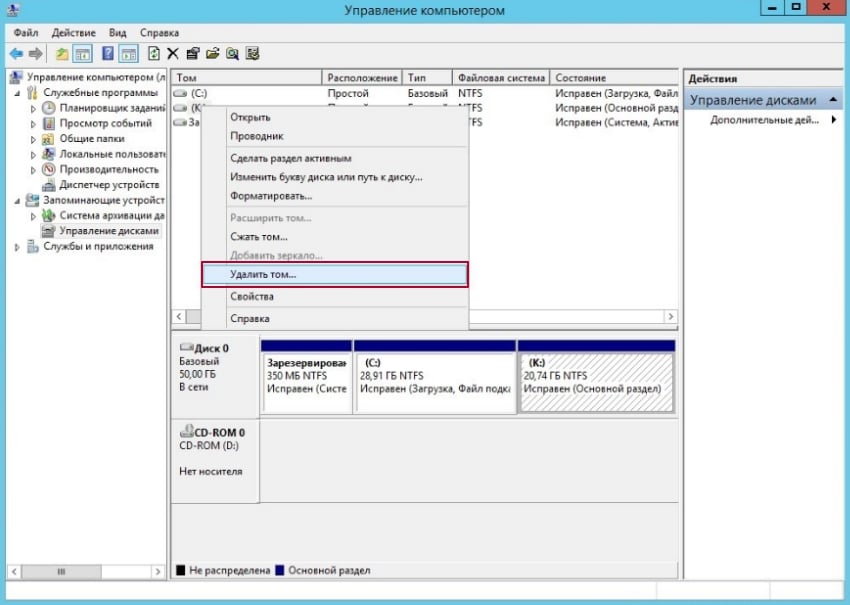
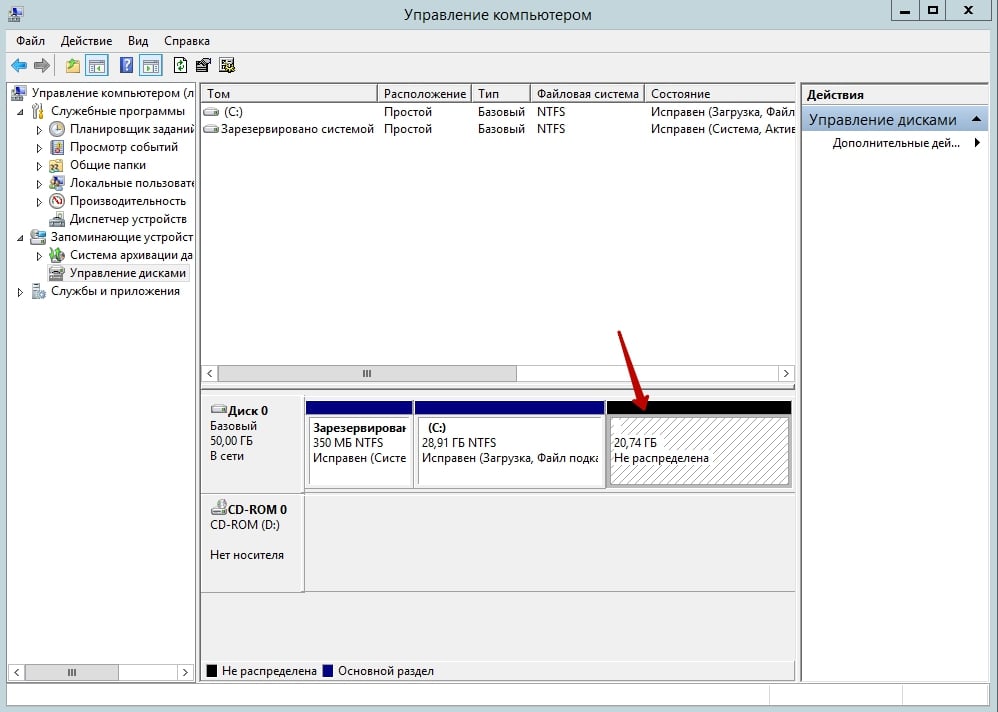
Если вы записали резервную копию нужных данных, нажмите Да. Буквенное обозначение исчезнет, а раздел будет отображаться, как Свободное пространство.
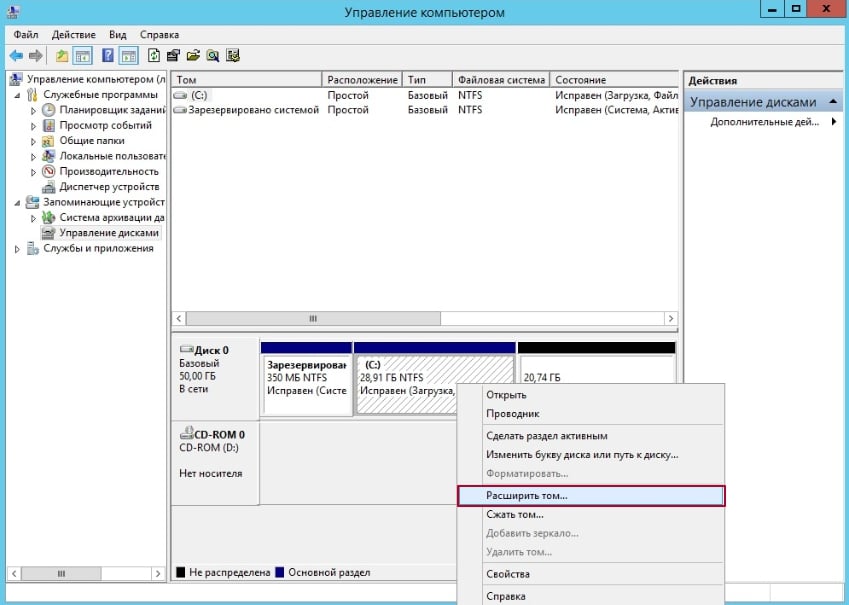
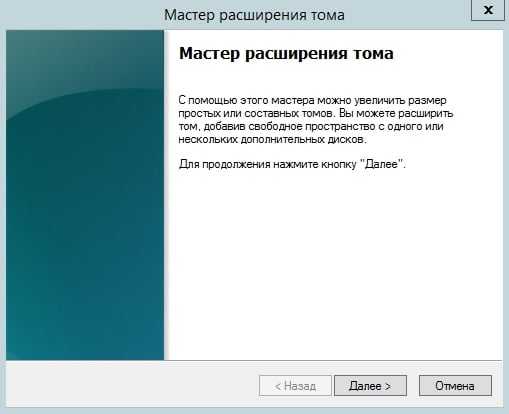
Откроется окно Мастера расширения тома. Нажмите кнопку Далее
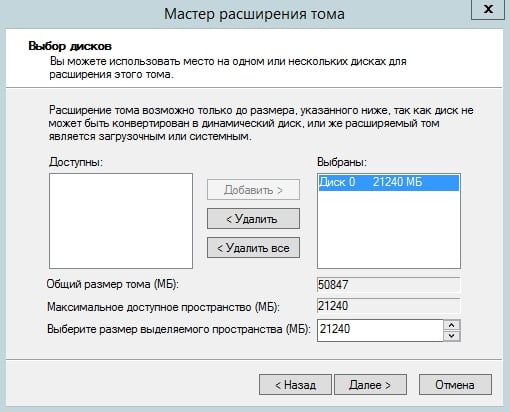
На экране появится окно Выбор дисков. Не изменяйте настройки. Нажмите кнопку Далее
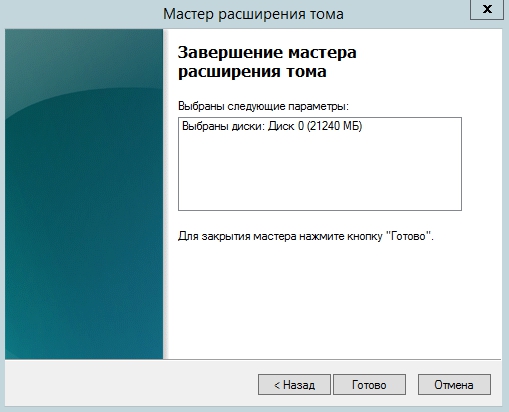
Теперь ранее незанятое пространство может использоваться вновь.
Форматирование разделов
Чтобы полностью освободить сектор диска для дальнейших действий, целесообразно его отформатировать, то есть выполнить программную разметку с удалением всей хранящейся в разделе информации. Сделать это можно как в ходе установки ОС Windows 10, так и после. Во время инсталляции для этого выбираем нужный том и «Форматировать». Если система уже установлена, открываем проводник, кликаем ПКМ по нужному тому (разделу) и также выбираем «Форматировать».
Переименование разделов диска
Каждый том обозначается отдельной буквой латинского алфавита. Чтобы изменить наименование, заходим по вышеуказанной инструкции в «Управление дисками», выбираем нужный раздел, кликаем правой кнопкой мыши и нажимаем «Изменить букву или путь к диску». В открывшемся окне указываем желаемую незанятую букву.
Часть 2. Как переразметить жесткий диск в Windows 10/11
Следующие способы переразметки жесткого диска в Windows 10/11:
Способ 1. Переразметка жесткого диска в "Управлении дисками" Windows
С момента появления Windows всегда была возможность разделить жесткий диск на множество разделов. В большинстве случаев это можно сделать без потери данных; тем не менее, нет гарантии, что данные будут сохранены в каждом случае. Поэтому, если вы хотите отформатировать жесткий диск, на котором хранятся важные данные, очень важно сначала создатьрезервную копию данныхна жестком диске.
Чтобы запустить консольУправления дисками, выберитеУправлениеиз контекстного меню, когда вы щелкаете правой кнопкой мышиМой компьютер, Компьютер илиЭтот ПК. Там вы сможете увидеть состояние раздела, букву диска, объем пространства, занимаемого файловой системой, и любую другую необходимую информацию.
1. Чтобы расширить раздел, вы можете сделать это при условии, что рядом с разделом, который вы хотите расширить, есть нераспределенное пространство и у вас есть разрешение на использование этого пространства. Выберите "Расширить том" из контекстного меню после щелчка правой кнопкой мыши на разделе. Чтобы выполнить расширение, следуйте инструкциям мастера.
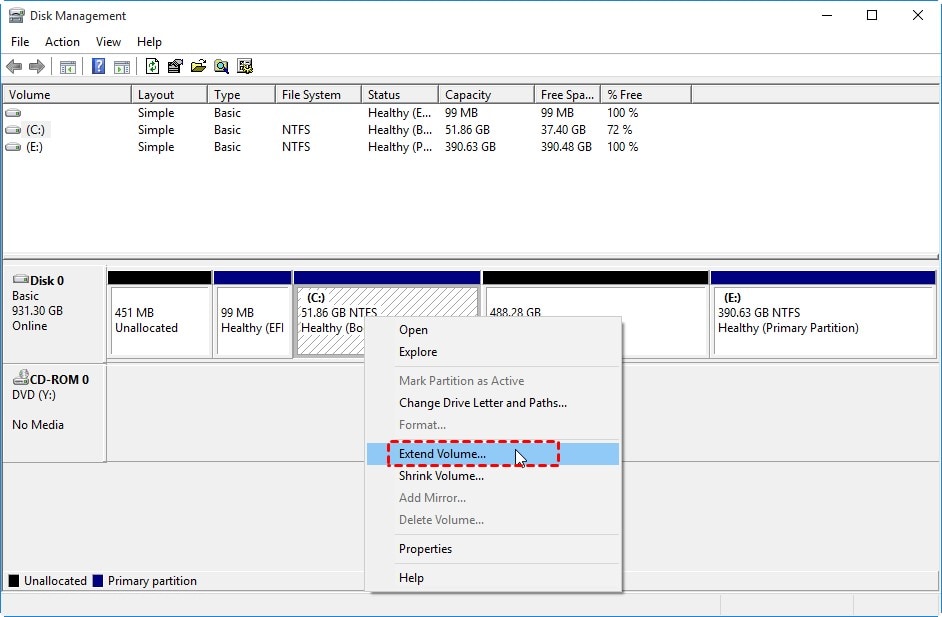
Параметр расширения тома будет отображаться серым цветом, если рядом с данным разделом нет свободного места или если на диске больше нигде нет нераспределенного пространства.
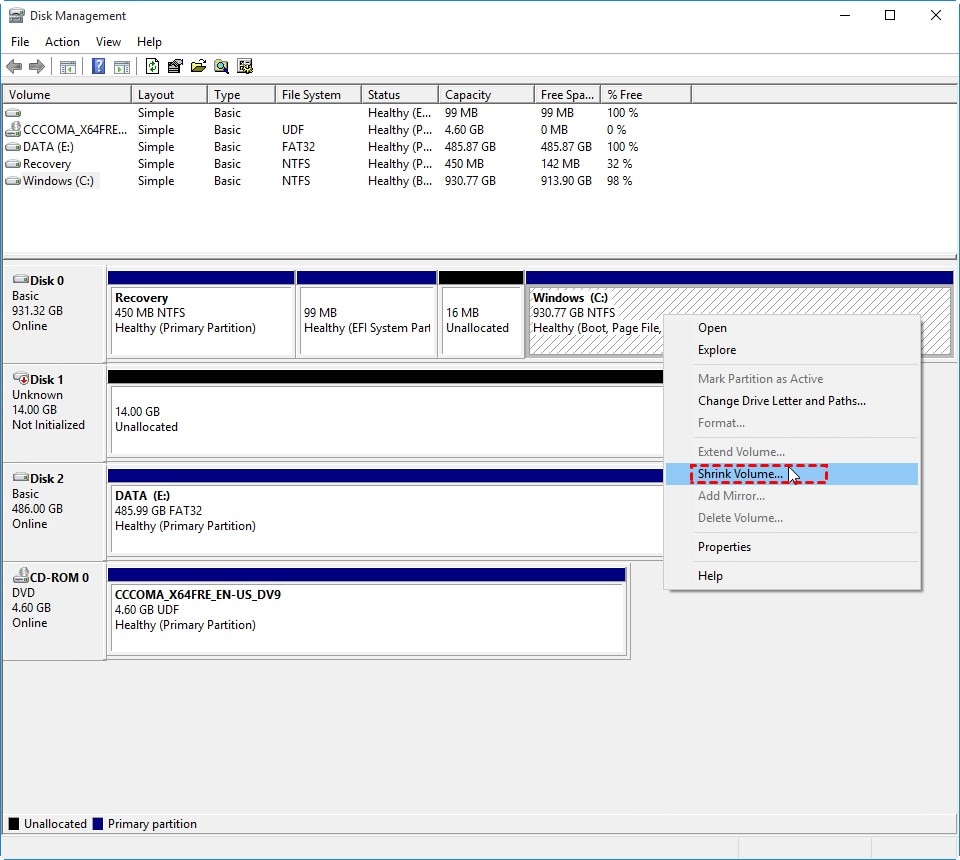
2. Чтобы уменьшить размер раздела, щелкните его правой кнопкой мыши, а затем выберите опциюShrink Volume. У вас должно получиться уменьшить размер разделителя до половины его прежних размеров. Чтобы уменьшить размер раздела более чем наполовину, вам придется воспользоваться сторонним программным обеспечением.
3. Чтобы создать новый раздел, щелкните правой кнопкой мыши неиспользуемую область диска и выберите в контекстном менюНовый простой том. Чтобы завершить проект, следуйте инструкциям мастера. Можно получить еще не выделенное место, стерев существующие разделы; однако перед этим следует убедиться, что все важные данные сохранены в резервной копии.
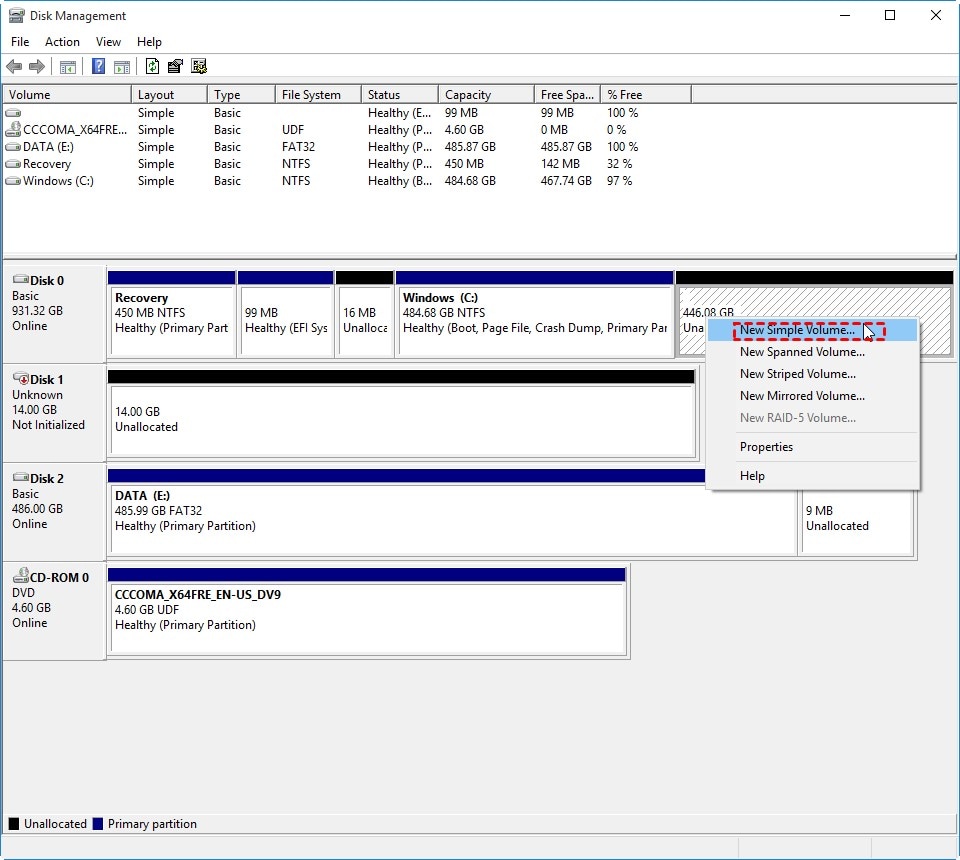
Если вы хотите полностью изменить схему разбиения жесткого диска, вы можете сделать это, удалив все текущие разделы и объединив свободное пространство в один. После этого переходите к процессу разделения и создания. Несмотря на это, выполнить эту задачу можно только на внешнем жестком диске, поскольку операционная система Windows не позволяет пользователям стиратьсистемные разделыизнутри среды Windows. Кроме того, это относится кформатированию разделас помощью другой файловой системы.
Способ 2. Переразметка жесткого диска с помощью команд DiskPart
DiskPart — это еще один полезный инструмент, встроенный в Windows для переразметки жесткого диска. Он используется в командной строке для создания разделов, форматирования разделов, удаления разделов, очистки жестких дисков, изменения размера разделов и т. д.
При использовании этого подхода следует помнить, что пользователи должны хорошо разбираться в командах DiskPart. Это связано с тем, что ошибочное выполнение неправильной команды почти наверняка приведет к потере данных.
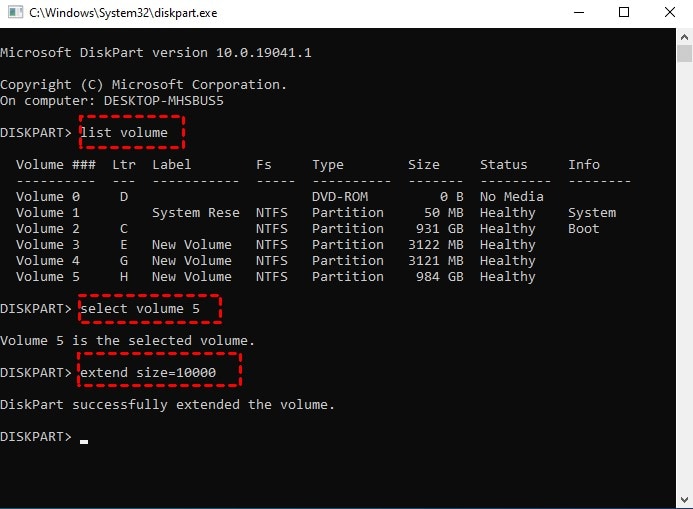
Шаг 1.Чтобы запуститьDiskPart, нажмите комбинациюWindows + R, введитеdiskpartи нажмите клавишуEnter.
Шаг 2:Введитеlist volumeв командной строке и нажмитеEnter.
Шаг 3:Далее введитеselect volume xи нажмитеEnter. Замените "x" на номер раздела, который вы хотите выбрать в качестве целевого.
Шаг 4:Наконец, введитеextend size=xxx(где "xxxx" обозначает дополнительное пространство для хранения, которое будет добавлено).
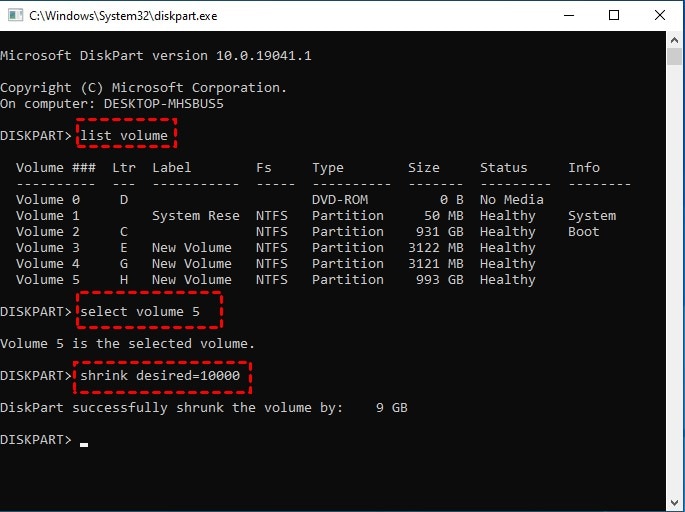
Шаг 1.ЗапуститеDiskPartна компьютере с Windows 10 или 11, нажав комбинациюWindows + R, введяdiskpartи нажав клавишуEnter.
Шаг 2:Введитесписок томовв инструмент командной строки DiskPart и нажмите Enter.
Шаг 3:Затем введитеselect volume x. Замените x на номер раздела, который вы хотите выбрать в качестве целевого.
Шаг 4:Чтобы уменьшить объем памяти, введитеshrink desired=XXXXи нажмите кнопкуEnter. "ХХХХ" означает общий объем пространства, который необходимо уменьшить.
Способ 3. Переразметить жесткий диск без потери данных с помощью бесплатной программы Partition Manager
Как видите, и консоль Disk Management, и утилита командной строки Diskpart могут помочь в переразметке жестких дисков. Тем не менее, каждая из этих программ имеет ряд ограничений. Таким образом, если вы серьезно намерены избежать подобных проблем, вам необходимо обратиться к авторитетному инструменту, который предоставляет третья сторона.
Переразбить жесткий диск в Windows можно с помощьюAOMEI Partition Assistant Standard, лидирующего на рынке программного приложения для администрирования разделов диска. Она также способна изменять размерыразделов BitLocker. Эта программа для создания разделов идеально подходит для устранения недостатков Disk Management и Diskpart в части увеличения и уменьшения размеров томов. Более того, поскольку эта программа полностью безопасна, вы можете переразбить жесткий диск без потери данных.
В дополнение к возможности переразметить жесткий диск, он также позволяет пользователям дублировать, удалять, форматировать и удалять разделы.
Расширение раздела двумя различными методами
1. Эта техника успешна, если рядом с разделом, который является целью операции, есть непрерывное нераспределенное пространство.
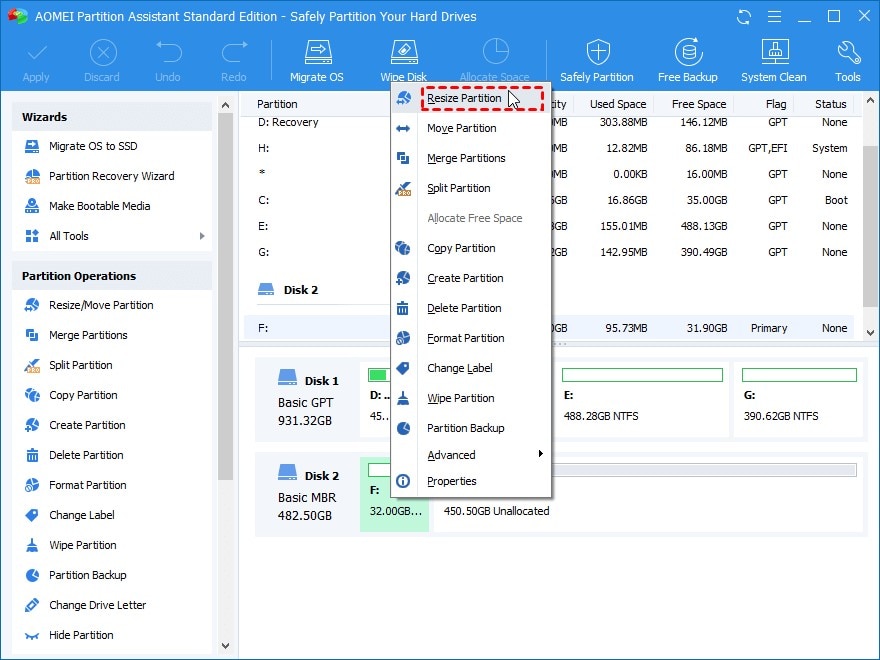
Шаг 1:Установка и запуск AOMEI Partition Assistant Standard. ВыберитеResize Partitionиз контекстного меню при щелчке правой кнопкой мыши на целевом разделе.
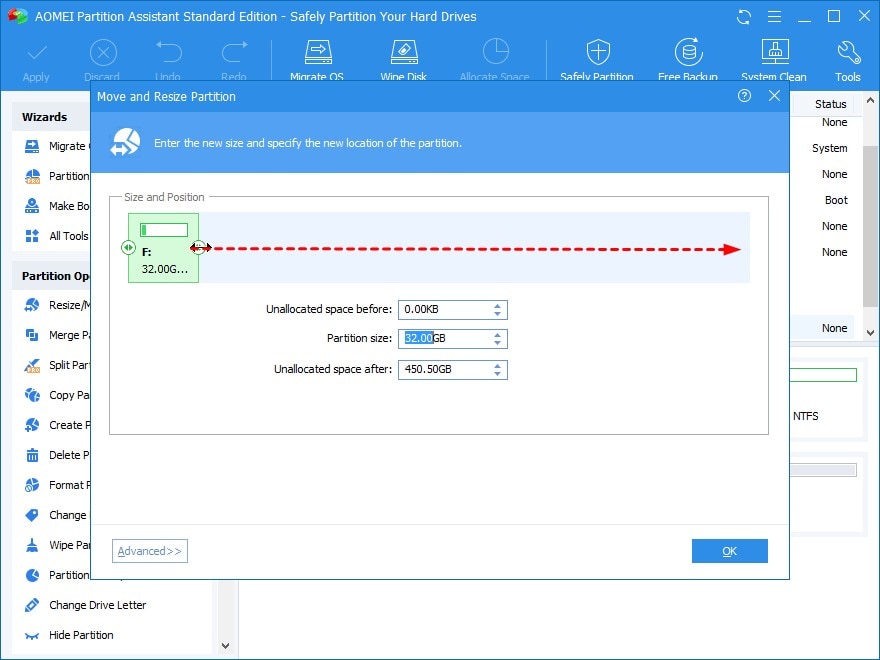
Шаг 2:На данном этапе вы видели, что участок белой полосы находится рядом с участком зеленой полосы. Область, которая не была использована, представлена белой полосой. Вы должны перетащить кольцо вправо, чтобы завершить белую полосу. Когда вы закончите, нажмите кнопкуOK.
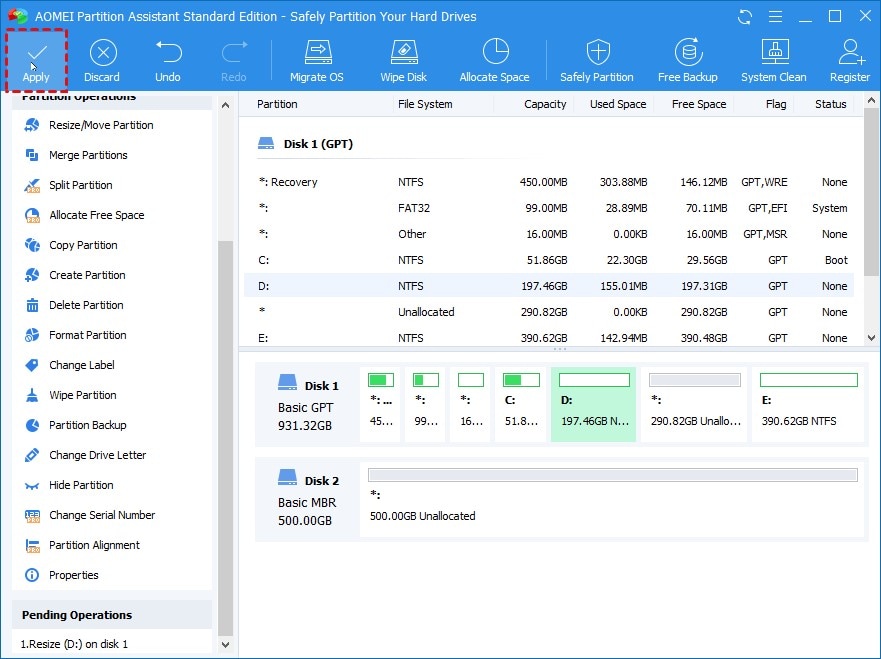
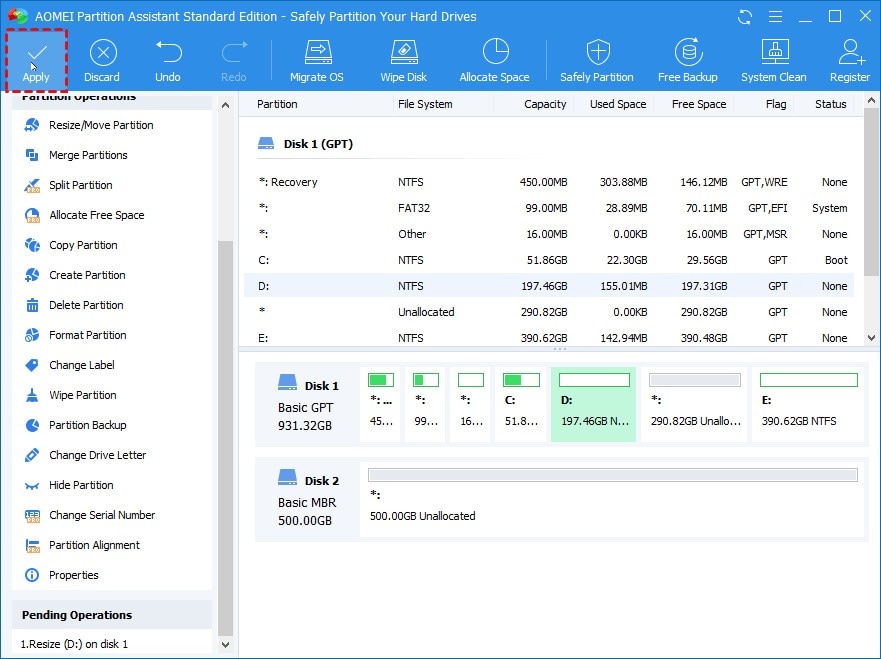
Шаг 3:Нажмите кнопкуApply, чтобы завершить процедуру переразметки жесткого диска.
2. Раздел может быть увеличен путем слияния, даже если нераспределенное пространство и целевой раздел не находятся рядом друг с другом.
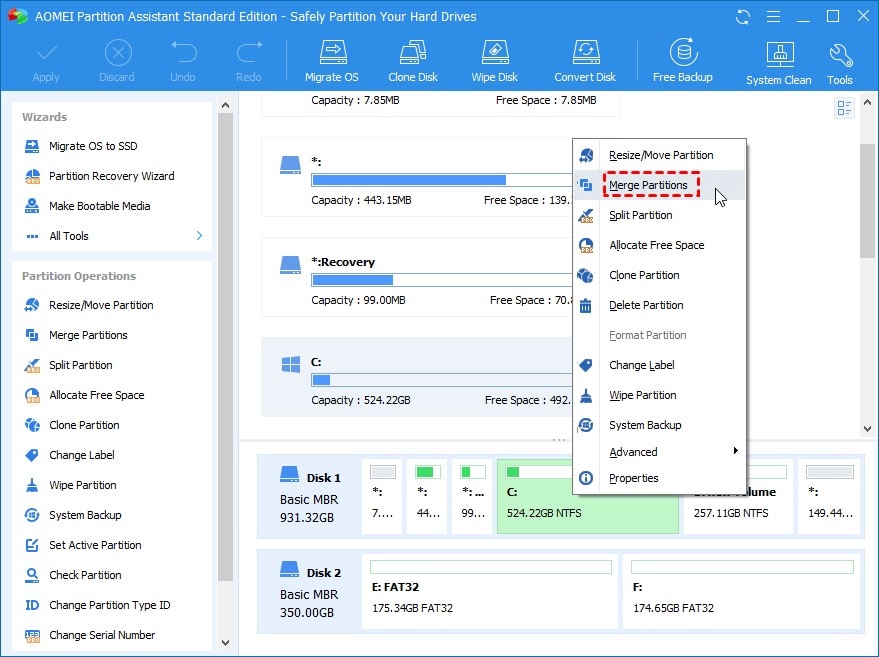
Шаг 1:Щелкните правой кнопкой мыши раздел, который вы хотите расширить, а затем выберитеСлияние разделовиз контекстного меню.
Шаг 2:Установите флажокНераспределенное пространство, затем нажмите кнопкуOK.
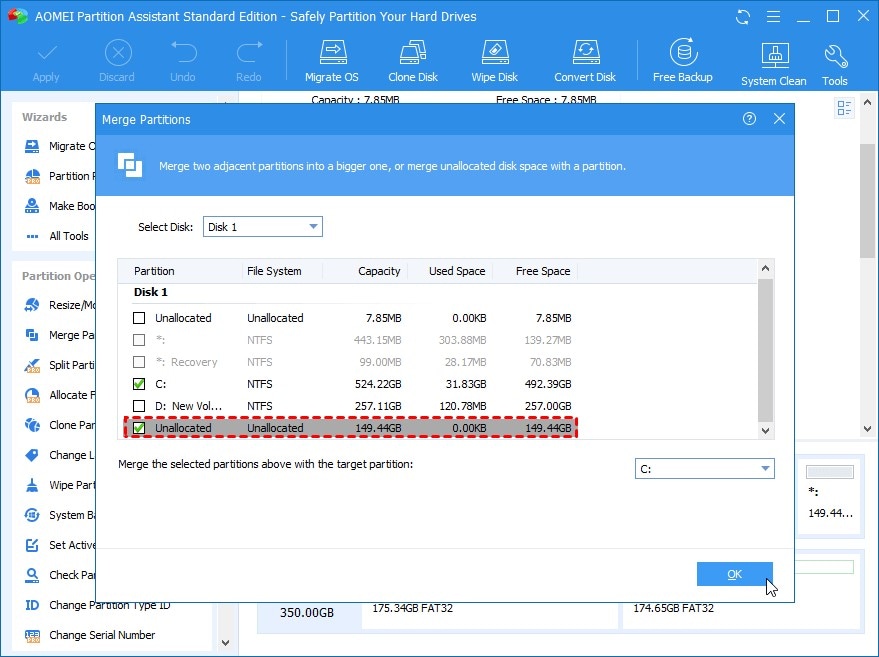
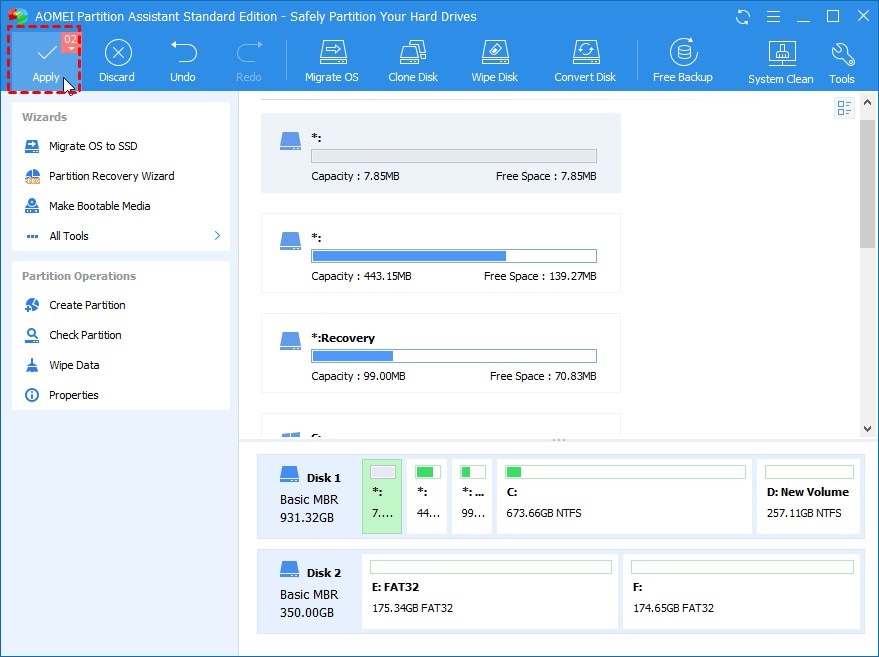
Шаг 3:Нажмите кнопкуПрименитьдля завершения процедуры переразметки.
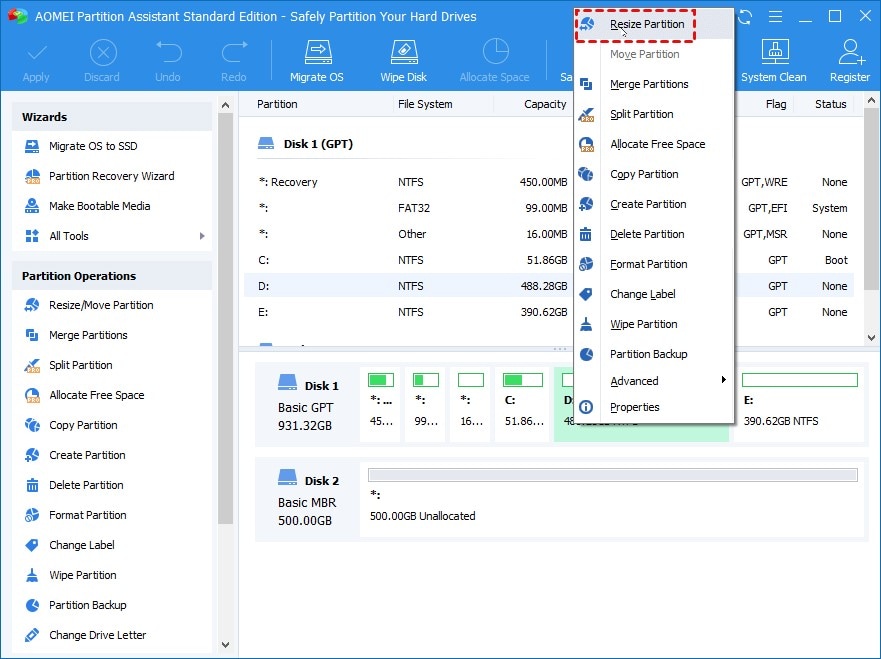
Шаг 1:Щелкните правой кнопкой мыши жесткий диск, который вы хотите переразделить, а затем выберитеResize Partitionsиз контекстного меню.
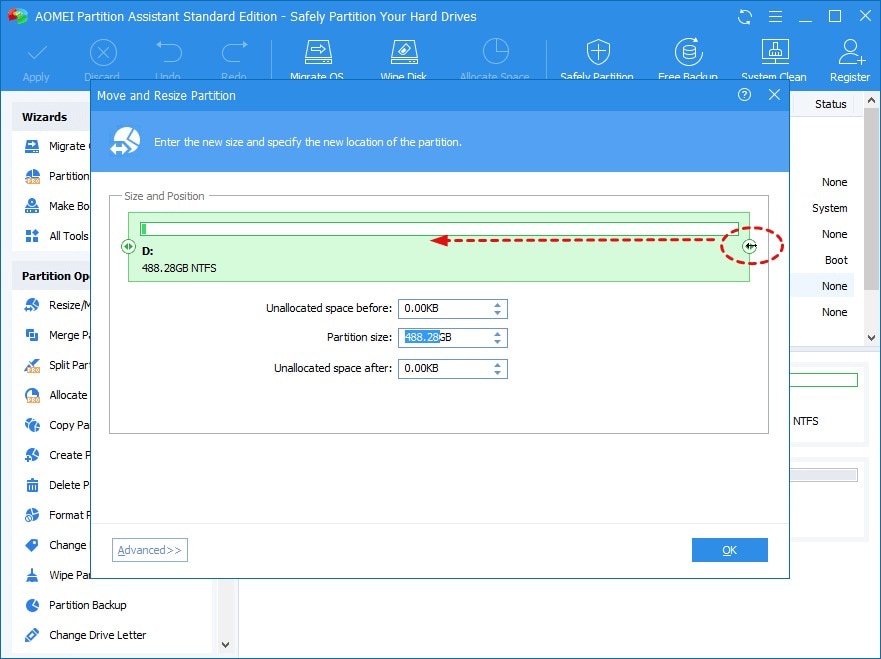
Шаг 2:В следующем окне передвиньте стрелку вправо, чтобы определить размер объекта, размеры которого вы хотите изменить. После завершения нажмите кнопкуOK.
Дополнительная информация
Если вы ищете решение для эффективного хранения и управления данными на операционной системе Windows, то возможно стоит обратить внимание на Windows KVM – технологию виртуализации, которая позволяет запускать несколько экземпляров ОС Windows на одном физическом сервере. Такой подход помогает оптимизировать использование ресурсов и снизить затраты на аппаратное обеспечение.
Однако, если вам необходим полный контроль над сервером, то Выделенный Сервер является более предпочтительным вариантом. Этот тип сервера предоставляет выделенные вычислительные ресурсы, память и пропускную способность, что делает его идеальным для крупных проектов или высоконагруженных приложений.
Зачем нужно делать (разбивать) жесткий диск?
Существует несколько причин, почему следует разбивать жесткий диск: это удобно, безопасно и т.д. В случае необходимости переустановки операционной системы, ваш жесткий диск последует форматированию. Вы можете попросту не успеть перенести все необходимые данные на внешний накопитель. Следовательно, это сэкономит вам нервы и время. В целях безопасности не стоит хранить данные в одном месте.
Другая причина, по которой следует разбивка дисков, это если вам требуется установить вторую операционную систему. Согласитесь удобнее, когда всё находится на своих местах.
Данную статью, мы постарались подготовить вам как можно точнее, дабы вы не смогли ошибиться и сделали в точности всё как надо.
Создание нового раздела
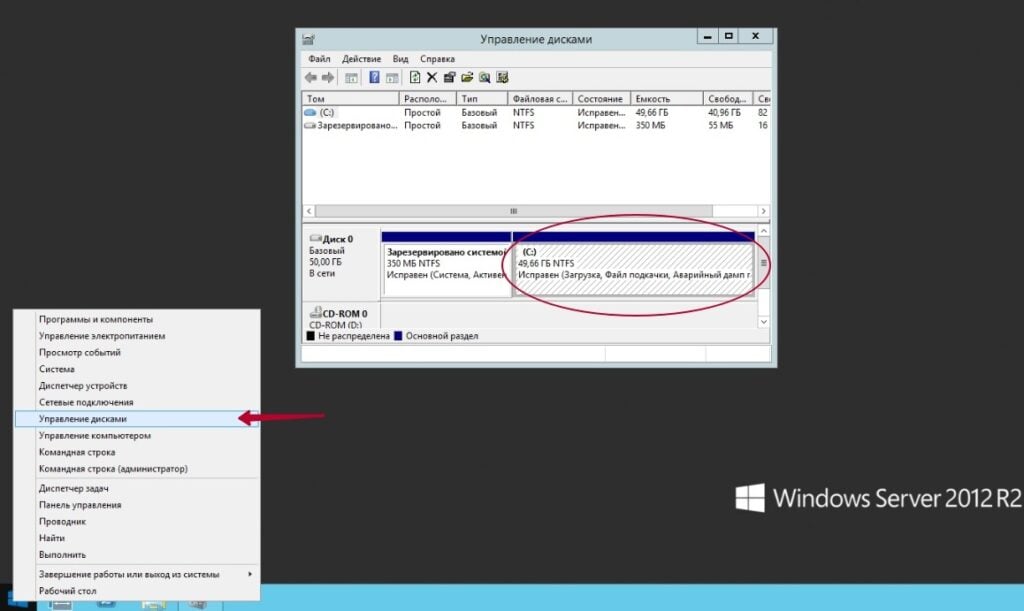
И так мы уже разобрали, что для создания свободного места нам необходим жесткий диск, на котором уже имеется раздел С (основной). Чтобы повторно выделить свободное место на жестком диск путем создания большего количества томов, необходимо иметь незанятое пространство, которое не является частью существующего раздела. Сожмите имеющийся жесткий диск для создания занятого пространства, затем создайте и отформатируйте новый раздел.
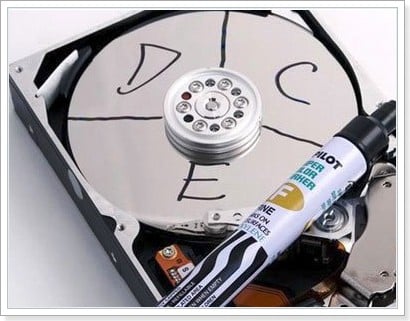
Давайте разберем этот момент по пунктам:
Чтобы открыть утилиту «Управление дисками», нажмите на кнопку «Пуск» правой кнопкой мыши. В выпадающем поле выберете нужную строку из списка. Откроется окно, в котором отобразится информация об устройствах хранения данных, установленных на компьютере.
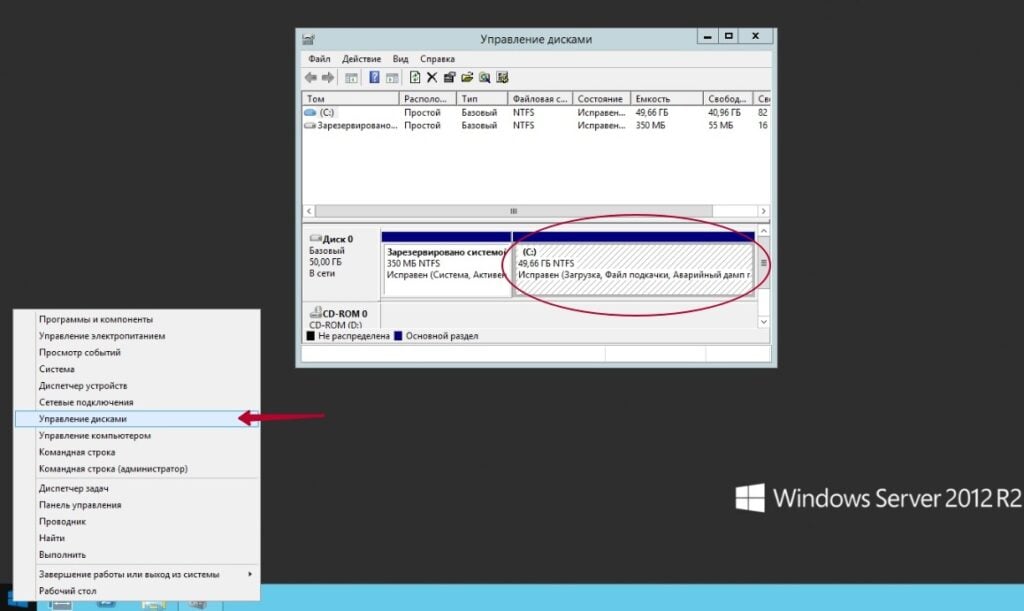
Для создания незанятого пространства на жестком диске щелкните правой кнопкой мыши по диску, на котором хотите создать раздел.
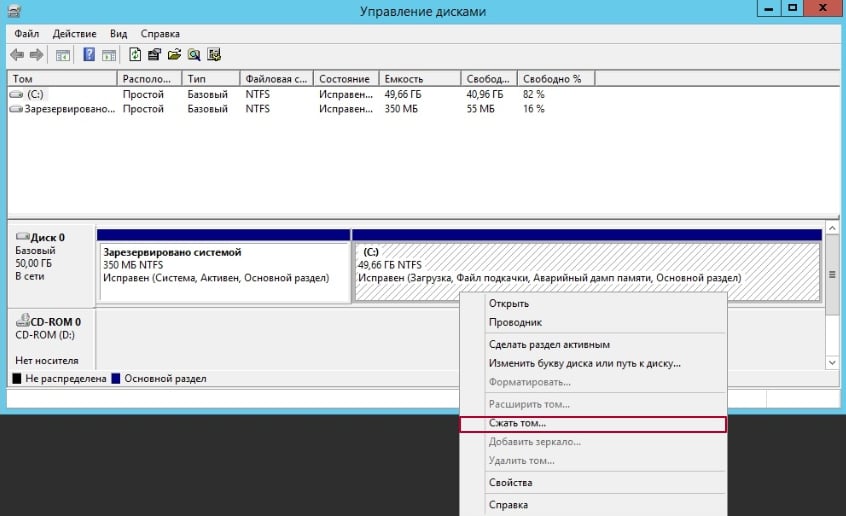
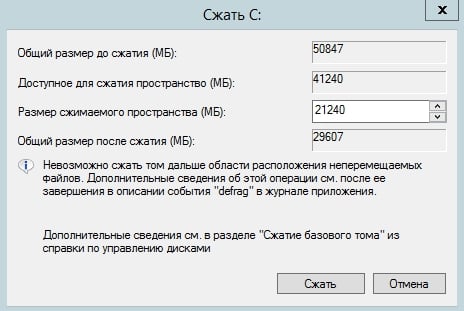
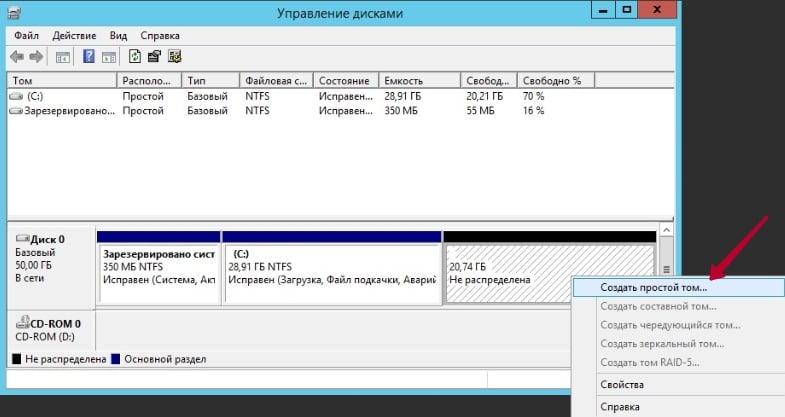
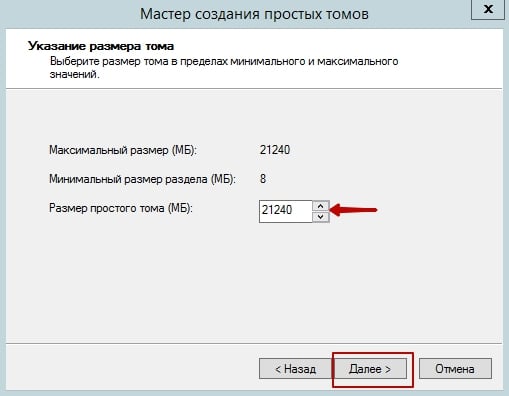
Мастера создания нового простого раздела. Для продолжения нажмите кнопку Далее. На экране появится окно «Указание размера тома». Введите размер тома или нажмите кнопку Далее, чтобы принять настройки по умолчанию.
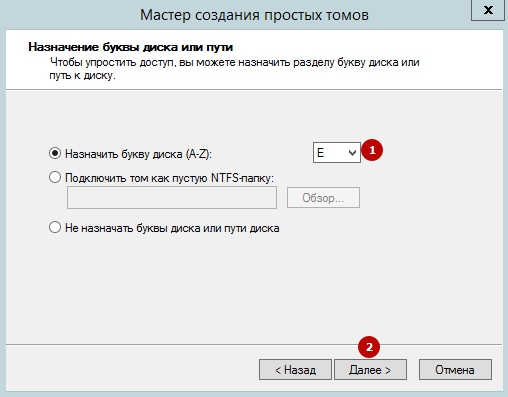
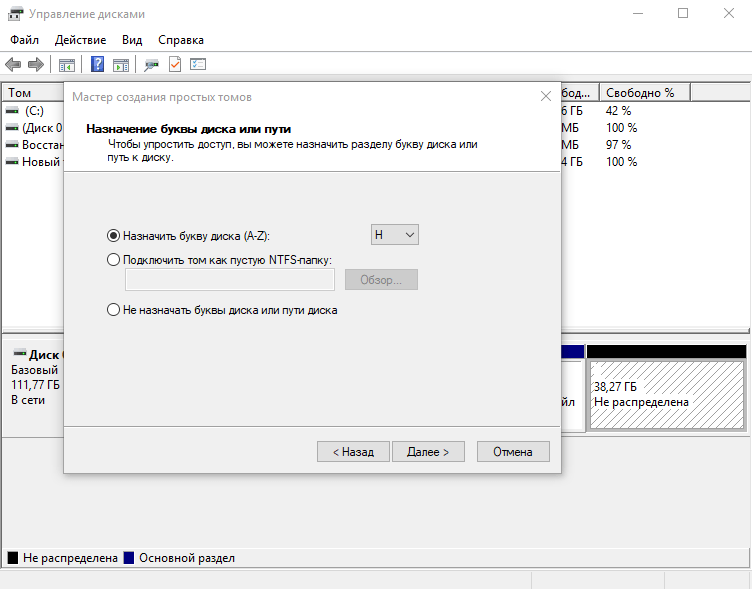
На экране появится окно «Назначение буквы диска или пути». Выберите буквенное обозначение и нажмите Далее.
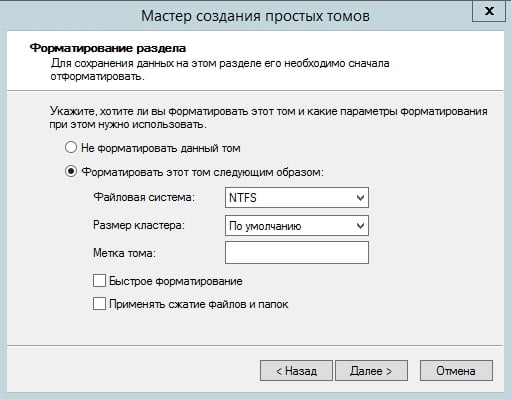
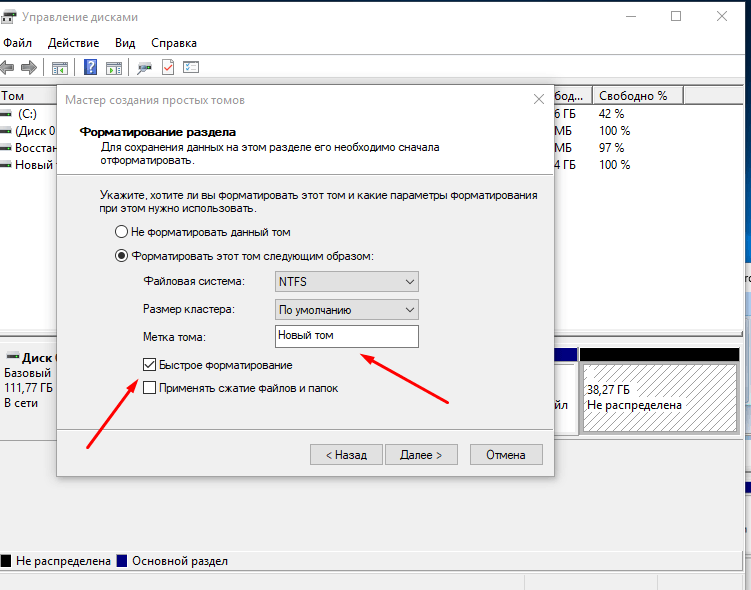
Не выбирайте установку «Быстрое форматирование» или «Применять сжатие файлов и папок». В графе «Метка тома» можете ничего не указывать.
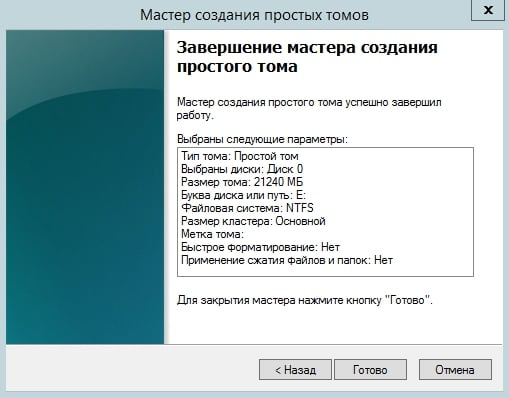
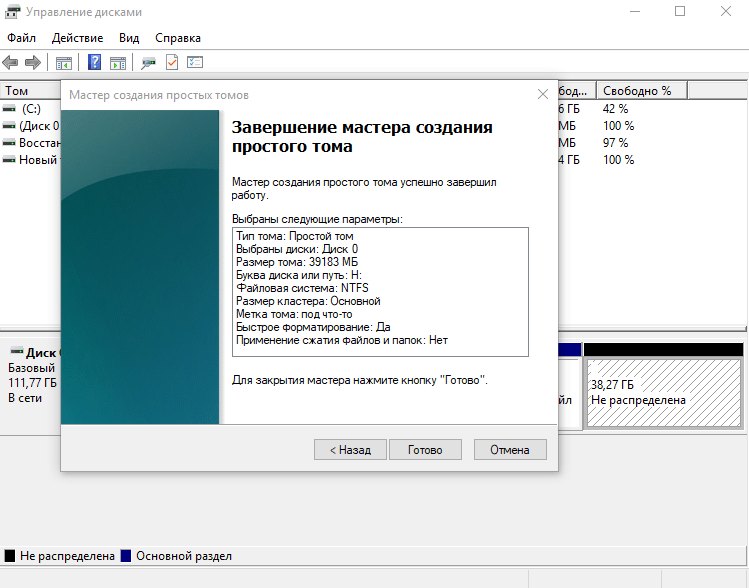
В завершение работы Мастера создания нового простого раздела, на экране появится окно настроек. Нажмите Готово
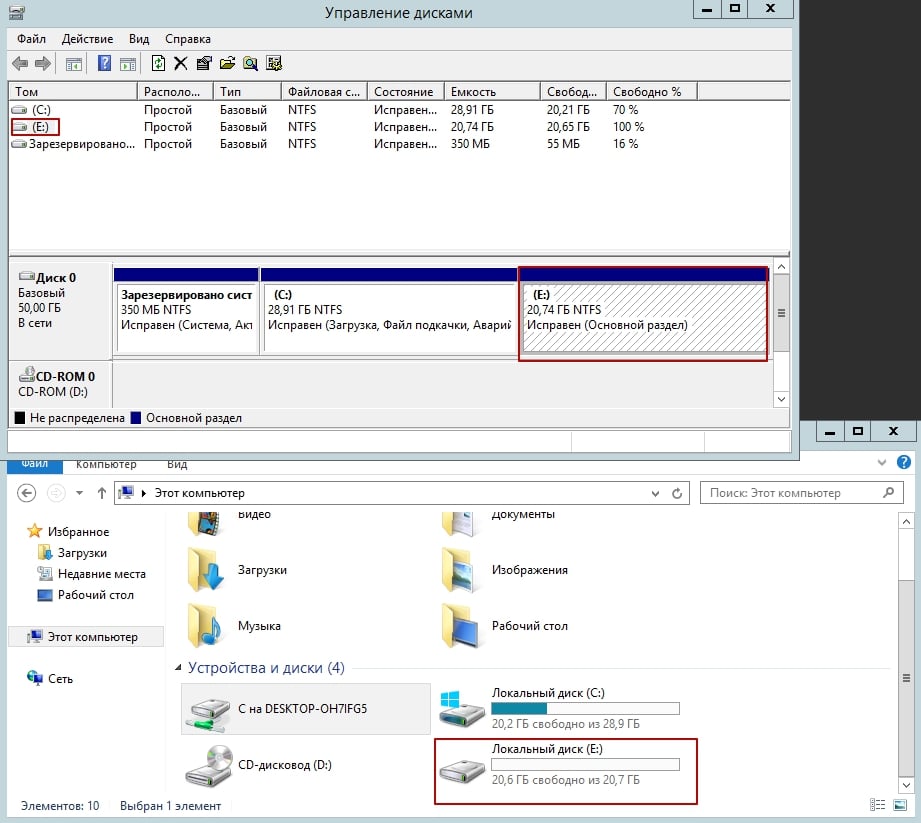
Подождите процесс форматирования, после чего новый раздел будет отображен в окне утилиты «Управление дисками»
Часть 4. Как разделить внешний жесткий диск на разделы в Windows 11/10/8/7
Здесь описаны два разных способа разметки внешнего жесткого диска в Windows 11/10/8/7:
Способ 1. Разметить внешний жесткий диск в "Управлении дисками"
Использование встроенного в Windows инструмента "Управление дисками" — самый быстрый и простой способ создания разделов на новом или старом внешнем жестком диске. Утилита по умолчанию, поставляемая с Windows, может создавать новые разделы, несмотря на то, что некоторые программы сторонних производителей обладают несколько расширенным набором функций.
При запуске компьютера убедитесь, что внешний жесткий диск подключен. Затем следуйте приведенным ниже инструкциям, чтобы разбить внешний жесткий диск на разделы при использовании Windows.
Шаг 1.На клавиатуре нажмитеWindows + RЗатем запустите инструмент управления дисками Windows, введя командуdiskmgmt.mscи нажавEnter
Шаг 2.Выберите внешний жесткий диск илитвердотельный накопитель (SSD), щелкните правой кнопкой мыши нераспределенное пространство или свободное место, а затем выберитеНовый простой томв появившемся меню. Если на внешнем жестком диске не осталось свободного места, сначала нужно нажать кнопкуСжать том
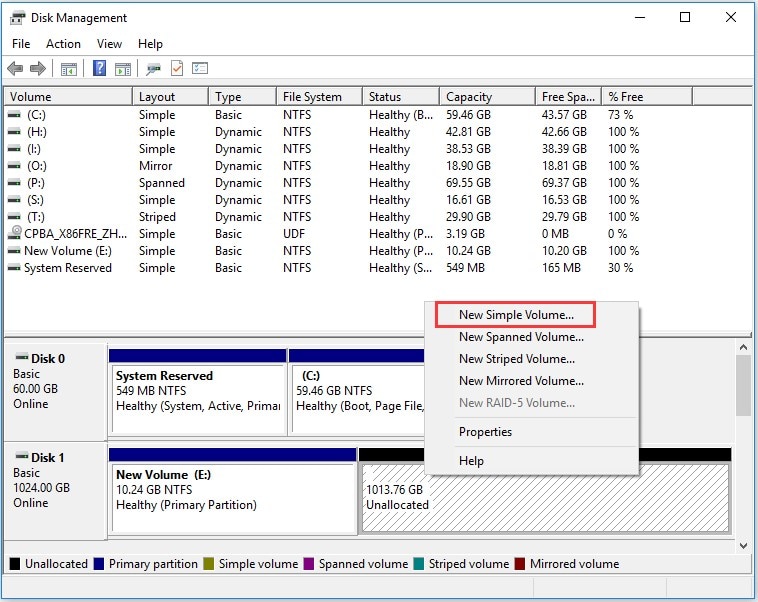
Шаг 3.Заполните размер тома в мегабайтах, который находится между максимальным и наименьшим допустимыми размерами. Кроме того, нажмите кнопкуСледующее
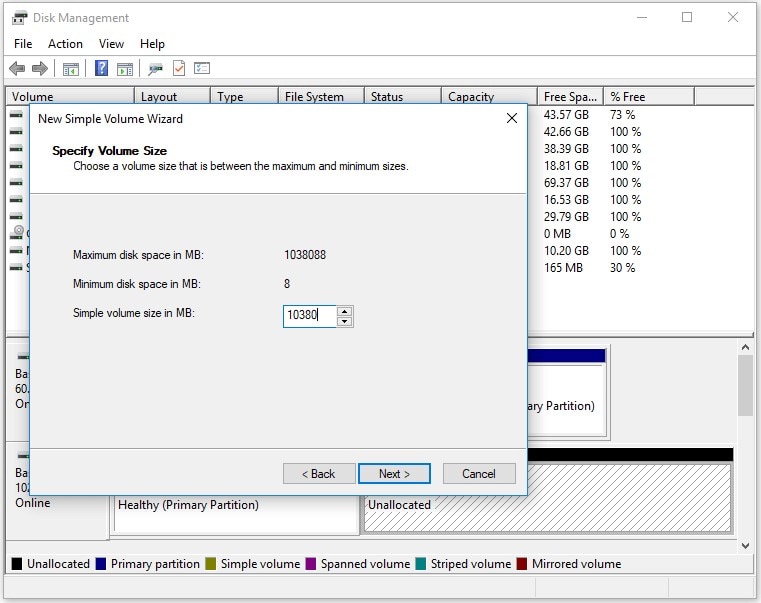
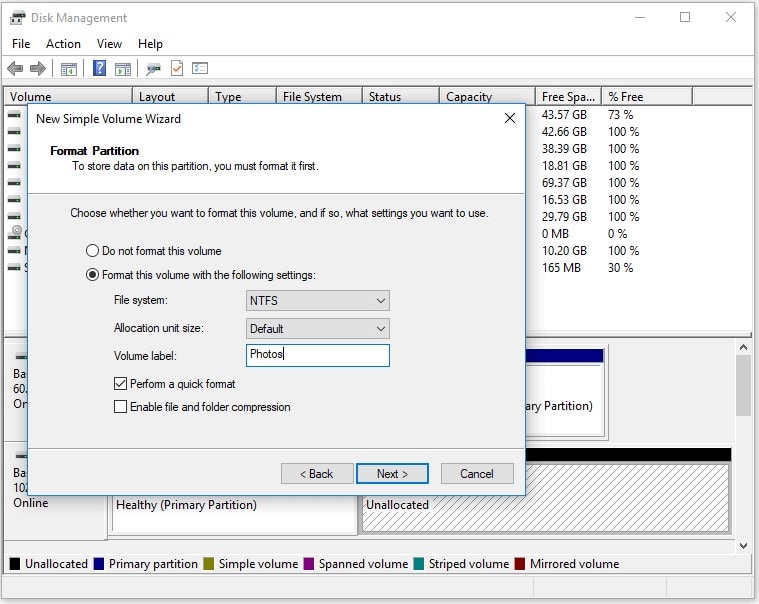
Шаг 4.Выберите букву диска и нажмите кнопкуNextПрежде чем сохранить данные на этом разделе, необходимо отформатировать его в окне, которое вы сейчас видите. Вы можете выбрать файловую систему и присвоить диску метку. После этого установите флажокПровести быстрый формати нажмитеЗакончить
Ограничения при создании раздела на внешнем жестком диске с помощью Disk Management:
Способ 2. Разметка внешнего жесткого диска с помощью команд DiskPart
Вы можете взять под контроль свои жесткие диски с помощью программы командной строки под названием DiskPart. Она позволяет создавать, удалять и форматировать разделы в зависимости от того, как вы их используете. Она также позволяет назначать буквы дисков и точки монтирования в определенных местах. Поскольку DiskPart является таким мощным инструментом, существует потенциальный риск его неправильного использования.
В этой статье вы узнаете, как бесплатно разбить внешний жесткий диск в Windows с помощью командной строки DiskPart.
Шаг 1:Найдите командную строку на вашем компьютере. Затем щелкните правой кнопкой мыши и выберитеЗапуск от имени администратора.
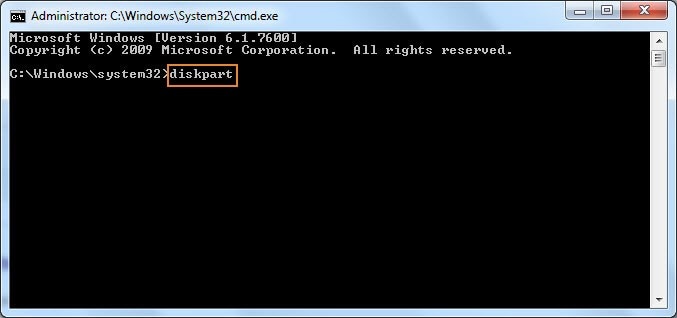
Шаг 2:После открытия командной строки введитеdiskpartв командной строке и нажмите клавишуEnter.
Шаг 3:Затем откроется новое окно DiskPart. В этом окне введите командуlist diskи нажмите клавишуEnter, чтобы продолжить. Появится список всех доступных дисков.
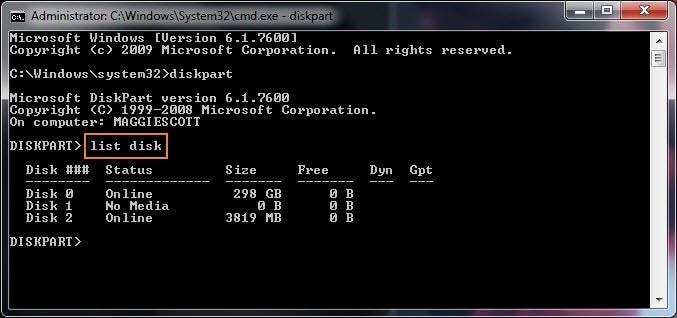
Шаг 4:Введитевыбрать диск (номер диска), чтобы выбрать внешний жесткий диск, который вы хотите разбить на разделы. Укажите номер диска, который необходимо отформатировать, в соответствующем поле.
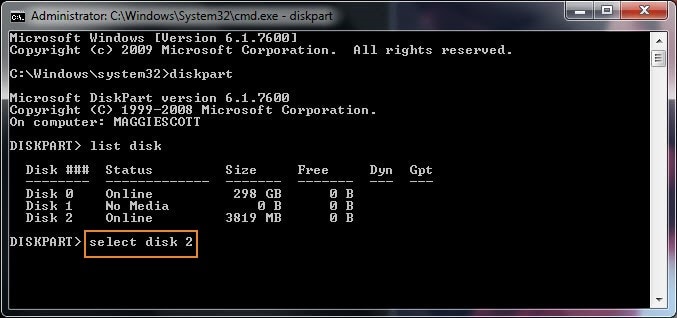
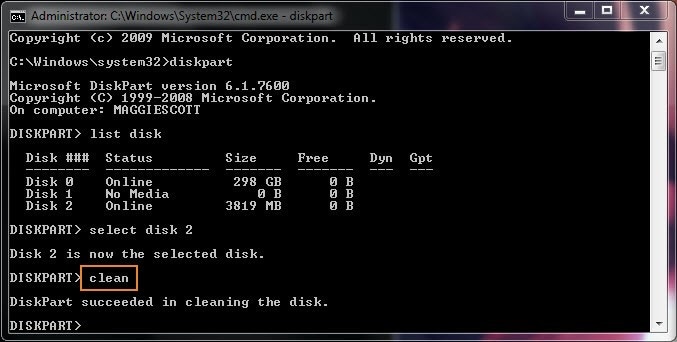
Шаг 5:Далее введите командуclean. После выполнения этой команды диск будет успешно очищен, что приведет к необратимому стиранию всех файлов и каталогов. Поэтому убедитесь, что вы создали резервные копии всех важных файлов на этом внешнем жестком диске.
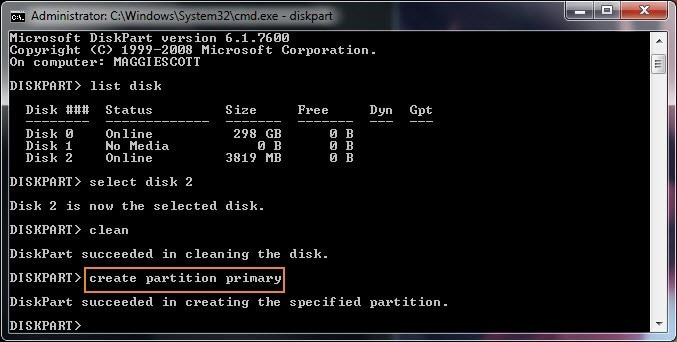
Шаг 6:Чтобы снова разрешить доступ к диску, введитеcreate partition primary size=1024(Замените 1024 на размер раздела в МБ, который вы хотите установить. 1024 означает, что будет создан первичный раздел размером 1 ГБ).
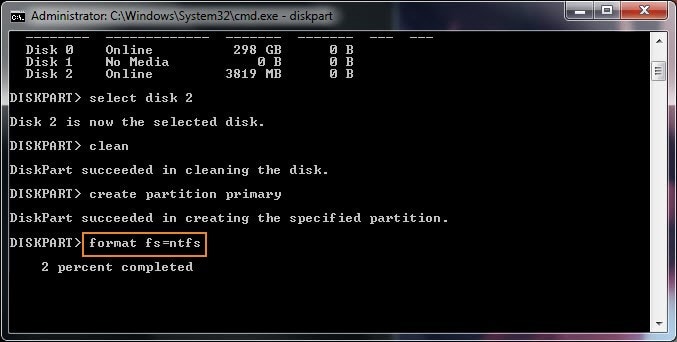
Шаг 7:Введитеformat fs=ntfs(Вы можете заменить NTFS на нужную вам файловую систему). Теперь созданный раздел жесткого диска должен быть отформатирован с использованием файловой системы NTFS.
Шаг 8:Если вы хотите назначить букву диска, вы можете ввестиassign letter=H(Замените H на новую букву для вашего внешнего жесткого диска.) в отведенном для этого месте.
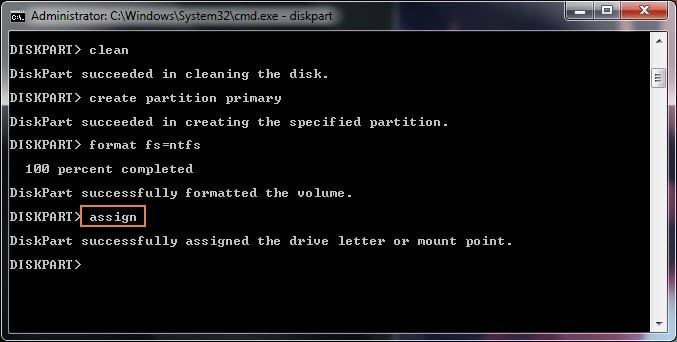
Шаг 9.Наконец, введитеexit, чтобы закрыть процесс разметки внешнего жесткого диска в DiskPart.
Ограничения при создании раздела на внешнем жестком диске с помощью DiskPart:
Добавление нового буквенного значения диска
Чтобы создать больше места для хранения информации или выделить некоторую часть свободного места на существующем жестком диске, добавьте в компьютере новое буквенное обозначение диска, используя один из следующих способов:
В данной статье мы поговорим о втором примере. Это решение является бесплатным и безопасным. Если у вас по каким-либо причинам полетит основной раздел С, то дополнительный раздел (назавем его «D»)будет хранить информацию, которая на нем записана. Тем самым вы потеряете не все данные. Давайте разберем, как же создать новый раздел.
Удаление буквенного обозначения диска
Место для хранения можно очистить и осуществлять к нему доступ на компьютере, удалив буквенные обозначения дисков. Буквенное обозначение жесткого диска можно удалить при помощи утилиты «Управление дисками».
Удаление тома приводит к удалению всех записанных в нём данных. Запишите резервную копию нужных вам данных.
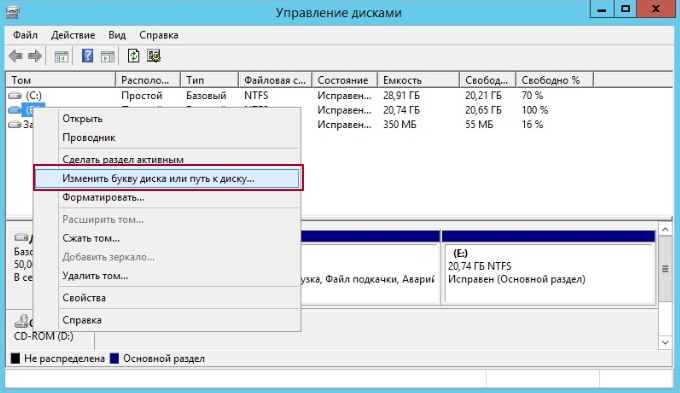
В окне Изменить буквенное обозначение диска нажмите Удалить
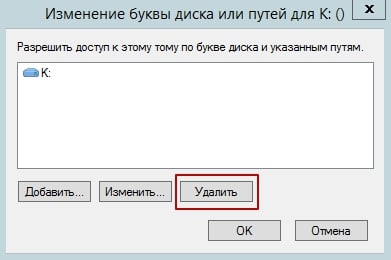
Появится окно предупреждения утилиты «Управления дисками». Для продолжения нажмите Да
Буквенное обозначение диска исчезнет. Для того, чтобы воспользоваться этим дисковым пространством, выполните указанные в следующем разделе действия с целью удаления раздела.
Часть 1. Что означает переразметка жесткого диска?
Переразметка жесткого диска означает перераспределение места на жестком диске между разделами жесткого диска. При этом изменяется схема жесткого диска в соответствии с количеством и расположением разделов. При переразметке также необходимо задать функции разделов, включая размер раздела, букву диска,тип раздела(первичный, логический или расширенный), файловую систему (например,exFAT,FAT32,NTFSи т. д.), размер кластера и метку.
Процесс переразметки является типичным, однако в нем легко допустить ошибки. Количество времени, необходимое для выполнения этой задачи, прямо пропорционально размеру раздела диска. Вы можете сделать свой компьютер бесполезным, если не будете знать этот процесс.
Изменение буквенного обозначения диска
Для каждого диска на вашем компьютере могут быть назначены буквы от С до Z. Буквы А и В предназначены для обозначения накопителей на гибких магнитных дисках или съемных носителей. Если в компьютере нет дисковода для дискет, буквы А и В можно присваивать томам.
Некоторые программы ссылаются на определенные буквенные обозначения дисков. В случае изменения буквенного обозначения диска некоторые установленные программы могут начать неправильно работать. Буквенное обозначение диска, являющегося системным или загрузочным, изменить нельзя.
Для изменения данного параметра выполните следующие действия:
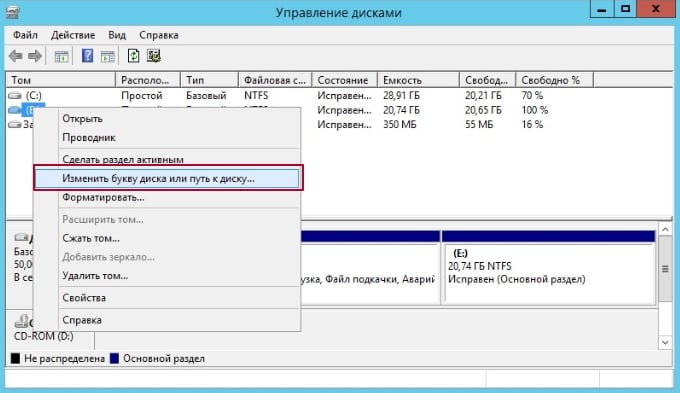
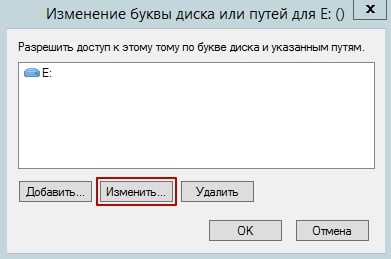
Выберите новое буквенное обозначение диска в меню. Затем нажмите кнопку ОК
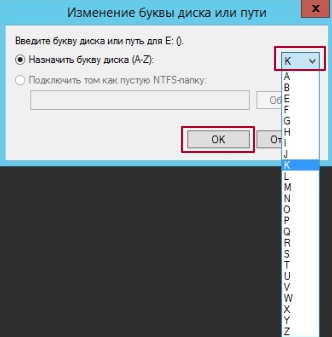
Появится окно предупреждения утилиты Управление дисками. Для продолжения нажмите Да
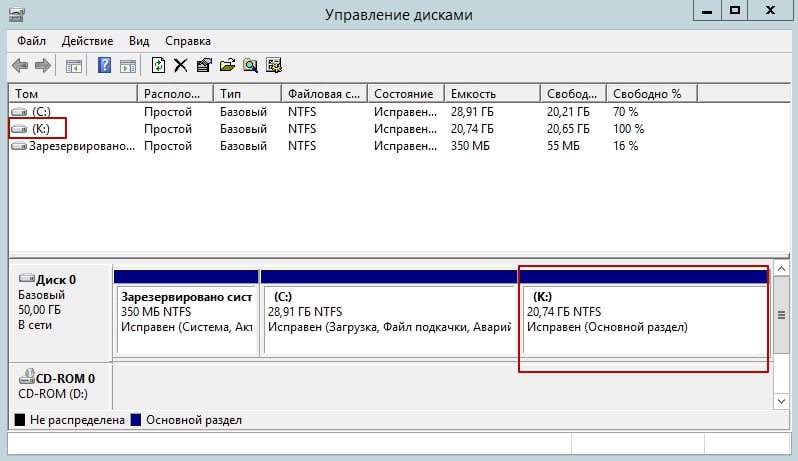
Теперь как вы можете видеть, буква поменялась с Е на К.
Разделение диска с помощью сторонних программ
Помимо встроенного инструмента Windows 10, для разметки диска можно воспользоваться одной из множества программ. Устанавливать её желательно в раздел с операционной системой, поскольку он в любом случае останется нетронутым. Рассмотрим наиболее удобные и доступные программы.
Minitool Partition Wizard
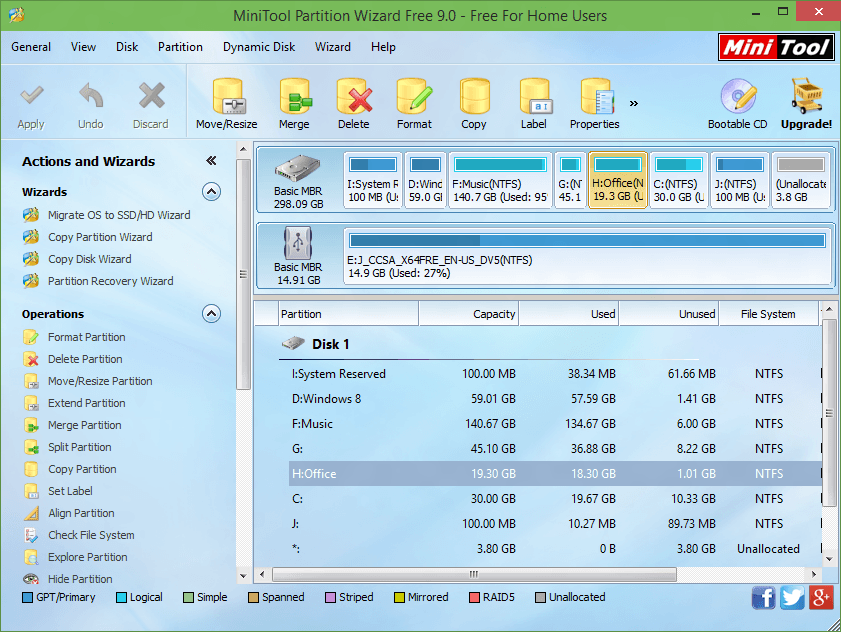
Интерфейс Minitool Partition Wizard
Эту утилиту можно использовать как для разделения диска, так и для слияния томов. Единственный её недостаток для отечественного пользователя заключается в отсутствии русскоязычного меню. Тем же, кто владеет хотя бы азами английского, программа наверняка понравится.
Запустив Minitool, видим список доступных дисков. Выбираем тот, который хотим разделить, и нажимаем ПКМ. В появившемся меню выбираем опцию Move/Resize (также для этого можно воспользоваться иконкой на верхней панели). Откроется окошко. В нём указываем объем памяти, который хотим выделить для нового раздела, и жмем на ОК. Память выделена, создаём новый том. Для этого нажимаем Create в меню сверху или щелкаем ПКМ по неразмеченной области и выбираем аналогичный пункт. В окне указываем объем диска, его обозначение, тип файловой системы, размер кластера и нажимаем ОК.
Если мы хотим объединить разделы диска, то сначала в общем списке выбираем том, к которому будем присовокуплять другой. ПКМ, выбираем «Merge». В открывшемся окне снова выбираем нужный диск и раздел, который будем расширять, нажимаем «Next». Отмечаем том, за счёт которого будем увеличивать исходный, «Finish». Чтобы запустить процесс слияния, нажимаем кнопку «Apply» в основном меню программы.
AOMEI Partition Assistant
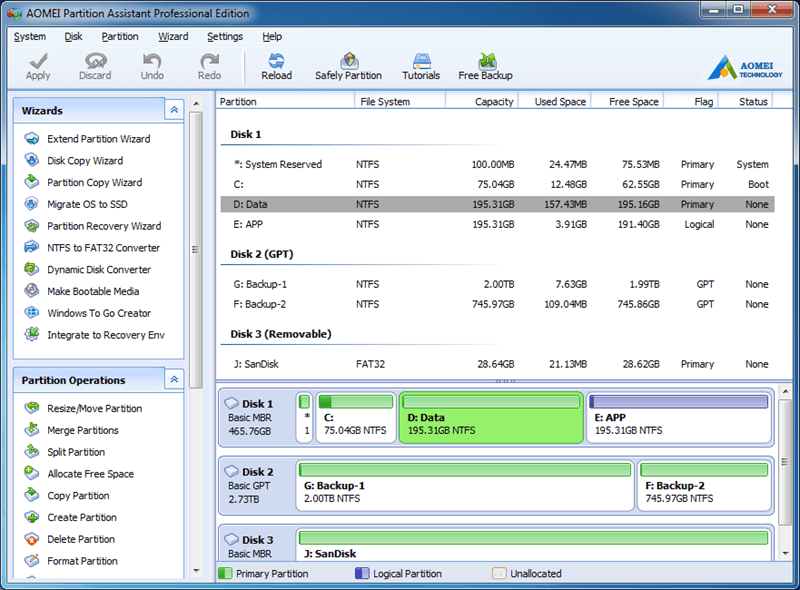
Интерфейс Partition Assistant
Программа также содержит полный набор инструментов, которые помогут разделить, объединить разделы диска и изменить их размеры. В отличие от Minitool, Partition Assistant русифицирована и будет понятна любому отечественному пользователю.
Для примера — небольшая инструкция по разделению тома. Запускаем программу и выбираем диск, с которым будем работать. С помощью ПКМ вызываем контекстное меню и нажимаем «Разделение раздела». Величину будущих томов определяем, двигая ползунок. Инструмент удобен, так как наглядно демонстрирует соотношение размеров.
Изменения сохранены, однако процесс разделения еще не запущен. У нас есть возможность совершить дополнительные операции, которые перечислены в меню слева. Например, для каждого тома можно задать свой тип файловой системы или изменить буквенное обозначение. Закончив настройку, нажимаем кнопку «Применить» в меню сверху, подтверждаем изменения и ждём завершения процесса. См. также: как изменить букву диска в Windows 10.
Чтобы объединить разделы диска, сначала стираем том, выбрав в контекстном меню «Удаление раздела». Образуется «Незанятое пространство», которое нужно присоединить к существующему разделу — например, D. Выбираем его, вызываем с помощью ПКМ контекстное меню и нажимаем «Слияние разделов». Отмечаем галочками том D и «Незанятое пространство», жмем ОК.
В программе можно увеличить или уменьшить системный раздел!
Acronic Disk Director
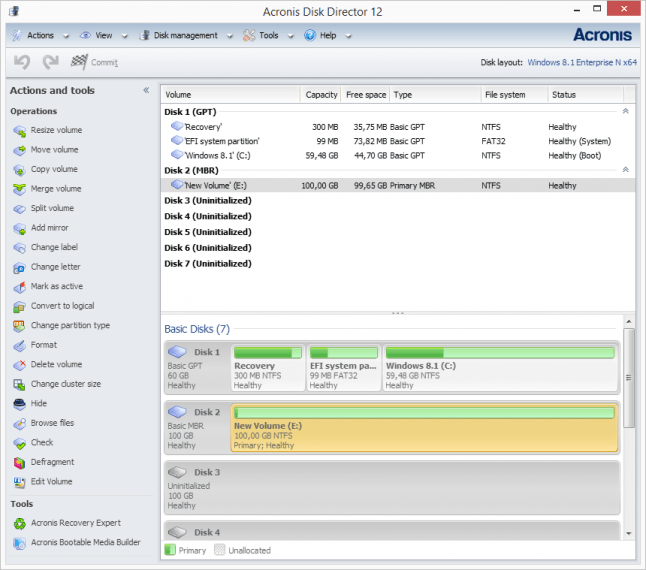
В заключение — еще одна удобная программа. Запускаем ее, выбираем из списка диск, который хотим разбить, и в меню слева находим опцию «Разделить том». Нажимаем, появляется окно с ползунком. Двигая его, выбираем размер нового тома. Инструмент такой же, как в предыдущей программе, различается лишь оформление. Если на диске есть файлы, часть полосы, по которой двигается ползунок, будет выделена темным цветом. Это тот участок, который нельзя разделить. Выбрав размер будущего тома, ОК. В главном окне программы кликаем «Применить ожидающие операции», затем «Продолжить» и соглашаемся на перезагрузку компьютера.
Для слияния томов выбираем в программе нужный носитель, нажимаем «Disc management», затем «Merge volume». В появившемся окне выбираем разделы диска, которые хотим объединить, и подтверждаем выбор кнопкой «ОК». Запускаем процесс командой «Commit pending operations» в верхней части окна, затем «Continue» и ждём завершения.
Часть 3. Что нужно учитывать перед разбиением внешнего жесткого диска на разделы
Здесь приведены некоторые моменты, которые необходимо учитывать перед разбиением внешнего жесткого диска на разделы:
Файловая система
В процессе создания разделов вам будет предложено выбрать файловую систему. Трифайловые системы Windowsс наиболее широким распространением — NTFS, FAT32 и exFAT. В этой статье мы перечислим некоторые плюсы и минусы каждой из них, но для лучшего понимания того, какую из них выбрать, вы можете прочитать следующие три статьи:
FAT32 vs NTFS
FAT32 против exFAT
NTFS против exFAT
FAT32 — FAT32 может хранить 268.173.300 файлов с кластерами по 32 КБ.- Эта файловая система поддерживает диски объемом 2 ТБ или 16 ТБ с кластерами по 64 КБ.- Эта система перемещает корневую папку, где хранится резервная копия таблицы FAT.- Диски FAT32 могут увеличивать загрузочные записи. — Он не может хранить файлы размером 4 ГБ.- Разделы FAT32 не могут превышать 8 ТБ.- В нем отсутствуют функции разрешения и безопасности NTFS.- Текущие версии Windows не могут быть установлены на устройство, отформатированное в FAT32.
exFAT — exFAT восстанавливает случайно удаленные файлы.- Восстанавливает файловую систему Windows exFAT- Восстанавливает данные с жесткого диска, USB, карты памяти и т.д.- Сохраняет файлы больше, чем 4 ГБ в FAT32.- Нет ограничений на файлы и разделы — FAT32-несовместима- В ней отсутствует журналирование и другие возможности NTFS.
NTFS — Возможно резервное копирование загрузочного сектора.- Разрешает дисковые квоты и тома размером 2 ТБ- Mac OS X и Linux поддерживают NTFS.- Эта файловая система сокращает поиск файлов.- Она позволяет хранить огромные файлы и практически не имеет ограничений по разделам.- Файловая система повышенной безопасности, позволяющая пользователям настраивать разрешения на файлы и шифрование.- Восстановление целостности файловой системы с помощью журнала и данных контрольных точек.- Сжатие файлов, папок или всего диска экономит дисковое пространство.- Журнал изменений помогает быстро восстановить данные при сбое питания или других трудностях.- Позволяет пользователям устанавливать дисковые квоты, ограничивая использование диска.- Нет ограничений на размер файлов и разделов — MS-DOS, Windows 95 и Windows 98 не поддерживают NTFS.- NTFS медлительна
Восстановление
После внесения любых изменений на жестком диске всегда выполняйте резервное копирование. Хотя разбиение на разделы обычно не приводит к потере данных, все же не лишним будетсоздать резервную копию данныхна случай, если процедура разбиения окажется неудачной.
Разбивка диска средствами Windows
Перераспределить свободную память можно и без переустановки ОС. Для этого в Windows 10 имеются необходимые инструменты. Встроенная программа позволяет не только стереть уже существующие разделы, дабы освободить память для новых, но и уменьшить объем одного тома, чтобы передать освободившуюся память другому. Порядок действий:
Заходим в Панель управления, нажав Win и X, выбираем раздел «Администрирование», затем «Управление компьютером». В меню слева выбираем «Запоминающие устройства» и далее — «Управление дисками».
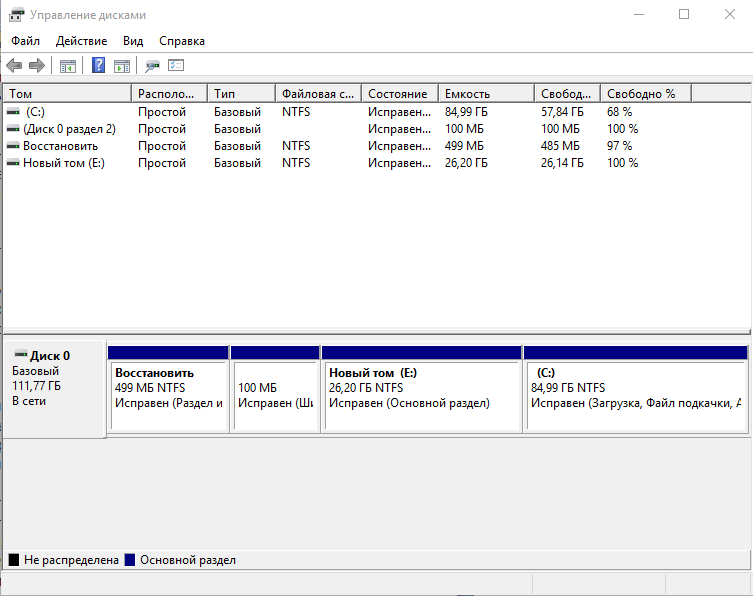
Запускается соответствующая программа. Внизу мы видим список установленных физических носителей (если их несколько), а вверху — перечень разделов конкретного диска. Если на компьютере установлен один накопитель, программа выберет его по умолчанию. Съемные носители (например, флешки) будут отображаться наравне с прочими. Также в нижней части окна мы видим блок, заштрихованный чёрным цветом. В нём указан объем нераспределенной памяти, которую мы сможем использовать для создания новых томов. Чтобы увеличить ее количество, необходимо удалить либо сжать имеющиеся разделы. Для удаления перейдите к нужному разделу, нажмите ПКМ и выберите опцию «Удалить том». Стереть таким образом можно любой раздел кроме системного.
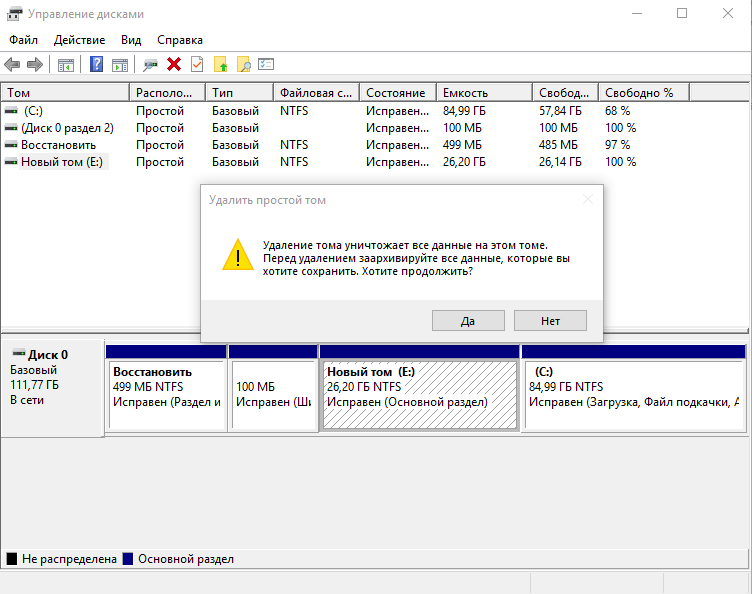
Если мы не хотим удалять раздел, но желаем уменьшить его объём, вместо команды «Удалить» следует выбрать команду «Сжать том». В открывшемся окне указываем, сколько именно памяти мы хотим забрать, после чего подтверждаем выбор. Не стоит забирать из тома всю свободную память, даже если в дальнейшем мы не планируем ее использовать. Заполненные до отказа разделы замедляют работу диска, а значит и всей ОС Windows 10, поэтому оставляем не менее 5-6 Гб. Освободив место, переходим к созданию новых разделов. См. также: как освободить место на диске C в Windows 10.
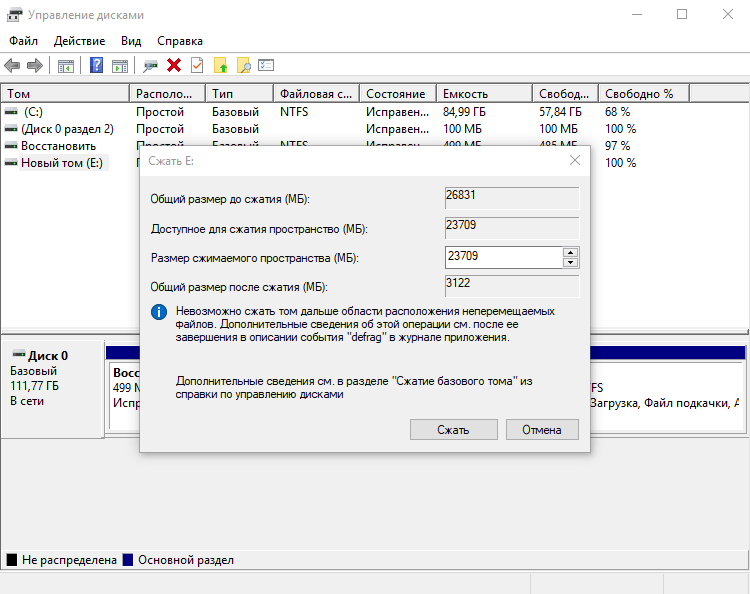
Главное, не переборщить
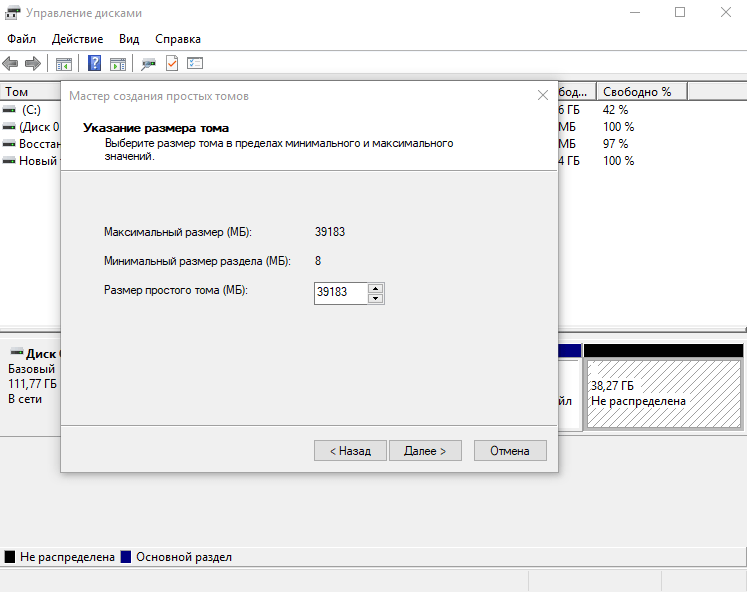
Щелкаем ПКМ по заштрихованному блоку и нажимаем «Создать простой том». Появляется окно. В нём указываем буквенное обозначение для нового раздела и задаем размер, так как по умолчанию система переносит в новый том всю свободную память. Буква может быть любая латинская. Размер указывается в мегабайтах.
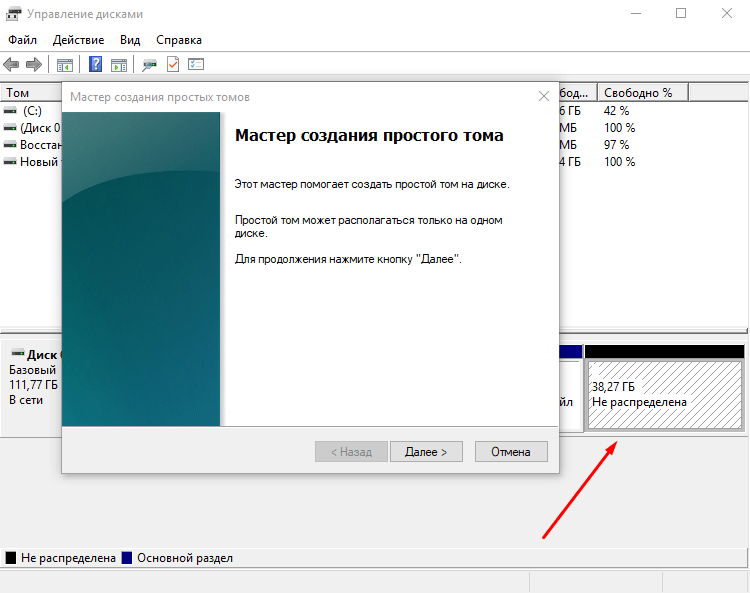
Мастер создания простого тома
Здесь же выбираем тип файловой системы (рекомендуется выбирать NTFS) и размер кластера. Кластером называют небольшой блок памяти, ячейку для хранения информации. Выбор размера кластера зависит от того, какие файлы будут храниться на диске. Для небольших файлов будет достаточно 2048 Кб, а для крупных (например, фильмов), стоит выбрать 4096 или больше. «Далее». Если у нас остаётся свободное место, создаём аналогичным образом еще один раздел, и так до тех пор, пока нераспределенная память для томов на жестком диске не закончится.
Объединение разделов
Если тома необходимо не разбить, а, наоборот, соединить в один, то для этого во встроенной утилите Windows есть отдельный инструмент. Чтобы воспользоваться им, открываем программу и выбираем раздел, который желаем увеличить. Нажав ПКМ, вызываем контекстное меню и нажимаем «Расширить том». Запустится мастер расширения. Выбираем раздел, который мы хотим присоединить к уже выбранному, «Далее», затем «Готово».
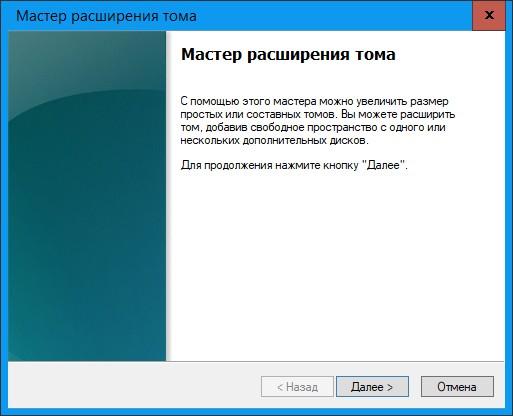
Том можно расширить
Примечание: объединить удастся только те тома, которые находятся рядом.
Подведение итогов
Вы только что узнали, как увеличить или уменьшить размер раздела диска в Windows. В этой статье вы узнали, как переразметить жесткий диск с помощью программ Disk Management и Diskpart. В дополнение к этому приводится AOMEI Partition Assistant Standard — сложный инструмент сторонних разработчиков. По мнению автора, всегда найдется человек, который поможет вам найти выход из любой ситуации, которая возникнет на вашем пути!
Эта статья посвящена разбиению внешнего жесткого диска на разделы в Windows 11/10/8/7. Примерами таких дисков являютсяHDD,SSD, USB-накопители и съемные диски. Также это была попытка дать представление о двух полезных приложениях для разметки дисков.


