- Результат тестирования ноутбука в Компьютерном Супермаркете НИКС
- Диаграмма с результатами тестов
- Таблица рейтинга ТОП10
- Полный рейтинг товаров
- Оптимизация работы системы Windows
- Причины замедления работы системы
- Рекомендации для оптимизации
- Устранение неполадок с камерой на устройствах ASUS
- Восстановление системы с точки восстановления
- Устранение неполадок с камерой
- Решение проблем с камерой
- Обновление программного обеспечения
- Устранение неполадок
- Дополнительные советы
- Использование встроенного приложения камера
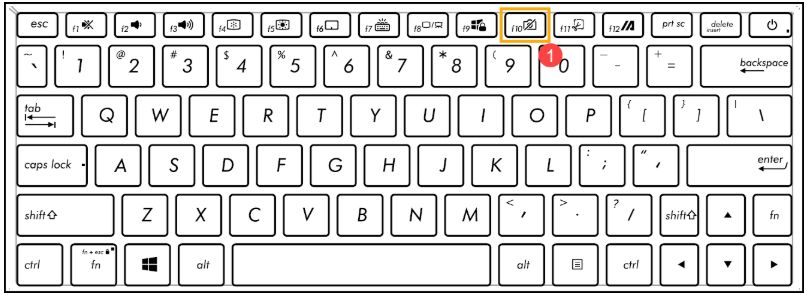
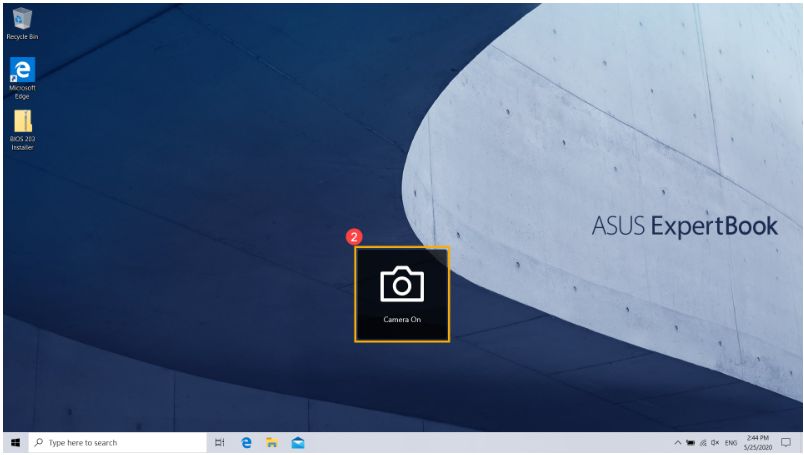
- Проверка статуса клавиши F10 камеры
- Обновите BIOS / Windows / драйверы до последних версий
- Как использовать Winflash для обновления версии BIOS в системе Windows
- Как использовать EZ Flash для обновления версии BIOS ноутбука
- Как запустить Центр обновления Windows
- Как обновить драйверы через службу поддержки в MyASUS
- Включите или обновите драйвер камеры в Диспетчере Устройств
- Убедитесь, что функция беспроводной сети включена
- Сбросьте параметры BIOS
- Запустите диагностику в MyASUS
- Адаптер беспроводной сети с желтым восклицательным знаком в Диспетчере Устройств
- Обновите драйверы Wireless и Bluetooth через Диспетчер Устройств
- Сбросьте параметры браузера
- Обновите BIOS / Windows / драйверы до последних версий
- Как обновить BIOS в системе Windows
- Выполните сброс CMOS / Аппаратный сброс
- Восстановите систему с помощью Точки Восстановления
Результат тестирования ноутбука в Компьютерном Супермаркете НИКС
Для помощи в принятии осознанного выбора, ноутбук был протестирован в Компьютерном Супермаркете НИКС 16.11.2023. Результаты тестирования наглядно отображены в диаграмме и двух таблицах.
Диаграмма с результатами тестов
На диаграмме представлены результаты тестов для выбранного артикула (выделенного красным цветом) и еще 9 товаров, схожих по цене. Показатели в процентах указывают на приближение к максимальному из зарегистрированных результатов.
Таблица рейтинга ТОП10
После диаграммы следует таблица с аналогичными показателями для 10 товаров-чемпионов в своей категории. Это поможет определить место ноутбука в общем табеле о рангах и оценить возможные затраты на повышение производительности.
Для сравнений используются только товары, которые в настоящее время есть в наличии.
Полный рейтинг товаров
Если вы серьезно относитесь к выбору нового оборудования, полный рейтинг товаров может оказаться бесценным помощником. В нем представлено сравнение производительности ноутбуков в играх и приложениях, включая результаты тестирования товаров, которых сейчас нет на складе.
Оптимизация работы системы Windows
После использования Windows в течение определенного времени, можно заметить, что система начинает работать медленнее. В этой статье можно найти советы, которые помогут решить эту проблему и вернуть вашему компьютеру плавную и быструю работу.
Причины замедления работы системы
Технические характеристики аппаратного обеспечения компьютера, такие как частота ЦП, объем памяти или использование жесткого диска вместо твердотельного накопителя, могут быть одной из причин замедления работы системы.
Рекомендации для оптимизации
- Отключите внешние аксессуары и обновите BIOS и Windows Update.
- Проведите диагностику системы для аппаратной проверки.
- Проверьте программы, работающие в фоновом режиме.
- Удалите приложения, которые могут нанести вред системе.
- Обратитесь к рекомендациям Microsoft для повышения производительности Windows.
- Удалите временные файлы.
Видео
Если проблема продолжается после обновления драйверов/ BIOS/ Windows, необходимо перейти к следующему шагу. Если на ноутбуке установлено несколько антивирусных программ, их следует удалить. Также стоит следить за обновлениями Центра обновления Windows.
Для дополнительной информации о процессе удаления программ и настройке Windows, вы можете обратиться к указанным ссылкам.
Как проверить, установлено ли на Вашем компьютере антивирусное программное обеспечение
Как удалить McAfee с ASUS ноутбука
Мы надеемся, что эти рекомендации помогут вам оптимизировать работу вашего компьютера под управлением Windows.
Устранение неполадок с камерой на устройствах ASUS
Когда места на системном диске недостаточно, система не может нормально работать или производительность вашего ПК может быть снижена. Вы можете обратиться к следующему способу удаления временных файлов.
Восстановление системы с точки восстановления
Если проблема не исчезнет, перейдите к следующему шагу.
Сделайте резервную копию личных данных, затем восстановите систему. Подробнее по ссылкам:
- Как вернуть компьютер в исходное состояние с удалением всех данных?
- Как восстановить систему с сохранением личных файлов?

Устранение неполадок с камерой
Если после выполненных шагов выше проблема так и не была решена, пожалуйста, обратитесь в сервисные Центры Asus.
Решение проблем с камерой
- Камера встроена в ноутбуки и моноблоки, а на настольных компьютерах можно использовать внешнюю USB-камеру. Если у Вас возникли следующие проблемы с камерой (изображение перевернуто, нет изображения, камера не распознается, ненормальное отображение и т. д.), выполните следующие действия по устранению неполадок по порядку:
- Оцените внешний вид камеры
- Используйте встроенное приложение для камеры
- Проверьте статус клавиши F10 Camera Hotkey (только для ноутбуков ASUS)
- Разрешите доступ приложениям
- Обновите BIOS / Windows/ драйверы до последних версий
- Если проблема не устранена, перейдите к следующему пункту.
Обновление программного обеспечения
- Как использовать Winflash для обновления BIOS
- Как использовать EZ Flash для обновления BIOS
- (для стационарных ПК используйте инструкцию: ASUS Motherboard EZ Flash 3 Введение.)
- Как запустить обновления Windows
- Как обновить драйверы в MyASUS
Устранение неполадок
Если проблема не устранена после обновления пакетов/драйверов BIOS/Windows до текущей даты, перейдите к следующей главе для устранения неполадок.
- Включите или переустановите драйвер камеры в Диспетчере Устройств
- Используйте Точку Восстановления системы
Если проблема не исчезнет, перейдите к следующей главе для устранения неполадок.
Дополнительные советы
Если Вы по-прежнему не можете решить проблему, загрузите MyASUS и попробуйте Диагностику системы для устранения неполадок. Нажмите ниже!

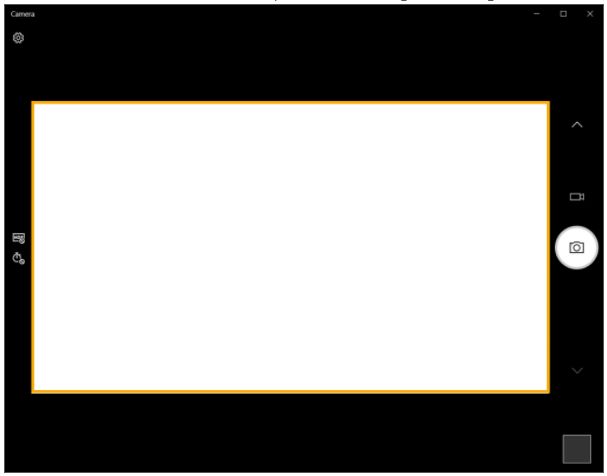
Использование встроенного приложения камера
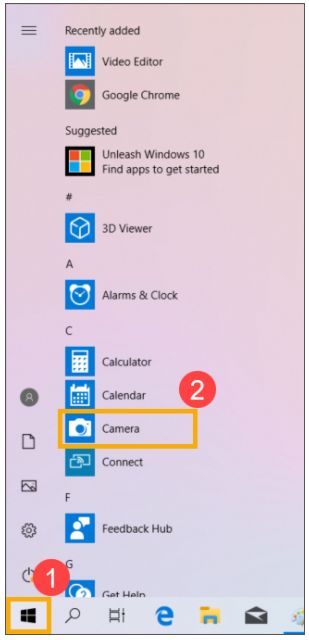
Проверка статуса клавиши F10 камеры
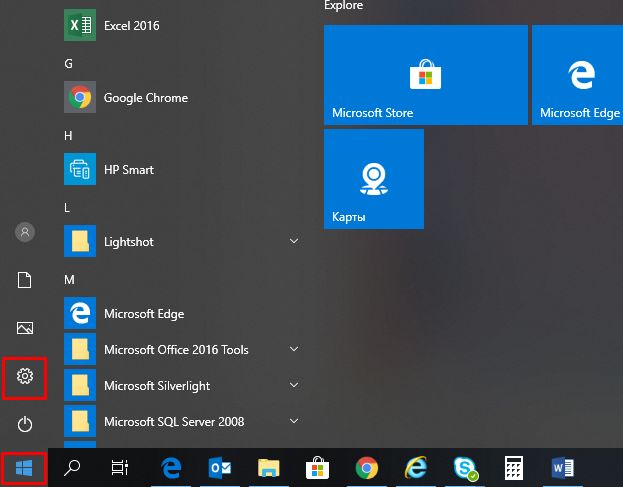
Обновите BIOS / Windows / драйверы до последних версий
Как использовать Winflash для обновления версии BIOS в системе Windows
Как использовать EZ Flash для обновления версии BIOS ноутбука
Как запустить Центр обновления Windows
Как обновить драйверы через службу поддержки в MyASUS
Если проблема не исчезнет после обновления пакетов / драйверов BIOS / Windows до настоящего момента, перейдите к следующей главе для устранения неполадок.
Включите или обновите драйвер камеры в Диспетчере Устройств
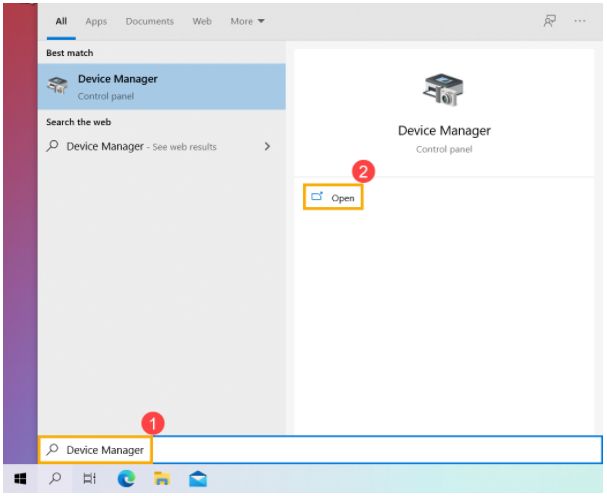
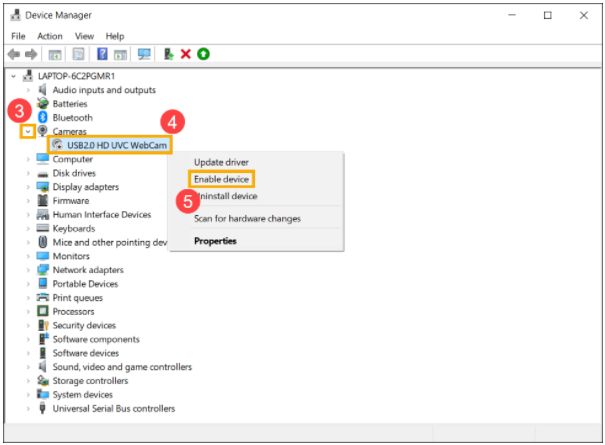
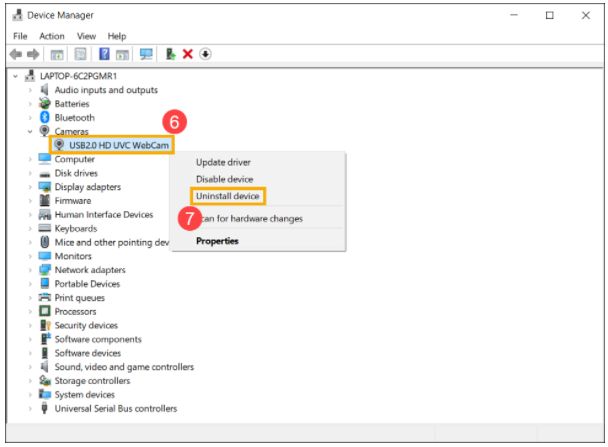
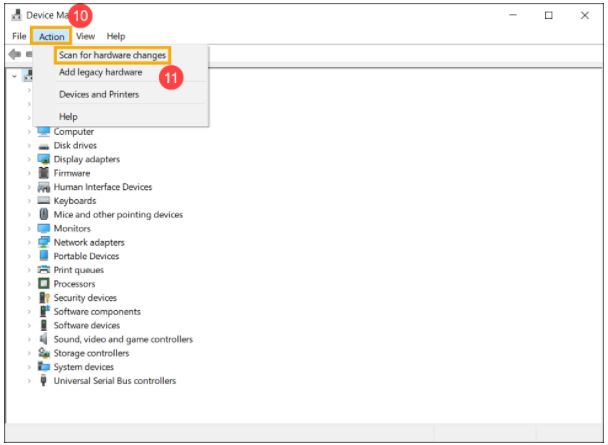
- После завершения установки драйвера камеры перезагрузите компьютер и попробуйте снова открыть приложение Камера. Если проблема не исчезнет, перейдите к следующему устранению неполадок.

Если проблема все еще наблюдается, пожалуйста, обратитесь в сервисные Центры Asus для более детальной диагностики и ремонта.
Сначала мы должны проверить, вызваны ли проблемы компьютером, интернет-оборудованием (модемом/интернет-кабелем/устройством беспроводного доступа) или поставщиком интернет-услуг, прежде чем искать решение проблемы с Интернетом.
Это средство устранения неполадок предлагает только решения проблем с Интернетом, вызванных компьютером. (Общие симптомы, такие как отсутствие значка Wi-Fi, сбой Wi-Fi, отсутствие сигнала Wi-Fi, медленный Wi-Fi или появление восклицательного знака в Wi-Fi Диспетчера Устройств и т. д.)
По другим вопросам об интернет-оборудовании/услугах обращайтесь к поставщику интернет-услуг для получения дополнительной информации.
Предположим, что Вы используете компьютер (A) и смартфон (B) и подключаете их к сети Интернет по Wi-Fi:
Смотреть видео на YouTube
Чтобы ознакомиться с инструкцией подробнее, Вы также можете перейти по ссылке на видео ASUS Youtube ниже:
Убедитесь, что функция беспроводной сети включена
Примечание: Когда значок Wi-Fi становится синим, это означает, что функция включена.

Если проблема не устранена, перейдите к следующему шагу устранения неполадок.
Сбросьте параметры BIOS
Полностью выключите компьютер
После полного выключения компьютера перезагрузите компьютер и проверьте, решена ли проблема.
Запустите диагностику в MyASUS
Используйте Диагностику системы в MyASUS, чтобы проверить наличие проблемы с беспроводным подключением.
Адаптер беспроводной сети с желтым восклицательным знаком в Диспетчере Устройств
Если Вы столкнулись с проблемой отображения беспроводного сетевого адаптера с желтым восклицательным знаком в Диспетчере Устройств, попробуйте следующий способ решения данной проблемы. (Этот шаг предназначен только для ноутбуков. Для настольных ПК и моноблоков перейдите к следующему шагу устранения неполадок.)

- Отключите адаптер переменного тока. Примечание: Не отсоединяйте адаптер переменного тока для моделей ноутбуков ASUS TP420IA и UX425IA. (Для этих моделей необходимо подключить адаптер переменного тока для выполнения процесса аппаратного сброса.)
- Нажмите и удерживайте кнопку питания в течение 40 секунд, чтобы выполнить аппаратный сброс.
- Подождите 90 секунд, затем Ваш компьютер автоматически загрузится.
- После того, как Ваш компьютер загрузится, снова проверьте адаптер беспроводной сети в Диспетчере Устройств, все ли в порядке. Если проблема не устранена, перейдите к следующему шагу устранения неполадок.

Обновите драйверы Wireless и Bluetooth через Диспетчер Устройств
Если версии драйверов беспроводной связи и Bluetooth слишком различаются, это может вызвать проблему совместимости программного обеспечения. Поэтому мы рекомендуем обновить оба драйвера до последней версии.
Сбросьте параметры браузера
Если Вам не удается подключиться к Интернету через браузер, но приложение для чата работает нормально, Вы можете попробовать перезагрузить браузер, чтобы решить эту проблему.
Обновите BIOS / Windows / драйверы до последних версий
Как обновить BIOS в системе Windows
(Для настольных ПК см. ASUS Motherboard EZ Flash 3 Введение)
- Для выполнения обновления Windows и обновления драйверов воспользуйтесь ссылками:
- Как запустить Windows Update
- Если проблема не устранена после обновления БИОС / драйверов / Windows до актуальной версии, перейдите к следующей главе для устранения неполадок.
Выполните сброс CMOS / Аппаратный сброс
Отключите адаптер питания и выполните очистку CMOS, чтобы сбросить оборудование к настройкам по умолчанию. Инструкции по очистке CMOS можно найти в соответствующих статьях.
Восстановите систему с помощью Точки Восстановления
Если проблема не устранена, перейдите к следующей главе для устранения неполадок.
Вы также можете обратиться к предложениям Microsoft: Как решить проблемы с интернетом в Windows.
Ошибка доступа к сети Интернет через роутер
Wi-Fi сигнал часто прерывается

Проверьте, активирована ли функция Wifi
Примечание: иконка Wi-Fi будет подсвечена синим, если функция включена.

Если проблема не исчезнет, перейдите к следующему шагу устранения неполадок.
Полностью отключите компьютер


Запустите средство устранения неполадок в MyASUS
Если Вы столкнулись с проблемой отображения беспроводного сетевого адаптера с желтым восклицательным знаком в Диспетчере Устройств, попробуйте следующий способ решения данной проблемы. (Этот шаг предназначен только для ноутбуков. Для настольных ПК и моноблоков перейдите к следующему шагу устранения неполадок.)
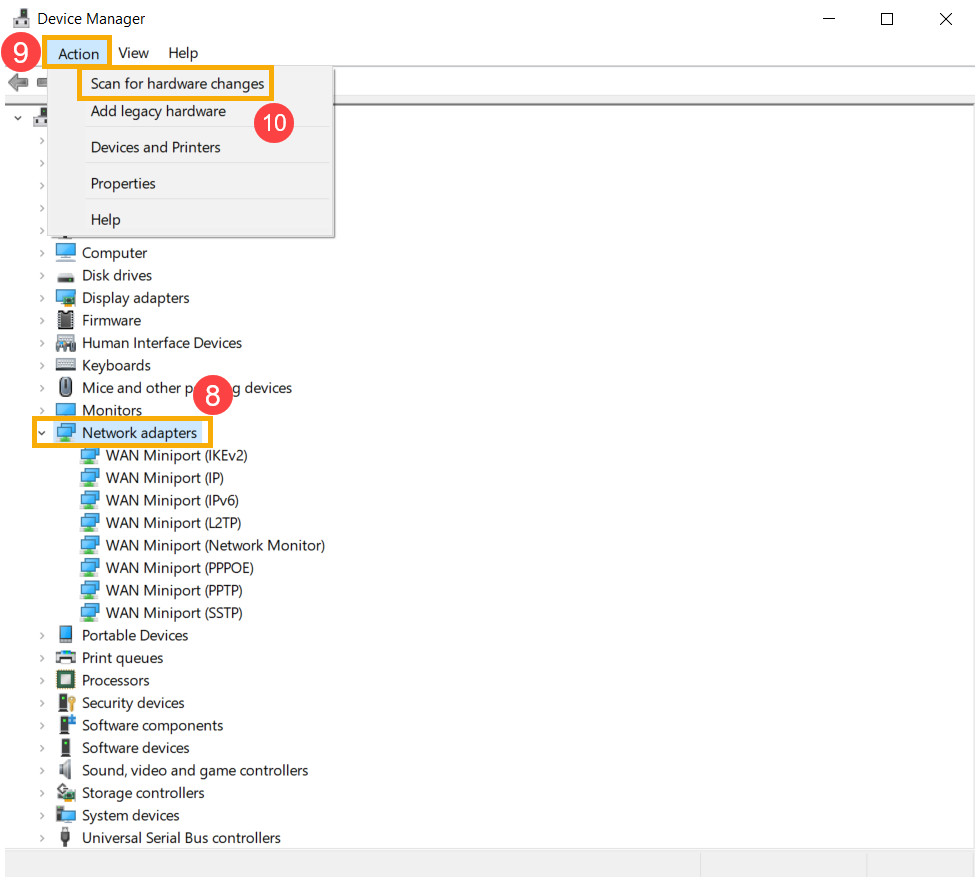
Обновите драйвер беспроводного адаптера через Диспетчер Устройств

Примечание: наименование драйвера устройства может отличаться в зависимости от модели.
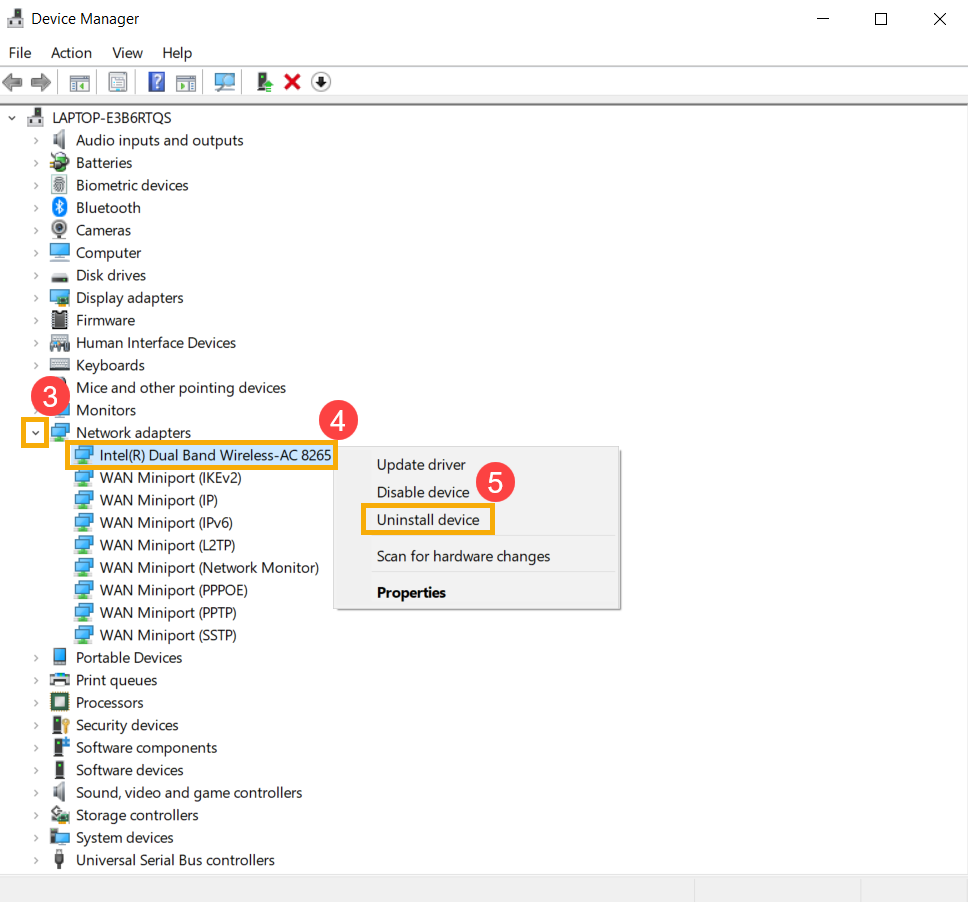
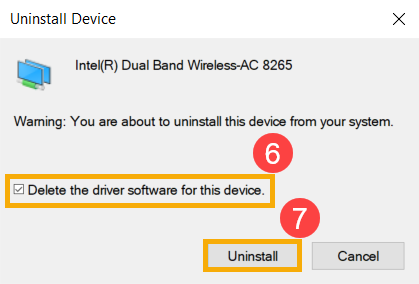
Компьютер переустановит драйверы, и наименование беспроводного оборудования появится в списке Сетевых адаптеров.



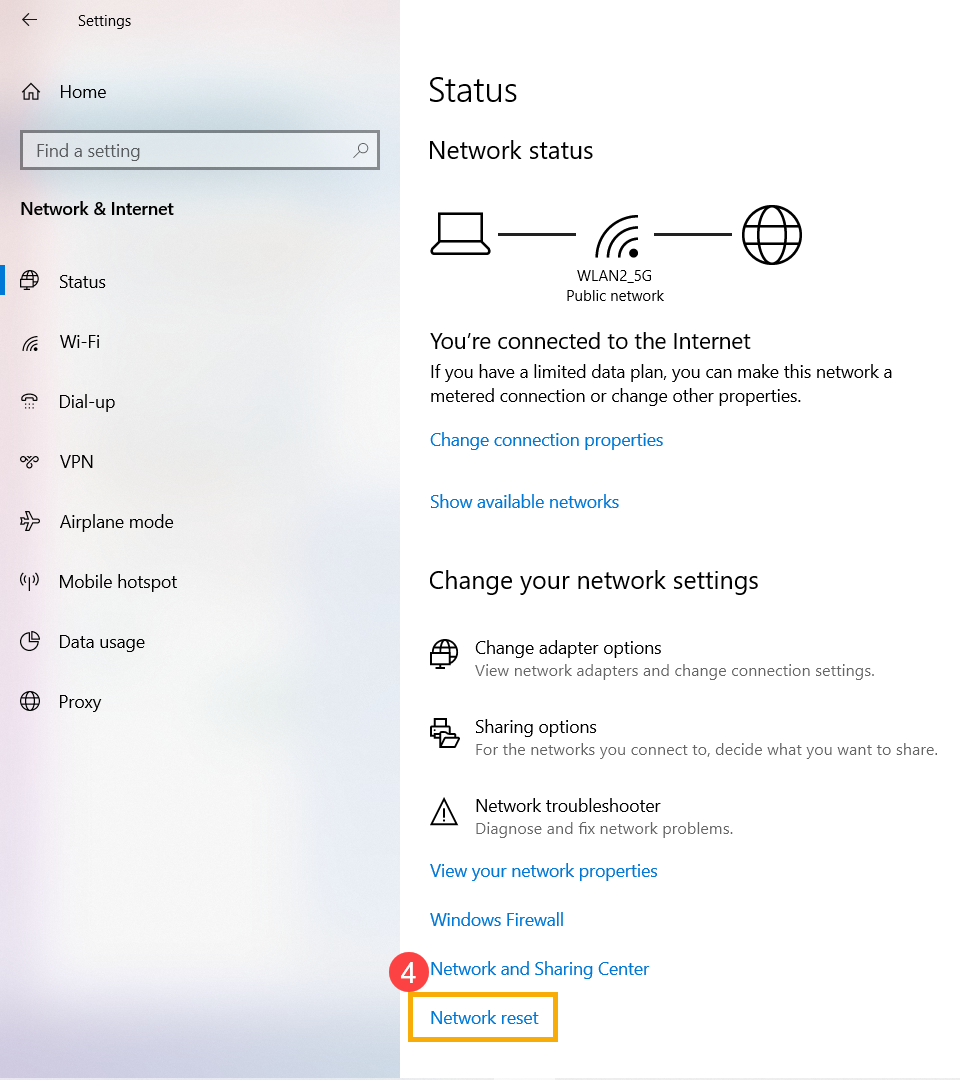


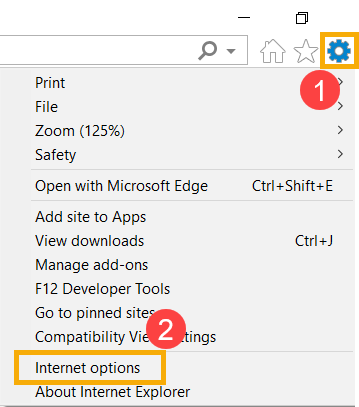
Если Вам не удается подключиться к Интернету через браузер, но приложения для общения работают нормально, Вы можете попробовать сбросить по умолчанию браузер, чтобы решить эту проблему.

Воспользуйтесь Точкой Восстановления системы
Примечание: прежде чем продолжить восстановление, сделайте резервную копию своих данных.
Если решения выше не помогли устранить неисправность, пожалуйста, сделайте копию личных данных и сбросьте параметры системы:

Если проблема все еще наблюдается, пожалуйста, обратитесь в сервисные Центры Asus для диагностики и ремонта.
Если у Вас возникли проблемы со звуком на компьютерах ASUS, например, динамики/микрофон не работают, нет звука, звук приглушен, прерывается, потрескивает/трещит и т. д. Или проблемы с динамиками/микрофоном возникают во время виртуальной встречи или онлайн-обучения, в таких приложениях как Microsoft Teams, Skype, Google Meet, Google Classroom, Zoom или других приложениях для общения, пожалуйста, обратитесь к следующим решениям. (Для коммуникационных приложений также проверьте правильность настроек устройств ввода/вывода.)
Примечание: Если Вы заметили, что звук очень громкий, тихий или отсутствует при использовании определенного приложения, обратитесь к В1 в главе "Вопросы и ответы".
Примечание: Для ноутбуков — на Вашем компьютере может быть включена функция AI Noise-Canceling Speaker. Эта функция отфильтровывает все звуки, кроме человеческого голоса, из динамиков ноутбука. Если Вы хотите отключить динамик с искусственным шумоподавлением, обратитесь к этой статье: В динамиках нет звука, звук прерывистый или слышны только человеческие голоса, но нет фоновой музыки.
https://youtube.com/watch?v=fMJSO6FTkcI%3Fcc_load_policy%3D1%26cc_lang_pref%3Dru
Перед устранением неполадок убедитесь в правильности подключения внешнего динамика, микрофона или наушников, если они используются.
Ноутбуки и моноблочные компьютеры (AIO PC) поставляются с двумя типами разъемов для наушников/микрофона.
Первый тип — наушники и внешний микрофон подключаются через отдельные разъемы (зеленым цветом отмечен разъем для наушников и красным — разъем для внешнего микрофона).
Разъем для наушников поддерживает обычный разъем для наушников или те, которые обычно используются на смартфонах, называемые гарнитурами (или наушниками). Однако подключение штекера наушников к разъему для микрофона не работает.

Второй тип — совмещенный разъем для наушников/микрофона.
Разъем поддерживает обычный разъем для наушников или те, которые обычно используются на смартфонах, называемые гарнитурами (или наушниками).
Типы конструкции разъемов для наушников/микрофона могут различаться в зависимости от модели, смотрите Руководство пользователя.
Задняя панель десктопного компьютера
Если Вы используете внешний микрофон, подключите его к порту MIC IN (обычно розового цвета). Если Вы используете внешние динамики (наушники), подключите их к порту LINE OUT (обычно зеленый).
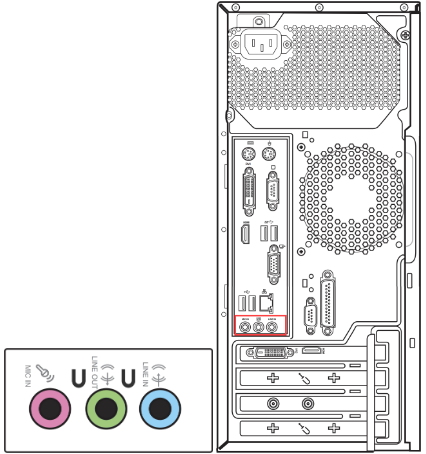
Типы дизайна Microsoft/динамиков могут отличаться в зависимости от разных моделей, смотрите Руководство пользователя.
Пожалуйста, перейдите к соответствующей инструкции в зависимости от текущей операционной системы Windows на Вашем компьютере:
Динамики функционируют неправильно
Сбросьте настройки BIOS
Установите последние версии обновлений BIOS/ Windows/ драйверов на Ваш компьютер
Как обновить версию BIOS в системе Windows
(Информацию о настольных продуктах смотрите Материнская плата ASUS EZ Flash 3 Введение.)
Как обновить драйверы через службу поддержки MyASUS
Проверьте настройки устройства вывода
Включите и переустановите драйвер в диспетчере устройств
Используйте инструмент устранения неполадок в Windows
Восстановите систему из точки восстановления
Микрофон не работает
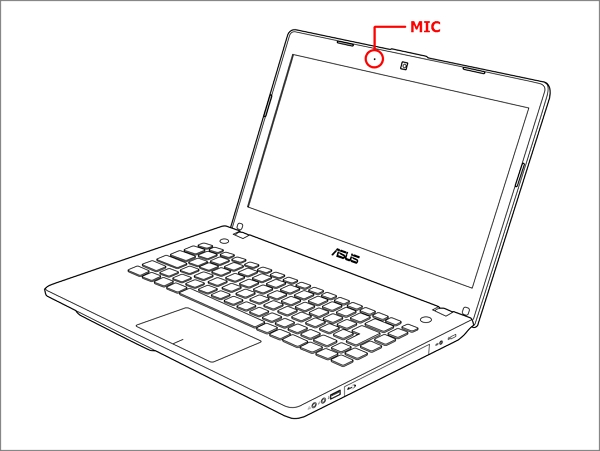
Если Вы используете внутренний микрофон, убедитесь, что он ничем не закрыт.
Обычно микрофон расположен по обе стороны от камеры.
Проверьте настройки устройства ввода
Вопросы & Ответы
В1: Почему звук такой громкий, тихий или вообще отсутствует при использовании определенного приложения?
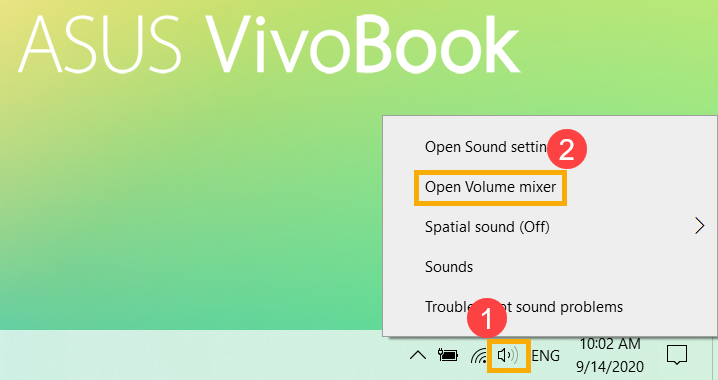
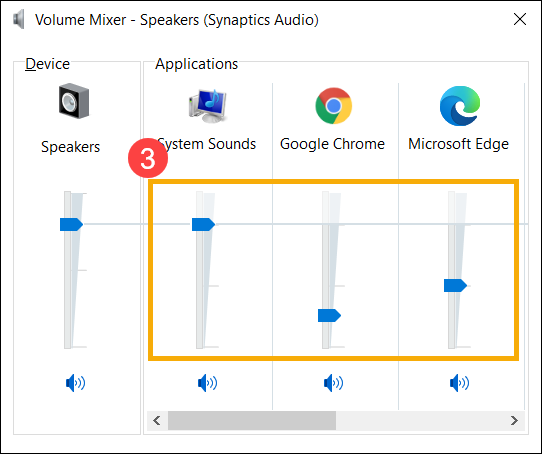
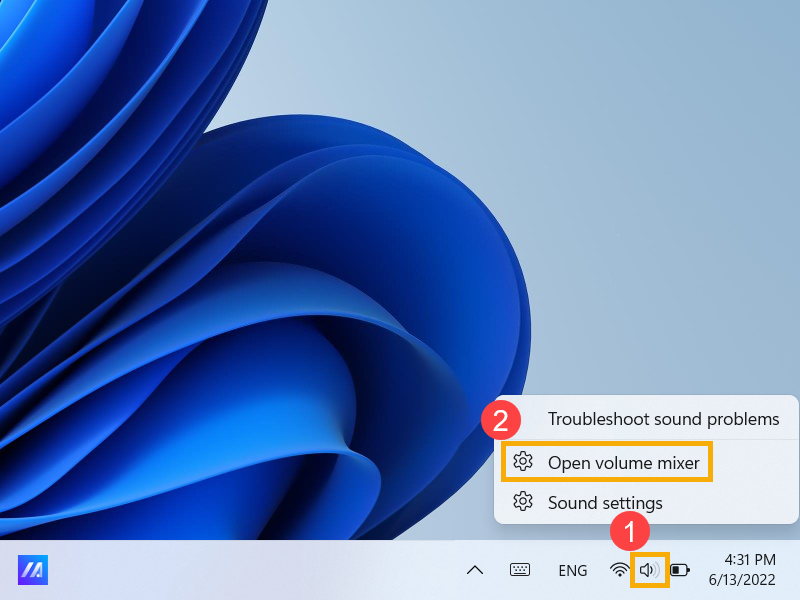
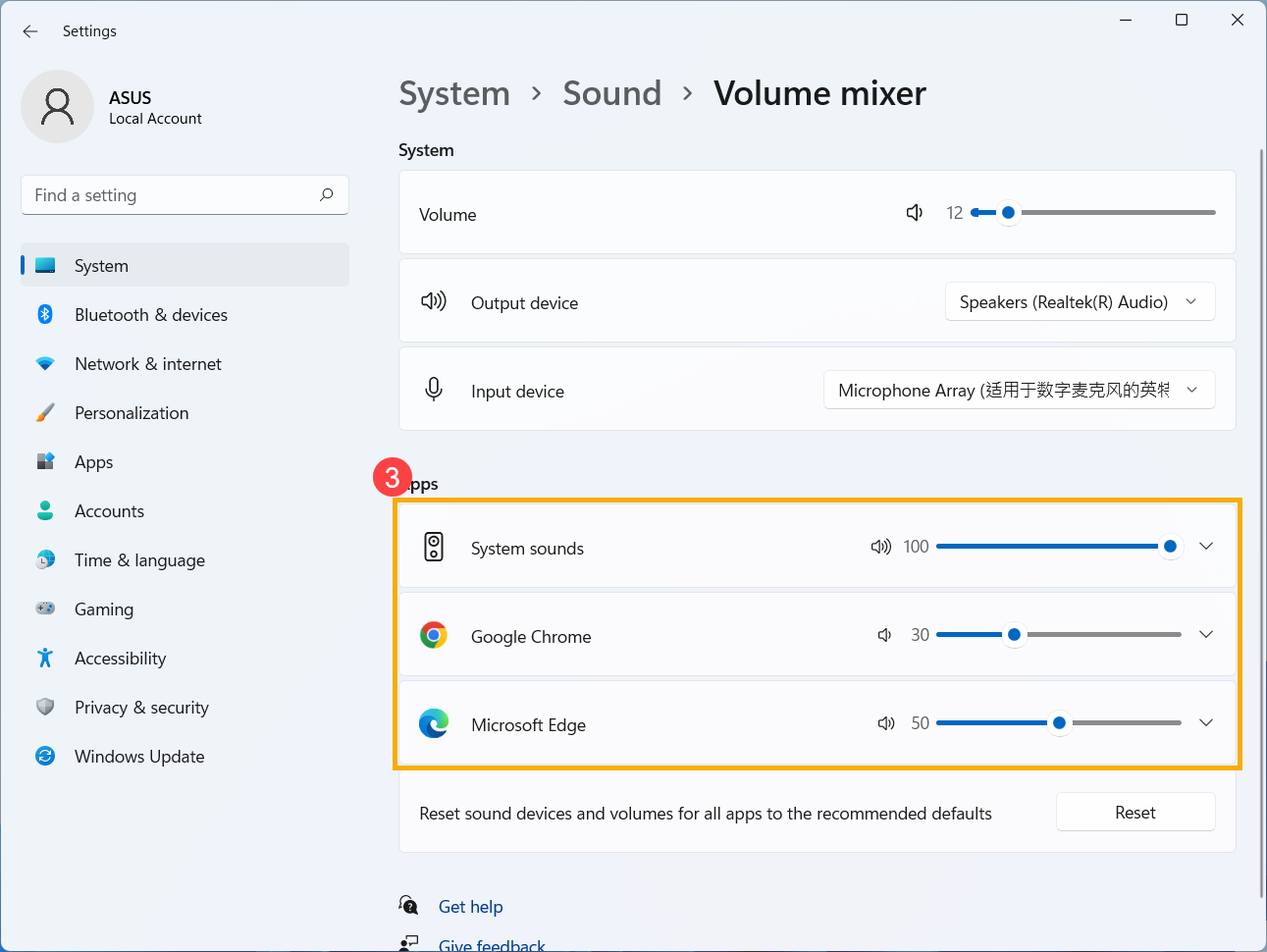
О1: Вы можете использовать Микшер громкости чтобы отрегулировать подходящую громкость для каждого приложения.
Используйте ползунок, чтобы отрегулировать громкость для увеличения или уменьшения для каждого приложения.
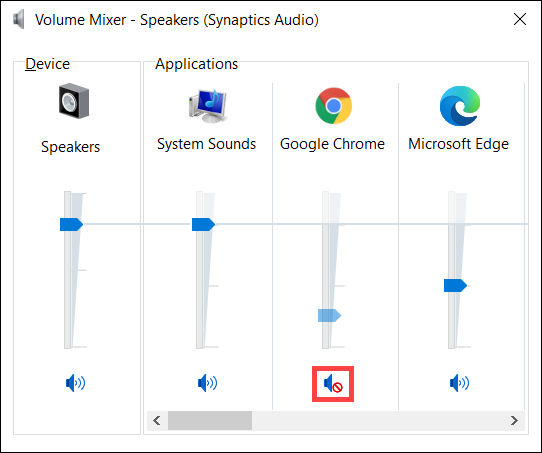
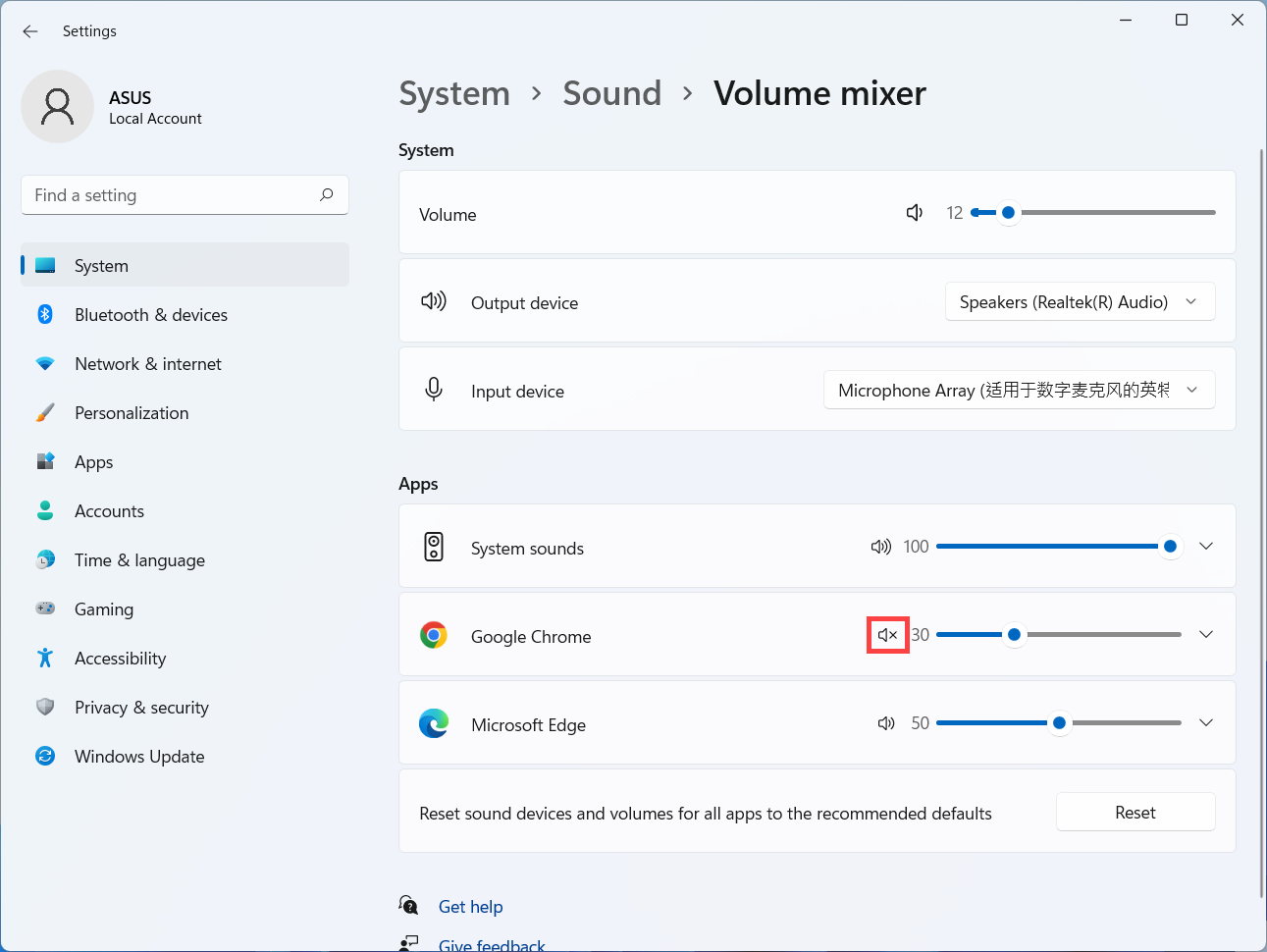
Если значок громкости приложения
В2: Как усилить или улучшить звук/эффекты?
Для игрового ноутбука, поскольку аудио приложения могут быть разными, то Вы можете обратиться к следующему описанию приложения в зависимости от того, какое из них установлено на Вашем компьютере:
Введение в Sonic Studio 3 UWP
DTS: X Ultra введение
Dolby Atmos — Введение
В3: Почему внешний микрофон нельзя использовать после подключения к комбинированному аудио разъему ноутбука?
О3: На рынке имеется два типа разъемов для наушников/микрофона.
Если Вы хотите использовать функцию внешних наушников, то Вы можете использовать оба устройства.
Но если Вы хотите использовать функцию внешнего микрофона, трехпроводной микрофон 3,5 мм не будет работать после подключения к комбинированному аудиоразъему ноутбука.
Рекомендуется использовать четырехпроводные наушники диаметром 3,5 мм с микрофонным устройством, функции микрофона и наушников можно использовать одновременно.
О1: Вы можете использовать Микшер громкости, чтобы отрегулировать подходящую громкость для каждого приложения.