
- Как сбросить устройство Mac до заводских настроек
- Подготовка к сбросу
- Полная переустановка системы
- Как сбросить настройки
- Какие данные сохранить перед сбросом
- Как сбросить настройки на устройстве с Windows
- Images
- Как настроить восстановление ноутбука через специальную кнопку
- Как откатить изменения компонентов ноутбука с помощью BIOS или UEFI
- Как восстановить образ системы с помощью средства восстановления
- Что делать, если ноутбук не включается или вы не можете зайти в настройки
- Как восстановить настройки через панель управления Windows
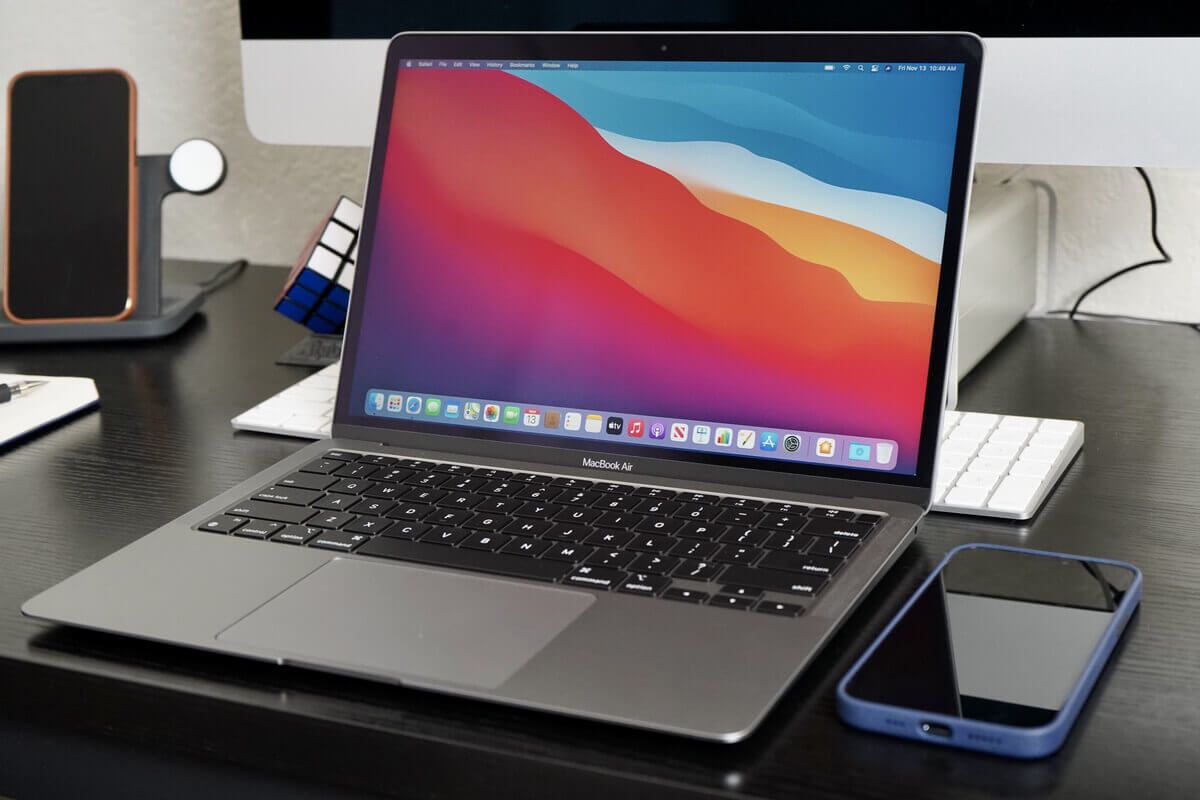
- Как сбросить MacBook до заводских настроек
- Резервное копирование данных
- Сброс настроек
- Инструкции по сбросу настроек
- Ассистент стирания
- Почему нужен сброс настроек?
- Подготовка к сбросу
- Способы сброса настроек
- Преимущества сброса настроек
- Как подготовить Mac к продаже?
- Как очистить Мак перед продажей?
- Как очистить SSD на Mac?
- Сброс настроек
- Сброс настроек на macOS Monterey
- Где купить бу Макбук?
- Сохраняем важные данные
- Используем функцию «Стереть контент и настройки».
- Используем дисковую утилиту
- Что делать, если тома Macintosh HD нет в «Дисковой утилите»?
Как сбросить устройство Mac до заводских настроек
- Оригинальные комплектующие
- Круглосуточная поддержка
- Гарантия до 365 дней
Если у вас возникли проблемы с вашим MacBook или вы просто хотите подготовить его к продаже, сброс устройства до заводских настроек может быть важным шагом. Мы расскажем вам, как выполнить эту процедуру.
Подготовка к сбросу
Прежде чем сбрасывать настройки вашего MacBook, необходимо подготовить устройство:
- Проверьте, что у вас есть резервные копии ваших данных.
- Убедитесь, что вы отформатировали накопитель устройства, если требуется.
- В случае проблем с загрузкой или разрешением экрана, выполните сброс PRAM/NVRAM.
Полная переустановка системы
Если вам нужно выполнить более радикальные действия, может потребоваться полная переустановка системы. В этом случае, следует:
- Создать резервные копии ваших данных.
- Отформатировать накопитель вашего MacBook.
- Установить новую операционную систему через macOS Recovery.
Как сбросить настройки
Чтобы выполнить сброс устройства Mac до заводских настроек, выполните следующие шаги:
- Выключите MacBook.
- Зажмите клавиши Option, Command и R.
- Включите устройство.
- При появлении значка Apple или вращающегося мира, отпустите клавиши.
- Выберите Утилиту дисков и стерите раздел Macintosh HD.
- После стирания раздела, установите новую операционную систему через macOS Recovery.
Какие данные сохранить перед сбросом
Перед выполнением сброса убедитесь, что все ваши важные данные сохранены. Вы можете создать резервные копии файлов в облачном сервисе или на внешний накопитель.
Как сбросить настройки на устройстве с Windows
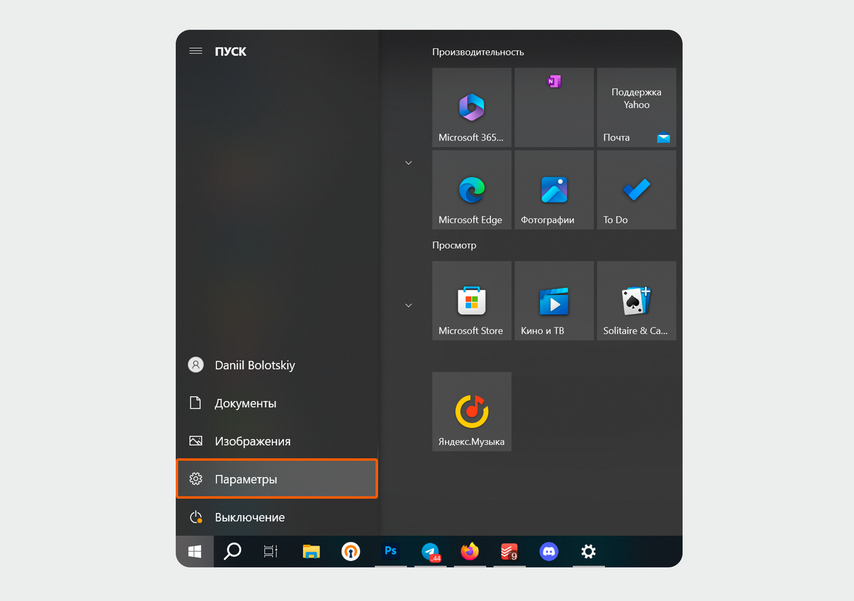
Если вам нужно сбросить настройки на устройстве с Windows, выполните следующие шаги:
- Откройте меню Пуск.
- Перейдите в раздел Параметры.
- Выберите необходимые настройки для сброса.
Если у вас возникли сложности или вам нужна помощь с процессом сброса настроек, вы всегда можете обратиться к нашим мастерам из iSupport. Мы поможем вам сбросить устройство до заводских настроек и подготовить его к продаже или передаче. Свяжитесь с нами по указанным телефонам или отправьте заявку, и мы обязательно вам поможем.
Images
Как настроить восстановление ноутбука через специальную кнопку
Если у вашего ноутбука есть кнопка System Recovery, то для сброса настроек вам потребуется небольшая скрепка, ручка или зубочистка. Обычно данная кнопка находится в небольшом отверстии по бокам корпуса.
Примером таких моделей ноутбуков являются ноутбуки Lenovo.
Как откатить изменения компонентов ноутбука с помощью BIOS или UEFI
Иногда программное обеспечение может изменить работу компонентов ноутбука, такие изменения можно отменить с помощью BIOS или UEFI. Для этого:
- Зайдите в BIOS или UEFI, нажав соответствующую клавишу
- Перейдите в раздел Settings
- Нажмите на кнопку восстановления параметров по умолчанию
В различных версиях программы вкладки могут иметь разные названия, поэтому внимательно следите за инструкцией на экране.
Как восстановить образ системы с помощью средства восстановления
Если у вас нет точки восстановления, можно записать образ Windows на флешку с помощью Rufus. Подключите флешку к ноутбуку и перезагрузите устройство трижды.
- Откроется средство восстановления
- Нажмите Дополнительные параметры
- Выберите восстановление образа системы
Следуйте инструкциям на экране для восстановления системы.
Что делать, если ноутбук не включается или вы не можете зайти в настройки
Если у вас возникли проблемы с ноутбуком, из-за которых невозможно зайти в настройки, попробуйте перезагрузить устройство трижды. После этого появится окно диагностики неполадок, где можно выбрать Дополнительные параметры и восстановить систему.
Как восстановить настройки через панель управления Windows
- Откройте панель управления
- Нажмите на раздел Обновление и безопасность
- Выберите вкладку Восстановление
- Перейдите в раздел Вернуть компьютер в исходное состояние
- Нажмите Начать
Следуйте инструкциям на экране для восстановления системы.
Как сбросить MacBook до заводских настроек
Также иногда средства сброса могут запускаться при помощи комбинации кнопок или при помощи ПО от производителя. Уточнить, предусмотрено ли оно в вашем устройстве и как его можно вызвать, получится в руководстве по эксплуатации к вашей модели.
Резервное копирование данных
Сброс параметров на MacBook и резервное копирование происходят при помощи встроенных сервисов. Они помогут сохранить информацию при сбросе и восстановить параметры по умолчанию.
Подготовьте резервную копию данных с помощью средств системы, чтобы не потерять важные файлы. Сохранить информацию можно в облако либо с помощью средств macOS, а после перенести данные на жесткий диск. Для этого подключите к ноутбуку внешний накопитель: важно, чтобы его объем был не меньше, чем на встроенном SSD.
После подключения внешнего жесткого диска нажмите на значок яблока в верхнем меню слева. Выберите Системные настройки, а затем откройте вкладку Time Machine. В новом окне нажмите Выбрать системный диск и отметьте накопитель, на который будете переносить файлы.
Далее система предложит отформатировать отмеченный накопитель — для подтверждения нажмите на кнопку Стереть, и macOS приступит к резервному копированию данных.
Сброс настроек
После сохранения копий файлов сбросьте настройки устройства. Для этого нажмите на значок яблока в левом верхнем углу.
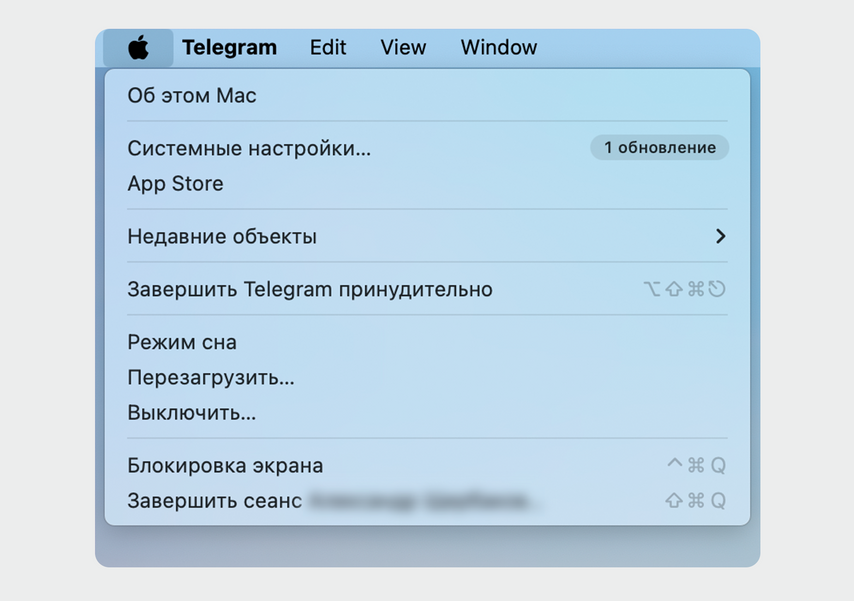
Нажмите на яблоко в левом верхнем углу, чтобы открыть список настроек
После нажатия на яблоко откроется выпадающий список. В нем щелкните на Системные настройки и откройте вкладку Основные.
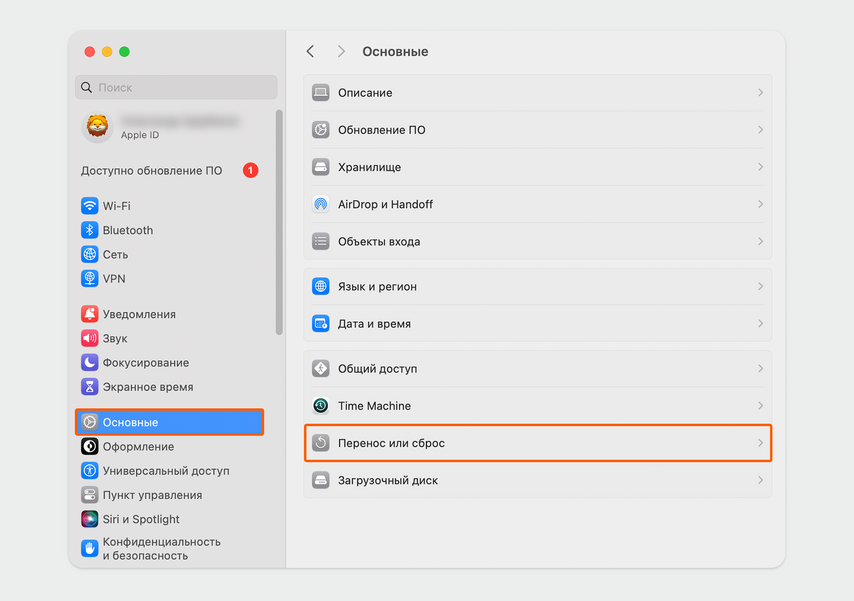
В окне с настройками выберите Основные в левом боковом меню, а затем щёлкните Перенос или сброс
В разделе Основные выберите опцию Перенос или сброс.
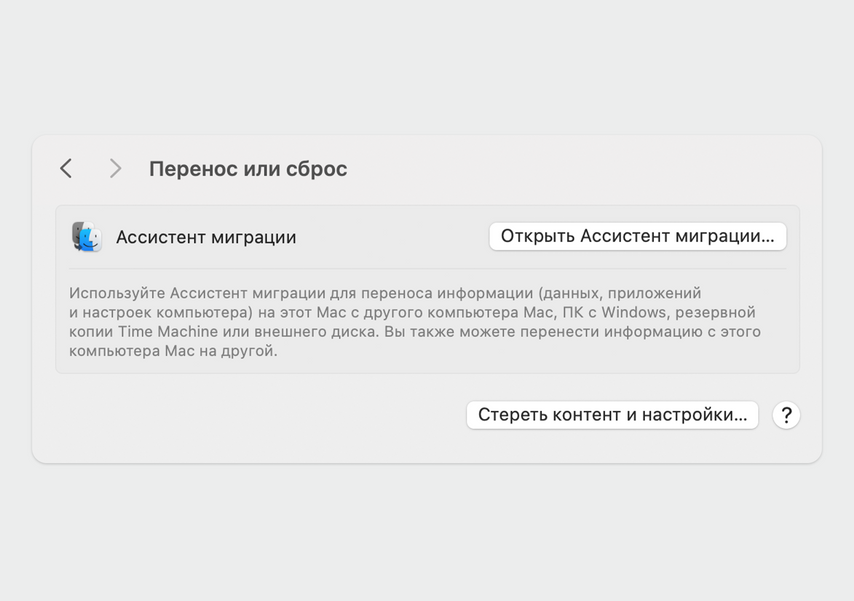
Если перед вами открылось меню Перенос или сброс как на скриншоте, вы выбрали правильный раздел
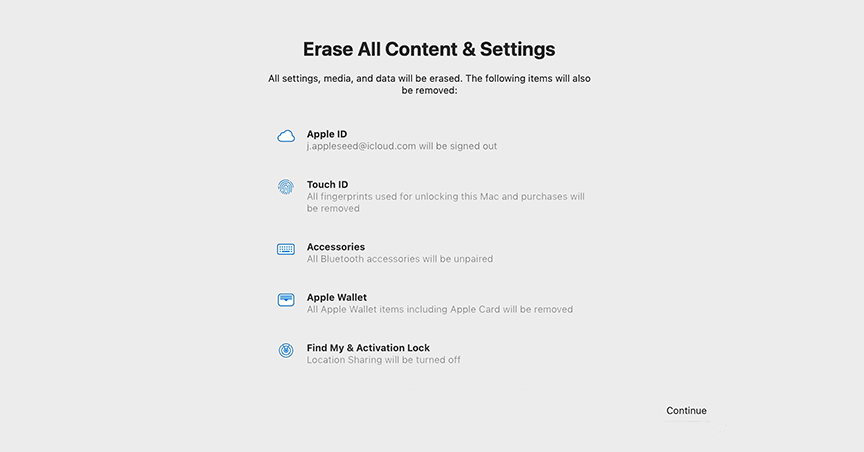
В разделе Перенос и сброс нажмите на кнопку Стереть контент и настройки. После потребуется ввести пароль от системного аккаунта.
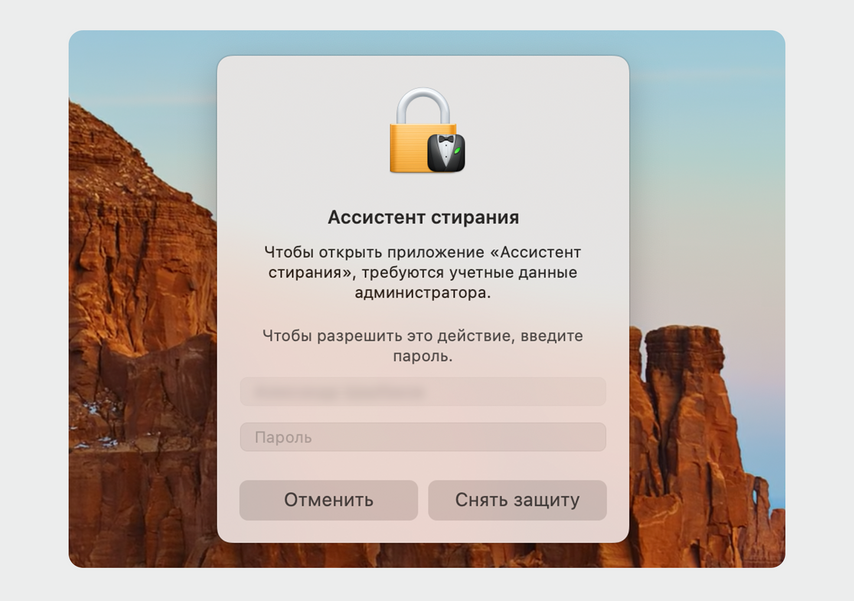
Чтобы запустить ассистент стирания, потребуется ввести пароль от системного аккаунта
После ввода пароля появится предупреждение: интерфейс уведомит, какая информация сотрется. Щелкните Продолжить.
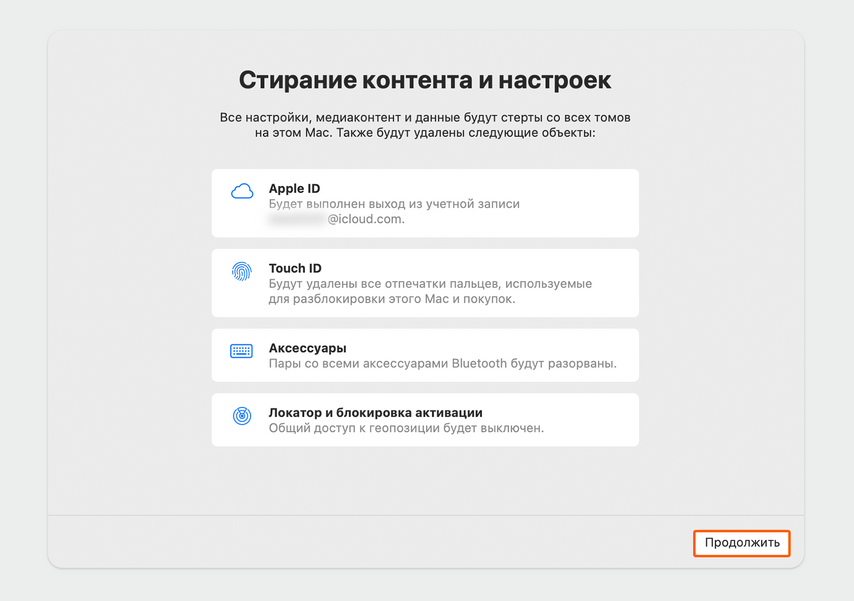
После ввода пароля система предупредит, какая именно информация сотрется. Нажмите Продолжить
Инструкции по сбросу настроек
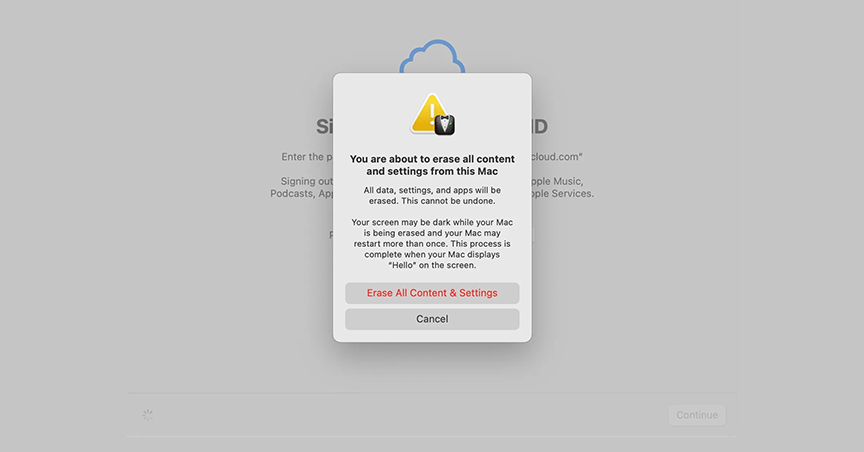
Чтобы запустить сброс настроек, потребуется финальное подтверждение — пароль от Apple ID. Введите его, нажмите Продолжить, и ноутбук откатится до заводских настроек.
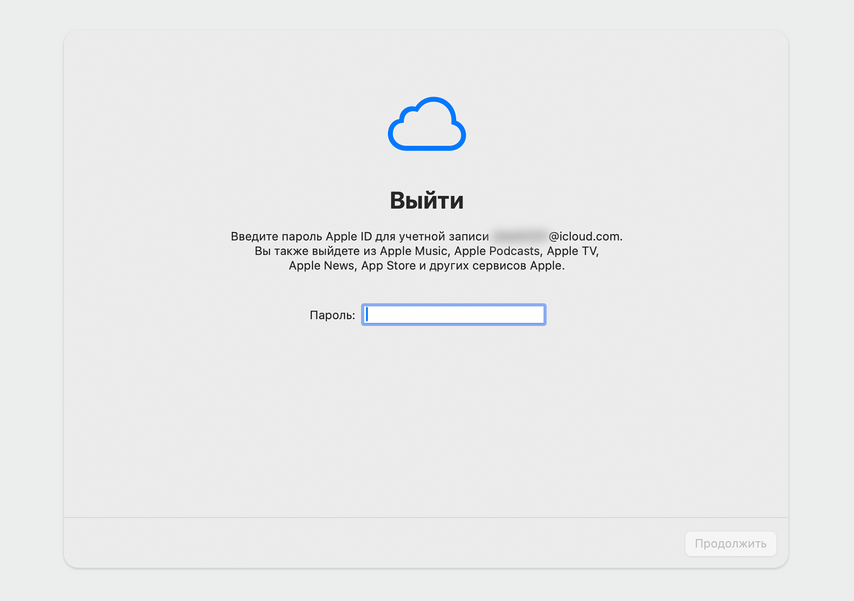
Ассистент стирания
В ассистенте стирания потребуется дополнительное подтверждение — пароль от Apple ID. После ввода нажмите Продолжить, и система запустит сброс настроек
Почему нужен сброс настроек?
Сброс настроек требуется в нескольких случаях. Например, после покупки или перед продажей ноутбука, либо когда в ПО происходит сбой. Однако прежде чем восстанавливать исходные параметры, проверьте ноутбук при помощи антивирусных программ, удалите последние обновления и отключите недавно установленные драйверы. В некоторых случаях это помогает избежать сброса.
Подготовка к сбросу
Перед сбросом настроек сохраните важную информацию. Перенесите данные в облако или на внешний жесткий диск. Проверьте папку загрузок, импортируйте настройки браузера, загляните в раздел Мои документы. Чтобы не забыть, какие программы были установлены, сделайте их скриншот.
Способы сброса настроек
Windows: В меню Пуск откройте раздел Параметры, затем перейдите к Обновление и безопасность и выберите Восстановление. Можно также воспользоваться флешкой с образом Windows: подключите ее, перезагрузите устройство трижды и выберите средство восстановления в появившемся меню.
BIOS или UEFI: Для сброса ноутбука через BIOS или UEFI, откройте интерфейс программы, нажав F2 при запуске устройства. Найдите раздел Settings и выберите средство восстановления системы. Иногда опция сброса может быть скрыта или находиться в разделе Exit.
Устройства Apple: Для сброса устройств Apple используйте встроенные сервисы, создающие резервную копию данных и восстанавливающие параметры по умолчанию. Нажмите на значок яблока, выберите Основные и перейдите к вкладке Перенос и сброс. Нажмите Стереть контент и настройки и введите пароль для запуска восстановления исходных параметров.
Преимущества сброса настроек
Одним из преимуществ сброса настроек всей техники от Apple является сохранение высокой ценности даже после нескольких лет использования. Б/У устройства Mac или iPhone легко продать на вторичном рынке за хорошую цену, в то время как устройства других производителей теряют в стоимости быстрее.
Но не стоит забывать, что гаджет нужно правильно подготовить к продаже. К этому необходимо отнестись очень ответственно, иначе новый владелец сможет получить доступ к твоей личной информации, фото и видео. В этой статье-инструкции я расскажу о полной чистке MacBook перед продажей, включая сброс настроек в различных версиях macOS, а также очистку жесткого диска. Поехали!
Как подготовить Mac к продаже?
Первое, с чего стоит начать подготовку к продаже – создать резервную копию. Да, до чистки MacBook перед продажей без этой процедуры не обойтись. В будущем она поможет перенести всю твою информацию со старого компьютера или лэптопа на новый макбук или другое устройство.
Для того, чтобы создать резервную копию, сделай ряд несложных шагов:
Следующим шагом будет сброс NVRAM – памяти, не зависящей от внешнего источника питания. Купертиновцы уверяют, что он очень важен для настроек безопасности и рекомендуют проделать его перед удалением данных. Ну что ж, прислушаемся к разработчикам. Да, и еще одно, очистка энергонезависимой памяти актуальна для Mac на Intel. На компьютерах с чипами Apple Silicon функция T2 для шифрования данных уже встроена в систему и ее сброс (если это необходимо) происходит каждый раз при включении в автоматическом режиме.
Итак, вот как сбросить параметры памяти NVRAM:
Ну и напоследок, произведем полную чистку MacBook перед продажей от всех твоих личных данных, чтобы они не попали никому в руки. Это действие отличается на Мас с процессором Intel и компьютерах с системой на чипе М.
Как очистить Мак перед продажей?
Начнем с очистки SSD и продолжим сбросом настроек макбуков на трех операционных системах macOS.
Как очистить SSD на Mac?
Вот как очистить жесткий диск мак с процессором Intel:
А вот, как очистить жесткий диск мак с процессором Apple M Chip:
У тебя может быть установлена одна из нескольких операционных систем. Предлагаю ознакомиться с инструкциями для сброса настроек каждой из них. Без которых чистка MacBook перед продажей будет неполной.
Сброс настроек
Сброс настроек на macOS Monterey
Самый длинный список шагов по чистке MacBook перед продажей в самой ранней версии macOS из представленных.
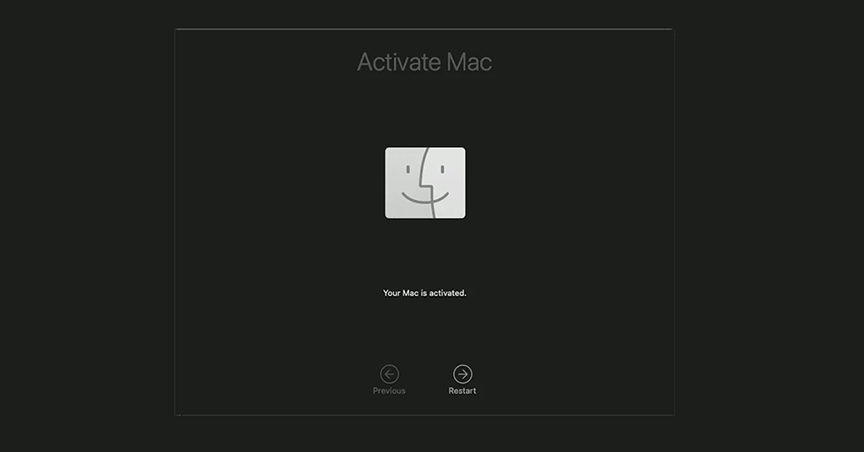
Итак, вот как полностью очистить машину с macOS Big Sur:
Готово! Теперь твой Mac полностью готов к продаже. Остается только поработать над внешним видом гаджета. Протри специальными салфетками для техники дисплей, клавиатуру и весь корпус. Если ты обклеивал его стикерами, то их нужно аккуратно снять и стереть следы, которые могли остаться. Когда сделаешь все это, у тебя непременно получится выгодно продать свое устройство.
Где купить бу Макбук?
Ну а что делать, если ты сам хочешь купить Б/У MacBook, да так, чтобы и цена была приемлемая, и заявленное состояние, а также характеристики соответствовали реальному положению дел? Здесь ответ только один – доверься профессионалам из интернет-магазина Техно Еж. Да, стоимость не будет такой низкой, как у некоторых продавцов с маркетплейсов наподобие OLX. Но в этом случае ты получаешь множество плюшек.
Во-первых, на каждый Б/У MacBook, купленный в Техно Еже, дается базовая гарантия на 1 месяц, в течение которого ты сможешь полностью проверить устройство на наличие багов и в целом некорректной работы. И если тебя что-то не устроит, обменять или вернуть его. А во-вторых, ты купишь компьютер, прошедший 9 этапов проверки перед продажей. И, наконец, гаджет можно взять в рассрочку без ощутимого удара по бюджету. Особенно, когда Mac нужен здесь и сейчас, например, для работы.
Популярные Б/У MacBook:

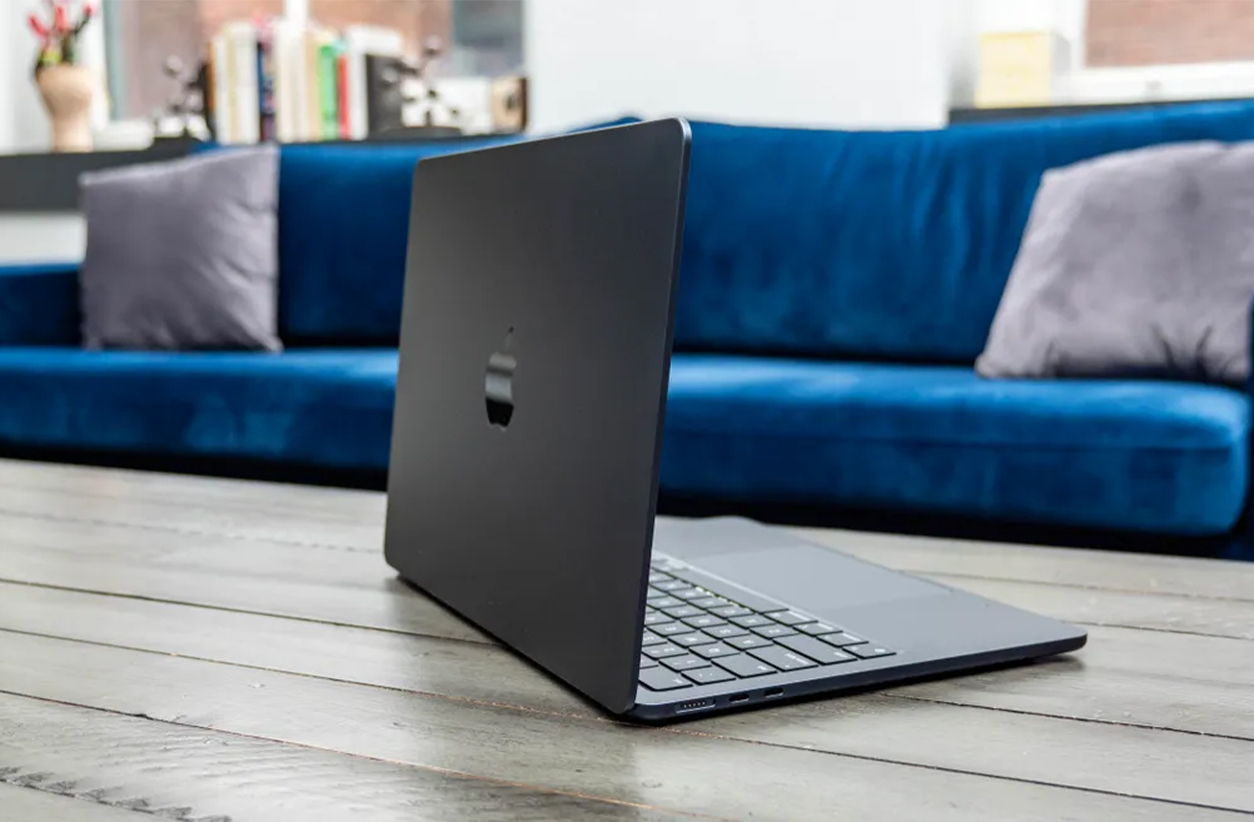
Apple разработала специальный план действий для тех, кто продает MacBook и хочет удалить с него всю персональную информацию. Рассказываем, что нужно сделать.
Сохраняем важные данные
Перед сбросом до заводских настроек нужно создать резерв данных. Потому что при стирании файлы удалятся навсегда. Например, сделать копию можно с помощью встроенной программы Time Machine. Затем выйдите из своей учетной записи в iTunes, iMessage и Apple ID. После этого можно приступать к бэкапу.
Используем функцию «Стереть контент и настройки».
Этот способ работает только в macOS Monterey (или более поздних версиях) и только на Mac с чипом Apple или Mac с чипом Apple T2 Security.
Если у вас macOS Monterey:
Если у вас macOS Ventura:
После того, как вы нажмете пункт «Стереть контент и настройки», следуйте инструкциям на экране. Вам потребуется ввести пароль администратора.

Если вы хотите настроить Mac под себя как при первом включении, следуйте подсказкам ассистента настройки. Инструкции появятся после перезагрузки компьютера.
Если вы продаете Mac и хотите оставить на нем заводские настройки, то не используйте ассистента настройки и не подключайте Bluetooth-устройства. Просто нажмите и удерживайте кнопку питания, пока компьютер не выключится.

Используем дисковую утилиту
Этот способ подходит для Mac с процессором Intel. Но будьте внимательны: если у вас компьютер с процессором Apple T2 Security Chip, вам подходит первый способ стирания данных. Узнать, в каких моделях он установлен, можно здесь.
Чтобы сбросить Mac с Intel до заводских настроек:

Важно: если раньше вы использовали «Дисковую утилиту» для добавления внутренних томов (отличных от Macintosh HD), вы можете стереть их по отдельности. Процесс тот же.
Если вы хотите, чтобы Mac запускался с тома, с которого вы только что стерли все данные, вам потребуется переустановить macOS. Выберите этот пункт в окне утилит и следуйте инструкциям на экране.
Что делать, если тома Macintosh HD нет в «Дисковой утилите»?
Эти инструкции о том, как сбросить MacBook до заводских настроек, рекомендует Apple. Вы можете сбросить Mac самостоятельно или обратиться к консультантам iSpace. А если вы планируете продать старый Mac, чтобы купить новый, воспользуйтесь trade-in. Рассчитайте примерную стоимость покупки прямо сейчас на сайте iSpace.
Купить MacBook Air можно в два клика: оформляйте заказ в интернет-магазине с доставкой в ваш город. Или приходите в один из магазинов iSpace в Киеве, Львове, Одессе или Днепре, где получите экспертную консультацию и помощь по настройке нового девайса. Приобрести устройство можно одним платежом или разбить на несколько. Ждём вас в iSpace!
Будьте в курсе всегда!


