

- Как сделать скриншот на компьютере или мобильном устройстве
- Как сделать скриншот на телефоне или планшете
- Android 4.0 и выше
- Более старые версии Android
- iOS
- Как сделать скриншот на компьютере
- Windows и Linux
- macOS
- Штатные средства Windows
- 1. Win + PrtSc
- 2. PrtSc + Paint
- 3. Alt + PrtSc
- 4. Программа «Ножницы»
- 5. Программа «Фрагмент и набросок»
- Сторонние программы
- 1. Nimbus Capture
- 2. PicPick
- 3. LightShot
- Есть 2 способа:
- Кнопка «Print Screen»
- Первый способ — подробнее
- Кнопки «Windows»+»Shift»+»S»
- Второй способ — подробнее
- Где найти скриншоты
- Создание скриншотов экрана своего компьютера
- Содержание:
- Снимок экрана с помощью программы Paint
- Делаем скриншот с помощью утилиты «Ножницы»
- Floomby – популярная программа для скриншотов экрана ноутбука или компьютера
- Программа PrtScr для создания скриншотов
- Еще больше интересной и полезной информации
- Комментарии (2)
- Оставить комментарий
Как сделать скриншот на компьютере или мобильном устройстве
Способы создания скриншотов варьируются в зависимости от устройств и операционных систем. Эта статья подскажет, как сделать снимок экрана почти на любом компьютере, планшете или смартфоне.

Как сделать скриншот на телефоне или планшете
Android 4.0 и выше
Владельцы гаджетов с четвёртой или более свежими версиями Android могут сделать скриншот одновременным нажатием кнопок питания и понижения громкости. Удерживаем эту комбинацию долю секунды, после чего наблюдаем характерную картинку на экране.
Найти сделанный скриншот можно в системном приложении, которое выполняет функции фотогалереи на вашем аппарате. К примеру, на устройствах Nexus, Pixel, Google Play Edition и других серий с чистым Android на борту скриншоты отображаются в папке Screenshots в программе «Google Фото».
Более старые версии Android
К сожалению, система Android до версии 4.0 не имела штатной функции создания снимков экрана. Проблему решали производители смартфонов. Например, в некоторых даже старых аппаратах Samsung скриншоты можно делать одновременным нажатием кнопок питания и «Домой».
Если эта комбинация в вашем случае не работает, то стоит обратиться к Google: возможно, ваше устройство тоже умеет делать скриншоты из коробки, но своей хитрой комбинацией.
Если поиск не дал результатов, попробуйте сторонние программы вроде Screenshot (для Android 2.3 и новее) или No Root Screenshot It (для Android 1.5 и более свежих версий ОС).
Кроме того, если у вас устройство с root, вы можете установить любую модифицированную Android-прошивку (например, LineageOS) с реализованной функцией создания скриншотов.
appbox fallback https://play.google.com/store/apps/details?id=com.edwardkim.android.screenshotitfullnoroot&hl=ru&gl=ru
iOS
Чтобы сделать скриншот на любом iPhone или iPad, зажмите на секунду клавишу питания и вместе с ней — «Домой». Созданный таким образом снимок экрана можно будет найти в стандартном приложении «Фото».
Как сделать скриншот на компьютере
Windows и Linux
Есть множество способов сделать скриншот в Windows. Один из самых простых — нажать на клавишу PrtSc, после чего открыть программу Paint и воспользоваться комбинацией Ctrl + V. Снимок экрана появится в окне редактора. Сохранить изображение на жёстком диске можно будет через меню «Файл».
Клавиша PrtSc сработает и в Linux. Сразу после нажатия появится диалоговое окно, которое запросит путь для сохранения скриншота.
Перечисленные способы подойдут как для настольных компьютеров, так и для ноутбуков.
macOS
Чтобы сделать скриншот на любом компьютере Apple, используйте комбинацию клавиш Cmd + Shift + 3. Готовый снимок экрана сохранится на рабочем столе.
Создавайте снимки экрана с помощью системных инструментов или дополнительных программ.
Штатные средства Windows
1. Win + PrtSc
Начнём с самого простого. Чтобы мгновенно сделать снимок всего экрана, используйте комбинацию клавиш Win (с флажком) + PrtSc (Print Screen).
2. PrtSc + Paint
Этот способ тоже позволяет создать снимок всего экрана, но при необходимости вы можете сразу отредактировать результат.
Нажмите клавишу PrtSc. Windows сделает скриншот, но не покажет его: система не сохранит изображение на жёсткий диск, а только скопирует в буфер обмена.
Чтобы увидеть скриншот, запустите Paint и вставьте изображение в окно программы с помощью клавиш Ctrl + V. Если необходимо, измените картинку с помощью редактора.
3. Alt + PrtSc
Эта комбинация клавиш делает снимок активного окна и, как и предыдущий способ, копирует получившееся изображение в буфер.
Нажмите Alt + PrtSc. Затем откройте Paint или другой графический редактор и воспользуйтесь клавишами Ctrl + V, чтобы вставить скриншот. Отредактируйте изображение, если нужно, и сохраните его в любую папку в удобном формате.
4. Программа «Ножницы»
В Windows 10 есть встроенный менеджер скриншотов, который позволяет делать снимки всего экрана, отдельных фрагментов и выбранных окон. Это приложение «Ножницы». Его легко найти по названию через поиск по системе.
Запустив «Ножницы», нажмите «Режим» и выберите нужную область дисплея. Затем воспользуйтесь кнопкой «Создать» и кликните по экрану.
Когда скриншот будет готов, программа откроет его в новом окне. Здесь на изображение можно нанести свои пометки и отправить его по почте или просто сохранить на жёстком диске.
5. Программа «Фрагмент и набросок»
Недавно в Windows 10 добавили ещё одно приложение для работы со скриншотами — «Фрагмент и набросок». С его помощью тоже можно делать снимки выделенной области, выбранных окон или всего экрана. Скорее всего, в будущем эта утилита заменит «Ножницы».
Чтобы вызвать «Фрагмент и набросок», нажмите Win + Shift + S или найдите программу по названию через поиск по системе. Запустив её, выберите область скриншота с помощью появившихся на дисплее кнопок.
Чтобы увидеть снимок экрана, откройте Paint и нажмите Ctrl + V. Когда изображение появится в программе, его можно будет отредактировать и сохранить на жёстком диске. В некоторых сборках Windows во «Фрагменте и наброске» есть встроенный редактор, который позволяет обойтись без Paint.
Сторонние программы
Если стандартных способов вам мало, можете попробовать эти инструменты с дополнительными функциями.
1. Nimbus Capture
Nimbus Capture — это плагин для браузера, с помощью которого очень удобно делать скриншоты веб‑страниц. Помимо обычных снимков всего экрана, окна или выделенного фрагмента, он также позволяет захватывать полную длину страницы, даже если она не помещается в экран.
А ещё в Nimbus Capture вы можете редактировать изображения и сохранять их прямо в Google Drive. Плюс ко всему плагин умеет записывать видео экрана.
Чтобы сделать скриншот, достаточно кликнуть по кнопке Nimbus Capture на панели браузера и выбрать область экрана. Вы также можете настроить горячие клавиши и формат снимков: PNG или JPG.
Все перечисленные функции доступны бесплатно. Но, если вы захотите прицепить к скриншотам свой логотип, сохранять их в Dropbox и получать оперативную техподдержку, придётся оформить подписку стоимостью 15 долларов в год.


2. PicPick
Редактор изображений, очень похожий на Paint, с функцией создания скриншотов. PicPick умеет делать снимки всего экрана, любой выделенной области и выбранного окна — в том числе с прокруткой. Что касается редактора, помимо базовых функций вроде добавления текста и пометок, он позволяет корректировать цвета изображений и накладывать различные эффекты.
Вы можете настроить горячие клавиши и сохранять файл в одном из следующих форматы: PNG, JPG, BMP, PDF и GIF. После установки значок программы появляется на панели задач. Чтобы сделать скриншот, нужно кликнуть по нему и выбрать область экрана.
Программу можно использовать бесплатно, но в таком случае новые версии придётся скачивать с сайта вручную. За возможность автообновления разработчики просят одноразовый платёж размером 30 долларов.
3. LightShot
LightShot — простейший инструмент, который позволяет делать скриншоты выделенной области в пару кликов. Нужно лишь нажать на иконку программы и выделить мышью необходимый фрагмент. После вы сможете добавить текст, стрелки или что‑нибудь нарисовать поверх изображения.
С помощью LightShot очень удобно делиться снимками экрана. Сделав скриншот, вы можете сразу же сохранить его на сервере программы, чтобы получить прямую ссылку для отправки коллегам или друзьям. К вашим услугам два формата: PNG и JPG.
Приложение бесплатное, но перед установкой предлагает загрузить дополнительное ПО. Не забудьте от него отказаться.
Этот материал был впервые опубликован в январе 2017 года. В марте 2020‑го мы обновили текст.
Есть 2 способа:
Кнопка «Print Screen»
На компьютере: нажмите клавишу «Print Screen».
На ноутбуке: нажмите одновременно клавишу «Fn» и «Print Screen».
На любой клавиатуре предусмотрена специальная клавиша для снятия скриншотов — «Print Screen». Иногда она подписана иначе — например, «PrntScrn», «PrtScn», «PrtScr» или «PrtSc». Также она может быть совмещена с какой-то другой, например, «Insert».
Cкриншот сохранится в буфер обмена, и вы сможете использовать его — вставлять в программы, чаты и т.д.
Визуально ничего не изменится, но компьютер «запомнит» скриншот — то есть сохранит его в так называемый буфер обмена. Чтобы посмотреть скриншот, вам нужно его куда-то поместить: в переписку, e-mail, графический редактор — например, paint и т.п. Для этого нажмите одновременно клавиши Ctrl+V в том месте, куда будете помещать скриншот.
Первый способ — подробнее
Если у вас компьютер, нажмите кнопку «Print Screen».
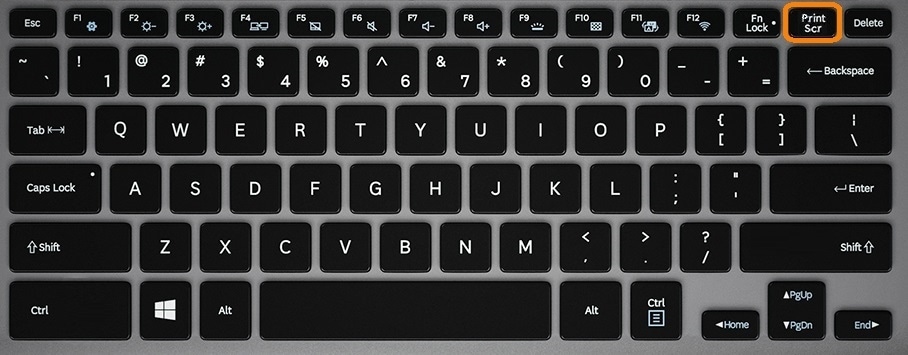
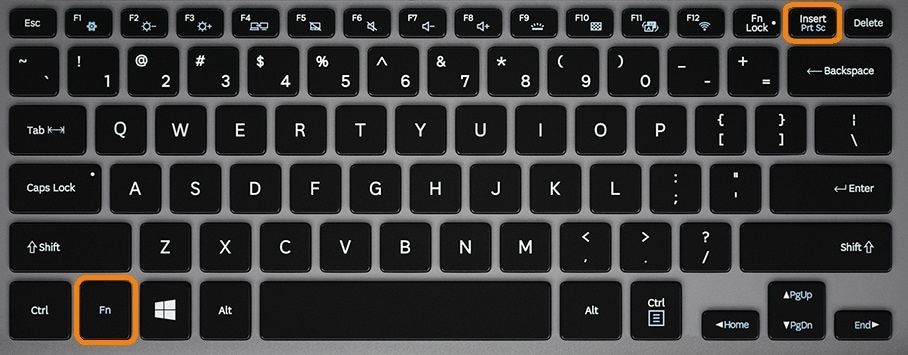
Если у вас ноутбук, нажмите одновременно две кнопки: «Print Screen» и «Fn».
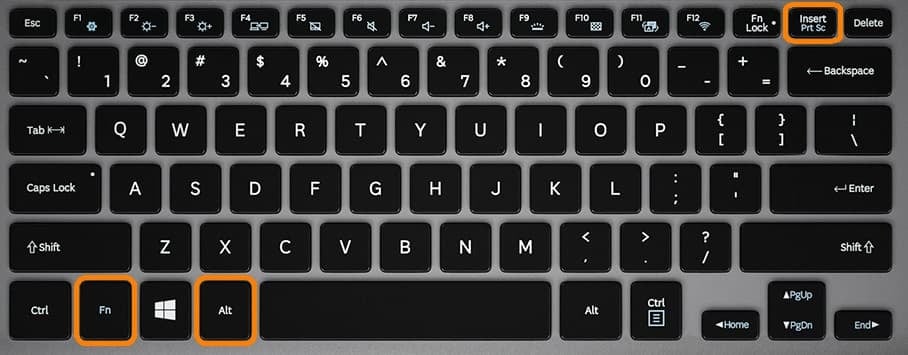
Если хотите сделать скриншот только активного окна (программы), нажмите одновременно «Alt» и «Print
Screen» на компьютере; «Alt», «Print Screen» и «Fn» — на ноутбуке.
Скриншот сохранится в буфер обмена. Теперь можно вставить его в письмо, фоторедактор или Word (нажать одновременно
кнопки «Ctrl» и «V»), а также сохранить в отдельный файл.
После того, как сделали скриншот, нажмите кнопку «Пуск» > «Стандартные» > «Paint«.
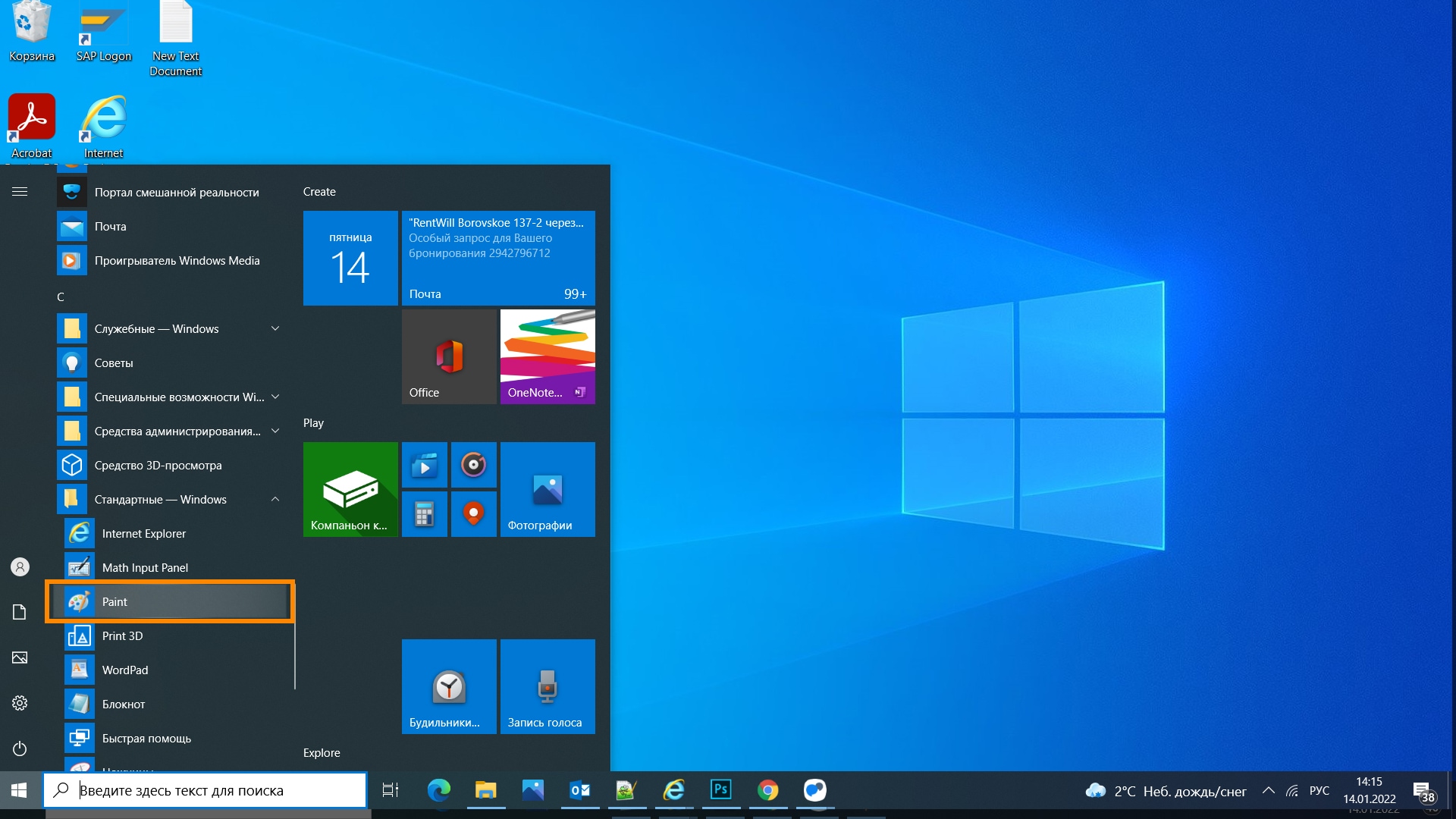
Или в поле поиска напишите «Paint».
Где найти поле поиска?
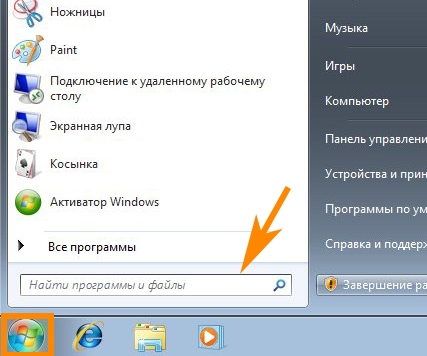
В зависимости от версии Windows поле поиска
— появляется при нажатии кнопки с лупой: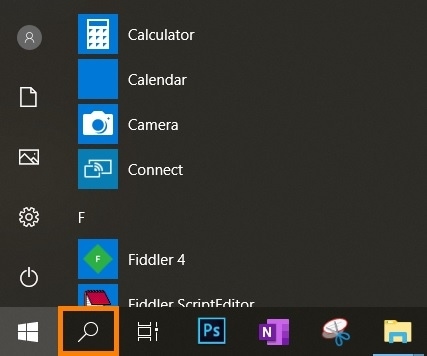
— находится прямо в трее:
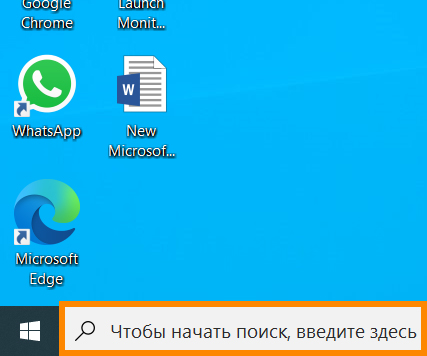
— или появляется при нажатии кнопки Пуск:
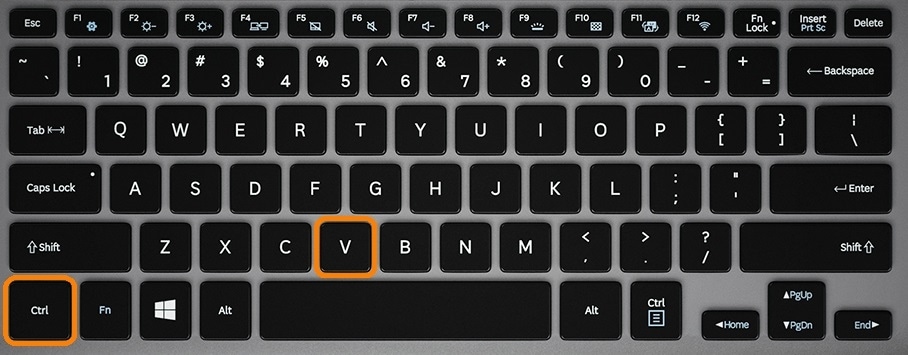
Нажмите одновременно две кнопки: «Ctrl» и «V». На экране появится ваш скриншот.
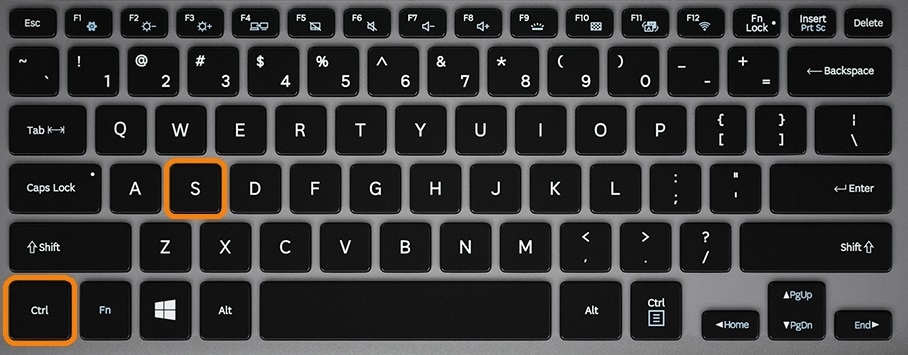
Нажмите одновременно две кнопки: «Ctrl» и «S».
Появится окно для сохранения. Напишите имя файла и выберите место сохранения. Тип файла лучше
использовать JPEG.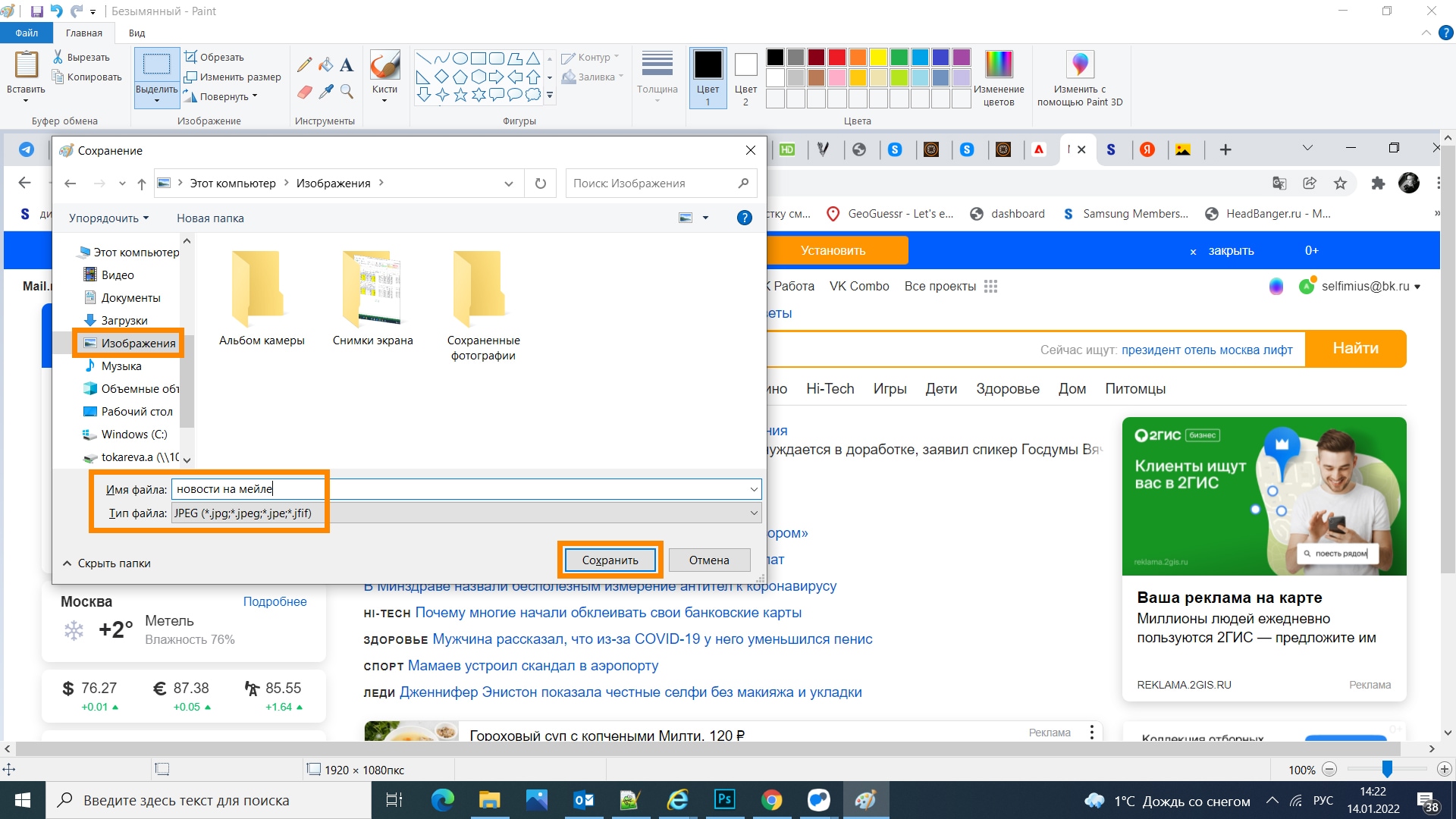
Кнопки «Windows»+»Shift»+»S»
На компьютере и ноутбуке: одновременно нажмите кнопки «Windows»  +»Shift»+»S» и выделите нужную часть экрана.
Данная комбинация кнопок запускает программу «Набросок на фрагменте экрана». Эта программа есть в Windows 7, 8, 8.1, 10.
Второй способ — подробнее
Нажмите одновременно клавиши «Windows», «Shift» и «S».
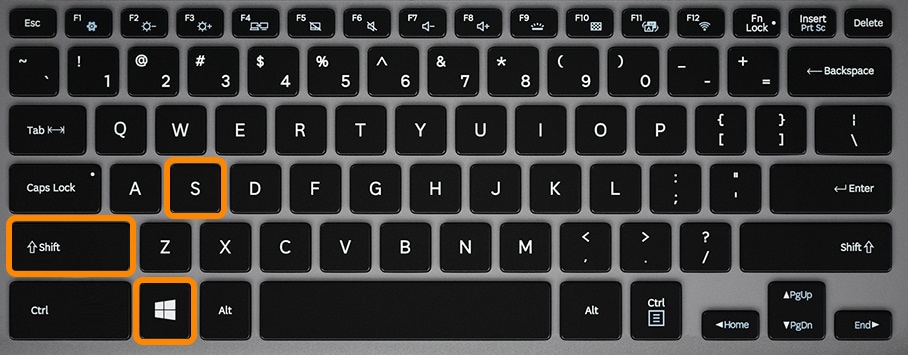
Программа запустится и вместо курсора мыши появится крестик. Удерживая нажатие на левой кнопке мыши, выделите нужный кусок экрана.
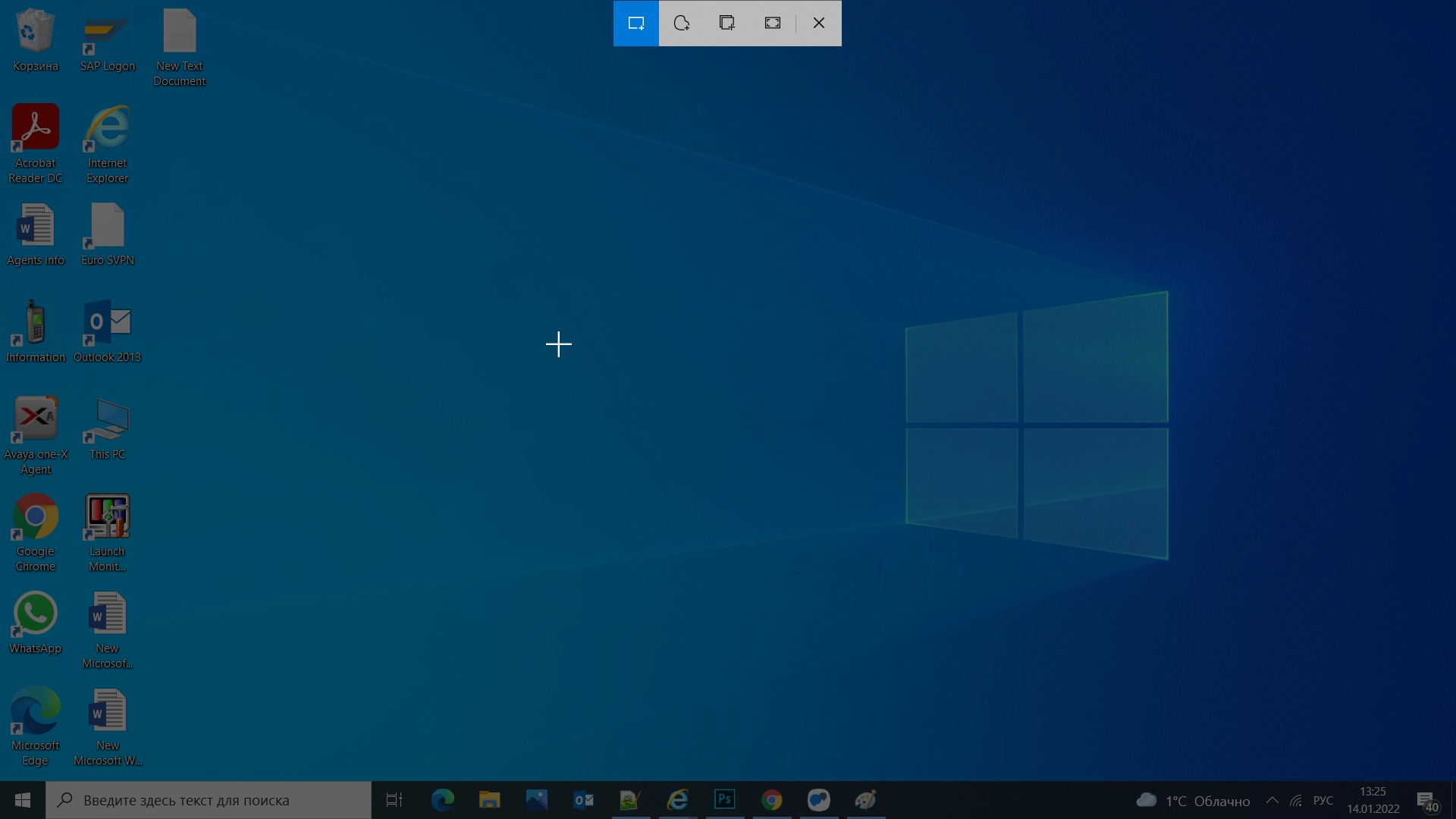
Скриншот сохранится в буфер обмена.
Визуально ничего не изменится, но компьютер «запомнит» скриншот — то есть сохранит его в так называемый буфер обмена. Чтобы посмотреть скриншот, вам нужно его куда-то поместить: в переписку, e-mail, графический редактор — например, paint и т.п. Для этого нажмите одновременно клавиши Ctrl+V в том месте, куда будете помещать скриншот.
<!—

На скриншоте можно что-то написать или нарисовать — нажмите на миниатюру скриншота в углу, чтобы открыть, а затем используйте значки в виде ручки, карандаша и маркера.

Или можете просто вставить скриншот в письмо, фоторедактор или Word (нажать
одновременно кнопки «Ctrl» и «V»).—>
Нажмите на значок дискеты в правом верхнем углу.
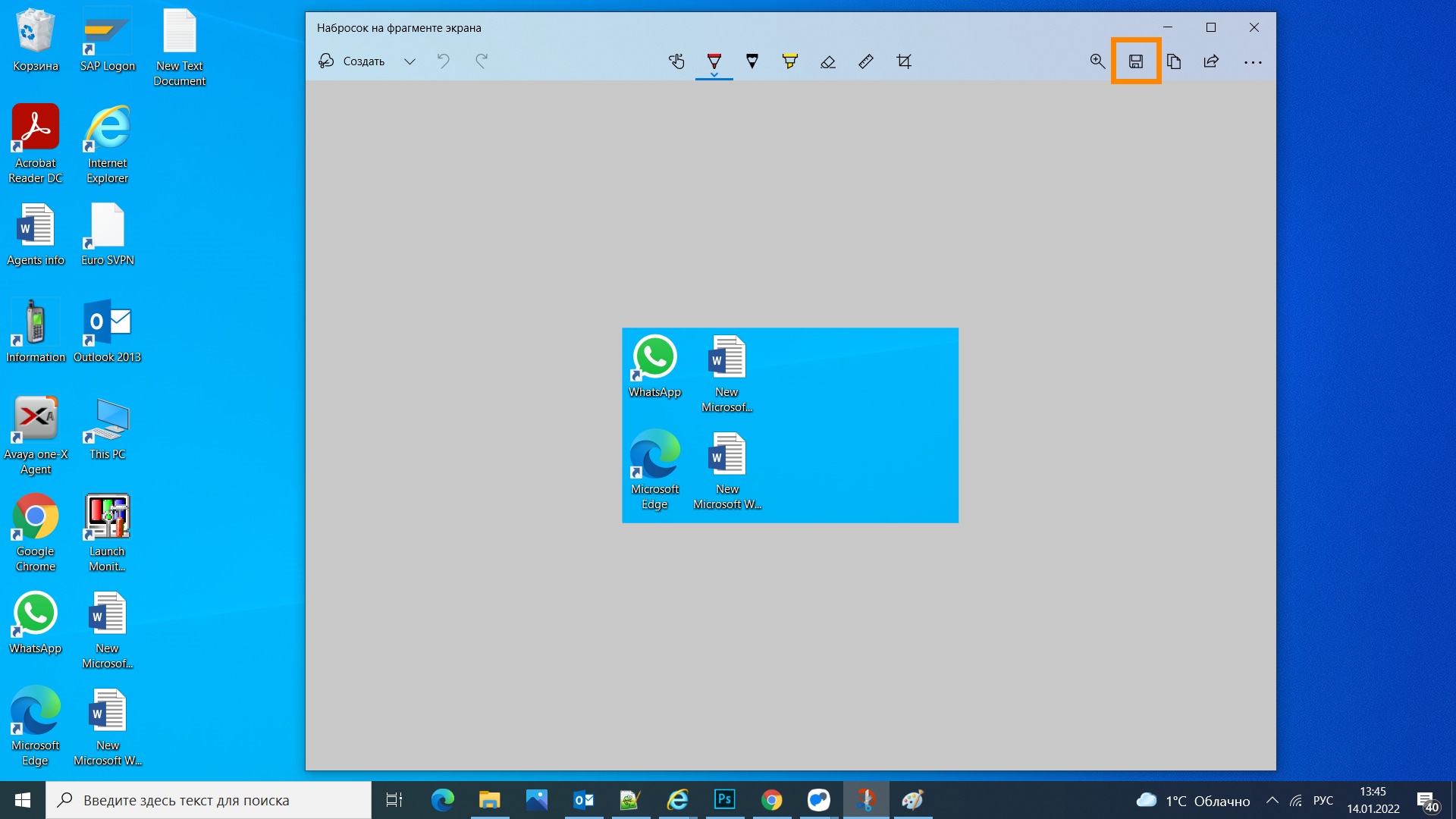
Появится окно для сохранения. Напишите имя файла и выберите место его для сохранения. Тип файла лучше
использовать JPG.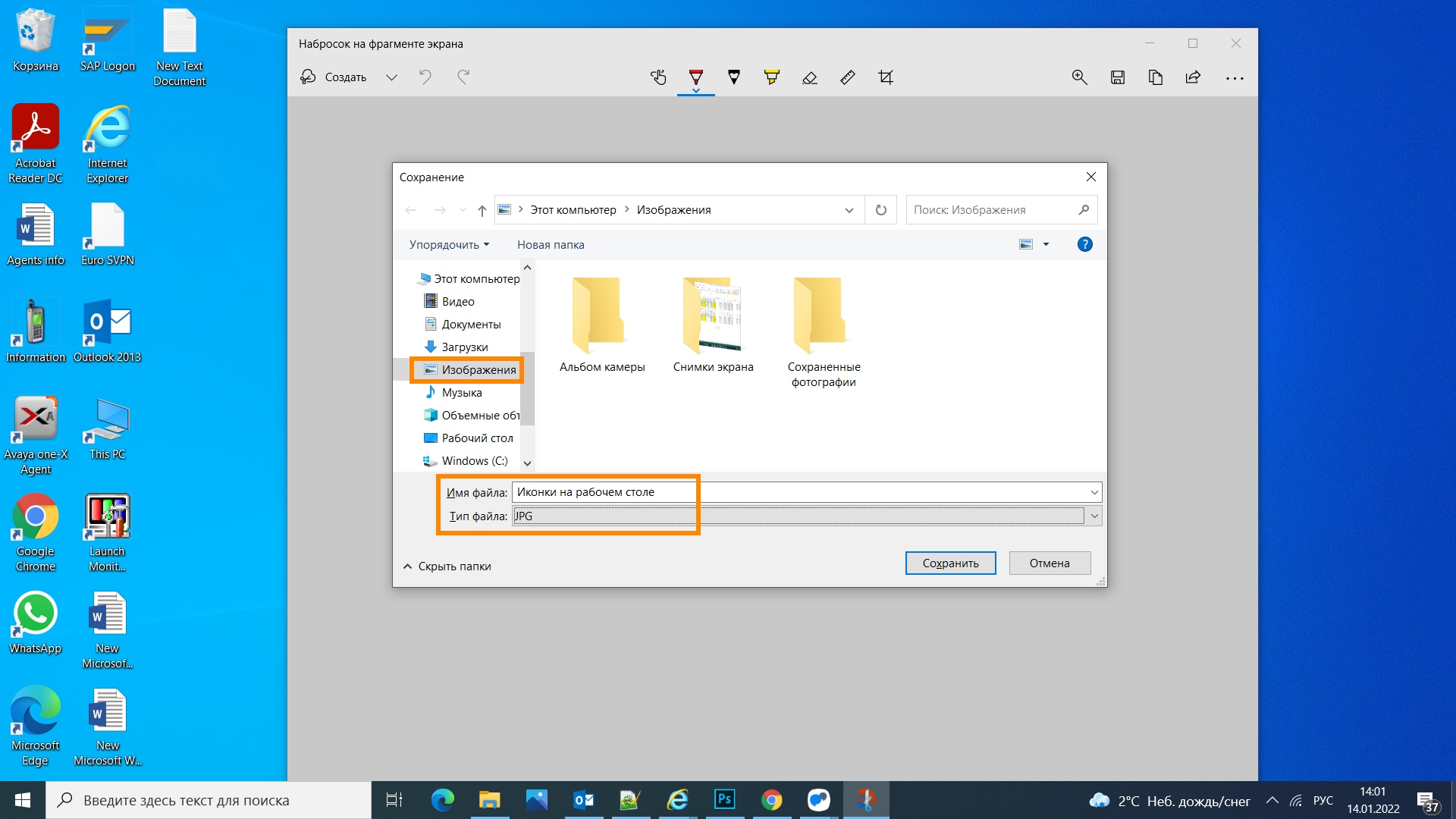
Где найти скриншоты
В той папке, которую выбирали при сохранении. Лучше хранить скриншоты в папке «Изображения».
Создание скриншотов экрана своего компьютера
Содержание:
Нередко у пользователей Интернета возникает необходимость сделать снимок экрана, который часто называется и скриншот. Скриншот экрана может потребоваться в различных ситуациях:
- Если возникают компьютерные проблемы или вопросы, которые планируете обсудить на форуме или в тематическом сообществе, или задать свой вопрос в компьютерный сервис. Объяснять проблему словами неудобно и часто неэффективно – гораздо проще донести информацию специалистам с помощью скриншота.
- Для создания инструкции по работе с компьютерной программой или сервисом – чтобы наглядно продемонстрировать читателям порядок действий.
- При написании различных студенческих работ, создавая иллюстрацию своего проекта.
- Чтобы зафиксировать интересные моменты из компьютерных игр или программ.

Кнопка Prt Scr на клавиатуре
Поэтому возникает вполне естественный вопрос, как сделать снимок экрана компьютера, ноутбука, нетбука или даже моноблока? Простейший вариант – средства самой ОС Windows 7. Для этого достаточно воспользоваться клавишей «Print Screen».
Особенного внимания заслуживает вопрос, как сделать скриншот экрана ноутбука. Ведь на некоторых моделях ноутбуков может потребоваться комбинация клавиш «Fn + Prt Scr».
Снимок экрана с помощью программы Paint
Однако просто нажатие кнопки «Print Screen» позволяет лишь скопировать картинку с экрана в буфер обмена. Для окончательного сохранения картинки нужно воспользоваться редактором изображений Paint («Пуск» — «Все программы» — «Стандартные» — «Paint»). В самой программе используем клавиши «Ctrl+V» вместе либо функцию «Вставить».

Запускаем программу Paint
Вы заметите, что скриншот экрана появился в программе – теперь его нужно сохранить на свой компьютер. Нажимаем на «дискетку» и выбираем путь сохранения файла. Будут предложены разные форматы для сохранения изображения, более предпочтителен «JPEG», хотя можно оставить и «PNG» по умолчанию.

Сохраняем снимок экрана
Другой вопрос, как сделать скриншот экрана Windows только активной программы. Для этого используется комбинация клавиш «Alt + Print Screen». Картинка из буфера обмена может вставляться не только в Paint, но также в электронное письмо либо в документ Word.
Делаем скриншот с помощью утилиты «Ножницы»
Другим простым способом является стандартная утилита «Ножницы», если, конечно, у вас на компьютере выполнена установка Windows 7. Она позволяет копировать произвольную часть экрана, доступна в меню «Пуск» — «Все программы» — «Стандартные» — «Ножницы».

Следует нажать по стрелочке на кнопке «Создать», выбрав то, что планируем копировать – прямоугольник, произвольную форму, окно либо экран целиком. При необходимости скопировать прямоугольную форму – нужно выбрать прямоугольник, чтобы обвести мышкой нужную фигуру – подходит «произвольная форма».
После выбора нужного варианта нажимаем «Создать». Когда изменится цвет экрана, можно выделить его область для создания скриншота. Программа при запуске сразу переходит в режим выделения области. Затем появится окно для редактирования и сохранения уже выполненного снимка экрана.
Чтобы сохранить изображение, достаточно нажать на «дискетку». Лучше сохранять файлы JPEG, поскольку работа с прозрачными PNG в программе не поддерживается.
Floomby – популярная программа для скриншотов экрана ноутбука или компьютера
Многие предпочитают сторонние программы, в том числе бесплатное приложение Floomby. Программа позволяет не только делать скриншот, но также сразу отправлять его в Интернет. Теперь у вас будет постоянная ссылка на изображение в Сети, чтобы легко можно было отправлять другим пользователям Интернета.
После установки программы в правом нижнем углу экрана возле часов появится синий значок «f», нажатие которого позволяет открыть окно программы. Для полноценного использования программы придется пройти стандартную процедуру регистрации.

Сложностей в использовании нет – для копирования всего экрана выберите «Экран», для прямоугольной области – «Фрагмент». После выбора подходящего варианта и выделения нужной области появляется окно программы. Здесь размещены различные инструменты для рисования на скриншоте, нанесения на него разных символов. Внизу нужно указать имя для файла и нажать «Отправить».

Работа с программой Floomby
В следующем появившемся окне можно нажать «Открыть» ссылку в браузере – и уже из него сохранить данное изображение на свой компьютер. Либо можно нажать «копировать» для отправки ссылки на скриншот другу. Программа отлично зарекомендовала себя для быстрой отправки необходимых снимков экрана, не тратя время на сохранение картинки сначала на компьютер, а потом на её загрузку в Интернет.
Программа PrtScr для создания скриншотов
При двойном нажатии по ярлыку программы на рабочем столе появляется экран настроек, здесь можно выбирать:
- «Горячая» клавиша, при нажатии которой запускается механизм фотографирования.
- Формат сохранения снимков.
- Действие, которое выполняется со снимком по умолчанию.
- Качество снимков.

PrtScr Assistant — программа для создания скриншотов
В запущенной программе нажимается горячая клавиша («PrintScreen» по умолчанию), выбрав определенное действие:
- Предварительное рисование на экране, с зажатием правой кнопки мыши.
- Снять экран целиком быстрым нажатием левой клавиши своей мышки.
- Выделить произвольную область экрана – для этого тянем мышку в нужном направлении, зажав левую клавишу.
- Выделить прямоугольную область – зажимаем левую клавишу мыши «Ctrl», саму мышку тянем в нужном направлении.
- Отмена режима съемки — нажатие «Esc».
В режиме «Bring this window» снимок будет «плавать» по экрану, остается его просто подхватить мышкой, перетягивая в нужном направлении. В том числе в текстовый редактор, в окно почтового агента либо мессенджера – скриншот будет сразу передан собеседнику как файл-картинка.
Надеемся, что наша статья о том, как сделать скриншот экрана компьютера смогла вам помочь. Если возникли какие-то сложности, то можете задавать свои вопросы в комментариях — мы обязательно на них ответим. Или позвоните нам, и мы вам поможем.


