

- О LENOVO
- КУПИТЬ
- Поддержка
- РЕСУРСЫ
- Что такое моноблок
- Как подключить ноутбук к телевизору через HDMI? На примере телевизора LG
- Настройка вывода изображения по HDMI на ноутбуке
- Почему звук не идет на телевизор?
- Настройка телевизора после соединения с компьютером
- Можно ли использовать моноблок в качестве монитора?
- Напрямую кабелем
- Лучшие способы синхронизации
- Подключение через HDMI
- Подключение через Wi-fi
- Подключение через VGA-разъём
- Какие телевизоры можно подключить к компьютеру
- Не учесть отсутствие VESA-креплений
- Подключение телевизора к компьютеру
- 5 действенных способов, как подключить телемонитор к ПК
- Используя DVI и VGA
- DisplayPort
- Как подключить моноблок к компьютеру
- Как подключить компьютер к моноблоку через HDMI
- Инструкция по подключению моноблока к системному блоку
- Как подключить моноблок в качестве монитора?
- Не уточнить наличие нужных разъемов
- Можно из моноблока сделать монитор
- Сторонними программами
- Что ты такое?
- Что удобнее, монитор или телевизор
- Компактность
- Не учесть характеристики, влияющие на производительность
- Тезисно о главном
- В каких ситуациях целесообразно использовать моноблок в режиме монитора?
- Не посмотреть комплектацию
- Как можно вывести изображение из моноблока на телевизор или второй монитор?
- Не проверить наличие ОС
- Средствами системы
- Моноблок и второй монитор
- Не оценить размер
- Как подключить моноблок Леново к телевизору?
- Как использовать моноблок Lenovo как монитор?
- Как подключить телевизор вместо монитора через HDMI?
- Можно ли использовать телевизор в качестве монитора?
О LENOVO
- Наша компания
- Новости
- Контакт
- Соответствие продукта
- Работа в Lenovo
- Общедоступное программное обеспечение Lenovo
КУПИТЬ
- Где купить
- Рекомендованные магазины
- Стать партнером
Поддержка
- Драйверы и Программное обеспечение
- Инструкция
- Поиск гарантии
- Свяжитесь с нами
- Поддержка хранилища
РЕСУРСЫ
- Тренинги
- Спецификации продуктов ((PSREF)
- Доступность продукта
- Информация об окружающей среде
Иногда для удобства использования необходимо подключить к моноблоку телевизор или другой монитор. Такая потребность может возникнуть в офисе, чтобы работать сразу на двух дисплеях, или дома, допустим, чтобы просмотреть на большом экране отснятые фото или видео.
Для тех, кто не знает, как провести подобную манипуляцию, предназначена эта статья. Подробный мануал научит, как используя 4 доступных способа подключить к моноблоку второй монитор или телек, купить который можно в MOYO.
Что такое моноблок
Простыми словами, это системный блок и монитор, собранные в один корпус. Выглядит он как обычный жидкокристаллический экран, однако несколько толще. Также на нём располагаются различные элементы управления.
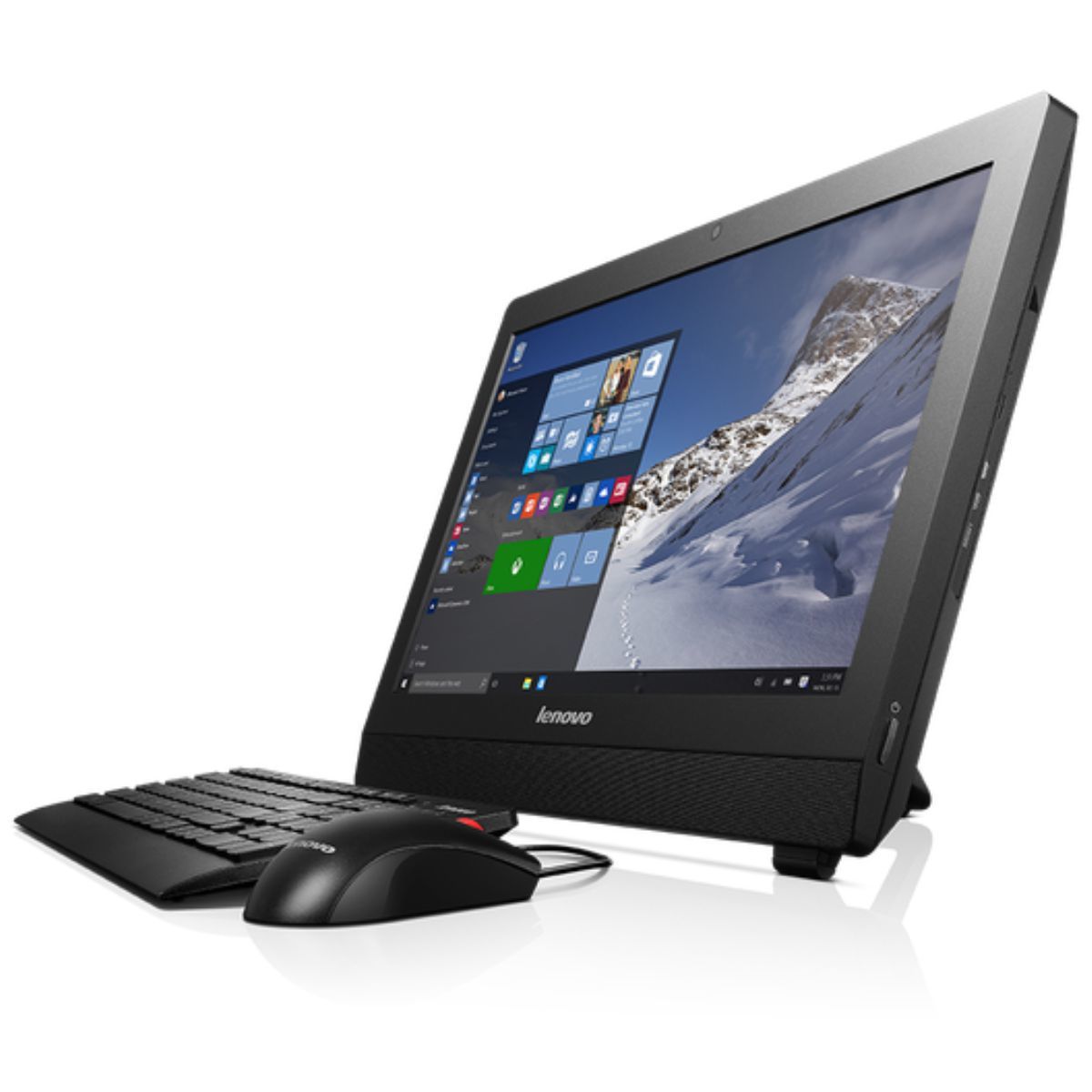
Такая разновидность персонального компьютера имеет ряд преимуществ. Это:
К недостаткам можно отнести:
Минус всего один, зато большой. По своим характеристикам они близки к ноутбукам со средними параметрами. Так как конструкция довольно компактная, это не позволяет разместить обычные комплектующие, а из-за близкого расположения матрицы, требования к ним довольно жёсткие. Всё должно быть небольшого размера и иметь низкую температуру при работе. Самостоятельно же улучшить их невозможно.
Обычно такие устройства используют для работы профессиональные фотографы и дизайнеры. Высокие характеристики дисплея и довольно мощный процессор, позволяют работать со специальными программами, которые довольно «тяжеловесны».
На моноблоках с сенсорным экраном можно работать как на планшете, а модели с ТВ-тюнером — использовать вместо небольшого телевизора. Можно ли использовать моноблок в качестве монитора?Да, подключить моноблок в качестве монитора можно, если у моноблока есть HDMI-ВХОД (HDMI-in). Схема соединения с помощью hdmi кабеля элементарная: кабель из системного блока выходит из порта HDMI-ВЫХОД и соединяется на моноблоке в порт HDMI-ВХОД. Можно ли использовать моноблок HP как монитор?Как подключить ТВ приставку к моноблоку?Схема подключения элементарная — берем hdmi кабель, один конец вставляем в игровую приставку (HDMI-ВЫХОД), а конец с другой стороны вставляем в моноблок (порт HDMI-ВХОД). Как включить моноблок HP?Нажмите кнопку включенивыключения на вашем моноблоке. Выключение устройства до его полной загрузки может привести к ошибкам в системе при следующем включении моноблока. Сколько в среднем стоит моноблок?Цены варьируются от 19990 до 889990 рублей; Сравнить цены на Моноблоки , прочитать характеристики и отзывы покупателей; Купить Моноблоки с гарантией на выгодных условиях за наличный и безналичный расчёт (в том числе в кредит или рассрочку);Сколько стоит моноблок Lenovo?Lenovo — цены от 30 794 руб. до 178 744 руб. Как транслировать экран ПК на телевизор?Чтобы телевизор воспроизводил аудио, вам потребуется компьютер с ОС Windows.
- Откройте Chrome на компьютере.
- В правом верхнем углу экрана нажмите Ещё Трансляция.
- Нажмите Источники .
- Нажмите Трансляция содержимого рабочего стола.
- Выберите устройство Chromecast, с помощью которого хотите транслировать контент.
Как вывести изображение с телефона на телевизор?Чтобы вывести экран смартфона на телевизор, используйте один из двух методов:
- Зайдите в настройки вашего смартфона. Найдите пункт «Подключенные устройства» — «Трансляции».
- Откройте шторку и кликните по иконке с квадратом (на ней также может быть нарисован телефон или волны, как у значка Wi-Fi).
Инструкция как подключить моноблок к телевизору или монитору будет на примере HDMI кабеля, подберите кабель нужной вам длинны и приступим к соединению и настройке. Для DVI и VGA разъемов действия аналогичны, возможно есть небольшие нюансы, но они очевидны и легко решаемы.
Специальный переходник usb-hdmi, если на вашем моноблоке нет порта HDMI-ВЫХОД
Давайте приступим к подключению. Находим на тыльной стенке моноблока порт HDMI-ВЫХОД (OUT) и подключаем в него наш HDMI кабель, другой конец кабеля подключаем в телевизор или монитор в порт HDMI-ВХОД (IN). На телевизоре возможно некоторое количество портов, в настройках выбираем нужный нам порт (как правило размечены по номерам) как источник сигнала для изображения.
Подключаем кабель на моноблоке к порту HDMI-ВЫХОД
Другой конец hdmi подключаем к телевизору, в порт HDMI-ВХОД
На телевизоре выбираем источник входящего сигнала (input source) один из портов HDMI
После подключения телевизора (монитора) и моноблока на экране телевизора (монитора) вы должны увидеть тоже, что и на дисплее компьютера моноблока. Возможно потребуется настроить разрешение экрана для телевизора (монитора), если картинка слишком маленькая или наоборот большая, для этого в настройках второго монитора (телевизора) измените разрешение на нужную вам величину.
Настройка звука
Возможно при подключении телевизора понадобится настроить звук, так как звук передается тоже по hdmi. Откройте параметры звука и выберите HDMI выход, кликните правой клавишей мышки и выберите «Использовать по умолчанию». Если звука в любом случае нет, то возможно неверно выбрана настройка частоты звука, одна должна быть равна 48. 0 KHz, найти эту настройку можно в свойствах, вкладка «Поддерживаемые форматы».
Настройка звука HDMI порта
Вкладка поддерживаемые форматы
На этом подключение и настройка закончена, можно наслаждаться просмотром любимых фильмов на большом экране телевизора или работе на двух мониторах одновременно.
Как подключить компьютер к моноблоку через HDMI?Схема подключения простая – берем hdmi кабель, один конец вставляем в системный блок (HDMI-ВЫХОД), другой конец вставляем в моноблок (HDMI-ВХОД). Осталось переключить моноблок в режим приема сигнала, обычно есть кнопка на корпусе, нажимаем ее и картинка с системного блока отображается на экране нашего All-in-One PC. Как подключить ТВ приставку к моноблоку?Схема подключения элементарная — берем hdmi кабель, один конец вставляем в игровую приставку (HDMI-ВЫХОД), а конец с другой стороны вставляем в моноблок (порт HDMI-ВХОД). Как использовать ноутбук в качестве монитора и клавиатуры?Если подмена монитора вам требуется часто, приобретите плату видеозахвата с USB. Такое приобретение позволит использовать не только дисплей ноутбука, но и его клавиатуру. Одной стороной подключаете плату к лэптопу, а другой – к компьютеру. Драйвера идут в комплекте, так что проблем с загрузкой не возникнет. Как подключить моноблок Lenovo как монитор?Подключите один конец кабеля VGA к разъему VGA-разъема на задней панели компьютера и подключите другой конец к разъему VGA на втором компьютере. Используйте переключатель режима монитора / компьютера в правой части компьютера, чтобы переключить компьютер между режимом компьютера и режимом монитора. https://www. youtube. com/embed/T-yA1MWlygQСколько стоит моноблок Lenovo?Lenovo — цены от 31 529 руб. до 178 802 руб. Как включить компьютер моноблок?Нажмите кнопку включенивыключения на вашем моноблоке. Выключение устройства до его полной загрузки может привести к ошибкам в системе при следующем включении моноблока. Как транслировать рабочий стол на телевизор?Чтобы телевизор воспроизводил аудио, вам потребуется компьютер с ОС Windows.
Как транслировать экран компьютера на телевизор через wifi?Совершаем простые действия:
- На компьютере заходим в папку с медиаконтентом
- Наводим курсор на нужное фото, видео или аудио.
- Кликнув на правую кнопку мыши, находим раздел «Передать на устройство» (на семерке будет отображаться как «Воспроизвести на»).
- В предоставленном списке, выбираем телевизор
https://www.youtube.com/embed/3LHaURegKK8Как вывести изображение с телефона на телевизор?Чтобы вывести экран смартфона на телевизор, используйте один из двух методов:
Что значит мобильное приложение?
Что значит мобильные данные отключены?
Что значит мобильные данные в смартфоне?
Что значит мобильный процессор в ноутбуке?
Что значит mod и div в информатике?
Что значит мое имя Никита?
Что значит мойка с переливом?
Что значит мораторий?
Что значит на айклауде?
Что значит на часах wr30m?
Как подключить ноутбук к телевизору через HDMI? На примере телевизора LG
Решил подготовить статью о подключении ноутбука к телевизору (хотя, правильно наверное телевизора к ноутбуку). Рассмотрим именно подключение через HDMI кабель, на примере ноутбука Asus, и телевизора LG со Smart TV. Эта статья подойдет практически для любого ноутбука: HP, Acer, Asus, DEL и т. Так и для всех телевизоров: LG, Samsung, SONY, Toshiba и других. Да, какие-то моменты могут отличаться: расположение HDMI разъемов, внешний вид настроек, кнопки и т. По этой инструкции вы сможете вывести изображение со своего ноутбука на телевизор. Забыл написать о операционной системе. Не важно, у вас Windows 7, или Windows 10, все получиться. И еще, на вашем телевизоре может не быть функции Smart TV. Должен быть только HDMI разъем, который в наше время есть на каждом, не очень старом телевизоре.
Если вы захотели вывести изображение с ноутбука на ТВ для просмотра фильмов, игр, работы и т. , то именно HDMI подходит для этого лучше всего. Да, есть беспроводные технологии типа Miracast, DLNA, Intel WiDi, у Samsung какие-то свои фирменные передатчики видео, и другие. Но, они не универсальные. Сейчас поясню. Например, по Intel WiDi, или Miracast, будет задержка в выводе картинки. В игры точно не поиграть. А технология DLNA предназначена исключительно для просмотра видео, фото и прослушивания музыки.
Получается, что соединение по HDMI кабелю самое надежное и универсальное. Хоть и не самое удобное. Всегда хочется избавится от проводов. К тому же, по HDMI с компьютера будет передаваться как изображение, так и звук.
Сейчас я покажу как все подключить, как задать нужные параметры на телевизоре и ноутбуке. Так же, рассмотрим популярные проблемы, которые очень часто появляются при соединении устройств этим способом.
- Телевизор с HDMI входом.
- Ноутбук, или стационарный компьютер с HDMI выходом. Если нет HDMI, но есть DVI, то можно купить переходник DVI-HDMI.
- HDMI кабель.
Если вам интересно, то показывать буду на примере ноутбука Asus K56CM, и немного устаревшего телевизора LG 32LN575U, который мы кстати к Wi-Fi подключали в этой статье.
Кабель у меня самый обычный:

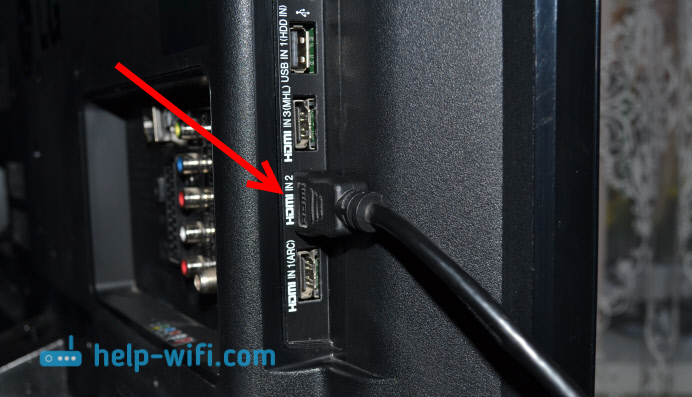
Значит, один конец кабеля подключаем в HDMI разъем на телевизор. Они подписаны. Их может быть несколько штук. Без разницы в какой подключите.
Другой конец кабеля подключите в HDMI разъем на ноутбуке.
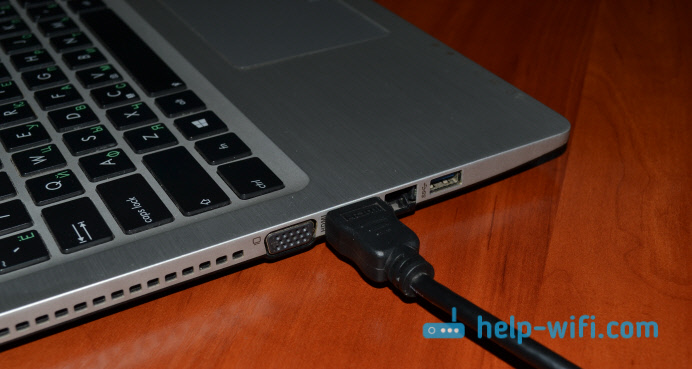
Или, к видеокарте на системном блоке. Если у вас стационарный компьютер.

Скорее всего, изображение на телевизоре сразу не появится. Нужно в настройках выбрать источник сигнала. На телевизорах LG, нужно нажать на пульте дистанционного управления кнопку INPUT.
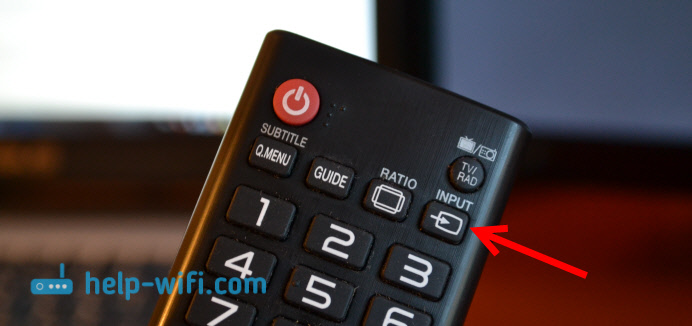
И с помощью джойстика на пульте выбрать нужный HDMI, к которому мы подключили кабель. У меня это HDMI2. Он будет активный. Если у вас ТВ не LG, то там так же должна быть кнопка, с помощью которой можно переключить источники сигнала. Если не получится, напишите в комментариях, разберемся.

Вот и все, вы должны увидеть изображение с ноутбука на своем телевизоре.
В комментариях Дмитрий подсказал, что обязательно нужно сменить имя устройства для выбранного на телевизоре HDMI-входа. Так как это меняет некоторые параметры, которые могут влиять на качество изображения. Так что рекомендую это сделать. В меню выбора HDMI-входа (как на фото выше) нажмите на красную кнопку на пульте ДУ. В меню на телевизоре это пункт «Смена имени устройства». В появившемся меню выбираем HDMI-вход, в который мы подключили ноутбук и ниже выбираем «Ноутбук».
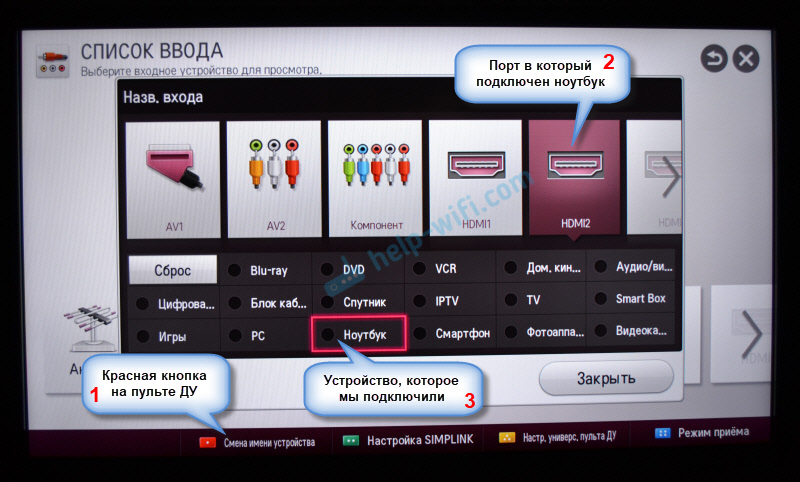

С подключением закончили. Уже можно пользоваться и наслаждаться картинкой на большом экране. А я еще покажу как можно настроить вывод изображения на ноутбуке, рассмотрим возможную проблему с выводом картинки и звука. Когда звук после подключения будет идти не с телевизора, а из динамиков ноутбука.
Настройка вывода изображения по HDMI на ноутбуке
У меня Windows 7, поэтому, демонстрировать буду на примере этой ОС. Если у вас на ноутбуке, к которому вы присоединили телевизор установлена например Windows 10, и у вас что-то не получается, то напишите, добавлю информацию по «десятке».
Значит, что еще хотел добавить: если вы все правильно подключили, на телевизоре выбрали правильный источник сигнала (или не получается выбрать), но изображение так и не появилось, то сейчас попробуем все исправить.
Нажмите правой кнопкой мыши на свободную область рабочего стола, и выберите Разрешение экрана.
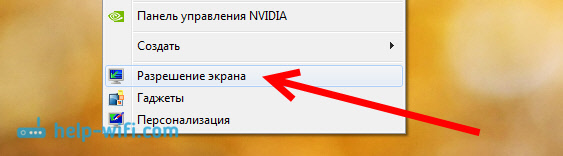
Откроется окно, в котором напротив пункта Экран должно быть указано Несколько мониторов, или название вашего телевизора. Можете выбрать из списка, и нажать Ok. Так же, можно сменить разрешение. Но, разрешение как правило подстраивается автоматически. Так что без необходимости лучше не трогать.

Как отключить экран ноутбука, расширить, или вывести изображение только на телевизор?
Очень просто. Нажмите сочетание клавиш Windows+P. Откроется окно, в котором можно выбрать способ вывода картинки на телевизор.

Если вы например хотите, что бы изображение было только на телевизоре, то выберите Только проектор. Так же, можно отключить картинку на ТВ, расширить ее, или дублировать. Здесь есть одна особенность. Если, например на вашем телевизоре разрешение 1920×1080, а на ноутбуке 1366×768, то в режиме Дублировать, картинка не телевизоре будет не очень красивой, не четкой. Поэтому, выберите Только проектор и Windows подстроить разрешение под телевизор.
Почему звук не идет на телевизор?
Мы уже знаем, что по HDMI кабелю звук так же передается. И как правило, на телевизоре динамики качественнее тех, что в ноутбуке. Но, часто бывает такое, что после подключения, звук продолжает исходить из ноутбука, а не телевизора. Это можно исправить.
Нажмите правой кнопкой мыши на значок звука, на панели уведомлений, и выберите Устройства воспроизведения.
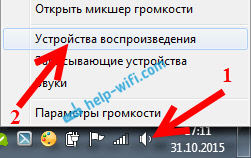
В списке должен быть ваш телевизор. Вы это поймете по названию. Нажмите на него правой кнопкой мыши, и выберите Использовать по умолчанию. Нажмите Ok.
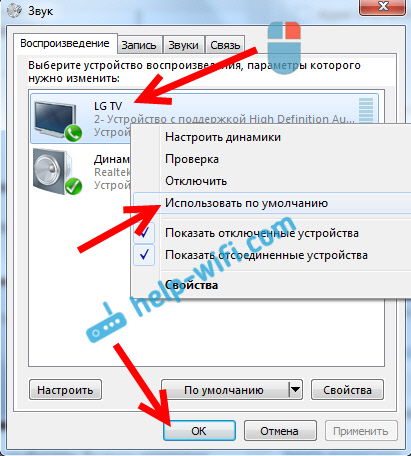
Вот и все, звук должен появится на телевизоре. Если нет, то смотрите статью почему нет звука через HDMI на телевизоре.
Думаю, у вас все получилось, и вы уже смотрите фильм на большом экране, или играете в игры:) Поделитесь впечатлением!
Если же что-то не получилось сделать: не появляется изображение, звук, или еще что-то, то напишите в комментариях о своей проблеме. Постараюсь помочь советом.
Настройка телевизора после соединения с компьютером
Понадобится пульт. Нажать на нем кнопку «Source» (Источник) или «Input» (Вход). Далее наладка на ПК:
- В седьмом и поздних версиях Виндовс нажать Windows+P для открытия меню «Проект». Для других версий — на рабочем столе ПК клацнуть правой клавишей мышки и выбрать «Свойства».
- Определиться в каком виде будет отображаться «пикчерз» — в нашем случае это «Компьютер».
- При необходимости — ввести разрешения экрана в соответствующем окне с помощью ползунка.
На заметку: Проектор или телек – что выбрать для дома: гайд в 9 пунктах
Можно ли телевизор использовать как монитор компьютера? Да. Но аспекты, которые нужно оценивать, могут изменить ваше мнение. Учитывайте степень необходимости и техпараметры TV. Выяснив это, затруднений с синхронизацией не возникнет.
Можно ли использовать моноблок в качестве монитора?
Все комплектующие части, необходимые для функционирования моноблока, находятся внутри этого устройства. Следовательно, конструкция моноблока предполагает трансляцию изображения по умолчанию без использования проводов. Но иногда пользователю надо подключить моноблок к системному блоку, чтобы организовать трансляцию видеосигнала с «системника» на дисплей моноблока. В таких случаях пользователь начинает активно интересоваться, поддерживает ли его моноблок такую возможность.
Фактически использовать моноблок как монитор действительно можно, но возможность создания соответствующего подключения поддерживают только моноблоки, способные принимать сигнал из внешнего источника (а таких моделей не так уж и много). Следовательно, чтобы узнать, можно ли использовать как монитор конкретно ваш моноблок, посмотрите, имеется ли там порт HDMI или VGA (на вход). Если имеется, то проверьте наличие разъемов HDMI или VGA (на выход) в «системнике». При наличии любой упомянутой пары (интерфейсов одного типа на вход и выход) использовать моноблок как монитор однозначно получится.
Важно: На моноблоке должны быть именно входы (обозначаются Input или In). Только в этом случае моноблок будет работать в качестве принимающего сигнал устройства. В большинстве моделей присутствуют только выходы (обозначаются Output) HDMI и VGA. Для передачи сигнала с «системника» такие порты не подходят.

Напрямую кабелем
Наличие одинаковых разъемов VGA и HDMI на ноутбуке и мониторе навевает мысли об их взаимозаменяемости без лишних усилий. Мысли эти подогреваются многочисленными советами из Интернета, утверждающими, что ноутбук можно подключить вместо монитора обычным кабелем VGA (¬¬D-S¬UB) или HDMI. Увы, это далеко не всегда так.
Разъемы VGA и HDMI абсолютного большинства ноутбуков работают только на выход: к ним можно подключить внешний монитор или телевизор, но наоборот — передать через них в ноутбук изображение с видеокарты — нельзя. Исключения есть, но они довольно редки. Например, у некоторых ноутбуков Eurocom есть отдельный HDMI-вход, а у ноутбуков Lenovo Y710/730 был двунаправленный VGA-порт с удобным переключателем in/out.

Впрочем, превратить LCD-экран любого ноутбука в полноценный монитор с помощью кабеля, все же, можно – правда, для этого его придется извлечь из корпуса и подсоединить к купленному отдельно LCD-контроллеру.

Лучшие способы синхронизации
Телевизор и моноблок можно соединить между собой тремя методами. Далее предложена пошаговая инструкция для каждого из вариантов. Если четко выполнять рекомендации, это сможет сделать даже совершенно несведущий в технических делах человек.
Интересно: Что лучше для дома и офиса – большой монитор или телевизор? Делаем правильный выбор из 2 вариантов
Подключение через HDMI
Для начала нужно определиться с длиной кабеля, чтобы его было достаточно на расстояние между устройствами, но при этом шнур не «путался» под ногами. Следующий этап подключения моноблока к телевизору выполняется в два шага:
- один край кабеля вставляется в разъем «выход» на задней части корпуса моноблока;
- второй – в разъем «вход» на ТВ (должна быть надпись IN).
Теперь в настройках телика необходимо найти входящий сигнал и кликнуть на него. На дисплее появится дубль экрана моноблока. Если фоновый рисунок сжат или чересчур расширен – стоит откорректировать разрешение экрана, выбрав подходящее значение. Эта настройка также предусмотрена в меню ТВ (например, такого, как SAMSUNG 49KU6400).
Бывает, что после выполненных действий возникают проблемы со звуком. Регулировать его можно в меню телека: «Настройки звука» – «HDMI выход» – «Использовать по умолчанию».
Мануал, как подключить моноблок к телевизору через HDMI, прост. Все, что пригодится для такого случая – это кабель и порты. Метод подходит для ТВ без интернета.
Подключение через Wi-fi
Актуально для владельцев Smart-TV и предусматривает наличие встроенного модуля Wi-fi (или опционную поддержку беспроводного соединения) как в телеке, так и в моноблоке.
Подключение выполняется по двум сценариям:
Через маршрутизатор. Первым делом необходимо проверить, поддерживает ли ТВ технологию DLNA для обмена мультимедийными файлами. Информация об этом указана в технических характеристиках модели. Следующие действия:
- включить роутер и настроить его на автоматическую раздачу интернета (DHCP);
- открыть меню настроек СМАРТ-ТВ, найти «Настройка сети»;
- выбрать в ней пункт «Беспроводное подключение»;
- кликнуть на него и дождаться синхронизации;
- в открывшемся списке найти свой роутер и указать придуманный ранее пароль доступа;
- создать несколько папок с медиа, куда будут загружаться все файлы для просмотра на экране телека;
- запустить скачанный медиа-сервер и наслаждаться просмотром.
С помощью Wi-Fi Miracast. Этот вариант подключения даст возможность не только выводить на экран записанные видео или музыку, но также транслировать все изображения с моноблока (например, LENOVO 520S-23) в режиме онлайн. Как в таком случае подключить моноблок к телевизору через Wi-Fi? Главное условие здесь – наличие указанной технологии в ТВ и моноблоке. Если с этим проблем нет, то настраивается это так:
- включить его;
- настроить показ трансляции;
- найти в настройках ТВ раздел «Сеть» – WiDi/Miracast;
- выполнить нужные действия для активации.
Теперь все фильмы, передачи или другие медиа можно выводить на большой экран в режиме реального времени. Никаких проводов, удобно и современно.
Подключение через VGA-разъём
Действия здесь абсолютно идентичны тем, что потребуются при соединении устройств с помощью HDMI. Первое, что нужно сделать – убедиться в наличии портов VGA на обоих девайсах.
Далее следует приобрести кабель, соединить его с моноблоком и телевизором. В настройках ТВ выбрать кнопкой пульта раздел «Канал VGA». Изображение с экрана моноблока будет отображено на ТВ-экране.
Если возникли проблемы со звуком или картинкой, устранить их можно способами, описанными выше, в одном из предыдущих разделов статьи.
Возможно, вас также заинтересует: Как подключить ноутбук к телевизору? 3 эффективных и проверенных способа
Какие телевизоры можно подключить к компьютеру
Так или иначе, но не всякий телеэкран послужит в качестве компьютерного моника. Все зависит от разрешения телека. Большая диагональ и небольшое разрешение сулит показом крупнозернистых «пикчерз». Стандартные ТВ-модели имеют в два раза больше пикселей, чем мониторы. Неплохим вариантом станет разрешение 1920×1080 pixel. Но, это не предел. Чем больше диагональ, тем больше должно быть pixel.
Узнайте: Как проверить телек на битые пиксели: 2 решения
Можно ли использовать телевизор вместо монитора зависит от нужды пользователя. Для работы с офисными приложениями, браузерами в Интернете достаточно диагонали в 32 дюйма. Резаться в игры и просматривать видеофильмы можно на диагонали от 36″ и выше.
Не учесть отсутствие VESA-креплений
Если планируется монтаж на стену, в моноблоке должны быть соответствующие отверстия по стандарту VESA. Тем не менее, большинство производителей рассчитывают, что монитор будет стоять на родной подставке, а не висеть на кронштейне, и не предусматривают отверстий. В таком случае придется докупать специальные адаптеры.
Подключение телевизора к компьютеру
Это просто. Нюанс может быть лишь в отсутствии подходящих разъемов на обоих устройствах. Но и эта задача поправима.
Как подключить телевизор вместо монитора? Через кабель или Wi-Fi.
- Шнуры HDMI и DisplayPort обеспечат высокого рода показ картинки в Full HD качестве и отменный звук, без дополнительных подключений.
- А вот к VGA, DVI стоит прибегать при отсутствии вышеуказанных штепселей. Почему? Читайте ниже.
5 действенных способов, как подключить телемонитор к ПК
Самый простой и распространенный метод подключения. Таких разъемов на телеке может быть несколько. Один кабель передает аудиосигнал и картинку высокого качества. Других кабелей не нужно, при условии если телек и видеокарта снабжены данным портом.
Используя DVI и VGA
DVI передает качественную картинку. Но, без аудио-провода не обойтись.
Три варианта DVI-кабеля проанализируем в таблице:
В отличие от модернизированного DVI, VGA — устаревший вид сопряжения. Исходит только «пикчерз» не лучшего качества. Картинку в HD-формате не отобразит. В дополнение нужно использовать кабель (RGA) или «миниджек» (3. 5 Jack), чтобы передать аудиосигнал. Современные модели ТВ им не оснащены. Для соединения оба устройства должны быть в выключенном состоянии.
В телеке нет DVI-I, но есть на видеокарте ПК — в помощь соединительные приспособления. Варианты: DVI—VGA или DVI—HDMI.
«Минусы» шнуров — крепежное соединение гнезда. Зацепившись за шнур, повреждений обоим устройствам не избежать.
Полезная статья: Что делать, если пропал звук на телемониторе — 5 актуальных причин и советы по устранению неисправностей
DisplayPort
Передает изображение, видеоконтент и аудиосигналы в виде пакетов. Обеспечивает высокое качество передачи без помощи других устройств. Звук или видео можно передавать отдельно. Отличие от HDMI — применение. Несмотря на то, что последний можно синхронизировать с ПК, все же главное его предназначение — мультимедийная техника.
Переходник поможет синхронизировать шнур с источником DisplayPort и дисплеем VGA. Или же подсоединить к 1 каналу DVI или HDMI дисплею.
Интересная статья: Как соединить Макбук к телевизору или к монитору: 7 эффективных советов
Бесспорно лучший вариант, нежели шнур. Нет необходимости располагать системный блок вблизи телевизора из-за короткой длины кабеля. Это сказывается на привлекательном внешнем виде комнаты при отсутствии большого количества висящих шнуров.
«Минус» — зависим от скорости нета. Коннектится, если интернет не меньше 30 Мбит/секунду. Беспроводная синхронизация в три способа:
- через Wi-Fi-адаптер (внешний). Для телеков без общего Wi-Fi-адаптера;
- через DLNA. Для домашней локальной сети. В ПК подключить сетевое обнаружение и общий доступ к файлам. Для активации перейти в «центр управления сетями и общим доступом». В меню ТВ клацнуть на беспроводное соединение;
- через программное обеспечение WiDi (Miracast). Это домашний медиа-сервер для удобного дублирования воспроизведений контента на внешние устройства через Wi-Fi.
Как подключить моноблок к компьютеру
Чтобы выполнить подключение понадобиться кабель HDMI — HDMI. Один конец провода необходимо подключить к соответствующему разъёму на процессоре. Второй конец присоединяется к моноблоку. Подключение осуществляется именно к разъёму HDMI — Выход.
Далее, необходимо перевести устройство в режим, в котором оно осуществляет приём входящего сигнала. Как правило, на его корпусе присутствует соответствующая кнопка.
Путём несложных манипуляций из моноблока можно сделать полноценный компьютерный монитор.
Как подключить компьютер к моноблоку через HDMI
Давайте приступим к подключению. Находим на задней стенке моноблока порт HDMI-ВЫХОД (OUT) и подключаем в него наш HDMI кабель, другой конец кабеля подключаем в телевизор или монитор в порт HDMI-ВХОД (IN). На телевизоре может быть несколько портов, в настройках выбираем нужный нам порт (как правило размечены по номерам) как источник сигнала для изображения.
Настройка звукаВозможно при подключении телевизора понадобится настроить звук, так как звук передается тоже по hdmi. Зайдите в настройки звука и выберите HDMI выход, кликните правой кнопкой мыши и выберите «Использовать по умолчанию». Если звука все равно нет, то возможно неверна выбрана настройка частоты звука, одна должна быть равна 48. 0 KHz, найти эту настройку можно в свойствах, вкладка «Поддерживаемые форматы».
Иногда человек какое-то время пользуется моноблоком, а потом покупает процессор. И тогда у него возникает вопрос: « Можно ли использовать его в качестве экрана или требуется покупать монитор?».
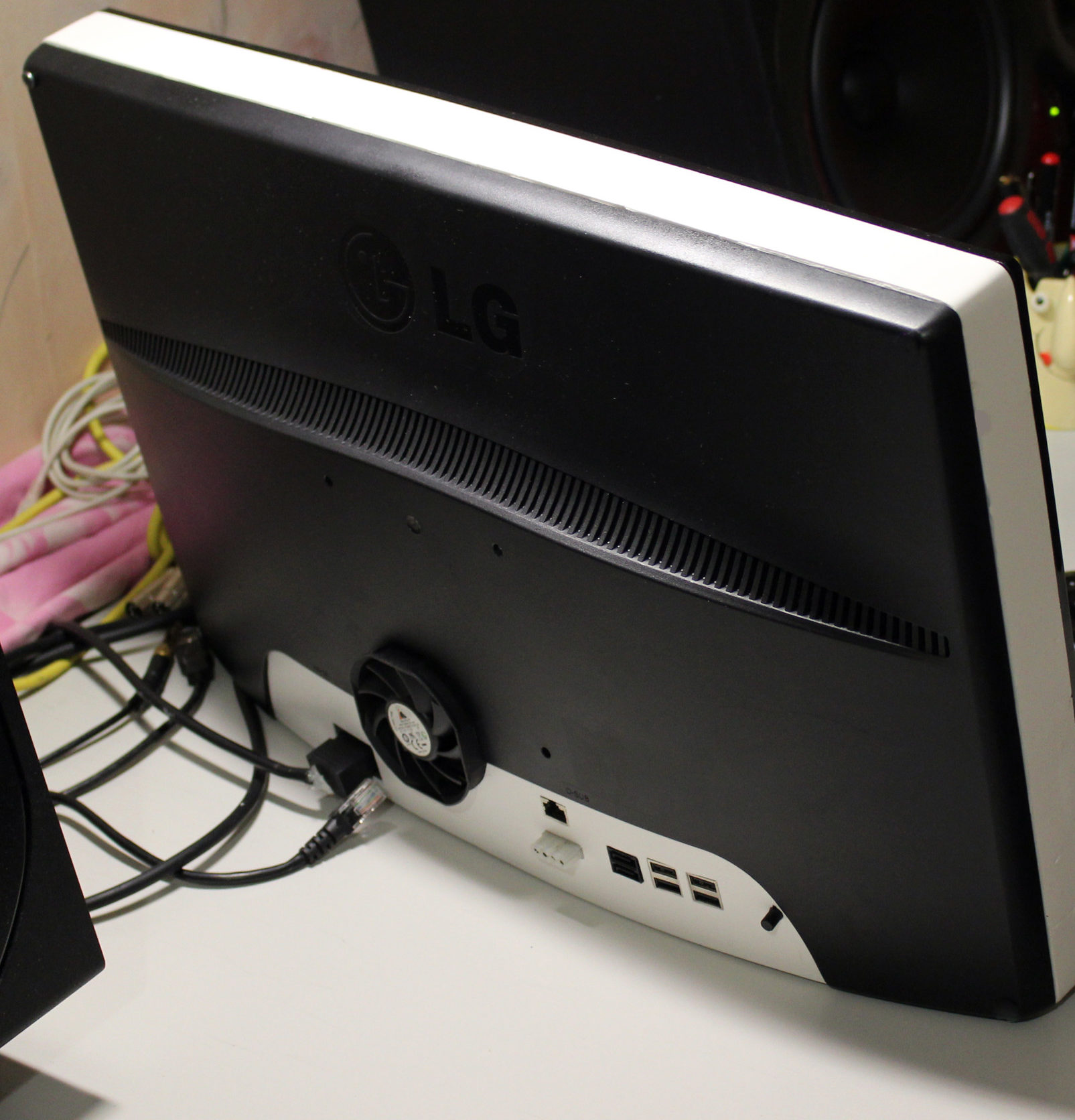
ВНИМАНИЕ! Выполнить подключение возможно только в том случае, если на моноблоке имеется ВХОД HDMI, то есть он способен принимать входящий сигнал.
Телевизор и моноблок можно соединить между собой тремя методами. Далее предложена пошаговая инструкция для каждого из вариантов. Если четко выполнять рекомендации, это сможет сделать даже совершенно несведущий в технических делах человек.


Инструкция по подключению моноблока к системному блоку

Некоторые люди интересуются, можно ли использовать моноблок как монитор, выводя на него видеосигнал от отдельно стоящего системного блока. Поэтому сегодня мы подробно рассмотрим этот вопрос. Расскажем, при каких условиях можно использовать моноблок в качестве монитора и рассмотрим целесообразность такого действия в разных ситуациях. Дополнительно представим краткую инструкцию по подключению моноблока к «системнику» для организации трансляции изображения на экране моноблока вместо использования монитора. Как бонус, приложим видео, автор которого показывает, как сделать из моноблока монитор своими руками.
- Можно ли использовать моноблок в качестве монитора?
- В каких ситуациях целесообразно использовать моноблок в режиме монитора?
- Как подключить моноблок в качестве монитора?
Как подключить моноблок в качестве монитора?
Алгоритм действий довольно прост. Необходимо взять качественный HDMI-кабель, после чего один его конец подключить к соответствующему выходу в системном блоке, а второй к HDMI входу моноблока. По тому же принципу следует действовать при организации соединения через VGA порты. Главное – удостовериться, что разъем на моноблоке предназначен конкретно под вход. Если там только выход, то использовать моноблок в режиме монитора вышеописанным способом не получится.
Важно: Перед подключением кабеля, в целях безопасности, предварительно отключите моноблок и системный блок от электросети и подождите несколько минут. Далее вставьте кабель и через пару минут включите оба устройства.
Если на моноблоке есть нужный вход, но он не совпадает по типу с выходом на системном блоке, то можно воспользоваться соответствующим переходником. Конечно, это не самое эффективное решение вопроса, но при отсутствии других вариантов применение такого метода может стать для пользователя спасением в конкретной ситуации. Кстати, в процессе подключения не забудьте переключить моноблок в режим приема сигнала. Как это сделать – посмотрите в инструкции к конкретному моноблоку.
Важно: Если вы планируете подключить моноблок к «системнику» навсегда и использовать его исключительно в качестве монитора, а соответствующих выходов на моноблоке нет, то можно воспользоваться жестким альтернативным вариантом – в прямом смысле сделать из моноблока монитор, а уже затем подключить его к системному блоку. Пример воплощения такой задумки представлен на видео. При желании ознакомьтесь. Хотя самостоятельно такой «трюк» повторять не рекомендуем.
Не уточнить наличие нужных разъемов
Во-первых, некоторым пользователям нужно много USB. Обычно в моноблоках два выхода USB 2. 0 для подключения мышки с клавиатурой и два высокоскоростных USB 3. 0 (или даже 3. 1) для флешек и внешних жестких дисков. Если вы подключаете дополнительную периферию, например, принтер или внешний кард-ридер, этих разъемов может быть недостаточно.

Во-вторых, определитесь, каким образом моноблок будет подключаться к интернету. Для беспроводного соединения нужен модуль Wi-Fi, который есть не во всех моделях. Если ошибетесь, придется докупать внешнюю антенну, которая к тому же будет занимать лишний разъем, что возвращает нас к предыдущему пункту.
В-третьих, обратите внимание на видеовыходы. HDMI или DisplayPort пригодятся, если нужно подключить телевизор или второй монитор.
В-четвертых, если собираетесь подключать внешние колонки, проверьте наличие аудиоразъема 3. 5 мм.
Можно из моноблока сделать монитор
Первые персональные компьютеры имели огромные размеры и совмещали в себе как дисплей, так и аппаратные комплектующие. С развитием цифровых технологий, их размер постепенно уменьшился, а мониторы стали изготовляться отдельно от системного блока.
Однако, сама технология совместного производства дисплея и процессора не канула в Лету. Самыми первыми их начала выпускать Apple и достаточно быстро к ней присоединились другие производители компьютерной техники. И сейчас на прилавках магазинов можно встретить достаточно большой выбор компактных моноблоков.
Сторонними программами
Сторонние программы также используют передачу информации по локальной сети. Поэтому, подключив ноутбук к ПК по слабенькому «вайфаю», HD-видео на экране ноутбука с этого ПК посмотреть не удастся — картинка будет безбожно «тормозить». Однако некоторые преимущества у использования сторонних программ есть: это относительная простота настройки и универсальность применения на различных версиях различных операционных систем.
Например, у самой распространенной программы Teamviewer есть дистрибутивы для всех актуальных версий Windows, Mac OS, linux, Android и iOS. С ее помощью к экрану ПК под управлением одной из этих систем можно получить доступ практически с любого мобильного устройства или компьютера. При установке Teamviwer на ПК вам автоматически выдается ID и пароль, введя которые в окне программы на другом компьютере, вы получите полный доступ к экрану.

Программа Teamviwer бесплатна для некоммерческого использования. Существует и множество других программ с аналогичными возможностями: Chrome Remote Desktop, AnyDesk, Splashtop, различные VNC-клиенты (TightVNC, UltraVNC) и другие.
Как видите, хоть просто «воткнуть» ноутбук вместо монитора, скорее всего, не получится, способы передачи видеоинформации с видеокарты компьютера на экран ноутбука имеются — и они довольно разнообразны. Остается только выбрать подходящий.
Что ты такое?
Можно предположить, что моноблок — это какое-то единое устройство. Так и есть: это настольный компьютер, вся аппаратная начинка которого (материнская плата, жёсткие диски и др. ) скомпонована в одном корпусе с монитором. Но в чём же тогда отличие от ноутбука? Дело в том, что у моноблока нет аккумулятора и встроенной клавиатуры, и рассчитан он на стационарное применение. У такой конфигурации есть свои преимущества и недостатки, подробнее о которых расскажем далее.
Взглянуть на модели
Разберём по пунктам, чем же так хорош моноблок в сравнении с традиционными стационарными компьютерами.

Что удобнее, монитор или телевизор
Зависит от финансовых возможностей и целей применения. Если приобрести компьютерный моник с большим дисплеем, то использование телевизора в качестве монитора компьютера сразу отпадает. Это дорого.
Для работы с графическими «пикчерз» подойдет монитор. TV не передает точность изображения, которая нужна для столь тонкой работы. При работе с браузерами в Интернете, телевизор лучше не применять.
- Во-первых, телек не всегда адаптивен.
- Во-вторых, на большом экране графика будет выглядеть нелепо.
Удобство — немаловажный фактор. Особенно, если приходится проводить за ПК свыше 8 часов. Делать это на телевизоре некомфортно, усталость одолевает буквально в первой половине дня.
Оцениваем положительные и негативные стороны телевизора в качестве монитора.
Большой экран — мечта геймеров, ведь окунуться в игровой мир можно намного глубже. Но, стоит учитывать такую техническую особенность, как Input Lag. Это задержка показа изображений за определенный период времени.
Курсор при движении игровой мышкой на ПК моментально повторяет ваши движения, в отличие от ТВ, где действие происходит с замедлением. Если на физическом уровне это не так заметно, то на заядлых игроках сказывается. Показатель измеряется в миллисекундах (ms), для комфортной игры — не больше 40 ms. Эти нюансы важно учесть в первую очередь. Все остальное — второстепенно.
Компактность
Маленький стол, тумбочка или даже подоконник: моноблок поместится практически везде. Несмотря на увеличение габаритов корпуса в сравнении с обычным плоским монитором, он занимает лишь порядка 20 см в глубину. Например, для Acer Aspire C24-320 понадобится всего 12 см! При этом вы получите мощную начинку: процессор частотой 3,1 ГГц, 4 Гб оперативной памяти, графический контроллер AMD Radeon R5 и жёсткий диск объёмом 1 Тб.
Из компактности следуют ещё две приятные особенности: когда больше пространства, работать становится удобнее, плюс, при уборке или ремонте очень легко перемещать и подключать моноблок на другом месте.
Моноблок вместе с подставкой занимает не больше 20 см на рабочем месте.
Не учесть характеристики, влияющие на производительность
В корпусе монитора очень мало свободного места, поэтому в моноблоках используется ноутбучное железо. Оно компактное и выделяет меньше тепла, но за это приходится платить производительностью. Моноблоки априори слабее, чем обычные ПК.

Купить моноблок и рассчитывать на серьезные игры не стоит. Большинство моделей оборудованы встроенной в процессор видеокартой. Она сгодится для просмотра видео и простых программ, но не подходит для современных игр, 3D-моделирования, рендеринга видео и прочих задач, требующих значительных ресурсов видеоадаптера. Если же вам хочется мощную дискретную карточку, то готовьтесь выложить баснословные деньги. Например, модель с мобильной GeForce RTX 2070 от NVIDIA обойдется в четверть миллиона рублей.
Моноблоки от Apple комплектуют видеокартами AMD. iMac на основе Radeon Pro 5500 XT имеет сопоставимую стоимость.
Также стоит обратить внимание на процессор. Двухъядерные Pentium и Celeron от Intel, Athlon от AMD подойдут для офисных задач. Четырехъядерные Core i3 и Ryzen 3 — хороший выбор для бюджетного ПК. Core i5 и Ryzen 5 с шестью ядрами послужат основой мощного домашнего компьютера. Core i7, а также Ryzen 7 — высокопроизводительные игровые и профессиональные ЦП, которые обладают восемью ядрами.

Отдельно стоит упомянуть новый процессор M1 от Apple. Он построен на архитектуре ARM, в отличие от упомянутых выше чипов х86. Недостаток заключается в том, что не все производители успели адаптировать свое ПО под новую архитектуру. Программы, неоптимизированные для М1, запускаются через специальный эмулятор Rosetta — в некоторых сценариях это негативно влияет на производительность.
Минимально комфортный объем оперативной памяти — 8 Гб. Этого хватит для большинства программ, старых игр и браузера. Модели с 4 Гб в 2021 году стоит рассматривать только как офисный вариант, где совсем не важна производительность.
Тезисно о главном
Руководство, как подключить ноутбук, комп или ТВ к монитору моноблока, включает всего несколько пунктов, которые нужно запомнить:
- при использовании HDMI: если синхронизировать с ТВ, в моноблоке должен быть порт «вход»; для подключения к ПК – наоборот, «выход»;
- при соединении моноблока и монитора компа через USB необходимо обратить внимание на интерфейс порта;
- через вай-фай синхронизируется только СМАРТ-ТВ.
Соединить моноблок с другими устройствами может понадобиться по разным причинам, а уметь это делать – дополнительный плюс к знаниям. Если выполнить это действие всего один раз, дальше соединения будут происходить на «автомате».
https://youtube.com/watch?v=qkDe0k0ZUkQ
В каких ситуациях целесообразно использовать моноблок в режиме монитора?
Моноблок представляет собой полноценный компьютер, потому конкретно в роли монитора его применяют достаточно редко. Обычно такое происходит в нижеперечисленных ситуациях:
- монитор (используемый в сочетании с «системником») сломался, а потому его владелец вынужден временно использовать вместо него моноблок (до момента завершения ремонта или покупки нового монитора);
- владелец моноблока решает приобрести мощный системный блок и сэкономить на покупке монитора, используя вместо него старенький моноблок;
- «железо» моноблока откровенно устарело или вышло из строя, вследствие чего остается или использовать моноблок исключительно в качестве монитора, или попросту выбросить.
В этих ситуациях подключение моноблока к системному блоку себя полностью оправдывает. Хотя в таких случаях целесообразнее купить моноблок с более качественным «железом» и использовать его в качестве полноценного ПК, чем «превращать» моноблок в монитор на временной или постоянной основе.

Не посмотреть комплектацию
Некоторые модели моноблоков продаются без мыши и клавиатуры в комплекте. В другом случае, стандартная периферия может быть проводной, что не подойдет тем, кто хочет максимально избавиться от лишнего на рабочем столе.

Другая распространенная ошибка — покупка моноблока без встроенных колонок. У большинства моделей есть лишь выход на внешнюю акустику, что может стать неприятным сюрпризом.
Как можно вывести изображение из моноблока на телевизор или второй монитор?
И сразу ответ на вопрос: сделать это можно, соединив эти устройства между собой при помощи кабеля или беспроводной синхронизации. Чтобы выбрать для себя оптимальный способ, нужно вначале посмотреть на разъемы на задней панели моноблока.
Есть всего три возможных варианта портов:
- HDMI-разъем;
- VGA;
- DVI.
Определившись с набором разъемов, узнать, можно ли к моноблоку подключить второй монитор или телевизор – дело нескольких секунд. Когда в наличии есть один из вышеописанных портов – подключение лучше делать при помощи кабеля. Если на моноблоке предусмотрены другие разъемы – придется покупать дополнительное оборудование, например, док-станцию с полным комплектом всех возможных переходников.
А теперь – непосредственно к процессу подключения.
Не проверить наличие ОС
Некоторые моноблоки выпускают вообще без операционной системы или с бесплатной Linux. Подразумевается, что у пользователя уже есть флешка с Windows 10, таким образом можно немного сэкономить, не переплачивая несколько тысяч за лицензию.
Но если у вас нет ключа и необходимых знаний по установке системы, то лучше выбирать ПК с предустановленной ОС.
Средствами системы
Если оба компьютера подсоединены к локальной сети, можно без особых ухищрений использовать ноутбук в качестве монитора. Однако, чтобы воспользоваться этим способом, нужно не только соблюсти определенные условия, но и обладать навыками системного администрирования. Кроме того этот способ предъявляет довольно высокие требования к локальной сети и «начинке» ноутбука. Особенно, если разрешение экрана ПК велико, а картинка вам нужна четкая и без «подвисаний».
И ноутбуку, и компьютеру потребуется подготовка системы.
В компьютерах с Windows (начиная с версии 7) при помощи службы RDP (Rremote Desktop Protocol — удаленный доступ к рабочему столу) можно дать доступ к рабочему столу другим пользователям. По умолчанию этот доступ выключен. Чтобы включить его необходимо разрешить удаленные подключения во вкладке «Удаленный доступ» окна свойств системы на ПК.

Увидеть на ноутбуке рабочий стол компьютера можно с помощью штатной программы «Удаленное подключение к рабочему столу», введя пароль администратора ПК или любого другого пользователя, которому разрешен удаленный доступ.

Удаленный доступ к рабочему столу другого компьютера не всегда удается получить с первой попытки. На работу RDP влияет множество факторов: версии установленных пакетов обновлений, настройки брандмауэра, настройки локальной сети и другое.
На Windows 10 существует более простой и доступный способ — с помощью параметра «Проецирование на этот компьютер» вкладки «Параметры» окна свойств экрана. Правда, работать он будет, только если ноутбук снабжен адаптером Wi-Fi с поддержкой Miracast (стандарт беспроводной передачи мультимедиа-сигнала). Зато использовать этот ноутбук в качестве монитора смогут не только другие компьютеры с Wi-Fi-модулями под управлением Windows 10, но и любые другие устройства, поддерживающие технологию Miracast — экран ноутбука появится у них в списке доступных беспроводных экранов.

Для MacOS существуют аналогичные механизмы:


Общий доступ предоставляется при помощи технологии VNC, поэтому можно дать возможность доступа к экрану не только пользователям macOS в вашей сети, но и любым другим, использующим VNC-клиент и знающим заданный вами пароль. VNC-клиенты существуют как под linux, так и под Windows.
Для компьютера под управлением linux вообще нет особой разницы между «своим» монитором и монитором любого другого компьютера в сети, на котором запущен SSH-клиент. Протокол SSH (от английского Secure SHell — безопасная оболочка), позволяющий производить удаленное управление компьютером, поддерживается любым дистрибутивом linux. Разумеется, чтобы увидеть на экране ноутбука экран linux-системы, она тоже должна быть соответствующим образом настроена.
Моноблок и второй монитор
Можно ли подключить моноблок к монитору? Конечно, да. Причем методы синхронизации аналогичны, как и в случае с ТВ. Единственная разница – возможность использовать usb. Подробнее о подключении в таблице:
Возможно, вам будет интересно: Моноблок или компьютер: выбор из 2 вариантов
Не оценить размер
Моноблоки выпускаются самых разных диагоналей: начиная от «ноутбучных» 15 дюймов и заканчивая огромными 32 дюймами. Для неприхотливой офисной работы будет достаточно 20–22 дюйма, а для дома — 24–27 дюймов. Все, что выше — для работы с большими массивами данных в несколько окон.
Оцените габариты и вес устройства, эти характеристики всегда есть в описании. Прикиньте, как моноблок будет располагаться на рабочем столе, какое расстояние будет до глаз.

Как подключить моноблок Леново к телевизору?
Первое, что нужно сделать – убедиться в наличии портов VGA на обоих девайсах. Далее следует приобрести кабель, соединить его с моноблоком и телевизором. В настройках ТВ выбрать кнопкой пульта раздел «Канал VGA». Изображение с экрана моноблока будет отображено на ТВ-экране
Как использовать моноблок Lenovo как монитор?
Как подключить моноблок в качестве монитора ? Алгоритм действий довольно прост. Необходимо взять качественный HDMI-кабель, после чего один его конец подключить к соответствующему выходу в системном блоке, а второй к HDMI входу моноблока. По тому же принципу следует действовать при организации соединения через VGA порты
Как подключить телевизор вместо монитора через HDMI?
Соединяем телевизор с компьютером с помощью HDMI кабеля Достаточно просто взять кабель, подключить его в HDMI выход на компьютере и в HDMI вход на телевизоре. Важно! Устройства нужно соединять, когда они выключены и отключено питание
Можно ли использовать телевизор в качестве монитора?
В качестве монитора использовать телевизор однозначно можно. Однако прежде чем отправляться в магазин за новеньким жк экраном, рекомендуем ознакомиться с материалом на темы: как подключать телевизор к пк, кому подойдет данный способ, как кабель лучше использовать для подключения к компьютеру и многое другое


