
- Повышение производительности ПК Dell с помощью модернизации компонентов
- Шаг 1. Обнаружение проблем в работе Dell
- Шаг 2. Рассмотрение решений для модернизации памяти
- Шаг 3. Определение потребностей в памяти
- Шаг 4. Определение номера вашей модели
- Шаг 5. Ввод номера модели в конфигураторе
- Установка памяти Kingston
- Шаг 10. Перезагрузка компьютера и проверка работы новой памяти
- Чем лучше аппаратное обеспечение, тем выше производительность
- Как выбрать память для разгона
- Нужен ли мне больший объем ОЗУ или ОЗУ с большей скоростью?
- Как узнать, что вам нужно больше оперативной памяти
- Модернизация аппаратного обеспечения для ускорения работы компьютера
- Спросите у специалиста по модулям памяти
- Поиск по системе/устройству
- Поиск по артикулу
- Спасение залитого ноутбука: инструкция TechInsider
- Правила первой помощи
- Подготовка рабочего места
- Разборка
- Очистка
- Сборка
- Итог
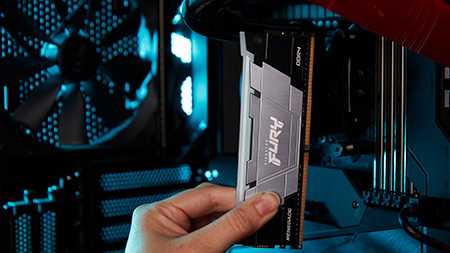
Повышение производительности ПК Dell с помощью модернизации компонентов
Компания Kingston постоянно думает о том, как повысить производительность компьютера. Некоторые люди не всегда понимают, что их компьютер испытывает проблемы, которые можно решить или существенно сократить путем модернизации оперативной памяти или SSD-накопителя.
Даже если вы заметили и правильно определили проблему, ее устранение может показаться непростой задачей. Именно поэтому мы и написали эту статью: чтобы предоставить вам пошаговую инструкцию по обнаружению и устранению проблем с памятью или хранилищем данных на ПК обычного пользователя. Мы надеемся, что к концу этой статьи вы научитесь быстро определять, когда и как модернизировать свой компьютер.
Шаг 1. Обнаружение проблем в работе Dell
Проблемы с низкой производительностью компьютера чаще всего возникают при превышении физического объема памяти компьютера или использовании медленно вращающихся жестких дисков. Например, если вы играете в современные компьютерные игры или работаете в Photoshop. Замедление работы может быть вызвано несколькими причинами, которые мы рассмотрим в следующих шагах.
Шаг 2. Рассмотрение решений для модернизации памяти
Если вы безуспешно испробовали все самые распространенные варианты починить вашу систему, которая работает медленно (или вообще не работает), то наиболее вероятным решением остается модернизация памяти. Поиск подходящего модуля памяти для вашего компьютера и его установка — это всего лишь ряд небольших задач, которые можно легко выполнить.
Шаг 3. Определение потребностей в памяти
Выяснив, что вам необходимо увеличить объем памяти для вашего компьютера Dell, ваша следующая задача состоит в том, чтобы определить необходимый объем памяти, который позволит решить проблему. К счастью, компания Kingston предлагает таблицу, которая поможет владельцам компьютеров Dell оценить, какая память у них установлена и какая им нужна.
Шаг 4. Определение номера вашей модели
Чтобы найти совместимую оперативную память для вашей системы, вам необходимо знать номер модели. У компании Dell есть несколько способов присвоения имен и номеров своим системам. Если вы или ваш системный администратор не знаете номер вашей модели, мы приведем несколько способов, как выяснить это.
- Dell Latitude 5440
- Dell Optiplex 7010
Шаг 5. Ввод номера модели в конфигураторе
```markdown
Узнав наименование и/или номер модели, перейдите в конфигуратор Kingston и введите его в поле Поиск по системе/устройству. Перед вами появится список возможных вариантов или единственная модель с фирменным наименованием. Щелкните на соответствующей ссылке, и вы увидите информацию, которая поможет вам узнать, какой объем оперативной памяти может быть установлен на вашем компьютере Dell. Вы также увидите списки номеров деталей по каталогу Kingston и ссылки на одного из наших партнеров по электронной розничной торговле.
## Шаг 6. Ознакомление со страницей результатов системы
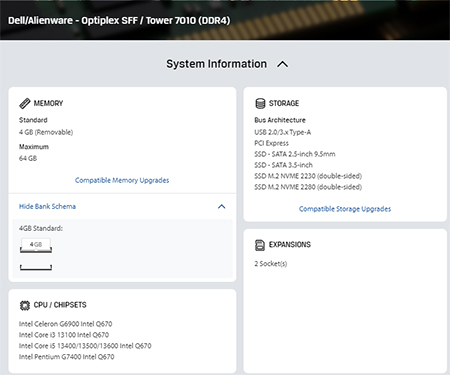
Ваши результаты, скорее всего, будут похожи на эти.
Просматривая результаты поиска в конфигураторе, вы, возможно, будете испытывать трудности с пониманием содержимого страницы. Однако техническая информация не должна вводить вас в заблуждение.
В разделе Память указывается стандартный объем памяти для вашей модели, а также содержится информация о возможной модернизации или расширении памяти. Кроме того, в нем может содержаться информация (характерная для некоторых ноутбуков) о том, что предустановленная память не может быть удалена. Вы увидите схему банков памяти, на которой показана конфигурация слотов памяти для вашего компьютера.
## Шаг 7. Выбор памяти
Поиск в конфигураторе также предложит память, совместимую с вашей системой. Щелкните на ссылке Совместимые обновления памяти или просто прокрутите страницу вниз, чтобы найти список гарантированно совместимых вариантов памяти вместе с соответствующими ссылками для их покупки. Рекомендуемую память можно приобрести у одного из официальных реселлеров Kingston, а в некоторых странах — непосредственно на сайте Kingston.
## Шаг 8. Рассмотрение возможности модернизации SSD-накопителя
Конфигуратор является мощным инструментом. Он не только находит варианты памяти, совместимые с любой запрашиваемой системой, но и может выполнить то же самое для хранилищ данных. Новый SSD-накопитель может стать отличным дополнением к уже модернизированной памяти, чтобы обеспечить максимальную производительность вашей системы. Кроме того, SSD-накопители заметно повышают скорость по сравнению с используемыми вращающимися жесткими дисками. Просто щелкните на ссылке Совместимые обновления памяти, чтобы просмотреть список SSD-накопителей, которые могут использоваться на вашем компьютере. Вы будете удивлены, насколько эффективной может оказаться модернизация при сравнительно небольших затратах.
## Шаг 9. Установка памяти в системуУстановка памяти Kingston
Установка приобретенной памяти может оказаться самым пугающим шагом, особенно если вы никогда этого не делали раньше. Поэтому компания Kingston разработала руководство по установке памяти как в настольные компьютеры, так и в ноутбуки. Мы также подготовили видеоинструкции для обоих случаев, чтобы сделать этот процесс еще проще.
Шаг 10. Перезагрузка компьютера и проверка работы новой памяти
Загрузка компьютера может занять больше времени, чем обычно, поскольку система определяет новую память, и вы можете получить сообщение об изменении объема памяти.
Чем лучше аппаратное обеспечение, тем выше производительность
Теперь вы можете воспользоваться всеми преимуществами новой памяти и хранилища данных, такими как более высокая производительность в играх и приложениях, возможность запускать приложения и игры, которые требуют больше оперативной памяти, а также возможность открывать несколько приложений одновременно в вашей системе Dell. Когда вы почувствуете разницу в производительности вашего компьютера, выполнив всего несколько простых шагов, вы, возможно, захотите модернизировать память и хранилища данных во всех системах, которыми пользуется ваша семья.
Как выбрать память для разгона
Вы не знаете, как правильно выбрать для вашей системы память для разгона? Мы готовы вам помочь!
Нужен ли мне больший объем ОЗУ или ОЗУ с большей скоростью?
В чем разница между емкостью и скоростью оперативной памяти? И как достичь максимальной производительности?
Как узнать, что вам нужно больше оперативной памяти
Хотите модернизировать компьютер, но не знаете, с чего начать? Как узнать, поможет ли вам наращивание возможностей ОЗУ?
Модернизация аппаратного обеспечения для ускорения работы компьютера
Если я могу обновить только один из компонентов ПК, какие есть варианты и что мне выбрать?
Спросите у специалиста по модулям памяти
Kingston может предложить вам независимое мнение и совет о том, какие преимущества дает настройка вашего сервера для обеспечения оптимальной производительности и емкости. Специалисты по конфигурации компании Kingston обладают знаниями и ресурсами для поддержки ваших потребностей в обновлении памяти.
Поиск по системе/устройству
Просто введите номер марки и модели или номер по каталогу компьютерной системы или цифрового устройства, чтобы найти нужное вам изделие Kingston.
Поиск по артикулу
Выполняйте поиск по серийному номеру Kingston, серийному номеру дистрибьютора или эквивалентному серийному номеру производителя.

Спасение залитого ноутбука: инструкция TechInsider
В силу разных причин наши любимые портативные компьютеры часто встречаются с жидкостями: то чай пролил, то бутылку с пивом опрокинул. Первое, что приходит на ум, — судорожно считать, сколько денег теперь придется вычесть из своего бюджета на ремонт или новый девайс.
Techinsider на реальном примере показывает, как спасти хорошенько залитый ноутбук, и насколько велика вероятность полностью восстановить его работоспособность.
Сегодняшний пациент — рабочая лошадка нашего технического редактора, по воле случая залитая красной полусладкой газированной жидкостью. Ноутбук Lenovo ThinkPad Edge E570 послужит отличной иллюстрацией к общим принципам разборки, а также обработке основных элементов их конструкции для минимизации негативных последствий влияния влаги.
Правила первой помощи
Как только даже небольшое количество жидкости попало на ноутбук, его необходимо максимально быстро полностью обесточить: отсоединить аккумуляторную батарею и шнур питания. Если батарея несъемная, компьютер должен быть экстренно выключен. Для этого кнопка питания удерживается в течении 2-5 секунд, иногда дольше. Это работает почти на всех современных гаджетах.
И не стоит уже жалеть о несохраненных документах — если компьютер выживет, всегда есть возможность их восстановить, если умрет — сделать это будет в разы сложнее.
От устройства нужно отключить все, что вставлено в разъемы и порты расширения: мышки, флешки и любые провода. Остается удалить с корпуса все следы влаги и поставить его на бок на какие-нибудь салфетки, чтобы стекал.
За то время, что потребуется для уборки рабочего места, с ноутбука сбежит основной объем жидкости. В таком состоянии он и отправится на ближайшую удобную рабочую поверхность для препарирования. Категорически не рекомендуется что-либо подключать к нему или пытаться включить даже через несколько часов.
Вода, сок, различные газировки или алкогольные напитки, проникая внутрь корпуса, могут замкнуть контакты разъемов или микросхем. Причем опасность представляют не только сами жидкости, но и пленки, остающиеся после их высыхания.
Даже если такой высохший след сам по себе не проводит ток, он ускоряет коррозию детали под ним. На металлических поверхностях, таких как контактные группы или площадки, образуются слои окислов, они нарушают соединение и могут частично или полностью вывести из строя плату.
Еще больший урон нанесет влага, которая не успела высохнуть до подачи напряжения. Жидкость, попавшая в пространство между платой и микросхемой, в разъемы или под различные экранирующие кожухи, может не испаряться полностью очень долгое время (при высокой влажности воздуха — вплоть до нескольких недель). При подаче напряжения на залитые контакты начинается процесс электрохимической коррозии. Как правило, он развивается стремительно и вроде бы высушенный гаджет приказывает долго жить спустя месяц после утопления.
Подготовка рабочего места
Итак, нам понадобятся: смартфон с камерой и доступом в интернет, большой стол, салфетки, инструмент, дистиллированная вода, спирт или очиститель контактов, а также зубочистки, зубная щетка с мягкой щетиной, одна большая емкость и одна маленькая. Приготовить это все лучше заранее, чтобы в процессе не отвлекаться и не затягивать его. Телефон будет незаменим для документирования процесса и поиска подсказок в Сети. Рабочая поверхность должна быть ровной и устойчивой к спирту и моющим средствам — например, кухонный стол. В выборе салфеток лучше остановиться на обычных нетканых «чудо-тряпках», которые продаются в любом хозяйственном отделе супермаркета.
Чтобы правильно подобрать инструмент нужно внимательно осмотреть ноутбук и понять, какой тип крепежа в нем используется. Почти всегда это винты с шлицем «Филипс» размерами от 000 до 1 — если не прикладывать излишних усилий, достаточно будет взять крестовую отвертку PH0. Временами производители электроники придумывают самые разные способы усложнить жизнь разборщикам. В таком случае поможет поиск в Сети точного названия типа шлица и необходимых отверток. Второй инструмент, который нам обязательно понадобится, — лопатка из твердого пластика или мягкого металла. Если за внешний вид техники не переживать и работать максимально аккуратно, подойдет тонкая плоская отвертка, но некоторые стыки корпуса все равно будут повреждены. Как и гарантия, которой после разборки вас обязательно лишат. Об этом надо помнить.
Дистиллированная или деионизированная вода практически не проводит электрический ток, поэтому ее можно безбоязненно использовать для первичной очистки электронных компонентов. Начисто мы будем отмывать спиртом — изопропиловым или этиловым. Первый можно купить свободно в сети, магазинах химических реактивов или на рынках электроники. Со вторым проблема — его оборот в России ограничен, но если совсем не хочется далеко ходить, то на крайний случай сойдет водка, однако это наихудший вариант. В идеале стоит купить специальный очиститель контактов: в его состав входят вещества, проникающие в самые маленькие отверстия и щели, которые вытесняют влагу и защищают электронику от коррозии.
Разборка
Item 1 of 16
1 / 16
Важное напутствие: если что-то не разбирается, значит, не весь крепеж откручен и отсоединен. Если для разборки требуется усилие, прилагать его нужно плавно, уверенно и трижды убедившись, что все винты найдены и удалены. Все действия требуется выполнять строго на трезвую, выспавшуюся голову и без спешки. Главное помнить, что самое худшее уже позади и максимум, чего можно совершить — добить обреченного. Каждый шаг обязательно документируем: делаем фотографии общего плана, а также всех мест крепежа и подключения проводов или шлейфов.
1. Осматриваем корпус на предмет крепежа и с целью оценить последовательность разборки. В нашем случае все просто: начинаем с днища, где есть маленькая крышка и четыре отдельно помеченных винта — один держит оптический привод, остальные клавиатуру. Вместо привода у меня стоят салазки для дополнительного жесткого диска, аккуратно подцепляем их и вынимаем вбок.
2. Снимаем крышку, которая открывает доступ к заменяемым пользователем без потери гарантии модулям и все аккуратно извлекаем. Жесткий диск (в данном случае SSD) держится только на разъеме, батарейка материнской платы приклеена на двухсторонний скотч. Чтобы достать планку оперативной памяти, слегка отгибаем по краям подпружиненные защелки. Модуль WiFi+BT освобождается после отсоединения от него двух кабелей (коаксиальные разъемы могут быть тугими, плавно расшатываем их) и откручивания небольшого винтика (вкручиваем обратно, чтобы не потерять).
3. Клавиатура, после откручивания трех винтов снизу, извлекается сдвигом к себе — это один из двух самых распространенных вариантов крепления. Второй — на защелках по кругу. Под ней видны два шлейфа (обычно один), чтобы их отсоединить, необходимо отогнуть фиксатор и аккуратно потянуть за синий язычок. Если открылся доступ к еще каким-либо коннекторам, отключаем их заодно.
4. Далее откручиваем ВСЕ винты, какие найдем на корпусе со всех сторон, и кладем их в заранее приготовленную маленькую емкость (крышку от бутылки). Не лишним будет осмотреть корпус несколько раз и прощупать наклейки твердым предметом. Иногда под них или резиновые ножки прячут крепеж.
5. На этом этапе начинается действительно страшное для неподготовленного экспериментатора: необходимо вставить в щель между половинками корпуса отвертку или лопатку и начать его раздвигать. Как правило, части ноутбука скреплены не только винтами, но и защелками. Тут главное не перестараться, но после первого разъединенного участка «шва» обычно появляется понимание, с каким усилием работать. В образовавшуюся щель вставляем зубочистки, чтобы она не сомкнулась обратно.
6. Может случиться казус — секретный винт, который никак не откручивается, либо сорванный крепеж, как произошло у меня. Оказалось, что на заводе при сборке его перетянули и посадка треснула. Помог пинцет и немного грубой силы, а металлический усилитель я потом выправил.
7. Открывается вид на главную (материнскую) плату и ее соседей. По уже отработанной схеме отсоединяем шлейфы и откручиваем все винты, затем извлекаем все компоненты. Разъем идущего к монитору кабеля может быть очень тугим и закрытым антистатической пленкой. Обычно она легко приклеивается обратно, так что не боимся снять. А вот поддевать гребенку штекера не нужно — плавно тянем за специальный хвостик или раскачиваем разъем вправо влево (без энтузиазма).
8. Откручиваем петли крышки, снимаем ее и отсоединяем рамку вокруг дисплея. Как правило, винтов никаких там нет, только тугие защелки — принцип тот же, что и у половинок корпуса. Главное не давить не матрицу и ничем ее не царапать.
Очистка
Item 1 of 13
1 / 13
Жидкость оставила едва заметные разводы вокруг клавиш и кажется, будто внутрь не попала
Оцениваем повреждения: внимательно осматриваем каждый квадратный сантиметр платы, не забываем про обратную сторону. Ищем либо липкие капли и разводы, либо белесый налет в тех местах, куда попала простая вода. Заглядываем во все разъемы. Лучше всего следы попадания жидкости видны, если светить фонариком под острым углом к поверхности детали.
Если урон нанесен незначительный, устраняем все потеки, разводы и капли с помощью обильно пропитанной спиртом тряпки. Разъемы и элементы со сложным рельефом идеально очищаются зубной щеткой. Спирт лучше налить в небольшую ванночку или глубокую тарелку, а щетку полоскать в нем. Туда же безбоязненно можно опустить мелкие платы. В конце обязательно осматриваем все электронные компоненты и протираем контактные площадки разъемов и шлейфов.
В случае обнаружения следов серьезного потопа, начать стоит с полоскания в дистиллированной воде. Она смоет большую часть загрязнений, останется лишь обработать все критичные места спиртом, как описано выше. При использовании очистителя контактов наливать его никуда не надо, пшикаем, работаем щеткой и собираем излишки сухой тряпкой.
Важно: ничего никогда не ковыряем, жесткой щеткой энергично не трем и не натираем тряпкой, как сапоги в армии — есть риск просто оторвать мелкие электронные компоненты от платы. С корпусными деталями можно не церемониться, там только пластик. Клавиатуру придется замочить целиком, но почти наверняка это не поможет: в ней много пленок и она никак не разбирается — вытравить оттуда всю грязь вряд ли получится.
Сборка
После того, как все детали очищены и высушены (фен можно применять только без нагрева), выполняем все действия в обратном порядке, регулярно сверяясь с фотографиями. На этом этапе рекомендуется рассортировать крепеж по размеру и типу. Если есть сомнения, что откуда, внимательно посмотрите на платы, корпус и конструкционные элементы. Почти наверняка рядом с отверстиями для винтов есть пометки с размером. Например, надпись «М2х3» означает, что в это посадочное место идет винт диаметром 2 мм и длиной 3 мм.
Отдельное внимание стоит уделить укладке проводов и шлейфов по корпусу: для них сделаны специальные желоба или крючки, а путь может изгибаться очень круто. Чтобы не повредить оплетку, а то и вовсе перебить провод, можно проталкивать их закругленным тупым предметом типа колпачка ручки, рукояти пинцета или китайской палочкой.
Не спешите собирать все до конца: как минимум корпус лучше скручивать не сразу. Подключаем все компоненты и пробуем включить ноутбук, запитав его от сети. Если он начинает загружаться, то можно выдохнуть — на руках уже как минимум не «кирпич». Во время тестов обязательно стоит проверить все разъемы на работоспособность и подключиться к беспроводным сетям. Если сразу после нажатия кнопки питания он снова выключается, значит где-то что-то коротит и срабатывает защита. Разбираем обратно и повторяем процедуру очистки, но на этот раз с особым пристрастием.
Итог
Наш пациент отделался потерей половины клавиш и легким испугом всех сочувствующих. Случайное подтопление ноутбука обернулось тратами в три тысячи рублей, из которых две с половиной — новая клавиатура, и одним потерянным рабочим днем. Никаких гарантий, что всем повезет также. Всегда есть вероятность, что аккумулятор устройства был отсоединен слишком поздно, и короткое замыкание уничтожило какие-то электронные компоненты. Или при попытке ремонта гаджет был добит. Или какие-то из следов попадания жидкости не удалось окончательно убрать, и они сделали свое черное дело.
В любом случае, игра стоит свеч — мало есть вещей приятнее, чем радость от восстановленного своими руками сложного устройства. А неудача маловероятно обернется непоправимой катастрофой, ведь он и так был поврежден. При необходимости, после таких приключений информация с жестких дисков все равно может быть извлечена, если только их тоже не залило жидкостью.


