
Немного полезной информации для тех, кто собирается покупать моноблок и планирует апгрейд.
По работе понадобился обычный средний моноблок на процессоре i3, но с 16Гб оперативной памяти. Поиск по прайсам показал, что в базе такую оперативку суют только в топовые/предтоповые модели на i5/i7 с соответствующей ценой, поэтому было решено взять модель с 4Гб оперативы, выбросить планку и вставить 2х8Гб. И если количество слотов под память и максимальный объём ещё как-то можно найти на сайтах производителя, то информацию можно ли лично вскрыть и поменять память/винт я нашёл только на сайте MSI. Информации о пломбах там, правда, не было, но по факту получается что их там нет.
Поскольку выбор у MSI не устроил, обратил внимание на остальных производителей — Acer/Asus/Dell/HP/Lenovo.
Асус — поддержка сказала, что пломбы есть везде и менять только через СЦ. Те запросили 1200р и пару часов на замену, однако по их мнению пломбы есть не на всех моделях.
Делл — на московском номере третий сотрудник по счёту объяснил, что консультаций предпродажных они не дают, вот купите — тогда может быть, а так нет
НР — поддержка перенаправила в их магазин, там сказали, что пломб нет и можно менять самому без всяких СЦ.
Леново — поддержка сказала, что в 99% пломб нет и можно менять самому.
Ну и повторюсь про MSI — на сайте по выбранному моноблоку была полная информация с картинками о том, что можно менять и оперативу и хдд/ссд, поддержка написала, что пломбы даже если бы были, можно было бы сорвать, как на ноутах, главно не допустить хим и механических повреждений.
Выбрал НР 200 G3. Планку удалось поменять, но разбирать запарился, лючка как у MSI не было, пришлось и ножку открутить и часть передней панели.
- Как увеличить оперативную память на компьютере или ноутбуке
- Определяем тип памяти, который стоит в стационарном ПК и делаем объем оперативки больше
- Определяем тип памяти, который стоит в ноутбуке и увеличиваем ее объем
- Определяем тип ОЗУ в БИОСе
- Самостоятельный процесс замены или изменения объема ОЗУ в ПК
- Подводим итог
- Видео по теме
- Вы сами добавили память / SSD в ноутбук. Приняли ли в СЦ по гарантии?
- Как увеличить память на ноутбуке msi
- Что необходимо знать перед обновлением оперативной памяти?
- Как проверить спецификацию памяти?
- Совместимость между материнской платой и памятью.
- Как выбрать память?
- Рекомендации по установке памяти.
- Разгон памяти DDR4-3600 до 4500 МГц с помощью функций Memory Force и Memory Try It
- Проверка стабильности утилитой MemTest
- Продолжаем ускоряться до DDR4-4500
- Повышение пропускной способности памяти вместе с ее частотой
- Как самостоятельно добавить оперативную память в ноутбуке
- Можно ли увеличить память в ноутбуке?
- Как узнать, какой максимальный объем памяти поддерживает ноутбук?
- Как узнать, есть ли на материнской плате свободный слот под модуль памяти?
- Что значит «аналогичный модуль памяти»?
- Совпадение следующих характеристик не обязательно, но крайне желательно — особенно на DDR2
- Что делать, если не получается найти подходящую память?
- Что делать, если свободных слотов памяти нет?
- Основные тайминги
- Можно ли установить память без разборки ноутбука?
- Лючка нет, крышек нет, что делать?
- А что это за наклейки мешают разобрать ноут?
- Как снять/установить модуль памяти?
- Как убедиться, что память работает без ошибок?
- Как добавить оперативную память в ноутбук msi
- Как добавить оперативную память к моему ноутбуку MSI?
- Могу я просто добавить оперативную память к моему ноутбуку?
- Какая оперативная память совместима с материнской платой MSI?
- MSi — хороший бренд?
- Могу ли я добавить 8 ГБ ОЗУ к ноутбуку с 4 ГБ?
- 32 ГБ ОЗУ — это перебор?
- ОЗУ увеличивает FPS?
- Могу ли я добавить 8 ГБ оперативной памяти к ноутбуку 2 ГБ?
- Будет ли работать 3 флешки ОЗУ?
- Совместима ли оперативная память с любой материнской платой?
- Поддерживают ли материнские платы MSI Intel?
Как увеличить оперативную память на компьютере или ноутбуке
Нередко пользователи хотят модернизировать свой ноутбук или стационарный компьютер. Основными компонентами, которые можно поменять в ноутбуке, являются оперативная память и жесткий диск.
В стационарном компьютере можно поменять все компоненты. Со сменой, например, HDD на SSD, у пользователя обычно затруднений не возникает. Но если вы соберетесь заменить ОЗУ или изменить ее объем в ноутбуке или в стационарном ПК, то у вас могут возникнуть затруднения с ее выбором. В основном затруднения касаются в выборе типа или в подборе объема ОЗУ, которую поддерживает ваш ноутбук или стационарный ПК. Чтобы решить задачу со сменой или добавлением оперативки в ваш ПК, мы подготовили материал, в котором на примерах опишем ее решение.
Определяем тип памяти, который стоит в стационарном ПК и делаем объем оперативки больше
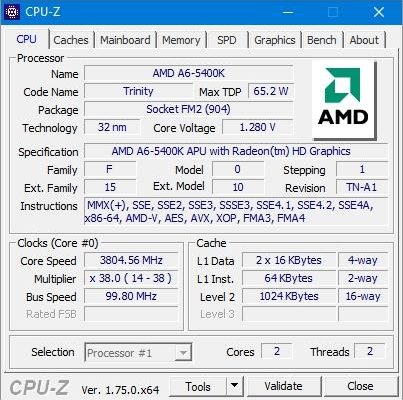
Чтобы определить какой тип памяти используется на ПК, необходимо воспользоваться бесплатной утилитой CPU-Z для Windows. Загрузить программу можно с ее официального сайта www.cpuid.com. Утилита поддерживает все актуальные операционные системы Windows, начиная с Windows XP. Для первого примера мы запустим утилиту на компьютере на базе процессора AMD Trinity A6-5400K.

Из изображения видно, что после открытия утилиты вся информация вывелась на вкладке «CPU» о процессоре AMD Trinity A6-5400K. Для определения типа памяти нам нужно перейти на вкладку «Memory».

В открывшемся окне будет вся информация о доступной нам памяти:
Из этих значений становится понятно, что в нашем ПК установлена планка памяти формата DDR3-1600 4096MB PC3-12800. Если мы перейдем на вкладку «SPD», то наше утверждение подтвердится, а также мы узнаем, что производитель этой памяти компания G.Skill.

Теперь попробуем расширить память на этом ПК. Для этих целей нам стоит выбрать память G.Skill DDR3-1600 4096MB PC3-12800, которая расширит объем нашей ОЗУ до 8 гигабайт. Для расширения оперативки мы решили выбрать и поставить такую же планку, которая установлена в рассматриваемом ПК, чтобы он работал в двухканальном режиме. Теперь непосредственно установим вторую планку на материнскую плату. В изображении ниже, на вкладке «Memory» объем памяти станет больше, а также в текстовом блоке «Channel #» появится надпись «Dual», которая будет означать, что наша память работает в двухканальном режиме.

Из примера видно, что для правильной работы ОЗУ нужно выбрать и поставить аналогичный модуль памяти. Также хочется отметить, перед покупкой ОЗУ всегда узнавайте информацию о спецификациях процессора на его сайте. Например, для рассматриваемого процессора AMD Trinity A6-5400K максимальная частота ОЗУ составляет 1866 MHz. Поэтому вы без проблем сможете выбрать для правильной работы на его базе модули DDR3 такого формата:
Если говорить о максимальном объеме ОЗУ, например, для рассматриваемого процессора AMD Trinity A6-5400K, то в спецификациях к нему указано, что она может составлять 64 ГБ. Но есть ограничение, которое заложено в материнскую плату. Например, процессор AMD Trinity A6-5400K работает на материнской плате MSI A58M-E33.

Если перейти на сайт www.msi.com и посмотреть спецификации к этой материнской плате, то можно узнать, что она поддерживает максимальный объем памяти в 32 гигабайта и больше памяти на нее не удастся установить. Поэтому для правильной работы этой связки следует выбрать планки для увеличения оперативки формата PC3-15000 по 16 ГБ.
Определяем тип памяти, который стоит в ноутбуке и увеличиваем ее объем
В этом примере мы также воспользуемся утилитой CPU-Z для Windows. Рассматриваемым ноутбуком в этом примере будет модель Lenovo Ideapad 100 с двухъядерным процессором Intel Celeron N2840 на борту и предустановленной Windows 8.

Установим на этом ноутбуке в ОС Windows 8 утилиту CPU-Z и запустим ее на вкладке «SPD».

На этой вкладке CPU-Z видит, что в ноутбуке нам доступен модуль формата SODIMM DDR3L 1333 4096MB PC3-10600. Перед тем как расширять память на ноутбуке с процессором Intel, следует узнать информацию о его спецификациях. На странице http://ark.intel.com/ru/products/82103/Intel-Celeron-Processor-N2840-1M-Cache-up-to-2_58-GHz видно, что данный процессор поддерживает максимальный объем памяти 8 GB формата DDR3L 1333.

Из этого следует, что мы можем выбрать и добавить в Lenovo Ideapad 100 еще одну планку памяти на 4 ГБ формата DDR3L с частотой 1333 MHz. Проделав эти действия, мы расширим ОЗУ на ноутбуке Lenovo Ideapad 100, и нам станет доступно 8 ГБ. Также стоит учесть, если выбрать и поставить, например, память в формате DDR3L с частотой 1866 MHz, то эта планка будет работать на частоте 1333 MHz, поэтому нет никакого смысла ставить в этот ноутбук модуль с повышенной частотой.
Для других моделей ноутбуков принцип увеличения памяти такой же, как и в рассмотренном примере.
Также хочется отметить, что второй модуль памяти необязательно должен быть таким же, как и первый. Для правильной работы можно выбрать планку для увеличения оперативки от любого производителя такого же формата.
Определяем тип ОЗУ в БИОСе
Для примера возьмем ПК на базе ранее рассматриваемой материнской платы MSI A58M-E33. Перезагрузим компьютер и перейдем к БИОСу материнской платы MSI A58M-E33.
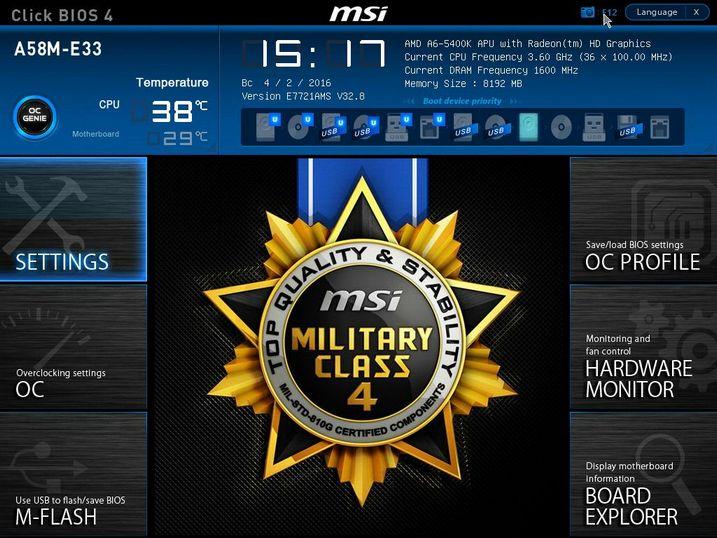
В окне биоса в верхней его части мы можем узнать, что в ПК используется:
Чтобы узнать информацию о модулях памяти, установленных в систему, необходимо перейти в блок «BOARD EXPLORER». В графическом окне показана графическая модель материнской платы MSI A58M-E33. Наведя курсор мыши на один из слотов модулей памяти, в нижней части окна отобразится информация об установленной планке памяти.

Похожим образом в БИОСе UEFI определяются характеристики и вся ОЗУ, установленная на материнских платах от других производителей ноутбуков и стационарных ПК. Также в БИОСе можно настроить модули памяти для работы с определенной частотой. От повышения частоты оперативки зависит скорость работы системы. Также от повышенной частоты ОЗУ зависит общая стабильность системы. Подробную информацию о том, как настроить частоту ОЗУ в БИОСе, можно узнать в мануале к материнской плате.
Самостоятельный процесс замены или изменения объема ОЗУ в ПК
В этом разделе мы опишем процесс замены или добавления памяти в ранее рассматриваемых компьютере и ноутбуке. Для замены или добавления ОЗУ на компьютере на базе материнской платы MSI A58M-E33 первым делом следует отключить ПК и снять крышку корпуса, которая закрывает материнскую плату и процессор.

Теперь установите модуль памяти в свободный слот. Если нужно отсоединить модуль, вам следует развести оба зажима, которые держат планку ОЗУ в материнской плате, и аккуратно вытяните его. Осуществив замену или добавление ОЗУ, закройте крышку и включите компьютер.
Чтобы заменить ОЗУ в Lenovo Ideapad 100, первым делом нужно отсоединить аккумулятор ноутбука. После чего следует открутить и снять заднюю крышку ноутбука.
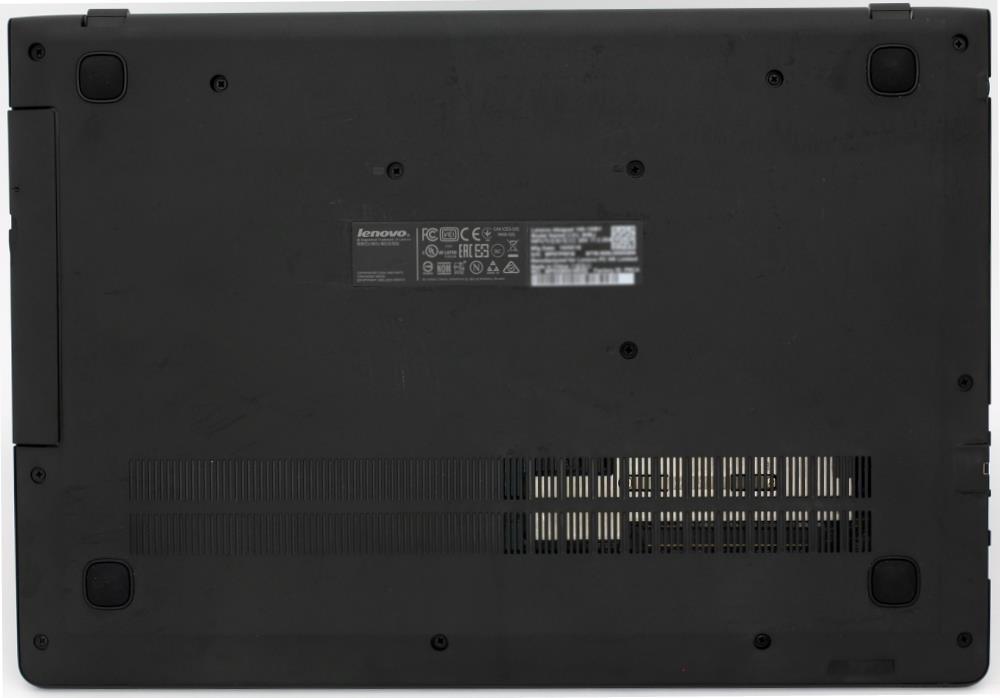
Сняв крышку, найдите место, где уставлен модуль памяти. Если вам необходимо установить модуль в свободный слот, то посмотрите на выемку в гнезде и на слоте, чтобы их расположение совпало. После чего установите модуль под углом и надавите на него, пока он не зафиксируется.

Если нужно снять модуль, вам нужно развести оба зажима ОЗУ, которые его надежно крепят. После этого аккуратно выньте модуль.
Похожим образом происходит замена и добавление модулей ОЗУ в других ноутбуках. Также стоит отметить, что при самостоятельной замене ОЗУ владелец ноутбука может повредить его. Поэтому если вы не уверены, что сможете самостоятельно сделать замену или добавление оперативки, то лучше всего обратиться к специалисту.
Подводим итог
В рассмотренной статье показано, как легко можно определить характеристики модулей памяти, увеличить или заменить их. Поэтому с задачами, описанными в статье, должен справиться практически любой обладатель ноутбука или стационарного ПК.
Также стоит отметить, что в некоторых ПК невозможно произвести увеличение или замену ОЗУ. Например, в ноутбуке Lenovo IdeaPad 100S отсутствует возможность замены оперативки. Еще одним важным моментом, который стоит учитывать, является разрядность операционной системы, установленной в компьютере.
Например, если у вас на компьютере с 4 ГБ стоит 32-х разрядная операционная система Windows 10, то добавив на такой компьютер дополнительный модуль памяти, ОС просто не увидит его. Поэтому в этом случае убедитесь, что у вас установлена 64-х разрядная операционная система Windows на ноутбуке или стационарном ПК. А мы свою очередь надеемся, что материал, изложенный в статье, поможет вам увеличить или заменить ОЗУ в вашем компьютере.
Видео по теме

Зараннее благодарю за ответ.
Вы сами добавили память / SSD в ноутбук. Приняли ли в СЦ по гарантии?

Вот как написано на сайте DNS про гарантию:
«Право на гарантийный ремонт не распространяется на случаи:. на устройстве отсутствуют или нарушены заводские или гарантийные пломбы и наклейки; ремонт, техническое обслуживание или модернизация устройства производились лицами, не уполномоченными на то компанией-производителем. «
Были ли у кого реальные случаи общения с СЦ после самостоятельного апгрэйда?
Как увеличить память на ноутбуке msi





Ваша оценка отправлена, спасибо. Сообщите нам, пожалуйста, как можно сделать ответ вам еще более полезным.
Благодарим за ваше мнение.
Ниже приведена информация по обновлению оперативной памяти для десктопа MSI.
Что необходимо знать перед обновлением оперативной памяти?
Количество слотов памяти.
Максимальный объем памяти, который поддерживается материнской платой.
Тип и частоту памяти.
Совместимость между материнской платой и памятью.
Как проверить спецификацию памяти?
Перейдите на официальный сайт MSI для проверки десктопа.Нажмите на иконку поиска.


Совместимость между материнской платой и памятью.
Возможна несовместимость между материнской платой и неодобренной памятью. Неодобренная память может привести к сбою загрузки или предупреждениям со стороны системы.
MSI рекомендует использовать только память, полностью проверенную и одобренную MSI, чтобы не допустить проблем с ее использованием на компьютере MSI и избавить вас от негативного опыта использования.
Как выбрать память?

Рекомендации по установке памяти.
1. Используйте ластик или кусок чистой ткани для очистки золотых контактов памяти.
2. Убедитесь, что выемка на модуле памяти совпадает с поднятым участком в слоте памяти. Также модуль памяти должен быть равномерно вставлен в слот памяти. При этом модуль оперативной памяти войдет и защелкнется в слоте.
▲Пример того, как длина индикатора Memory Force меняется в зависимости от частоты памяти.
Разгон памяти DDR4-3600 до 4500 МГц с помощью функций Memory Force и Memory Try It
▲Функция Memory Try It – это разгонные профили с настройками для модулей памяти. Просто выберите подходящий профиль.
Проверка стабильности утилитой MemTest
▲Согласно бенчмарку AIDA64, пропускная способность памяти в режиме DDR4-3866 примерно на 6% выше, чем при использовании XMP-профиля DDR4-3600. Данное значение может меняться в зависимости от конфигурации компьютера.
▲Компьютер работает стабильно с памятью DDR4-3866.
▲В режиме DDR4-3866 индикатор Memory Force стал короче.
Продолжаем ускоряться до DDR4-4500
▲Индикатор Memory Force в режиме DDR4-4600.
▲Компьютер стабилен при работе с памятью DDR4-4500 (CL19-21-21).
Повышение пропускной способности памяти вместе с ее частотой
▲Пропускная способность памяти растет вместе с ее частотой.
▲Латентность памяти также изменяется вместе с ее частотой.
Как самостоятельно добавить оперативную память в ноутбуке


Требования программ (а в особенности — игр) к «железу» растут день ото дня. И ноутбук, еще недавно носивший гордое имя «игрового», однажды вдруг перестает устраивать игровые новинки — и очень часто именно объемом оперативной памяти. Можно ли что-нибудь с этим сделать?
Можно ли увеличить память в ноутбуке?
Возможностей по апгрейду у ноутбуков намного меньше, чем у обычных персональных компьютеров: о замене видеокарты или установке дополнительной пары жестких дисков владельцу ноутбука остается только мечтать. Но с оперативной памятью пока не все так плохо: на многих ноутбуках модули памяти пока еще съемные, более того, порой на материнской плате ноутбука остается свободный слот под дополнительный модуль.

Так что алгоритм расширения памяти ноутбука довольно прост:
1. Узнать максимальный объем памяти для вашего ноутбука.
2. Узнать, есть ли на вашем ноутбуке свободный слот для модулей памяти.
3. Произвести установку или замену модулей памяти.
Однако этот алгоритм подойдет не всем пользователям. Большинство современных нетбуков и ультрабуков, все Macbook с 2013 года, многие ноутбуки Acer, ASUS и HP имеют интегрированную память: микросхемы ОЗУ в них распаяны прямо на материнской плате. Увеличить объем оперативки в таких ноутбуках не получится.

А как выяснить, встроенная ли память или нет? Найдите описание вашей модели ноутбука на сайте производителя или продавца и обратите внимание на характеристики памяти. Если там значится «интегрирована» или «память не добавляется», то — увы, увеличить объем ОЗУ на этой модели не получится.

Ну а для остальных ноутбуков рассмотрим все пункты алгоритма поподробнее.
Как узнать, какой максимальный объем памяти поддерживает ноутбук?
Обратиться к документации или к официальному сайту производителя ноутбука. В характеристиках модели наверняка будет указан максимальный поддерживаемый объем памяти. Если он больше текущего, можно двигаться дальше. Если вы не уверены, сколько памяти установлено у вас на ноутбуке, щелкните правой кнопкой мыши на значке «Мой компьютер» и выберите пункт «Свойства» в выпадающем меню (Windows 7/8/10). В открывшемся окне будет приведен объем установленной памяти.

Сомнительно, что стоит напоминать об этом в 2020 году, но если на приведенном выше экране вы видите «Тип системы: 32-разрядная», то больше 4 Гб памяти такая система не увидит. Для 64-разрядных систем подобных проблем не существует.
Как узнать, есть ли на материнской плате свободный слот под модуль памяти?
Казалось бы, чего тут сложного — открыть да посмотреть. Тем более, что для установки модулей это все равно придется сделать. Увы, зачастую это не так просто, как кажется. Порой для доступа к слотам памяти приходится разбирать чуть ли не весь ноутбук. А если у ноутбука еще не вышел гарантийный срок, появятся дополнительные проблемы в виде гарантийных стикеров. Чтобы без разборки ноутбука узнать, есть ли в нем свободный разъем под оперативку, придется обратиться к документации или к сайту производителя.
В последнее время производители выпускают сразу несколько версий ноутбуков, которые практически не отличаются по маркировке или вовсе значатся как одна и та же модель. Чтобы наверняка выяснить, есть ли конкретно в вашем ноутбуке свободный слот, можно воспользоваться бесплатной программой для определения характеристик материнской платы — например, CPU-Z. Во вкладке SPD («скорость») разверните выпадающий список слотов памяти. На большинстве ноутбуков два слота — выберите последний.

Пусто? Значит, слот свободен. И вы можете удвоить текущую оперативную память ноутбука, просто установив во второй слот модуль памяти, аналогичный тому, что установлен в первом. Но имейте в виду, что программы не всегда правильно определяют количество слотов: если официальный сайт говорит одно, а CPU-Z — другое, верить следует первому.
Что значит «аналогичный модуль памяти»?
У модулей памяти должны совпадать основные параметры. Выберите в CPU-Z слот, занятый модулем памяти — Slot #1 и определите её тип — это может быть DDR2, DDR3, DDR3L или DDR4.

У нового модуля памяти тип должен быть точно таким же, без исключений. Модуль с другим типом памяти просто не встанет в слот. А если вы умудритесь вставить плашку DDR4 в слот DDR2 (что вполне можно сделать, приложив некоторое усилие), то это закончится гибелью модуля памяти, а скорее всего, и материнской платы заодно.
Совпадение следующих характеристик не обязательно, но крайне желательно — особенно на DDR2

Что делать, если не получается найти подходящую память?
Тип памяти (DDR, DDR2, DDR3 и т. д.) должен совпадать в любом случае. Однако, с приобретением новых модулей DDR и DDR2 могут быть проблемы — это устаревшие стандарты, которые в магазинах практически не встречаются.
А для актуальных DDR3 и DDR4 полное совпадение этих параметров на всех модулях памяти не является строго обязательным — многие материнские платы будут корректно работать с установленными «плашками» разного ранга, частоты и объема. Но есть и редкие «привереды» среди материнских плат, которые не запустятся с модулями разного ранга, или заработают не самым оптимальным образом. Поэтому при покупке нового модуля рекомендуется параметры подбирать такие же, как у уже установленного. Если этого по каким-то причинам не получается сделать, то смотрите за тем, чтобы частота нового модуля не была меньше, а тайминги — больше, чем у установленного.
Что делать, если свободных слотов памяти нет?
Не расстраиваться — ведь это значит, что вам незачем привязываться к уже установленному и наверняка устаревшему модулю памяти. Увеличить объем памяти можно, просто придется ее не добавлять, а менять полностью.

Одна качественная, объемная, быстрая планка памяти обойдется дороже, чем установка дополнительного модуля, но с единственным разъемом особо выбора нет. И здесь уже имеет смысл немного разобраться с параметрами модулей памяти:
Тип памяти останется прежним — разные версии DDR между собой никак не совместимы. А вот с другими параметрами можно «поиграться».
Определите максимальную частоту памяти для вашего ноутбука (эту информацию также можно найти на сайте производителя или продавца).
Чем выше частота памяти, тем быстрее она работает, но не имеет смысла покупать модуль с частотой большей, чем поддерживает материнская плата — в этом случае вы просто впустую потратите деньги (быстрые модули памяти дороже медленных). Вряд ли стоит говорить что-либо про объем памяти — всем известно, что чем её больше, тем лучше. Здесь следует ориентироваться лишь на максимальный объем памяти, поддерживаемый ноутбуком и на свой кошелек.
При покупке новой памяти имеет смысл обратить на тайминги — задержки при доступе к памяти. Чем тайминги меньше, тем память быстрее, но сравнивать по ним следует только модули одной частоты. (Тайминг 15 для частоты в 2400 МГц по продолжительности задержки сравним с таймингом 5 для частоты 800 МГц: 1 / 2400 * 15 = 1 / 800 * 5).
Основные тайминги

CAS latency (CL) — задержка между моментом запроса к памяти и началом получения данных. Для DDR3 значение не должно быть выше 9-11, в зависимости от частоты; для DDR4 — 15-16. Если латентность больше, то это признак низкого качества модуля памяти в целом;

RAS to CAS Delay (tRCD) — задержка между определением строки и столбца ячейки, содержащей запрашиваемые данные RAS precharge (tRP) — задержка перед началом следующего доступа к данным
Обратите внимание также на расположение чипов. На скоростные характеристики это не влияет, но чипы с двухсторонней установкой чипов обычно толще и могут физически не поместиться в корпус ноутбука при стесненной их установке.
Можно ли установить память без разборки ноутбука?
Только в том случае, если у ноутбука есть сервисная крышка или лючок оперативной памяти. Переверните ноутбук и поищите на нем небольшую (примерно 7х9 см) крышку с винтами — под ней и будут модули оперативной памяти.

Нет такой маленькой крышки? Возможно, есть большая крышка на добрую половину площади всего дна?

Но вообще если есть хоть какой-нибудь люк, под него следует заглянуть — предварительно отключив ноутбук от сети, вынув батарейку и убедившись, что крышка не заклеена гарантийной наклейкой, если ноутбук еще на гарантии. Если под лючком обнаружатся модули памяти, то вам повезло — дальше разбирать ноутбук для замены оперативки не придется.
Лючка нет, крышек нет, что делать?
Пока еще не поздно, отказаться от идеи самостоятельного апгрейда и обратиться в специализированный сервисный центр.
Или, тщательно осознав все возможные риски и оценив собственные силы, разбирать ноутбук. На разных моделях это может быть связано с трудностями разного уровня — на некоторых достаточно вывинтить пару мелких саморезов и отогнуть десяток защелок, на иных придется извлечь пару десятков разнообразных винтов, снять клавиатуру и тачпад, вынуть из хрупких ножевых разъемов пару-тройку плоских шлейфов и т. д. В любом случае не следует начинать разборку «наугад» — очень велик шанс если и не «убить» ноутбук совсем, то, как минимум, сломать пару-тройку пластиковых защелок корпуса.

Сначала следует поискать разборку своей модели в Интернете — и только найдя подробные инструкции, браться за отвертку. Если описание разборки выглядит пугающе, и вы не уверены в своих силах, лучше доверьте эту работу профессионалам из сервисного центра.
А что это за наклейки мешают разобрать ноут?
Гарантийные наклейки защищают устройство от несанкционированного вскрытия. Обычно их клеят поверх сервисного лючка или одного из винтов, удерживающих крышку.

Наклейки могут быть и внутри — на установленных модулях памяти или даже на пустом слоте. Повреждение любой из наклеек приведет к потере гарантии. Если гарантия еще действует, и вы не хотите ее терять — добавить оперативную память можно только через авторизированный сервисный центр.
Как снять/установить модуль памяти?
Итак, до слотов памяти вы добрались, и вам ничего не мешает приступить к замене/установке модулей памяти. Вы же не забыли отключить ноутбук от сети и вытащить аккумулятор? Это еще не все — модули памяти «боятся» статического электричества, поэтому будет нелишне предпринять некоторые меры предосторожности:

Модули удерживаются в слотах с помощью боковых защелок, их нужно раздвинуть в разные стороны и модуль освободится. Новый модуль памяти вставляется в слот под углом, с некоторым усилием, до упора — защелки при этом должны плотно зафиксировать модуль. Перед установкой модуля убедитесь, что вы ставите его правильно, не «вверх ногами». Для этого проверьте положение ключа — выемки в контактном ряду — он должно соответствовать положению ответного выступа в слоте. Убедитесь, что модуль «сидит» ровно, без перекосов, что обе защелки полностью зафиксировались в пазах по бокам модуля.
Как убедиться, что память работает без ошибок?
То, что компьютер включился после замены/установки модулей памяти, еще не говорит о том, что все в порядке — ошибки памяти одни из самых коварных и могут проявляться совершенно бессистемно. Протестировать ОЗУ можно с помощью какой-либо из специализированных программ — например, TestMem5. От аналогичных программ она отличается простотой использования — для проверки памяти достаточно просто запустить программу и подождать несколько минут.

Первые несколько дней после установки новых модулей следует внимательно следить за работой системы — появление «синих экранов смерти», беспричинные зависания и перезагрузки могут быть симптомами сбоев в памяти.
Как добавить оперативную память в ноутбук msi

Когда я выбирал конфигурацию ноутбук MSI GF63, то особое внимание уделял компонентам, которые я потом не смогу самостоятельно заменить. Это CPU и GPU. Остальное меня особо не волновало, тем более, что за увеличение памяти до 16Гб, пришлось бы доплатить сразу от 10тр или 16, если там был бы SSD 512Гб. Это, если не говорить про всякий мусор, когда тебе втюхивают сочетания 128Гб SSD с 1Тб HDD, которые потом никуда не деть.
Мне же, ноутбук достался с 256Гб SSD и 8Гб оперативной памяти. Основные сценарии использования подразумевали как минимум 16Гб для обычной работы и что-то побольше, для запуска виртуальных машин.
Что касается 256Гб SSD, то в первый же день, 230Гб из него оказались заняты системой, программами и всего одной игрой WOT, которая сожрала около 60Гб. Поначалу я собирался игру просто перенести на второй диск, вместе с разными большими файлами, но тут вспомнил, как бился за гигабайты при установке Xentry 2018, которая просто не ставилась, если не видела около 100Гб свободного места. И решил SSD увеличить.
В итоге, получалось, что мне нужно 2х16Гб оперативной памяти на 2666Мгц, SSD NVME M.2 на 500Гб и какой-то SATA3 жесткий диск или SSD во второй отсек, емкостью от 500Гб.
У меня стояла планка памяти на 8Гб, от самсунга.
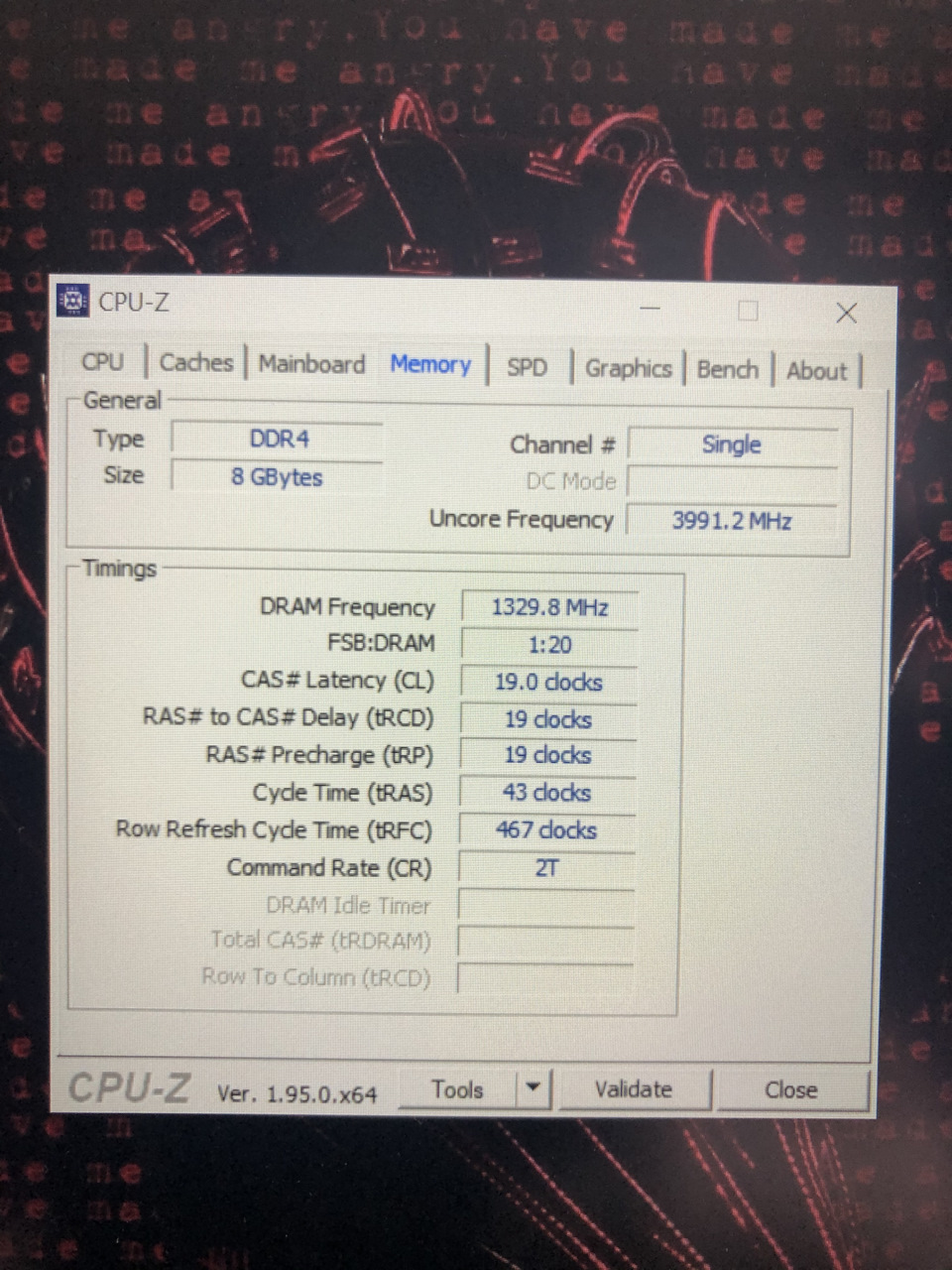
По спецификации она должна была работать на 3200Мгц, а по факту, работала на 2666Мгц с таймингами 19.
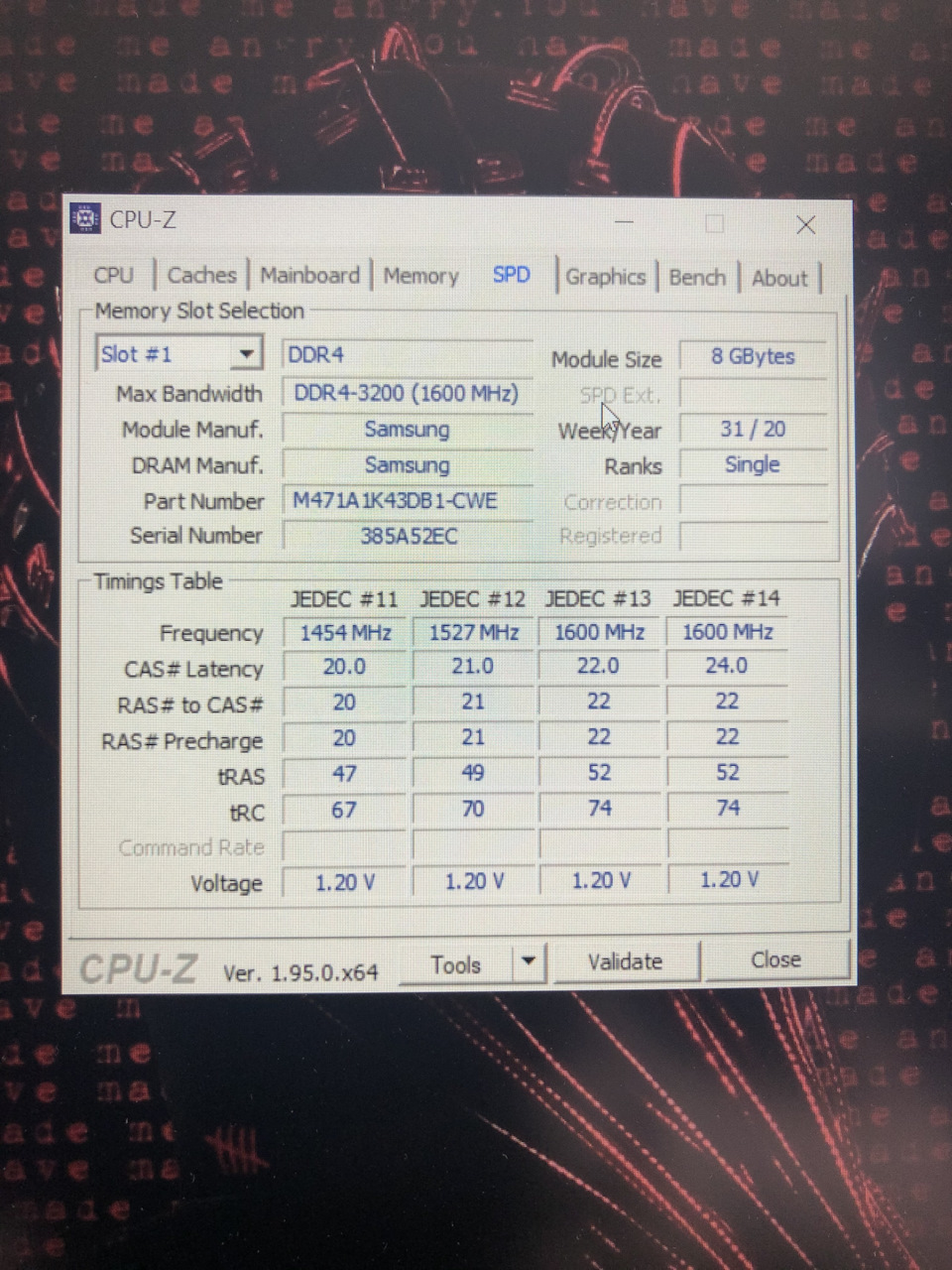
Несмотря на то, что я уже достаточно начитался про возможности разгона ноутбука, делать это я не собирался, дабы на нарушать то хрупкое температурное равновесие, которое меня радовало при работе, позволяя не переживать за нагрев корпуса и компонентов. Поэтому, рассматривал варианты памяти ровно по спецификации устройства на сайте производителя. А там было 2666МГц и не более того.
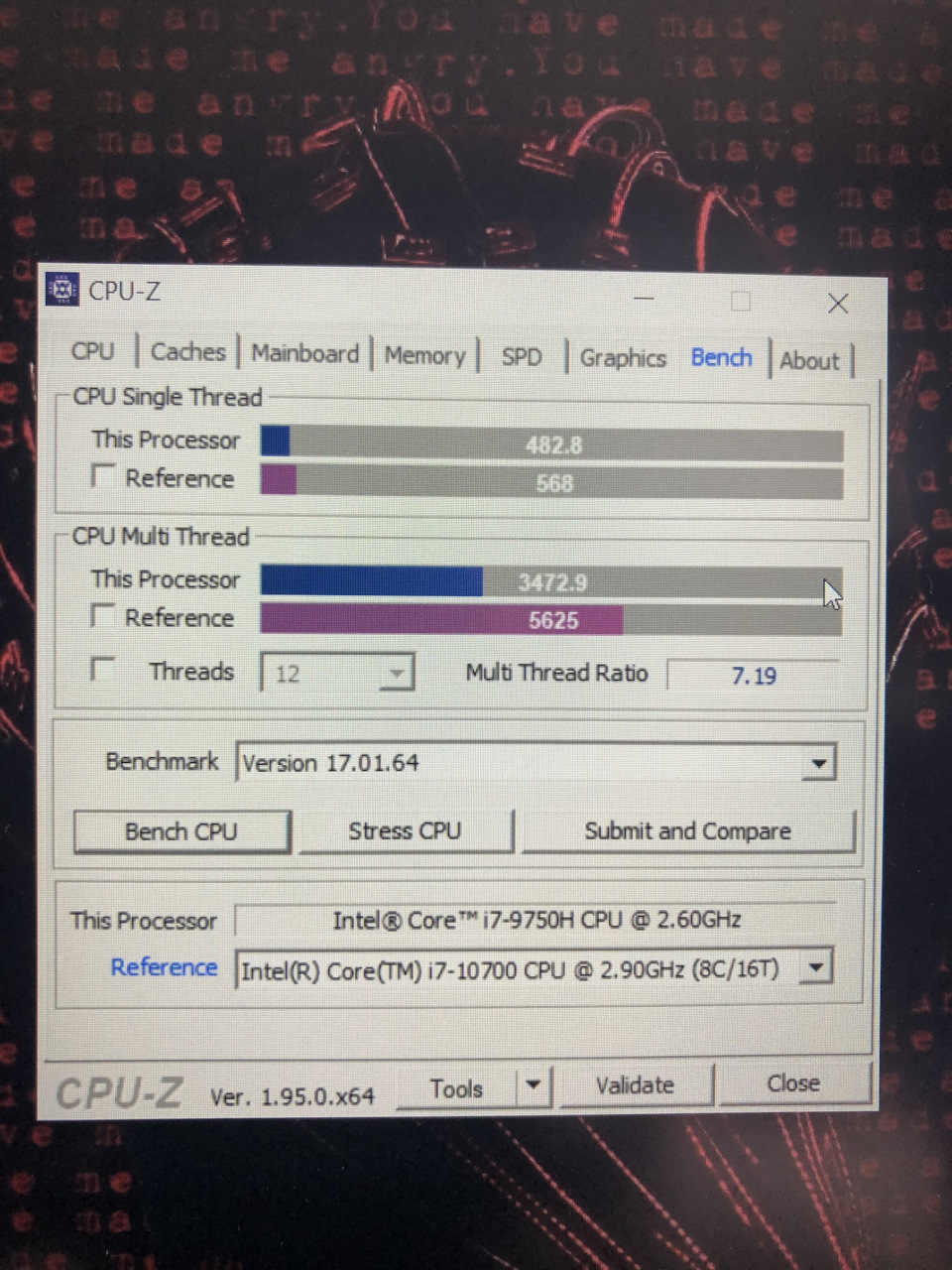
По отзывам и наличию в магазинах выбрал Kingston HyperX с таймингами 16 на частоте 2666МГц.
Сделал примерные замеры скорости работы
Что касается SSD, то у меня давно был фаворит Samsung 970 Evo Plus, который я ранее прочил в свой макбук, да не решился из-за того, что не родные SSD выжирают батарею в спящем режиме. Рассудил, что мне должно быть достаточно размера 500Гб для системы, проектов и ПО.
Конечно, можно было доплатить еще 3тр и купить вариант PRO с более высокими скоростями, но я не был уверен в том, что мой ноут их потянет из-за возможных внутренних ограничений, да и мне разница в скорости особо не уперлась. Вместо этого, решил поставить SSD в SATA слот, вместо HDD. Благо он у меня уже был.
Таким образом, я экономил на весе ноутбука и увеличивал скорость работы дисковой подсистемы. По сути, получалось как если бы я купил один SSD и разбил бы его на два раздела. Но в случае с поломкой одного диска, я не потеряю инфу на другом.
Дальше дело техники. Заказал все это, приехал забрал и приступил к установке в ноут.
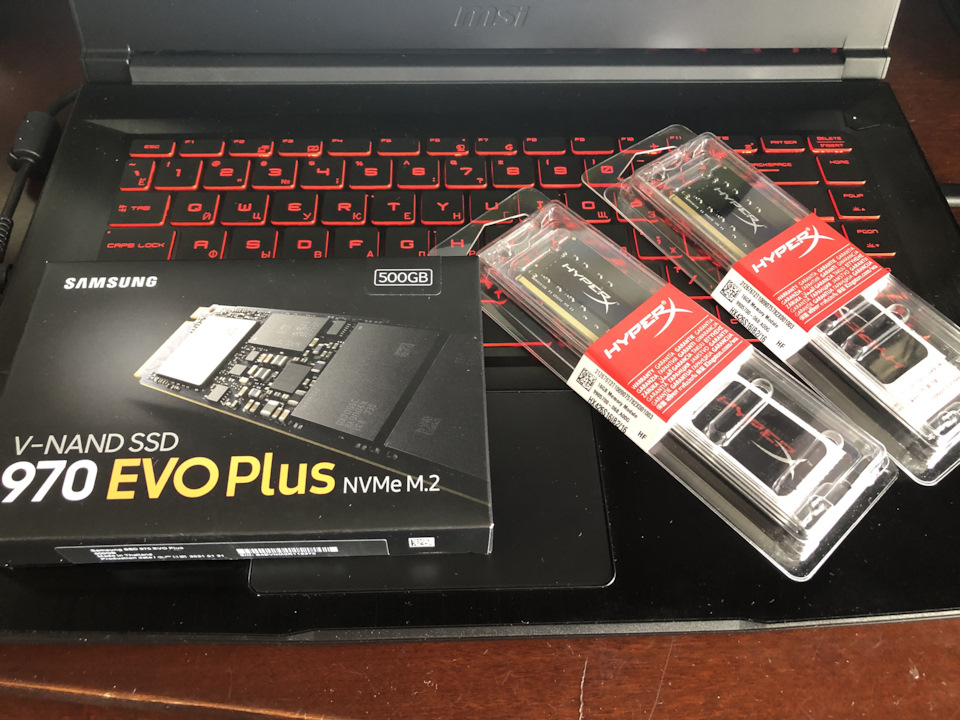
Каких-то особых сложностей не было, за исключением того, что со стороны аудио разъёмов, задняя крышка цепляется за системную плату и если тянуть с той стороны, то есть риски ее сломать. Это нигде не оговаривалось, так что имейте в виду. Нужно открывать с противоположной стороны и аккуратно сдвигать в сторону, чтобы вынуть разъёмы.
Дальше все просто. Доступ на плате есть ко всем компонентам. Начал с замены памяти.

Вынимаем старый 8гб модуль, на его место ставим 2х16Гб.
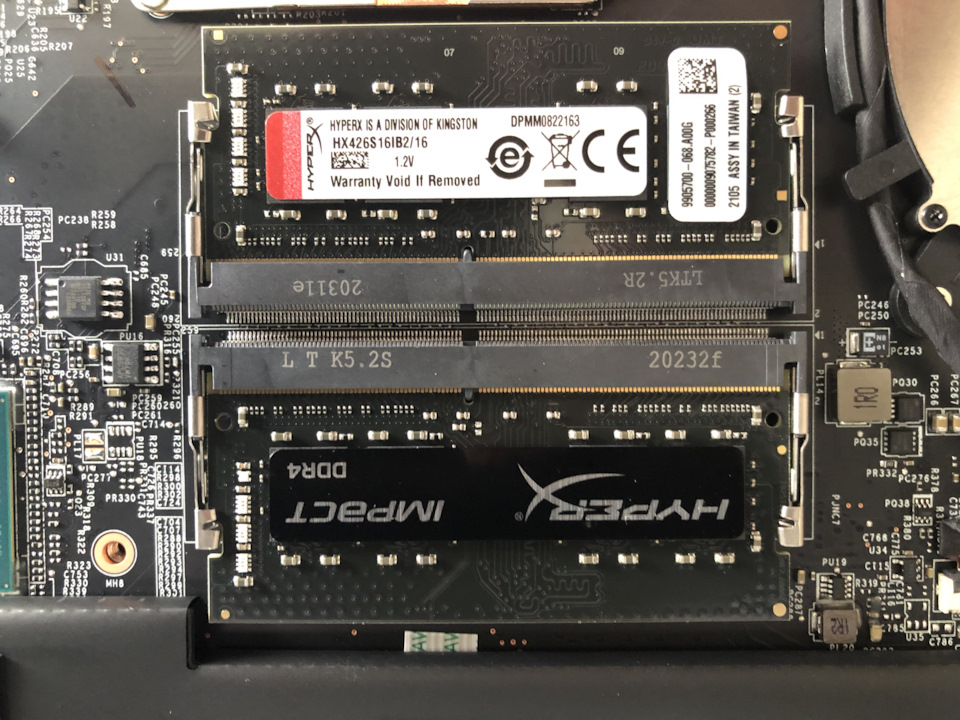
Потом пробуем включать, все нормально запускается, память в системе определяется как 32Гб.
Далее я установил SSD в SATA слот, чтобы сразу перенести на него все драйвера и софт, а также проектные данные и все что ранее было скачано.
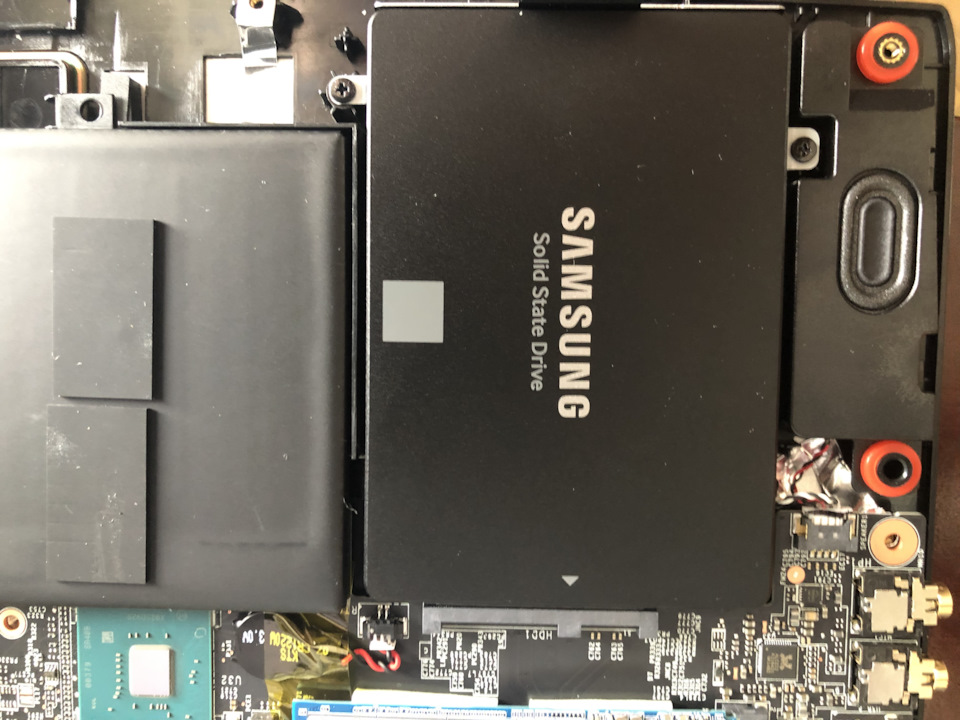
После переноса данных, измеряем скорость SATA SSD
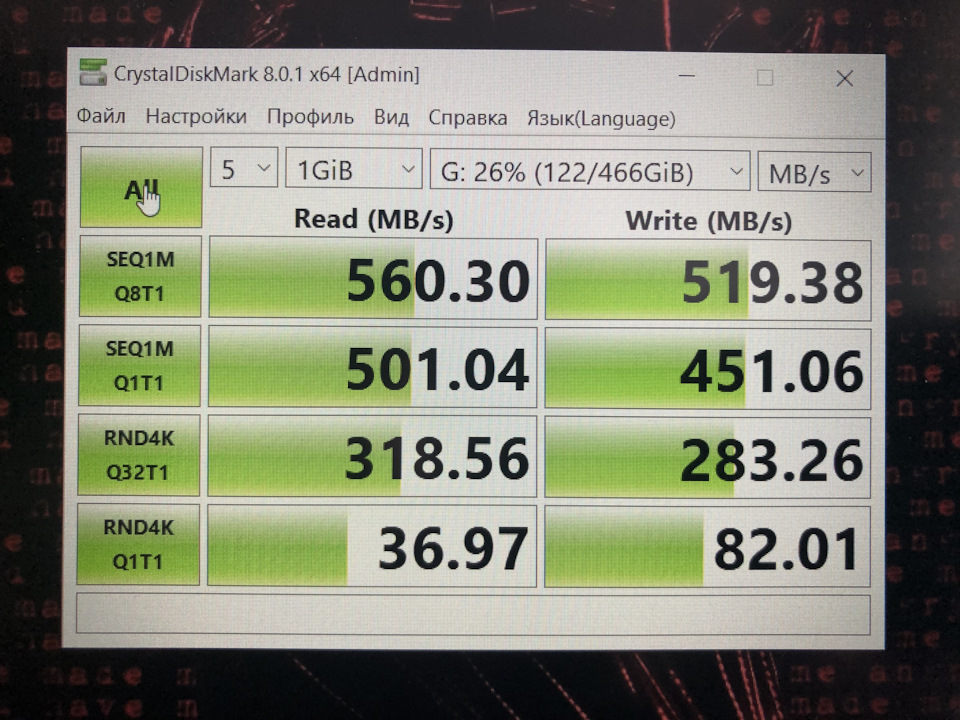
Тут видно, что никаких ограничений нет, диск работает на предельно заявленной скорости.
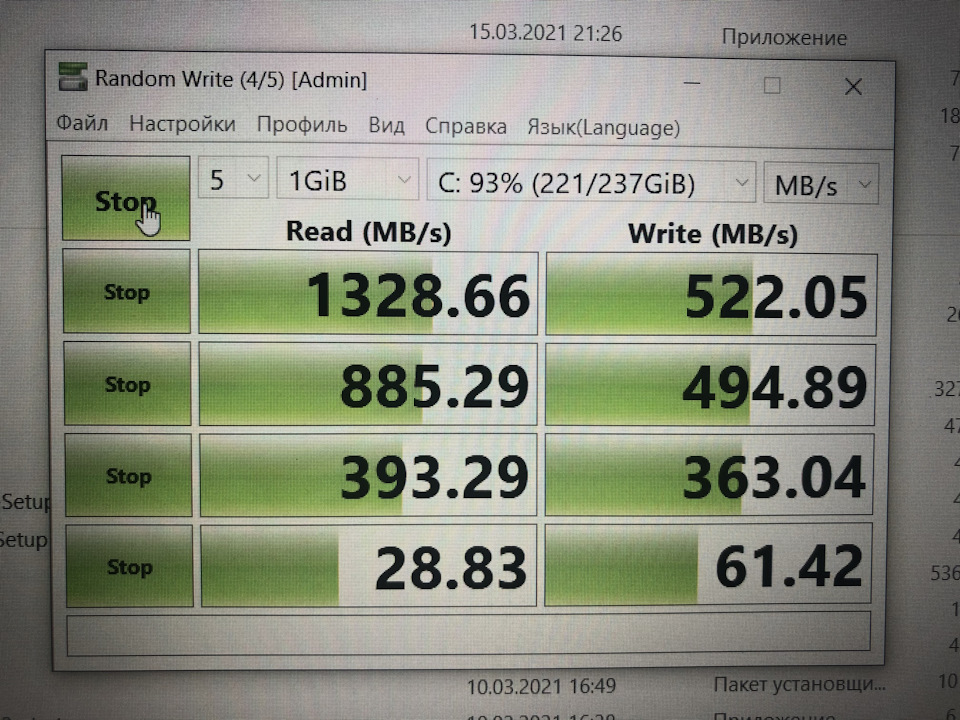
Заодно измеряем скорость NVME M.2 накопителя, тут ничего выдающегося для данного типа SSD.
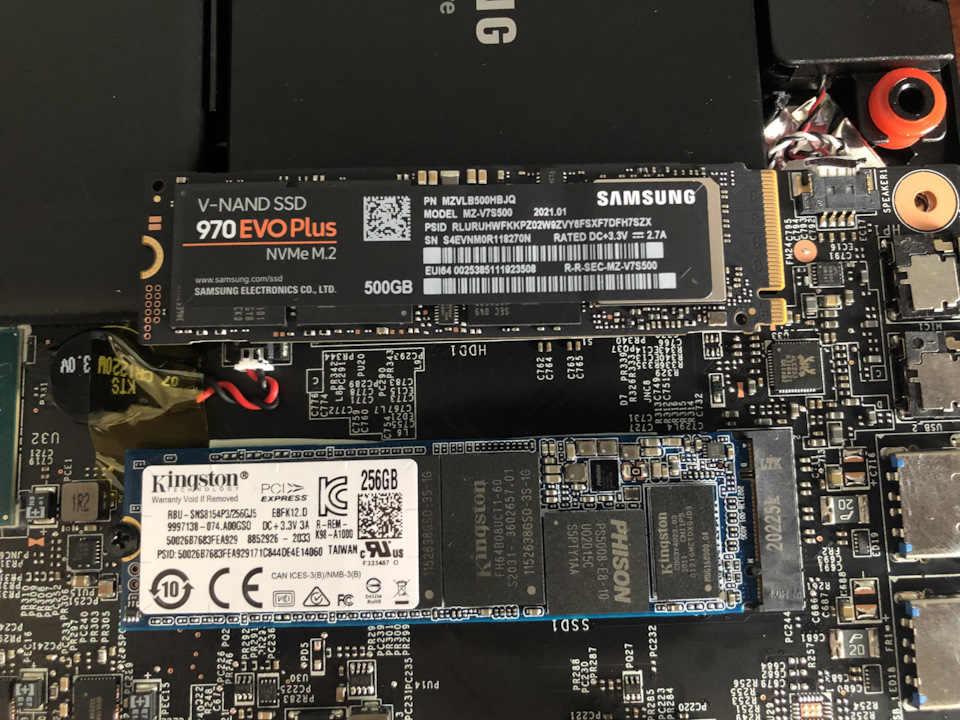
Выключаем ноут, меняем NVME на купленный Samsung, проверяем что он в биосе видится, как и все остальное, что мы установили ранее.
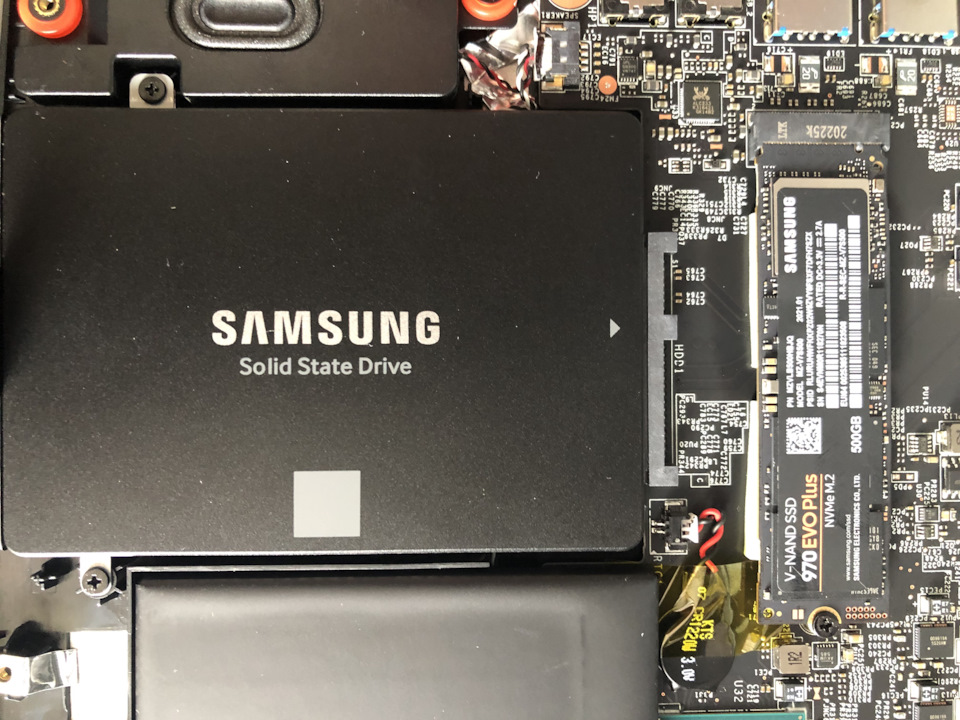
Собираем корпус и начинаем процесс установки Windows 10. В этот раз я не стал ставить систему со старого диска версии 1703 и сразу выкачал образ с 20H2 с которого и запустился.
Драйвера сразу подтянулись какие надо, кроме видео, которые я установил вручную. Какое-то время ушло на активацию и обновление до последней версии и установку необходимого для тестов софта.
Самое интересное, посмотреть скорость работы nvme SSD от самсунга, ради чего все и затевалось
Запустил тест процессора
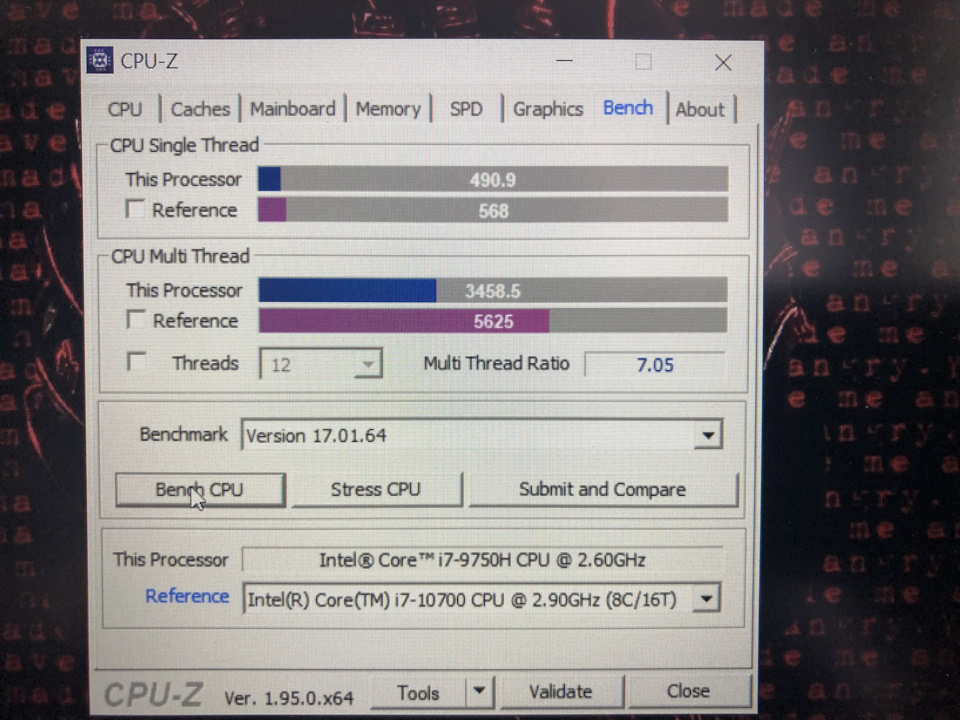
Разница в пределах погрешности измерений. Чуть выше чем было.
Собственно, каких-то кардинальных изменений в скорости работы ноутбука не произошло, он как работал шустро, так и продолжил. Единственное, что радовать стало, это показания свободных ресурсов в диспетчере задач. 11% занятой оперативной памяти и системный диск заполнен чуть меньше чем на четверть. При том, что у меня есть и второй диск, это радует. С таким ноутом можно полноценно работать в отпуске, живя не дома, а где-то на даче или в пансионате. Лишь бы интернет работал как надо.
При покупке очень переживал что SSD от самсунга будет сильно греться. Но оказалось, в моих режимах работы, этого не происходит. Тем не менее, заказал на али дополнительный медный радиатор, чтобы при необходимости его можно было прицепить к плате SSD.
Многие уже пробовали такое лепить и им помогало. Типа, температура диска не подымалась выше 50 градусов, хотя ранее было и 90.
Как и писали, греется именно контроллер, а память холодная. С одной стороны, соединение памяти и контроллера одним радиатором, может привести к тому, что память будет нагреваться от контроллера. Но после прихода радиаторов, я успел проверить работу одного на настольном компьютере, куда был установлен такой же SSD и результатом остался доволен. Поэтому, перешел к установке радиатора на SSD ноутбука.
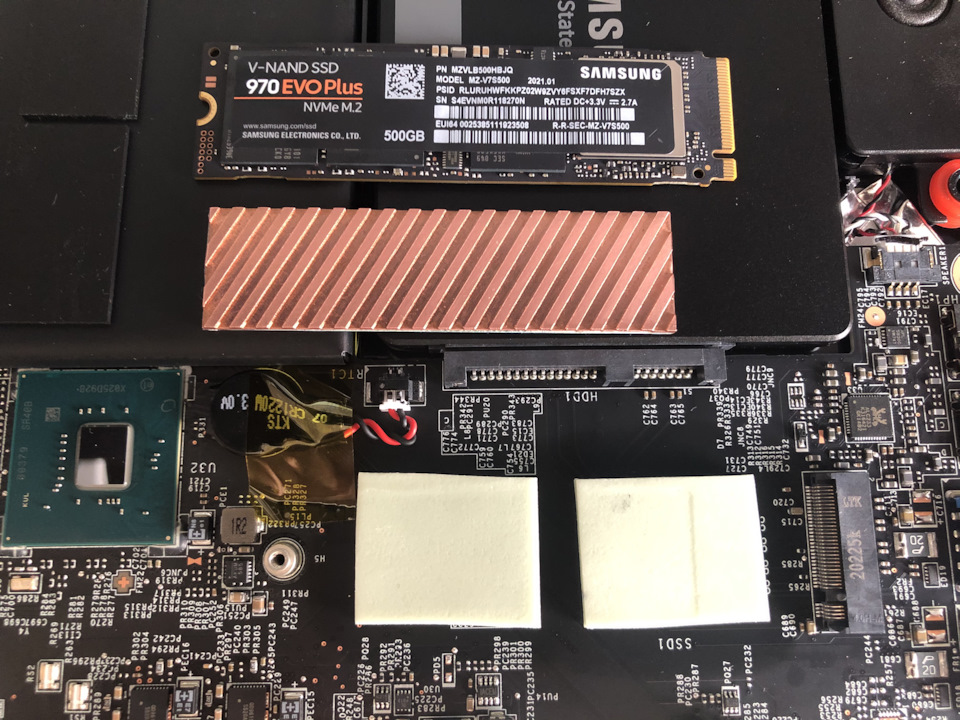
Тут видно, что снизу находятся две белые «подушки», к которым SSD приклеивается. Но их роль мне пока не ясна. Тем не менее, крепление радиатора к SSD я сделал стяжкой, чтобы она оказалась между «подушками» и не мешала.
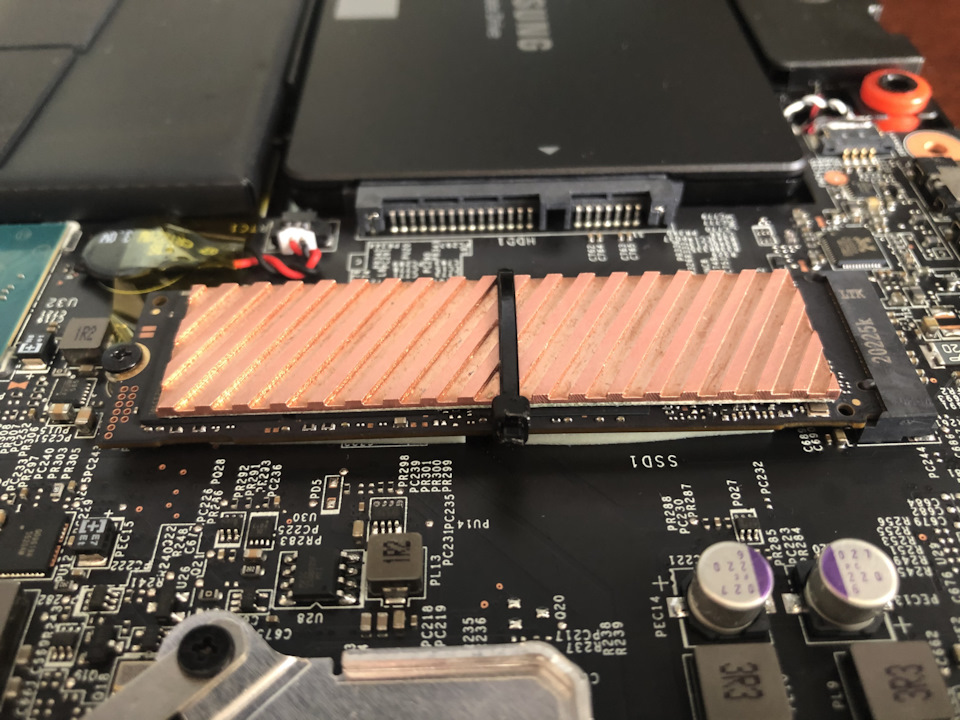
Радиатор имеет снизу клейкую прослойку, которая должна его удерживать на поверхности установки и проводить тепло от чипов. Стяжка должна удержать радиатор от возможного отклеивания. Все таки, это ноутбук, он может испытывать нагрузки, радиатор может отвалиться, если не будет стяжки. Нет уверенности, что от перегрева, сама стяжка не развалится, но буду проверять периодически. А по уму, нужна металлическая пружина, которая будет уверенно держать радиатор, как это обычно делается с радиаторами на оперативной памяти. Но я у себя такой не нашел.
Оценить работу радиатора на ноутбуке пока не получилось, потому что датчик температуры, который показывается в программе, это датчик на микросхемах памяти, а не контроллера. Второй датчик, который показывает температуру контроллера, не во всех программах виден и поначалу, может показаться, что диск наоборот стал греться, ведь память соединилась термо-перемычкой с контроллером и стала теплее. Но на самом деле, задача была охладить именно чип контроллера, чтобы уберечь его от деградации. То, что память будет немного греться, это не страшно. Аналогично работают радиаторы на некоторых видеокартах, так что решение не идеальное, но вполне рабочее.
Пока, все что я хотел сделать с ноутом, получилось. Остались лишние детали, в виде старого SSD от кингстон и плашка памяти на 8Гб.
Для диска я заказал внешний бокс, с заявленными скоростями около 10 Гбит,
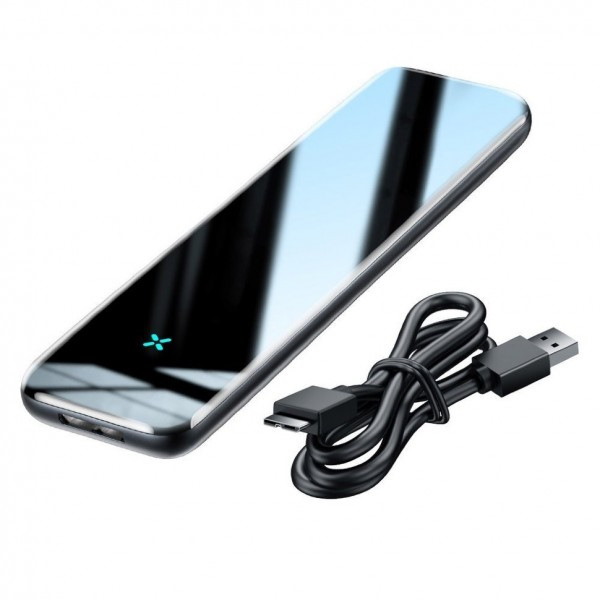
который уже приехал и показал производительность на уровне 900мб.с при чтении и около 600 мб.с. при записи на SSD, который я вынул из ноутбука. Т.е. ограничение в районе 900мб.с получается при скорости самого диска более 1300 мб.с. не такое существенное для дисков с низкими скоростями. Плюсом будет то, что такие SSD не такие горячие, как тот же самсунг и в закрытой коробке они не должны перегреваться. На всякий случай, заказал еще пару радиаторов для SSD.
А оставшуюся плашку памяти 8Гб, я продал за 3200р через Авито. Ничего лишнего не осталось, все удалось пристроить.
Несмотря на то, что ноут засверкал новыми красками, я вернулся к своему настольному компу, потому что там много мониторов и вот ожидаю прихода кнопок к моей новой клавиатуре.
Как добавить оперативную память к моему ноутбуку MSI?
Помещение рабочего стола в ноутбук
Могу я просто добавить оперативную память к моему ноутбуку?
Они впаяны в материнскую плату. Слоты относятся к той части вашего компьютера, где вы устанавливаете дополнительный модуль RAM или вставляете другой (возможно, более крупный) модуль. С другой стороны, вы можете УЛУЧШИТЬ емкость оперативной памяти, если на вашем компьютере уже есть пустой слот RAM, или вы можете изменить свой текущий модуль.
Какая оперативная память совместима с материнской платой MSI?
-8100 поддерживает память до DDR4-2400, а материнская плата MSI H310M GAMING ARCTIC также поддерживает память до DDR4-2666.
MSi — хороший бренд?
Да!! Когда дело доходит до игровых ноутбуков, MSI — отличный бренд. Это тайваньская MNC с 30 лет, которая занимается только играми.
Могу ли я добавить 8 ГБ ОЗУ к ноутбуку с 4 ГБ?
Если вы хотите добавить больше ОЗУ, скажем, добавив модуль 8 ГБ к модулю 4 ГБ, он будет работать, но производительность части модуля 8 ГБ будет ниже. В конце концов, этой дополнительной оперативной памяти, вероятно, будет недостаточно (о чем вы можете прочитать ниже).
32 ГБ ОЗУ — это перебор?
Тем, кто обрабатывает большие файлы или выполняет другую работу с интенсивным использованием памяти, следует подумать о 32 ГБ или более. Но за пределами таких случаев большинство из нас вполне может обойтись и с 16 ГБ.
ОЗУ увеличивает FPS?
он может работать, но самая безопасная и стабильная установка ОЗУ — иметь все 8 ГБ или все 4 ГБ для заполнения слотов. также наличие той же марки и скорости ОЗУ помогает сделать его стабильным. установка 4 8 4 8 RAM, вероятно, будет работать, но не рекомендуется производителями RAM или производителями материнских плат.
Могу ли я добавить 8 ГБ оперативной памяти к ноутбуку 2 ГБ?
Могу ли я обновить оперативную память моего ноутбука с 2 ГБ до 8 ГБ? Очевидно, вы можете. Но для этого вам нужно проверить количество слотов оперативной памяти вашего ноутбука. Обычно ноутбуки этого десятилетия поставляются с 2–4 слотами, поэтому, если это двухслотовая система, вы не можете перейти с 2 на 8 ГБ ОЗУ, потому что ОЗУ недоступно в варианте с 6 ГБ.
Будет ли работать 3 флешки ОЗУ?
Чтобы ответить на ваш вопрос: да, вы можете использовать три плунжера, однако вы не получите от него максимальной производительности, как от согласованных пар в двухканальном режиме. Для стабильности и производительности никогда не смешивайте наборы и всегда настраивайте в двухканальном режиме.
Совместима ли оперативная память с любой материнской платой?
Буквально ничего. Несовместимая или неправильно настроенная оперативная память приведет к «зависанию» компьютера без предупреждения. Поскольку на потребительских ПК нет ECC для модулей Ram, обязательно попробуйте использовать совместимую память в соответствии с требованиями производителя системы или материнской платы.
Поддерживают ли материнские платы MSI Intel?
Может быть только один: модульная материнская плата MSI будет поддерживать процессоры Intel и AMD. Давным-давно (читайте: 20 лет назад, когда у вас действительно было больше волос), микропроцессоры Intel и AMD использовали один и тот же стандарт сокетов ЦП, а поставщики материнских плат поддерживали несколько семейств микросхем на одной платформе.


