
- Как узнать модель ноутбука
- Как узнать марку ноутбука
- Где посмотреть модель ноутбука
- Как узнать модель ноутбука на Windows
- В Windows узнать модель ноутбука можно с помощью программных методов
- Как посмотреть модель ноутбука на Windows 11 / 10 / 8 / 7
- Как определить модель ноутбука с помощью средства диагностики DirectX
- Как узнать название модели ноутбука в БИОС
- Как узнать модель ноутбука через командную строку — 1 способ
- Командная строка — 2 способ
- Как узнать точную модель ноутбука в CPU-Z
- Как посмотреть номер модели ноутбука в HWiNFO
- Узнаем модель ноутбука с помощью Speccy
- Как посмотреть какая модель ноутбука в AIDA64
- Информация о марке устройства в SIW
- Заключение
- Как найти характеристики ноутбука?
- Диспетчер задач
- О вашем ПК
- DirectX и командная строка
- Системные настройки MacBook
- Воспользуйтесь сторонними программами
- Как узнать характеристики MacBook
- Встроенные средства операционной системы
- Узнаем модель материнской платы через командную строку
- Узнаем модель материнской платы через интерфейс Windows
- Используем сторонние утилиты
- System Spec
- HWInfo32 Portable
- Как узнать материнскую плату на ноутбуке
- Как узнать БИОС материнской платы
- Итоги
- Где посмотреть название модели или серийный номер?
- В чем разница между названием модели и серийным номером?
- Телевизоры
- Для чего вам нужно знать модель телевизора?
- Проекторы
- Накладные наушники
- Полностью беспроводные наушники
- WF-1000XM3
- Фото- и видеокамеры
- Нижняя часть корпуса камеры
- Объектив
- Другие устройства для работы с цифровыми изображениями
- Как найти номер IMEI
- Как найти номер IMEI, если мой телефон не включается
- Планшеты
- Tablet S
- Tablet P
- Планшет Xperia
- Ресиверы и усилители Hi-Fi
- Устройства потоковой передачи мультимедийного контента
- Саундбар
- Беспроводные акустические системы
- WALKMAN
- Водонепроницаемый WALKMAN
- Радиочасы
- Полочные мини- / микросистемы
- Бумбоксы
- Докстанции
- Пульты дистанционного управления
- Проигрыватель дисков Blu-ray Disc
- Домашний кинотеатр с поддержкой дисков Blu-ray
- Проигрыватели дисков Blu-ray с поддержкой Интернет-ТВ
- Портативный проигрыватель дисков Blu-ray
- Ноутбуки
- VAIO® Tap 20
- VAIO® Duo
- Настольные компьютеры
- Аудиоресиверы
- Акустические системы / аксессуары
- GPS
- Цифровые диктофоны
- ICD-SX2000
- PRS-T1, T2
- PRS-T3
- Профессиональная продукция
Как узнать модель ноутбука
Модель ноутбука – это специальный тип персонального компьютера, который представляет собой портативное устройство, объединяющее в себе все основные компоненты компьютера: центральный процессор, оперативную память, жесткий диск или твердотельный накопитель, а также дисплей, клавиатуру и тачпад.
Модели ноутбуков могут значительно отличаться друг от друга по своим характеристикам и функциональности, и могут быть предназначены для различных задач. Некоторые модели ориентированы на выполнение офисных задач и обработку текстовых документов, другие – на игры и работу с графикой, а третьи – на мобильность и продолжительную автономную работу без подзарядки.
В этой статье мы расскажем о том, как узнать модель ноутбука, если на устройстве нет наклейки о его серийном номере. Часто бывает так, что пользователю проблематично определить точный тип своего ПК.
Как узнать марку ноутбука
Компании-производители ноутбуков выпускают огромное количество похожих моделей, которые отличаются по своим характеристикам. Чтобы не допустить неправильного выбора комплектующих, нужно узнать, как посмотреть модель ноутбука.
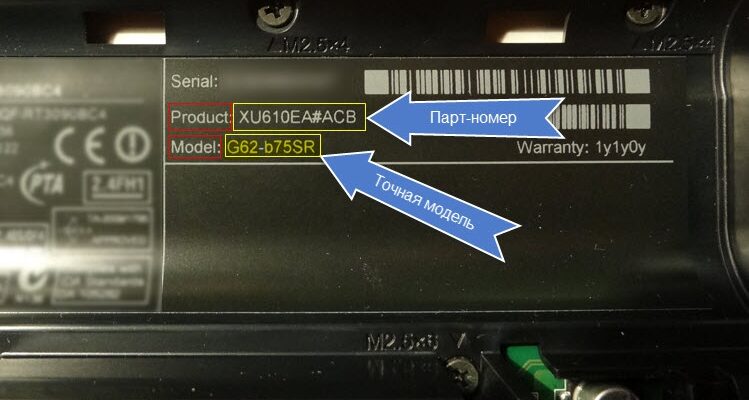
На части устройств можно найти наклейки с описанием номера модели ноутбука. Обычно на них указана фирма-производитель ноутбука и точное название модели.
Где посмотреть модель ноутбука
- На наклейках с описанием номера модели ноутбука на устройстве
- На корпусе ноутбука, где указана фирма-производитель
- Перед запуском операционной системы Windows на экране появляется заставка с именем производителя устройства
Различие между названием модели, номером модели и серийным номером говорит о том, что можно получить более подробные сведения о конкретной модели ноутбука. Полученная информация поможет избежать проблем с совместимостью при установке нового оборудования.
Переносные компьютеры широко распространены, но со временем может потребоваться провести апгрейд оборудования устройства. Перед этим необходимо собрать подробные сведения о ноутбуке, чтобы знать его текущее состояние аппаратного обеспечения.

Как узнать модель ноутбука на Windows
Что делать, если нет этикетки с серийным номером, другие способы определения модели не подходят из-за того, что на корпусе нет обозначений, а документация не сохранилась?
В Windows узнать модель ноутбука можно с помощью программных методов
В этой статье мы рассмотрим способы, как посмотреть модель ноутбука, работающего на Windows при помощи программного обеспечения: стандартными средствами системы или с помощью сторонних приложений. Это универсальные варианты, которые помогут вам получить необходимые сведения непосредственно на работающем компьютере.
Как посмотреть модель ноутбука на Windows 11 / 10 / 8 / 7
Сначала рассмотрим метод, одинаково работающий в операционных системах Windows 11, Windows 10, Windows 8.1, Windows 8, Windows 7. В состав ОС входит утилита Сведения о системе — msinfo32.exe, с помощью которой можно получить информацию о данном компьютере.
Запустить системное приложение можно из списка установленных программ в меню кнопки Пуск, или при помощи универсального способа.
Как определить модель ноутбука с помощью средства диагностики DirectX
Вы можете узнать, какая модель ноутбука, используя встроенное системное средство — утилиту DxDiag.exe. Этот инструмент предназначен для диагностики DirectX, и помимо другой информации отображает сведения о модели устройства.
Выполните следующие действия:
Как узнать название модели ноутбука в БИОС
Во многих случаях, можно получить нужную информацию непосредственно в БИОС компьютера. Для этого вам потребуется зайти в BIOS или UEFI, чтобы увидеть сведения о модели вашего ПК.
Ищите данные во вкладках типа: Info, Advanced и тому подобное. Следует иметь в виду, что не всегда сведения о марке ноутбука вы найдете в BIOS. Например, на устройстве, информацию о котором мы ищем в этой статье, в UEFI (EFI) ноутбука нет сведений о модели.
Как узнать модель ноутбука через командную строку — 1 способ
Мы можем узнать модель ноутбука через командную строку (CMD.exe) — встроенный инструмент операционной системы Windows.
Чтобы узнать модель ноутбука в CMD, пройдите шаги:
Командная строка — 2 способ
Если вам необходимо, воспользуйтесь другим способом для получения сведений из командной строки Windows.
wmic csproduct get vendor, version, name
Как узнать точную модель ноутбука в CPU-Z
Бесплатная программа CPU-Z предназначена для получения сведений о центральном процессоре компьютера. При помощи этого приложения можно узнать модель ноутбука.
Как посмотреть номер модели ноутбука в HWiNFO
Получить информацию о ноутбуке можно в бесплатном приложении HWiNFO:
Узнаем модель ноутбука с помощью Speccy
Бесплатная программа Speccy служит для получения подробных сведений об оборудовании компьютера.
Проделайте следующие действия:
Как посмотреть какая модель ноутбука в AIDA64
AIDA64 — мощное приложение для получения всевозможной информации об аппаратном обеспечении компьютера.
Пройдите несколько шагов:
Информация о марке устройства в SIW
Чтобы узнать модель ноутбука Toshiba, обратите внимание на наклейку с серийным номером снизу устройства. Обычно она содержит информацию о модели устройства. Например, ноутбук Toshiba Satellite A135-S4527.
Заключение
В статье были представлены различные способы узнать модель ноутбука, начиная от использования специальных программ, таких как SIW и Astra32, и заканчивая просмотром информации на самом устройстве. Каждый способ имеет свои преимущества и может быть полезен в различных ситуациях. Важно знать, как правильно определить модель ноутбука, чтобы при необходимости обращаться за технической поддержкой или приобретать совместимые компоненты.
Как найти характеристики ноутбука?
Диспетчер задач
Чтобы узнать характеристики ноутбука на Windows 10 или 11, можно воспользоваться Диспетчером задач. Просто откройте его, перейдите в раздел Производительность и нажмите Открыть мониторинг ресурсов для подробной информации.
О вашем ПК
Используйте утилиту Сведения о системе для получения подробного списка характеристик устройства. Просто найдите ее через поиск Windows и откройте, чтобы узнать информацию о процессоре, ОЗУ, BIOS и других деталях.
DirectX и командная строка
Для более технического подхода, можно воспользоваться DirectX или командной строкой. Эти методы также могут предоставить интересные сведения о вашем ноутбуке.
Системные настройки MacBook
Если у вас MacBook, вы можете узнать характеристики ноутбука через системные настройки в разделе Описание.
Узнать модель ноутбука Toshiba можно традиционным способом. Он указан на информационной наклейке, расположенной на нижней стороне корпуса, после логотипа бренда. Наименование устройства состоит из названия линейки (наиболее популярная серия – Satellite) и непосредственно модельного номера, например L875-S4505.
В некоторых ситуациях пользователю необходимо знать модель ноутбука, например, чтобы провести апгрейд, изменить конфигурацию оборудования. Не всегда на устройстве сохраняются наклейки с этикеткой или инструкция, с помощью которых можно получить нужные сведения. В этом случае, для получения необходимой информации можно использовать встроенные средства операционной системы Windows или стороннее программное обеспечение.
Характеристики ноутбука можно узнать разными способами. Помогут системные утилиты и сторонние программы. Как ими воспользоваться, рассказали авторы технических порталов Кейт Уорд и Луиджи Оппидо.
Рассмотрим еще простые способы, которые помогут узнать характеристики ноутбука. Первый из них — DirectX. Это средство диагностики, в котором прописаны системные характеристики устройства. С его помощью узнаете некоторую конфигурацию ноутбука. Поступите следующим образом:
Появится окно «Средство диагностики DirectX». В нем будет несколько разделов, в которых указаны данные о системе, экране (видеокарте), звуке и устройствах ввода. Пролистайте их и узнаете характеристики ноутбука.
Второй способ — воспользоваться командной строкой. Для этого выполните такие действия:
Через некоторое время в командной строке отобразятся определенные характеристики системы. Этот метод не дает такой подробной информации, как некоторые другие способы, описанные выше. Но его легко реализовать, и для этого не нужно ничего загружать.
Воспользуйтесь сторонними программами
Существует немало программ, в которых можно посмотреть характеристики ноутбука. Одна из них — AIDA64 Extreme. Это очень удобная программа, у которой есть portable-версия (не требует установки). Она показывает абсолютно всю информацию о компьютере до мельчайших подробностей. По ней многие пользователи следят за температурой комплектующих, чтобы вовремя предотвратить перегрев.
Пользоваться AIDA64 Extreme легко:
PC Wizard — программа, которая показывает полный спектр данных о характеристиках ноутбука. Она работает одинаково на всех версиях Windows. Чтобы ей воспользоваться, выполните следующее:
Есть программы, такие как GPU-Z и CPU-Z. Первый вариант ориентирован на видеокарту. В программе отображаются подробные сведения о видеочипе. Сможете узнать наименование модели, тип шины, пропускную способность, скорость передачи данных, количество видеопамяти и многое другое. В разделе Sensors представлена температура видеокарты и процессора, процент скорости вращения вентилятора, используемая видеопамять и другое.
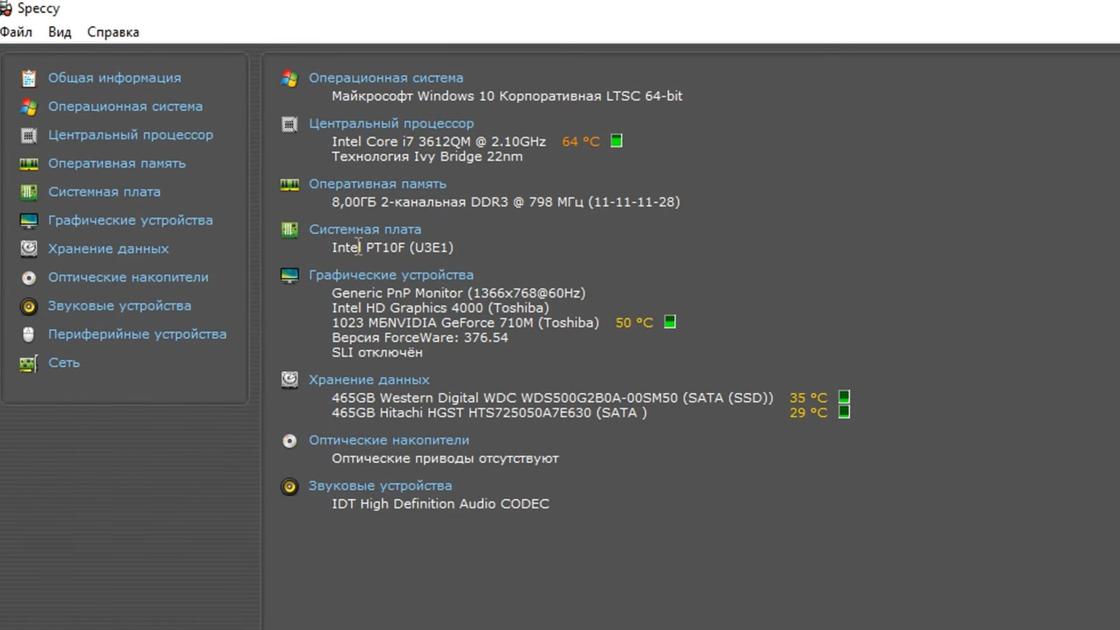
Характеристики ноутбука в программе Speccy: YouTube/ПК без проблем
Как узнать характеристики MacBook
На MacOS есть встроенные способы, чтобы узнать характеристики лэптопа от Apple. На сайте компании написано, что для этого достаточно в меню Apple выбрать «Об этом Mac».
Эта информация доступна и в основных настройках, в которых приведены более подробные сведения, включая информацию о гарантии и ремонте. На основании данных можно сформировать детальный отчет о системе. Для этого выполните такие действия:
После этого сможете выбрать отчет о системе, отображение настроек хранилища, информацию о гарантии, точную версию macOS, возможность изменить имя Mac.
Узнать характеристики ноутбука можно стандартными способами и при помощи дополнительного софта. Еще на ноутбуке может быть наклейка с информацией о его главных комплектующих, указано название модели. Впишите эти данные в Google и найдите подробный список характеристик лэптопа.
Как узнать модель материнской платы в Windows 10 или 11? Рано или поздно этот вопрос задает любой пользователь, задумавшийся об апгрейде своего компьютера. К счастью, таких способов множество, и сейчас мы о них расскажем.
Если вы покупали компьютер в сборке, то, наверное, и не имеете представления, на какой материнской плате он собран. Но вот возникла необходимость залезть внутрь «компа» для его обновления или переустановки драйвера, и эта информация сразу становится жизненно необходима. Рассказываем о нескольких способах, как узнать какая материнская плата используется в компьютере.
Встроенные средства операционной системы
К счастью, для того, чтобы узнать модель системной платы, вам даже не требуется скачивать для этого какое-то стороннее программное обеспечение. Все необходимые функции имеются в самой операционной системе.
Узнаем модель материнской платы через командную строку
Эта команда выведет на экран не только модель и версию материнской платы, но и ее серийный номер. Как вы видите, в нашем случае используется плата ROG STRIX Z490-A GAMING от компании ASUS.
Узнаем модель материнской платы через интерфейс Windows
Если вы не хотите работать с командной строкой, есть и не менее простой способ, как узнать свою материнскую плату на Windows через интерфейс системы. Для этого достаточно всего лишь нажать сочетание клавиш Win+R, ввести команду msinfo32 и нажать Enter.
Перед вами появится окно сведений о системе, где собрана вся важная информация о характеристиках компьютера. Ну а нужную нам информацию можно увидеть в строке «Модель основной платы».
Если же вам требуется узнать модель вашего ноутбука, ее можно увидеть, например, в средствах диагностики DxDiag. Для запуска утилиты нажмите сочетание клавиш Win+R, введите команду dxdiag и нажмите Enter.
После этого откроется встроенный в Windows системный модуль диагностики DirectX. Обратите внимание на поля «Изготовитель компьютера» и «Модель компьютера». Нужная информация находится именно здесь.
Используем сторонние утилиты
Если вы по какой-то причине не хотите использовать встроенные средства Windows, на рынке имеется немало сторонних программ, позволяющих узнать модель установленной в компьютере материнской платы. Причем подавляющее большинство из них бесплатны для простых пользователей.
Ярким примером этому стала отличная утилита от создателей CCleaner — Piriform Speccy. Установив ее, вы сможете узнать всю информацию о комплектующих вашего компьютера или ноутбука, а также о их текущем состоянии. Например, вы легко сможете мониторить температуру процессора, что особенно пригодится при его разгоне или запуске «тяжелых» программ. Умеет программа и определять модель материнской платы компьютера.
В разделе Motherboard вы можете получить всю информацию о материнской плате. Причем мы говорим не только ее модели, но и о чипсете, BIOS, слотах PCI-Express и других деталях, необходимых для апгрейда компьютера.
Бесплатная утилита CPU-Z очень популярна для получения таких данных о процессоре, как частота, температура, и так далее. Но она поддерживает сбор данных и о других комплектующих, например, о материнской плате. А найти эту информацию можно на вкладке Mainboard.
Более того, с помощью программы можно не только узнать, какая у вас материнская плата, но и посмотреть версию BIOS / UEFI, а также проверить наличие обновлений драйверов чипсета. Поможет она и тем, кто хочет увеличить объем оперативной памяти компьютера, но не уверен, есть ли у него свободные слоты. Конечно, в этом случае мы рекомендуем разобрать системный блок и увидеть все своими глазами, но вы можете воспользоваться и CPU-Z: информацию об установленных планках оперативки и свободных слотах можно найти на вкладке SPD утилиты.
System Spec
Еще одна старая, но все еще полезная и бесплатная информационная утилита — System Spec. Она также позволяет узнать обо всех комплектующих компьютера. Посмотреть же модель установленной у вас материнской платы можно в поле Motherboard.
Но учтите, что здесь есть своя специфика. Утилита требует запуска от имени администратора, иначе она не сможет показать все данные о системе. Впрочем, модель материнской платы вы сможете увидеть и без этих ухищрений.
HWInfo32 Portable
Информация о материнской плате доступна в дереве объектов в разделе Motherboard. Ну а помимо этого утилита поможет узнать и массу другой информации о комплектующих вашего компьютера, которая точно пригодится при его обновлении.
Как узнать материнскую плату на ноутбуке
Собственно, все вышеописанные способы подходят как для настольных ПК, так и для ноутбуков. Но у последних есть и еще один куда более простой и очевидный способ узнать модель используемой в нем материнской платы.
Дело в том, что на нижней крышке любого лэптопа есть стикер с указанием его точной модели. Ну а дальше останется лишь зайти на сайт производителя, вбить в поиске название ноутбука и посмотреть его официальную конфигурацию, где помимо прочего почти наверняка будет указана и используемая в нем системная плата.
Как узнать БИОС материнской платы
В некоторых случаях бывает важно узнать не столько модель используемой в компьютере системной платы, сколько версию ее BIOS / UEFI. Это пригодится, например, если вы хотите обновить процессор компьютера на более современный, но не уверены, обновлен ли BIOS для его поддержки. Ведь, если это не так, вам придется проводить обновление BIOS прямо во время апгрейда, а это намного сложнее, чем если бы вы позаботились о решении проблемы заранее.
К счастью, узнать версию BIOS / UEFI также можно с помощью встроенных средств Windows. Для этого просто нажмите сочетание клавиш Win+R и выполните уже знакомую нам команду msinfo32 для открытия сведений о системе. Ну а дальше останется найти строку «Версия BIOS», где и находится нужная информация.
Если же вам больше по душе работа с командной строкой, версию BIOS / UEFI можно узнать и с ее помощью.
Как вы видите из результатов выполнения команды, наша системная плата использует BIOS версии 0226. Эта же информация показана и в окне сведений о системе.
Итоги
Мы разобрали сразу несколько простых способов, как можно узнать модель материнской платы, среди которых есть и работа через cmd, и через графический интерфейс Windows, и даже через сторонние утилиты.
Надеемся, что эти доступные и совершенно бесплатные способы узнать, какая материнская плата установлена в компьютере помогут вам лучше разобраться в устройстве компьютера и принципах его обновления. Кроме встроенных в Windows способов, CHIP рекомендует утилиту CPU-Z — нам она показалась наиболее интересной и удобной для анализа комплектующих конкретного ПК.
Номер статьи : 00249420 / Последнее изменение : 22.01.2024
Где посмотреть название модели или серийный номер?
Название модели позволяет получить информацию и услуги, специально предназначенные для вашего устройства. Название модели и серийный номер можно найти в нескольких местах в зависимости от типа устройства.
Выберите категорию продукта ниже, чтобы облегчить поиск модели и серийного номера вашего устройства. Если вашего устройства нет в списке, обратитесь к документации или упаковке, поставляемыми вместе с продуктом.
В чем разница между названием модели и серийным номером?
Телевизоры и проекторы Фото- и видеокамеры Телефоны и планшеты Xperia
Телевизоры
Название модели можно найти на этикетке на задней панели телевизора. Если вы не можете проверить серийный номер на задней панели телевизора (например, если ваш телевизор располагается на стене), поищите его в меню настроек телевизора или на его оригинальной упаковке.
Найдите этикетку на задней панели телевизора
Проверьте меню настроек
Проверьте на оригинальной упаковке
Для чего вам нужно знать модель телевизора?
Каждое название модели телевизоров — это не просто случайная последовательность цифр/букв. В названии содержится связанная с моделью информация.
Вот несколько примеров правильных названий моделей телевизоров.
ПРИМЕЧАНИЕ. При поиске информации на сайте поддержки Sony используйте название модели телевизора, чтобы найти страницу, посвященную вашей модели.
Проекторы
Название модели и серийный номер можно найти на этикетке с техническими данными на задней или нижней стороне проектора
Название модели и серийный номер некоторых проекторов можно найти в меню, выполнив действия, приведенные ниже. Это очень удобно, если название модели и серийный номер проектора на этикетке невозможно прочитать или если к этикетке нет доступа.
Накладные наушники
Обычно серийный номер и название модели находятся на головной стяжке или на внутренней стороне амбушюров, как показано на рисунке ниже
Полностью беспроводные наушники
Название модели и серийный номер могут располагаться в нижней части зарядного чехла, как показано ниже.
WF-1000XM3
ПРИМЕЧАНИЕ. На некоторых наушниках серийный номер не указан.
Фото- и видеокамеры
Серийный номер и название модели можно найти на нижней части корпуса камеры или на этикетке на оригинальной коробке.
Нижняя часть корпуса камеры
Серийный номер и название модели вашей камеры или видеокамеры может располагаться на нижней части корпуса устройства.
Цифровая фотокамера
Серийный номер и название модели можно найти на этикетке на оригинальной коробке. На изображении ниже расположение серийного номера выделено красным.
Объектив
Другие устройства для работы с цифровыми изображениями
Выполните действия, приведенные ниже, чтобы найти название модели в настройках вашего телефона.
Как найти номер IMEI
Международный идентификатор мобильного оборудования (IMEI) — это уникальный идентификационный или серийный номер, присвоенный мобильному устройству. Используйте один из способов, указанных ниже, чтобы найти номер IMEI.
Используйте панель набора номера
Выполните действия, приведенные ниже, чтобы найти номер IMEI и название модели с помощью панели набора номера.
Вы можете просмотреть следующее видео, чтобы узнать, как получить доступ к номеру IMEI с помощью панели набора номера телефона.
Используйте приложение «Поддержка»
Выполните действия, приведенные ниже, чтобы найти номер IMEI и название модели с помощью приложения Поддержка.
Проверьте настройки телефона
Выполните действия, приведенные ниже, чтобы найти номер IMEI в настройках вашего телефона.
Проверьте оригинальную коробку телефона
IMEI-код и название модели напечатаны на этикетке на оригинальной коробке вашего телефона.
Как найти номер IMEI, если мой телефон не включается
На более новых устройствах Xperia номер IMEI расположен внутри разъема SIM-карты или на пластине с ярлыками. Выполните действия, приведенные ниже, чтобы проверить слот SIM-карты:
ПРИМЕЧАНИЕ. Приведенные ниже способы могут различаться в зависимости от модели устройства.
Планшеты
Расположение серийного номера и названия модели показано на рисунке ниже.
Tablet S
Название модели расположено на задней панели устройства в нижнем левом углу (например, SGP-T112US/S).
Tablet P
Аккуратно снимите нижнюю/заднюю крышку. Название модели находится в верхнем левом углу внутри отсека (например, SGP-T211US/S).
Планшет Xperia
Название модели расположено на задней стороне планшета, как показано на изображении (например, SGP-T121US/S).
Ресиверы и усилители Беспроводные акустические системы Walkman, Hi-Fi и радио
Ресиверы и усилители Hi-Fi
Название модели и серийный номер устройства расположены на передней или задней стороне устройства.
Устройства потоковой передачи мультимедийного контента
Название модели указано на передней или нижней части устройства (например, SMP-N100).
Саундбар
Название модели и серийный номер устройства расположены на нижней или задней стороне устройства.
Беспроводные акустические системы
Название модели (например, SRS-HG1) и серийный номер обычно располагаются на нижней стороне беспроводной АС.
WALKMAN
Модель и серийный номер обычно находятся на задней стороне устройства, как показано на изображении ниже.
Водонепроницаемый WALKMAN
Примеры правильных названий модели: NW-WS623, NW-WS413.
Название модели и серийный номер водонепроницаемых моделей WALKMAN обычно указываются рядом с вкладышами наушников с обеих сторон устройства, как показано на изображении ниже.
Радиочасы
Название модели указано на передней части устройства (например, ICF-C707)
Полочные мини- / микросистемы
Название модели (например, MHC-EC68PI) расположено на передней панели основного проигрывателя, а не на АС, поскольку у нее есть собственное название модели.
Бумбоксы
Докстанции
Название модели расположено на передней или нижней части (например, RDP-XF100iP).
Пульты дистанционного управления Проигрыватели дисков Blu-ray Автомобильная аудиосистема и GPS
Пульты дистанционного управления
Название модели расположено на нижней или верхней части контроллера (например, RM-EZ4).
Проигрыватель дисков Blu-ray Disc
Название модели (например, BDP-S580) расположено на передней или задней части проигрывателя. Серийный номер указан на этикетке с техническими данными на задней части устройства, как показано на изображении ниже.
Домашний кинотеатр с поддержкой дисков Blu-ray
Название модели указано на передней панели основного проигрывателя (например, BDV-E500W).
Проигрыватели дисков Blu-ray с поддержкой Интернет-ТВ
Название модели указано на передней или нижней части устройства (например, NSZ-GT1)
Портативный проигрыватель дисков Blu-ray
Название модели указано на передней части устройства рядом или на крышке отсека для дисков (например, BDP-SX1000)
Ноутбуки
Способ поиска названия модели зависит от того, когда было выпущено устройство. Нажмите на подходящую ссылку ниже.
Для ноутбуков, выпущенных в 2010 году или позднее
Для ноутбуков, выпущенных летом 2009 года
Для компьютеров, выпущенных в период с осени 2000 года до весны 2009 года
Для ноутбуков, выпущенных до лета 2000 года
VAIO® Tap 20
Название модели находится на задней панели в правой части (например, SVJ-202190X).
VAIO® Duo
Когда компьютер открыт и установлен на подставке, название модели можно увидеть за экраном с правой стороны (например, SVD-11213CXB).
Настольные компьютеры
Название модели настольного компьютера начинается с букв «PCV», «VGC», «VPC» или «SVJ» и указывается на небольшой этикетке на передней части основного устройства (на корпусе или системном блоке).
ПРИМЕЧАНИЕ. Номер «модели», указанный на задней части компьютера, не является правильным.
Также вы можете найти модель устройства с помощью следующих способов.
С помощью приложения «(Мой) Компьютер»
С помощью VAIO Care
Аудиоресиверы
Название модели указано на передней панели (например, CDX-GT200).
Серийный номер указан на нижней панели автомобильной аудиосистемы. Его расположение затрудняет просмотр, как показано на рисунках ниже. Если вам необходимо узнать серийный номер, рекомендуется обратиться к специалисту по установке автомобильных аудиосистем, чтобы вынуть ее из разъема для автомобильной стереосистемы.
Расположение серийного номера на нижней пластине
Акустические системы / аксессуары
Название модели и серийный номер указаны на упаковке и в руководстве (например, XS-LD126P5).
GPS
Название модели указано на задней, нижней части устройства или в отсеке антенны (например, NV-U74T).
Цифровые диктофоны
В зависимости от модели цифрового диктофона название модели и серийный номер указаны либо на задней части устройства, либо на его нижней части.
ICD-SX2000
7-значный серийный номер указан на этикетке с идентификатором продукта на коробке. Его расположение показано на изображении ниже.
PRS-T1, T2
Если применимо, аккуратно снимите дополнительный чехол (PRSA-CL10) или чехол с подсветкой (PRSA-CL22). 7-значный серийный номер расположен на задней крышке устройства.
PRS-T3
Аккуратно снимите чехол или дополнительный чехол с подсветкой (PRSA-CL30). См. раздел “Снятие/установка стандартного чехла ” в разделе пользователя. 7-значный серийный номер расположен на задней крышке устройства.
Профессиональная продукция
Для получения дополнительной информации по следующим категориям продуктов перейдите на веб-сайт профессиональная продукция Sony.


