
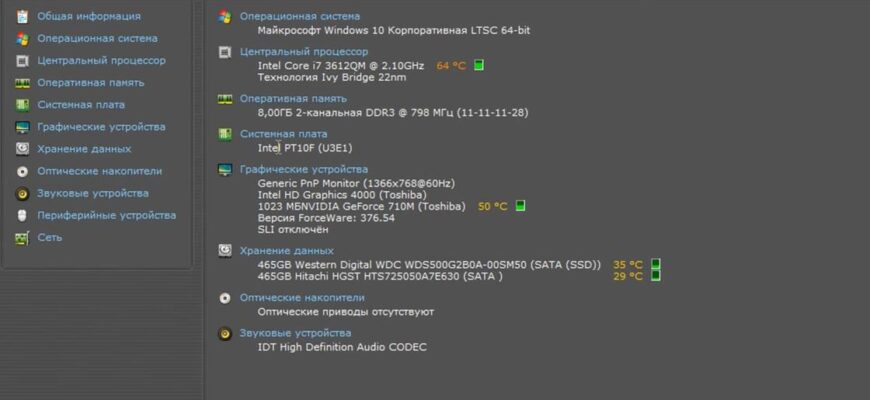
- Узнайте характеристики через Диспетчер задач
- Узнайте характеристики из описания ОС
- Воспользуйтесь DirectX или командной строкой
- Воспользуйтесь сторонними программами
- Существует немало программ, в которых можно посмотреть характеристики ноутбука
- PC Wizard
- Как узнать характеристики MacBook
- Как узнать модель ноутбука без использования программ
- Осмотрите документацию и упаковку
- Изучите маркировку аккумулятора
- Замена биос-батареи на ноутбуке Acer
- Что такое биос-батарея?
- Подготовка к замене биос-батареи
- Определение модели ноутбука Acer
- Приобретение новой биос-батареи
- Шаг 1: Определите модель вашего ноутбука Acer
- Разборка ноутбука Acer
- Aspire C Intel
- Подключайте все нужные устройства
- Оптическая четкость
- Конфиденциальность во время видеозвонков
- Элегантность
- Фізичні методи визначення моделі ноутбука
- Програмні методи визначення моделі ноутбука
- Визначення моделі ноутбука за допомогою BIOS/UEFI
- Визначення моделі ноутбука в Windows
- Визначення моделі ноутбука за допомогою командного рядка
- Визначення моделі ноутбука завдяки DirectX
- Визначення моделі ноутбука за допомогою зовнішнього ПЗ
- Визначення моделі на сайті виробника
Узнайте характеристики через Диспетчер задач
Автор технического портала Lifewire Кейт Уорд пишет, что некоторые характеристики ноутбука на Windows 10 и 11 можно посмотреть через Диспетчер задач. Это один из самых быстрых способов узнать конфигурацию.
Дополнительное преимущество — возможность наблюдать, как оборудование справляется с задачами, в режиме реального времени.
Вызвать Диспетчер задач можно двумя способами:
- Нажмите Ctrl + Shift + Esc
- Нажмите правой кнопкой мыши на панели задач и выберите Диспетчер задач
После открытия утилиты перейдите в раздел Производительность. Здесь будут представлены следующие сведения:
- Использование ЦПУ
- Использование памяти
- Использование диска
- Использование сети
Внизу нажмите Открыть мониторинг ресурсов, чтобы более подробно изучить используемые ресурсы ноутбука. Если Диспетчер задач открылся в виде небольшого окна, в котором отображаются только открытые программы и папки, нажмите внизу Подробнее, чтобы получить полную информацию.
Узнайте характеристики из описания ОС
Для этого выполните такие действия:
- Нажмите Win + Pause/Break
- Откроется окно с основными характеристиками системы, такими как процессор, ОЗУ, устройство и операционная система.
Воспользуйтесь DirectX или командной строкой
Поступите следующим образом:
- Нажмите Win + R
- Введите dxdiag и нажмите Enter
Появится окно Средство диагностики DirectX. В нем будет несколько разделов, в которых указаны данные о системе, экране (видеокарте), звуке и устройствах ввода. Пролистайте их и узнаете характеристики ноутбука.
Второй способ — воспользоваться командной строкой.
Для этого выполните такие действия:
- Нажмите Win + R
- Введите cmd и нажмите Enter
- В командной строке введите systeminfo и нажмите Enter
Через некоторое время в командной строке отобразятся определенные характеристики системы. Этот метод не дает такой подробной информации, как некоторые другие способы, описанные выше.
Воспользуйтесь сторонними программами
Если вам нужна более детальная информация о характеристиках ноутбука, вы можете воспользоваться сторонними программами, такими как CPU-Z, HWiNFO, AIDA64 и другими. Они предоставляют более обширную информацию о конфигурации устройства.
Существует немало программ, в которых можно посмотреть характеристики ноутбука
Одна из них — AIDA64 Extreme. Это очень удобная программа, у которой есть portable-версия (не требует установки). Она показывает абсолютно всю информацию о компьютере до мельчайших подробностей. По ней многие пользователи следят за температурой комплектующих, чтобы вовремя предотвратить перегрев.
Пользоваться AIDA64 Extreme легко.
PC Wizard
PC Wizard — программа, которая показывает полный спектр данных о характеристиках ноутбука. Она работает одинаково на всех версиях Windows. Чтобы ей воспользоваться, выполните следующее:
Есть программы, такие как GPU-Z и CPU-Z. Первый вариант ориентирован на видеокарту. В программе отображаются подробные сведения о видеочипе. Сможете узнать наименование модели, тип шины, пропускную способность, скорость передачи данных, количество видеопамяти и многое другое. В разделе Sensors представлена температура видеокарты и процессора, процент скорости вращения вентилятора, используемая видеопамять и другое.
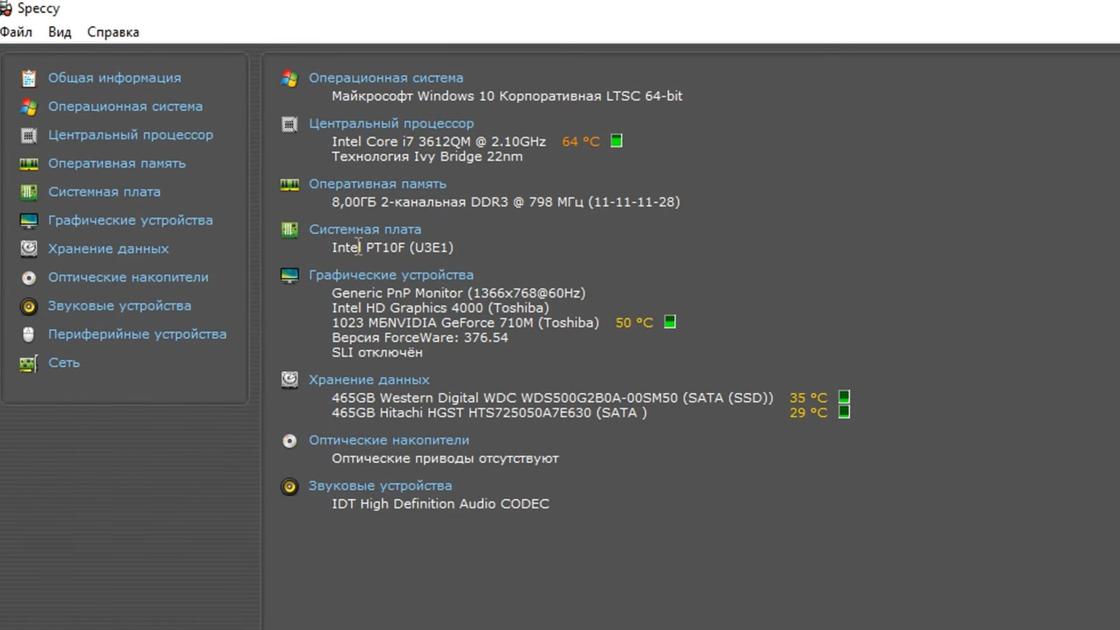
Характеристики ноутбука в программе Speccy: YouTube/ПК без проблем
Как узнать характеристики MacBook
На MacOS есть встроенные способы, чтобы узнать характеристики лэптопа от Apple. На сайте компании написано, что для этого достаточно в меню Apple выбрать Об этом Mac.
Эта информация доступна и в основных настройках, в которых приведены более подробные сведения, включая информацию о гарантии и ремонте. На основании данных можно сформировать детальный отчет о системе. Для этого выполните такие действия:
После этого сможете выбрать отчет о системе, отображение настроек хранилища, информацию о гарантии, точную версию macOS, возможность изменить имя Mac.
Узнать характеристики ноутбука можно стандартными способами и при помощи дополнительного софта. Еще на ноутбуке может быть наклейка с информацией о его главных комплектующих, указано название модели. Впишите эти данные в Google и найдите подробный список характеристик лэптопа.
Как узнать модель ноутбука без использования программ
Часто к маркетинговым стикерам с логотипами процессоров и видеокарт производители добавляют наклейки с указанием серии и точной модели ноутбука. Как правило, они находятся на задней стенке, но могут быть и спереди, рядом с клавиатурой.
Кадр: Ask A Computer Geek / YouTube
Внимательно изучите стикеры. Если надписи стёрлись и не читаются — попробуйте вбить в поисковик те фрагменты, которые различимы.
Осмотрите документацию и упаковку
При наличии чека, гарантийного талона, инструкции или коробки определить модель ноутбука и серийный номер легко. Если что‑то из этого сохранилось, то просто поищите интересующие вас данные в указанной документации.
Изучите маркировку аккумулятора
Модель, серийник и другая информация, как правило, дублируется на батарее ноутбука. Поэтому, если она съёмная, можно поискать данные на ней.
Кадр: AJR Everything / YouTube
Извлеките аккумулятор — сдвинув защёлки, аккуратно вытащите его. Предварительно нужно завершить работу компьютера и отключить питание.
Осмотрите АКБ и поищите название модели. Если оно не указано явно — попробуйте погуглить имеющиеся в маркировке символы и коды.
## Как узнать модель ноутбука при помощи программных средств
В BIOS содержится вся нужная информация, и её там легко просмотреть. Это может пригодится в случаях, когда документация и наклейки не сохранились, а Windows на ноутбуке по какой‑то причине не загружается.
Кадр: Yes You Cank / YouTube
Перезагрузите либо выключите и включите компьютер, а затем — как только на экране появится изображение — многократно нажимайте F2 на клавиатуре для входа в BIOS.
Модификация ноутбука, скорее всего, будет сразу на главном экране, в строке Product Name. В некоторых случаях придётся переключиться на вкладку Advanced или другую с подобным названием и поискать раздел Device Info или что‑то похожее.
### Откройте Сведения о системе
Если операционная система загружается, то модель ноутбука можно узнать из встроенной в Windows утилиты, показывающей всю системную информацию.
Воспользуйтесь сочетанием Win + R, введите cmd и нажмите Enter.
В консоли вбейте msinfo32.
В окне Сведения о системе вы найдёте изготовителя и модель ноутбука.
### Воспользуйтесь средством диагностики DirectX
Ещё одна системная утилита в Windows, которая может подсказать модель устройства. Запускается тоже через консоль.
Нажмите Win + R и введите cmd.
Затем в консоли вбейте dxdiag.
На вкладке Система, в строках Изготовитель и Модель компьютера, вы найдёте искомые данные.
### Попробуйте специальную утилиту
Специализированные утилиты для анализа и мониторинга системных ресурсов среди прочей информации также показывают производителя и модель ноутбука. Это могут делать AIDA64, HWiNFO, CPU‑Z. Для примера возьмём последнюю, поскольку она бесплатная и простая.
Переключитесь на вкладку Mainboard. Название модели будет указано в строке Model.
### В macOS
Владельцам компьютеров Apple проще всего узнать точную модель ноутбука из встроенной сводки о системе, где доступна любая информация об устройстве.
Кликните по значку яблока в верхнем левом углу и выберите Об этом Mac.
Модель, точная модификация и год выпуска будут в самом верху. Здесь же вы найдёте данные о процессоре, памяти, а также серийный номер.
### В Linux
В ноутбуках с Linux‑дистрибутивами узнать модель устройства тоже легко. Для этого понадобится лишь специальная консольная команда.
Откройте Терминал из папки Системные утилиты или Администрирование либо просто нажмите сочетание Ctrl + Alt + T на клавиатуре.
Подтвердите выполнение паролем администратора. Модель ноутбука будет указана в строке Product Name.
Замена биос-батареи на ноутбуке Acer
Компьютеры и ноутбуки несомненно стали неотъемлемой частью нашей жизни, и когда говорим о ноутбуках, то нередко сталкиваемся с проблемами, которые затрагивают железо устройства. Такая проблема, как неисправность биос-батареи, может стать причиной неправильной работы ноутбука Acer. В этой статье мы рассмотрим, как заменить биос-батарею на ноутбуке Acer.
Что такое биос-батарея?
Биос-батарея (или CMOS-батарея) отвечает за сохранение настроек устройства, даже когда ноутбук выключен. Если время и дата на вашем ноутбуке сбрасываются при каждом включении устройства, вероятно, проблема заключается в неисправности биос-батареи.
Подготовка к замене биос-батареи
Перед заменой биос-батареи на ноутбуке Acer необходимо выполнить несколько шагов подготовки:
Выключите ноутбук и отсоедините все провода и устройства: Перед тем как приступить к замене биос-батареи, убедитесь, что ноутбук полностью выключен. Затем отсоедините все провода и устройства, включая зарядное устройство и внешние устройства, такие как мышь или клавиатуру.
Закройте ноутбук и переверните его: Закройте ноутбук и переверните его так, чтобы нижняя часть была обращена вверх. Расположение биос-батареи может отличаться в зависимости от модели ноутбука Acer, поэтому перед заменой рекомендуется изучить инструкцию к вашей модели или найти подробную информацию в интернете.
Убедитесь, что руки сухие: Для предотвращения повреждения ноутбука и электронных компонентов убедитесь, что ваши руки сухие перед тем как приступить к замене биос-батареи. Влага или статическое электричество могут нанести ущерб электронным компонентам.
Приобретите новую биос-батарею: Перед заменой биос-батареи убедитесь, что у вас есть новая батарея, совместимая с вашей моделью ноутбука Acer. Несоответствующая батарея может не работать правильно или привести к непредвиденным последствиям.
Определение модели ноутбука Acer
Перед тем как заменить биос-батарею на ноутбуке Acer, необходимо определить его точную модель. Зная модель ноутбука, вы сможете найти соответствующую биос-батарею и инструкцию по ее замене.
- Посмотрите на нижнюю часть ноутбука или корпус аккумулятора.
После определения модели ноутбука Acer, вы будете готовы к следующему шагу — поиску соответствующей биос-батареи и замене ее.
Приобретение новой биос-батареи
Шаг 1: Определите модель вашего ноутбука Acer
Обычно информацию о модели можно найти на нижней части ноутбука или на корпусе аккумулятора.
Шаг 2: Перейдите на сайт производителя Acer или на онлайн-магазин электроники, который поставляет запчасти для ноутбуков. Введите модель своего ноутбука в поисковую строку на сайте.
Шаг 3: Найдите биос-батарею, совместимую с вашей моделью ноутбука Acer. Обратите внимание на ее характеристики, чтобы убедиться, что она подходит для вашего устройства.
Шаг 4: Сравните цены на биос-батареи разных магазинов. Убедитесь, что выбранная вами батарея имеет разумную стоимость и положительные отзывы от других покупателей.
Шаг 6: Дождитесь доставки новой биос-батареи и убедитесь, что она соответствует вашим ожиданиям. Проверьте его наличие всех необходимых разъемов и аккумуляторная емкость.
Шаг 7: Выключите ноутбук и отключите зарядное устройство от электрической сети, а затем отсоедините аккумулятор от ноутбука.
Шаг 8: Установите новую биос-батарею в соответствии с ранее снятой. Убедитесь, что она плотно прилегает и фиксируется на месте.
Шаг 9: Подключите зарядное устройство к ноутбуку и подключите его к электрической сети. Включите ноутбук и проверьте работу новой биос-батареи.
Примечание: Если у вас возникают проблемы с установкой новой биос-батареи или она не работает должным образом, рекомендуется обратиться к профессиональному сервисному центру Acer или обратиться за помощью к квалифицированному специалисту.
Разборка ноутбука Acer
Прежде чем заменить биос-батарею на ноутбуке Acer, необходимо выполнить процедуру разборки. Ниже приведены пошаговые инструкции:
Шаг 1:Отключите ноутбук от электрической сети и закройте его крышку.
Шаг 2:Поставьте ноутбук на ровную поверхность, так чтобы задняя сторона была сверху.
Шаг 3:Найдите отверстия на задней стороне ноутбука, которые скрыты под резиновыми заглушками или пластиковыми крышками.
Шаг 4:С помощью отвертки или плоской пластиковой лопатки аккуратно снимите заглушки или крышки.
Шаг 5:Под заглушками или крышками вы найдете несколько винтов, которые держат заднюю панель ноутбука.
Шаг 6:Отверните эти винты, используя отвертку или специальный ключ.
Шаг 7:После отворачивания всех винтов, аккуратно снимите заднюю панель, начиная с одного конца и постепенно перемещаясь к другому концу.
Шаг 8:После снятия задней панели, вы получите доступ к внутренним компонентам ноутбука, включая биос-батарею.
Теперь, когда вы разобрали ноутбук Acer, вы можете продолжить с заменой биос-батареи, следуя соответствующей инструкции.
Aspire C Intel
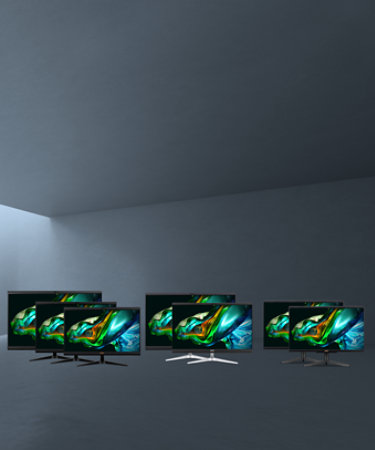
Если вам нужна бескомпромиссная производительность, выбирайте универсальные моноблоки Aspire серии C с новейшими процессорами Intel®, видеокартами и различными возможностями сверхбыстрого подключения. Эти устройства отличаются изысканным и компактным дизайном, но при этом обеспечивают высокую мощность для вашей домашней рабочей станции.
Прокачайте возможности своего ПК
Процессоры Intel® Core™1 обеспечивают непревзойденную производительность в реальных условиях, в том числе при совместной работе. Благодаря им вы сможете выполнять еще больше задач.

Ускорьте работу своего ПК
Видеокарта NVIDIA®1 обеспечивает производительность, которая позволяет улучшить работу вашего компьютера. Вы сможете использовать его максимально эффективно.
Подключайте все нужные устройства
Aspire серии C поддерживает быстрое и стабильное подключением по Wi-Fi 6E1,2, а также Bluetooth® 5.2 и Thunderbolt™ 41. С таким широким спектром вариантов подключения вы сможете пользоваться всеми нужными периферийным устройствами.
Оптическая четкость
Устройство Aspire C выпускается с широким диапазоном размеров и разрешения экрана, узкой рамкой и невероятно большим соотношением размеров экрана и корпуса. Также на нем предусмотрена возможность регулировки угла экрана (от -5 до 25°) и технология Acer BlueLightShield™, что обеспечивает более комфортный просмотр.
Конфиденциальность во время видеозвонков
Благодаря веб-камере Super HD 5 МП1 и двум стереомикрофонам вы сможете оставаться на связи с друзьями и родственниками, как если бы они находились рядом с вами. А для сохранения конфиденциальности на веб-камере предусмотрена специальная удобная шторка.
Элегантность
Тонкое, эргономичное и минималистичное устройство Aspire C отличается исключительной компактностью и удобством расположения кабелей. Оно совместимо с VESA, и его можно легко закрепить на стене3. Вы сэкономите место и сможете работать, ни на что не отвлекаясь.
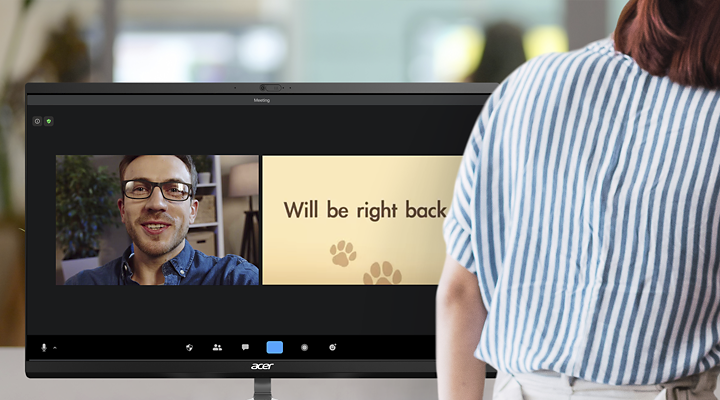
Безопасность личных данных
Включите автоматическую блокировку компьютера при попытке несанкционированного доступа к устройству. Пользователи также получат уведомление при обнаружении посторонних людей, что обеспечит безопасность вашей личной информации.
Энергоэффективность
Оптимизируйте энергоэффективность устройства простым и удобным способом. Яркость экрана будет уменьшаться, когда вы будете отходить от экрана, и увеличиваться при вашем возвращении.
Персонализированные аватары
Участвуйте в совещаниях, используя ваш личный аватар, который поможет передать ваш характер и настроение.
Найдите свой идеальный моноблок Aspire
Выполняйте поиск продуктов и сравнивайте их между собой по функциям и характеристикам, чтобы найти свой идеальный моноблок Aspire
Фактический внешний вид изделия может отличаться от представленных изображений из-за переменных параметров и условий фотографирования. Мы оставляем за собой право вносить изменения без предварительного уведомления. Все характеристики могут быть изменены без предварительного уведомления. Подробную информацию см. на страницах технических характеристик продукции.
1 Технические характеристики могут различаться в зависимости от модели и/или региона. Все модели поставляются при условии их наличия.
2 Для достижения заявленных скоростей/преимуществ технологии Wi-Fi 6E (802.11ax) требуются устройства, совместимые с технологией Wi-Fi 6E.
3 Адаптер Acer VESA не входит в комплект поставки. Крепление, совместимое с VESA, продается отдельно.
Давайте уявимо кілька поширених ситуацій. Наприклад ви хочете проапгрейдити свій , встановити необхідні драйвери або ж зовсім його продати на . Усі ці ситуації об’єднує необхідність ідентифікації точної моделі вашого пристрою. Якщо у вас збереглася коробка або чек, то зробити це просто, а ось якщо їх немає, що робити в такому разі? У цій статті ми розповімо про найпоширеніші варіанти визначення моделі ноутбука, які можуть вам допомогти.
Фізичні методи визначення моделі
Програмні методи визначення моделі
за допомогою BIOS/UEFI
за допомогою зовнішнього ПЗ
на сайті виробника
Фізичні методи визначення моделі ноутбука
Найпростішим варіантом ідентифікації моделі можна назвати візуальний огляд. Куди будемо дивитися?
Програмні методи визначення моделі ноутбука
Вище ми змалювали найпростіші способи визначення моделі. Однак через 2 роки після купівлі ноутбука пошук коробки і чека перетворюються на квест, а наклейка може виявитися абсолютно не читабельною. У цьому випадку допоможуть програмні методи
Визначення моделі ноутбука за допомогою BIOS/UEFI
Базова система введення/виведення BIOS або UEFI (краще реалізована візуальна складова, підтримується робота миші) є на всіх ноутбуках. Перевага цього способу визначення моделі ноутбука в тому, що для нього не потрібна встановлена операційна система. Універсальний спосіб увійти в BIOS — це натискання клавіші Del під час завантаження ноутбука. Однак на лептопах різних виробників метод виклику BIOS може відрізнятися:
Увійшовши в BIOS шукаємо вкладку System Info, найчастіше саме ця вкладка відкривається першою. У меню вкладки шукаємо рядки Product Name, Notebook Model або Product Number.
Визначення моделі ноутбука в Windows
Доволі просто визначити модель лептопа безпосередньо в Windows. Для цього необхідно натиснути клавіші Win+R* і в рядку, що з’явився, ввести команду: msinfo32
* клавіша Win найчастіше не підписана літерами, а позначається картинкою
Після введення команди система відкриє вікно, в якому можна буде побачити:
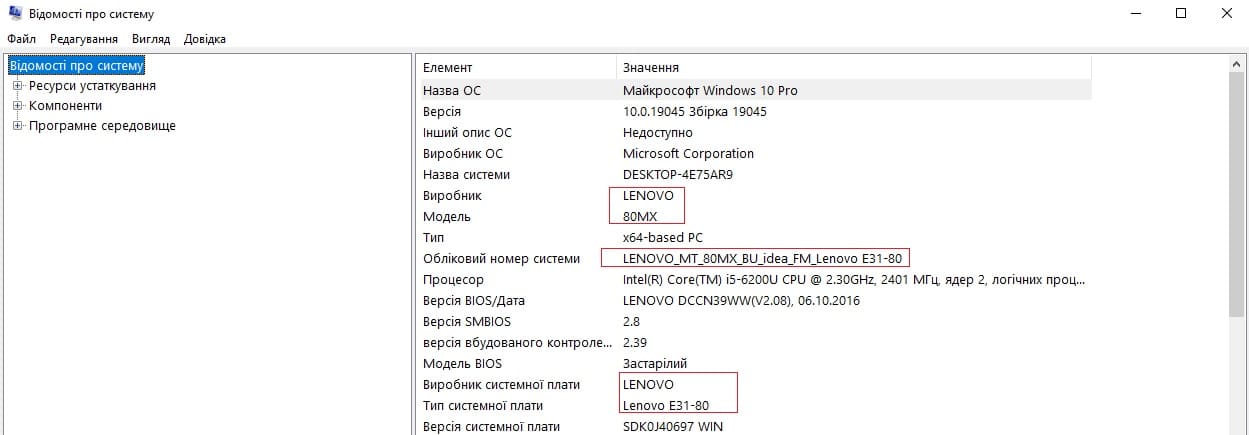
Повна назва моделі, у нашому прикладі, записується як Lenovo E31-80, а напис 80MX визначає модельну лінійку.
Визначення моделі ноутбука за допомогою командного рядка
За допомогою тієї ж комбінації клавіш Win+R викликаємо вікно, в яке вводимо команду: cmd.
Відкривається командний рядок, у якому необхідно набрати одну з таких команд:
Визначення моделі ноутбука завдяки DirectX
Якщо спосіб визначення через командний рядок вам, з якоїсь причини, не підходить, можна дізнатися модель у базі даних утиліти DirectX. Викликаємо рядок введення комбінацією клавіш Win + R, і вводимо: dxdiag.
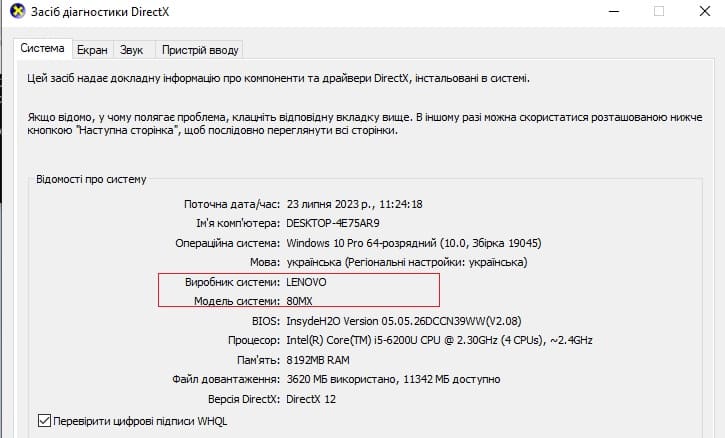
Після введення відкриється вікно діагностики DirectX, де у вкладці "Система" ви знайдете інформацію про марку ноутбука і його модель. У деяких випадках тут, також як і в командному рядку, не буде точної модифікації ноутбука — тільки модельна
Визначення моделі ноутбука за допомогою зовнішнього ПЗ
Модель ноутбука можна дізнатися за допомогою моніторингового ПЗ, наприклад:
В обох названих програм є пробні Trial-версії, до 30-ти днів. Цього терміну буде цілком достатньо, щоб дізнатися модель ноутбука. Як правило, необхідна інформація знаходиться у вкладці "Відомості про систему".
Крім раніше згаданих програм можна скористатися будь-яким іншими моніторинговим софтом. Ми ж, у статті, перерахували тільки найпопулярніші програми.
Визначення моделі на сайті виробника
У деяких виробників ноутбуків є спеціальне ПЗ, котре може визначити модель ноутбука. За фактом, такі програми служать для автоматичного оновлення драйверів на пристрої. Реалізована така можливість може бути у різний спосіб, залежно від виробника:
Як ви могли переконатися, визначити модель ноутбука досить просто. Один з описаних у статті способів обов’язково підійде у вашій ситуації.


