

- Почему ноутбук не включается: основные причины
- Повреждения прошивки Bios
- Почему включается индикатор загорается и гаснет?
- Неисправен блок питания или аккумулятор?
- Залитая клавиатура
- Что делать ноутбук не включается индикатор загорается и гаснет?
- Какая цена?
- Сколько времени займет ремонт ноутбука?
- Какая гарантия?
- Почему выбирают нашу компанию?
- Часто задаваемые вопросы нашим специалистам
- При нажатии кнопки вкл на системном блоке компьютер не включается и не подаёт признаков жизни.
- При нажатии кнопки Power на системном блоке компьютер не включается и не подаёт признаков жизни.
- Решение проблемы с компьютером: шаги по диагностике и исправлению
- Всё равно не включается компьютер? Возможно уборщица не виновата и проблема в железе
- Переподключение жесткого диска
- Переподключение модуля памяти (ОЗУ)
- Навигация по записям
- Включаем ноутбук без кнопки питания
- С помощью аппаратной кнопки
- Через контакты кнопки питания
- Через разъем подключения кнопки питания
- Через контакты материнской платы
- Настраиваем ноутбук после включения
- Через «Спящий режим»
- Через настройки BIOS
- Совет
- Краткое резюме — что делать, если не включается ноутбук
- Техническое обслуживание HYPERPC
- Ремонт моноблоков Acer от 45 минут
- Как мы работаем ?
Почему ноутбук не включается: основные причины
В наш сингулярный сервисный центр ServicePro, поступают ноутбуки с вопросом не включается лампочка загорается и гаснет. Наши квалифицированные специалисты выделяют основные причины:
- Повреждения прошивки Bios
- Почему включается индикатор загорается и гаснет
- Неисправен блок питания или аккумулятор
- Залитая клавиатура
Повреждения прошивки Bios
Биос отвечает за старт всего железа, и при обнаружении не отвечающего узла техники, блокирует дальнейшую работу, во избежании большего повреждения. Сломаться может сама микросхема флеш, или повредится прошивка. В нашем центре обслуживания вам помогут установить новую оригинальную прошивку, в течении двух часов.
Почему включается индикатор загорается и гаснет?
Пробитый процессор или хаб (южный мост) — частый виновник внезапного выключения и перезагрузки. Дело все в том что современные процессоры имеют интегрированный хаб (южный мост) и через него соединенны такие устройства как:
- Видеокарта
- Сетевая карта
- USB
- И многое другое
И пробить его может элементарное не корректная установка флешки, и его с легкостью пробивает. После чего мы наблюдаем признак, ноутбук пытается запустится, обнаруживает короткое, и выключается, и индикатор тоже включается на время. Наши квалифицированные мастера имеют в арсенале самое высокопрофессиональное оборудования для такого типа ремонта.
Неисправен блок питания или аккумулятор?
Блок питания к каждой модели ноутбука свой, по ватности (мощности) и по напряжению. Так вот пользователи часто говорят так он работает индикатор зарядки светится. Отвечаем что системная плата улавливает 19в но не улавливает мощность, к примеру у вас зарядное на 90W и при длительном использовании, там проседает мощность до 50W. И этого уже не достаточно, и приводит к такому поведению.
Аккумулятор (батарея) — тоже устройство хитрое, в нем есть защита от возгорания, и собственный мозг который не завесит от мнения системной платы. При выходе его из строя, блокируется, и многие модели без батареи не запускаются, как в них предусмотрено бесперебойное напряжения, которое защищает от скачков тока, и аккумулятор служит для подавления этих скачков.
Залитая клавиатура

Да, да клавиатура тоже может давать такое явление, при попадании жидкости на нее, происходят многочисленные замыкания, тем более если в ней предусмотрена кнопка включения 3.3в. В этом случаи только замена на новую. Внимание! Точную причину может установить толь специалист своего дела. В случаи залития, или опрокидывания воды на клавиатуру, срочно обратитесь за помощью, так как это спасет от дальнейшего большего повреждения. В нашем центре проведут разборку, и поместят все детали в ультразвуковую ванную, которая уберет все загрязнения, и влагу.
Что делать ноутбук не включается индикатор загорается и гаснет?
В большинстве случаев виновником оказывается зарядное устройство, и после замены на новый все начинает работать. Приобрести можно у нас, только у нас есть оригинальные блоки, наш квалифицированный персонал поможет вам подобрать вашу родную зарядку.

Какая цена?
- Диагностика 0 60 мин — года
- Ноутбук не включается от 300 60 мин до 1 года
- Индикатор загорается и гаснет от 500 1-2 дня до 1 года
- Прошивка BIOS ноутбука 700 день до 1 года
- Вентилятор работает но изображения нет от 500 120 мин до 1 года
- Замена матрицы ноутбука от 800 60 мин — года
- Чистка системы охлаждения (замена термопасты, греется) 450 60 мин до 1 года
- Ноутбук не включается индикатор питания горит кулер крутится 450 60 мин 1 год
Сколько времени займет ремонт ноутбука?
Все зависит от модели, и наличии запчасти. В стандартном ноутбуке займет времени чуть больше оного часа. Если это премиальный, или игровой ноутбук, более двух часов.
Какая гарантия?
Все оригинальные запчасти имеют сертификат качества от производителя. При установке в нашем сервисном центре гарантия три месяца. Если вы хотите самостоятельно заменить, то гарантию не предоставляем. Как очень важно правильно установить, с применением специального оборудования, и качественных расходных материалов, с влага-защитой.
Почему выбирают нашу компанию?
- Собственный склад запчастей
- Бережное отношение
- Оригинальные запчасти
- Честность, и прозрачность
- Огромный опыт мастеров
- Скорость выполнения заказов
Часто задаваемые вопросы нашим специалистам
- Блок питания не работает что делать?
- Почему не видет жесткий диск?
- Не работает SSD как исправить?
- Что делать ноутбук не включается индикатор питания горит кулер крутится?
- Какой у вас ноутбук?
Отделение №1 ServicePro г.Днепр пр. Д.Яворницкого 39. 068 300 40 80
Отделение №7 ServicePro г.Днепр пр. Д.Яворницкого 79. 068 300 40 80
Отделение №4 ServicePro г. Днепр Бульвар Катеринославский 1 Босфор068 300 40 80
При нажатии кнопки вкл на системном блоке компьютер не включается и не подаёт признаков жизни.
Не включается компьютер. Что делать?
В данной статье мы рассмотрим неисправности компьютера, и рассмотрим пошаговую инструкцию устранения неисправностей. Самые распространённые неисправности выглядят примерно так:
При нажатии кнопки Power на системном блоке компьютер не включается и не подаёт признаков жизни.
Решение проблемы с компьютером: шаги по диагностике и исправлению
Самый главный враг для компьютерной техники – это уборщица. Может банально отойти кабель питания от блока питания системного блока. Это выглядит примерно так:
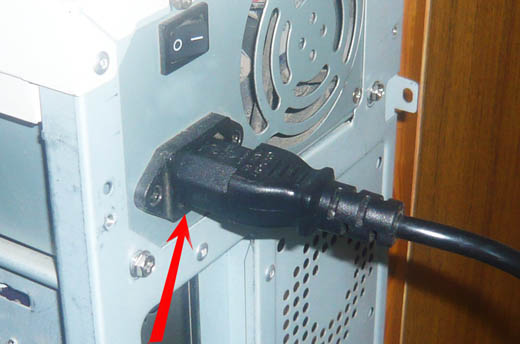
Отошёл силовой кабель 220В

Вставляем кабель питания до упора
Переподключаем шнур питания к розетке.
Ну либо с другой стороны вылетела вилка полностью, включаем:

Подключение к розетке 220В
Проверяем положение кнопки включения блока питания. Должно быть в положении 1:
Всё равно не включается компьютер? Возможно уборщица не виновата и проблема в железе
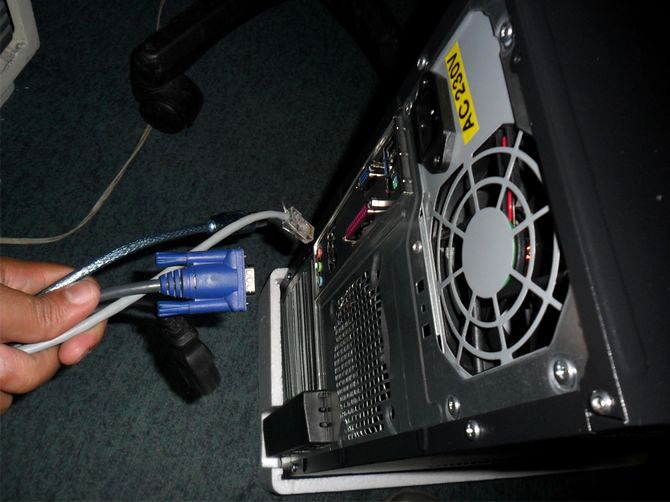
Отключение кабеля VGA, патчкорда, периферии
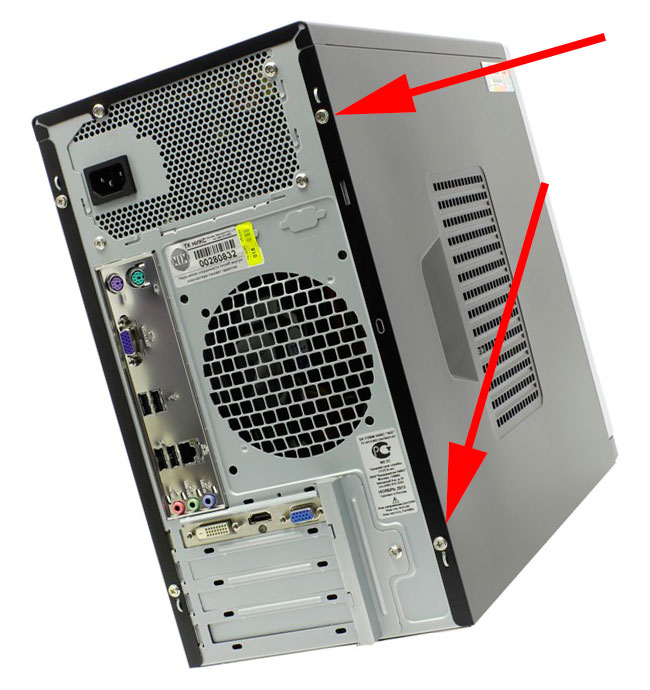
Откручиваем 2 шурупа
Осмотреть составные части системного блока (материнскую плату, видеокарту и др.), Возможно есть вздувшиеся конденсаторы, и оценить запах (возможно есть запах гари). Если имеется, то лучше обратиться к специалисту. Если всё норм с виду и запаха нет, то идём дальше.
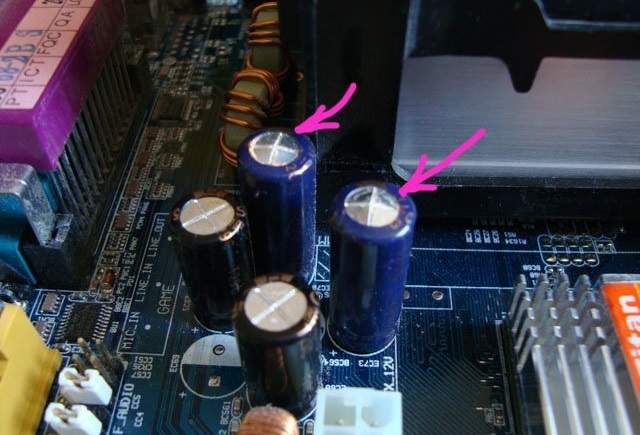
Фото вздувшихся конденсаторов на материнской плате
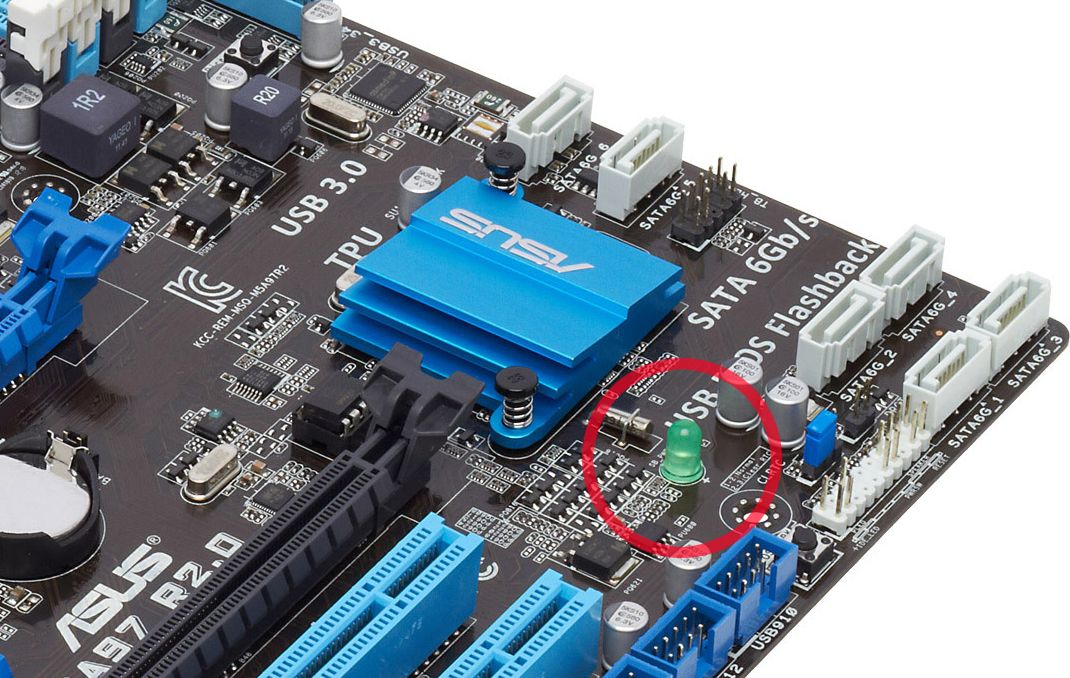
Светодиод на материнской плате
Если светится, значит питание есть, возможные неисправности – это блок питания, либо сломана (не работает) сама кнопка питания Power, либо отошёл проводок её подключения к материнской плате компьютера.
Выглядит это так:
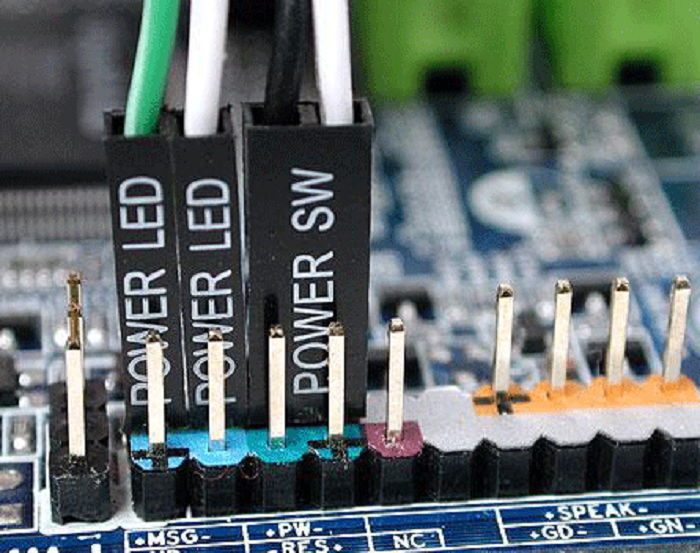
Нужно отключить проводок Power SW и замкнуть контакты отвёрткой.
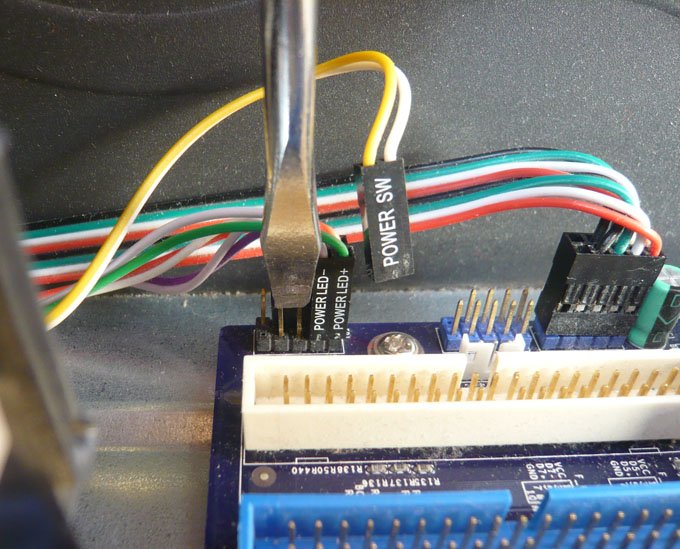
Если компьютер запустился, отключите шнур питания, подключите монитор, клавиатуру и мышь, затем подключите питание и проверьте работоспособность компьютера. Если все нормально, значит проблема в кнопке питания, которую нужно заменить или разобраться, почему она не работает. Иногда кнопка питания не доходит до микрочипа. Просто поменяйте местами подключение проводов Power SW и Reset. В результате компьютер должен заработать, и теперь за включение компьютера будет отвечать кнопка Reset, а за перезагрузку кнопка Power.
Если это не помогло и компьютер запустился, но нет изображения, можно попробовать переподключить разъемы блока питания. Если после этих манипуляций компьютер все равно не включается, то в 95% случаев проблема в блоке питания. Его нужно заменить.
Если нет возможности подключить другой блок питания для проверки, можно купить новый в магазине с возможностью вернуть его. Не забывайте, что в 5% случаев проблема может быть в материнской плате. Попробуйте также поочередно отключать жесткий диск, видеокарту, модули памяти, возможно, компьютер запустится после отключения чего-то из этого списка, но такое случается редко.
Надеюсь, эта статья поможет вам разобраться с проблемой.
Переподключение жесткого диска

Переподключение модуля памяти (ОЗУ)

Навигация по записям
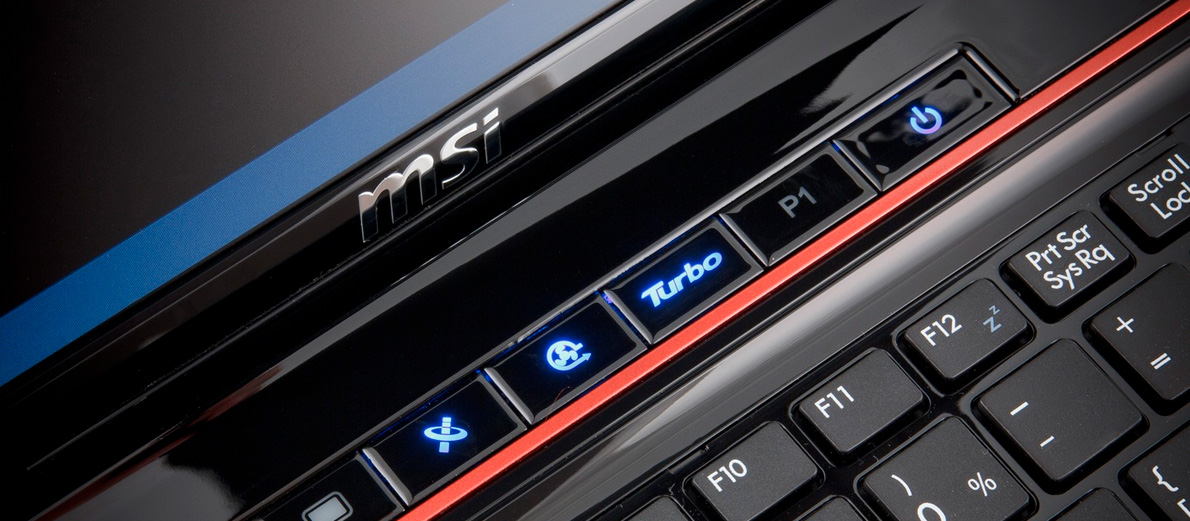
Бывает так, что нажимаете на кнопку включения ноутбука, но ничего не происходит. Ноутбук не включается. Это может быть проблемой для сервисного центра, но если вам нужен ноутбук прямо сейчас, важно выяснить, в чем проблема.
Прежде чем подозревать неисправность кнопки питания или другие поломки, убедитесь, что проблема не в электропитании. Если все в порядке с электропитанием и есть подозрения на кнопку питания, можно попробовать запустить ноутбук без нее.
Включаем ноутбук без кнопки питания
Разные модели ноутбуков сильно отличаются друг от друга, поэтому универсального способа не существует. Есть 4 возможных метода, которые мы рассмотрим от простых к сложным.
С помощью аппаратной кнопки
У многих моделей есть специальная аппаратная кнопка для входа в особое меню, Novo Button Menu. Оно предназначено для восстановления, настройки и диагностики компьютера, но для нас сейчас самое главное — эта кнопка может включить ноутбук без нажатия на кнопку питания.
Сразу предупредим, что аппаратная кнопка есть не всегда. Её можно найти на многих ноутбуках Lenovo, она бывает на ряде моделей Асер, Асус, Сони, Леново, HP, но заведомо бесполезно искать ее на ноутбуках DEXP и Делл.
Novo Button выглядит как небольшая утопленная кнопка или даже углубление с характерным значком — полукруглой стрелкой вниз. Она расположена либо рядом с кнопкой включения, либо сбоку возле индикатора Power (см. пример на картинке).
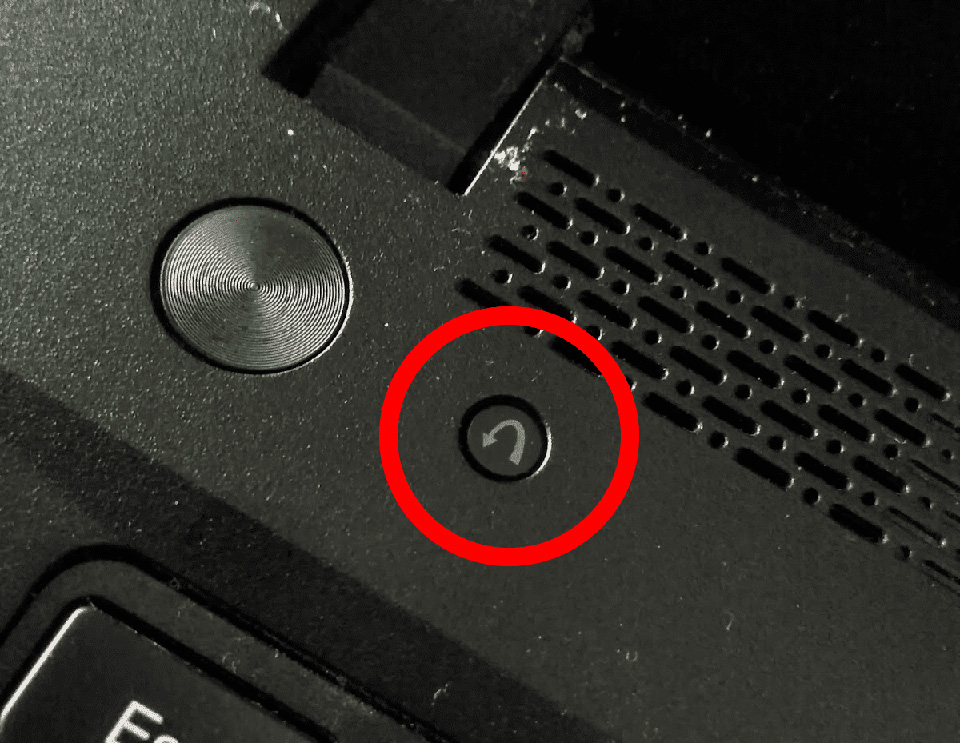
Аппаратная кнопка для входа в Novo Button Menu на боковой стороне ноутбука Lenovo
Внимательно осмотрите свой ноутбук, ищите полукруглую стрелку вниз. Если найдете — вам повезло. Это почти штатный и совершенно безопасный способ включить ноут без кнопки.
Поскольку аппаратная кнопка иногда скрыта в углублении, чтобы предотвратить случайное нажатие — вам понадобится специальное приспособление или зубочистка. Не рекомендуем использовать иголки, булавки и другие острые предметы, потому что ими легко повредить компьютер.
Нажмите — и ноутбук оживет, а на экране появится Novo Button Menu. Вы увидите такие варианты: Normal Startup, BIOS Setup, Boot Menu и System Recovery. Нас интересуют первые 2 пункта — Normal Startup продолжит загрузку в стандартном режиме, а настройки BIOS позволят настроить ноутбук, чтобы было удобно включать его без кнопки питания, о чем мы поговорим ближе к концу статьи.
Если на вашем ноутбуке нет аппаратной кнопки — придется рассмотреть более сложные способы запустить компьютер без неё. Они могут подойти технически подкованным пользователям.
Через контакты кнопки питания
Функция кнопки Power предельно проста — замкнуть два контакта и подать питание на материнскую плату.
Если кнопка питания имеет видимые крепления, например, винты или защелки, ее может быть несложно снять. В таком случае напрямую замкните контакты отверткой или другим металлическим предметом. Ноутбук включится.
На многих моделях кнопка включения не вынимается, потому что интегрирована в верхнюю крышку или другие компоненты ноутбука. Тогда получить к ней доступ можно только частично разобрав компьютер.
Важно. Прежде чем проводить более серьезные манипуляции, учтите, что поломка кнопки Power — вероятная, но далеко не единственная причина, почему может не включаться ноутбук. Дело может быть в проблемах с жестким диском, памятью, материнской платой, чем-то еще. В попытках запустить ноутбук без кнопки важно не переусердствовать.
Через разъем подключения кнопки питания
В случае, когда конструкция не позволяет легко снять кнопку Power, запустить ноутбук без клавиатуры можно, замкнув контакты на разъеме материнской платы, к которому идет шлейф от кнопки. Для этого понадобится мультиметр, поэтому способ годится только для тех, кто знает, как с ним обращаться.
Прежде чем разбирать ноутбук, рекомендуем найти на Youtube хороший гайд по разборке вашей модели и приобрести качественные инструменты — набор хороших маленьких отверток, желательно с антистатическим покрытием, пластиковые лопатки для аккуратного снятия панелей, защелок или соединителей, пинцет для работы с мелкими элементами внутри компьютера.
Открутите винты и снимите верхнюю панель. Затем осторожно отсоедините шлейф кнопки питания от материнской платы. Включите мультиметр в режим прозвона, красный щуп замкните на массу, а черным последовательно проверяйте все контакты разъема. Когда попадете на нужный — ноутбук принудительно включится.
Важно. Снятие крышки, как любой другой неавторизованный доступ к внутренностям ноутбука, запрещен гарантийными правилами. Если ваш компьютер на гарантии и вы ею дорожите — этот способ, равно как и следующий, лучше не использовать.
Через контакты материнской платы
На материнской плате также есть контакты включения. Главная сложность — найти, какие именно контакты нужны. В зависимости от модели они могут обозначаться Power SW+/-, PWR +/-, PW+/- или как-то еще. Если найти их и замкнуть — ноутбук включится.
Задача упрощается, если у вас под рукой техническая документация: там должны быть указаны все контакты и их обозначения. Если схемы материнской платы нет, действовать придется на свой страх и риск.
Важно. Чем глубже вы лезете во внутренности ноутбука, тем яснее должно быть понимание, что и зачем вы делаете. Замыкая неизвестные контакты, вы рискуете сжечь дорогую электронику, и тогда маленькая проблема превратится в большую.
Настраиваем ноутбук после включения
Даже если какой-то из способов сработал и вам удалось оживить ноут, сломанная кнопка по-прежнему остается проблемой, решать которую лучше в ремонтном сервисе.
Если отнести ноутбук специалистам в ближайшее время нет возможности (скажем, вы на даче, отдыхе, в командировке), настройте включение ноутбука без кнопки Power.
Для этого есть 2 основных способа и мы пойдем, опять же, от простого к сложному.
Через «Спящий режим»
В этом случае по завершении работы не нужно будет выключать ноутбук. Выждав установленное время, он сам перейдёт в спящий режим. Когда он снова понадобится, вы пробудите его нажатием любой клавиши или движением мыши.
«Спящий» или «ждущий» режим — это штатная функция на всех компьютерах. Если он выключен, нужно сделать следующее:
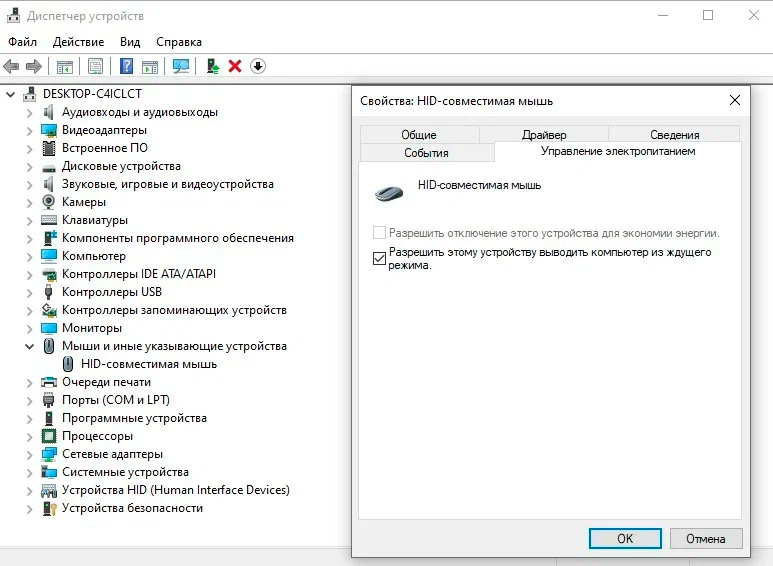
Разрешение для мыши выводить ноутбук из ждущего режима
Через настройки BIOS
Спящий режим — простой и удобный способ, но у него есть недостаток. Так ноутбук потребляет чуть больше энергии, чем полностью выключенный (интересный факт: полностью выключенный ноутбук также требует некий минимум электричества).
Обычно это несущественно, но может оказаться важным, если у вас нет постоянного доступа к розетке, а батарея старая и теряет заряд быстрее обычного. В таким случае можно настроить включение от кнопок клавиатуры через BIOS. Способ годится, если вас не пугает аббревиатура BIOS и английские буквы на синем фоне вместо привычного экрана Windows.
Зайти в BIOS Setup можно с аппаратной кнопки, либо перезагрузив ноутбук и нажав в процессе нужную клавишу: чаще всего это F2, но у разных ноутбуков разные горячие клавиши — Del, F10, F12 и другие.
Чтобы упростить вам задачу, мы подготовили таблицу, где перечислили клавиши входа в BIOS для самых распространенных моделей ноутбуков.
DEXP F2, Esc для Win8
HP Esc, затем F10
Samsung F1, F2, F2+Fn, Del
Интерфейс BIOS также может выглядеть по-разному. Найдите раздел Power (Power Setup, Power Management Setup), в нем вам нужен пункт Power On Function. Скорее всего, внутри будет опция Power On by PS2/MS — включение с клавиатуры и/или мыши.
Для включения с клавиатуры есть два варианта: либо включение любой клавишей (Any key), либо определенной комбинацией (Hot Key Power ON), второе иногда идет отдельным пунктом.
Для мышки тоже есть варианты: можно включать ноутбук движением мыши, одинарным или двойным кликом на правую либо левую клавишу.
Смотрите функционал вашего БИОСа, выбирайте нужное сочетание, далее F10 — сохранить, и Esc — выход с перезагрузкой ноутбука. Теперь вы можете включать ноутбук без кнопки питания нажатием на выбранную комбинацию клавиш.
Совет
Если кнопка питания на вашем ноутбуке работает, и статью вы читаете просто, чтобы понимать, что делать, если она сломалась, можно установить одну-две комбинации включения с клавиатуры прямо сейчас. Выберите что-то простое и запоминающееся, например, собственные инициалы. Тогда, если сломается кнопка Power, вы сразу включите ноутбук альтернативным способом.
Краткое резюме — что делать, если не включается ноутбук
Кратко обозначим основные способы того, как исправить ошибку 43:
Техническое обслуживание HYPERPC
Мы всегда рады помочь и сможем быстро восстановить работоспособность вашего компьютера в подавляющем большинстве случаев. Сервис HYPERPC занимается профессиональным обслуживанием ПК и ноутбуков. Обращаясь к нам, вы можете быть уверены, что все работы будут выполнены качественно и в срок.
Выбрать другой город

ЗАДАТЬ ВОПРОС МАСТЕРУ
Оставьте ваш вопрос через форму обратной связи и вам перезвонит именно мастер и ответит без навязывания каких — либо услуг.
Ремонт моноблоков Acer от 45 минут
Закажите ремонт в нашем сервисном центре, и получите исправное устройство в тот же день, с гарантией до 1 года
Стоимость и сроки ремонта

Как мы работаем ?
Не нашли нужную вам модель в списке?
Позвоните по телефону, либо напишите нам:
В наше время всё больше пользователей стационарных ПК предпочитают переходить на моноблоки, т.к. они занимают меньше места и, зачастую, мощнее.Единственный минус, это модернизация и ремонт моноблоков acer. Лучше эту сложную процедуру доверить профессионалам. Наш сервисный центр по ремонту моноблоков Acer может предложить Вам отремонтировать неисправный моноблок или произвести усовершенствование (Апгрейд) для более быстрой и комфортной работы. При замене мы устанавливаем только оригинальные и сертифицированные детали. Так что, если Ваш моноблок сломался, не раздумывая звоните или оставляйте онлайн-заявку на ремонт моноблока Acer в Москве, инженеры осуществляют выезд и ремонт на дому.
Если вы заметили любую из нижеперечисленных неисправностей моноблока, стоит обратиться в наш сервисный центр для последующего ремонта устройства.
Все эти и многие другие проблемы можно исправить в нашем сервисом центре, быстро и по доступной цене.


