

Страницы и текст этой инструкции
Руководство пользователя моноблокa Asus et22_hw_win7_v3
Информация отображена на картинке
Для Вашего удобства
Если листать руководство пользователя моноблокa Asus et22_hw_win7_v3 прямо на сайте, не очень удобно для Вас, есть два возможных решения:
Многие люди предпочитают читать документы не на экране, а в печатной версии. Возможность печати руководства пользователя также была предусмотрена на нашем сайте,
и вы можете использовать ее, нажав на иконку «печать» в Pdf-viewer. Нет необходимости печатать все руководство моноблокa Asus et22_hw_win7_v3, можно выбрать только нужные страницы инструкции.
- Подготовка моноблочного компьютера к работе
- Подключение беспроводной клавиатуры и мыши
- Включение системы
- Выключение
- Калибровка экрана
- Конфигурация беспроводного соединения
- Конфигурация LAN соединения
- Конфигурация аудио-выхода
- Оглавление
- Вступление
- Технические характеристики
- Упаковка и комплектация
- Внешний вид, конструкция и особенности устройства
- Тестирование
- Нагрев и шум
- Заключение
- Внешний вид и особенности
- Клавиатура и мышь
- Дисплей
- Система
- Температуры компонентов
- Достоинства
- Недостатки
Подготовка моноблочного компьютера к работе
Подключите клавиатуру к USB порту на задней панели устройства (
Подключите мышьПодключите мышь
к другому USB порту на задней панели (
Подключение беспроводной клавиатуры и мыши
Подключите поставляемый USB приемник к USB порту на задней панели (
) и беспроводная
клавиатура и мышь готовы к использованию (
Иллюстрации представлены только для справки. Вид и спецификации могут отличаться в
зависимости от территории.
26 Моноблочный компьютер серии ET1611
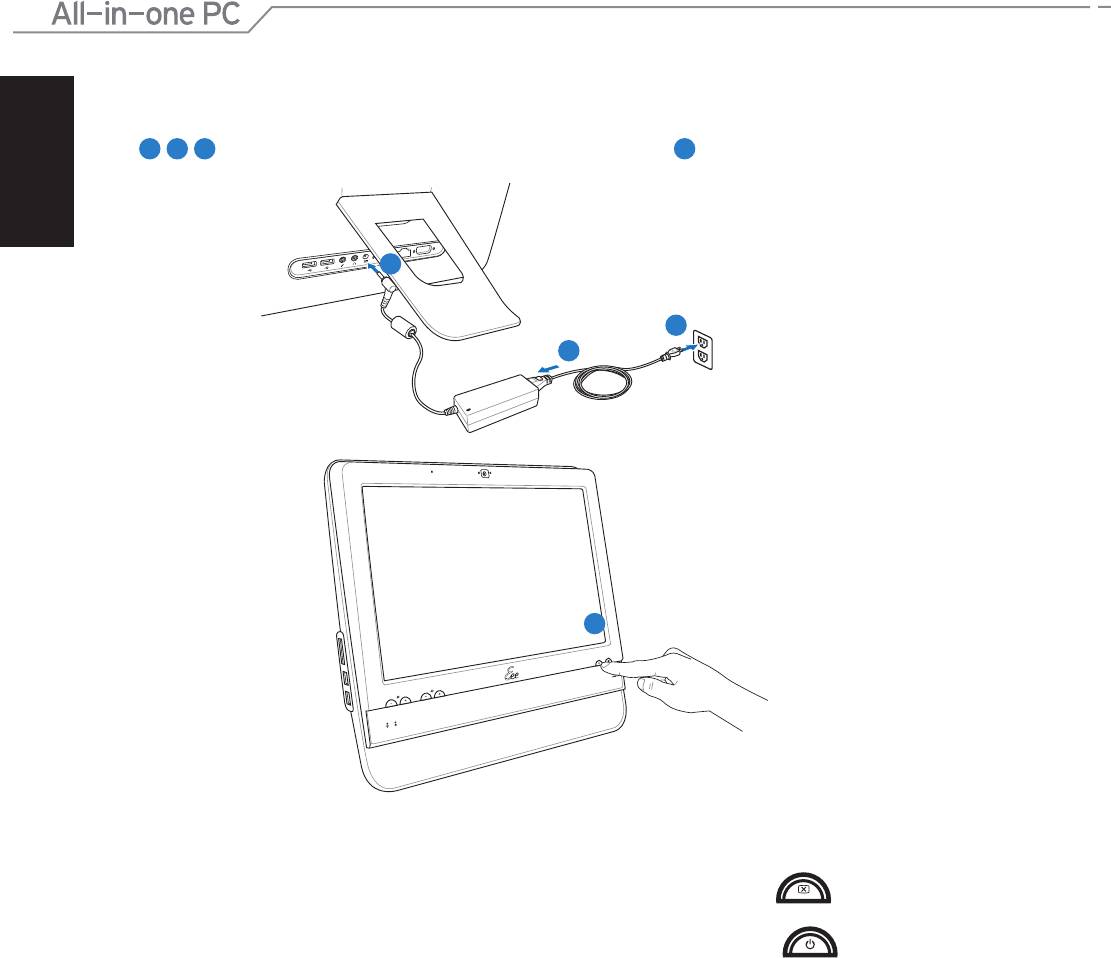
Включение системы
Подключите поставляемый блок питания к разъему DC IN, расположенному на задней панели
) и нажмите кнопку питания на передней панели (
) для включения системы.
Выключение
• Для выключения дисплея нажмите кнопку включения дисплея на передней
• Для перевода системы в ждущий режим нажмите кнопку питания на передней
панели. Для возврата к операционной системе, нажмите кнопку питания снова, щелкните
мышью, коснитесь дисплея или нажмите любую клавишу на клавиатуре.
• Для полного выключения системы выполните процесс выключения в Windows.
27Моноблочный компьютер серии ET1611
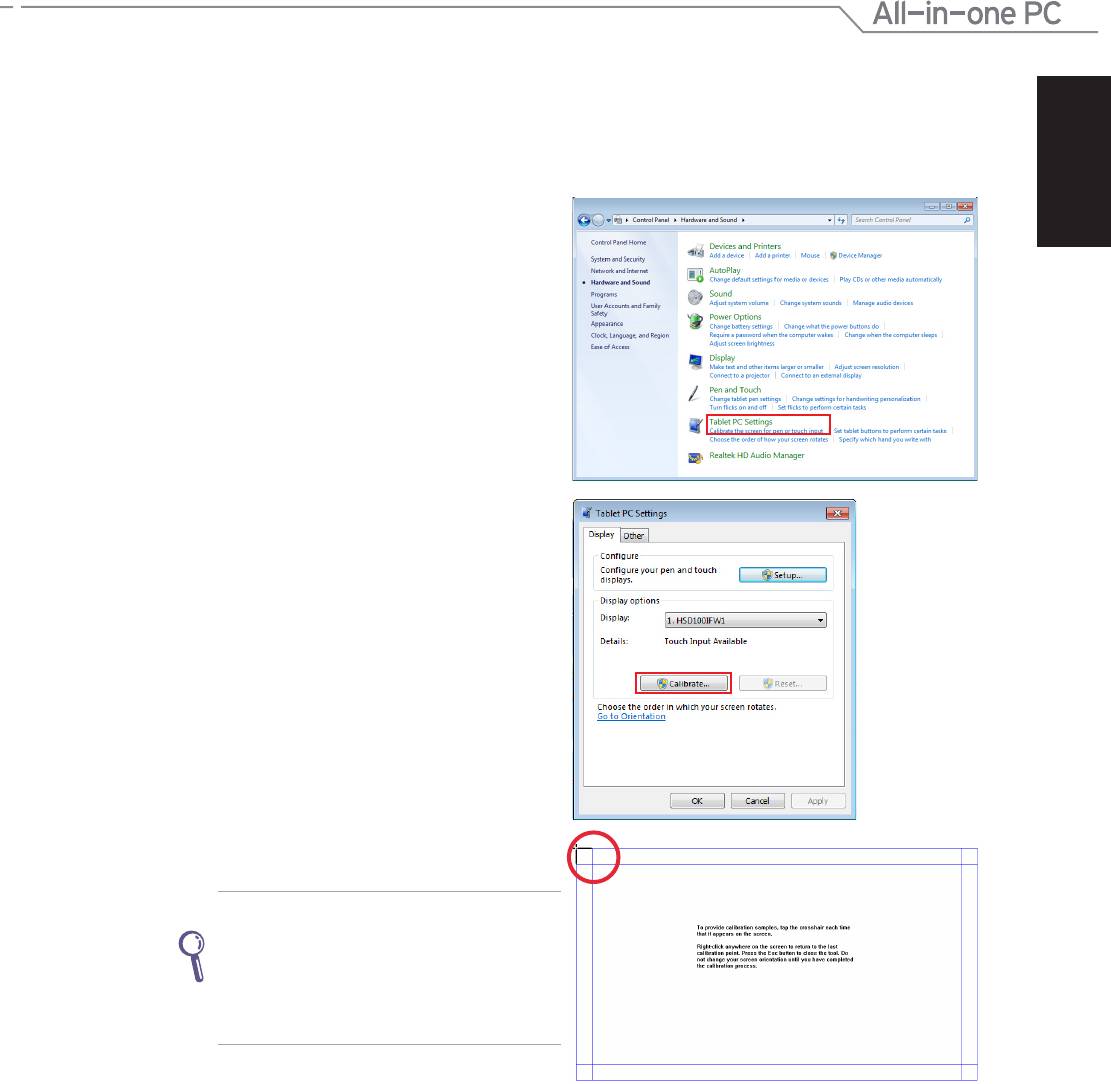
Калибровка экрана
ПК поставляется с ПО, которое поможет Вам откалибровать экран.
На рабочем столе Windows®, нажмите
Пуск > Панель управления >
Оборудование и Звук > Параметры
планшетного компьютера и выберите
Калибровка экрана для сенсорного
ввода или стилуса.
На вкладке Display нажмите Calibrate.
Для проведения калибровки, касайтесь
крестиков, появляющихся на экране.
Щелкните правой кнопкой в любом месте
экрана для возврата к последней точке
калибровки. Нажмите клавишу Esc на
клавиатуре для закрытия утилиты
меняйте ориентацию экрана, пока не
завершите процесс калибровки.

28 Моноблочный компьютер серии ET1611
Конфигурация беспроводного соединения
Нажмите иконку беспроводной сети с оранжевой звездочкой в области уведомлений
панели задач.
Выберите точку доступа из списка и
для подключения.
Если Вы не нашли желаемую точку
доступа, нажмите иконку
в верхнем правом углу для обновления
При подключении к защищенным сетям
введите пароль.
После установки подключения оно появится в списке.
Вы увидите иконку беспроводной сети в области уведомлений панели задач.
29Моноблочный компьютер серии ET1611
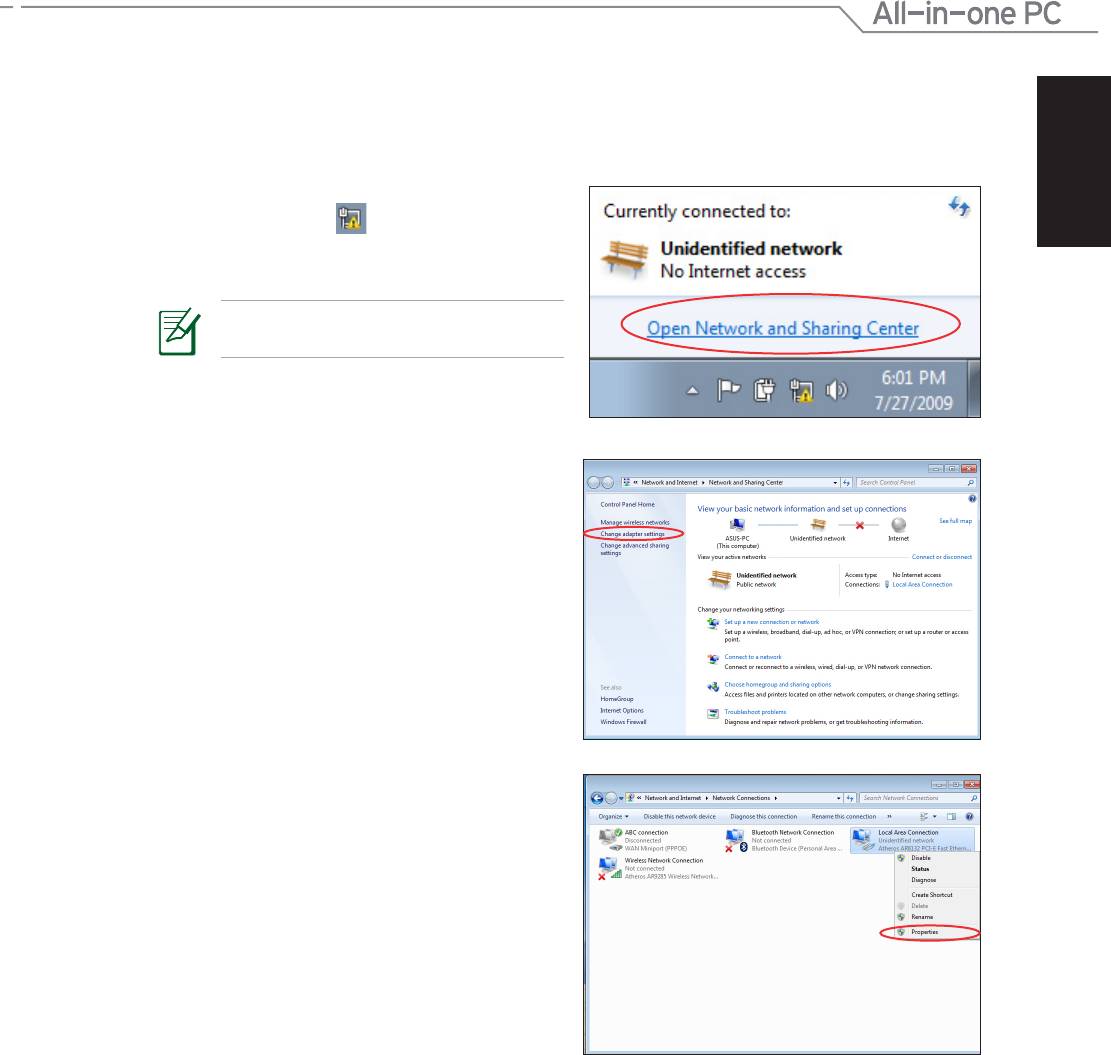
Конфигурация LAN соединения
Использование статического IP
Нажмите на иконку сети с желтым
треугольником в панели уведомлений
Windows® и выберите
управления сетями и общим доступом
Убедитесь, что Вы подключили сетевой
кабель к моноблочному компьютеру.
по локальной сети
30 Моноблочный компьютер серии ET1611
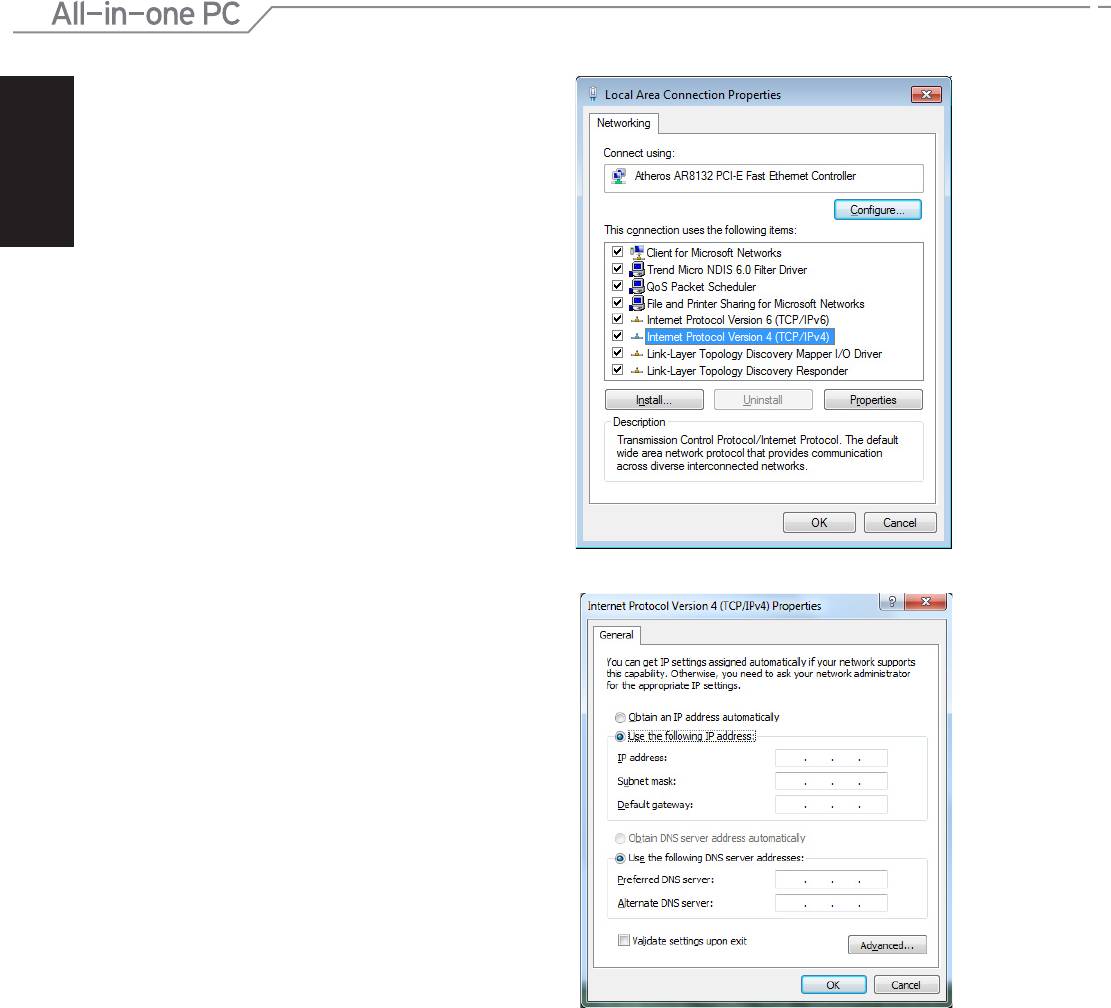
Протокол Интернета версии
Выберите Использовать следующий IP
Введите IP адрес, маску подсети и
Если необходимо, введите адрес DNS
После ввода всех значений, нажмите OK
для завершения конфигурации.
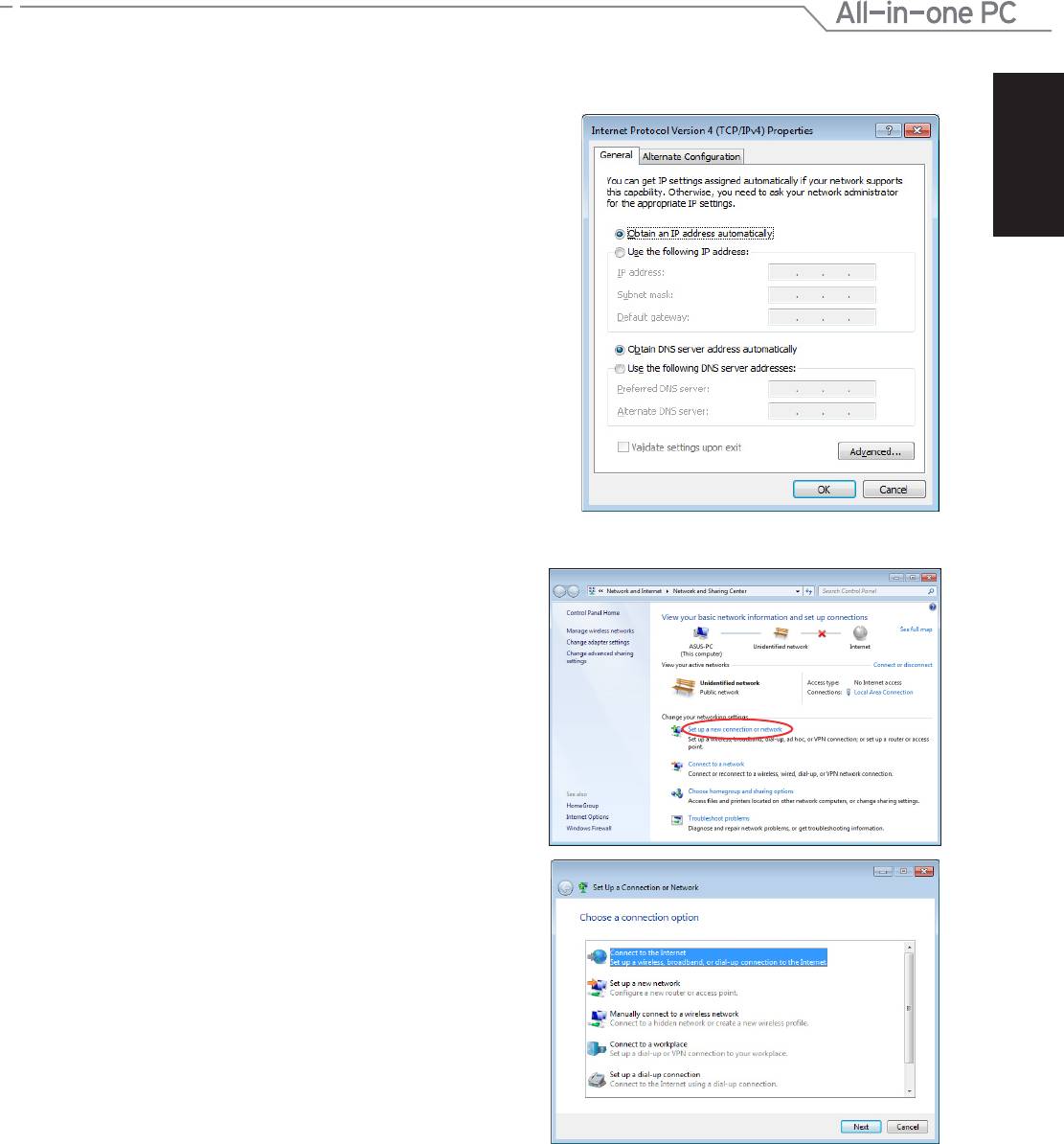
31Моноблочный компьютер серии ET1611
Использование динамического IP (PPPoE)
Повторите инструкции 1–4 из
предыдущего раздела.
2 Выберите Получить IP адрес
автоматически и нажмите OK.
(При использовании PPPoE выполните следующие инструкции)
Центр управления сетями
, затем нажмите
Настройка нового подключения или
Выберите Подключиться к Интернету
и нажмите Далее.
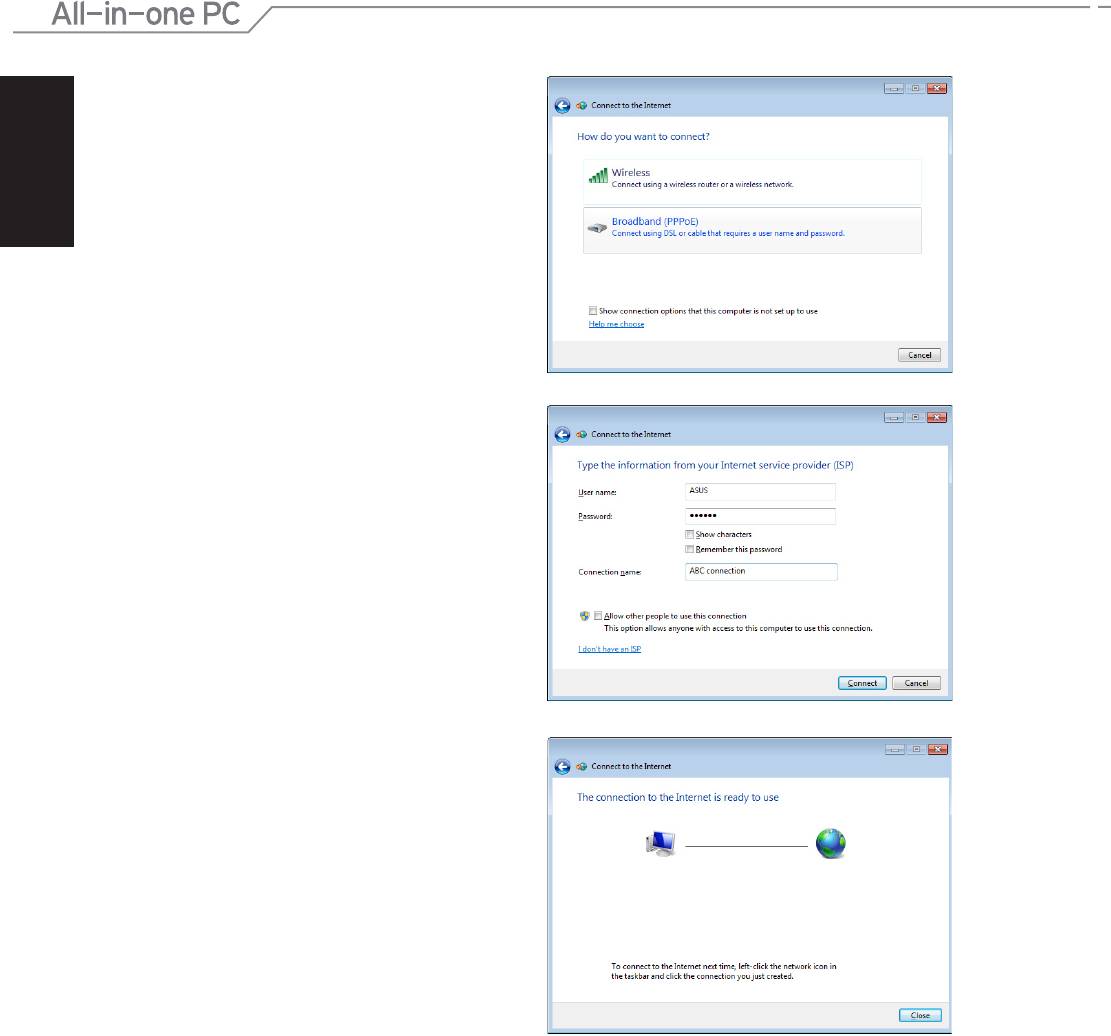
32 Моноблочный компьютер серии ET1611
Выберите Высокоскоростное и
Введите имя пользователя, пароль
и название подключения. Нажмите
Нажмите Закрыть для завершения
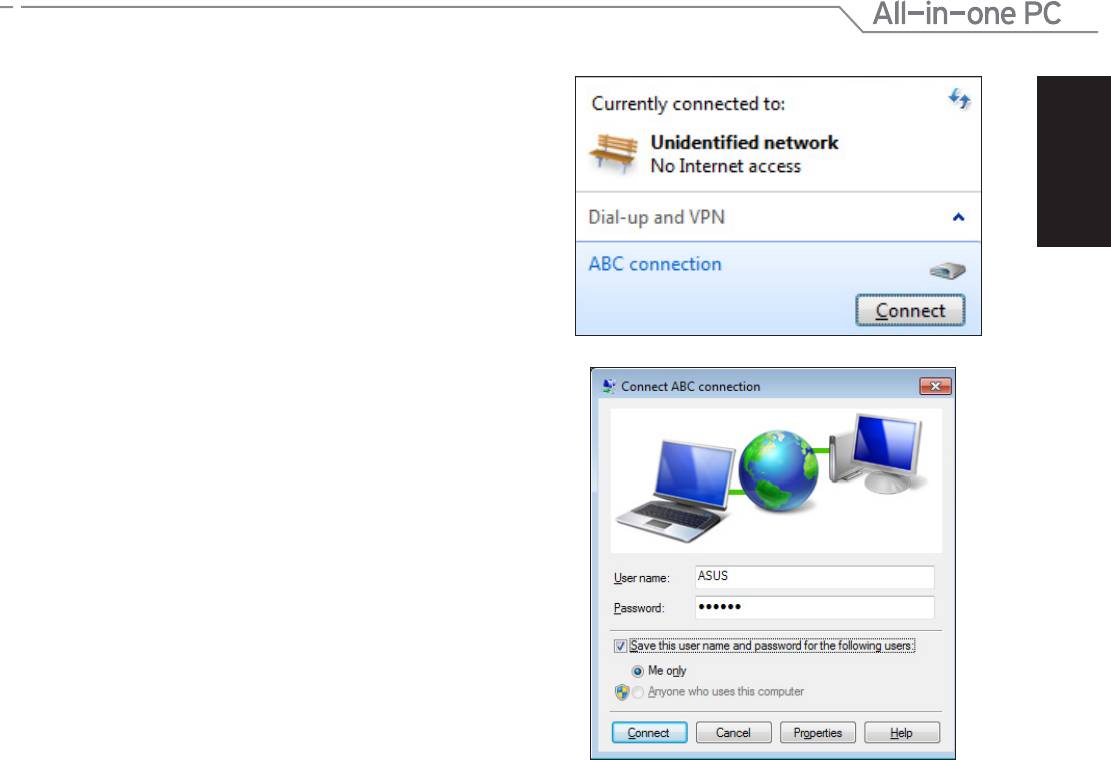
33Моноблочный компьютер серии ET1611
Нажмите иконку сети в области
уведомлений и выберите только что
созданное подключение.
Введите имя пользователя и пароль.
Нажмите Подключение для
подключения к Интернет.
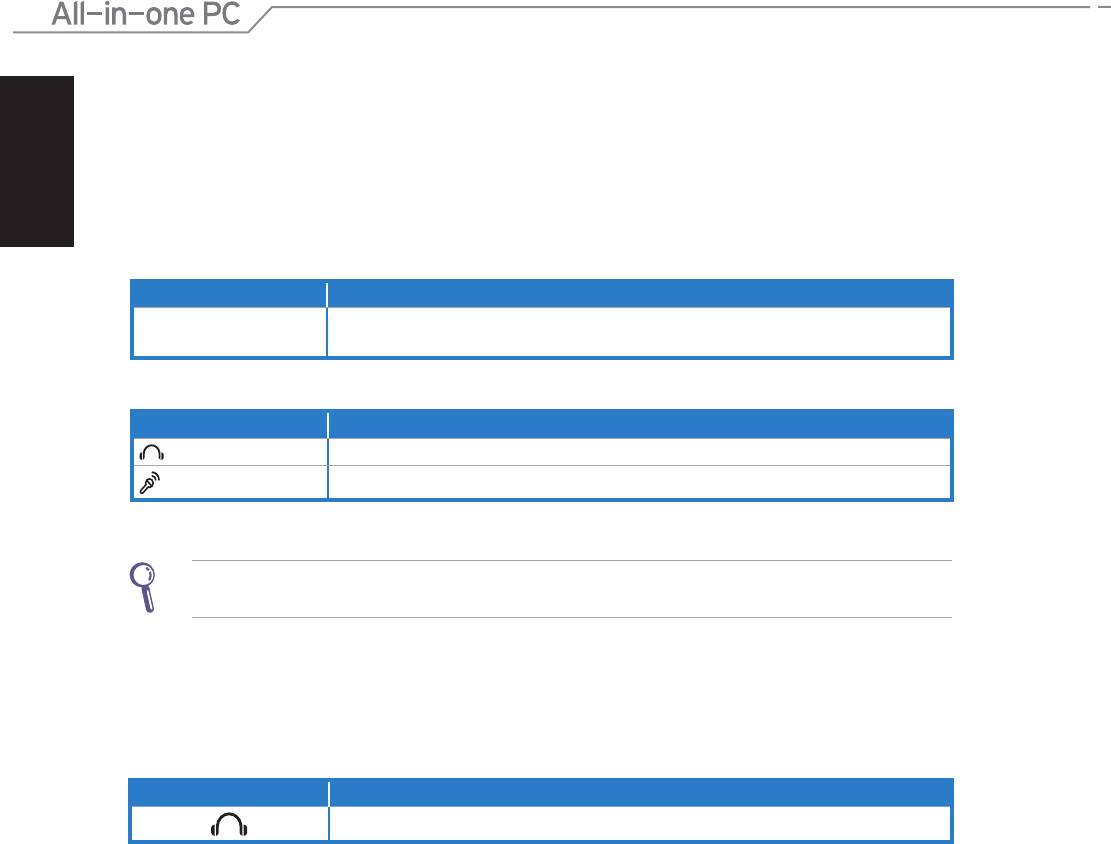
34 Моноблочный компьютер серии ET1611
Конфигурация аудио-выхода
Моноблочный компьютер поддерживает различные виды аудио-конфигураций. Настройте
систему для использования стереоколонок.
Вы можете установить следующие конфигурации колонок:
Левая колонка, правая колонка.
Аудио разъем Наушники/2-канала
Разъем для подключения микрофона
Стерео колонки имеют левый и правый канал. Многоканальная аудиосистема имеет левый и
правый передние каналы, левый и правый задние каналы.
В таблице показан аудио-разъем и его функции.
Для стереоколонок или наушников
Аудио разъем Описание
Подключение стереоколонок или наушников.
На телефонах ASUS как и на других устройствах срабатывает включение посредством подключения зарядного устройства. Это наверное самый простой и эффективный способ. Также можно подключить его к ноутбуку или к ПК через USB. Но намного удобнее и практичнее установить для этого специальные приложения, которых на данный момент уже появилось немало в плей маркете, например: Power Button, Gravity Screen или Proximity Actions. С их помощью телефон будет автоматически уходить в спящий режим, когда вы положите его на поверхность экраном вниз, и будет запускаться, когда вы поднимете его. В крайнем случае, если эти способы не срабатывают, можно попробовать позвонить на ваш телефон с другого телефона. Как включить телефон без кнопки включения ASUS?Есть еще один способ включить смартфон Asus без кнопки. Для этого нужно разобрать гаджет и принудительно замкнуть два контакта на кнопке блокировки при помощи отвертки или металлического пинцета. Как включить телефон без кнопки включения если он выключен?Чтобы разбудить спящий смартфон без кнопки включения можно воспользоваться одним из четырех доступных способов:
- Если ваш смартфон поддерживает функцию активации через экран, тапните два раза по дисплею;
- Нажать на механическую кнопку Home;
Как включить телефон если кнопка не работает?Как включить телефон, если не работает кнопка включения?
- Попробуйте включить смартфон
- Нажмите на клавиши уменьшения или увеличения звука
- Используйте зарядку
- Использование специальных приложений
- Перезагрузите смартфон с помощью командной строки
Как включить телефон самсунг если не работает кнопка?Как включить Самсунг без кнопки включения?
Как включить телефон с помощью кнопки громкости?Кнопки регулировки громкости: нажмите обе кнопки регулировки громкости сразу и не отпуская их подключите свой телефон к компьютеру с помощью USB кабеля. После того, как вы подключили смартфон нажмите дополнительно к этим двум кнопкам кнопу «Домой». Не отпуская кнопок подождите некоторое время. Как перезагрузить андроид Если кнопка включения не работает?Самый простой способ восстановить опции и перезагрузить – зажать боковую клавишу питания. На экране появится пара кнопок с надписями: Выключение, Перезагрузка. Совсем отключать устройство рекомендуют при насущной необходимости, проще выбрать перезагрузку. Как перезагрузить смартфон без кнопок?Способ 1: Выделенная кнопка сброса
- Возьмите тонкий предмет (канцелярскую скрепку, ключ для открытия SIM-лотка или швейную иглу) и осторожно нажмите на кнопку, утопленную в отверстие.
- Должна произойти перезагрузка телефона.
Как включить телефон HTC?Держите телефон прямо под источником света, например, под лампой. Удерживая телефон под светом, нажмите и удерживайте кнопки включения и понижения громкости. Возможно, вам придется удерживать эти кнопки до 30 секунд. Что делать если не включается телефон Lenovo?Что делать, если не включается телефон
Как включить самсунг а51?Процедура включения телефона осталась неизменной – достаточно пару секунд удерживать клавишу питания до появлении на дисплее логотипа Samsung, а затем ввести PIN-код SIM-карты и разблокировать устройство. Как перезагрузить Самсунг без кнопки питания?В большинстве случаев, можно получить в меню восстановления долгим нажатием, Power и кнопку увеличения громкости Home одновременно. Некоторые другие популярные комбинации клавиш: Home + Volume вверх + Громкость вниз, кнопка Home + Power, Home + Power + Volume вниз, и так далее. Как заблокировать Самсунг если не работает кнопка?В настройках кнопок и жестов есть специальная функция, позволяющая осуществлять блокировку экрана вашего смартфона.
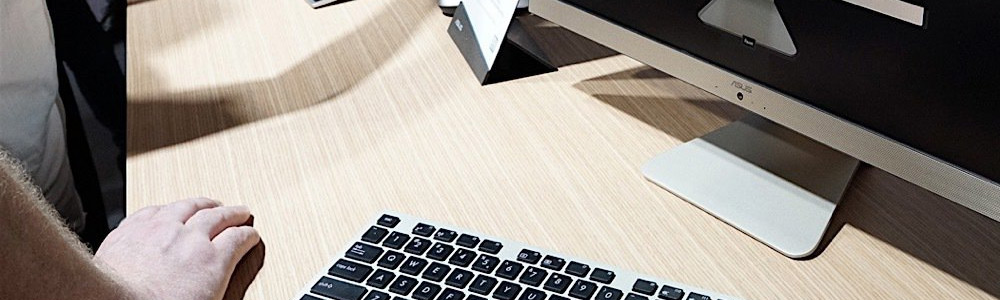
Как регулировать громкость на андроид без кнопок?Не работает кнопка громкости на Android смартфоне. Как изменить громкость?Не включается моноблок AsusСамая распространенная проблема моноблоков – Asus не включается. При этом по-прежнему могут мигать индикаторы, которые вводят и без того паникующих пользователей в недоумение. Если ваш моноблок Asus перестал включаться, отбросьте панику в сторону и смело обращайтесь в наш сервисный центр в Москве за профессиональным ремонтом.
Возможно понадобятся услуги
- Замена процессора от 450 Руб
- Ремонт и замена разъемов от 800 Руб
- Пайка чипов и микросхем от 1500 Руб
- Ремонт материнских плат от 1500 Руб
- Замена разъема питания от 800 Руб
- Диагностика ноутбука

- Честные цены Согласовываем стоимсть ремонта прежде чем приступить к работе и не ставим перед фактом оплаты
- Официальная гарантия Мы поддерживаем гаратийное обслуживание и даем гаранию до 12 месяцев
- Бесплатная доставка Наш курьер бесплатно заберет ваш аппарат в мастерскую на ремонт
Почему моноблок Asus не включается?Обычно моноблоки не запускаются из-за механических поломок или проблем, связанных с электричеством. Если ваш моноблок Asus не загружается, причины могут быть самыми разными:
- Неисправность видеокарты, из-за чего экран остается черным и после включения. Дальше моноблок не загружается и работает неисправно.
- Перегрев моноблока Asus и проблемы с системой охлаждения, в частности с кулером. Сам по себе моноблок довольно компактный, поэтому уместить в него развитую систему охлаждения проблематично. Поэтому при повышении температуры, комплектующие могут быстро выйти из строя.
- Неисправность матрицы.
- Нарушение работы материнской платы.
- Заражение моноблока вирусными программами.
- Проблемы с аккумулятором (перегрелся, полностью разрядился).
- Неисправный блок питания.
Что делать, если моноблок не включается?Если ваш моноблок не включается, можно предпринять соответствующие шаги:
- Если устройство не загружается, попробуйте заменить блок питания на исправный или запустить его без аккумулятора.
- Проведите чистку от пыли, которая может мешать его нормальной работе.
- Установите лицензионную программу. Часто они не включаются именно из-за вирусов.
- Установите обновление BIOS, если ваш моноблок не запускается.
Ремонт моноблоков в сервисном центре Asus МосквыЕсли ваш моноблок Asus перестал включаться, рекомендуем обратиться в наш сервисный центр в Москве за профессиональной помощью. Мы предлагаем только качественный ремонт по доступной цене, а также гарантию сроком до 12 месяцев. Обращайтесь в наш сервисНажимая кнопку «Отправить», вы соглашаетесь с обработкой персональных данных
- Честные цены Согласовываем стоимсть ремонта прежде чем приступить к работе и не ставим перед фактом оплаты
- Официальная гарантия Мы поддерживаем гаратийное обслуживание и даем гаранию до 12 месяцев
- Бесплатный выезд мастера Некоторые услуги наши мастера могут оказать на выезде домой или в офис
- Бесплатная доставка Наш курьер бесплатно заберет ваш аппарат в мастерскую на ремонт
после услуг несертифицированных сервисных центров и неумелых домашних мастеровНажимая кнопку «Отправить заявку», вы соглашаетесь с обработкой персональных данных107045 , Россия, Москва , Пушкарёв переулок, 1810:00-20:00 Без выходныхМы свяжемся с вами в самое ближайшее времяВведенные данные мы используем только для связи с Вами, и не передаем третьим лицам. Нажимая кнопку «Отправить», вы соглашаетесь с обработкой персональных данныхМы свяжемся с вами в самое ближайшее времяВведенные данные мы используем только для связи с Вами, и не передаем третьим лицам. Нажимая кнопку «Отправить», вы соглашаетесь с обработкой персональных данныхНе включается моноблок Asus тогда вы зашли по адресу помощь близкоНе включается моноблок ASUS – с такой проблемой, сталкиваются, с каждым днем, огромное количество людей. ASUS — на самом деле на рынке инноваций и компьютерной техники, по праву можно назвать передовой компанией, которая зарекомендовала себя, с лучшей стороны. Не зря очень большое количество людей пользуется компьютерами и ноутбуками от данной компании, и прямым конкурентов ноутбуков от компании Apple, считают именно ноутбуки ASUS. На самом деле, компания заняла хороший процент мирового рынка и проблемы с моноблоками от этой компании, связаны скорее с техническими неполадками, как и в других популярных компаниях которые выпускают моноблоки. Потому что данный вид компьютерной техники еще совсем новый и не усовершенствованный и поэтому в данный момент многие компании не нашли золотую середину. Если говорить поверхностно, то существуют несколько видов поломок: программные и аппаратные. Конечно же существуют различия между ними, с которыми далее ознакомимся. Бывают моменты, когда не включается экран на моноблоке ASUS, при такой проблеме следует изначально проверить блок питания, потому что бывают случаи, когда данная деталь выходит из строя. После проверки и положительно результата, попробуйте еще раз включить и если ситуация не изменилась, то скорее всего произошла внутренняя поломка, какой – либо детали и как раз это можно назвать аппаратной поломкой. Когда у моноблока ASUS, не включается монитор, очень часто, это проблема бывает связана с видеокартой и мостами и кстати это тоже является аппаратной неисправностьюСлучаются моменты, когда моноблок издает звук и ощущение, что экран включается, но в итоге вроде бы как экран горит, но эффекта нет. В этом случае очевидно, что проблемы произошли с БИОС и следует в первую очередь сбросить все настройки. Требуется выключить полностью компьютер и зажать кнопку включения на несколько секунд. Если же снова, не включается моноблок ASUS, и задаетесь вопросом, что делать, то следует тогда отнести ноутбук в сервис по ремонту. Происходят случаи, когда при запуске, ОС просто не запускается, в этом случае произошла программная ошибка, как и в случаи с БИОС, и для решения проблемы, требуется переустановить ОС. На самом деле, количество проблем, с которыми можно столкнуться обладает широким выбором, и сразу понять, какая, из огромного количества произошла тяжело. С большой уверенностью, что если вы столкнетесь с похожей проблемой, то тоже в интернете, будете искать ответ на вопрос: почему не включился моноблок ASUS как включить?Если быть рассудительным, то основным выходом из ситуации, в которую можно попасть при поломке, является квалифицированный мастер. В крупных городах, существует огромное количество мастерских, где работают специалисты, своего дела. Мастер проведет диагностику и после точно скажет причину поломки, и какие действия нужно произвести, для устранения неисправности. А с проблема после покупки моноблоков, столкнется каждый, поэтому требуется приготовится к испытаниям.
Оглавление
- Вступление
- Технические характеристики
- Упаковка и комплектация
- Внешний вид, конструкция и особенности устройства
- Экран
- Тестирование
- Нагрев и шум
- Заключение
Вступление
Моноблоки стали пользоваться большой популярностью в домашнем и корпоративном сегментах. Это объясняется тем, что получается одно устройство, куда уже входит неплохой современный компьютер вместе с монитором. И зачастую это продается по цене ПК. Плюсов много, однако есть и недостатки. Основной связан с тем, что экран нельзя заменить и он уступает профессиональному по цветопередаче и калибровке. В целом это характерно и для разных бюджетных мониторов, где как ни старайся, приемлемого качества не получишь.
Когда вопрос профессиональной работы с изображениями не стоит, значительно проще сделать выбор. Можно брать, что под руку попадет, а уж если речь идет о персонале, то зачастую выбора просто нет и работаешь за тем, что дают. Никто не спрашивает, комфортно или нет. С замечанием можно обратиться к руководству, но это чревато лотереей. Могут дать что-то лучше, если есть, а могут ¬¬– и хуже, а если ничего нет, то соответственно ничего не дадут либо пообещают, сказав напомнить в седьмую пятницу прошлого месяца.
Помимо корпоративных ноутбуков, компактных PC и прочего офисного оборудования есть специальные корпоративные моноблоки. Поскольку компания ASUS активно осуществляет экспансию в корпоративном сегменте, были представлены разные модели. Традиционной особенностью новых устройств является возможность гибкой конфигурации, включая отдельный порт, специальное программное обеспечение и поддержка. Все это вместе обеспечивает определенный уровень сервиса для потребителя, а не просто набор компонентов.
Мало того, моноблоки ASUS просто обслуживаются и при желании их легко дооснастить самостоятельно до нужного уровня. При этом не нужно особенной подготовки; зачастую достаточно открутить несколько винтов, снять крышку и заменить накопитель или поставить еще один рядом. В корпоративном устройстве это осуществляется не менее просто, и далее мы в этом убедимся на примере модели ASUS ExpertCenter E5 AIO 24.

Новинка компании открывает новые возможности в корпоративном сегменте и обладает рядом интересных функций, а также широким выбором разных конфигураций.
3080 Gigabyte Gaming за 70 в Регарде3070 Ti Gigabyte Gaming за 60 трПиши на наш сайт и зарабатывай20 000р скидка на 3070 Ti = за копейки3070 Gigabyte за 55 тр в Регарде3060 дешевле 40тр в СитилинкеКомпьютеры дешевле 10 тр в Ситилинке
Технические характеристики
Модель ASUS ExpertCenter E5 AIO 24 E5402WH
Тип устройства Моноблок
Процессор Intel Core i7-11700B; Intel Core i5-11500B; Intel Core i3-11100B
Видеопроцессор Интегрированный Intel HD Graphics
Операционная система Microsoft Windows 10; Microsoft Windows 11
Оперативная память 16 ГБ оперативной памяти DDR4 с частотой 3200 МГц (максимум 2 х 32 ГБ SO-DIMM DDR4-2666)
Накопители Жесткий диск: 500 ГБ, 750 ГБ, 1 ТБ, 2 ТБ 5400 об/мин SATA HDD; SSD1: 256 ГБ, 512 ГБ, 1 ТБ PCIe Gen3 x4 SSD M. 2; SSD2: 256 ГБ, 512 ГБ, 1 ТБ PCIe Gen3 x4 SSD M. 2
Экран 23. 8 дюйма, не сенсорный; 23. 8 дюйма, сенсорный; LED-подсветка FHD (1920 x 1080), IPS, антибликовое покрытие, 100% sRGB, относительная площадь экрана 85%
Беспроводные интерфейсы Wi-Fi 6 (802. 11 ax); Bluetooth v5. 0
Размеры 541 x 439 x 45-201 мм
Масса 7. 1 кг
Цена Н/Д*
* Конечная стоимость зависит от конкретной модификации.
Неплохие характеристики для обычного офисного компьютера 2021 года. Понятно, что это не мощная рабочая станция, а терминал рядового сотрудника, который предназначен для выполнения повседневных задач.
Упаковка и комплектация
Моноблок поставляется в крупной картонной коробке. С двух сторон находится логотип производителя и надпись «In search of incredible» («В поисках невероятного»).

Сверху есть пластиковая ручка для удобства транспортировки. С одного торца можно обнаружить наклейку с наименованием модели и разными штрих-кодами. Также здесь представлена информация по модификации модели.
Судя по оснащению, это близкая к топовой версия, потому что используется самый производительный процессор в линейке.

Внутри находятся элементы каркаса из вспененного полиэтилена, которые удерживают устройство и защищают его от механических повреждений. Дополнительно моноблок упакован в антистатический пакет.
Еще внутри скрывается крупная картонная коробка. В ней содержится комплект поставки.

Можно подумать, что тут лишь мышка и клавиатура, но под ними есть еще один отсек, где спрятались остальные компоненты.

Еще здесь есть силовой кабель для блока питания, адаптер питания 19 В на 150 Вт и листовка с информацией об устройствах ввода.

В данном случае используется проводной комплект. Модель клавиатуры и мышки ASUS MD5112. Не знаю, можно ли купить этот комплект отдельно, но он похож на беспроводной набор ASUS W5000. Это обычные офисные устройства, радиопередатчика по понятным причинам нет.

Внешний вид, конструкция и особенности устройства
Моноблок смотрится строго, без особых излишеств или ярких цветов. Все просто черное. В основном используется пластик. Спереди его по минимуму, сзади все добротно.
Экран занимает 85% площади. Рамки есть, но они не очень крупные и совсем не раздражают.

Ножка тонкая и стилизована под остальной корпус. Основание съемное и изначально оно было демонтировано, но достаточно быстро крепится к ножке и также быстро снимается благодаря креплению с двумя шипами и винтом. Все вместе смотрится гармонично. Ножка тоненькая и расположена симметрично по центру. HD камера находится в самом верху и вынесена как бы отдельным модулем, поэтому выглядит съемной.
С обратной стороны моноблок смотрится симпатично и украшен большим логотипом компании ASUS. Кстати, есть версия со вторым экраном сзади, который может дублировать передний. Очень полезное решение для любителей поиграть в рабочее время. Сзади им некому любоваться, а сам пользователь смотрит на него преимущественно спереди.

Задняя крышка изготовлена из черного пластика с приятной фактурой. В правой части находится логотип фирмы-производителя. Слева внизу предусмотрена небольшая информационная табличка. В центре расположены корпус с системным блоком внутри и механизм наклона на ножке.
Ниже справа мы видим небольшую нишу с портами: два USB 2. 0, два USB 3. 0, HDMI, гигабитный RJ-45 и разъем питания как у ноутбука. Даже блок питания похожий – на 150 Вт. Можно было без труда разместить такой БП внутри, но в этом нет необходимости, а адаптер питания можно легко заменить при желании.

Другая часть разъемов находится в правой выемке, если смотреть сзади. Там же есть кнопка питания и индикатор работы. Кроме этого, один USB 2. 0, один USB 3. 1 Type-C, один Thunderbolt 4 Type-C, разъем minijack 3. 5 мм для гарнитуры и картридер 3 в 1.
В целом, на мой взгляд, различных портов более чем достаточно. Заодно прояснилась комплектация таким мощным блоком питания: Type-C предполагает Power Delivery.

С нижнего торца нет ничего, кроме отверстия для динамиков. Звук неплохой, но следует признать, что он уступает домашним моделям с сертификатами harman/kardon. Тут попроще с этим.

Отверстие для замка кенсингтона находится сзади. По центру видно, как ножка крепится к корпусу. Это классическое VESA крепление. Мне понравилось, как просто и элегантно тут все сделано. Есть специальные резиновые заглушки, которые вынимаются, и за ними прячутся шлицы винтов.

Устройство опирается на массивную ножку из алюминиевого сплава. Она проходит по центральной оси без каких-либо смещений. Регулировки по высоте в моем случае не было предусмотрено. Есть только наклонный механизм. По понятным причинам он установлен в кулаке площадки крепления к корпусу. Сам шарнир запрятан внутрь его. Основание ножки разборное и изначально она демонтирована, а фиксируется одним винтом с поворотной ручкой. Основание достаточно тяжелое, на дне есть резиновые ножки. Осевая штанга с площадкой крепления не очень массивная.
Вся конструкция получается простой, надежной и устойчивой. Механизм достаточно упругий, но благодаря большому рычагу экрана наклон получается мягкий и плавный.

На дне основания есть мягкие резиновые вставки для лучшей устойчивости, и нужно отметить, что моноблок стоит на столе как прикрученный. Маркировочной наклейки тут нет, она размещена на самом пластиковом корпусе. Рядом есть и другие наклейки.

Сзади предусмотрена одна большая пластиковая крышка черного цвета. Она держится на защелках и легко снимается.

В данном случае не приходится отделять экран от корпуса системного блока. После того как крышка демонтирована, можно увидеть слева отсек для установки накопителя SATA размера 2. Правее находится стальной прочный корпус с толстой крышкой, к которой крепится площадка с шарниром для регулировки наклона.
Внутри стального каркаса скрывается материнская плата. Видно, что все разъемы и слоты для установки модулей находятся спереди и поэтому нет никакого смысла полностью вынимать материнскую плату. На процессоре установлен теплосъемник, от которого идут две тепловые трубки с радиатором и турбиной. Она крупная и мощная, однако при работе шума от нее практически нет.

На этой материнской плате размещены два слота под модули памяти SO-DIMM DDR4, есть разъем SATA для накопителя и слот с установленным радиомодулем Intel Wi-Fi 6 AX200NGW. Изначально память закрыта металлическим кожухом, который легко снимается. Получается своего рода экран.
Один из портов может конфигурироваться, поэтому он выполнен съемным.

Изначально уже установлено два модуля памяти для работы двухканального режима. Еще был сразу установлен SSD-накопитель M. 2 PCI-e Gen3. Второй слот подразумевает использование такого же стандарта или SATA. Также уже изначально был установлен жесткий диск 2. 5” на 1 Тбайт, со скоростью вращения шпинделя 5400 об/мин.

Штатный накопитель M. 2 упакован в специальный чехол, который должен отводить тепло. Для этого есть даже терморезинка, которая передает тепло на корпус.

С эргономической точки зрения все продумано, но, на мой взгляд, можно было сделать лючок в задней крышке, чтобы было проще установить накопитель.

Турбина, которая должна прокачивать воздух сквозь радиатор, достаточно мощная. Одним из плюсов является то, что она осуществляет выхлоп горячего воздуха за пределы устройства через специальные отверстия.

Дисплей с диагональю 23,8 дюймов обладает разрешением 1980 х 1080 точек – наиболее оптимальный вариант для данного размера. Зерно на таком экране уже становится заметно, но разрешение позволит очень комфортно работать. Здесь используется матрица BOE MV238FHM-A855.

Экран поддерживает охват цветового пространства sRGB и может похвастать близким к профессиональному качеством «картинки». Относительная площадь экрана составляет 85%. Он на самом деле кажется большим потому, что на нижнюю рамку внимание не обращаешь, а верхняя и боковые очень узкие.

Производитель заявляет соответствие 100% соответствия цветовому пространству sRGB. Это похоже на правду, но в штатном режиме она сильно расстроена. Углы обзора действительно широкие, цвета не изменяются в зависимости от угла зрения. В процессе использования яркость воспринимается сравнимой и никакого контраста не наблюдается. Черный цвет не выделяется засветками или сильными паразитными оттенками. В целом результат хороший

Белый цвет смотрится натуральным и без отклонений в гамме или цветовой температуре. Под углом проявляется небольшой розоватый оттенок. Судя по всему, это результат применения антибликового покрытия. Впрочем, на реальном использовании это никак не отражается.

С помощью колориметра я провел замеры яркости подсветки в различных режимах яркости, а также протестировал качество заводской калибровки цветопередачи.
Уровень яркости, % Яркость белого, cd/m2 Яркость черного, cd/m2 Контраст, x:1
100 241 0. 22 1115
50 123 0. 08 1113
0 12 0. 01 1113
Яркость регулируется в достаточно большом диапазоне, а сам дисплей показывает весьма приличный уровень контрастности. Благодаря антибликовому покрытию отсутствуют паразитные засветки даже при использовании на улице. Все графики точно совпадают друг с другом, но достаточно заметно отклонились от референса. Впрочем, нельзя назвать это критичным.

Цветовая температура практически идеально совпала с референсным показателем. Увидеть отличия с эталоном в процессе эксплуатации не получится. Изначально у экрана есть все очень даже неплохо с калибровкой.

В целом это модель для работы, но не самого высокого уровня, поэтому она не претендует на идеальную цветопередачу. А если необходимо, то устройство можно откалибровать через профиль. Точки серого клина сгруппировались в пределах границ дельты. Пользователю не придется наблюдать паразитные оттенки.
В штатном режиме экран не блещет точностью цветопередачи.

Однако покрутив пару ползунков, уже можно добиться приемлемого уровня, а так поможет только калибровка профилем.

Тестирование
Моноблок поставляется с предустановленной лицензионной копией операционной системы Microsoft Windows 10. Перед использованием рекомендуется обновить все через центр обновлений потому, что там обновляется даже прошивка устройства. Там же сразу можно увидеть уведомление, что система совместима с Windows 11 и ее можно устанавливать смело.
Когда я разбирал систему, то случайно забыл подключить шлейф экрана. Поэтому мне пришлось разобрать устройство и проверить его в разобранном виде, чтобы потом не пришлось разбирать еще раз. Каково же было мое удивление, когда я увидел подсветку внутри турбины.
После загрузки операционной системы и ее обновления можно посмотреть на прилагаемое ПО, например, есть знакомая утилита My ASUS.

Это приложение позволяет настраивать практически все параметры устройства, включая экран. Наиболее близкой по цветопередаче является штатная предустановка. Какие-либо параметры производительности здесь не настраиваются. При этом можно выбрать один из профилей работы вентиляторов.

Еще есть режимы настройки производительности вентилятора. Я использовал стандартный режим и в итоге получилось очень тихо.

Для настройки изображения тоже есть профили, но они больше относятся к защите глаз от усталости, чем к каким-то пресетам под определенные задачи.

Есть настройки приоритезации трафика для определенных целей. Больше всего повеселил режим «Игры». Ну какие могут быть игры на этом моноблоке? Пора переходить к тестам. По понятным причинам игровых не будет потому, что это не игровое устройство.


AIDA64 Cache & Memory:


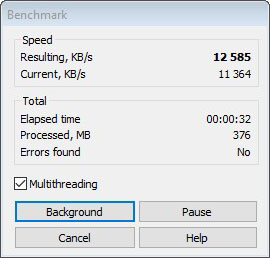
7-Zip 19. 00:

AS SSD Benchmark:


Нагрев и шум
Я использовал моноблок по его прямому назначению: для работы с документами и изображениями. Тестирование в игровых приложениях не проводилось, поскольку это не игровая модель (и здесь не предусматривается установка дискретной видеокарты).
Мне так и не удалось хоть немного нагрузить устройство, чтобы оно начало шуметь. В итоге я обратился к проверенному средству – Prime95. Понятно, что это синтетика и в реальных условиях такой нагрузки не добиться. Можно кодировать видео 24/7 или постоянно архивировать, но не думаю, что этим кто-то серьезно будет заниматься на данном компьютере.

Шум при интенсивной нагрузке, создаваемой Prime95, заметен и достигает 32. 6 дБ. Еще раз повторю, что шума в обычной работе нет и он находится на уровне фонового.
Что касается нагрева, то тут все прилично. Для наглядности продемонстрирую работу устройства после длительной нагрузки в Prime через тепловизор.

Новинка греется не более чем обычный монитор. Явных участков нагрева нет, кроме отверстия для выхлопа горячего воздуха из системы, которое размещено сзади в верхней части. Турбина справляется со своей задачей без лишнего шума.
Заключение
ASUS ExpertCenter E5 AIO 24 – это простой и понятный моноблок, который предлагает современную функциональность в строгом корпусе. Это достаточно производительная по офисным меркам модель, компоненты которой можно улучшать. Можно установить два накопителя M. 2 и один жесткий диск, нарастить объем оперативной памяти до 64 Гбайт, установив две обычные планки SO-DIMM DDR4 по 32 Гбайт.
Классический практичный корпус устройства не содержит ничего лишнего и вычурного. Все строго и соответствует корпоративному дресс-коду. Судя по описанию, модель может поставляться с разными подставками, в моем случае был простой вариант с регулировкой наклона. Понятно, что конфигурирование очень гибкое и организация может заказать именно то, что нужно сотрудникам. Портов хватает, и в целом они отлично расположены, но хотелось бы хотя бы один снизу, чтобы установить приемник беспроводного комплекта клавиатуры и мыши. В штатной поставке они проводные, так что у пользователя проблем быть не должно.
Моноблок отлично разбирается и не нужно снимать материнскую плату, чтобы добраться до накопителя. Все прямо сверху. Тут же находится беспроводной модуль. Диск 2. 5” устанавливается в специальную корзину. В комплекте идет HDD на 5400 об/мин, предназначенный для файлов, а под операционную систему предлагается SSD-накопитель. Поверхность экрана матовая, но у меня была версия без тачскрина; с ним поверхность, скорее всего, будет глянцевая с антибликовым покрытием. Для меня предпочтительнее такая версия, а для кого-то важнее тачскрин.
Основные замечания все те же: отсутствие регулировок по высоте и возможностей отдельной настройки экрана. При этом цветопередачу можно настроить самостоятельно при помощи калибратора и профиля. Яркости дисплея вполне достаточно при работе в помещениях с искусственным освещением. Система охлаждения тихая и эффективная, и больше добавить нечего. Но само устройство не предполагает особо ресурсоемких задач, мне удалось его сильно нагрузить только искусственно. В обычной рабочей ситуации от него столько же шума, как от монитора.
Андрей Понкратов aka
wildchaser
По итогам обзора моноблок ASUS ExpertCenter E5 AiO 24 получает награду:

Универсальная компактная рабочая станция с 8-ядерным процессором Ryzen 7 5700U и интегрированной графикой RX Vega 8.
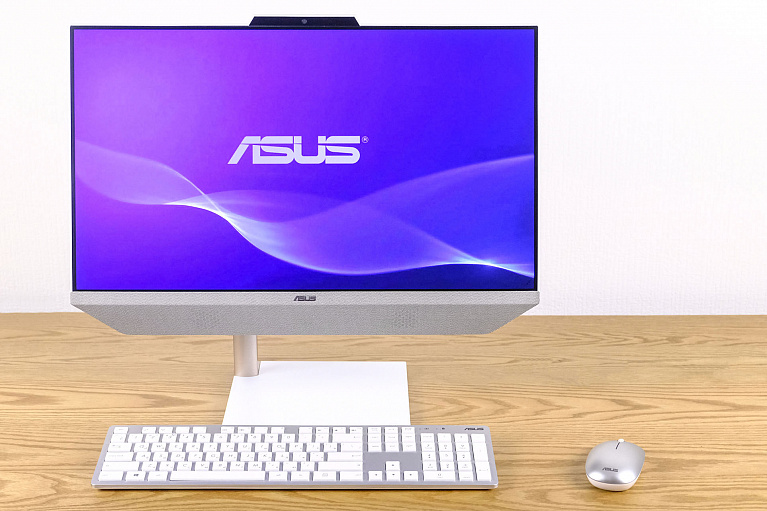
Кроме игровых ноутбуков и компактных ультрабуков у ASUS есть ещё и линейка AiO (от all-in-one), которая составлена из моделей моноблоков. Форм-фактор не такой популярный, но вполне востребованный, так как позволяет уместить весь системный блок в размерах обычного монитора – разве что, он будет немного толще. К тому же такая система избавит стол от многочисленных проводов – останется только кабель питания.
Один из таких моноблоков и рассмотрим — ASUS Zen AiO 24 M5401WUA с дисплеем 23,8” и современным 8-ядерным процессором AMD Ryzen 7 5700U с интегрированной графикой RX Vega 8. Учитывая удобный форм-фактор, модель может стать повседневной рабочей станцией.
- Процессор: AMD Ryzen 7 5700U
- Видеопроцессор: интегрированная графика AMD Radeon Graphics
- Оперативная память: 16 ГБ оперативной памяти DDR4 с частотой 3200 МГц (максимум 2х32 ГБ SODIMM DDR4-2666)
- Накопители: SSD 512 ГБ Gen3 x4 SSD M.2
- Экран: 23.8″ IPS, LED-подсветка, FHD (1920×1080), антибликовое покрытие
- Беспроводные интерфейсы: Wi-Fi 6 (802.11 ax), Bluetooth v5.0
- Разъёмы: 1x USB Type-C 3.2 Gen 1, 2x USB Type-A 3.2 Gen 1, 2x USB Type-A 2.0 Gen 1, HDMI 1.4, 1x RJ-45, комбинированный разъём 3.5 мм, питание, Kensington Lock
- Размеры: 541x453x14-202 мм
- Масса: 7 кг
Поставляется ASUS Zen AiO 24 M5401WUA в довольно крупной картонной коробке без особой полиграфии, в которой отдельно уложен монитор и металлическая опора – их нужно будет соединить самостоятельно.
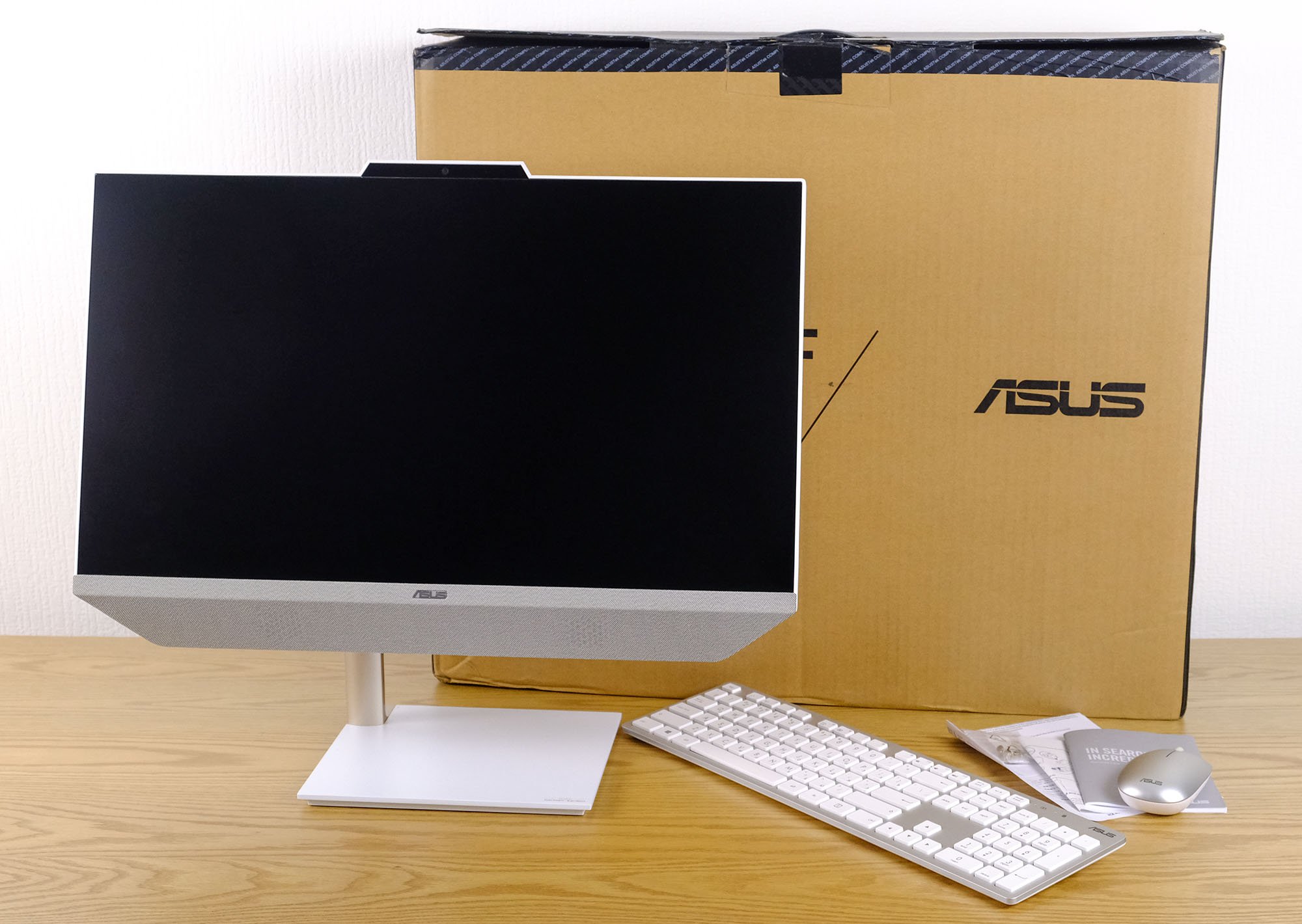
В комплекте прилагается весь необходимый крепёж, а также набор документации, руководство и комплект беспроводных мыши и клавиатуры с батарейками АА. Также есть адаптер питания мощностью 90 Вт (4,74 А при 19 В). Общая длина кабеля совсем небольшая – около 2,3 м.

Внешний вид и особенности
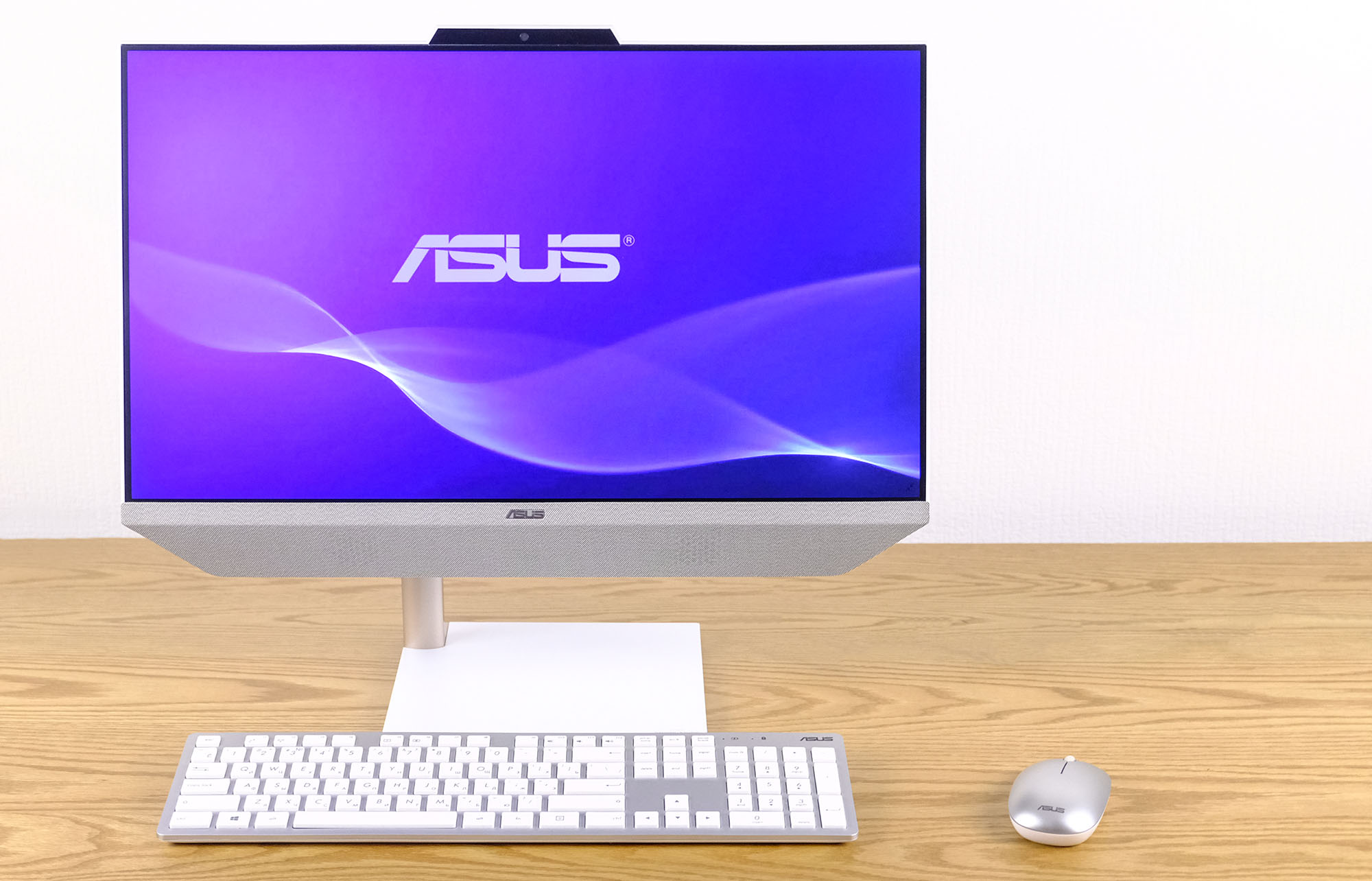
Моноблок Zen AiO 24 M5401WUA вполне похож на обычный монитор, выделяется только крупный встроенный динамик снизу, закрытый сетчатой тканью, и выступающая на верхней грани веб-камера. Устройство смотрится на столе гармонично и компактно; диагональ дисплея — 23,8”, но рамки чёрные и тонкие, что сильно добавляет дизайну элегантности.
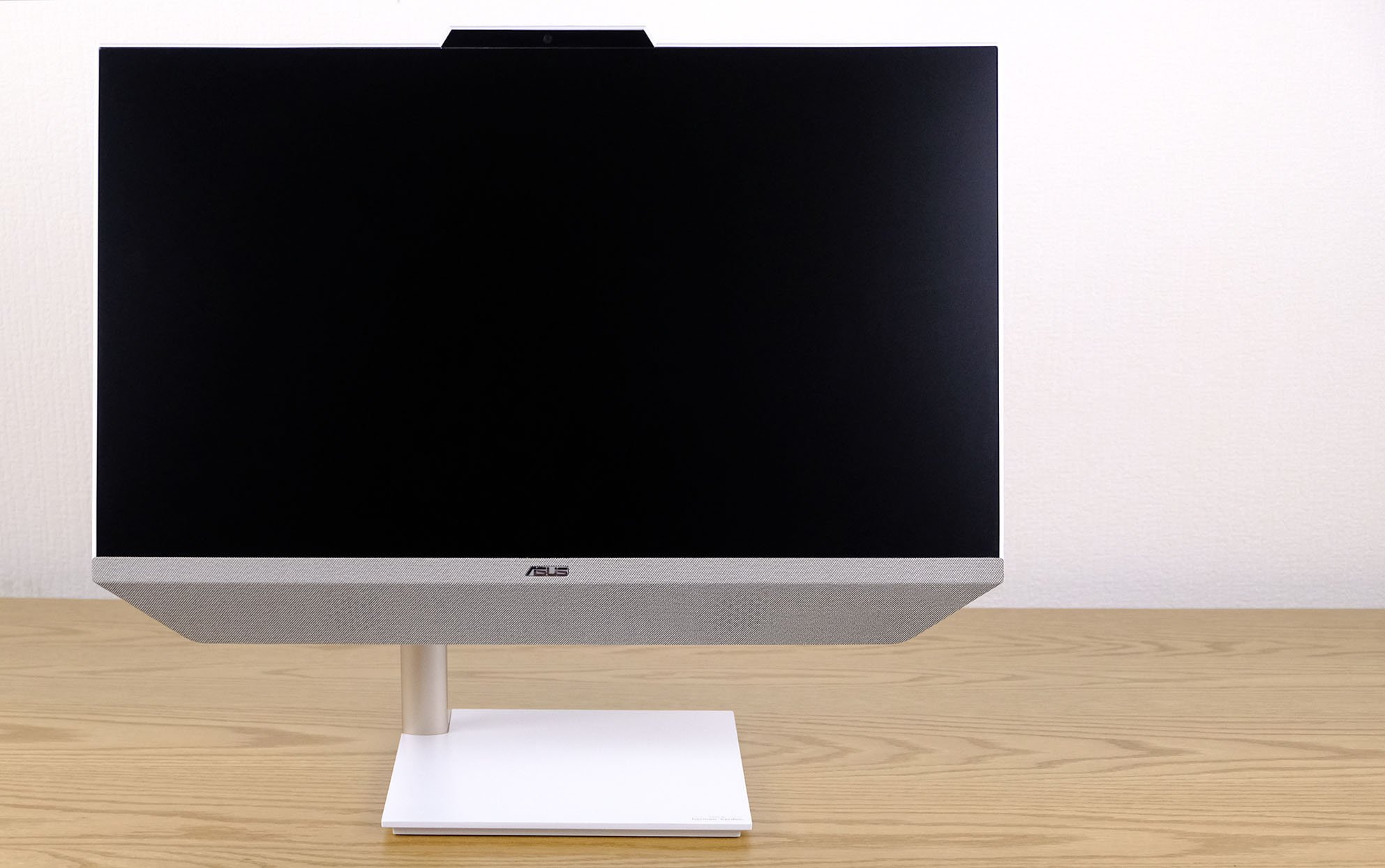
Опора моноблока смещена левее центра – так Zen AiO 24 M5401WUA выглядит интереснее. Кроме того, есть возможность разместить сзади по центру панель разъёмов.
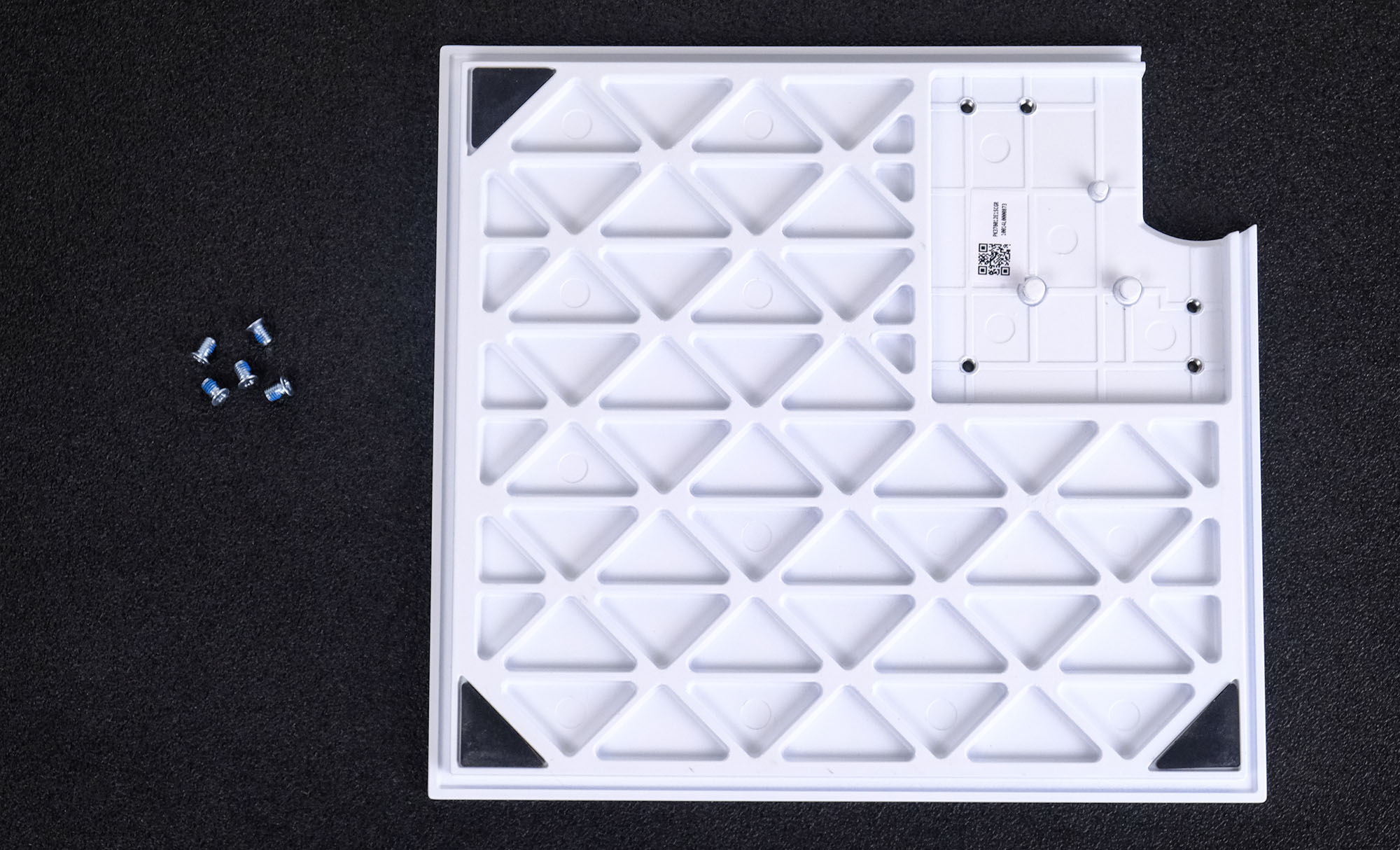
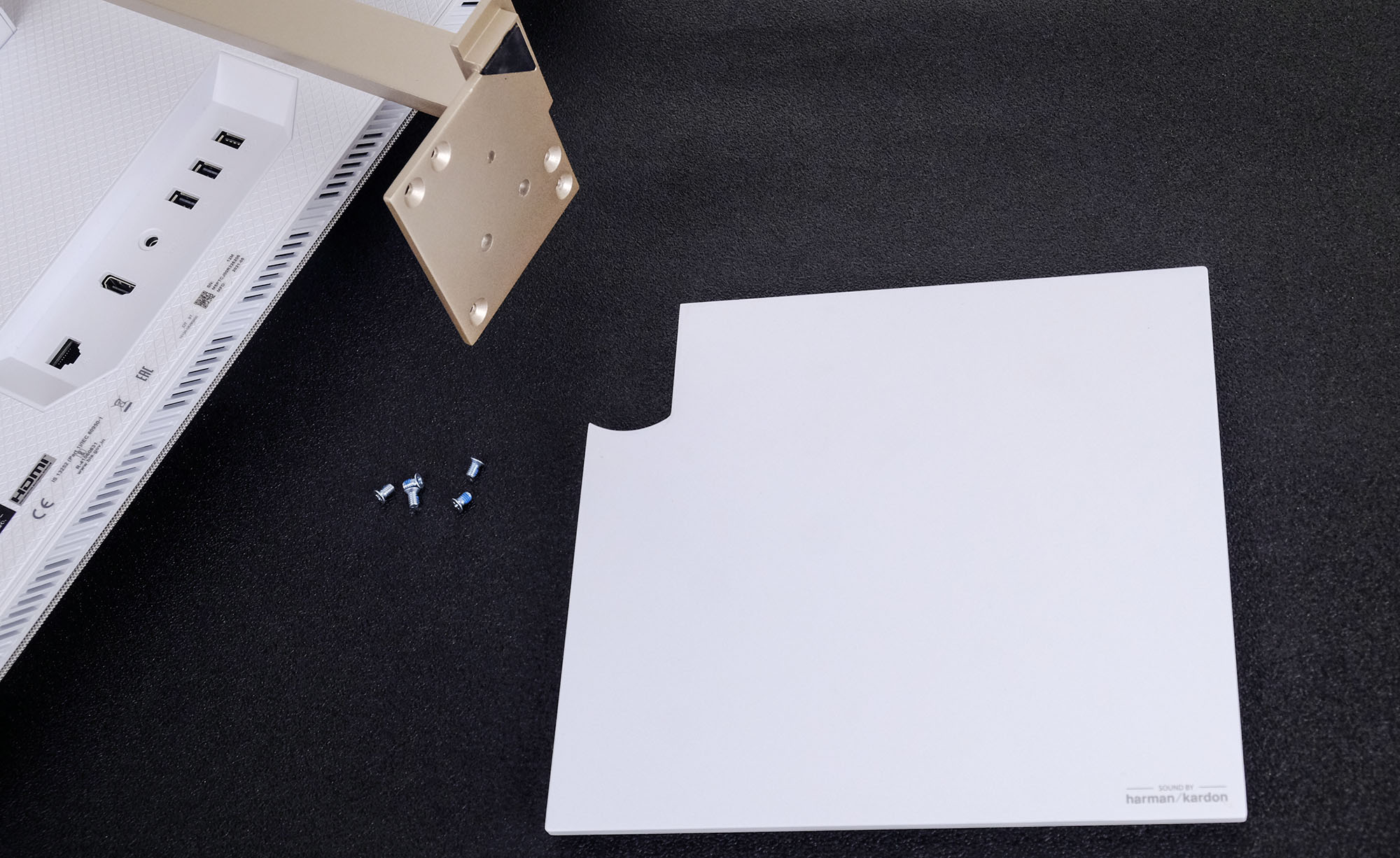
Основа опоры металлическая, толстая и тяжёлая. Снизу по углам она имеет резиновые ножки. Площадка для монтажа ножки от корпуса хорошо продумана, у неё есть специальные пазы для надёжности соединения. Крепёжные винты идут в комплекте.
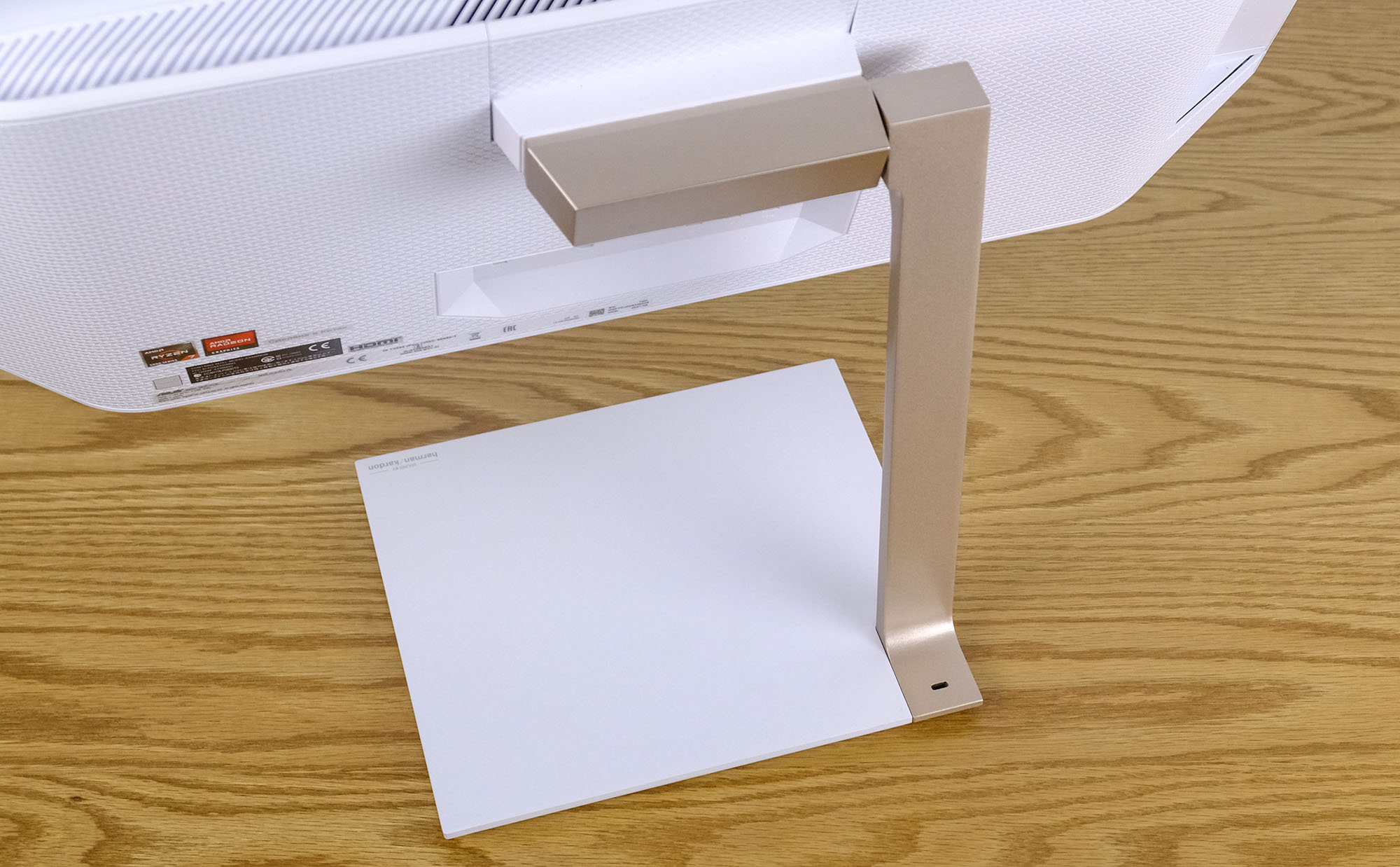
Шарнир крепления корпуса может поворачиваться, меняя угол наклона дисплея примерно в пределах -5 – 15 градусов.
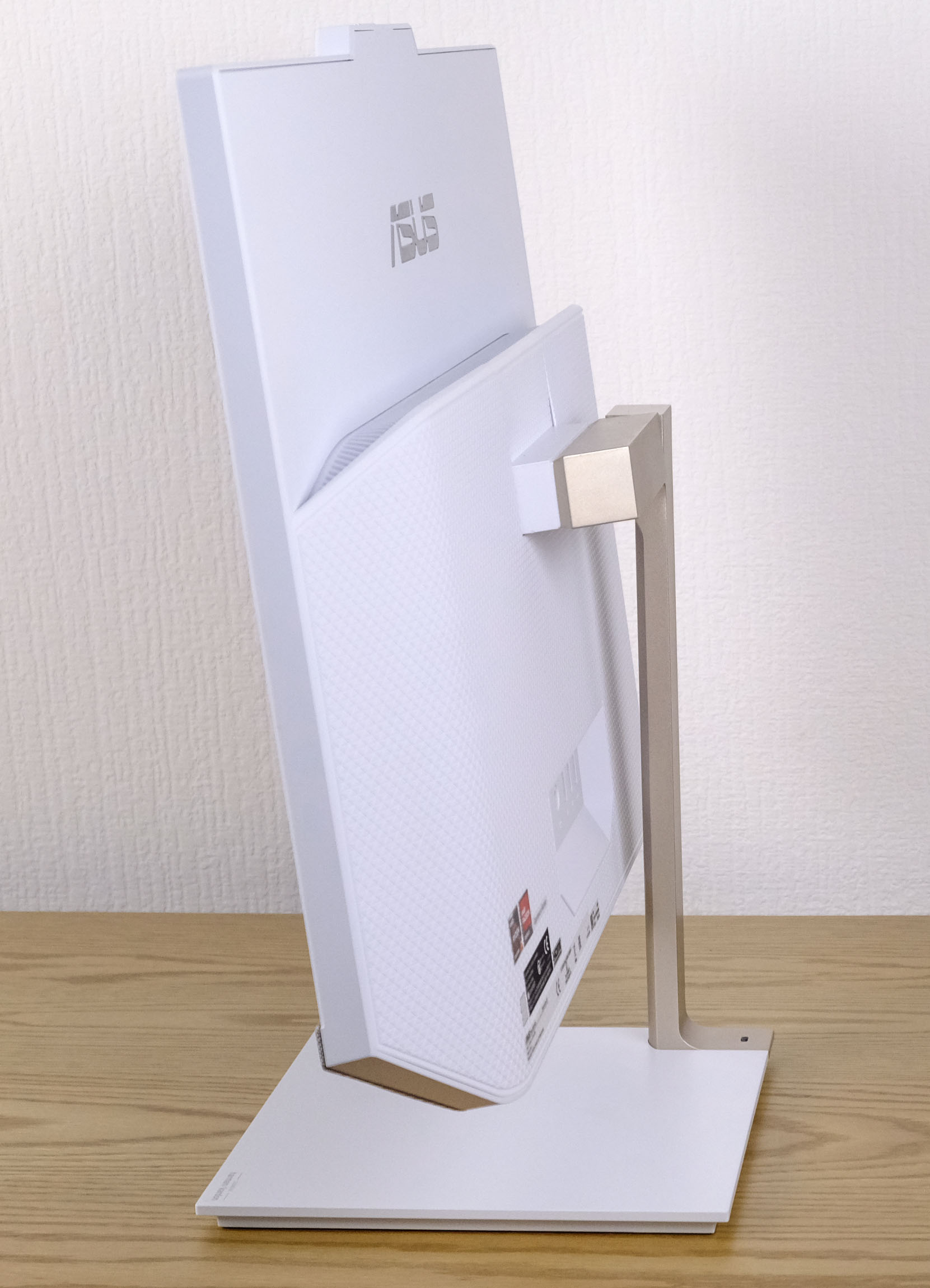
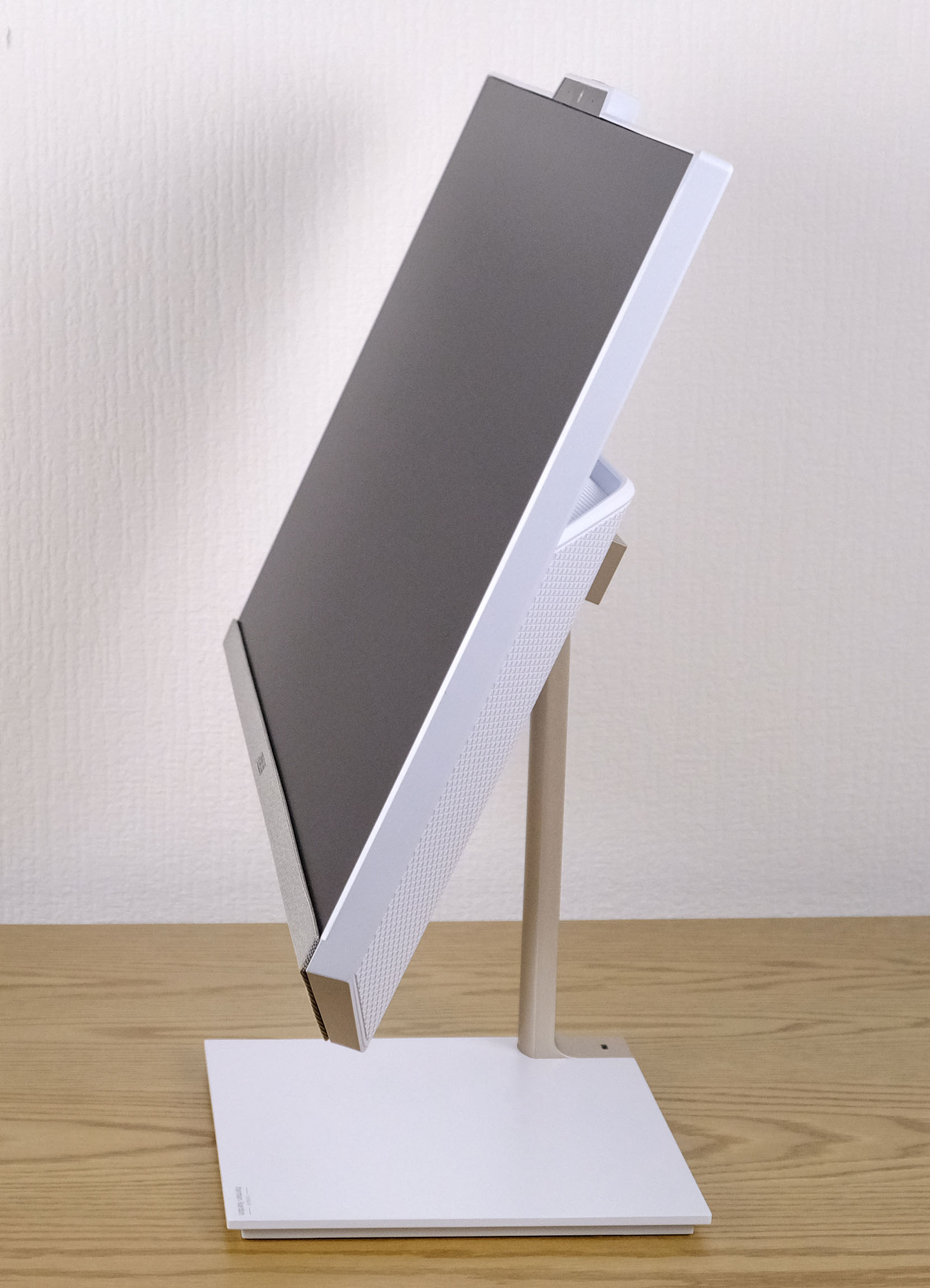
В нижней части углы корпуса срезаны, в торце находится вентиляционная решётка СО, а с лицевой стороны эта часть затянута сетчатым материалом, который прикрывает два динамика.

С обратной стороны корпуса есть две панели с разъёмами. Одна расположена прямо по центру снизу, вторая для удобства – на левой стороне.

На основной панели расположен DC-разъём питания, LAN-порт, HDMI 1. 4, а также 2 USB 3. 2 Gen 1 и один USB 2.

Сбоку видим комбинированный аудиоразъём 3,5 мм, USB Type-C, USB 2. 0 и кнопку включения со светодиодным индикатором рядом.
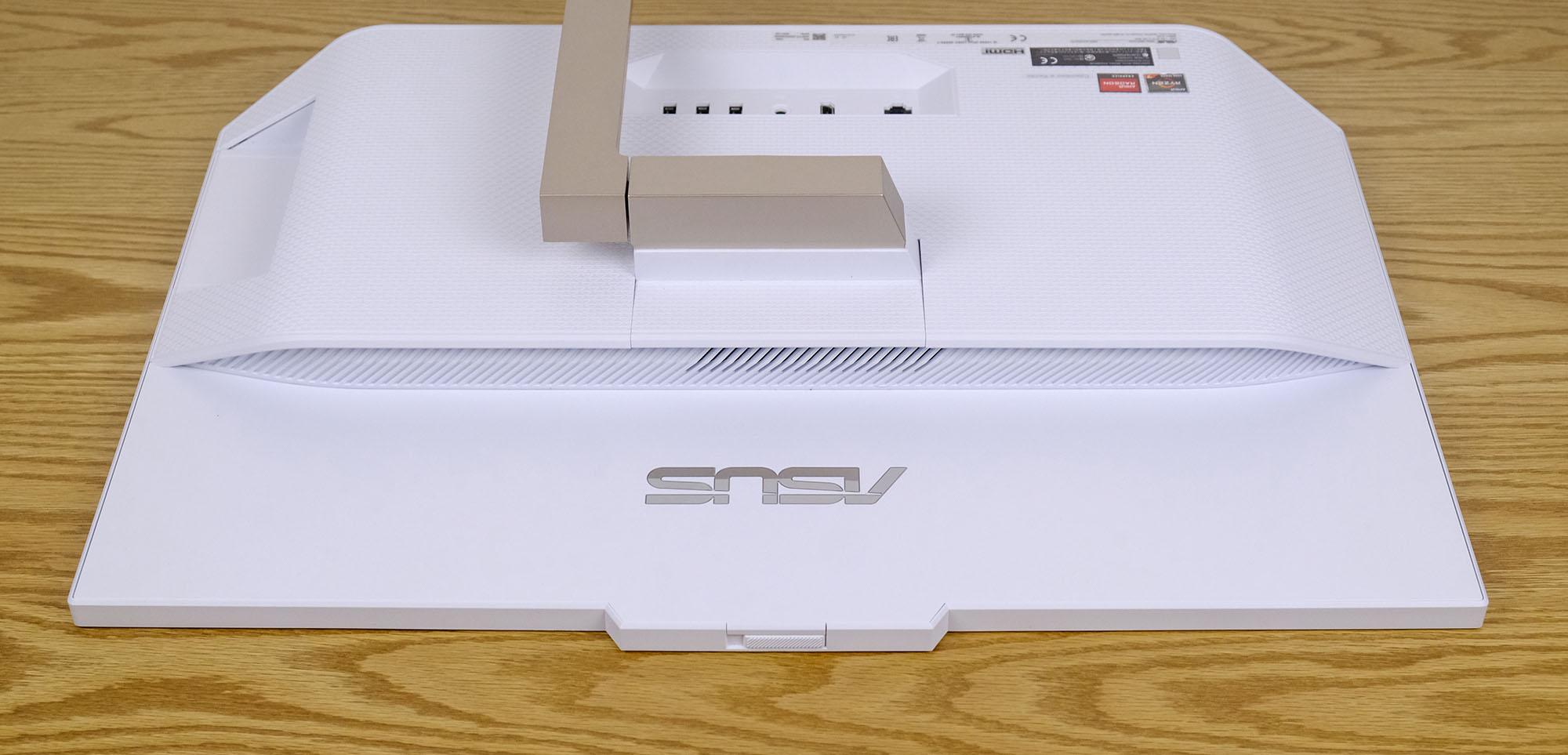
В средине корпуса расположена решётка для выброса горячего воздуха наружу.
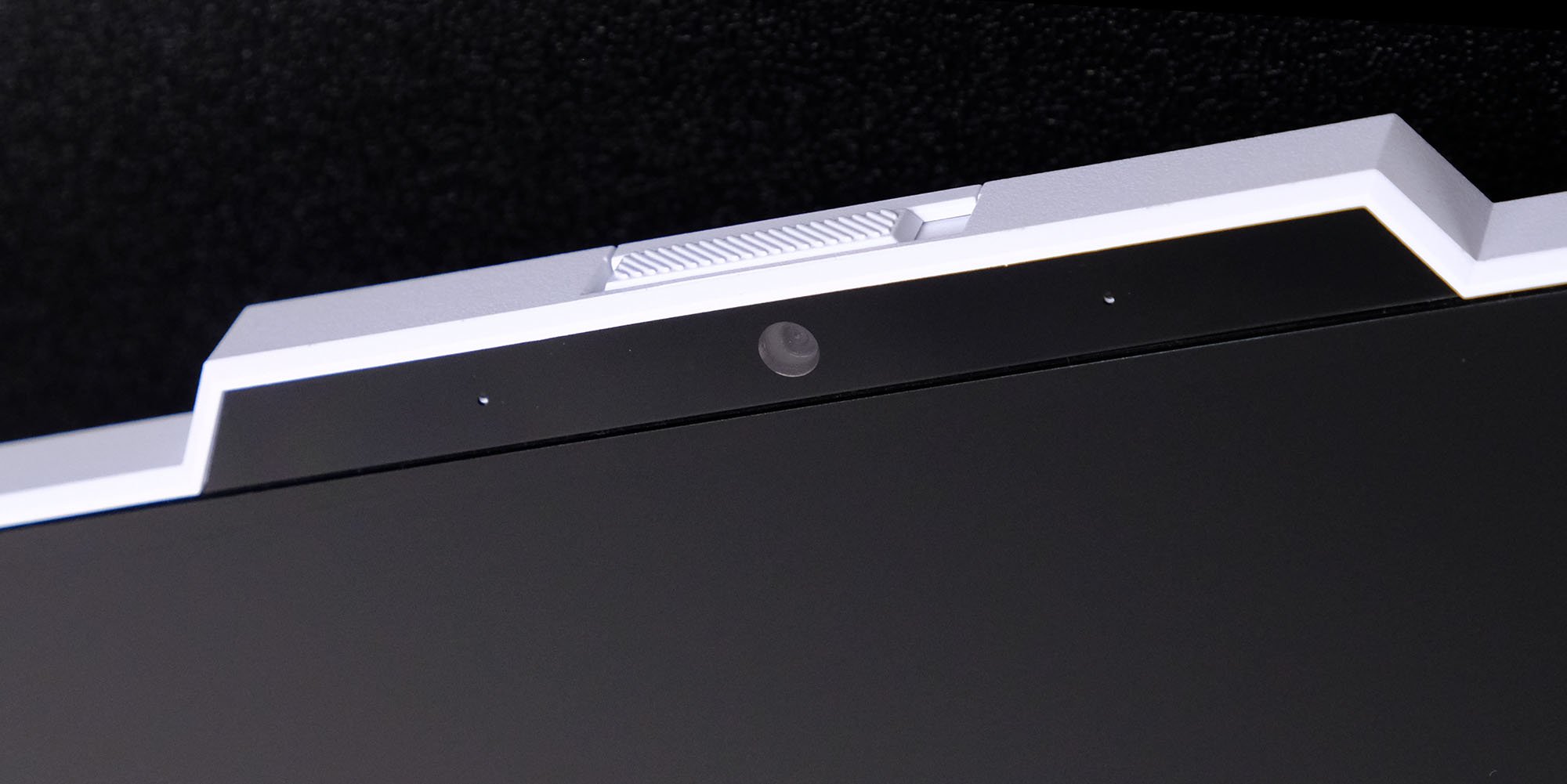
Встроенная веб-камера — 720p HD с поддержкой распознавания по лицу Windows Hello, также у неё предусмотрена шторка приватности. По бокам от объектива размещён массив из двух микрофонов.
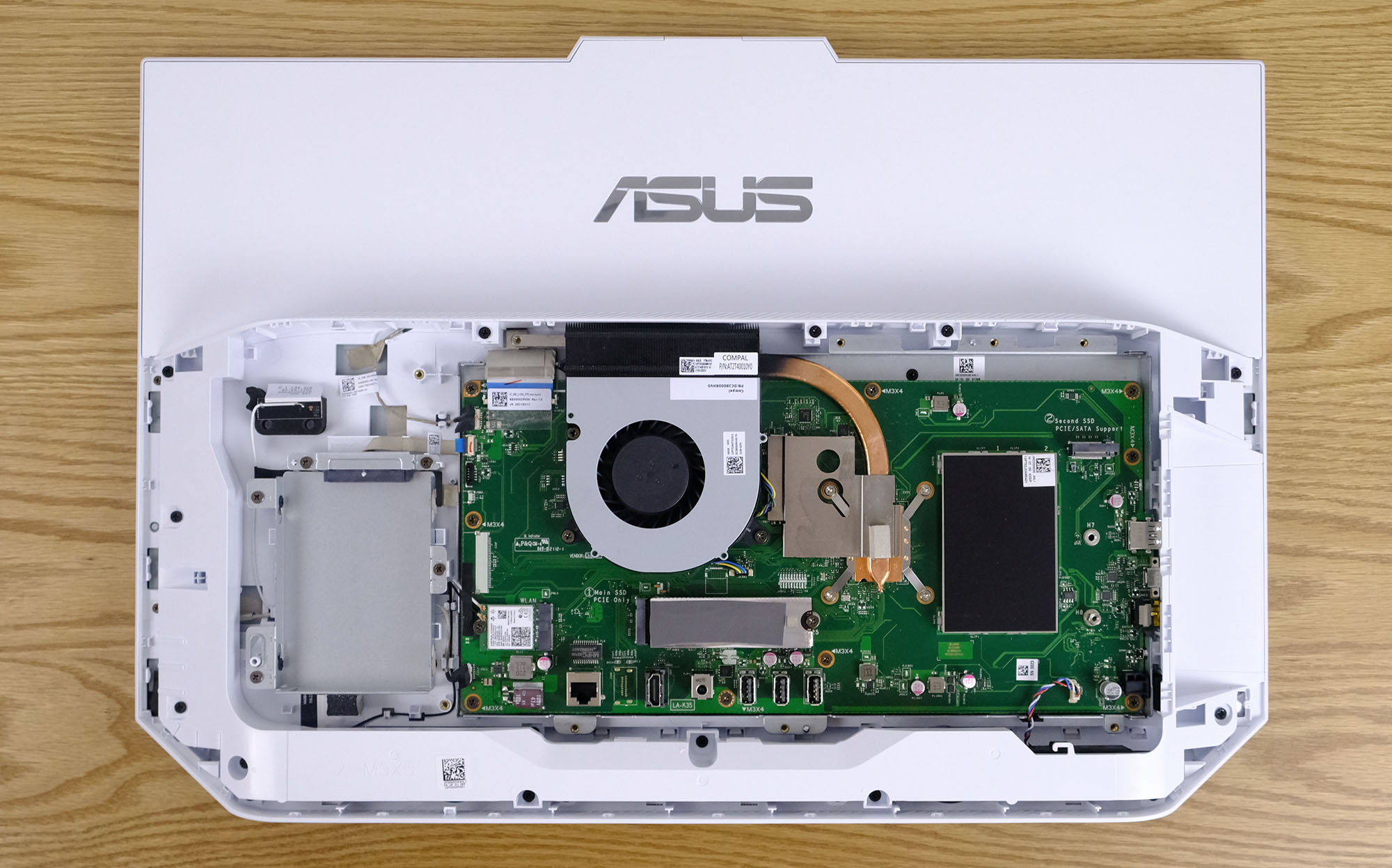
Для доступа внутрь корпуса необходимо снять пластиковую панель сзади. Делается это легко благодаря креплению на защёлках. Сразу мы получаем доступ к SATA-слоту под накопители формата 2,5”.
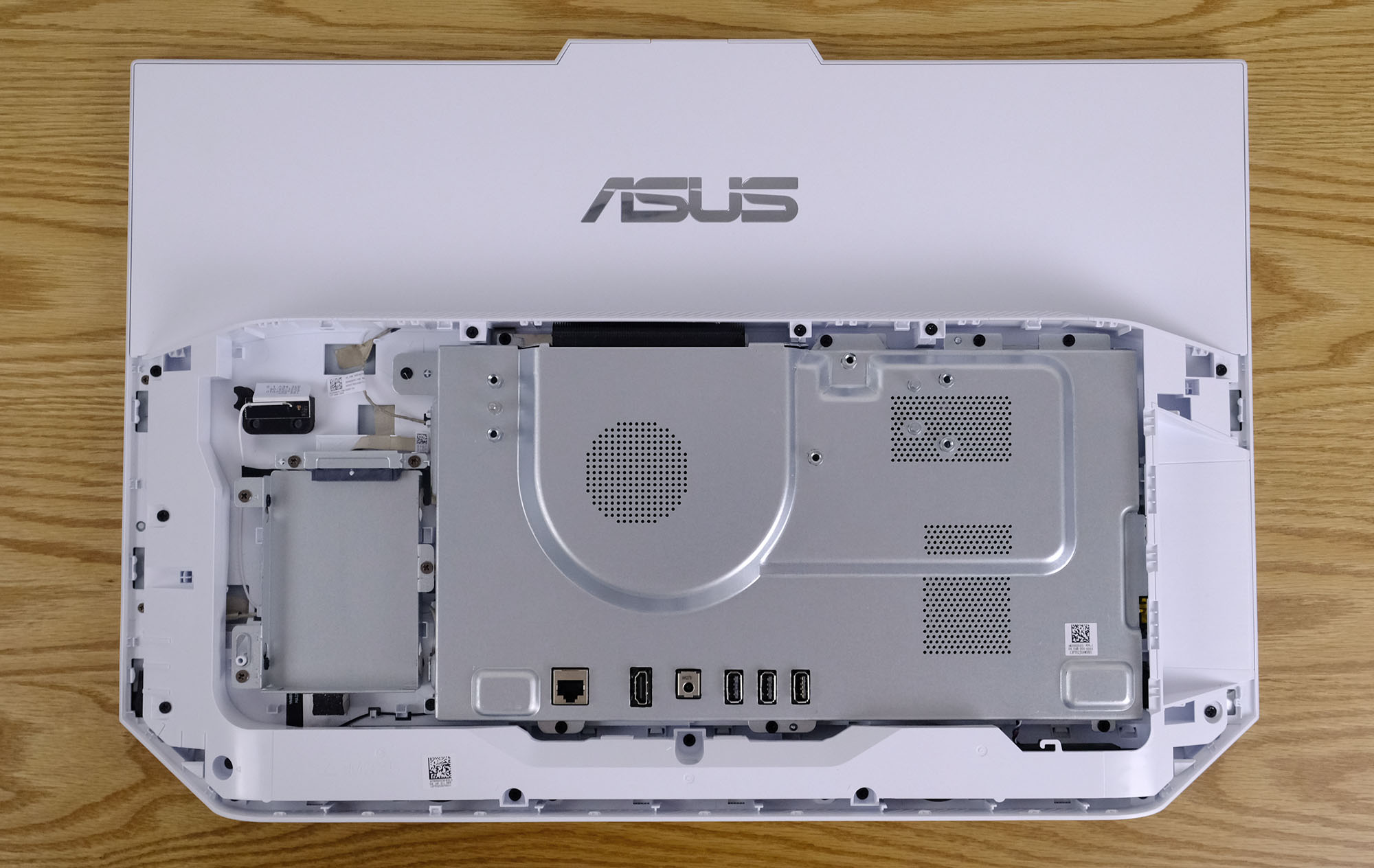
Чтобы добраться до системной платы, нужно снять металлических кожух, а до этого – крепление опоры.
На плате установлена СО с одной медной теплотрубкой и одной турбиной. Есть два слота под накопители M. 2 – один из них занят комплектным SSD. Под оперативную память доступно два слота. Установлено 2 модуля по 8 ГБ в 2-канальном режиме, максимальный поддерживаемый объём — 2х32 ГБ DDR4 SODIMM.
Клавиатура и мышь
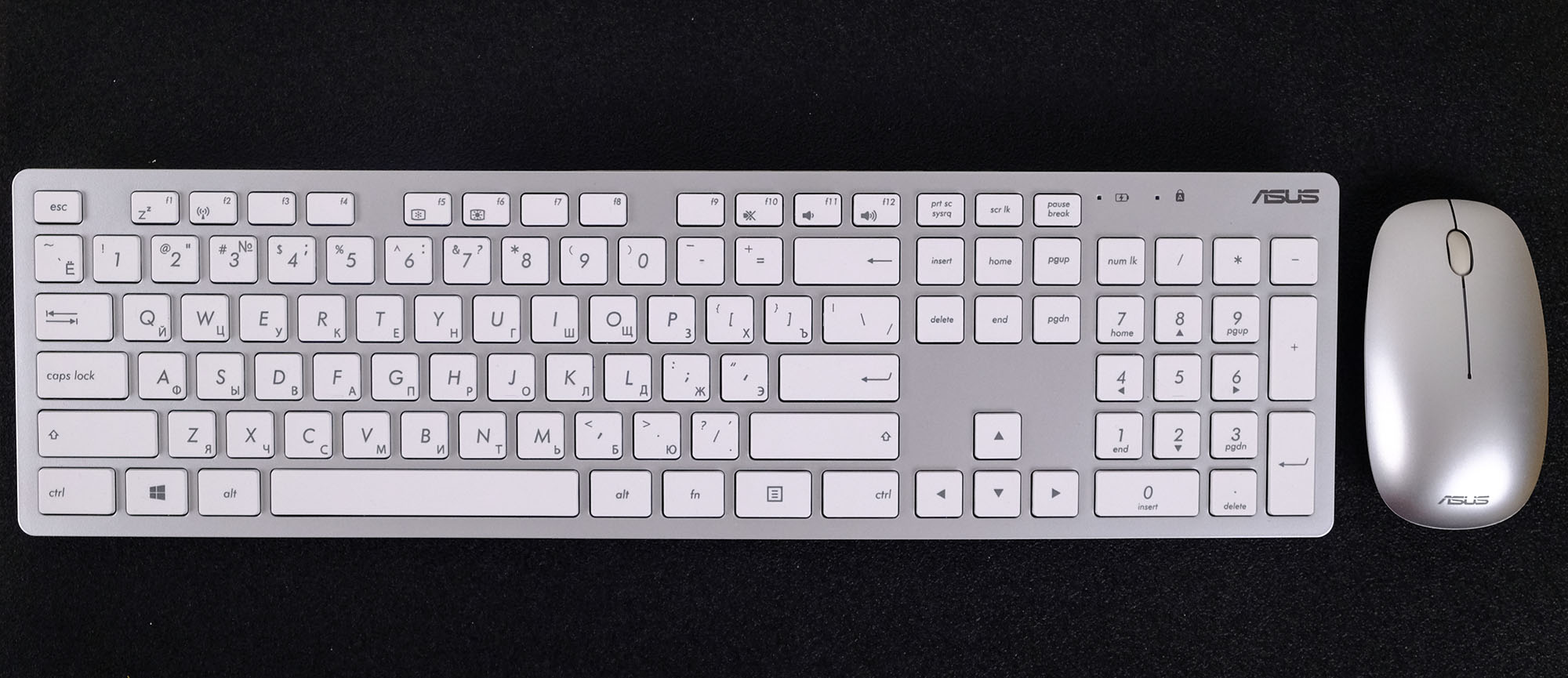
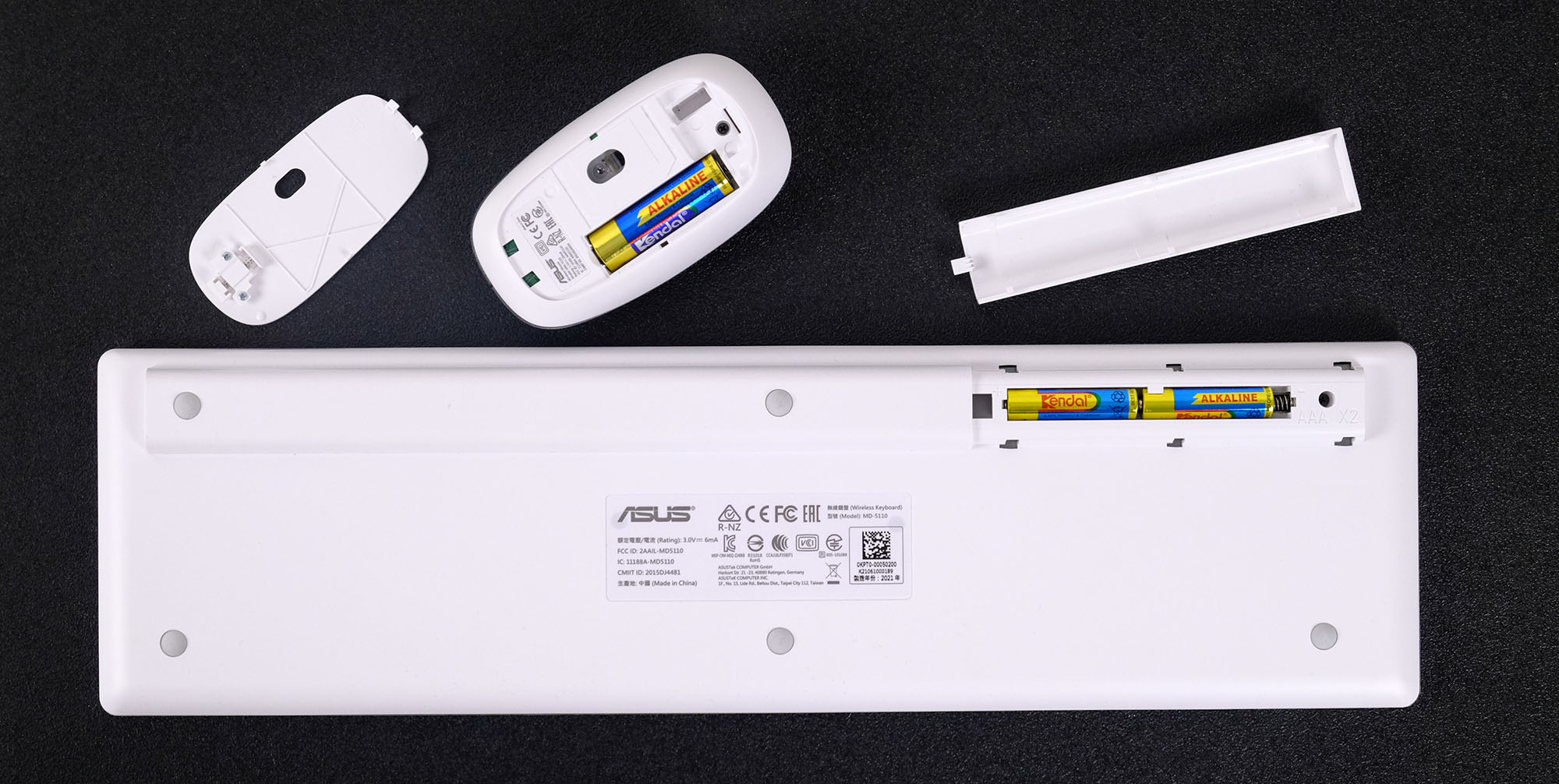
При покупке моноблока мы получаем также и беспроводной комплект «клавиатура+мышь». Связь по интерфейсу bluetooth – адаптер займёт один разъём USB.
Клавиатура мембранная, островного типа. Модель явно достаточно бюджетная, но клавиши люфтят гораздо меньше, чем обычно у подобных клавиатур, а нажатия достаточно упругие. Раскладка классическая, полноразмерная, с мультимедиа функциям на ряду клавиш F1-12.
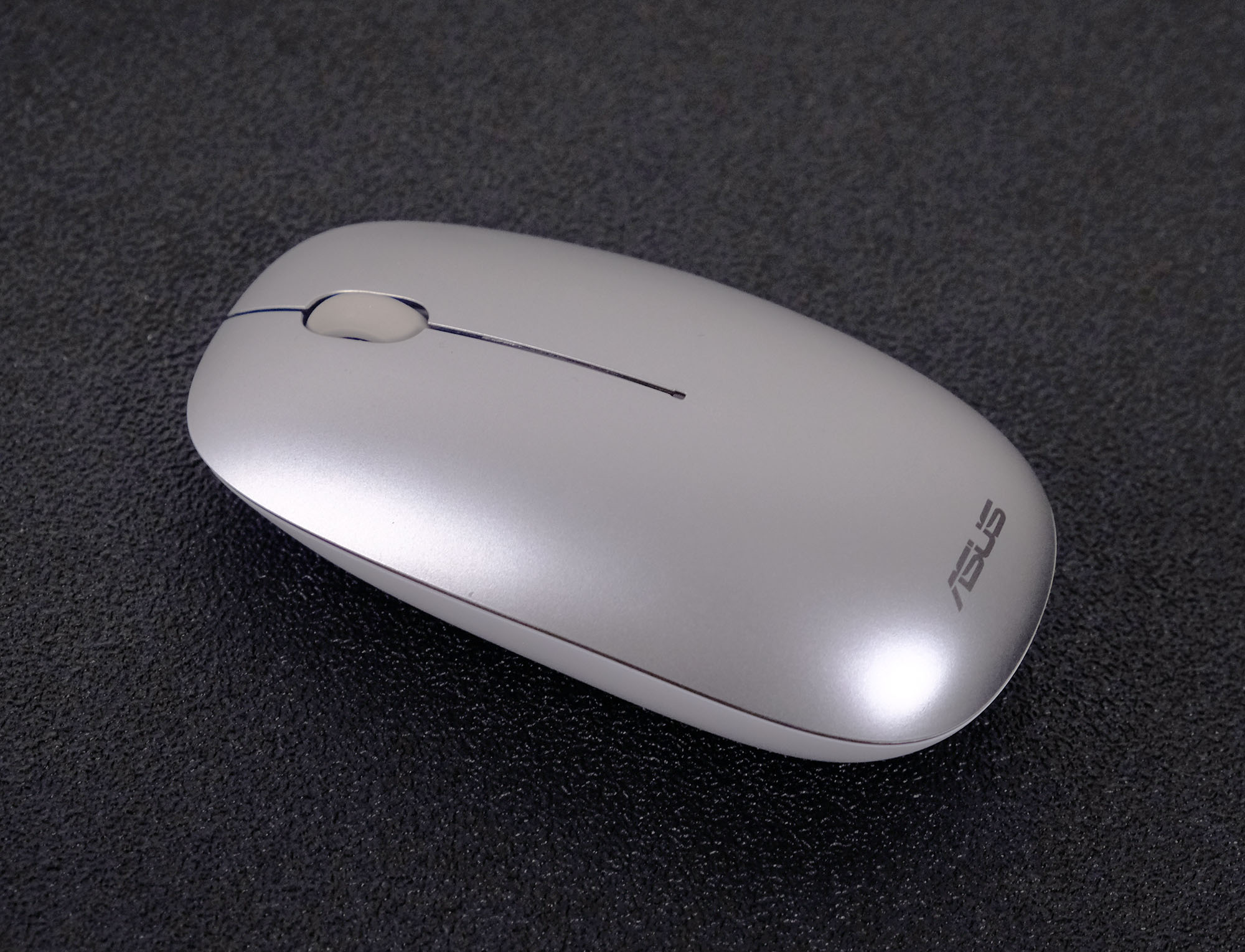
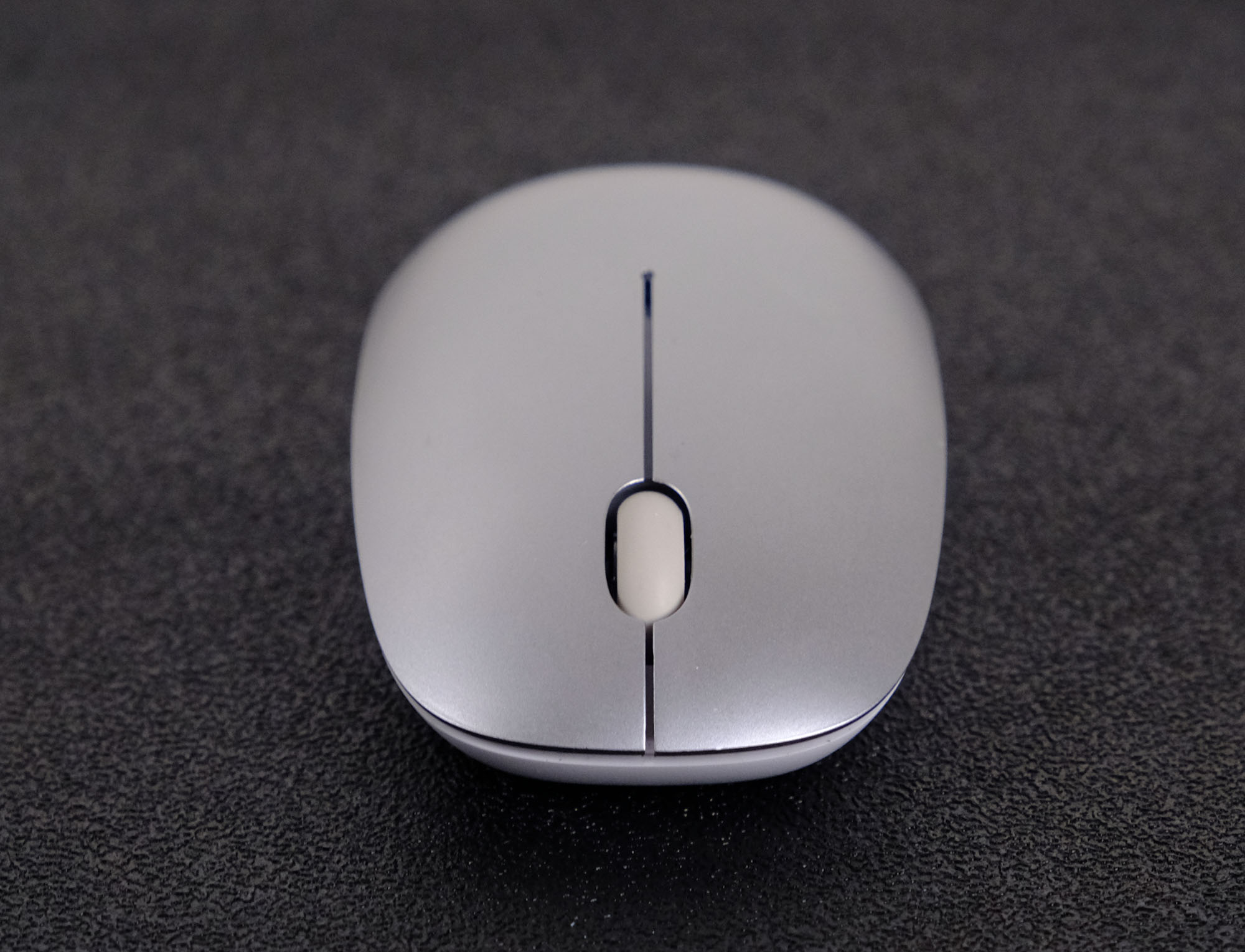
Мышь обтекаемой формы, небольшая, подойдёт для любой руки. Клавиши прорезаны в корпусе, при этом усилие нажатия достаточно высокое, клик тихий.
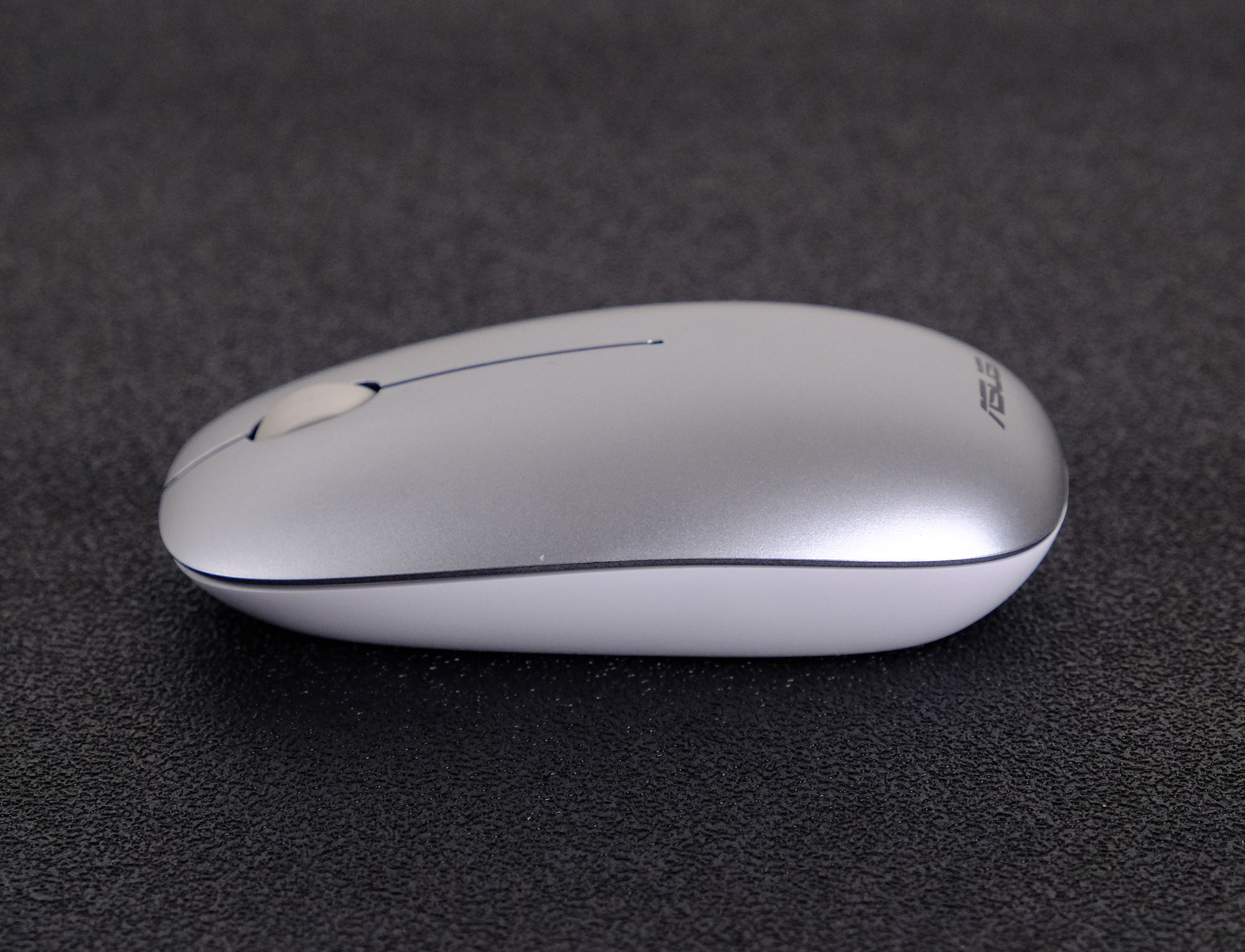
Мышь питается от 1 батарейки АА, клавиатура – от 2 АА. Батарейный блок клавиатуры выступает из корпуса, образуя небольшую ножку. Таким образом клавиатура получает лёгкий наклон около 3 градусов.
Дисплей
Экран ASUS Zen AiO 24 M5401WUA имеет реальную диагональ 23,8”, рамки вокруг при этом почти отсутствуют. Матрица – IPS (BOE MV238FHM-N20), с разрешением FHD 1920х1080 и матовым антибликовым покрытием. Зерно матрицы достаточно заметное. У нашей конфигурации сенсорный тачскрин отсутствует, но есть версии и с ним.
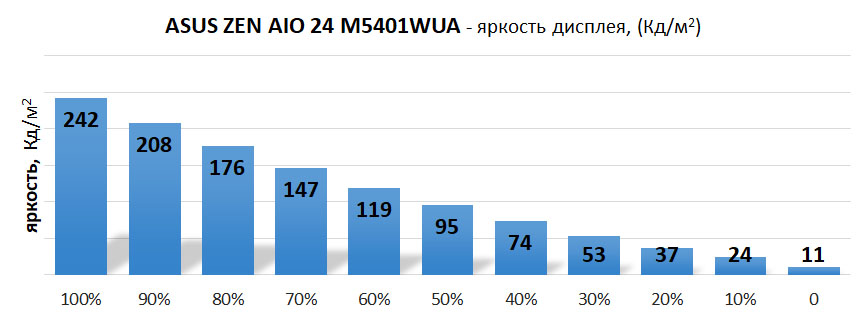
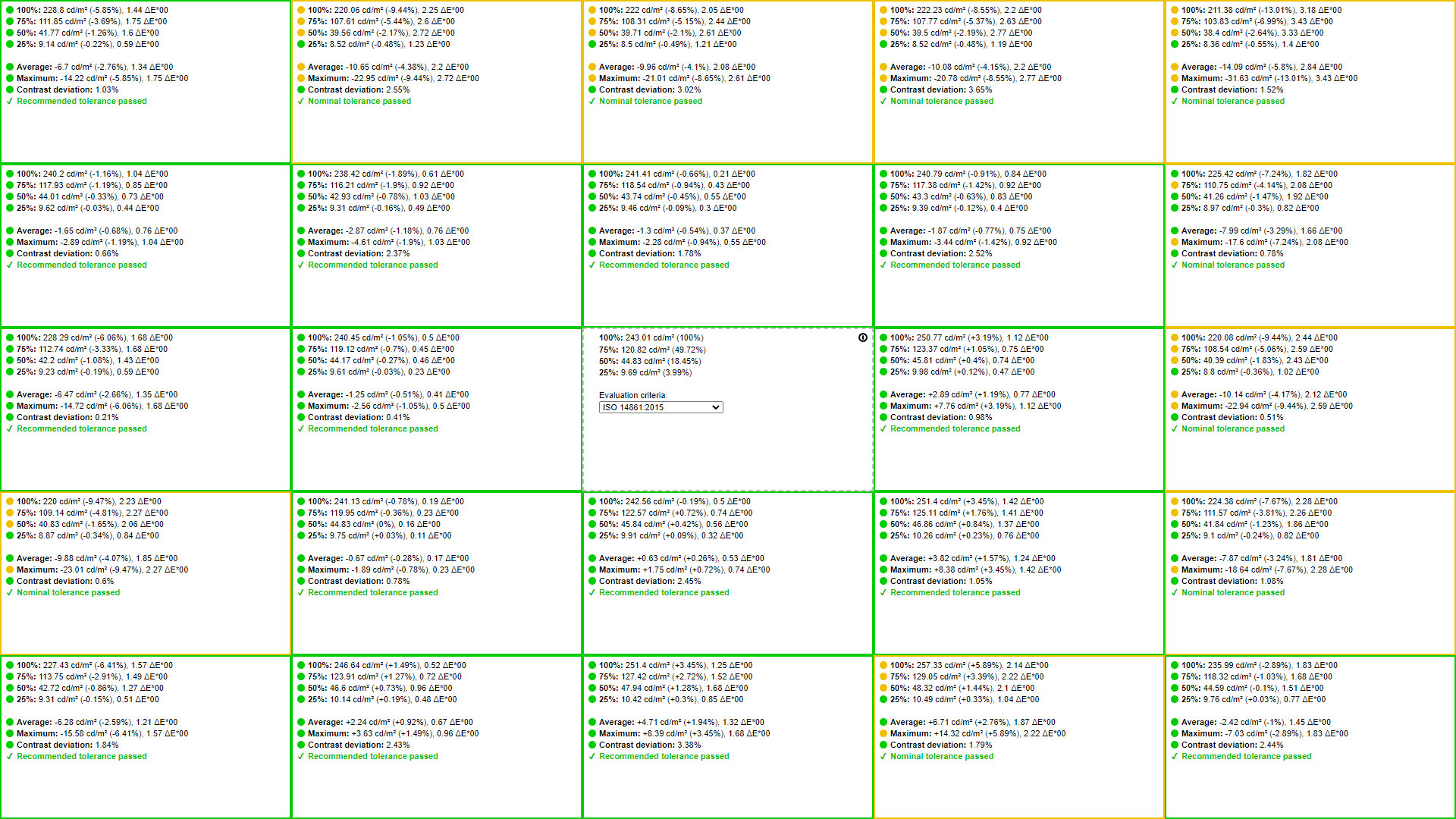
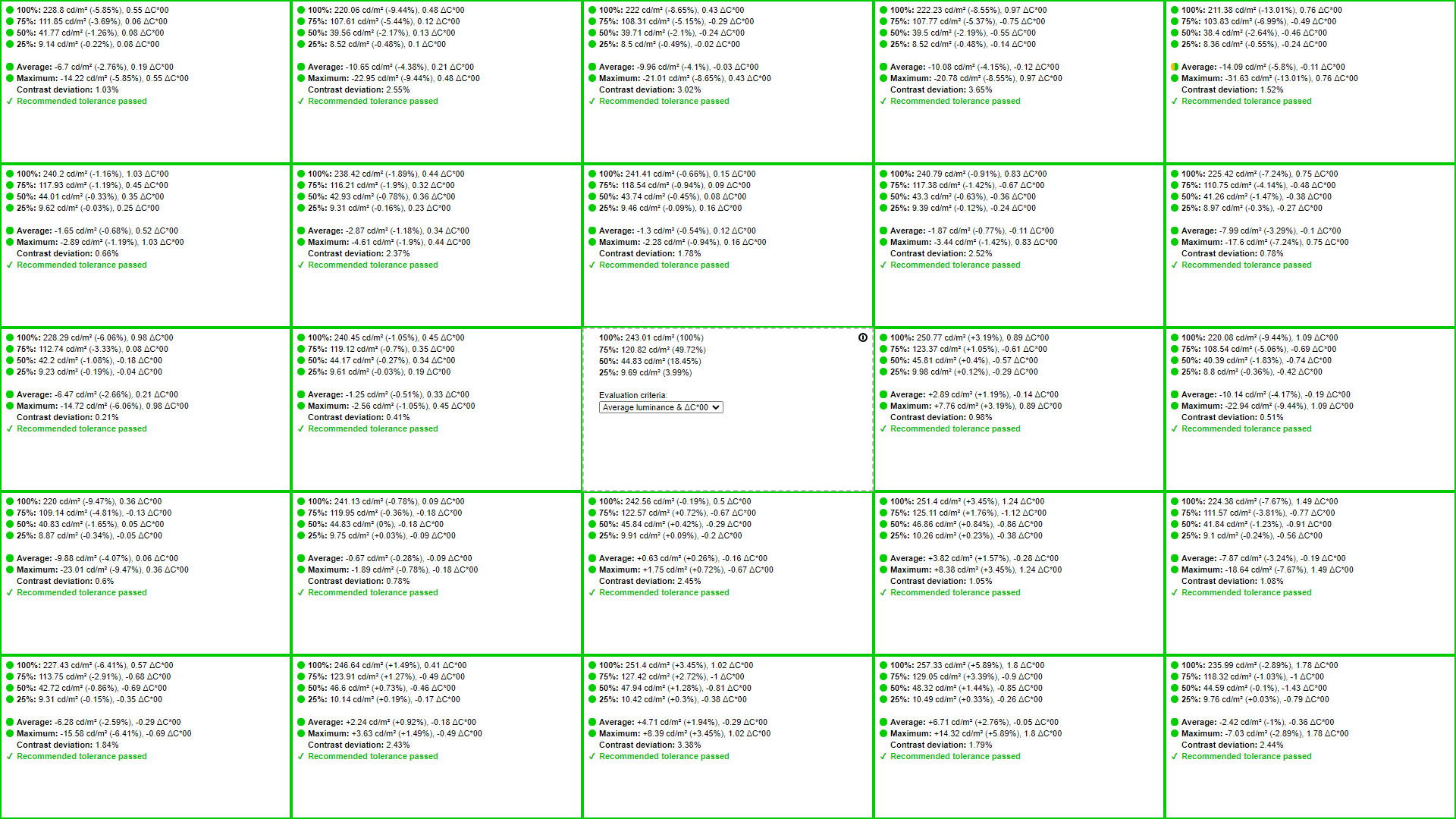
Запас яркости у дисплея невысокий, максимальные значения — около 242 Кд/м2.
При этом неплохая контрастность: 1129 ANSI.

Углы обзора дисплея достаточно хорошие, искажений цвета нет, только небольшое падение яркости.

Однородность подсветки отличная, заметных провалов яркости нет.
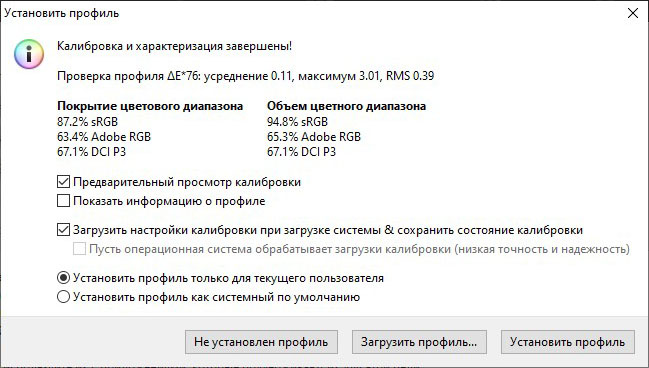
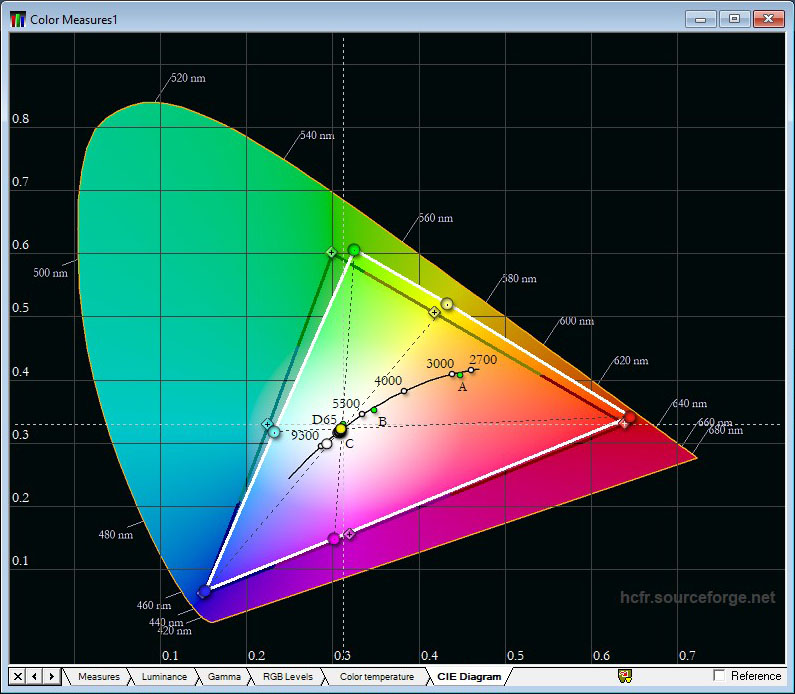
Цветовой охват матрицы неплохой для палитры sRGB – около 87%. Для профессиональной работы с цветом такой дисплей, конечно, не очень подойдёт.
Кривая яркости совпадает с эталонной, гамма меняется от 1,7 до 2,25, в среднем чуть завышена — около 2,2.


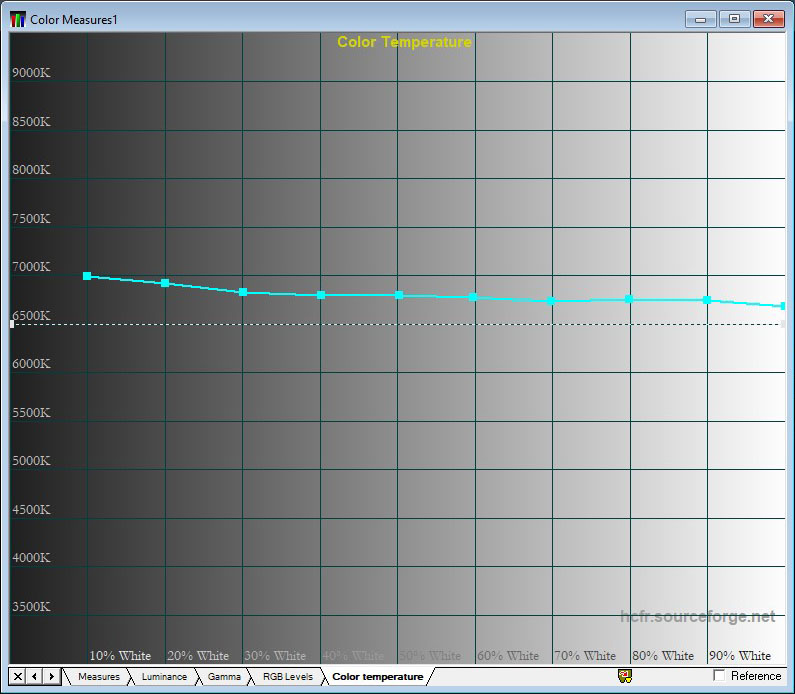
Баланс цветов RGB слегка уходит в синий, что визуально даёт изображению большую контрастность. Также завышена и цветовая температура – в среднем 6700 K.

Система
Система Zen AiO 24 M5401WUA построена на мобильном чипе от AMD — Ryzen 7 5700U. Это 8-ядерный процессор для тонких и легких ноутбуков, который основан на архитектуре Zen 2 и поддерживает SMT (16 потоков). Базовая рабочая частота составляет 1. 8 ГГц, а максимальная — 4. 3 ГГц, поддерживается SMT (16 потоков). Чип произведен по 7-нм техпроцессу на фабрике TSMC.
Стандартный уровень TDP 15 Вт, но может быть настроен производителем в диапазоне ноутбука в пределах 10-20 Вт.
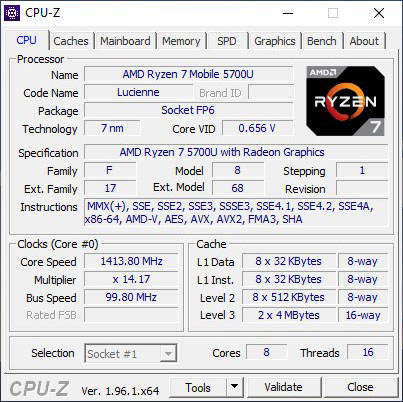
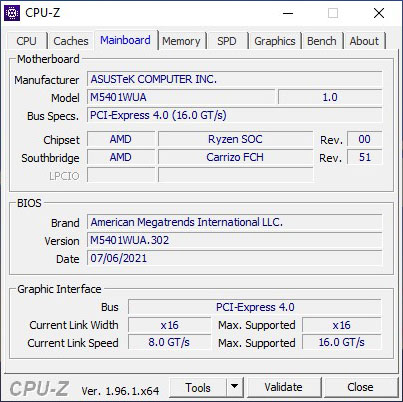
Процессор также имеет интегрированную графику Radeon RX Vega 8, с 8 вычислительными блоками и частотой до 1900 МГц. Её вполне должно хватать для рабочих задач, также возможно будет запускать нетребовательные игры.
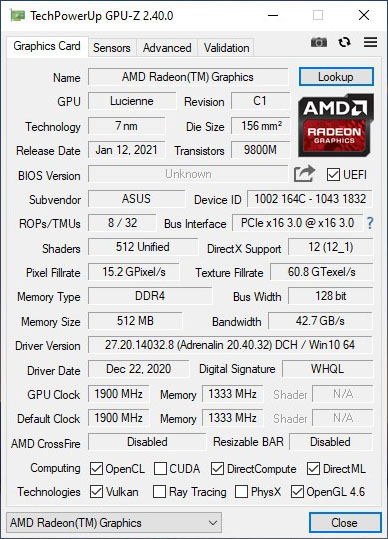

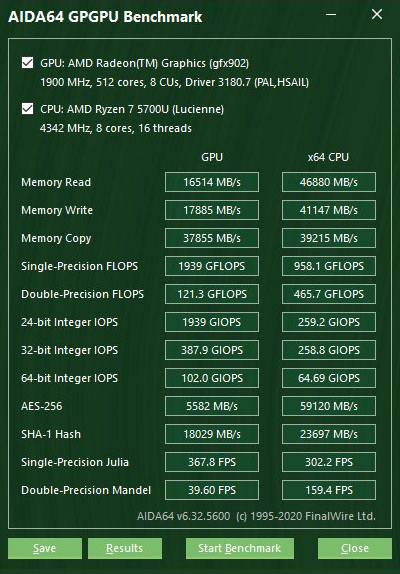
Оперативная память представлена двумя модулями DDR4 SODIMM 3200 суммарным объёмом 16 ГБ, работающей в 2-канальном режиме. Тест обнаружил хорошую пропускную способность, а также высокую скорость обмена с кэшем L1. При этом важно помнить, что ОЗУ можно легко «нарастить» вплоть до 2х32 ГБ при необходимости.
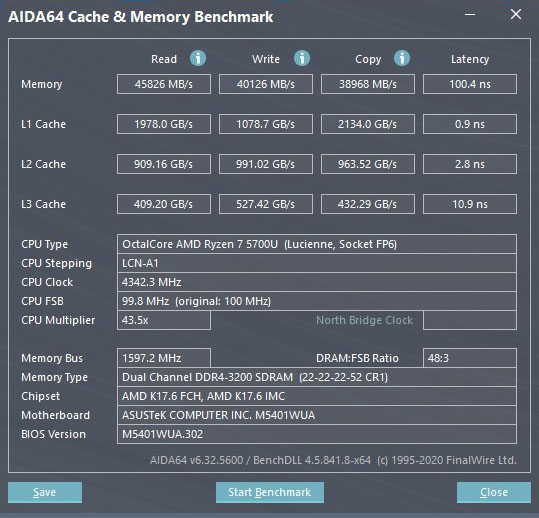
SSD-накопитель в нашем случае представлен моделью M. 2 2280 от SAMSUNG – MZVLQ512HALU. Объём памяти – 512 ГБ. Моноблок также доступен с разным набором накопителей, в том числе с двумя M. 2 или дополнительным HDD 2. Возможность расширить полезный объём есть.
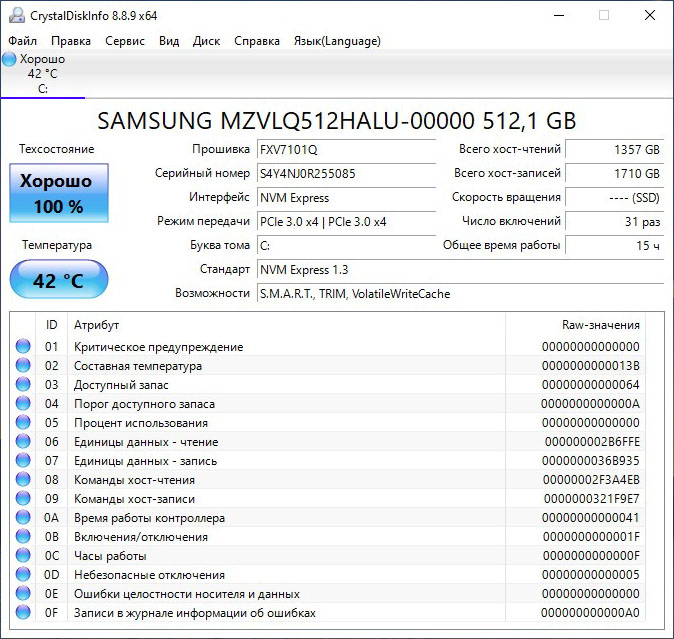
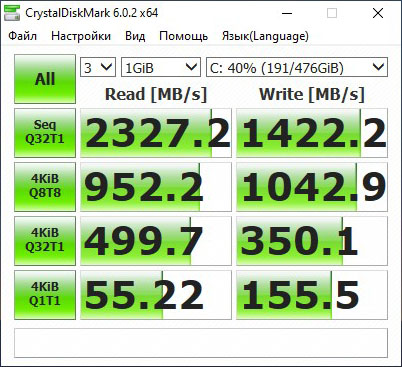
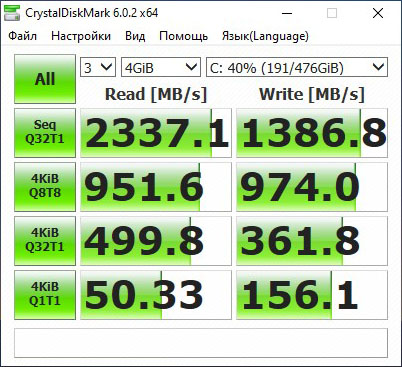
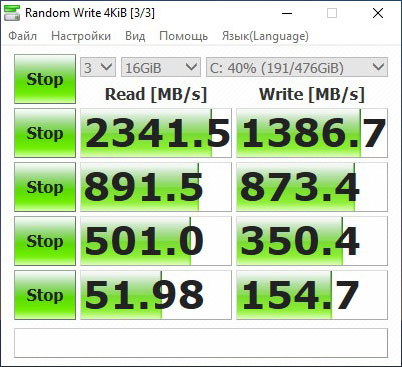
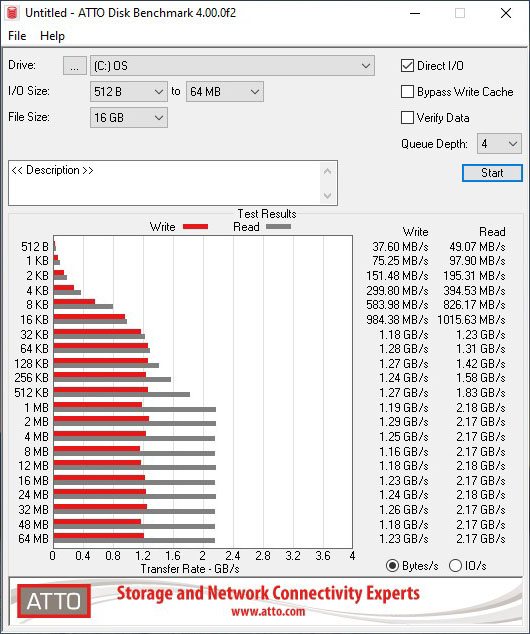
Скорость накопителя средняя для класса M. 2 — около 2350 МБ/с на чтение и 1400 МБ/с на запись. Особого падения скорости с ростом размера фала не наблюдается.

Режим работы Zen AiO 24 M5401WUA настраивается в фирменной утилите MyASUS. Есть только два режима: стандартный и тихий (с динамическим уменьшением скорости вращения вентиляторов для тихой работы). Для тестов будем выставлять стандартный режим.

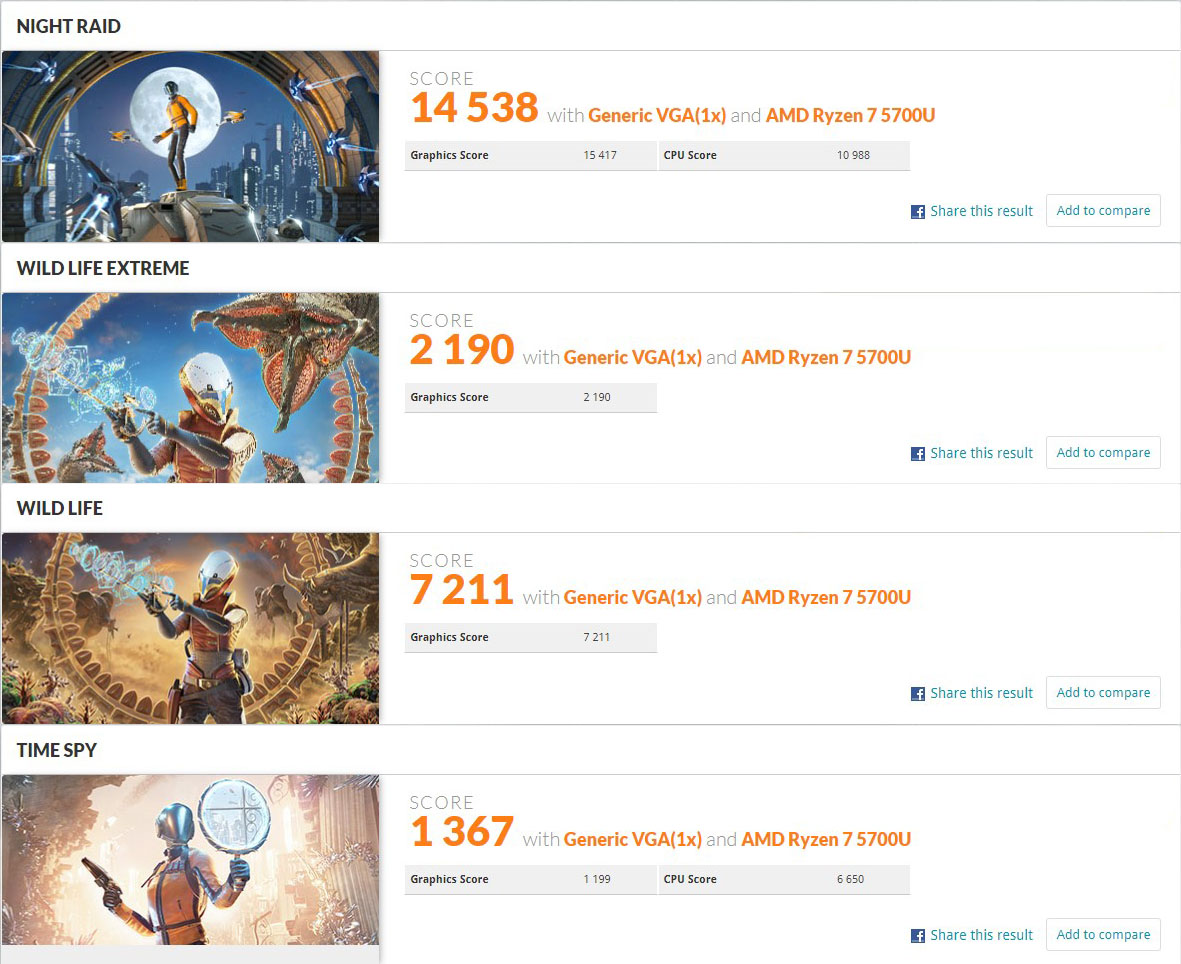
В 3DMark интегрированная графика моноблока справляется только с простыми бенчмарками, как и ожидалось. Игровой потенциал системы невысокий.
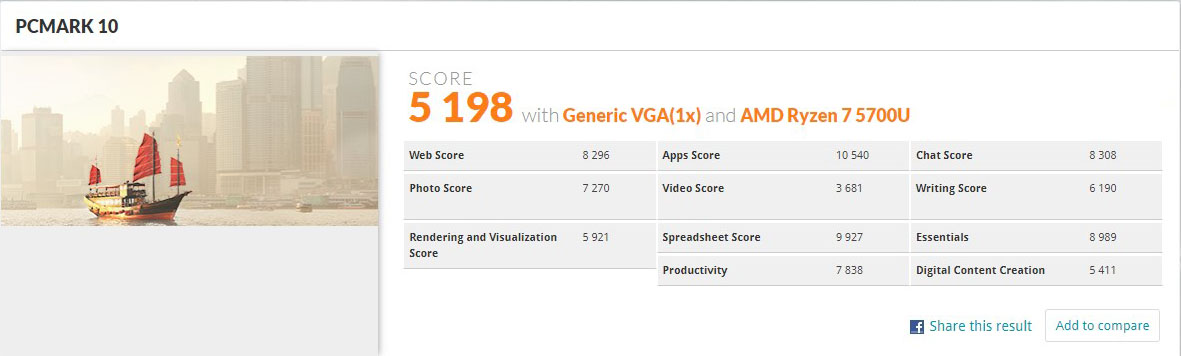
В PCMark 10 система же показывает весьма достойный балл. Сказывается многопоточный процессор, быстрая память и отзывчивая дисковая система с M.
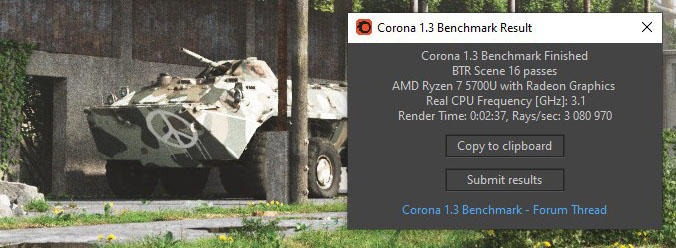
Достаточно быстро справляется моноблок и рендерингом в тесте Corona 1. Результат — 2:37.
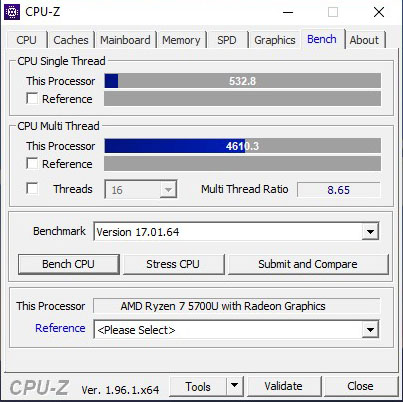
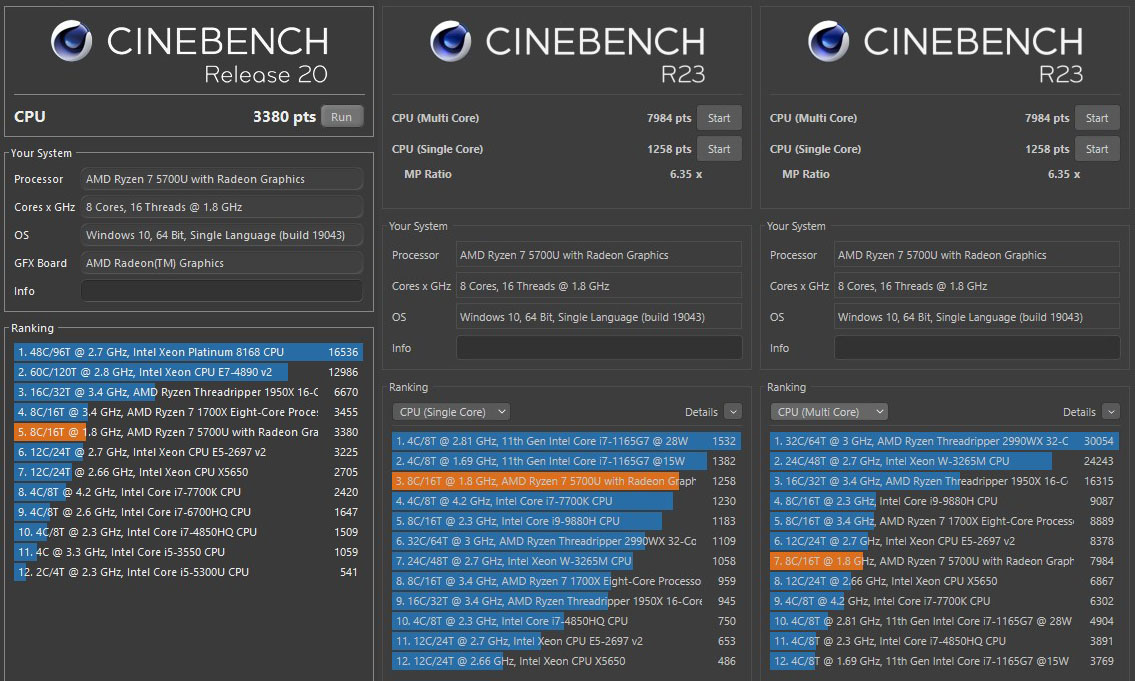
Результаты Ryzen 7 5700U в CINEBENCH сравнимы с настольными Ryzen 1-го поколения. В производительности на одно ядро процессор уступает примерно на 15% популярному мобильному чипу от Intel – Core i7-1165G7.
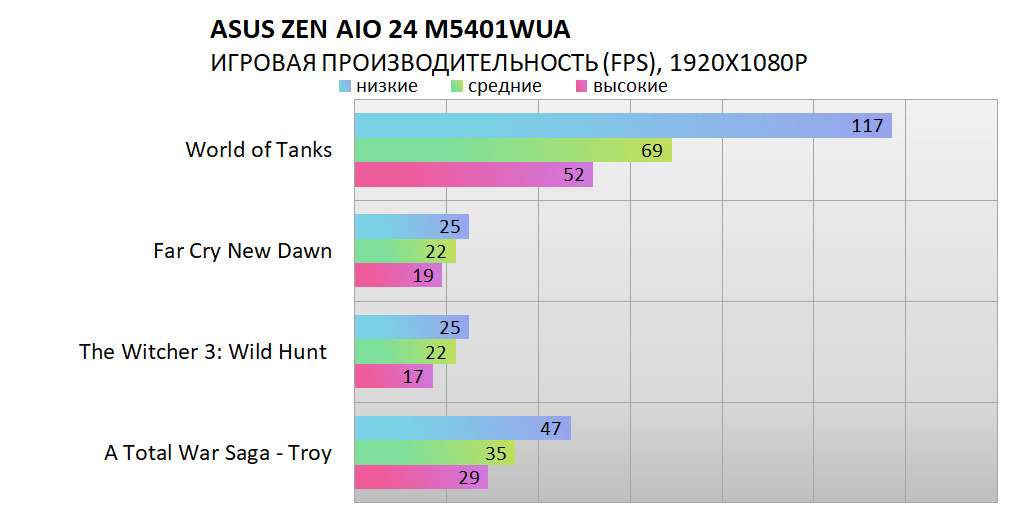
Игры тестировались в родном разрешении FHD 1920×1080, и картина ожидаемо достаточно скромная. Интегрированной RX Vega 8 хватит на нетребовательные игры вроде WoT или Total War на низких настройках, но на большее рассчитывать не приходится. При этом снизить разрешение для увеличения FPS – сомнительное решение, так как зерно дисплея будет ещё более заметным.
Температуры компонентов
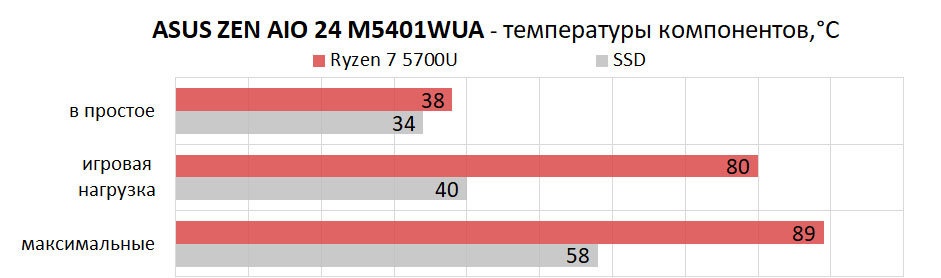
Система охлаждения моноблока работает очень тихо. По сути её практически совсем не слышно, так что шум всегда остаётся на уровне ниже 30 дБА, за что Zen AiO 24 M5401WUA однозначно получает плюс.
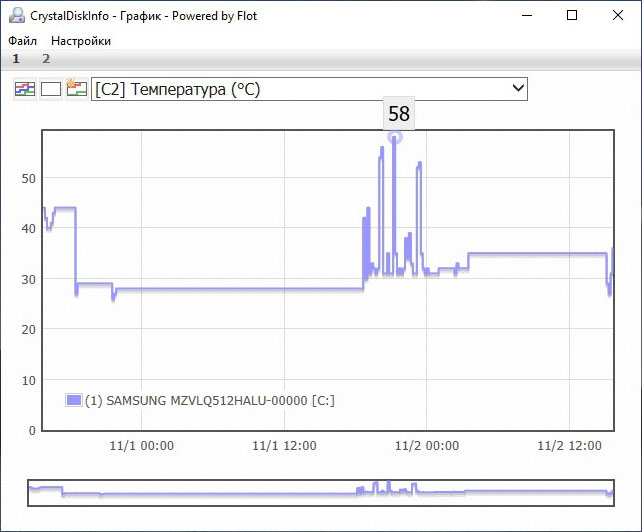
Температуры процессора в игровом режиме или при серьёзной нагрузке колеблются в районе 70-80 °С, что вполне нормально для Ryzen 7 5700 U. Накопитель чувствует себя прекрасно: средний нагрев — около 40 °С, максимум при длительном копировании массива файлов — 58°С.
Моноблок ASUS Zen AiO 24 M5401WUA вполне можно рассматривать как компактную универсальную рабочую станцию. Для дома или офиса он вполне подходит на эту роль с оговоркой на весьма ограниченную графическую производительность, для полноценного запуска игр RX Vega 8 всё же не хватит. Моноблок имеет интересный дизайн, металлическую надёжную подставку и хорошо впишется в любой интерьер, а большое количество разъёмов и встроенные громкие динамики с веб-камерой с защитной шторкой сделают работу комфортной. При этом устройство занимает минимум места на столе — Zen AiO 24 M5401WUA сойдёт за обычный монитор, к тому же можно будет избавиться от кучи проводов, идущих к стандартному системному блоку ПК.
ASUS Zen AiO 24 M5401WUA также имеет широкие возможности апгрейда. Можно поставить дополнительный накопитель формата 2,5”, ещё доступны два слота под высокоскоростные накопители M. 2 2280. Есть и возможность увеличить объём оперативной памяти. Вместо установленных модулей на 16 ГБ система позволит поставить DDR4 SODIMM до 64 ГБ в 2-канальном режиме, что сильно увеличит производительность.
Стоит отметить бесшумную работу модели и малый нагрев – это очень важное преимущество для компактного устройства, а также хорошую общую производительность системы благодаря новому мобильному чипу Ryzen 7 5700 U. Из недостатков можно выделить отсутствие регулировки дисплея по высоте, а также его некоторую зернистость и невысокий запас яркости.
Достоинства
- Интересный дизайн
- Практически безрамочный дисплей с IPS матрицей
- Встроенная веб-камера 720р со шторкой
- Производительный процессор Ryzen 7 5700 U
- Широкие возможности апгрейда системы
- Металлическая опора
- Малый нагрев компонентов
- Почти бесшумная работа
Недостатки
- Нет регулировки по высоте
- Относительно крупное зерно дисплея
- Невысокая яркость


