

Примечание. Внутри BIOS вы можете изменить многие основные настройки компьютера, такие как порядок загрузки, системное время и дата или включенные аппаратные компоненты. Вот почему BIOS (базовая система ввода/вывода) также называется «Setup».
BIOS – это базовая система ввода-вывода, которая находится на материнской плате компьютера. Настройка BIOS может оказаться полезной в различных ситуациях: например, если вы хотите установить новую операционную систему или улучшить производительность компьютера. В этой статье мы рассмотрим подробную инструкцию по настройке BIOS на моноблоке ASUS.
Моноблок ASUS – это компьютер в одном корпусе, где монитор и компьютерные компоненты расположены вместе. К сожалению, моноблоки отличаются сложной конструкцией, поэтому настройка BIOS может оказаться непростой задачей для новичков. Однако, следуя нашей инструкции, вы сможете настроить BIOS на моноблоке ASUS быстро и без проблем.
Прежде чем мы начнем, важно знать, что изменение настроек BIOS может иметь серьезные последствия для работы компьютера. Поэтому не рекомендуется производить изменения, если вы не уверены в том, что делаете. Если вы не уверены, лучше обратиться за помощью к профессионалам.

Как вариант можно порекомендовать отключить быстрый старт, только сделать это нужно заранее, не дожидаясь того момента, когда система окончательно умрет, но как вы понимаете это не самый лучший вариант. В принципе можно зажать соответствующую горячую клавишу, а потом уже включить компьютер, это вполне может сработать.
Другая причина, по которой пользователям не удается попасть в BIOS, заключается в банальной ошибке – нередко в BIOS пытаются попасть, используя совсем не те кнопки, которые для этого предназначены.
А все дело в том, что в зависимости от оборудования назначения клавиш, в том числе комбинаций для входа в BIOS могут отличаться. Наиболее часто для входа в BIOS используются клавиши F1, F2, F10, DEL, ESC, а также такие комбинации как Ctrl + Alt + ESC или CTRL + ALT + DEL, хотя последние можно встретить в основном на старых машинах. Могут быть и другие варианты. Для примера мы рассмотрим некоторые особенности входа в BIOS на компьютерах разных производителей.
- Acer
- Asus
- DELL
- Lenovo
- Sony
- Toshiba
- Откройте BIOS на моноблоке ASUS
- Второй шаг
- Третий шаг
- Четвертый шаг
- Сохранение настроек и выход из BIOS
- Выход из BIOS на моноблоке ASUS
- Дополнительные опции сохранения и выхода из BIOS на моноблоке ASUS
- Вопрос-ответ
- Каким образом можно перейти в BIOS на моноблоке ASUS?
- Как изменить настройки процессора в BIOS на моноблоке ASUS?
- Что такое Advanced Mode в BIOS на моноблоке ASUS?
- Как сохранить изменения, внесённые в BIOS на моноблоке ASUS?
- Настройка портов USB
- Настройка SATA-контроллера
- Как войти в BIOS на Windows 8 или 8
- Каков правильный момент для входа в BIOS?
- Какой правильный ключ для входа в настройки?
- Acer BIOS Keys
- Asus BIOS Keys
- Dell BIOS Keys
- Ключи HP BIOS
- Lenovo BIOS Keys
- Ключи MSI BIOS
- Sony BIOS Keys
- Toshiba BIOS Keys
- Другие компьютеры и ноутбуки
- Как попасть в UEFI BIOS
- Как войти в BIOS на Windows 10
- Настройка секции «Boot»
- Изменение порядка загрузки устройств
- Опции загрузки
- Проверка системных файлов
Acer

Наиболее часто используемыми клавишами для входа в BIOS на компьютерах Acer аппаратных являются F2 и DEL. На устаревших моделях компьютерах рабочими клавишами могут служить F1, а также комбинация CTRL + ALT + ESC. Кстати, для восстановления настроек BIOS на устройствах ACER можно использовать клавишу F10. Если ее зажать и удерживать BIOS отреагирует двумя сигналами, что будет означать успешное восстановление настроек.
Asus

В компьютерах производства Asus, особенно портативных наиболее часто используемой клавишей входа в BIOS является F2. Также для этой может использоваться DEL (на большей части азусов DEL не работает).
DELL

На новых компьютерах производства Dell, для входа в BIOS используйте клавишу F2, пока вы видите логотип Dell. Кроме того, можно попробовать кнопки F1, F3, DEL или F12. Старые модели могут использовать комбинации Ctrl + Alt + ENTER или Fn + Esc или Fn + F1.

Lenovo

В Lenovo в качестве ключей для входа в BIOS обычно служат F1 или F2. На устаревших моделях могут использоваться сочетание клавиш CTRL + ALT + F3, CTRL + ALT + INS или Fn + F1.
Sony

На большинстве моделей Sony, включая Sony VAIO, для входа в BIOS используется клавиша F2, реже F3 или F1. На новых моделях ноутбуков Sony над клавиатурой имеется клавиша ASSIST. Если ее нажать при выключенном ноутбуке, то при новой загрузке появится меню, где можно выбрать соответствующую опция, в том числе и входа в БИОС. Последний способ прекрасно работает на Sony VAIO с предустановленной Windows 8.
Toshiba

Как правило, для входа в БИОС на компьютерах производства Toshiba используется клавиша F2. Также встречаются модели, где для этих же целей служат кнопки F1 и ESC. Исключение составляет Toshiba Equium, в этой модели ключом для входа в базовую систему ввода вывода служит клавиша F12. Подробную информацию о «горячих» клавишах Toshiba можно получить на официальном сайте. http://support.toshiba.com/ Что касается других моделей компьютеров, информацию об аппаратных клавишах, используемых для входа в БИОС можно поискать здесь http://pcsupport.about.com/
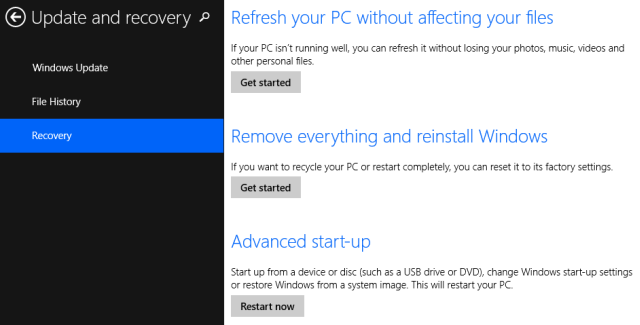
Особенности входа в BIOS UEFI на компьютерах с Windows 8 мы уже рассматривали, так что смысла повторяться не вижу. Процедура входа в Windows 8.1 несколько отличается. Для этого нужно зайти в «Параметры компьютера», перейти в раздел «Обновление и восстановление», затем переключившись на вкладку «Восстановление» нажать «Перезагрузить сейчас». При этом, как и в Windows 8 нужно держать зажатой клавишу Shift.
Откройте BIOS на моноблоке ASUS
Для того, чтобы открыть BIOS на моноблоке ASUS, необходимо нажать определенную клавишу во время загрузки компьютера. Обычно это клавиша Del, F2 или F10. Клавишу необходимо нажимать несколько раз, пока не появится экран BIOS.
Второй шаг
На экране BIOS появится список различных настроек компьютера. Следует быть внимательным и не менять настройки, если не уверены, что знаете, что делаете. Внесение неверных изменений может повредить компьютер.
Третий шаг
В BIOS на моноблоке ASUS можно настроить множество различных параметров, включая порядок загрузки, различные устройства, подключенные к компьютеру, а также пароль на BIOS. Внесение изменений в настройки может улучшить производительность компьютера или решить какие-то проблемы с работой устройства.
Четвертый шаг
По окончании внесения изменений следует сохранить их и выйти из BIOS. Это можно сделать, нажав клавишу F10. После этого компьютер перезагрузится и устройство начнет работать в соответствии с новыми настройками.
Сохранение настроек и выход из BIOS
Чтобы сохранить изменения, внесенные в настройки BIOS на моноблоке ASUS, необходимо перейти на вкладку «Exit» и выбрать «Save Changes and Exit». Эта опция сохранит внесенные изменения и перезагрузит систему с новыми настройками BIOS.
Если вы не сохраните изменения, они не будут применены и система загрузится в прежнем режиме.
Выход из BIOS на моноблоке ASUS
Чтобы выйти из BIOS на моноблоке ASUS, нужно перейти на вкладку «Exit» и выбрать «Exit Without Saving». Эта опция закроет настройки BIOS без сохранения внесенных изменений и перезагрузит систему в прежнем режиме.
Если вы хотите сохранить изменения в настройках BIOS, выберите «Save Changes and Exit».
Дополнительные опции сохранения и выхода из BIOS на моноблоке ASUS
Выбирая эти опции, будьте внимательны и убедитесь в правильности своих действий.
Вопрос-ответ
BIOS (Basic Input/Output System) – это основная система ввода/вывода компьютера, которая работает на уровне железа и отвечает за инициализацию всех устройств компьютера и загрузку операционной системы. BIOS управляет работой жестких дисков и других устройств, настройкой системного времени и работы системной шины.
Каким образом можно перейти в BIOS на моноблоке ASUS?
Чтобы изменить порядок загрузки устройств в BIOS на моноблоке ASUS, нужно в разделе Boot выбрать нужное устройство и переместить его на первое место с помощью клавиш со стрелками. Например, если нужно загрузить с USB-флешки, необходимо переместить её вверх списка. Закрепите изменения, сохраните настройки в BIOS и перезагрузите компьютер.
Как изменить настройки процессора в BIOS на моноблоке ASUS?
Чтобы изменить настройки процессора в BIOS на моноблоке ASUS, нужно перейти в раздел CPU Configuration и настроить параметры процессора. Опции могут называться по-разному в зависимости от конкретной модели моноблока. Обычно доступны настройки таких параметров, как тактовая частота процессора, напряжение ядра CPU, параметры питания и др.
Что такое Advanced Mode в BIOS на моноблоке ASUS?
Advanced Mode – это расширенный режим настройки BIOS на моноблоке ASUS, который предоставляет более широкий спектр возможностей для настройки компьютера. В нём можно настроить параметры как основных компонентов, так и различных интерфейсов и взаимодействий между ними. Чтобы переключиться на Advanced Mode, нужно нажать клавишу F7.
Как сохранить изменения, внесённые в BIOS на моноблоке ASUS?
Для работы с виртуальными машинами нужно включить опцию виртуализации в BIOS. Для этого:
Теперь вы можете использовать виртуальные машины на вашем моноблоке ASUS.
Настройка портов USB
В разделе «Advanced» можно настроить порты USB. Для этого:
Эта настройка может быть полезна, например, при подключении различных устройств к компьютеру через USB.
Настройка SATA-контроллера
В разделе «Advanced» можно установить настройки SATA-контроллера. Для этого:
Настройка SATA-контроллера может помочь ускорить загрузку операционной системы и установленных на компьютер программ.
Как войти в BIOS на Windows 8 или 8
Откройте панель чудо-кнопок, например, нажав комбинацию клавиш Windows + C , щелкните значок «Настройки» и выберите «Изменить настройки ПК» в правом нижнем углу. В настройках ПК перейдите на вкладку «Общие» и нажмите «Перезагрузить сейчас» под заголовком «Расширенный запуск».
В Windows 8.1 шаги немного отличаются. В настройках ПК перейдите на вкладку «Обновление и восстановление», затем перейдите в «Восстановление» и, наконец, нажмите «Перезагрузить сейчас» в разделе «Расширенный запуск».
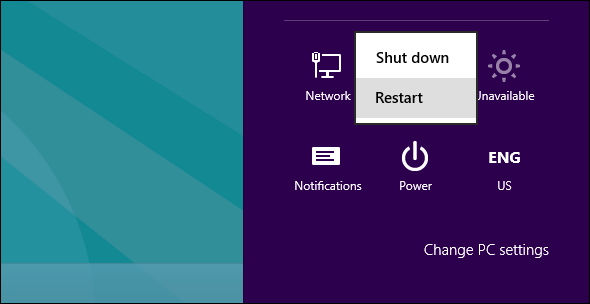
Либо, удерживая клавишу Shift, нажмите «Перезагрузить» в меню «Выключение».
Если вы все еще используете Windows 7 или более раннюю версию Windows, вам придется использовать традиционный способ входа в BIOS, то есть дождаться подходящего момента и нажать нужную клавишу.
Каков правильный момент для входа в BIOS?
Правильный момент наступает между питанием компьютера и запуском операционной системы. Окно настолько узкое, потому что BIOS, по сути, только инициализирует ваше оборудование, прежде чем передать его загрузчику, который загружает операционную систему. Как только операционная система запускается, что часто обозначается отображением соответствующего логотипа, вы упустили момент.


Какой правильный ключ для входа в настройки?
Как вы уже собрались, это зависит от вашего оборудования. Более конкретно, это зависит от материнской платы, на которой находится BIOS.
Общие ключи для входа в BIOS — это F1, F2, F10, Delete, Esc, а также комбинации клавиш, такие как Ctrl + Alt + Esc или Ctrl + Alt + Delete, хотя они более распространены на старых машинах. Также обратите внимание, что клавиша типа F10 может на самом деле запустить что-то еще, например, меню загрузки. Точная клавиша или комбинация клавиш зависит от производителя и модели вашего компьютера.
Вы можете продолжить работу методом проб и ошибок, пока не найдете нужную клавишу, одновременно нажмите несколько разных клавиш и вам повезет или ознакомьтесь со списком ниже.
Acer BIOS Keys
Наиболее распространенные клавиши для входа в программу установки на оборудовании Acer — это F2 и Delete.
На старых компьютерах попробуйте F1 или комбинацию клавиш Ctrl + Alt + Esc.
Если на вашем компьютере установлен ACER BIOS, вы можете восстановить его до загрузочных настроек, нажав и удерживая клавишу F10. Как только вы услышите два звуковых сигнала, настройки будут восстановлены.
Asus BIOS Keys
Как и в случае с Acer, наиболее распространенным является ключ F2.
В зависимости от модели это также может быть клавиша «Delete» или «Insert», и реже F10.
Dell BIOS Keys
На более новом компьютере Dell попробуйте клавишу F2, пока вы видите логотип Dell.
В качестве альтернативы, попробуйте F1, Delete, F12 или даже F3.
Старые модели могут использовать Ctrl + Alt + Enter или Delete или Fn + Esc или Fn + F1.
Ключи HP BIOS
Ключи, наиболее часто используемые на машинах HP для входа в настройки, включают F10 и Esc.
На некоторых компьютерах HP F1, F2, F6 или F11 откроют вход в BIOS.
На планшетах HP F10 или F12 вы попадете в BIOS.
HP собрала информацию о своем BIOS здесь.
Lenovo BIOS Keys
На устаревшем оборудовании может потребоваться сочетание клавиш Ctrl + Alt + F3 или Ctrl + Alt + Insert key или Fn + F1.
Если у вас есть ThinkPad, обратитесь к этому ресурсу Lenovo: как получить доступ к BIOS на ThinkPad.
Ключи MSI BIOS
Если вы знаете, что ваш компьютер использует материнскую плату MSI, то ключ для запуска BIOS, скорее всего, является клавишей Delete. Вы можете даже заметить сообщение «Нажмите Del для входа в SETUP».
На некоторых моделях материнских плат MSI ключ для доступа к BIOS будет F2.
Sony BIOS Keys
На Sony VAIO F2 или F3 попадут в BIOS, но вы также можете попробовать F1.
Если ваш VAIO имеет клавишу ASSIST, попробуйте нажать и удерживать ее, пока вы включаете ноутбук. Это также работает, если ваш Sony VAIO поставляется с Windows 8.
Toshiba BIOS Keys
Ваша лучшая ставка — клавиша F2.
Другие кандидаты включают F1 и Esc.
На Toshiba Equium F12 войдет в BIOS.
У Toshiba также есть более подробные инструкции о том, как получить доступ к BIOS.
Другие компьютеры и ноутбуки
Если ни одна из клавиш, упомянутых выше, не работает, возможно, проблема в вашей клавиатуре или, скорее, в отсутствии драйверов клавиатуры до загрузки компьютера. Попробуйте другую клавиатуру и/или порт. Например, если вы используете клавиатуру USB, но на вашем компьютере также есть порт PS/2, попробуйте вместо этого клавиатуру PS/2.
Если у вас есть доступ к BIOS, вы можете сбросить BIOS.
https://youtube.com/watch?v=wbV0Yi3pUiA%3Ffeature%3Doembed
Как попасть в UEFI BIOS
Новые компьютеры загружаются слишком быстро. Таким образом, более новые версии Windows предоставляют более простой способ доступа к BIOS, но сначала вам нужно загрузиться в Windows.
Как войти в BIOS на Windows 10
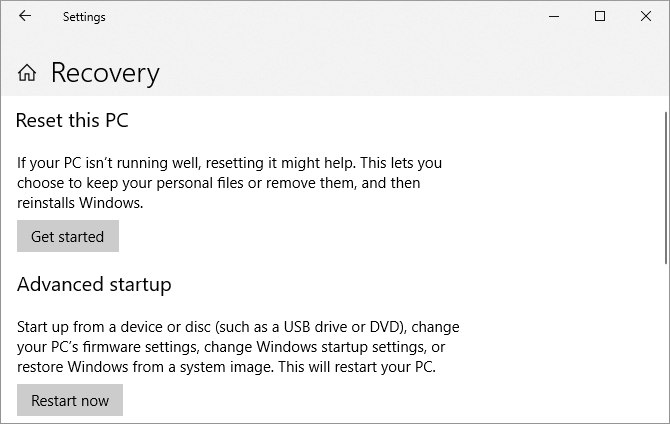
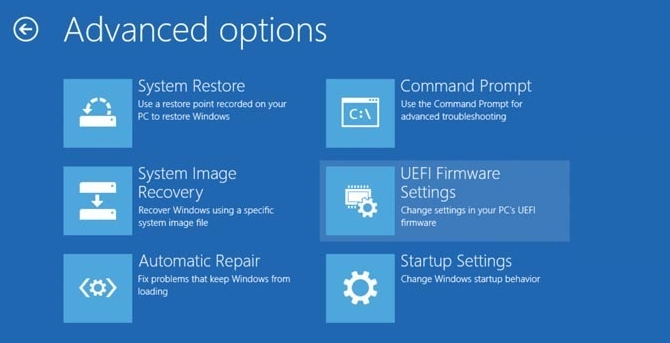
Настройка секции «Boot»
В секции «Boot» можно выбрать первое загрузочное устройство. Для этого нужно выделить пункт «Boot Option #1» и выбрать нужное устройство из списка. Важно выбрать то устройство, на котором находится операционная система.
Изменение порядка загрузки устройств
В секции «Boot» также можно изменить порядок загрузки устройств. Для этого нужно выделить пункт «Boot Option Priorities» и изменить порядок устройств, перемещая их вверх или вниз при помощи клавиш со стрелками.
Опции загрузки
В секции «Boot» можно настроить такие опции загрузки, как Fast Boot, Boot Logo и Boot Settings Configuration. Включение Fast Boot позволит сократить время загрузки, отключение Boot Logo скроет изображение логотипа при загрузке системы, а настройка Boot Settings Configuration позволит выбрать, какие параметры настройки будут доступны при запуске системы.
Проверка системных файлов
В секции «Boot» можно включить проверку системных файлов при загрузке системы. Для этого нужно включить опцию «Secure Boot». Это повысит безопасность системы и защитит от вредоносных программ.


