

При очередном запуске iMac, компьютер не включается — не загружается система, либо устройство никак не реагирует на нажатие клавиши питания. Проблема может быть аппаратной — вышла из строя материнская плата, процессор, видеокарта — или программная — системный сбой из-за большого количества ошибок.
Рассмотрим основные причины, которые могут повлиять на запуск iMac, а также варианты решения проблем.
В некоторых случаях, на корректную работу iMac влияет подключенная периферия — USB-флешки, клавиатура, мышь, адаптеры, внешний жесткий диск. Если дополнительные компоненты подключены через USB-интерфейс, то во время выключения компьютера может произойти системный сбой.
После этого iMac перестанет включаться — не реагировать на нажатие кнопки питания, либо не доходить до финальной фазы загрузки операционной системы. Чтобы проверить данную теорию, отключите всю стороннюю периферию, которая подключена к компьютеру — веб-камеру, клавиатуру, мышь, внешние носители информации. Также не забудьте извлечь диски из внешних DVD-приводов, если они имеются.
После этого повторите процесс запуска iMac. Есть вероятность, что теперь система запустится без каких-либо проблем.
Многие пользователи, приобретя компьютер Мас, задают самый простой вопрос: «Как выключается и включается Мас?» Чтобы запустить Мас, необходимо активировать кнопку запуска. Например, Мас ноутбуки запускаются, как только откроешь крышку или включишь его в сеть. Однако, чтобы отключить компьютер Мас, нужно нажать функцию «Вкл», которая расположена в главном меню.
- Процесс запуска Мас
- Как же выключить Макбук?
- Некоторые особенности включенного спящего режима Мас
- Почему компьютер Мас завис?
- Как не следует восстанавливать работу Мас
- Шаг 1. Добро пожаловать
- Шаг 2. Сеть WiFi
- Шаг 3. Перенос информации на этот Mac
- Шаг 5. Ввод Apple ID
- Шаг 6. Условия и положения
- Шаг 7. Настройка iCloud
- Шаг 8. Настройка сообщений и Face Time
- Шаг 9. iCloud для «Найти Mac»
- Шаг 10. Создание учетной записи
- Шаг 11. Выбор часового пояса
- Шаг 12. Диагностика и использование
- Шаг 13. Регистрация
- Программная или аппаратная проблема?
- Как понять, что проблема программная?
- Проверка загрузочного диска
- Загрузка в безопасном режиме
- Сбрасываем настройки контроллера питания
- Запускаем Mac в режиме командной строки
- Как понять, что проблема аппаратная?
- Неисправность жесткого диска
- Запуск системы в режиме командной строки
- Сбрасываем параметры контроллера питания
- Сброс настроек NVRAM
- Запуск в безопасном режиме
- Проверяем загрузочный диск
- Материнская плата вышла из строя
Процесс запуска Мас
Запустите главную кнопку включения. Как правило, в 15-дюймовом или 13-дюймовом MacBook Pro кнопку включения можно отыскать возле Touch Bar, где она соединена с датчиком тачпада. Поэтому достаточно нажать на Touch ID, чтобы запустить компьютер Мас.

Остальные Мас ноутбуки активируются от расположенной слева вверху кнопки питания округлой формы. Для стационарных компов кнопка активации расположена сзади на панельной части ПК.
Например, более поздние, выпущенные в 2016 и 2017 годах, MacBook Pro и 12-дюймовый MacBook запускаются сразу при открывании или, когда он разряжен, подключаешь его к электричеству. Когда Мас включился, то активируются в нем программы и появляется приветствие.
Как же выключить Макбук?
Наиболее естественным является путь выхода через Меню компьютера, которое находится слева в углу. Для его появления нужно нажать на расположенный значок меню. При этом не нужно спешить, так как компьютер выключается не быстро: завершается открытая работа, закрываются окна и запущенные программы, осуществляется выход из пользовательской записи учета.
Когда ноутбук почему-то не отключается, а все действия по выключению остались безрезультатны, можно в исключительном случае нестандартно завершить его работу: не иначе, как принудительно выключить его. Для этого зажмите кнопку включения до того момента, когда Мас не потухнет совсем. Не используйте принудительный способ часто или как правило, так как все не сохраненные документы, закладки и прочая информация удалится.

Некоторые особенности включенного спящего режима Мас
Когда Мас находится в спящем режиме, то выйти из него можно, если один раз легко нажать на кнопку включения. Аналогичным путем можно поставить компьютер Мас в спящий режим.
При режиме сна не будет подаваться специальный звук включения, если у вас включена функция VoiceOver.

Почему компьютер Мас завис?
Во-первых, не пугайтесь, ничего страшно не произошло, мы расскажем как просто решить эту проблему без неприятных последствий и как выключить Макбук.
Компьютер Мас, как мы описывали ранее, можно просто принудительно выключить, зажав кнопку питания. Однако, это крайний случай. Например, сбой произошел во время работы с программой или текстом и терять сделанную работу совсем не хочется. Поэтому в данном случае можно прибегнуть к нехитрому способу: зажмите одновременно клавиши на компьютере: Command и Q. Данная операция закроет текущее окно насовсем. Однако, не спешите сразу закрывать его, бывает так, что через 5 минут незадолго перед выключением окно само восстановится. Это бывает часто, если вы нажали команду несколько раз подряд и процесс обработки завис.

Если внизу справа на панели компьютера кнопка Меню функционирует, то можно направить стрелочку мышкой на действие «Перезагрузить» ноутбук, тогда компьютер сам постепенно закроет все окна, завершит работу и станет выключаться, а через несколько секунд снова сам запустится. Теперь вы снова сможете включить программу, в которой вы работали, при этом набранный текст может быть восстановлен.

Как не следует восстанавливать работу Мас
Во-первых, не нужно и даже опасно просто ожидать, что ноутбук сам разрядится и выключится, а потом пробовать включить его, можно вообще этого не суметь сделать, а потом придется идти в сервисный центр.
Нельзя отсоединять аккумулятор у ноутбука, чтобы выключить компьютер, это очень опасно, так как может произойти программный сбой и понадобится переустанавливать iOS.
Не нужно стучать по корпусу, переворачивать компьютер или трясти его, открывать и закрывать крышку, давить на все кнопку сразу или бить по тач-паду. Техника, даже такая как компьютер Мас, может очень плохо отреагировать на подобное обращение и выйти из строя. Тогда уж без вскрытия специалистом гарантийного ноутбука не обойтись.

Заводим звук в Mac OS X, метод AppleALC
Почему выключается ноутбук?
Включение MacBook Pro. Есть ли что интересное?
Как включить MacBook Pro A1260 с материнский платы
Как выключить Mac без отображения диалогового окна
Выключение экрана макбука
Как выключить ноутбук с помощью голоса
<!— Relap
if (window.relap) window.relap.ar(‘9wj38DDwYUy2K6-v’);
Ну что ж, здравствуй счастливый обладатель новенького Mac (PRO, Air, iMac это не важно). Как я понимаю ты наконец — то соскочил с «дьявольских окон» и решил перейти на реально крутую технику. Молодец! Все правильно сделал.
Говоришь не совсем представляешь с чего начать знакомство с новым устройством? Не переживай, ведь именно для этого я и начал этот разговор. Сейчас мы вместе с тобой пошагово пройдем начальный процесс внедрения в мир Apple.
Итак пленка содрана, коробка открыта теперь подключи свой новенький девайс к сети
(если ты приобрел Mac Pro или Mac Mini то также подключи монитор, клавиатуру, мышь) и нажми заветную кнопочку включения.
При самом первом включении Mac запускается Ассистент установки призванный помочь тебе, молодому и неопытному, подключиться к интернету, создать учетную запись и изменить настройки конфиденциальности (они влияют на такие приложения как, например, Find my Friends). Теперь давай рассмотрим все шаги которые предлагает нам выполнить новый Mac.
Шаг 1. Добро пожаловать
Тут я позволил себе объединить несколько первых шагов в один:
— Выбери русский язык в качестве главного;
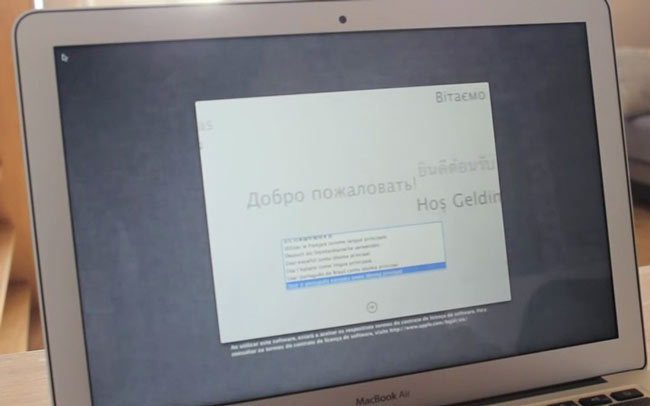
— Укажи Россию — матушку и нажми продолжить;

— Выбери русскую клавиатуру и опять продолжить.

Шаг 2. Сеть WiFi
Все просто, вводишь имя и пароль.

Шаг 3. Перенос информации на этот Mac
А вот этот пункт касается только тех товарищей которые благополучно продали свой старенький Mac и купили новый предварительно сделав резервную копию данных (благодаря той же Time Machine).
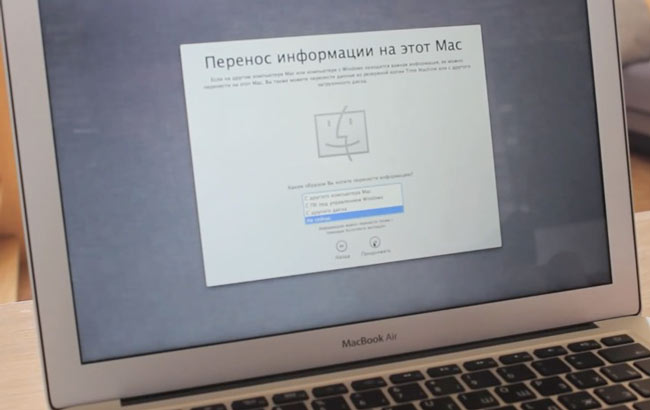
И вот теперь с помощью Ассистента миграции они могут перенести все на новое устройство. Но мы в самом начале статьи определились, что ты до этого момента не был искушен яблочной техникой и не относишься к таким товарищам, поэтому смело выбирай «не сейчас» и жми продолжить.
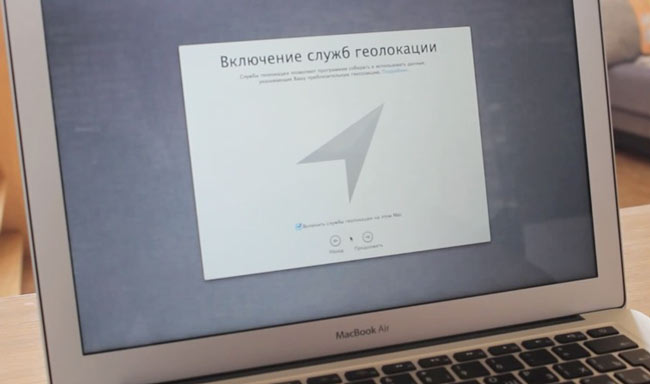
Шаг 4. Настройка службы геолокации
Включение этой службы может быть полезно при использовании некоторых приложений требующих определения геопозиции (еще раз скажу про Find my Friends). Думаю лучше все же поставить здесь галочку и идти дальше.
Шаг 5. Ввод Apple ID
Без этого идентификатора тебе будет сложно выжить в мире Apple. Более подробно что такое Apple ID можешь почитать здесь, там же написано и о том как он заводится, но тебе нужно поступить несколько иначе, а именно нажать создать Apple ID в левом нижнем углу окошка. Либо можно пропустить этот шаг и сделать его позже согласно инструкции по ссылке.

Шаг 6. Условия и положения
А ты знал что Россия является самой быстро читающей страной? Особенно когда речь идет о всяких там положениях, соглашениях, политиках конфиденциальности и прочей хрени. Вообщем не порть статистику свое стране и сразу нажимай принять. 

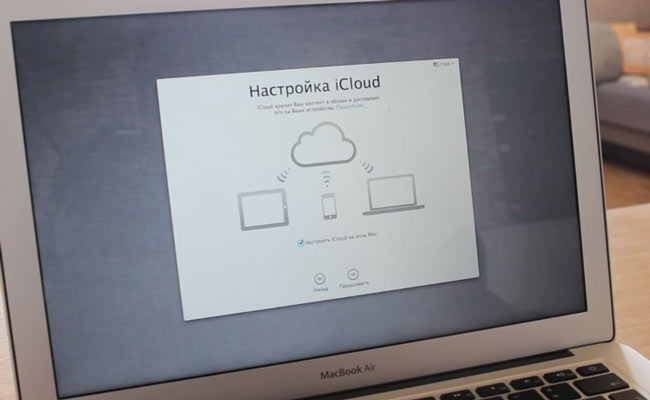
Шаг 7. Настройка iCloud
Скажу по секрету iCloud это очень крутая штука, благодаря этому сервису ты будешь всегда иметь свои собственные, облачные 5 Гб. пространства на которых будут храниться и автоматически синхронизироваться твои контакты, календари, почта, заметки, напоминания, фото. А благодаря относительно новой функции iCloud Drive в облаке можно стало хранить и просматривать документы с Mac. Не раздумывая ставь галочку настроить iCloud.
Шаг 8. Настройка сообщений и Face Time
В этом окошке тебе просто подсказывают на какой адрес электронной почты будут отправляться сообщения и поступать звонки Face Time.

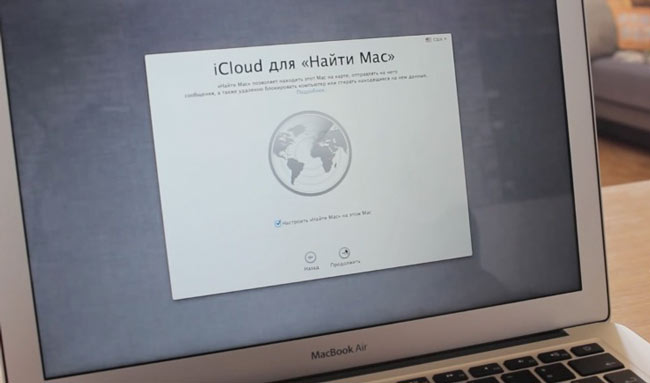
Шаг 9. iCloud для «Найти Mac»
Тоже очень хорошая функция но надеюсь тебе никогда не придется ей пользоваться, иначе это будет означать что твой комп сперли. Но береженого Бог бережет поэтому ставь галочку и если вдруг твой Mac все же потеряется то ты сможешь отследить его местоположения с любого другого яблочного устройства или через через веб-сервис icloud.com.
Шаг 10. Создание учетной записи
Ну наконец-то мы добрались до создания учетной записи, думаю здесь у тебя вопросов не возникнет. Дам только два совета.
Совет 1: Не придумывай длинный и замороченный пароль, с точки зрения безопасности это, конечно, здорово но вот каждый раз вводить его — запаришься.
Совет 2: Первая галочка внизу может очень сильно выручить если забудешь пароль поэтому пусть она будет. А вот насчет второй смотри сам.

Шаг 11. Выбор часового пояса
Его можно выбрать вручную либо поставить галочку и он определиться автоматически относительно твоего местоположения.

Шаг 12. Диагностика и использование
Этот пункт появиться только у тех счастливчиков которые купили Mac с OS X Yosemite на борту. Здесь предлагают отправлять диагностику и данные по использованию компьютера, а так же делиться информацией об аварийных завершениях программ с разработчиками. Предлагаю тебе оставить все как есть и нажать продолжить.

Шаг 13. Регистрация
И крайним пунктом нам предлагают зарегистрировать свое устройство чтобы быть в курсе всех «яблочных» новостей и иметь доступ к тех.поддержке. Продолжить!

В последнем окошке Mac тебя благодарит и предлагают побыстрее начать им использоваться, что ты с нетерпением и сделаешь.
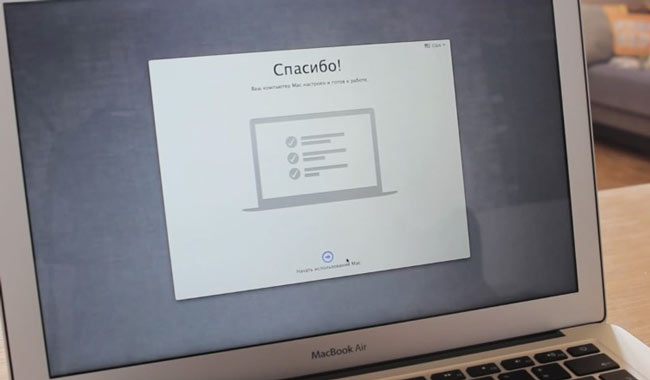
Поздравляю дорогой друг на этом первая настройка Mac закончена! Теперь ты снами, на этом я умолкаю. Покопайся немного сам в содержимом своего Mac. Хотя нет, дам все же небольшое задание. Зайди в App Store и обнови программное обеспечение, наверняка появились обновления пока комп проделывал путь от завода до твоих жаждущих рук. Успехов!
Как вам статья?
Несмотря на то, компьютер iMac девайс надежный, он все-таки не идеальный, а потому разного рода программные и системные сбои ему не чужды. Самый страшный сбой, конечно — не желание включаться. К счастью, далеко не всегда подобного рода поведение Apple iMac говорит о какой-то серьезной поломке. В этой статье мы расскажем, почему iMac не загружается и что можно сделать самостоятельно для устранения проблемы в той или иной ситуации.

- Программная или аппаратная проблема?
- Как понять, что проблема программная?
- Как понять, что проблема аппаратная?
- Подытожим
Программная или аппаратная проблема?
В первую очередь нам, конечно, следует диагностировать ситуацию, чтобы понять, сможем мы с ней справиться самостоятельно или нет. И главный момент — определение характера проблемы — если она программная, то есть связана с теми или иными глюками системы, то ее, как правило, можно устранить самостоятельно. В той ситуации, когда проблема носит аппаратный характер, тут уже причина в неисправности какого-то «железного» компонента» и значит, скорее всего, потребуется сервис и дорогостоящий ремонт.
Как понять, что проблема программная?
Системных конфликтов, вследствие которых аймак модели А 1224 или любой другой модели не включается или не загружается, может быть великое множество, однако, чтобы исключить самые популярные достаточно проделать следующие действия.
Проверка загрузочного диска
Если iMac включается, но загрузка не доходит до финальной стадии, первое, что нужно сделать, проверить не сбились ли настройки загрузочного диска. Для этого, как только устройство начнет загружаться, нажмите на клавишу Option и проверьте, правильный ли диск используется для загрузки. Корректный загрузочный диск — Macintosh HD.
Загрузка в безопасном режиме
Если у вас в качестве загрузочного установлен диск Macintosh HD, но iMac все равно не загрузился, значит, ищем проблему дальше — пытаемся активировать безопасный режим. Чтобы попасть в этот режим, нужно при запуске девайса зажать клавишу Shift. Если вам удастся попасть в безопасный режим, выполняем перезагрузку из него и тогда после нее, вероятнее всего, компьютер сможет без проблем загрузится в обычном режиме.

Разного рода диски, флешки и прочие компоненты, подключенные через USB-интерфейс, не извлеченные пользователем в момент выключения iMac тоже могут стать причиной системного сбоя. Чтобы исключить данную причину из списка возможных вариантов «Почему не загрузился iMac?», отключаем всю периферию, которая коннектится с девайсом через USB (даже если раньше с этим оборудованием конфликтов не возникало), а также не забываем извлечь диски.
Все извлекли и отключили, а iMac все равно не включился? Не пугайтесь, еще не все потеряно! Жмем на кнопку загрузки снова и на этот раз при начале запуска системы зажимаем комбинацию Command+Option+P+R, таким образом мы сбрасываем настройки NVRAM — эта область памяти отвечает за сохранение установленного часового пояса, времени и других параметров системы, так что не удивляйтесь, что после сброса, вам придется настроить эти параметры iMac заново.
Сбрасываем настройки контроллера питания
Если вы все еще читаете эту статью, значит, ваш iMac все-таки по-прежнему не загружается. Не переживайте, у нас осталось еще парочка способов заставить его это сделать. Во-первых, сбрасываем настройки контроллера питания, делается это очень просто — полностью отключаем компьютер от сети, ждем 15-30 секунд, подключаем сетевой кабель, ждем 5-10 секунд и пробуем загрузить компьютер.
Запускаем Mac в режиме командной строки
Ну и, наконец, последний отчаянный шаг, который, к сожалению, зачастую приводит к необходимости переустановки системы, а значит, часть ваших данных может потеряться. Что необходимо сделать? При загрузке iMac зажать комбинацию Command+S, запустится командная строка, вписать в нее команду «fsck-fy» — тем самым вы инициируете проверку файловой системы, которая поможет устранить существующие программные сбои (если таковые имеются, конечно). После выполнения диагностики в командной строке укажите «reboot» — должна начаться загрузка ПК.
Важный момент! Если вы не готовы к переустановке системы iMac лучше не предпринимать данный шаг.
Как понять, что проблема аппаратная?
Собственно говоря, если все вышеуказанные меры не помогли решить проблему, то, вероятнее всего, вы столкнулись с проблемой аппаратного характера. Еще один аргумент «за» проблемы с «железом» — полный отказ включаться — то есть загрузка даже не начинается. Впрочем, тем не менее, прежде, чем нести девайс в сервис рекомендуем обратиться в службу поддержки Apple, шанс, что ее специалисты вам помогут, не так уж мал.

Если же и служба поддержки бессильна, тогда отправляемся в сервис и надеемся на то, что удастся обойтись, как говорится, малой кровью. Самый «лайтовый вариант» — неисправен сетевой шнур. Однако практика показывает, что чаще причина загрузки iMac кроется в неполадках блока питания и видеокарты, а иногда страдает даже жесткий диск.
Итак, если ваш iMac не включается, прежде всего, с надеждой на то, что в вашем случае проблема носит программный характер, последовательно пытаемся устранить ее, руководствуясь нашими советами. Если ни один из советов не помог, обращаемся в службу поддержки Apple. В той ситуации, когда ее специалисты бессильны, несем компьютер в сервисный центр и верим, что нам попалась не серьезная поломка.
https://youtube.com/watch?v=nfdwXgKDNd8%3Fecver%3D1
<!— Relap
if (window.relap) window.relap.ar(‘9wj38DDwYUy2K6-v’);
Неисправность жесткого диска
Еще одна аппаратная проблема на iMac — сломался жесткий диск. Из-за неисправного винчестера компьютер не дойдет до финальной стадии запуска — загрузка операционной системы.
Чтобы проверить работоспособность жесткого диска, запустите iMac внешнего накопителя информации. Подключите HDD с установленной операционной системой через USB-интерфейс. Можно воспользоваться загрузочной флешкой.
После нажатия на кнопку питания, зажмите клавишу ALT на клавиатуре. Подождите несколько секунд. Если начнется запуск или установка MacOS — старый жесткий диск вышел из строя.
Можно попробовать восстановить битые сектора через специальный софт. Лучшее решение проблемы — замена накопителя информации на новый.
Запуск системы в режиме командной строки
Еще один способ решения программных неисправностей — запуск системы в режиме командной строки. Для этого, во время включения компьютера, воспользуйтесь комбинацией клавиш Command + S на клавиатуре.
После этого откроется командная строка. Введите команду «fscky-fy». Запустится процесс проверки файловой системы.

Во время диагностики, инструмент проверки системы может найти и устранить программные сбои. Когда закончится анализ — введите команду «reboot». Компьютер перезагрузится. Если после этого iMac включится без каких-либо проблем, то потребуется переустановка операционной системы MacOS.
Сбрасываем параметры контроллера питания
Еще один программный сбой — неполадки контроллера питания. Чтобы исправить эту проблему, нужно сбросит настройки SMC. Выполнить данную операцию просто:
- Полностью отключите компьютер от сети.
- Подождите 30-40 секунд.
- Подключите iMac обратно к сети питания.
- Нажмите сочетание клавиш Shift + Control + Option + Power. Удерживайте эту комбинацию небольшое количество времени — 5 секунд будет достаточно.
- Включите iMac. Система включится с базовыми параметрами System Management Controller.

Сброс настроек NVRAM
Еще одна программная проблема из-за которой не включается iMac — ошибки в NVRAM. Это одна из разновидностей памяти в компьютере от Apple. Non Volatile Random Access Memory хранит данные системы без электрического питания — информацию о разрешении дисплея, лог критических ошибок.
Чтобы выполнить сброс настроек NVRAM, нужно воспользоваться комбинацией клавиш Command + Option + P + R на клавиатуре. Выполнить это действие нужно во время загрузки системы.

Если после этого система загружается без проблем, значит в оперативной памяти случился программный сбой, который не давал включиться компьютеру. После сброса параметров NVRAM «слетят» настройки часового пояса — пользователям нужно заново установить время.
Запуск в безопасном режиме
Если после выбора загрузочного диска Macintosh HD, компьютер также не доходит до финальной стадии запуска — система не загружается, — необходимо попробовать другой вариант решения проблемы. В этом случае запустите iMac в безопасном режиме.
Для этого, во время включения компьютера, зажмите клавишу Shift на клавиатуре — подождите несколько секунд (обычно, от 3 до 5 секунд достаточно).

После этого вы попадете в безопасный режим. Далее выполните перезагрузку системы. Теперь можно попробовать включить iMac заново, но уже в обычном режиме — не зажимая клавишу Shift.
Проверяем загрузочный диск
Если iMac включается, но система не загружается, то нужно проверить загрузочный диск. Возможно, в системе произошел сбой, из-за чего компьютер не видит диск, с которого выполняется загрузка MacOS.

Чтобы выполнить данную операцию, необходимо нажать кнопку Option сразу после включения iMac. Откроется специальное меню — аналог BIOS на Windows-компьютерах, — где нужно проверить загрузочный диск. В качестве основного варианта должен быть выбран Macintosh HD. Если стоит другой диск — смените его.
После этого попробуйте запустить iMac заново. Если компьютер включается, значит проблема заключалась в том, что сбились системные настройки.
Материнская плата вышла из строя
Если iMac никаки не реагирует на нажатие кнопки питания — не запускаются кулеры, а на экране нет никакого изображения, — то есть высокая вероятность поломки аппаратной части компьютера.
Распространенная проблема — материнская плата вышла из строя. Причин поломки платы много: перегрев, из-за чего важные компоненты материнской сгорают; в корпус попала влага, после чего окислились контакты.
Для определения проблемы, нужно выполнить визуальный осмотр материнской платы. Иногда найти неисправные области трудно — нет зеленого налета или перегоревших контактов.
В этом случае, лучшим вариантом решения проблемы станет обращение в сервисный центр, где опытные специалисты выполнят полную диагностику аппаратной части iMac. Если из строя вышла материнская плата, то в 80% случаев потребуется замена комплектующего.


