

Как включить любой Mac. Независимо от того, какой у вас Mac стиль — MacBook, iMac, Mac mini или Mac Pro — все, что вам нужно сделать, чтобы включить его, — это нажать кнопку питания. Не удерживайте ее, просто крепко нажмите примерно на одну секунду. Вы должны услышать знакомое жужжание, гудки и звонки оживающего вашего Mac.
Если на вашем Mac нет кнопки питания, возможно, это более новая модель. Нажмите и удерживайте сенсор Touch ID, которая является самой верхней правой «клавишей» на клавиатуре. На MacBook, совместимых с Touch Bar, он находится в самой правой части Touch Bar.
- Как исправить мой iMac, если он не включается?
- Как принудительно перезагрузить MacBook?
- Можете ли вы включить iMac с помощью клавиатуры?
- Почему мой Mac не включается?
- Почему мой Mac не заряжается при подключении к сети?
- Как нажать F4 на Mac?
- Стоит ли выключить MacBook?
- Включение (запуск) вашего Mac
- Ноутбуки Mac
- Mac для настольных компьютеров
- Мак мини
- в iMac и iMac Pro с
- Мас Pro
- Выключить (выключить) компьютер Mac
- Если ваш Mac не включается
- Узнать больше
- Навигация по записям
- Включение (запуск) вашего Mac
- Ноутбуки Mac
- Mac для настольных компьютеров
- Мак мини
- в iMac и iMac Pro с
- Мас Pro
- Выключить (выключить) компьютер Mac
- Если ваш Mac не включается
- Узнать больше
- Навигация по записям
- Включение (запуск) вашего Mac
- Ноутбуки Mac
- Mac для настольных компьютеров
- Мак мини
- в iMac и iMac Pro с
- Мас Pro
- Выключить (выключить) компьютер Mac
- Если ваш Mac не включается
- Узнать больше
- Навигация по записям
- iMac не видит клавиатуру
- Keyboard не работает
- Как переключить язык на клавиатуре?
Как исправить мой iMac, если он не включается?
На ноутбуке Mac:
- Выключите MacBook.
- Отключите, а затем снова подсоедините шнур питания.
- Одновременно нажмите клавиши Shift + Ctrl + Option / Alt и кнопку питания.
- Теперь отпустите все эти клавиши и кнопку питания одновременно.
- Вы можете увидеть мерцание индикатора на кабеле питания.
- Перезагрузите MacBook.
Как принудительно перезагрузить MacBook?
1. Одновременно нажмите клавиши «control», «command» и кнопки извлечения.. 2. Будьте осторожны, это немедленно перезагрузит ваш компьютер, и вы можете потерять все файлы, с которыми работаете.
Можете ли вы включить iMac с помощью клавиатуры?
Невозможно включить Mac с клавиатурой. Но вы можете выключить Mac с клавиатуры.
Почему мой Mac не включается?
Нажмите клавиши Shift + Control + Option в левой части клавиатуры и кнопку питания и удерживайте их все. Отпустите все четыре кнопки одновременно, а затем нажмите кнопку питания, чтобы включить Mac. В настольных компьютерах Mac нет батарей, поэтому отключать шнур питания Mac и оставьте его отключенным на пятнадцать секунд.
Почему мой Mac не заряжается при подключении к сети?
Это могло быть результатом неисправный силовой кабель, повреждены настройки системы или даже загрязнен порт зарядки. Аккумулятор MacBook может не заряжаться даже при использовании адаптера питания в качестве источника питания.
Как нажать F4 на Mac?
Наконец, некоторые ярлыки Excel на Mac просто отличаются. Например, ярлык для редактирования ячейки в Windows — F2, а на Mac — Control + U. ярлык для переключения абсолютных и относительных ссылок — это F4 в Windows, а на Mac — это команда T.
Стоит ли выключить MacBook?
Можно просто закрыть крышку, не повредив MacBook. Кроме того, он может вовремя запустить сценарий обслуживания. Единственный раз, когда вам следует подумать о выключении, — это когда вы не собираетесь использовать MacBook более 36 часов. Apple рекомендует разрядить аккумулятор примерно на ± 50% перед выключением.
Что такое конечная заставка на YouTube?
Что такое конечный экран?
Что такое конференция по расписанию?
Что такое конфигурация фильтра?
Что такое коньяк верхней полки?
Что такое коннектор приложений?
Что такое конструктор C ++?
Что такое конструктор копирования в CPP?
Что такое конструктор?
Что такое конструкторы целевых страниц?

Узнайте, как превратить ваш Mac, и вам помочь с проблемами при запуске или завершении работы.
Включение (запуск) вашего Mac
Для включения вашего Mac, нажмите кнопку питания, которая обычно отмечается  . Некоторые ноутбуки Mac также включается, когда вы открываете их, подключить их к власти, нажмите любую клавишу, или нажмите трекпад.
Ноутбуки Mac
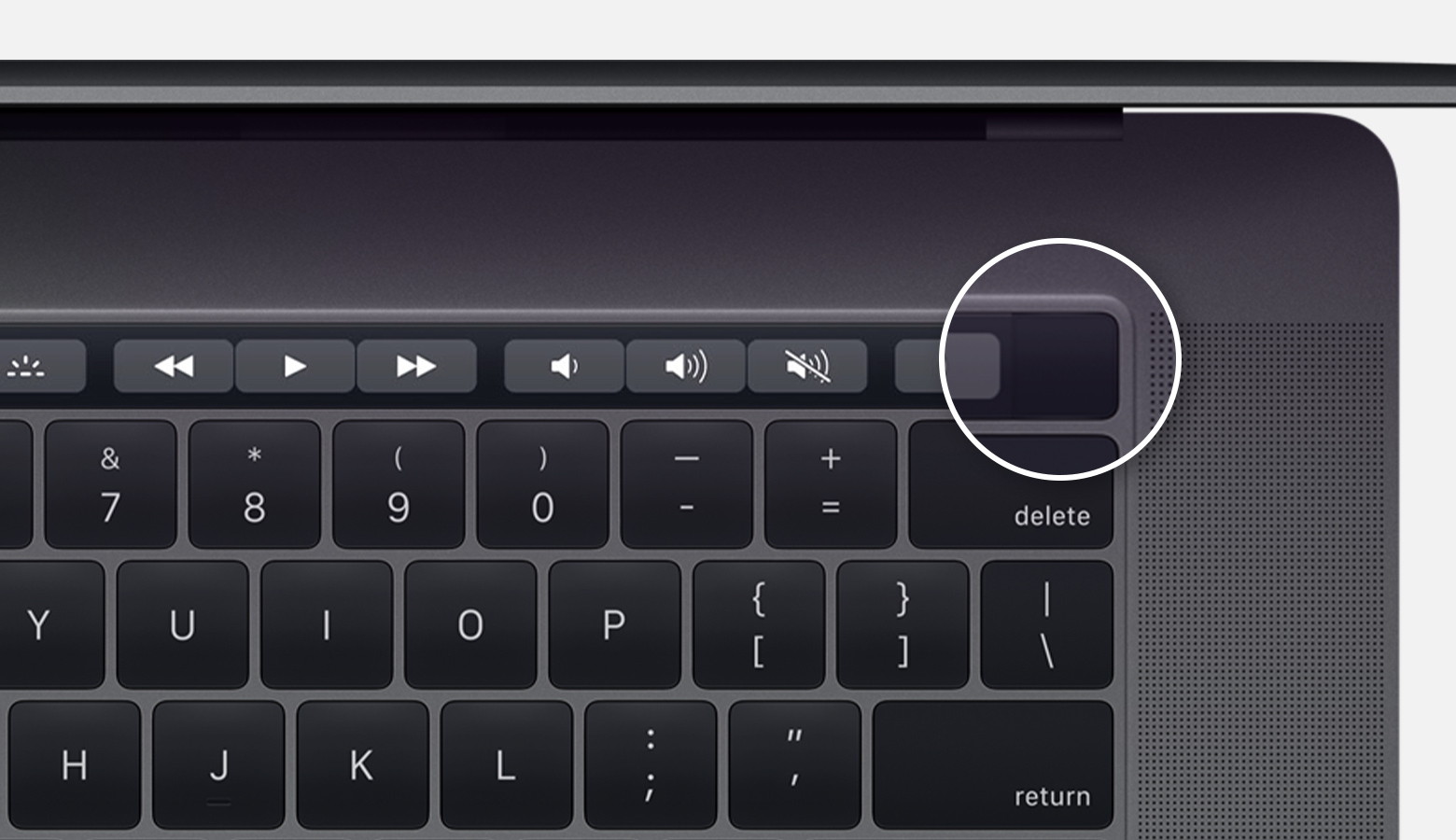
Модели MacBook Pro с 2016 года и новее, сенсорный ID (кнопка питания) на правой стороне сенсорной панели в верхней части клавиатуры.
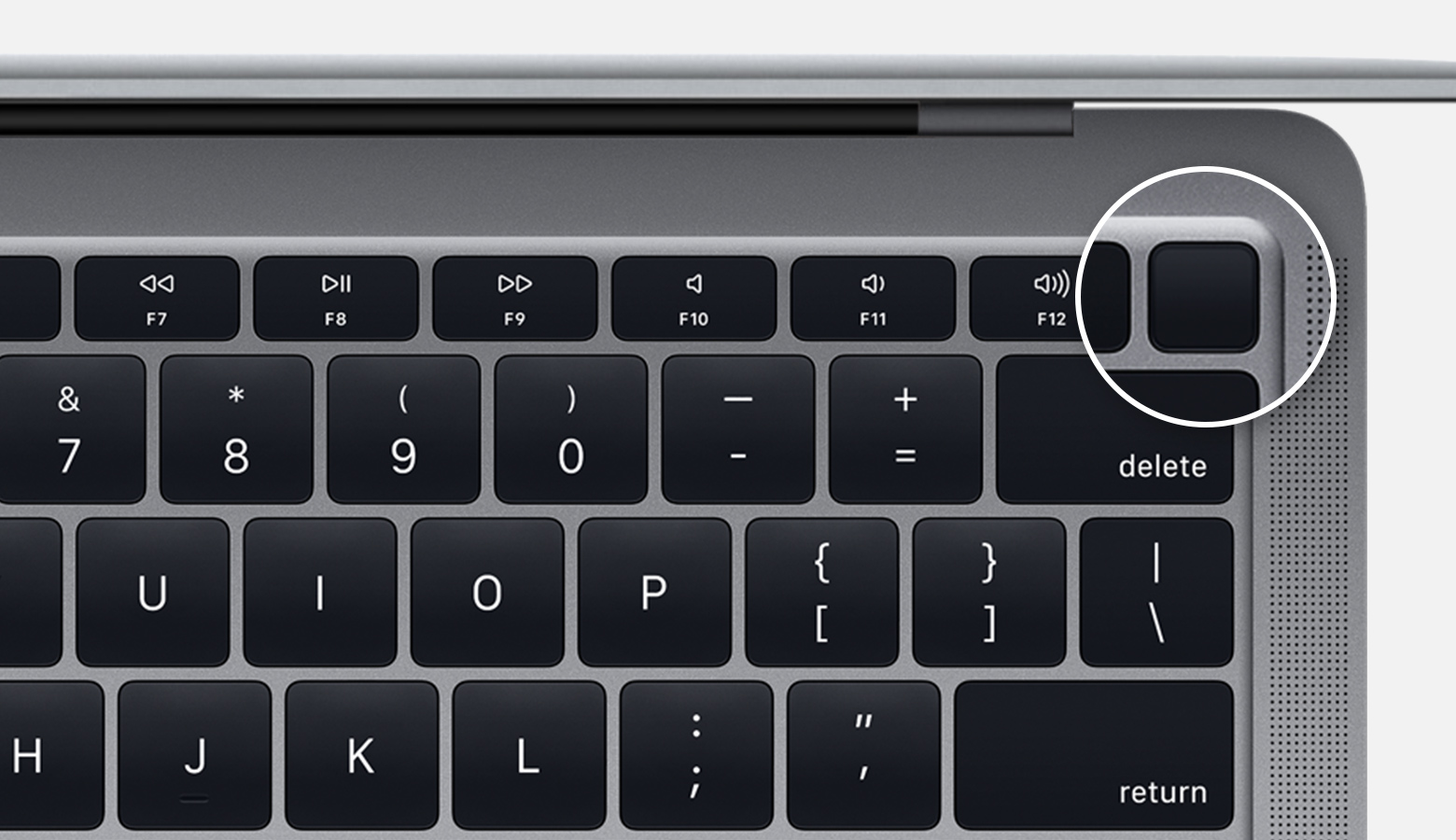
На моделях воздух MacBook с 2018 года, сенсорный ID (кнопка питания) находится справа от функциональной клавиши на верхней части клавиатуры.
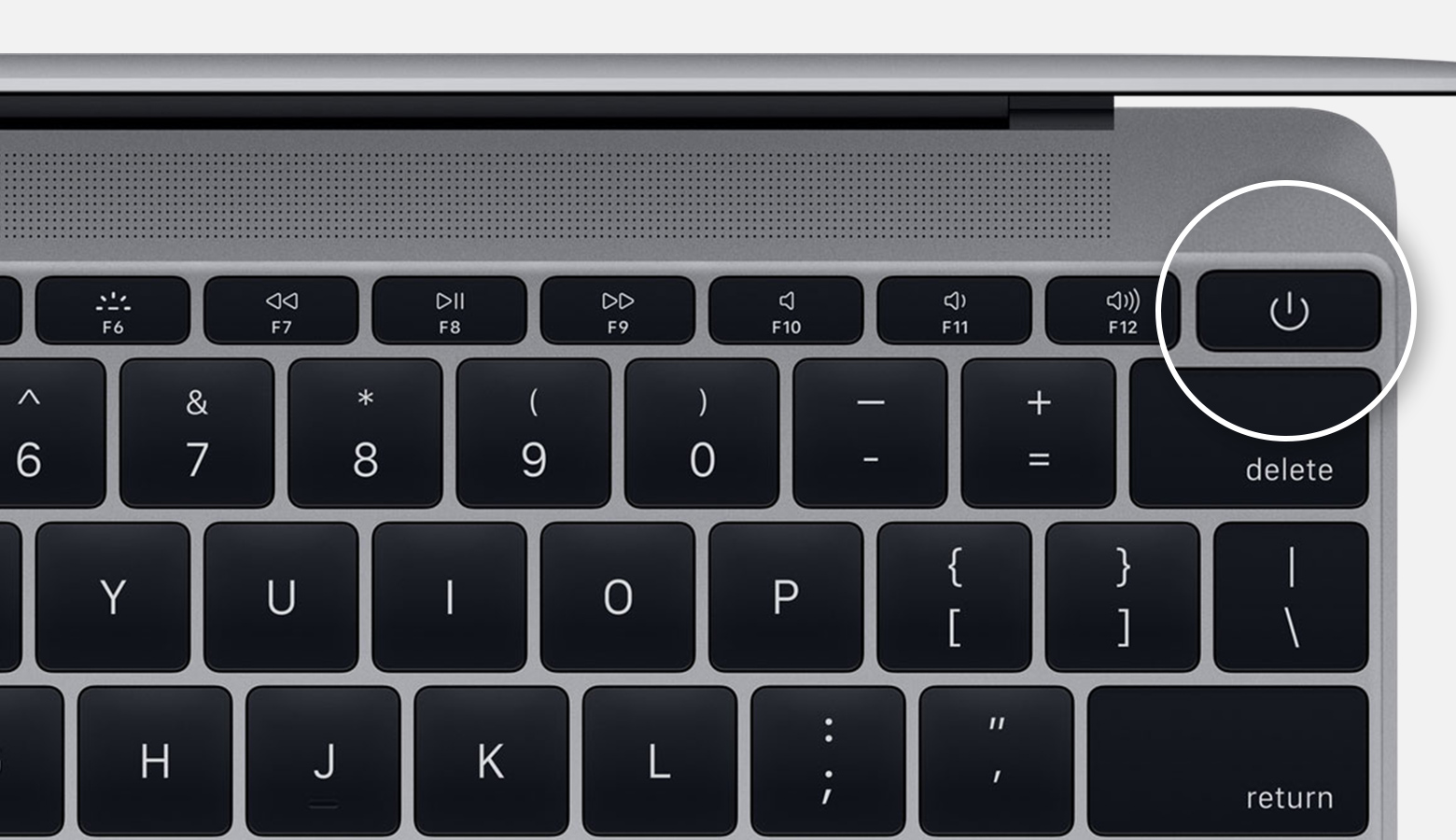
На ноутбуки Mac с физической функции (F1–F12) в ключи и кнопка питания, кнопка включения находится клавишу в верхнем правом углу клавиатуры.1
Новые ноутбуки Mac также включается, когда вы делаете эти вещи:
- Откройте крышку вашего Mac, даже если он не подключен к власти.
- Подключите ваш Mac к адаптеру питания, а его крышка открыта.2
- Подключите ваш Mac к адаптеру питания, а его крышка закрыта и он подключен к внешнему дисплею.
Кроме того, Макбук Про (2018) и воздуха MacBook (с дисплеем Retina, 13-дюймов, 2018) включается при нажатии любой клавиши на клавиатуре или нажмите трекпад.
Mac для настольных компьютеров
Мак мини
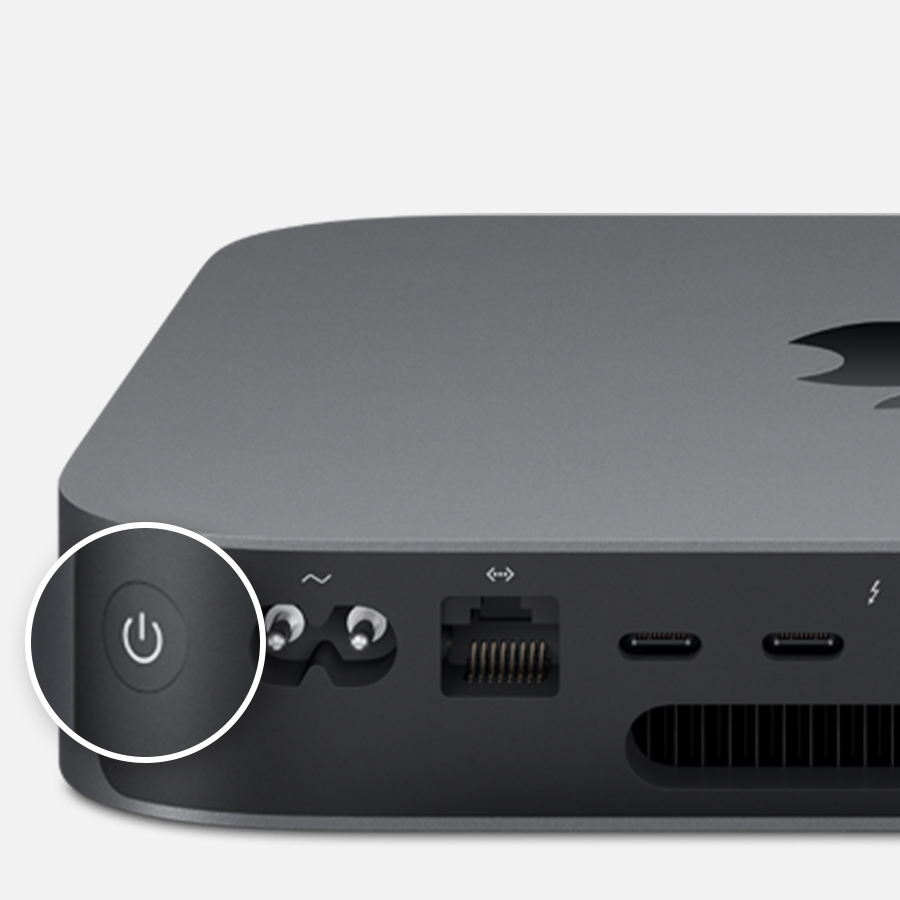
Кнопка питания круглая кнопка на задней панели компьютера. С задней панели Mac мини перед вами, кнопка питания находится на левой стороне.
в iMac и iMac Pro с
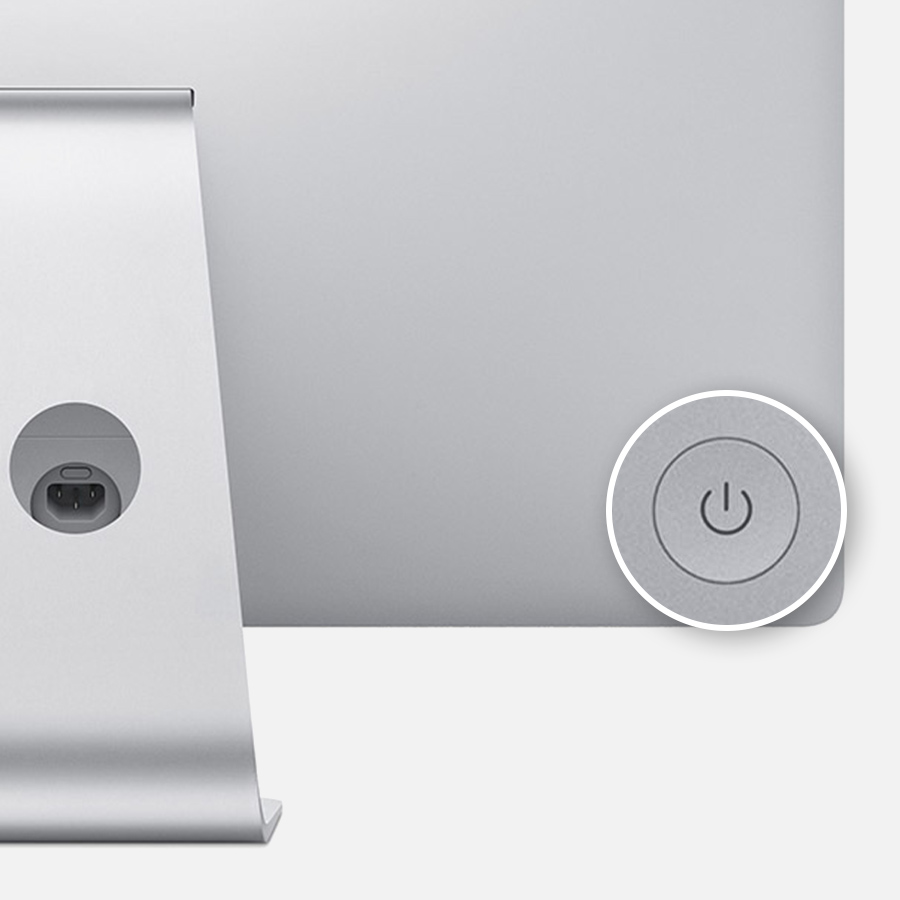
Кнопка питания круглая кнопка на задней панели компьютера. С задней панели компьютера, перед вами кнопка питания находится в правом нижнем углу.
Мас Pro
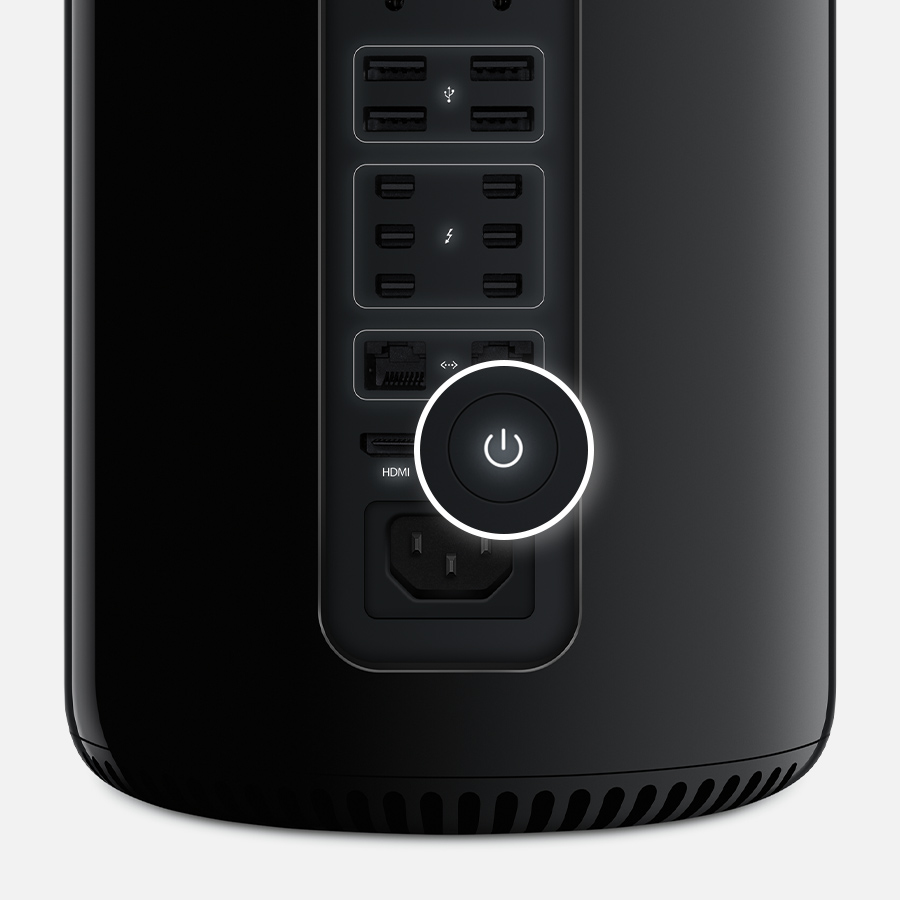
На Mac Pro (модель 2013 г.), кнопку питания представляет собой круглую кнопку на задней панели компьютера, чуть выше порт, где вы подключите в Мак про шнур питания.3

1. На более ранних моделях ноутбуков Mac, кнопку питания представляет собой круглую кнопку рядом с клавиатурой.
2. Для запуска вашего MacBook Pro или MacBook, подключив ее, убедитесь, что используете адаптер переменного тока, который обеспечивает достаточную мощность, как и тот, который шел с компьютером. Аккумулятор вашего ноутбука Mac должен иметь некоторые заряда для запуска, когда вы подключите его к власти.
3. На более ранних Мак про модели, кнопка включения представляет собой круглую кнопку на передней панели компьютера, выше разъема для наушников.

Выключить (выключить) компьютер Mac
Лучший способ выключить ваш Mac, чтобы выбрать выключить из Яблока () меню.
Как только ваш Mac идет процесс загрузки, после его включения следует процесс отключения, перед отключением. Этот процесс включает в себя автоматически закрыть все открытые приложения и выход из учетной записи Пользователя в macOS.
Если ваш Mac не закрыли, попробовать принудительно закрыть, чтобы закрыть все приложения, которые не отвечают. Если это не сработает, нажмите и удерживайте кнопку питания до тех пор, пока мак выключается.
Нажмите и удерживайте кнопку питания, чтобы выключить компьютер Mac, только если он не отвечает. Вы потеряете несохраненные изменения в любые документы, которые у вас открыты.
Если ваш Mac не включается
Если ваш Mac включается, но не стартует полностью, вы можете использовать безопасный режим, чтобы изолировать проблемы с вашим Mac.
Узнать больше
23 Апреля 2019

Узнайте, как превратить ваш Mac, и вам помочь с проблемами при запуске или завершении работы.
Включение (запуск) вашего Mac
Для включения вашего Mac, нажмите кнопку питания, которая обычно отмечается . Некоторые ноутбуки Mac также включается, когда вы открываете их, подключить их к власти, нажмите любую клавишу, или нажмите трекпад.
Ноутбуки Mac
Модели MacBook Pro с 2016 года и новее, сенсорный ID (кнопка питания) на правой стороне сенсорной панели в верхней части клавиатуры.
На моделях воздух MacBook с 2018 года, сенсорный ID (кнопка питания) находится справа от функциональной клавиши на верхней части клавиатуры.
На ноутбуки Mac с физической функции (F1–F12) в ключи и кнопка питания, кнопка включения находится клавишу в верхнем правом углу клавиатуры.1
Новые ноутбуки Mac также включается, когда вы делаете эти вещи:
- Откройте крышку вашего Mac, даже если он не подключен к власти.
- Подключите ваш Mac к адаптеру питания, а его крышка открыта.2
- Подключите ваш Mac к адаптеру питания, а его крышка закрыта и он подключен к внешнему дисплею.
Кроме того, Макбук Про (2018) и воздуха MacBook (с дисплеем Retina, 13-дюймов, 2018) включается при нажатии любой клавиши на клавиатуре или нажмите трекпад.
Mac для настольных компьютеров
Мак мини
Кнопка питания круглая кнопка на задней панели компьютера. С задней панели Mac мини перед вами, кнопка питания находится на левой стороне.
в iMac и iMac Pro с
Кнопка питания круглая кнопка на задней панели компьютера. С задней панели компьютера, перед вами кнопка питания находится в правом нижнем углу.
Мас Pro
На Mac Pro (модель 2013 г.), кнопку питания представляет собой круглую кнопку на задней панели компьютера, чуть выше порт, где вы подключите в Мак про шнур питания.3
1. На более ранних моделях ноутбуков Mac, кнопку питания представляет собой круглую кнопку рядом с клавиатурой.
2. Для запуска вашего MacBook Pro или MacBook, подключив ее, убедитесь, что используете адаптер переменного тока, который обеспечивает достаточную мощность, как и тот, который шел с компьютером. Аккумулятор вашего ноутбука Mac должен иметь некоторые заряда для запуска, когда вы подключите его к власти.
3. На более ранних Мак про модели, кнопка включения представляет собой круглую кнопку на передней панели компьютера, выше разъема для наушников.
Выключить (выключить) компьютер Mac
Лучший способ выключить ваш Mac, чтобы выбрать выключить из Яблока () меню.
Как только ваш Mac идет процесс загрузки, после его включения следует процесс отключения, перед отключением. Этот процесс включает в себя автоматически закрыть все открытые приложения и выход из учетной записи Пользователя в macOS.
Если ваш Mac не закрыли, попробовать принудительно закрыть, чтобы закрыть все приложения, которые не отвечают. Если это не сработает, нажмите и удерживайте кнопку питания до тех пор, пока мак выключается.
Нажмите и удерживайте кнопку питания, чтобы выключить компьютер Mac, только если он не отвечает. Вы потеряете несохраненные изменения в любые документы, которые у вас открыты.
Если ваш Mac не включается
Если ваш Mac включается, но не стартует полностью, вы можете использовать безопасный режим, чтобы изолировать проблемы с вашим Mac.
Узнать больше
23 Апреля 2019

Узнайте, как превратить ваш Mac, и вам помочь с проблемами при запуске или завершении работы.
Включение (запуск) вашего Mac
Для включения вашего Mac, нажмите кнопку питания, которая обычно отмечается . Некоторые ноутбуки Mac также включается, когда вы открываете их, подключить их к власти, нажмите любую клавишу, или нажмите трекпад.
Ноутбуки Mac
Модели MacBook Pro с 2016 года и новее, сенсорный ID (кнопка питания) на правой стороне сенсорной панели в верхней части клавиатуры.
На моделях воздух MacBook с 2018 года, сенсорный ID (кнопка питания) находится справа от функциональной клавиши на верхней части клавиатуры.
На ноутбуки Mac с физической функции (F1–F12) в ключи и кнопка питания, кнопка включения находится клавишу в верхнем правом углу клавиатуры.1
Новые ноутбуки Mac также включается, когда вы делаете эти вещи:
- Откройте крышку вашего Mac, даже если он не подключен к власти.
- Подключите ваш Mac к адаптеру питания, а его крышка открыта.2
- Подключите ваш Mac к адаптеру питания, а его крышка закрыта и он подключен к внешнему дисплею.
Кроме того, Макбук Про (2018) и воздуха MacBook (с дисплеем Retina, 13-дюймов, 2018) включается при нажатии любой клавиши на клавиатуре или нажмите трекпад.
Mac для настольных компьютеров
Мак мини
Кнопка питания круглая кнопка на задней панели компьютера. С задней панели Mac мини перед вами, кнопка питания находится на левой стороне.
в iMac и iMac Pro с
Кнопка питания круглая кнопка на задней панели компьютера. С задней панели компьютера, перед вами кнопка питания находится в правом нижнем углу.
Мас Pro
На Mac Pro (модель 2013 г.), кнопку питания представляет собой круглую кнопку на задней панели компьютера, чуть выше порт, где вы подключите в Мак про шнур питания.3
1. На более ранних моделях ноутбуков Mac, кнопку питания представляет собой круглую кнопку рядом с клавиатурой.
2. Для запуска вашего MacBook Pro или MacBook, подключив ее, убедитесь, что используете адаптер переменного тока, который обеспечивает достаточную мощность, как и тот, который шел с компьютером. Аккумулятор вашего ноутбука Mac должен иметь некоторые заряда для запуска, когда вы подключите его к власти.
3. На более ранних Мак про модели, кнопка включения представляет собой круглую кнопку на передней панели компьютера, выше разъема для наушников.
Выключить (выключить) компьютер Mac
Лучший способ выключить ваш Mac, чтобы выбрать выключить из Яблока () меню.
Как только ваш Mac идет процесс загрузки, после его включения следует процесс отключения, перед отключением. Этот процесс включает в себя автоматически закрыть все открытые приложения и выход из учетной записи Пользователя в macOS.
Если ваш Mac не закрыли, попробовать принудительно закрыть, чтобы закрыть все приложения, которые не отвечают. Если это не сработает, нажмите и удерживайте кнопку питания до тех пор, пока мак выключается.
Нажмите и удерживайте кнопку питания, чтобы выключить компьютер Mac, только если он не отвечает. Вы потеряете несохраненные изменения в любые документы, которые у вас открыты.
Если ваш Mac не включается
Если ваш Mac включается, но не стартует полностью, вы можете использовать безопасный режим, чтобы изолировать проблемы с вашим Mac.
Узнать больше
23 апреля 2019
iMac компьютер — моноблок, готовый к работе сразу после покупки. В комплекте поставки с устройством так же поставляются беспроводные клавиатура и мышь. Конечно, пользователь может использовать любое другое устройство ввода, но именно оригинальная клавиатура из комплекта поставки способна реализовать весь потенциал операционной системы аймак.

В ходе эксплуатации устройства ввода у пользователя могут возникать трудности. Причины неработоспособности панели бывают не только из-за сбоев в работе ОС, но и из-за сбоев аппаратного характера. Так в случае поломки материнской платы или модуля Bluetooth устройству может понадобиться «сложный» ремонт.
iMac не видит клавиатуру
Если моноблок перестал видеть панель, обратите внимание на уровень сигнала. Если аккумулятор (либо батарейки) сел появится мигание светодиода. Это сигнал разрядки аккумулятора. Зарядите аккумулятор или замените батарейки рабочими. И проверьте работоспособность беспроводного устройства.
Проверьте, чтобы панель была включена. У Magic Keyboard на задней стенке есть переключатель, сдвиньте его в положение «включено». Загорится подсветка. Для Wireless Keyboard справа на панели нажмите кнопочку «питание». Засветится индикатор зеленого цвета, но ненадолго.
Если по-прежнему не работает клавиатура, убедитесь, что пара создана между нужной панелью и моноблоком. Возможно, компьютер создал пару с другой Magic Keyboard. Для переключения и настройки другой пары перейдите в настройки системы. Кликните по разделу «Клавиатура», в открывшемся окошке нажмите на опцию «Клавиатура Bluetooth». Когда мигание светодиода происходит два раза с разрывом в секунду, означает, что панель готова создать пару. После определения клавиатуры системой настройте ее.
Для проверки подключения нажмите кнопку Caps Lock. При ее нажатии у подключенной панели загорится соответствующий светодиод. Проверьте работоспособность других кнопок. Откройте текстовый редактор или приложение «заметки» и произвольно наберите текст.
Проверьте подключение беспроводной связи Bluetooth. Панель работает именно по Bluetooth, поэтому отключение модуля связи может прервать отображение клавиатуры. Для исключения этой возможности перейдите в окно настроек Bluetooth. Если в перечне отображается панель ввода, значит, она подсоединена.

Keyboard не работает
Если клавиатура упала, израсходовала свой срок эксплуатации или если вы пролили что-то на кнопки панели, лучше сразу обратитесь в авторизованный сервисный центр для ремонта. Но если видимых причин для поломки не возникало, а клавиатура не работает, пробуйте проделать нижеописанное для устранения неработоспособности. Если вы используете на своем компьютере не родную ОС, а Windows, то клавиатура после пробуждения ПК может работать с задержкой. Такая ситуация частое явление с беспроводными устройствами.
Если вы нажали какую-то кнопку и ПК «проснулся», но после перестал реагировать на клавиши, проведите перезагрузку iMac. Либо немного подождите, пока панель не станет работать. Альтернатива при вводе пароля для входа в систему, использование экранной клавиатуры. Расположена эта функция внизу дисплея слева и искать ее нужно в разделе «специальных возможностей».
Для исключения выхода из строя модуля Bluetooth нужно подключить другую беспроводную панель. Если она будет работать, проблема не в Bluetooth. Когда панель перестает определяться ПК после сбоя системы или установки новой ОС, выходом будет подключение проводной клавиатуры через разъем USB.
Как переключить язык на клавиатуре?
Для переключения откройте меню «яблочко» и зайдите в настройки системы. Откройте раздел «Keyboard». Кликните по опции «Источники ввода«. Нажмите клавишу «+» чтобы указать дополнительный язык. В списке поставьте флажки в начале языков для добавления. После установите флажок в низу страницы в начале «Отображение меню ввода на меню
Панель меню станет отображать еще одну иконку, в виде флага. Для смены языка кликайте на флаг и меняйте язык. Для аналогичного действия с клавиатуры используйте набор клавиш. Сочетание «Cmd» + «пробел» возвращает на предшествующий язык ввода. Комбинация «Cmd» + «пробел» + «Opt» заменяет язык последующим в списке.
Если указанные комбинации перемещаю пользователя в окно поиска через Spotlight, снова перейдите в подраздел «Источников ввода«. Он располагается в разделе «Языка и текста«. Кликните по кнопке «горячих клавиш», затем нажмите параметр «Spotlight Search«. Удалите флажок, после чего укажите «Клавиатуру и текст ввода«. В этом разделе расставьте флажки возле пунктов «Выбор предыдущего источника ввода» и «Выбор следующего источника ввода«. Теперь вы знаете, как поменять раскладку языка с клавиатуры и через иконку на панели меню.
Не работает клавиатура в Windows 10- универсальное решение!

Как в биосе включить клавиатуру и мышь usb
Беспроводная клавиатура Bluetooth
Мac os: Как переключить язык на клавиатуре ноутбука Apple (смена раскладки клавиатуры на Макбуке)
Как переключить язык в mac os x
Клавиатуры Mac OS (МакЛикбез)
Steelseries Engine не видит мышку, наушнки, клавиатуру.
подключить мышку и клавиатуру для ipad или iphone IOS7
Как поменять язык в Mac OS X, сменая системного языка в Макбук, iMac
КАК ПОМЕНЯТЬ НА КЛАВИАТУРЕ ЯЗЫК АНГЛИЙСКИЙ РУССКИЙ
Apple Wireless Keyboard обзор беспроводной клавиатуры
Клавиатура + Подставка + Кабель для Apple : iPAD, iPHONE, iMac — ПОСЫЛКИ из КИТАЯ
Автоматическое переключение языка клавиатуры — Punto Switcher (МакЛикбез Советы)
Как быстро и удобно переключить язык на Apple MacBook Retina
Как поменять раскладку клавиатуры и добавить язык в macOS:OS X???
Обзор клавиатуры Apple для MAC
Почему iMac не видит беспроводную клавиатуру?
Как поменять раскладку клавиатуры на Mac OS
<!— Relap
if (window.relap) window.relap.ar(‘9wj38DDwYUy2K6-v’);


