

- Как включить ноутбук без кнопки включения
- Описание игрового моноблока
- Характеристики моноблока
- Характеристики процессора
- Выходная мощность адаптера питания 120 Вт
- Габариты и вес в упаковке
- Техническое обслуживание HYPERPC
- Включаем ноутбук без кнопки питания
- С помощью аппаратной кнопки
- Через контакты кнопки питания
- Через разъем подключения кнопки питания
- Через контакты материнской платы
- Краткое резюме — что делать, если не включается ноутбук
- Проверяем, в чем может быть дело
- Настраиваем ноутбук после включения
- Через «Спящий режим»
- Через настройки BIOS
- Совет
Как включить ноутбук без кнопки включения
Бывает так: привычно нажали на кнопку включения ноутбука — но ничего не произошло. Не засветился экран, не загудел вентилятор. Вторая попытка, третья — ноль реакции. Ноутбук не включается.
Это задача для сервисного центра, но иногда ноут нужен прямо сейчас: горит проект, для работы срочно нужна информация с жесткого диска, и ждать, когда в сервисе проведут диагностику и ремонт, не вариант.
Описание игрового моноблока
- Основной цвет: белый, серебристый
- Игровой моноблок: Благодаря производительному процессору, дискретной видеокарте и большому объему ОЗУ игровой моноблок подходит для запуска видеоигр и ресурсоемкого софта. Отличием геймерского моноблока от ПК являются определенные сложности при его модернизации.
Характеристики моноблока
- Операционная система: Большинство моноблоков укомплектовано ОС Mac OS или Windows. Операционная система Mac OS используется только в моноблоках от Apple, а платформа Windows устанавливается на устройствах остальных производителей. Также моноблоки могут поставляться с ОС Linux или без предустановленной операционной системы.
- Диагональ экрана: 23.8 дюйма
- Разрешение экрана: Full HD (1920×1080)
- Технология изготовления матрицы: IPS
- Плотность пикселей: 93 ppi
Характеристики процессора
- Семейство процессоров: Intel Core i3
- Модель процессора: Intel Core i3-12100
- Общее количество ядер: 4
- Количество производительных ядер процессора: 4
Чем больше производительных ядер имеет процессор, тем быстрее он обрабатывает информацию и лучше работает в условиях многозадачности. Двух ядер достаточно для простой работы с офисными программами, а четыре ядра и более подходят для рендеринга, работы в графических редакторах или игр.
### Количество энергоэффективных ядер
Энергоэффективные ядра, или E-cores, обеспечивают хорошую многопоточную производительность. Они также разгружают процессор при выполнении фоновых задач. Чем больше энергоэффективных ядер имеет ЦПУ, тем больше ресурсов он направляет на решение ресурсоемких задач.
**Количество ядер:** нет
### Максимальное число потоков
**Максимальное число потоков:** 8
### Частота
Тактовая частота определяет количество вычислительных циклов, выполняемых процессором за секунду, и измеряется в гигагерцах (ГГц).
**Частота:** 3.3 ГГц
### Максимальная частота в турбо режиме
Максимальная тактовая частота, достигаемая одним ядром процессора в режиме пиковой однопоточной нагрузки, указывается как максимальная частота в турбо-режиме.
**Максимальная частота в турбо режиме:** 4.3 ГГц
### Тип оперативной памяти
К устаревшим типам памяти для компьютеров относятся SDRAM (PC-133) и DDR SDRAM. В настоящее время память типа DDR2 имеет ограниченное распространение, а типы DDR3 и DDR4 широко используются.
**Тип оперативной памяти:** DDR4
### Форм-фактор поддерживаемой памяти
**Форм-фактор:** SO-DIMM
### Частота оперативной памяти
Частота ОЗУ определяет скорость передачи данных между устройствами и измеряется в мегагерцах (МГц).
**Частота оперативной памяти:** 3200 МГц
### Объем оперативной памяти
Для различных задач рекомендуется определенный объем оперативной памяти.
**Объем оперативной памяти:** 16 ГБ
### Слоты для оперативной памяти
- **Количество слотов:** 2
- **Количество установленных модулей:** 2
- **Свободные слоты:** нет
### Вид графического ускорителя
Моноблок может использовать встроенное графическое ядро ЦПУ для просмотра видео и запуска несложных игр.
**Вид графического ускорителя:** встроенный
### Модель интегрированной видеокарты
Для решения повседневных задач можно использовать интегрированное графическое ядро процессора.
**Модель интегрированной видеокарты:** Intel UHD Graphics 730
### Модель дискретной видеокарты
Для более сложных задач, таких как рендеринг и игры, рекомендуется использовать дискретную видеокарту.
**Модель дискретной видеокарты:** нет
## Характеристики моноблока
## Объем накопителей
- Общий объем твердотельных накопителей (SSD): 512 ГБ
- Тип SSD диска: M.2 PCIe
- Общий объем жестких дисков (HDD): нет
## Свободные слоты для накопителей
- Свободные слоты для накопителей: есть (2.5 SATA)
## Встроенное дополнительное оборудование
- Веб-камера: нет
- Встроенный микрофон: есть
- Встроенные динамики: есть
- Типы поддерживаемых карт памяти: нет
- Оптический привод: нет
## Порты и разъемы
- Видеовыходы: HDMI, VGA (D-Sub)
- Аудиоразъемы: 3.5 мм jack (аудио), 3.5 мм jack (микрофон), 3.5 мм jack (микрофон/аудио)
- Разъемы USB Type-A: 2 x USB 2.0, 4 x USB 3.2 Gen 1
- Вид доступа в интернет: беспроводной, проводной
- Скорость встроенного сетевого адаптера: 1000 Мбит/с
- Стандарт Wi-Fi: 5 (802.11ac)
## Bluetooth
- Версия Bluetooth: 4.2Выходная мощность адаптера питания 120 Вт
Клавиатура и мышь в комплекте
В комплекте с моноблоком могут быть представлены клавиатура и мышь с проводным или беспроводным типом подключения. Эти периферийные устройства подходят для выполнения различных офисных задач и делают компьютер полностью готовым к работе.
- Беспроводная клавиатура
- Беспроводная мышь
Комплектация:
- Блок питания
- Документация
Настенное крепление VESA
Стандартизованное крепление типа VESA на задней стороне корпуса моноблока служит для монтажа устройства на настенном кронштейне. Оно выполнено в виде 4 крепежных элементов. Крепление может иметь размеры 100×100, 150×100 (расстояние между шурупами).
- 100×100
Габариты и вес:
Габариты и вес в упаковке
- Длина коробки: 61 см
- Ширина коробки: 17 см
- Высота коробки: 48 см
- Вес с коробкой: 7.5 кг
Техническое обслуживание HYPERPC
Мы всегда рады помочь и сможем быстро восстановить работоспособность вашего компьютера в подавляющем большинстве случаев. Сервис HYPERPC занимается профессиональным обслуживанием ПК и ноутбуков. Обращаясь к нам, вы можете быть уверены, что все работы будут выполнены качественно и в срок.
Включаем ноутбук без кнопки питания
Разные модели ноутбуков сильно отличаются друг от друга, поэтому универсального способа не существует. Есть 4 возможных метода, которые мы рассмотрим от простых к сложным.
С помощью аппаратной кнопки
У многих моделей есть специальная аппаратная кнопка для входа в особое меню, Novo Button Menu. Оно предназначено для восстановления, настройки и диагностики компьютера, но для нас сейчас самое главное — эта кнопка может включить ноутбук без нажатия на кнопку питания.
Сразу предупредим, что аппаратная кнопка есть не всегда. Её можно найти на многих ноутбуках Lenovo, она бывает на ряде моделей Асер, Асус, Сони, Леново, HP, но заведомо бесполезно искать ее на ноутбуках DEXP и Делл.
Novo Button выглядит как небольшая утопленная кнопка или даже углубление с характерным значком — полукруглой стрелкой вниз. Она расположена либо рядом с кнопкой включения, либо сбоку возле индикатора Power (см. пример на картинке).
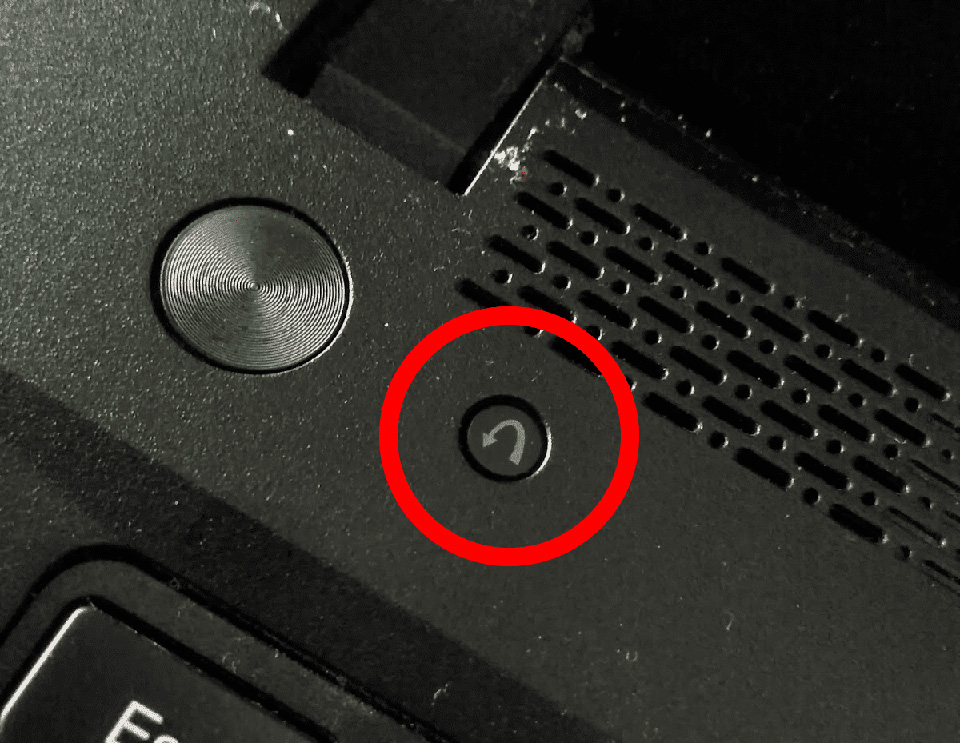
Аппаратная кнопка для входа в Novo Button Menu на боковой стороне ноутбука Lenovo
Внимательно осмотрите свой ноутбук, ищите полукруглую стрелку вниз. Если найдете — вам повезло. Это почти штатный и совершенно безопасный способ включить ноут без кнопки.
Поскольку аппаратная кнопка иногда скрыта в углублении, чтобы предотвратить случайное нажатие — вам понадобится специальное приспособление или зубочистка. Не рекомендуем использовать иголки, булавки и другие острые предметы, потому что ими легко повредить компьютер.
Нажмите — и ноутбук оживет, а на экране появится Novo Button Menu. Вы увидите такие варианты: Normal Startup, BIOS Setup, Boot Menu и System Recovery. Нас интересуют первые 2 пункта — Normal Startup продолжит загрузку в стандартном режиме, а настройки BIOS позволят настроить ноутбук, чтобы было удобно включать его без кнопки питания, о чем мы поговорим ближе к концу статьи.
Если на вашем ноутбуке нет аппаратной кнопки — придется рассмотреть более сложные способы запустить компьютер без неё. Они могут подойти технически подкованным пользователям.
Через контакты кнопки питания
Функция кнопки Power предельно проста — замкнуть два контакта и подать питание на материнскую плату.
Если кнопка питания имеет видимые крепления, например, винты или защелки, ее может быть несложно снять. В таком случае напрямую замкните контакты отверткой или другим металлическим предметом. Ноутбук включится.
На многих моделях кнопка включения не вынимается, потому что интегрирована в верхнюю крышку или другие компоненты ноутбука. Тогда получить к ней доступ можно только частично разобрав компьютер.
Важно. Прежде чем проводить более серьезные манипуляции, учтите, что поломка кнопки Power — вероятная, но далеко не единственная причина, почему может не включаться ноутбук. Дело может быть в проблемах с жестким диском, памятью, материнской платой, чем-то еще. В попытках запустить ноутбук без кнопки важно не переусердствовать.
Через разъем подключения кнопки питания
В случае, когда конструкция не позволяет легко снять кнопку Power, запустить ноутбук без клавиатуры можно, замкнув контакты на разъеме материнской платы, к которому идет шлейф от кнопки. Для этого понадобится мультиметр, поэтому способ годится только для тех, кто знает, как с ним обращаться.
Прежде чем разбирать ноутбук, рекомендуем найти на Youtube хороший гайд по разборке вашей модели и приобрести качественные инструменты — набор хороших маленьких отверток, желательно с антистатическим покрытием, пластиковые лопатки для аккуратного снятия панелей, защелок или соединителей, пинцет для работы с мелкими элементами внутри компьютера.
Открутите винты и снимите верхнюю панель. Затем осторожно отсоедините шлейф кнопки питания от материнской платы. Включите мультиметр в режим прозвона, красный щуп замкните на массу, а черным последовательно проверяйте все контакты разъема. Когда попадете на нужный — ноутбук принудительно включится.
Важно. Снятие крышки, как любой другой неавторизованный доступ к внутренностям ноутбука, запрещен гарантийными правилами. Если ваш компьютер на гарантии и вы ею дорожите — этот способ, равно как и следующий, лучше не использовать.
Через контакты материнской платы
На материнской плате также есть контакты включения. Главная сложность — найти, какие именно контакты нужны. В зависимости от модели они могут обозначаться Power SW+/-, PWR +/-, PW+/- или как-то еще. Если найти их и замкнуть — ноутбук включится.
Задача упрощается, если у вас под рукой техническая документация: там должны быть указаны все контакты и их обозначения. Если схемы материнской платы нет, действовать придется на свой страх и риск.
Важно. Чем глубже вы лезете во внутренности ноутбука, тем яснее должно быть понимание, что и зачем вы делаете. Замыкая неизвестные контакты, вы рискуете сжечь дорогую электронику, и тогда маленькая проблема превратится в большую.
Краткое резюме — что делать, если не включается ноутбук
Кратко обозначим основные способы того, как исправить ошибку 43:
Проверяем, в чем может быть дело
Прежде чем подозревать неисправность кнопки Power или другие поломки, стоит исключить более распространенные варианты: чаще всего ноутбук или нетбук не включается из-за проблем с электропитанием.
Если с подачей энергии все в порядке, и у вас есть основания считать, что сломалась кнопка включения — например, она смещена или на ней есть видимые повреждения — можно попытаться запустить ноутбук без кнопки.
Настраиваем ноутбук после включения
Даже если какой-то из способов сработал и вам удалось оживить ноут, сломанная кнопка по-прежнему остается проблемой, решать которую лучше в ремонтном сервисе.
Если отнести ноутбук специалистам в ближайшее время нет возможности (скажем, вы на даче, отдыхе, в командировке), настройте включение ноутбука без кнопки Power.
Для этого есть 2 основных способа и мы пойдем, опять же, от простого к сложному.
Через «Спящий режим»
В этом случае по завершении работы не нужно будет выключать ноутбук. Выждав установленное время, он сам перейдёт в спящий режим. Когда он снова понадобится, вы пробудите его нажатием любой клавиши или движением мыши.
«Спящий» или «ждущий» режим — это штатная функция на всех компьютерах. Если он выключен, нужно сделать следующее:
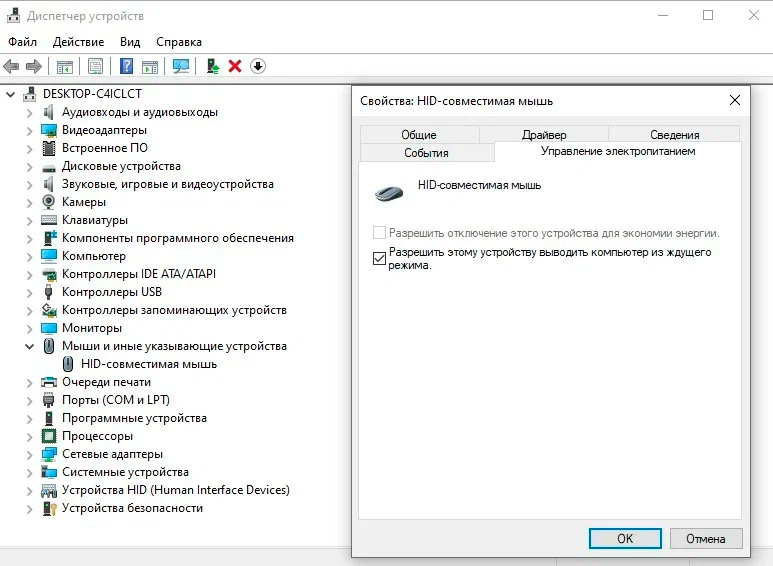
Разрешение для мыши выводить ноутбук из ждущего режима
Через настройки BIOS
Спящий режим — простой и удобный способ, но у него есть недостаток. Так ноутбук потребляет чуть больше энергии, чем полностью выключенный (интересный факт: полностью выключенный ноутбук также требует некий минимум электричества).
Обычно это несущественно, но может оказаться важным, если у вас нет постоянного доступа к розетке, а батарея старая и теряет заряд быстрее обычного. В таким случае можно настроить включение от кнопок клавиатуры через BIOS. Способ годится, если вас не пугает аббревиатура BIOS и английские буквы на синем фоне вместо привычного экрана Windows.
Зайти в BIOS Setup можно с аппаратной кнопки, либо перезагрузив ноутбук и нажав в процессе нужную клавишу: чаще всего это F2, но у разных ноутбуков разные горячие клавиши — Del, F10, F12 и другие.
Чтобы упростить вам задачу, мы подготовили таблицу, где перечислили клавиши входа в BIOS для самых распространенных моделей ноутбуков.
DEXP F2, Esc для Win8
HP Esc, затем F10
Samsung F1, F2, F2+Fn, Del
Интерфейс BIOS также может выглядеть по-разному. Найдите раздел Power (Power Setup, Power Management Setup), в нем вам нужен пункт Power On Function. Скорее всего, внутри будет опция Power On by PS2/MS — включение с клавиатуры и/или мыши.
Для включения с клавиатуры есть два варианта: либо включение любой клавишей (Any key), либо определенной комбинацией (Hot Key Power ON), второе иногда идет отдельным пунктом.
Для мышки тоже есть варианты: можно включать ноутбук движением мыши, одинарным или двойным кликом на правую либо левую клавишу.
Смотрите функционал вашего БИОСа, выбирайте нужное сочетание, далее F10 — сохранить, и Esc — выход с перезагрузкой ноутбука. Теперь вы можете включать ноутбук без кнопки питания нажатием на выбранную комбинацию клавиш.
Совет
Если кнопка питания на вашем ноутбуке работает, и статью вы читаете просто, чтобы понимать, что делать, если она сломалась, можно установить одну-две комбинации включения с клавиатуры прямо сейчас. Выберите что-то простое и запоминающееся, например, собственные инициалы. Тогда, если сломается кнопка Power, вы сразу включите ноутбук альтернативным способом.


