
- Почему важно почистить компьютер от пыли моноблок?
- Почему после процедуры не включается компьютер или ноутбук
- Почему вентилятор начал стрекотать
- Почему необходимо очищать компьютер от пыли?
- Чистим компьютер от пыли правильно — без жертв и разрушений
- Когда чистить системный блок от пыли
- Забудьте про пылесос! Точнее, почти забудьте
- Как и что именно чистить
- Радиатор кулера процессора
- Видеокарта – в особенности радиатор ее системы охлаждения
- Корпус и все остальное
- Заключение
- Как почитстить?
- Как почистить моноблок
- Когда необходима процедура чистки
- Процесс чистки моноблоков различных моделей: lenovo, msi, asus, acer, apple
- Необходимые инструменты и материалы
- Разбираем моноблок
- Убираем пыль с системы охлаждения и других комплектующих
- Как почистить моноблок
- Когда необходима процедура чистки
- Процесс чистки моноблоков различных моделей: lenovo, msi, asus, acer, apple
- Необходимые инструменты и материалы
- Разбираем моноблок
- Убираем пыль с системы охлаждения и других комплектующих
- Как открыть дисковод на моноблоке?
- Как открыть дисковод на моноблоке HP?
- Как открыть дисковод на компьютере с помощью клавиатуры?
- Как открыть дисковод на компьютере если нет кнопки?
- Как открыть дисковод принудительно?
- Как открыть дисковод на ноутбуке HP если нет кнопки?
- Как открыть дисковод на компьютере Windows 10?
- Как открыть дисковод в системном блоке?
- Как открыть дисковод на ps4?
- Как включить дисковод в биос Windows 7?
- Как открыть дисковод на ноутбуке Lenovo 330?
- Как открыть дисковод с помощью командной строки?
- Что делать если не открывается дисковод в ноутбуке?
- Что делать если не открывается дисковод с диском?
- Как запустить CD ROM на ноутбуке?
- Открытие служебной программы настройки BIOS компьютера
- Меню и параметры служебной программы настройки BIOS компьютера
- Меню File (Файл) в служебной программе настройки BIOS компьютера
- Меню Storage (Хранилище) в служебной программе настройки BIOS компьютера
- Меню Security (Безопасность) в служебной программе настройки BIOS компьютера
- Меню Power (Электропитание) в служебной программе настройки BIOS компьютера
- Меню Advanced (Дополнительно) в служебной программе настройки BIOS компьютера
- Навигация по меню служебной программы настройки BIOS компьютера
- Определение текущей версии BIOS
- Восстановление параметров по умолчанию в служебной программе настройки BIOS компьютера
- Обновление BIOS
- Устранение проблем во время обновления BIOS
- При перезагрузке во время обновления BIOS появляется черный экран и происходит сбой автоматического восстановления
- Нужно ли полностью разбирать видеокарту
- Как понять, что пора чистить ПК от пыли и как часто надо это делать
- Как правильно очистить моноблок от пыли?
- Как надо очищать моноблок от пыли
- Шаг 1: Подготовка
- Шаг 2: Удаление стандартных элементов
- Шаг 3: Открытие корпуса моноблока
- Шаг 4: Удаление пыли с помощью кисти
- Шаг 5: Использование компрессора
- Выключить компьютер и отключить от электросети
- Надо ли чистить вентиляторы и кулер
- Открыть корпус моноблока
- Методика для ноутбука
- Очистка кабельных соединений
- Зачем чистить ПК от пыли
- Как почистить системный блок от пыли
- Чем и как чистить ПК
- Как почистить кулер компьютера
- Что за программа для чистки вентилятора на ноутбуке и эффективна ли она
- Есть ли функция очистки вентилятора в windows 10
- Можно ли мыть вентилятор
- Очистка плат и компонентов
- Какой инструмент нужен для почистить компьютер от пыли моноблок?
- Разбираем ПК — пошаговая инструкция
- Как часто следует чистить компьютер от пыли моноблок?
- Как почистить компьютер от пыли моноблок
- Можно ли мыть радиатор кулера?
- Очистка вентиляторов
- Что делать, если вы не решаетесь чистить ПК самостоятельно
- Способ для компьютера
- Как почистить компьютер от пыли моноблок?
- Очистка кулеров и радиаторов
- Вывод
- Как почистить компьютер от пыли моноблок?
- Итог
- Как почистить компьютер от пыли моноблок
- Выводы
- Плюсы и минусы
Почему важно почистить компьютер от пыли моноблок?
Скопление пыли внутри моноблока является чрезвычайно распространенной проблемой. Пыль может блокировать вентиляторы и отверстия, что приведет к снижению производительности устройства, а в некоторых случаях, может даже привести к его поломке.
Пыль находится в каждом доме и в офисе — это общая проблема. Она может собираться в моноблоках, но также может находиться в измерительных приборах и других устройствах. Поэтому необходимо регулярно очищать моноблок от пыли, чтобы избежать проблем, связанных с его работой.
Почему после процедуры не включается компьютер или ноутбук
Иногда после того, как вы почистили устройство охлаждения сами, само устройство отказывается запускаться.
Это происходит по двум причинам:
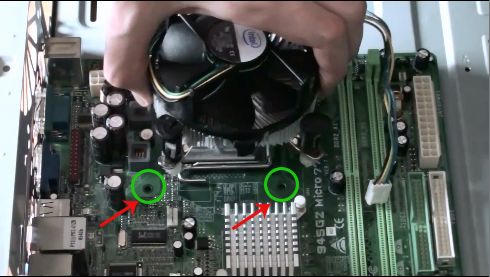
Попробуйте разобрать его еще раз для первичной диагностики. Проверьте, правильно ли все было собрано.
Почему вентилятор начал стрекотать
Хуже, когда все компоненты работают, но надоедливый шум не исчез. Напротив, он усиливается. Это также означает, что при сборке вы допустили несколько ошибок. Скорее всего лопасти крыльчатки затрагивают корпус, провод или радиатор. Часто они каким-либо образом задевают провода питания.
Попробуйте перевесить его ровно.
Почему необходимо очищать компьютер от пыли?
Пыль – это небольшие частицы из окружающей среды, которые могут оказаться в компьютере через вентиляционные отверстия. Когда пыль скапливается на элементах компьютера, она может оказать негативное влияние на его производительность и даже повредить устройство.
- Перегрев компьютера: Если вентиляторы и охлаждающие системы компьютера забиты пылью, то это может привести к перегреву устройства. Перегревение компьютера может привести к сбою в работе и даже к полному выходу из строя.
- Снижение производительности: Скапливание пыли на элементах компьютера может привести к снижению производительности. Например, если пыль скапливается на процессоре, то это может привести к снижению его скорости, что отразится на работе всего компьютера.
- Повреждение компонентов: Когда на элементах компьютера скапливается пыль, это может привести к коррозии контактов, что может привести к повреждению элементов компьютера.
Чистим компьютер от пыли правильно — без жертв и разрушений

Всем привет! С вами Zero, и сегодня я кратко расскажу, как правильно почистить ПК от пыли. Не спешите крутить пальцем у виска и писать, что как это сделать – очевидно. Целевая аудитория статьи в первую очередь – не опытные компьютерщики-железячники, а новички, которые на ресурс тоже заходят. Данный материал убережет их от ошибок, способных вывести из строя дорогое железо. Итак, поехали.
Когда чистить системный блок от пыли
реклама
Пожалуй, самое важное, что я хочу донести в этой статье, будет в этом пункте: не надо чистить ПК от пыли без необходимости! Если нет перегрева или близкого к перегреву повышения температур каких-либо комплектующих (как правило, это процессор, видеокарта или подсистема питания материнской платы) – то чистить компьютер НЕ надо. Не слушайте тех, кто втирает, якобы раз в 3 или 6 месяцев обязательно надо «продувать свой кампудахтер», а потом приводит реферальные ссылки на магазины, продающие пневматические очистители, в просторечье – баллончики со сжатым воздухом.
Узнать температуры комплектующих можно при помощи AIDA64 или другого ПО – лучше проводить замеры не во время стресс-тестов, а в процессе гейминга или работы в привычном для вас ПО. Если процессор или видеокарта перегревается и троттлит исключительно в стресс-тесте, но даже в самых требовательных и ресурсоемких играх функционирует нормально, то проводить чистку нет необходимости.
Напомню, что любая чистка компьютера от пыли – это пусть и крайне небольшая, но реальная возможность для выхода из строя каких-либо его компонентов, особенно если вы снимаете радиатор системы охлаждения процессора или видеокарты, либо что-то отсоединяете/вынимаете. И дело не только в статическом электричестве, но и в банальной неаккуратности. Категорически не рекомендую залезать в ПК, если вы больше суток не спали или не совсем трезвы.
Забудьте про пылесос! Точнее, почти забудьте
Второй по важности совет – не используйте при чистке комплектующих пылесос. Да, снятые боковые стенки и снятые же пылевые фильтры/переднюю стенку, если она съемная, пропылесосить вполне уместно, но не надо делать этого, например, с материнской платой, видеокартой или другими компонентами ПК. Пневматические очистители стоят совсем недорого, даже если не заказывать их в Интернете, а покупать у наших ритейлеров, и полагаю, что раз в 6-24 месяца потратить несколько сотен рублей можно.
реклама

Помимо безопасности для комплектующих, важное преимущество баллончика со сжатым воздухом – его эффективность. Специальная насадка позволяет направить мощный поток воздуха, например, между ребрами радиатора, и там, где пылесос не справится, пневматический очиститель выдует большую часть пыли без труда.
Кто-то может возразить: «Зачем я буду выдувать пыль себе в комнату? Придется потом лишний раз проводить уборку.» Доля правды в этом есть – пыль из системника быстро оседает на окружающих предметах. Но никто не заставляет вас чистить ПК в комнате – можно сделать это на балконе или даже в общем коридоре, там, где находятся двери в другие квартиры. Только лучше возьмите с собой фонарик – будет проще разглядеть, скопилась ли пыль между ребрами радиаторов.
Как и что именно чистить
реклама
Итак, с инструментом определились, а что именно чистить? В первую очередь, радиаторы того, что перегревается (процессора, видеокарты или подсистемы питания материнской платы), но не только – раз уж нужно провести чистку, стоит выдуть из компьютера почти всю пыль, чтобы продлить время до следующего обслуживания. Вот примерный порядок чистки:
Радиатор кулера процессора

Сняв стенку корпуса, для начала продуйте радиатор системы охлаждения процессора. Если корпус достаточно просторный, и имеется пневматический очиститель с насадкой, удастся сделать это даже с крупными «башнями», не демонтируя их. Используя насадку, продуйте радиатор с обеих сторон, и убедитесь, что между ребрами не осталось плотных комков пыли. Сдуйте пыль и с лопастей вентилятора, а также немного покрутите их, чтобы осмотреть скрытые крыльчаткой участки радиатора. Снимать кулер не советую – делайте это только в крайнем случае, если чистка не помогла, и необходимо сменить термопасту (как правило, качественные термоинтерфейсы отрабатывают как минимум лет по 5, и их теплопроводность снижается очень медленно).
Видеокарта – в особенности радиатор ее системы охлаждения

реклама
Дальше по плану – видеокарта. Здесь уже придется отсоединять графический ускоритель, а возможно, и снимать с него кожух, чтобы избавиться от пыли максимально эффективно. Но для начала просто вытащите видеокарту (аккуратно, чтобы не поцарапать материнку, и не забудьте про защелку) и продуйте промежутки между ребрами радиатора, чтобы избавиться от наиболее плотных скоплений загрязнений. Вам не обязательно удалять 90+ процентов пыли, чтобы устранить перегрев карточки под нагрузкой – возможно, хватит и 60-80 процентов.
Впрочем, если вы достаточно опытный пользователь (или обладаете средствами на покупку новой видеокарты) – можете вооружиться отверткой и снять пластиковый кожух, после чего продуть радиатор полностью, даже те участки, которые до этого были недоступны. Если опыта пока маловато – лучше не рискуйте, хотя на большинстве моделей графических ускорителей кожух снимается легко и интуитивно понятно. Главное, не применяйте силу: если что-то не поддается, вероятно, вы открутили не весь крепеж. По многим карточкам можно найти подробные видео о чистке от пыли и даже замене термопасты на том же Youtube, и если даже вы не найдете ролик конкретно про вашу модель, то как минимум поймете общие принципы.
Корпус и все остальное
Осмотрите обе снятые вами стенки корпуса. Если они запылились, пропылесосьте их и/или протрите сухими салфетками. То же самое сделайте с передней стенкой, а также пропылесосьте пылевые фильтры. Выдуйте баллончиком всю пыль с материнской платы и из корпуса. Не забудьте про укромные места вроде корзин для накопителей, системы прокладки кабелей или углов.
Есть смысл продуть и блок питания – естественно, не разбирая его, а просто просунув насадку баллончика со сжатым воздухом между лопастями вентилятора внутрь БП и подув ей под разными углами. Всю пыль вы таким образом не удалите, но от львиной ее доли успешно избавитесь. Когда она перестанет лететь в больших количествах – миссия выполнена. Кстати, если опасаетесь статического электричества – просто почаще касайтесь пальцами одной из стенок корпуса, если они металлические.
Заключение
Больше всего пыли обычно между ребрами радиаторов (из-за организации воздушных потоков внутри системного блока и из-за их большой площади этих ребер) и на дне корпуса (из-за гравитации). Удалив большую часть пыли из системника, вы сможете надолго забыть о чистке. Также советую ставить ПК не на пол, а на стол, если есть такая возможность – так он будет собирать пыль ощутимо медленнее.
Как почитстить?
Как почистить вентиляторы в Моноблоке HP  (они в самом верху под сеточкой)
вот поэтому, я категорически против моноблоков. .
Поищите в интернете РАЗБИРАЕМ МОНОБЛОК HP.. Но я сам бы не полез без крайней необходимости.. Лучше в сервис.
Прежде чем приступить к чистке, мастер проверит работоспособность моноблока: включается ли он, загружается ли операционная система, слышны ли посторонние звуки, после чего производит внешний осмотр, все дефекты демонстрирует клиенту.
В первую очередь моноблок отключается от электросети.
Затем мастер отключает все внешние устройства (клавиатуру, мышь, принтер и т. п.) .
После этого он снимает все пластиковые крышки на тыльной стороне и извлекает оперативную память, жёсткий диск и прочие компоненты.
Далее мастер снимает заднюю часть корпуса, что даёт ему доступ к основным компонентам моноблока.
Затем он снимает защитные кожухи (если они присутствуют) и отключает все доступные шлейфы и провода.
После этого снимается система охлаждения, которая может состоять из нескольких радиаторов, вентиляторов и тепловых трубок.
Вентилятор очищается от пыли и грязи и смазывается, в зависимости от типа вентилятора мастер может использовать жидкую или густую смазку. Радиатор тщательно очищается от скопившейся пыли и волокон, а с медных пластинок удаляется старая, высохшая термопаста, затем эти поверхности обезжириваются.
С материнской платы, мастер аккуратно удаляет пыль, процессор, видеокарта, северный и южный мосты он очищает от термопасты и наносит новую. Затем моноблок собирается в обратном порядке.
Как почистить моноблок
Компьютеры и ноутбуки периодически нуждаются в чистке от пыли. В противном случае система охлаждения просто может не справиться с накоплением пыли, кулер перестанет эффективно справляться с подачей воздуха через радиатор, а процессор попросту перегорит. Сегодня мы решили разобраться, как почистить моноблок от пыли самому. Этот вопрос действительно требует детального рассмотрения, потому что процесс существенно отличается от ноутбуков и, особенно, от стационарных компьютеров. Главная проблема – конструкция, в которой придется разбирать весь компьютер практически целиком. Предупреждаем, если у вас совершенно нет опыта в разборе ноутбуков, то браться сразу за моноблок рискованно.
Когда необходима процедура чистки
Перед тем, как говорить про процесс чистки и разбора, сначала несколько слов о том, когда и зачем вообще нужна чистка. Начнем со второй части вопроса. Чистка моноблока необходима, чтобы улучшить эффективность системы охлаждения. Ответить однозначно на вопрос о периодичности сложно, потому что это зависит от нескольких факторов:
- Использование. Если вы используете моноблок на постоянной максимальной загрузке ЦП, играете в сложные компьютерные игры, то чистка потребуется раньше.
- Помещение. Тут все очень просто: чем больше пыли в помещении, чем реже проводится влажная уборка, тем чаще придется чистить моноблок от пыли.
- Состояние. Общей рекомендацией является чистка раз в год, от двух параметров выше зависит отклонение в ту или иную сторону. Но очень важно прислушиваться к моноблоку. Если он стал гудеть, если кулер постоянно работает на максимальных оборотах, если растет температура процессора (можно проверить через специальный софт), если наблюдается торможение и перегрев – это все может стать сигналом для чистки.
Процесс чистки моноблоков различных моделей: lenovo, msi, asus, acer, apple
Конечно, чтобы разобрать процесс чистки моноблока каждой фирмы, потребуется целая вечность. Более только, разные модели моноблоков одной и той же фирмы производителя будут иметь свои особенности. Описывать в общих словах процесс разбора и чистки для каждого бренда не имеет смысла, потому что такой подход полностью лишен смысла и делает процесс самостоятельной чистки невероятно рискованным. Поэтому мы решили разбить описание на три небольших блока. В первом мы рассмотрим подготовительный этап, обсудим, какие инструменты нам приготовить и на что обратить внимание. Во второй блоке мы обсудим общий процесс разбора моноблока, собрав самые сложные и важные моменты с процесса разбора Lenovo, Acer, ASUS, Apple, HP. В третьем, заключительном, блоке мы поговорим о том, как же убрать пыль с системы охлаждения и других комплектующих.
Необходимые инструменты и материалы
На многих интернет-платформах в разделе инструменты и материалы приводится внушительный перечень. Судя относят и осциллограф, и мультимер, специальные щетки для чистки, профессиональные химические составы, специальное оборудование. Вероятно, авторы забывают, что мы чистим моноблок в домашних условиях, своими руками, поэтому столь сложного и дорогостоящего оборудования у нас просто может не быть. Вот какими инструментами можно обойтись:
- Отвертки. Здесь важно просмотреть все виды винтов. В Apple вам потребуются специальные модели «американок» с особым типом насадок, поэтому позаботьтесь об их наличии.
- Пылесос. Можно использовать специальные химические средства, но проще всего вооружиться обычным пылесосом и просто пропылесосить кулер после разбора. Этого достаточно чтоб убрать основную часть пыли.
- Щетка. Обычная, чистая, мягкая щетка. После того, как вы пропылесосили, нужно просто аккуратно прочистить лепестки кулера щеткой и собрать пыль еще раз.
Разбираем моноблок
Вот несколько практических и универсальных советов по тому, как разобрать моноблок:
- Снимаем заднюю крышку. Независимо от модели и бренда, нам нудно будет снимать заднюю крышку. Тут все просто – просмотрите типы винтов, заранее подберите все необходимое и снимайте крышку. Тут возможны варианты, иногда нужно сдвинуть, иногда надавить и поднять, также могут быть установлены защелки.
- Открываем защитный отсек с оперативной памятью. Обычно там стоит планка или крышка. Там будет установлена защелка или могут быть прикручены винты. Делайте все очень аккуратно, не применяйте силу.
- Снимаем крышку блока питания. Здесь возможны варианты. Внимательно осмотрите способ крепления, например, в моделях Acer откручивать ничего не придется, просто отщелкивайте и снимайте блок питания.
- Убираем декоративные накладки. Они могут быть, могут не быть. Чтобы снять декоративные накладки нужно открутить вспомогательные небольшие винты.
- Снимаем заднюю панель. Здесь вам, скорее всего, придется открутить с десяток винтов по всему периметру моноблока. После этого остается только снять крышку и получить доступ к заднему блоку моноблока.
Убираем пыль с системы охлаждения и других комплектующих
После разбора остается только убрать пыль. Самый простой способ это сделать при помощи мощного пылесоса и насадки со щеткой. Когда вы поднесете пылесос к кулеру, он начнет вращаться, мягкая щетка эффективно удалит пыль со всем элементов. Это же щеткой можно убрать пыль со всем остальных элементов. Здесь стоит действовать по принципу – не навреди, чтобы механически не повредить плату, оперативную память, процессор. Если же загрязнения очень сильные и не уходят, то лучше обратиться в профессиональный сервисный центр. В противном случае химия может испортить моноблок.
Как почистить моноблок
Компьютеры и ноутбуки периодически нуждаются в чистке от пыли. В противном случае система охлаждения просто может не справиться с накоплением пыли, кулер перестанет эффективно справляться с подачей воздуха через радиатор, а процессор попросту перегорит. Сегодня мы решили разобраться, как почистить моноблок от пыли самому. Этот вопрос действительно требует детального рассмотрения, потому что процесс существенно отличается от ноутбуков и, особенно, от стационарных компьютеров. Главная проблема – конструкция, в которой придется разбирать весь компьютер практически целиком. Предупреждаем, если у вас совершенно нет опыта в разборе ноутбуков, то браться сразу за моноблок рискованно.
Когда необходима процедура чистки
Перед тем, как говорить про процесс чистки и разбора, сначала несколько слов о том, когда и зачем вообще нужна чистка. Начнем со второй части вопроса. Чистка моноблока необходима, чтобы улучшить эффективность системы охлаждения. Ответить однозначно на вопрос о периодичности сложно, потому что это зависит от нескольких факторов:
Процесс чистки моноблоков различных моделей: lenovo, msi, asus, acer, apple
Конечно, чтобы разобрать процесс чистки моноблока каждой фирмы, потребуется целая вечность. Более только, разные модели моноблоков одной и той же фирмы производителя будут иметь свои особенности. Описывать в общих словах процесс разбора и чистки для каждого бренда не имеет смысла, потому что такой подход полностью лишен смысла и делает процесс самостоятельной чистки невероятно рискованным. Поэтому мы решили разбить описание на три небольших блока. В первом мы рассмотрим подготовительный этап, обсудим, какие инструменты нам приготовить и на что обратить внимание. Во второй блоке мы обсудим общий процесс разбора моноблока, собрав самые сложные и важные моменты с процесса разбора Lenovo, Acer, ASUS, Apple, HP. В третьем, заключительном, блоке мы поговорим о том, как же убрать пыль с системы охлаждения и других комплектующих.
Необходимые инструменты и материалы
На многих интернет-платформах в разделе инструменты и материалы приводится внушительный перечень. Судя относят и осциллограф, и мультимер, специальные щетки для чистки, профессиональные химические составы, специальное оборудование. Вероятно, авторы забывают, что мы чистим моноблок в домашних условиях, своими руками, поэтому столь сложного и дорогостоящего оборудования у нас просто может не быть. Вот какими инструментами можно обойтись:
Разбираем моноблок
Вот несколько практических и универсальных советов по тому, как разобрать моноблок:
Убираем пыль с системы охлаждения и других комплектующих
После разбора остается только убрать пыль. Самый простой способ это сделать при помощи мощного пылесоса и насадки со щеткой. Когда вы поднесете пылесос к кулеру, он начнет вращаться, мягкая щетка эффективно удалит пыль со всем элементов. Это же щеткой можно убрать пыль со всем остальных элементов. Здесь стоит действовать по принципу – не навреди, чтобы механически не повредить плату, оперативную память, процессор. Если же загрязнения очень сильные и не уходят, то лучше обратиться в профессиональный сервисный центр. В противном случае химия может испортить моноблок.
Как открыть дисковод на моноблоке?
Дисковод можно открыть программно: для этого следует зайти в «Мой компьютер», найти в списке дисков значок дисковода и щелкнуть по нему правой кнопкой мыши, а затем выбрать пункт «Извлечь».
Как открыть дисковод на моноблоке HP?
Чтобы открыть привод с лотком, выполните следующие действия:
Как открыть дисковод на компьютере с помощью клавиатуры?
Для извлечения диск из оптического привода внешнего типа потребуется нажать на кнопку «F12». Сочетание кнопок «Command+E» дает возможность открыть дисковод, когда клавиша «Извлечь» не работает и при этом оптический привод не имеет повреждений.
Как открыть дисковод на компьютере если нет кнопки?
Заходите в пункт «Мой компьютер» и находите знак вашего DVD-привода. Нажимаете на нем правую кнопку мыши и в выпадающем меню выбираете «Извлечь». Если не получится, выйдите из системы и отключите ноутбук, чтобы сбросить все программные и аппаратные команды управления. Затем снова включите.
Как открыть дисковод принудительно?
И так, пожалуй, самый очевидный из очевиднейших способов — нажать на нем спец. кнопку «Open ⇑» 😎 (пример на фото ниже). Если ничего не происходит — попробуйте перезагрузить ПК/ноутбук и нажать ее до этапа загрузки Windows (если причина была в зависании или сбоях ОС — то это должно помочь!).
Как открыть дисковод на ноутбуке HP если нет кнопки?
Как открыть дисковод на ноутбуке без кнопки открытия
механическая кнопка не предусмотрена. В этом случае получить доступ к дисководу можно следующими способами: Нажав комбинацию клавиш Fn+F4. Если на ноутбуке нет кнопки на дисководе, то она обязательно должна присутствовать среди функциональных клавиш.
Как открыть дисковод на компьютере Windows 10?
Как открыть дисковод в системном блоке?
В Windows найдите и откройте Проводник. В окне «Компьютер» выберите значок заклинившего привода, щелкните правой кнопкой мыши значок, затем щелкните пункт Извлечь. Лоток для дисков должен открыться.
Как открыть дисковод на ps4?
Кнопка извлечения диска – своеобразный элемент декора. Она находится под дисководом на разделительной полосе между глянцевой и матовой частями корпуса. Когда вы нажмете на кнопку, диск тут же покажется наружу. Остается только вытащить диск из PS4 и поместить его обратно в коробку.
Как включить дисковод в биос Windows 7?
Настройка дисковода в BIOS
Как открыть дисковод на ноутбуке Lenovo 330?
Дисковод можно открыть программно: для этого следует зайти в «Мой компьютер», найти в списке дисков значок дисковода и щелкнуть по нему правой кнопкой мыши, а затем выбрать пункт «Извлечь».
Как открыть дисковод с помощью командной строки?
Чтобы открыть дисковод компакт-дисков / извлечь компакт-диск:
Что делать если не открывается дисковод в ноутбуке?
Что делать, если не открывается дисковод на ноутбуке?
Что делать если не открывается дисковод с диском?
Как запустить CD ROM на ноутбуке?
Как запустить диск «Виндовс» на ноутбуке?
Узнайте, как открывать общие меню и настройки BIOS и перемещаться по ним. Конкретные меню и функции зависят от модели компьютера.
Система BIOS управляет взаимодействием системных устройств, таких как дисковый накопитель, дисплей и клавиатура. Она также сохраняет сведения о конфигурации типов периферийных устройств, последовательности запуска, объемах системной и расширенной памяти и многом другом. Каждая версия BIOS настраивается в зависимости от конфигурации оборудования линейки модели и включает встроенную служебную программу настройки, которую можно использовать для доступа и изменения некоторых настроек компьютера.
Открытие служебной программы настройки BIOS компьютера
Откройте служебную программу настройки BIOS компьютера с помощью нескольких нажатий на клавишу во время загрузки.
Выключите компьютер и подождите пять секунд.
Включите компьютер, затем сразу же нажмите клавишу esc несколько раз подряд, чтобы открыть меню запуска.
Меню и параметры служебной программы настройки BIOS компьютера
Используйте верхнюю панель меню, чтобы получить доступ к сведениям о компьютере, настройка безопасности и параметрам настройки системы. Доступные параметры зависят от модели компьютера.
File (Файл). Просмотр сведений о системе, настройка даты и времени, сохранение или отмена изменений.
Storage (Хранилище). Получение сведений об устройствах хранения, настройка и проверка устройств хранения и выбор параметров загрузки.
Security (Безопасность). Настройка паролей и параметров безопасности для системных устройств, просмотр системных идентификаторов для компьютера.
Power (Электропитание). Настройка функций управления питанием.
Информация, хранящаяся в служебной программе настройки BIOS компьютера, имеет важнейшее значение для его работы. Работайте с BIOS очень осторожно. Ошибка может нарушить работу компьютера.
Меню File (Файл) в служебной программе настройки BIOS компьютера
Просмотр системных сведений, системного журнала и параметров сохранения изменений настроек BIOS.
System Information (Сведения о системе). Содержит сведения, связанные c BIOS, моделью компьютера и серийными номерами, а также типом процессора.
About (О программе). Информация о служебной программе настройки BIOS компьютера.
System Log (Системный журнал). Просмотрите журнал обновлений BIOS.
Set Time and Date (Установить дату и время). Установка времени и даты на компьютере.
Default Setup (Настройки по умолчанию). Сохранение измененных настроек BIOS в качестве новых значений по умолчанию или восстановление настроек до заводских значений.
Apply Defaults and Exit (Установить значения, используемые по умолчанию, и выйти). Восстановление установок компьютера по умолчанию и выход из программы настройки.
Ignore Changes and Exit (Отклонить изменения и выйти). Отклонение любых изменений настроек и выход из программы настройки.
Save Changes and Exit (Выход с сохранением изменений). Сохранение любых новых настроек и выход из программы настройки.
Меню Storage (Хранилище) в служебной программе настройки BIOS компьютера
Посмотрите характеристики и варианты хранилищ на компьютере, затем внесите изменения в конфигурацию.
Storage Options (Параметры хранения). Изменение эмуляции SATA на AHCI.
Меню Security (Безопасность) в служебной программе настройки BIOS компьютера
Управление настройками и паролями безопасности, связанными с системой.
Setup Password (Настройка пароля). Создание пароля для доступа к служебной программе настройки BIOS компьютера.
Power-on Password (Пароль при включении питания). Создание пароля, который будет использоваться для включения компьютера.
Device Security (Безопасность устройства). Выберите, если определенные устройства, такие как системное аудио, сетевой контроллер и SATA являются скрытыми или доступными.
Если в компьютере используется интегрированное в материнскую плату аудио, системное аудио не отображается. Системное аудио отображается, только если установлена отдельная звуковая карта.
USB Security (Безопасность USB). Включение и отключение портов USB.
Slot Security (Безопасность слотов). Включение или отключение слотов PCI Express.
Network Boot (Загрузка из сети). Включение или отключение функции сетевой загрузки.
System IDs (Идентификаторы системы). Просмотр системных идентификаторов на компьютере, включая UUID, номер SKU, байт функции и идентификаторы сборки конфигурации оборудования и программного обеспечения.
System Security (Безопасность системы). Измените настройки безопасности системы, такие как технологию виртуализации, расширенную защиту ПО и предотвращение выполнение данных. Имеется возможность восстановить настройки безопасности до заводских значений по умолчанию.
Secure Boot Configuration (Конфигурация безопасной загрузки). Включение или отключение функций безопасной загрузки или загрузки с устаревших устройств и выбор типа ключа безопасной загрузки.
Меню Power (Электропитание) в служебной программе настройки BIOS компьютера
Управление настройками питания, связанными с оборудованием и операционной системой, а также просмотр скорости вращения вентилятора ЦП.
OS Power Management (Управление электропитанием в ОС). Включение или отключения управление электропитанием в режиме реального времени и изменение настройки энергосбережения.
Hardware Power Management (Управление электропитанием оборудования). Включение и отключение настроек управления электропитанием для устройств, включая SATA, S4 и S5.
Thermal (Температурные условия). Просмотр скорости вентилятора ЦП.
Меню Advanced (Дополнительно) в служебной программе настройки BIOS компьютера
Управление расширенным электропитанием, параметрами шины и параметрами устройства, включая состояние блокировки клавиши Num Lock при запуске.
Power-On Options (Параметры включения питания). Изменение режима работы в случае сбоя подачи электропитания на компьютер, а также параметров выполнения POST (самопроверка при включении питания).
BIOS Power-On (Включение питания средствами BIOS). Выбор дней и времени для автоматического включения компьютера.
Bus Options (Параметры шины). Включение и отключение расширенных параметров шины.
Device Options (Параметры устройства). Изменение параметров устройства, таких как режим работы клавиши Num Lock.
Навигация по меню служебной программы настройки BIOS компьютера
Определите клавишу на клавиатуре, которая используется для навигации и выбора меню и настроек в служебной программе настройки компьютера.
Клавиша на клавиатуре
Клавиша «стрелка влево» или «стрелка вправо»
Выбор другого экрана меню (перемещением курсора влево или вправо).
Клавиша «стрелка вверх» или «стрелка вниз»
Выбор элемента меню (перемещением курсора вверх или вниз).
Выполнение команды или выбор подменю.
Сохранение текущих значений и возврат в предыдущее меню.
Выход из меню или из служебной программы настройки BIOS компьютера без сохранения изменений.
Определение текущей версии BIOS
Чтобы определить установленную версию BIOS, откройте сведения о системе в служебной программе настройки BIOS компьютера.
Выключите компьютер и подождите пять секунд.
Включите компьютер и сразу же нажмите клавишу Esc несколько раз подряд, чтобы открыть меню запуска.
Восстановление параметров по умолчанию в служебной программе настройки BIOS компьютера
Используйте служебную программу настройки BIOS компьютера для восстановления заводских настроек по умолчанию для параметров BIOS.
В служебной программе настройки BIOS компьютера выберите вкладку File (Файл).
Выберите Apply Defaults and Exit (Применить настройки по умолчанию и выйти).
Служебная программа настройки BIOS компьютера закроется, и на компьютере будет выполнен запуск ОС Windows.
Обновление BIOS
Вы можете обновить BIOS, если Windows запускается или не запускается.
Устранение проблем во время обновления BIOS
Если проблема возникает при обновлении BIOS (например, система перестает отвечать на запросы или появляется сообщение об ошибке), выполняется автоматическое восстановление BIOS.
При перезагрузке во время обновления BIOS появляется черный экран и происходит сбой автоматического восстановления
Если при перезагрузке во время обновления BIOS появляется черный экран и происходит сбой автоматического восстановления, существует два способа восстановления BIOS вручную.
Нужно ли полностью разбирать видеокарту
Разборка видеокарты — сложное дело, в процессе которого ее легко повредить. И чем дороже видеокарта и сложнее ее СО, тем выше риск. Поэтому не рекомендуется начинающим пользователям этим заниматься.

Если же ваша видеокарта недорогая, с простой СО, а выхода у вас нет, например, если термпопаста совсем окаменела, то стоит рискнуть.
Посмотрите в интернете, как устроена ваша СО изнутри. Действуйте аккуратно, при снятии и установке не допускайте перекосов и сильного давления.
Особое внимание уделите термопрокладкам, если они есть. При снятии СО они часто рвутся, а ставить СО назад без термопрокладки на цепях питания — это высокий шанс «спалить» видеокарту.

Поэтому при разборке видеокарт нужно иметь под рукой новые термопрокладки, подходящей толщины. Например — Arctic Cooling Thermal Pad.
Как понять, что пора чистить ПК от пыли и как часто надо это делать
Понять, что ПК запылился, можно по росту температур. Установив программу мониторинга, например HWiNFO, и периодически смотря на максимальные температуры процессора и видеокарты, вы увидите их рост при запылении.
Если у вас современный корпус с пылевыми фильтрами, то буквально за месяц они забиваются пылью, ухудшая вентиляцию ПК.

Возьмите за правило раз в месяц чистить от пыли фильтры в корпусе. А вот нужность очистки ПК изнутри очень индивидуальна. Если фильтры корпуса хорошо работают, то чистка ПК изнутри может не понадобиться и год–полтора.
Но как минимум раз в год нужно осмотреть ПК изнутри и проверить запыление радиаторов. Даже с фильтрами за год–два ПК забивается мельчайшей пылью.
Как правильно очистить моноблок от пыли?
Прежде чем начать, обязательно выключите компьютер и выдерните его из розетки. После этого вы можете приступить к очистке моноблока. Используйте следующие инструкции:
- Наденьте антистатические перчатки и маску-респиратор, чтобы условия работы были безопасными для вас
- С помощью кисти или манипулятора удалите пыль с устройств
- Используйте сжатый воздух, чтобы удалить оставшуюся пыль. Не держите баллон воздуха ближе, чем на 6 дюймов от устройства, иначе вы можете повредить компоненты моноблока. Используйте комрессор для удаления пыли с ключевых деталей. Не забывайте при этом, что компрессорное оборудование должно иметь дополнительный фильтр, чтобы исключить возможность загрязнения воздуха.
- Если есть жирные пятна на моноблоке, используйте спирт, чтобы удалить их. Не применяйте к некоторым материалам спирт: он может повредить их.
Как надо очищать моноблок от пыли

При очистке моноблока от пыли необходимо соблюдать определенные правила, чтобы не повредить его элементы.
Перед тем, как начать процедуру очистки, убедитесь, что компьютер выключен, отключен от электричества, и все кабели отсоединены от него.
Шаг 1: Подготовка
Перед тем, как начать процесс очистки, необходимо подготовить необходимые инструменты и приспособления. Вам понадобятся следующие предметы:
- Кисточка: при очистке моноблока от пыли необходимо использовать кисточку маленького размера. Она должна быть мягкой, чтобы не повредить элементы моноблока.
- Компрессор: С помощью компрессора можно удалить пыль с более труднодоступных участков моноблока. В данном случае лучше использовать сжатый воздух с низким давлением. Не рекомендуется использовать бытовой пылесос для удаления пыли.
- Салфетки или тряпки: Необходимы для протирания экрана моноблока и корпуса.
Шаг 2: Удаление стандартных элементов
Сначала необходимо удалить стандартные элементы, такие как клавиатура и мышь. Также вы можете разъединить все другие устройства, которые подключены к моноблоку.
Шаг 3: Открытие корпуса моноблока
Для доступа к внутренним элементам моноблока необходимо снять крышку. Как правило, для этого надо открутить несколько винтов сзади моноблока и аккуратно отсоединить крышку. Некоторые моноблоки изготовлены без специальной крышки, поэтому, для доступа к элементам внутри, надо защитить экран куском материи и аккуратно снять заднюю панель.
Шаг 4: Удаление пыли с помощью кисти
После того, как доступ к внутренним частям моноблока получен, можно начинать удаление пыли. В течение процедуры очистки необходимо предельно осторожно подходить к процессу, чтобы не повредить что-то внутри компьютера.
Для удаления пыли можно использовать мягкую кисть. Необходимо удалить пыль с радиаторов, кулеров, видеокарт и других элементов. Кисточкой можно удалить пыль собирающуюся на вентиляторах. Не забывайте, что внутри моноблока могут находиться еще какие-то элементы, например, поворотный механизм, батарея, динамики etc.
Шаг 5: Использование компрессора
Компрессор скорее всего сможет удалить многие труднодоступные участки моноблока. Прежде чем использовать компрессор, убедитесь, что пыль удалена с помощью кисти. Используя сдув воздуха с низким давлением, удалите пыль с вентиляторов и других устройств. Ничего не нужно тыкать свободы руками, пыль после отжима кнопки может вырваться наружу.
Выключить компьютер и отключить от электросети
Первым шагом при чистке моноблока является выключение компьютера и его отключение от электросети. Это снижает риск травмирования и повреждения компонентов, а также защищает пользователя от удара электричеством.
Надо ли чистить вентиляторы и кулер
Компонент, в англоязычной части интернета называемый кулер (Cooler), ― это крайне важная часть всей системы. Он выполняет одну из главных ролей в системном блоке: постоянно охлаждает процессор, будь то amd или intel, и видеокарту, спасая их от перегрева. Поэтому, когда сам вентилятор загрязняется, начинает медленно крутиться или останавливаться совсем, остальные компоненты начинают сильно греться.
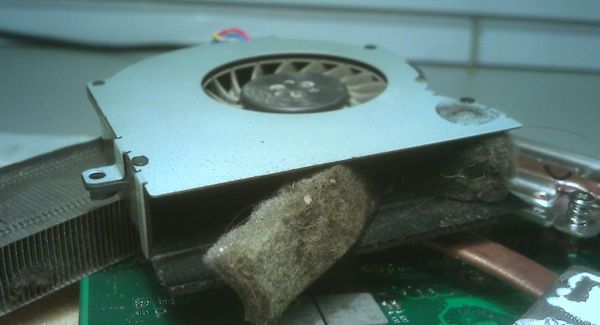
Поэтому раз в несколько месяцев мы советуем проводить тщательную чистку. Не думайте, что если у вас установлен кулер master, zalman или deepcool, вам можно игнорировать эту рекомендацию. Если этого не делать, каждые пару лет вам придется закупать новые детали и менять «начинку» ПК или ноутбука.
Заниматься разборкой моноблока или ноутбука самому нужно очень аккуратно. Эти устройства имеют более хрупкие и сложные компоненты!
Открыть корпус моноблока

Очень важно открыть корпус моноблока, чтобы получить доступ к его внутренностям. В зависимости от модели моноблока, это может потребовать инструментов, таких как отвертки или пластиковые лопатки для отсоединения крышки.
Методика для ноутбука
Если вы решились самостоятельно почистить лопасти вентилятору ноутбука, разберите свое устройство. Предварительно узнайте, где находится кулер. Будьте аккуратны, постарайтесь, снимая его, ничего не погнуть. Небольшие медные трубки очень хрупкие, поэтому старайтесь их не задевать.
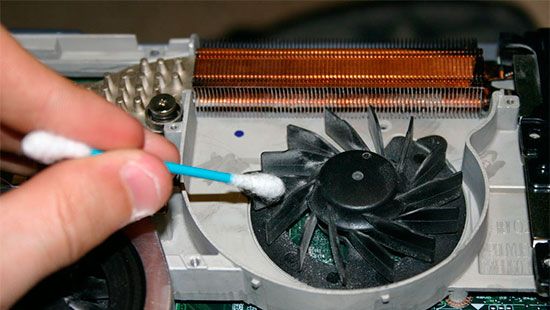
Прежде чем в домашних условиях разбирать ноутбук или нетбук, рекомендуется ознакомиться с инструкциями. Для compaq, hp, asus, acer, packard bell, sony, dell, dns они могут быть различными. Даже в некоторых моделях от одного производителя методика разборки может быть различной. Для hp pavilion g6 не стоит брать инструкцию от g2, g7, g62 или dv6. Для acer aspire не стоит опираться на рекомендации по k53s, x55a.
Не разбирая саму систему охлаждения ноутбука, аккуратно пройдитесь по ней ватными палочками, стараясь не пропустить ни сантиметра. Сами лопасти можно протереть ватными дисками, но очень аккуратно. Остатки грязи удалите с помощью баллончика.
Кстати, не пытайтесь разбирать кулеры на ноутбуках — на некоторых, например, на асус аспире, они неразборные.
Очистка кабельных соединений
Последним, но не менее важным шагом, является очистка кабельных соединений внутри моноблока. В кодах уголках могут скопиться пыль или грязь, что приведет к снижению эффективности подключения. Используйте сжатый воздух для очистки кабелей и соединений моноблока.
Зачем чистить ПК от пыли
Пыль вредно влияет на электронику несколькими факторами.
Во-первых, ухудшает теплоотвод с радиаторов и микросхем. Ребра радиаторов, забитые пылью, перестают продуваться и перегрев процессора и видеокарты вам гарантирован.

Цепи питания комплектующих, различные микросхемы, платы HDD тоже страдают от запыления и перегрева.
Но есть в ПК место, где скопление пыли может быть крайне опасно для вашего ПК. Это блок питания.
В нем есть целая россыпь фильтрующих конденсаторов, рассчитанных на температуры от 85 до 105 градусов. Когда БП забивается пылью, конденсаторы начинают постоянно перегреваться и деградировать. Рано или поздно они выходят из строя, вызывая скачок напряжения, способный повредить комплектующие. Или даже устроить возгорание.

Во-вторых, пыль генерирует статическое электричество. Какие-либо манипуляции в запыленном ПК увеличивают риск повредить микросхемы статикой.
В-третьих, пыль гигроскопична и отлично тянет влагу из воздуха во влажных помещениях, вызывая окисление контактов плат. Особенно заметно это влияет на контакты ОЗУ, которые перестают нормально работать.
Как почистить системный блок от пыли


Чем и как чистить ПК
Первое, что приходит на ум неопытному пользователю — взять пылесос и пропылесосить ПК изнутри. Никогда так не делайте, это легко может повредить ваш ПК статикой!

Пылесос можно использовать только как вспомогательное средство, засасывая им пыль, которую мы будем удалять из ПК.
А удалять пыль безопасно можно с помощью струи сжатого воздуха или антистатической кисточки. Струю воздуха для продува ПК можно получить с помощью резиновой груши, например — Lenspen HB-1.
Или баллона со сжатым воздухом для чистки электроники, например — Rexant Dust Off.

Можно использовать и компрессор, но струя воздуха может быть такой силы, что запросто сдует джамперы с материнской платы. А сильно раскрутившиеся вентиляторы могут дать такой ток, что повредят материнскую плату или видеокарту. Их надо застопорить зубочистками или спичками.

Если вы предпочтете кисточку, то учтите, что некоторые кисточки генерируют статику и могут повредить ПК. Ищите в продаже специальные антистатические кисточки.

Безопасный способ чистки будет выглядеть так:

Даже при такой чистке вы можете накопить на себе статическое электричество, поэтому не помешает антистатический браслет. Такими браслетами постоянно пользуются опытные сборщики ПК.

Почаще касайтесь руками открытых металлических частей на корпусе ПК, сбрасывая статический заряд.
Как почистить кулер компьютера
 Таким же образом можно вымыть и главный вентилятор системного блока. С ним работать проще всего, поэтому, если вы увидели, сколько стоит обычная чистка, и не согласны с этой суммой ― дерзайте. Пробуйте сами.
Преимущество обычного кулера в том, что его можно полностью снять и почистить пропеллер со всех сторон, под ним, тем же ватным диском и палочками.
Чтобы разобрать механизм, нужно аккуратно снять его с материнской платы, вытащить из бп. После самого процесса чистки можно отклеить защитную липкую ленту и капнуть немного масла, чтобы устройство работало тише. Для всех кулеров на ПК этот алгоритм остается неизменным.
Что за программа для чистки вентилятора на ноутбуке и эффективна ли она
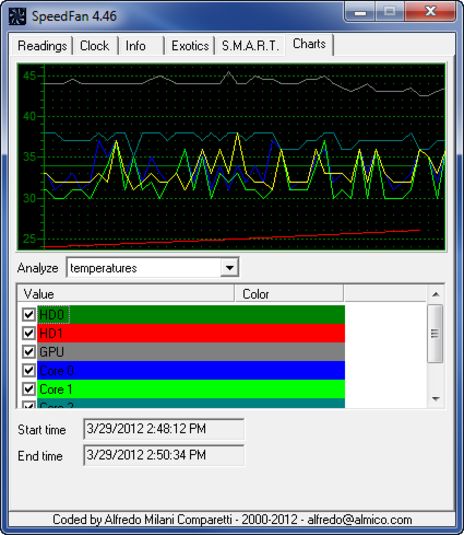 Этот же процесс очистки можно реализовать и с помощью программы на lenovo g580, toshiba satellite, sony vaio, samsung. По сути, такой софт не делает ничего сверхъестественного. Он просто разгоняет кулер на максимальную скорость, в результате чего грязь слетает сама. При этом очистку можно проводить без разборки. Впрочем, такой способ редко помогает справиться со всеми проблемами и огромный затвердевший слой пыли с кулера не уберет.
Есть ли функция очистки вентилятора в windows 10
Если же сторонние программы вам не по душе, можете воспользоваться встроенными. На всех современных ноутбуках, в том числе, асер или асус, в комплекте к которым идет операционная система, есть предустановленный особый драйвер.
Он также разгоняет кулер, способствует удалению пыли. Но это не избавляет вас от необходимости чистить его вручную хотя бы раз в несколько лет.
Можно ли мыть вентилятор
Некоторые люди вместо долгого процесса очистки пытаются сэкономить, устроив своему охлаждающему устройству настоящую мойку. Они идут в туалет или ванную комнату, бросают его внутрь посуды с мыльным раствором, используют обычную, не дистиллированную воду. Так делать категорически нельзя!
Очистка плат и компонентов
Раз электронные компоненты являются основой моноблока, очистка плат и компонентов играет важную роль. Для их очистки используйте мягкую щетку или сжатый воздух. Будьте осторожны и не старайтесь очистить каждый уголок моноблока, если вы не опытный пользователь.
Какой инструмент нужен для почистить компьютер от пыли моноблок?
Для этой работы понадобится набор очистительных средств. Перед тем, как начать, убедитесь, что у вас есть:
- Компрессор с воздушным шлангом или спрей-балон со сжатым воздухом;
- Антистатические перчатки;
- Маска-респиратор;
- Широкая кисть или манипулятор для удаления пыли между узлами;
- Спирт или спиртовая насадка, чтобы удалить жир и другие загрязнения.
Убедитесь, что все инструменты и средства, которые вы будете использовать, не повредят ваш моноблок. Никогда не используйте абразивные порошки, чтобы очистить внутренние компоненты моноблока, так как они могут повредить пластиковые детали и другие устройства. Если у вас есть вопросы, обратитесь за помощью к профессионалам.
Разбираем ПК — пошаговая инструкция
ПК может забиться пылью так, что не поможет даже продувка, особенно если он стоял во влажном или прокуренном помещении. В этом случае поможет только полная разборка. И если термопаста на процессоре или видеокарте высохла и требует замены, ПК тоже придется разобрать.

Разборка ПК потребует о вас внимания и аккуратности. Для разборки обычно хватает крестовой отвертки.
Но лучше купить небольшой набор инструментов, где будут кусачки для перекусывания пластиковых стяжек, мелкие отвертки и плоскогубцы. Например — 5Bites TK029.


Извлекая видеокарту, можно повредить материнскую плату, оцарапав ее в районе заглушек планкой с портами!


Как часто следует чистить компьютер от пыли моноблок?
Оптимальное время для очистки моноблока от пыли — каждые 6 месяцев. Если у вас в доме живут домашние животные, дымите, или пользуетесь устройством на месте, где сильная пыль, то вероятнее всего эту процедуру нужно проводить чаще. Запомните, что чистка компьютера от пыли моноблок очень важна для его долговечности и безопасности.
Используйте разумную меру при очистке моноблока от пыли и не перестарывайтесь. Если вы чувствуете, что удаляете пыль и грязь настолько сильно, что можете повредить устройство, обратитесь к профессионалам.
Как почистить компьютер от пыли моноблок
Все мы знаем, что пыль является врагом электроники, включая наши компьютеры. Пыль может накапливаться внутри компьютера, приводя к перегреву и сокращению жизни компонентов. Таким образом, важно регулярно удалять пыль из компьютеров, включая моноблоки.
Можно ли мыть радиатор кулера?
Помощь в написании контрольных, курсовых и дипломных работ здесь.
Правильная установка кулера на радиатор
Здравствуйте. Есть такие радиаторы (фото снизу). Предполагается установить два 40мм кулера.
Можно ли мыть в посудомойке деревянную посуду?
На днях поссорились с женой. Конфликт возник из-за того, что она говорит, якобы деревянную посуду.
 Можно ли мыть клавиатуру под краном (водой)?
Можно ли мыть клавиатуру под краном (водой)? Модель acer aspire 5742g
ASUS EN7300GT, отвалился радиатор. Можно ли как то оживить?
Привет! Стоит у меня в компе ASUS EN7300GT, комп включаю редко, так получилось, что однажды.
если руки «не настолько же» то я бы и мыть побоялся 
прилипнуть так что надо мыть может только если на жиру замешано
а во-вторых там что миллиметровый слой налип и воздуху не пройти и теплоотдача резко упала?
Добавлено через 50 секунд
и да 40-45 это очень даже нормальная температурка
В том то и дело, что не нравится мне что на любой игрушке сразу греет под 60.
на жиру не замешано, просто годов уже ему прилично и до этого года радиатор никогда не снимался для конкретной чистки.
опять же нет цифры для сравнения, типа «на новом было 50, а сейчас стало 60»
Очистка вентиляторов

Начните с очистки вентиляторов. Вентиляторы моноблока помогают охлаждать компоненты внутри него, но они также притягивают пыль. Чистка вентиляторов позволит повысить эффективность охлаждения и снизить риск перегрева.
Совет: Если вентилятор снята, пометьте его местоположение и убедитесь, что он правильно установлен при обратной установке.
Что делать, если вы не решаетесь чистить ПК самостоятельно
Если вы чувствуете, что вашего опыта недостаточно, чтобы чистить ПК самому, или у вас банально нет на это времени, стоит обратиться к специалистам, которые сделают это недорого, быстро и качественно.
Способ для компьютера
Различные производители, в том числе набирающий популярность самсунг, встраивают в свои видеокарты аналогичные «вентиляторы». Поскольку компонент, отвечающий за видео, довольно быстро нагревается, ему необходимо встроить собственную систему охлаждения.
Прежде всего, нужно аккуратно открыть системный блок, отсоединить видеокарту от компьютера. Смочите небольшой ватный диск в хлоргексидине или любом подобном веществе. Протрите лопасти устройства. Самые труднодоступные места можно мыть или почистить с помощью ватной палочки.
Осторожно! Не используйте спирт, особенно в высокой концентрации.
Чтобы добраться до системы охлаждения блока питания настольного компьютера (не процессора — а именно блока питания), его нужно аккуратно и бережно демонтировать, затем разобрать. Далее почистить кулер, сделать продувку, если нужно, смазать маслом, после чего вновь собрать в обратном порядке. Полный обзор чистки есть в статье — «как почистить блок питания компьютера от пыли«.
Как почистить компьютер от пыли моноблок?
Компьютер является важнейшей частью нашей повседневной жизни. Однако, он также требует определенного ухода, чтобы сохранять свою производительность на высоком уровне. Одной из проблем, с которыми сталкиваются владельцы моноблоков, является скопление пыли внутри устройства. В этой статье мы расскажем, как почистить компьютер от пыли моноблок и защитить его от перегрева и повреждений.
Очистка кулеров и радиаторов
Кулеры и радиаторы тоже переносят тепло от компонентов, которые они охлаждают. Если на них попадет пыль, то повысится риск перегрева. Очистите кулеры и радиаторы с помощью пылесоса или компрессора. Имейте в виду, что чрезмерное давление компрессора может повредить компоненты моноблока, поэтому будьте осторожны.
Вывод
Очищение моноблока от пыли – важный процесс, который необходимо проводить регулярно. Это помогает сохранять работоспособность компьютера и продлевает его срок службы. Удаление пыли не должно занимать много времени и сил. К тому же это дает возможность посмотреть на внутренние устройства моноблока и убедиться, что они находятся в исправном состоянии. Если вам кажется, что вы не можете справиться с очисткой моноблока самостоятельно, всегда можно обратиться к профессионалам, которые смогут провести эту процедуру правильно и безопасно.
Как почистить компьютер от пыли моноблок?

Очистка компьютера от пыли моноблок — это очень важная процедура, чтобы сохранить ваше устройство в хорошем состоянии. Мы рассматривали несколько советов, чтобы правильно очистить моноблок от пыли. Не забывайте, что это простая операция, которую вы можете выполнять самостоятельно, с небольшой подготовкой. Правильная очистка моноблока от пыли поможет сократить вероятность сбоев и повреждений устройства, а также улучшить производительность вашего компьютера.
Итог
Завершая процесс чистки моноблока, важно убедиться, что все части моноблока находятся на своем месте и его корпус закрыт правильно. Если у вас есть опыт по обслуживанию компьютеров, то можете воспользоваться профессиональной помощью, чтобы убедиться, что моноблок тщательно очищен от пыли. Следуя этим шагам, вы можете продлить жизнь моноблока и обеспечить его беспроблемную работу.
Как почистить компьютер от пыли моноблок
Компьютеры являются незаменимой частью повседневной жизни. Мы используем их для работы, учебы, развлечений и многого другого. Однако, при использовании компьютера, на его элементах постепенно скапливается пыль. Если не очистить компьютер от пыли регулярно, то это может привести к снижению производительности устройства и даже повреждению его элементов.
Выводы
Своевременная и правильная очистка может спасти ваш компьютер от загрязнения. Но не беритесь за нее, если не уверены в своих силах. В таком случае лучше сдайте компонент в так называемую «химчистку» полноценного сервисного центра. Там все смогут все аккуратно почистить и дадут грамотные рекомендации по использованию.
Плюсы и минусы
Плюсы своевременной чистки:
Минусы своевременной чистки:


