
Очень часто возникают вопросы у владельцев ноутбуков, когда перестал работать тачпад – что с этим делать, как это произошло. Зачастую пользователь что-то случайно нажал и произошла такая неприятность, которую исправить очень просто. Но бывает и так, что корень проблемы кроется поглубже. Разбираемся по разным причинам того, когда тачпад на ноутбуке перестал работать и исправляем проблему дальше.
Это довольно простой вопрос и в рамках ИТ-аутсорсинга клиенты Voll иногда сталкиваются с ним. Как правило, достаточно короткого телефонного звонка, чтобы это исправить. Если же проблема носит аппаратный характер, то наш специалист решает это путем ремонта.
- Аппаратные проблемы
- Кнопка отключения тачпада
- Параметры сенсорной панели Windows 11 и Windows 10
- Как включить и выключить тачпад на ноутбуках Asus
- Как включить и выключить тачпад на ноутбуках Acer
- Как включить и выключить тачпад на ноутбуках Lenovo
- Как включить и выключить тачпад на ноутбуках Dell
- Как включить и выключить тачпад на ноутбуках MSI
- Как включить и выключить тачпад на ноутбуках Xiaomi
- Как отключить и включить тачпад через настройки Windows
- Отключение и включение тачпада через BIOS
- Как отключить и включить тачпад на Макбуке под управлением macOS
- Попробуйте перезагрузить
- Пошаговая инструкция
- Если все способы не подошли
- Сводная таблица с горячими клавишами для управления TouchPad
- Кнопка включения/отключения
- Параметры панели на Windows 11 и Windows 10
- Специальные клавиши
- Перезагрузите ноутбук
- Воспользуйтесь комбинацией клавиш
- Отключите мышь
- Поменяйте параметры Windows 10
- Настройте свойства мыши
- Отключите службу в диспетчере задач
- Переустановите драйвер
- Удалите драйвер
- Включите тачпад в BIOS
- Обратитесь в сервисный центр
Аппаратные проблемы
Если до этого с ноутбуком происходит неприятная случайность – механическое воздействие, заливка жидкостями, то следует заподозрить поломку тачпада. Физическое повреждение, окисление контактов, повреждение электронных компонентов материнской платы – вот возможные причины отказа тачпада ноутбука.
В таком случае следует обратиться к специалисту по ремонту, который сможет точно продиагностировать проблему и починить устройство. Компания Voll также имеет специалистов в штате, профессионально осуществляющих ремонт ноутбуков в Киеве.
Проведём экспертизу техники и ПО, оценим компетентность ИТ-персонала, выявим проблемы и возможные риски. Вы получите объективную информацию о работе вашей технической службы, перечень мер по оптимизации затрат и концепцию развития ИТ-инфраструктуры.
Кнопка отключения тачпада
Если ноутбук не подвергался физическому воздействию, а пользователь не выполнял перед этим никаких инсталляций драйверов, обновлений, переустановки операционной системы, то вероятной причиной отключения тачпада может быть случайное нажатие специальной кнопки для отключения тачпада.
Каждый бренд и модель ноутбука могут иметь такую кнопку, как правило, в верхнем ряду F-клавиш. Это может быть любая клавиша, но обычно обозначение имеет такое как на изображении ниже.
Несколько популярных примеров (фактическое расположение может отличаться на конкретной модели ноутбука, во всех случаях может потребоваться удержание Fn):
- Acer – это клавиша F7 (или сочетание Fn+F7)
- ASUS – клавиша F9
- Dell – F3 или F5 (но не на всех моделях)
- HP – на современных моделях этой марки обычно используется зона на самом тачпаде для его отключения и включения: левый верхний угол, обозначенный точкой или значком сенсорной панели, который нужно быстро нажать дважды или удерживать.
Учитывайте, что если вы недавно выполняли установку Windows, то функциональные клавиши на ноутбуке могут не работать или работать частично (например, только регулировка громкости и яркости экрана). Обычно в этом случае нужно вручную загрузить специальные утилиты для работы функциональных клавиш с официального сайта изготовителя ноутбука, просто установленных драйверов может быть недостаточно.
Параметры сенсорной панели Windows 11 и Windows 10
Тачпад может быть отключен в параметрах Windows 11/10. Чтобы проверить состояние устройства в параметрах, выполните следующие действия:
### Панель управления
Если пункт Сенсорная панель отсутствует в Параметрах, можно предположить, что для тачпада не установлены драйверы: либо нет совсем, либо установлены не подходящие для него.
Следует также поискать пункт Мышь на панели управления. Возможность настройки, включения и отключения тачпада может быть там.
### Драйверы тачпада ноутбука
В большинстве случаев тачпад ноутбука работает без установки каких-либо отдельных драйверов, по крайней мере выполняет свои базовые функции. Но не всегда.
Заходим на официальный сайт производителя ноутбука на страницу поддержки вашей модели ноутбука и посмотреть, есть ли там отдельный драйвер для тачпада.
Также следует учитывать следующие моменты:
- В некоторых случаях на странице загрузки драйверов нет отдельного драйвера для тачпада. В этом случае предполагается, что Windows самостоятельно установит нужный драйвер.
- Рекомендуется проверить наличие неизвестных устройств или ошибок в диспетчере устройств Windows и особенно в разделе Мыши и другие указательные устройства.
- Также следует проверить наличие отключенных устройств и включить их при необходимости.
Если в списке Мыши и другие указательные устройства есть ваш тачпад и ошибок не отображается, попробуйте изменить его драйвер.
### Тачпад отключен в БИОС/UEFI
В БИОСе некоторых ноутбуков предусмотрен отдельный пункт для включения и отключения тачпада. Он может находиться в разделах Main, Configuration, Advanced.
Если пункт найден, просто переключите его значение на Enabled (включено), а затем выйдите из БИОС с сохранением настроек.
### Служба сенсорной клавиатуры и панели рукописного ввода
По некоторым данным, работа службы TabletInputService на ноутбуках с сенсорным экраном в некоторых случаях может вызвать проблемы с работой тачпада. Можно попробовать отключить службу для проверки.
### Как включить и выключить тачпад на ноутбуках HP
В некоторых ноутбуках от HP отсутствует специальное сочетание кнопок для выключения сенсорного устройства. Однако есть возможность отключения или включения тачпада двойным нажатием по сенсору в левом верхнем углу или долгим прикосновением к тому же месту в течение пяти секунд.
Как включить и выключить тачпад на ноутбуках Asus
Для переключения режима тачпада применяется сочетание Fn + F9.
Как включить и выключить тачпад на ноутбуках Acer
Используйте сочетание клавиш Fn + F7.
Как включить и выключить тачпад на ноутбуках Lenovo
Встречаются комбинации клавиш Fn + F5 и Fn + F8.
Как включить и выключить тачпад на ноутбуках Dell
Как правило, устройство выключается в параметрах мыши. Для этого необходимо зайти в Параметры системы, далее в Свойства мыши, где и находится ползунок для отключения тачпада.
Если у вас нет мыши, а тачпад отключён, у вас могут быть сложности с тем, чтобы добраться до настроек. Но всё просто: нажмите клавишу Win с логотипом Windows — откроется меню Пуск. Используйте для перемещения по нему и открытому окну клавиши со стрелками и Tab. Для нажатия на кнопку, ярлык или пункт меню используйте Enter. Кнопка для перехода к настройкам обычно обозначена шестерёнкой. Ну или доберитесь до поисковой строки и найдите панель управления через запрос.
Как включить и выключить тачпад на ноутбуках MSI
Нажмите сочетание Fn + F3.
Как включить и выключить тачпад на ноутбуках Xiaomi
Нужна комбинация Fn + F5.
При нажатии комбинации клавиш для переключения активности тачпада появится уведомление. Если этого не произошло, то не исключена аппаратная неисправность или сбой с драйверами тачпада.
Как отключить и включить тачпад через настройки Windows
Для выключения или включения тачпада можно воспользоваться настройками ОС.
Иногда в случае подключения мыши к ноутбуку тачпад может автоматически выключаться. И наоборот.
Отключение и включение тачпада через BIOS
Загрузкой привычной вам операционной системы и базовыми настройками оборудования компьютера управляет BIOS — особая системная программа. Серди прочего именно через неё может быть отключён тачпад. И в таком случае средствами Windows его не включить. Если тачпад не включается и вообще не отображается в настройках ОС, проверьте в BIOS.
Будьте осторожны, меняя настройки BIOS. Не делайте того, чего не понимаете. Лучше обратитесь к более сведущему человеку за помощью.
Для входа в BIOS:
Если вы зашли в BIOS:
Как отключить и включить тачпад на Макбуке под управлением macOS
В Макбуках тачпад называется трекпадом. Вы не сможете отключить трекпад, пока не будет подключена мышь. После её подключения следуйте нашим инструкциям.
Если отключить мышь, трекпад автоматически включится снова.
У нас начинается сезон выгодных акций и скидок: в интернет-магазине МТС вы можете купить себе новый ноутбук для самых разных нужд.
TouchPad — сенсорная панель, позволяющая управлять курсором с помощью пальцев без мышки, для многих пользователей данный способ взаимодействия удобен, и им пользуются каждый день.
Однако иногда он может внезапно перестать работать по разным причинам, например:
Для решения данной проблемы мы подготовили эту статью-инструкцию, в которой указаны все возможные варианты решения.
Попробуйте перезагрузить
Пошаговая инструкция
Подключите USB-мышь: Если у вас есть USB-мышь, подключите ее к ноутбуку. Это временное решение, чтобы управлять компьютером до восстановления тачпада.
Перезагрузка через клавиатуру: Если нет USB-мыши, воспользуйтесь одним из вариантов перезагрузки через клавиатуру.
Управление через горячие клавиши: Многие производители ноутбуков предусматривают горячие клавиши для управления сенсорной панелью. Ниже приведены комбинации для различных брендов:
- Acer:
F7илиFN + F7(илиF2/FN + F2) - Asus:
F6илиFN + F6(илиF9/FN + F9) - Dell:
F3,F5илиFN + F3,FN + F5 - HP: Нет стандартных комбинаций
- Lenovo: Различные комбинации в зависимости от модели
- Sony Vaio:
Fn + F1или через утилитуVaio Control Center - Samsung:
FN + F5 - Toshiba: Различные комбинации в зависимости от модели
- Acer:
Проверка через параметры Windows: Если вы используете Windows 10 или Windows 11, проверьте настройки сенсорной панели через параметры операционной системы.
Проверка через диспетчер устройств: Проверьте состояние тачпада через диспетчер устройств.
Проверка через BIOS / UEFI: При необходимости, можно также проверить состояние тачпада через BIOS / UEFI, хотя это более спорный способ.
Следуя этим инструкциям, вы сможете возможно включить или восстановить работу тачпада на своем ноутбуке.
Но, на всякий случай рассмотрим способ как можно включить или выключить тачпад в биосе.
данный способ подходит для опытных пользователей, т.к. случайные изменения в биосе могут привести к невозможности запустить ноутбук, а то и к потере данных.
Ранее, мы подготовили соответствующую статью: «Как зайти в Биос» перейдите на неё и узнайте как зайти в него в вашей моделе ноутбука.
После того как вы успешно зашли в BIOS ищите среди вкладок один из пунктов:
Когда найдете — обратите внимание на его значение:
Нажмите «Enter», выберите соответствующее положение и сохраните настройки нажав
«F10» или через опцию «Save and Exit».

Если все способы не подошли
В таком случае есть вероятность аппаратной неисправности: повреждение или окисление шлейфа тачпада, повреждение в материнской плате и т.д.
Тут программным способом, к сожалению, проблему уже не решить — вам следует обратиться в сервисный центр по ремонту ноутбуков, там смогут провести диагностику, найти и устранить причину.
Сводная таблица с горячими клавишами для управления TouchPad
⭕ Acer F7 или Fn+F7F2 или Fn+F2
⭕ Asus F6 или Fn+F6F9 или Fn+F9
⭕ Dell F3 или Fn+F3F5 или Fn+F5
⭕ Lenovo F5 или Fn+F5F6 или Fn+F6F8 или Fn+F8
⭕ Sony Vaio Fn+F1
⭕ Toshiba F5 или Fn+F5F9 или Fn+F9
⭕ Xiaomi F6 или Fn+F6F7 или Fn+F7
Если ни один из этих способов не помог, рекомендуется обратиться к документации или поддержке производителя ноутбука для получения более точной информации о способе включения тачпада на вашей конкретной модели ноутбука.
На макбуке, на других лэптопах панель является настоящим спасением для всех, кому приходиться использовать ноутбук в дороге, если нет возможности подключить мышь. Но иногда обнаруживается, что данная панель перестала «отзываться», а потому появляется логический вопрос: что делать, если не работает тачпад на ноутбуке?

Кнопка включения тачпада на ноутбуке
В современном мире тачпад – многофункциональный «помощник», способный «откликаться» на различные жесты, легкие касания. На новом ноутбуке можно встретить также и сканер отпечатков пальцев встроенного типа. Однако изначально важно ознакомиться с активацией стандартных сенсорных панелей.
Задаваясь актуальным вопросом, почему перестал работать тачпад на ноутбуке, в первую очередь важно обратить внимание на возможные аппаратные проблемы. Если ни одна комбинация клавиш не помогает, значит сенсорная панель была повреждена по разным причинам:
В таком случае выход из ситуации только один – произвести замену тачпада на Macbook Air, на других лэптопах, где произошла поломка.
Кнопка включения/отключения
Когда требуется активация/деактивация панели, пользователи интересуются, какая кнопка отвечает за тачпад на ноутбуке и существует ли в целом определенная кнопка?
Для включения/отключения потребуется выполнить несколько простых действий:
Однако такой метод доступен для ноутбуков, которые функционируют на ОС Windows. Поэтому представленный способ сложно назвать универсальным.
Параметры панели на Windows 11 и Windows 10
В современных ОС Виндовс новых версий активация осуществляется с помощью параметров. Этот метод позволяет быстро отыскать соответствующую кнопку в настройках:

При деактивации этого пункта, потребуется воспользоваться специальной кнопкой/передвинуть бегунок в определенную сторону. Когда все вышеперечисленные шаги были выполнены, но тачпад все равно не работает, нужно попробовать другие методы.
Если пользователь не справился с решением проблемы с помощью вышеперечисленных советов, не получив ответ на вопрос, как настроить тачпад на ноутбуке Windows 10, переходим к следующим попыткам – используем панель управления.
Потребуется выполнить такие действия:
Чаще всего здесь пользователь заметит, что панель деактивирована, а потому ему удастся быстро исправить данную ситуацию и приступить к работе с тачпадом.
В отдельных ситуациях активация производится посредством переустановки драйверов они могли устареть, «слететь». Причем с такой проблемой сталкиваются владельцы Macbook Pro и других лэптопов, работающих на разных ОС.
Переустановка драйверов выполняется в несколько этапов:
Если установка не происходит в автоматическом режиме, значит через «Диспетчер устройств» самостоятельно выполняем загрузку в ручном режиме.
Еще один распространенный вопрос от пользователей: как активировать тачпад на ноутбуке в БИОСЕ?
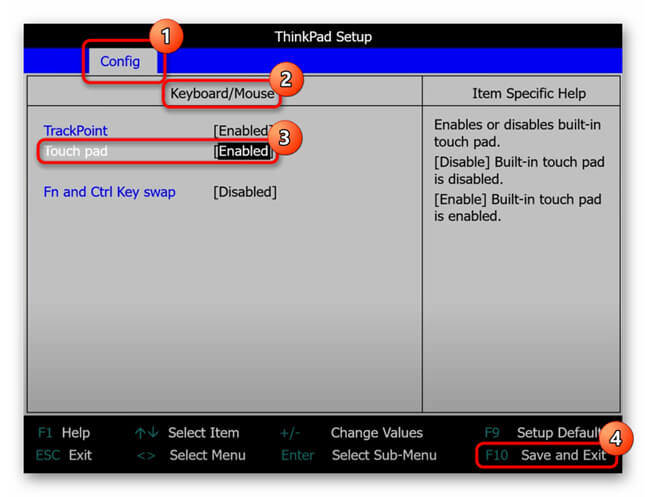
Включить тачпад на лэптопе Lenovo
В этой ситуации важно выполнить следующий перечень действий:
Выполняя выход из системы, потребуется подтвердить изменение всех настроек, чтобы сохранить новые параметры.
Специальные клавиши
Еще один вариант включения сенсорной панели подразумевает применение специальных «горячих клавиш». Поэтому важно разобраться с тем, как включить тачпад на ноутбуке клавишами и, какие именно клавиши следует использовать. Ведь большинство современных моделей еще с завода были «запрограммированы» на то, чтобы пользователь смог активировать тачпад посредством одной клавиши или полноценной комбинацией.
Если речь идет про одну клавишу, выполняем следующие действия:
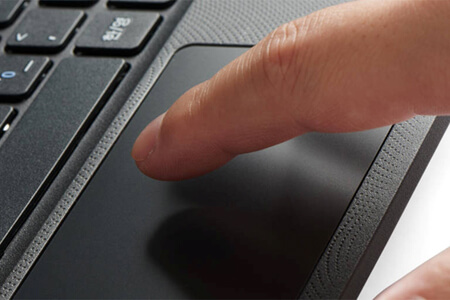
Отключить тачпад на лэптопе
Что касается актуального набора, для каждой марки лэптопа он может быть разным. Например:
Представленное количество вариантов активации тачпада поможет пользователю отыскать наиболее подходящее решение для собственного случая. В отдельных ситуациях может потребоваться несколько попыток, чтобы отыскать идеальный вариант.
На ноутбуке можно заряжать батарею несколькими способами. Вот некоторые из них: использование оригинального зарядного устройства, использование USB-C кабеля, использование портативного зарядного устройства, использование док-станции, использование автомобильного зарядного устройства.
У каждого пользователя свое понимание, каким должен быть «хороший ноутбук». Однако удалось создать список лучших лэптопов по разным характеристикам, которые популярны в 2023 году.
Каждая программа для рисования может иметь свои особенности и инструкции использования. Рекомендуется ознакомиться с документацией программы или посмотреть онлайн-уроки, чтобы получить более детальную информацию о возможностях и функциях выбранной вами программы для рисования.
Каждая операционная система может иметь некоторые отличия в процедуре установки родительского контроля, поэтому лучше обратиться к официальной документации соответствующей операционной системы для получения более подробных инструкций.
На Windows: Нажмите клавишу "Print Screen" (или "PrtScn") на клавиатуре. Скриншот будет сохранен в буфер обмена, и вы можете вставить его в программу редактирования изображений (например, Paint) или другое приложение по вашему выбору.На macOS: Нажмите комбинацию клавиш Command + Shift + 3. Скриншот будет сохранен на рабочем столе в виде файла.
Чтобы добавить русский шрифт на ноутбук нужно зайти в настройки операционной системы, найти раздел "Язык и регион" или "Региональные параметры" и в разделе "Язык" или "Предпочтительный язык" выберать русский (если он доступен) или добавьте русский язык, если его нет в списке.
Для получения информации о температуре процессора компьютера можно воспользоваться различными программами мониторинга системы. Некоторые из наиболее популярных программ для этой цели включают Core Temp, HWMonitor, SpeedFan и Open Hardware Monitor.
Конкретные шаги могут немного отличаться в зависимости от версии операционной системы.
Для выбора DNS-салазок для HDD рекомендуется изучить технические характеристики различных моделей, сравнить их особенности и выбрать ту, которая лучше всего соответствует вашим потребностям и требованиям.
Выбирайте ноутбук с процессором Intel Core i5 или i7 последнего поколения или AMD Ryzen 5 или 7. Они обеспечивают высокую производительность и быструю работу ноутбука, а так же обратите внимание на емкость батареи, чтобы она была достаточно большой для работы в течение нескольких часов без подключения к зарядке.
IPS и OLED — это две разные технологии дисплеев, которые имеют свои преимущества и недостатки. В целом, выбор между IPS и OLED зависит от ваших потребностей и предпочтений. Если вы ищете более яркие цвета и широкие углы обзора, то IPS может быть лучшим выбором. Если же вы ищете более насыщенные цвета и хотите, чтобы ваш ноутбук потреблял меньше энергии, то OLED может быть более подходящим вариантом.
Наиболее популярными ноутбуками являются модели от таких производителей, как HP, Lenovo, Dell, Asus, Acer и Apple. Среди них популярны модели среднего и высокого ценового диапазона, такие как HP Spectre x360, Lenovo ThinkPad X1 Carbon, Dell XPS 13, Asus ZenBook UX425 и Acer Swift 5. Кроме того, ноутбуки Apple MacBook Pro и MacBook Air также пользуются большой популярностью. Однако, стоит отметить, что популярность моделей может меняться в зависимости от многих факторов, таких как цена, функциональность, дизайн и т.д.
Перед покупкой ноутбука Xiaomi в 2023 году, сначала определите свои потребности и ожидания от устройства. Какие основные задачи вы планируете выполнять: работа, образование, игры, мультимедиа? Какой размер экрана и разрешение вам нужны? Какой бюджет вы можете выделить на покупку?
Выбор ноутбука для игр зависит от многих факторов, таких как бюджет, требования по производительности, размер и вес, а также предпочтения по бренду и дизайну. Однако, в 2023 году, для игр вам нужен ноутбук с высокой производительностью и достаточно мощным графическим процессором.
Выбор ноутбука для работы с графикой зависит от многих факторов, таких как бюджет, требования к производительности, размеры экрана, вес, дизайн, бренд и другие.
Если не работает сенсорная панель на ноутбуке, то причины могут быть либо аппаратными, либо программными. К аппаратным причинам относятся неполадки внутри ноутбука:
Устранить аппаратные причины можно только в сервисном центре.
К программным причинам относятся неполадки, которые возникают из-за сбоев операционной системы Windows. В большинстве случаев именно они отключают тачпад.
Хорошая новость в том, что программные неполадки можно легко устранить самостоятельно, без помощи специалистов. Далее мы расскажем, как это сделать.
Перезагрузите ноутбук
При любых неполадках первым делом всегда перезагружайте компьютер. Это правило применимо и для случая, когда перестал работать тачпад на ноутбуке. Возможно, вы случайно нажали комбинацию клавиш или в операционной системе произошел сбой, который отключает сенсорную панель. В таких случаях простая перезагрузка системы решит проблему.
Чтобы перезагрузить компьютер, даже необязательно подключать к нему вместо тачпада мышь. Просто зажмите кнопку включения ноутбука на несколько секунд, и система принудительно выключится. Затем подождите 10—20 секунд и запустите компьютер.
Воспользуйтесь комбинацией клавиш
Если не работает тачпад на ноутбуке, скорее всего, вы его отключили, случайно зажав специальную комбинацию клавиш. Эти комбинации работают на всех современных ноутбуках. Обычно они активируются клавишей «Fn», которая расположена в нижнем ряду клавиатуры.
Чтобы включить на ноутбуке сенсорную панель обратно, нужно зажать одновременно клавишу Fn и кнопку включения тачпада. Если посмотрите на верхнюю часть клавиатуры, вы увидите, что на клавишах есть рисунки. Найдите клавишу, на которой изображена перечеркнутая прямоугольная панелька. Когда обнаружите ее, сначала зажмите Fn, а потом клавишу с этой перечеркнутой панелькой, и, возможно, тачпад заработает.
У некоторых моделей кнопка включения сенсорной панели располагается на самом тачпаде. Например, у многих ноутбуков HP есть маленькая выемка на краю панели. Если не работает тачпад в ноутбуке HP, нужно просто коснуться этой выемки два раза, и, скорее всего, панель заработает.
Отключите мышь
Некоторые ноутбуки автоматически выключают сенсор, когда к ним подключают мышь. Это делается, чтобы избежать ложных срабатываний во время набора текста — никакие нажатия на тачпад не будут регистрироваться. Чаще всего такая функция встречается на ноутбуках Acer.
Если тачпад не реагирует на нажатия, стоит попробовать отключить компьютерную мышь.
Поменяйте параметры Windows 10
Введите слово «Параметры» в поиске Windows и перейдите туда. Затем нажмите «Устройства» и выберите вкладку «Мышь и сенсорная панель». Если ползунок под названием «Сенсорная панель» отключен, то включите его. Как только вы выставите нужные параметры, они тут же сохраняться.
Настройте свойства мыши
Еще одной причиной, почему не работает сенсор на ноутбуке, может быть свойство мыши. Эта проблема актуальна только для версий Windows 7 и 8.
Отключите службу в диспетчере задач
В конструкции гибридных ноутбуков есть сенсорный планшет. Если у вас именно такое устройство, то, возможно, дело в сбое в службе операционной системы, которая отвечает за этот компонент.
Чтобы решить проблему, откройте диспетчер задач комбинацией клавиш Ctrl, Alt и Delete. В открывшемся меню выберите «Диспетчер задач» и перейдите во вкладку «Службы». В левом столбце найдите надпись «TableInputService». Нажмите на нее и выберите «Перезапустить». Если это не помогло, то нажмите «Отключить». Затем перезагрузите компьютер.
Переустановите драйвер
Драйверы — это своеобразные инструкции, которые сообщают вашему компьютеру, как правильно работать с подключаемыми устройствами. Иногда в их работе происходят сбои, и тогда драйверы нужно переустановить.
Чтобы сделать это, введите в поиске Windows «Диспетчер устройств» и перейдите в него. Затем вам нужно два раза нажать на раздел «Мыши и иные указывающие устройства». В открывшемся списке найдите надпись «Touchpad». Кликните на ней правой кнопкой мыши и выберите пункт «Обновить драйвер».
Спустя несколько минут драйвер тачпада для ноутбука переустановится. Главное, чтобы в этот момент ваш компьютер был подключен к интернету.
Удалите драйвер
Дальше перейдите в «Диспетчер устройств», выберите «Мыши и иные указывающие устройства», кликните правой кнопкой мыши на надписи «Touchpad» и нажмите «Удалить». После этого установите драйвер, который вы скачали с официального сайта производителя.
Включите тачпад в BIOS
Если ни один из описанных способов не помогает, и тачпад по-прежнему не включается, то последнее, что можно попробовать сделать самостоятельно — проверить состояние сенсорной панели в BIOS.
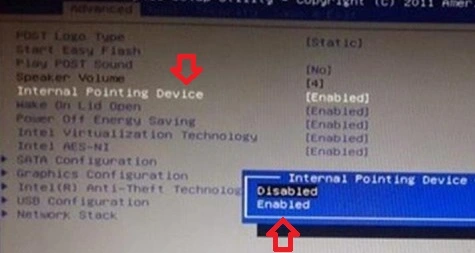
Для этого перезапустите ноутбук и во время загрузки постоянно нажимайте клавишу «Delete». Когда откроется BIOS, перейдите на вкладку «Advanced» с помощью стрелочек на клавиатуре. На некоторых ноутбуках эта вкладка может называться «Advanced Settings».
В открывшемся меню найдите пункт «Internal Pointing Device». Это и есть ваш тачпад. Если напротив него написано «Disabled», то выберите этот пункт при помощи стрелочек и нажмите клавишу Enter. Поменяйте статус на «Enabled» и сохраните настройки при помощи клавиши F10.
Обратитесь в сервисный центр
Если перечисленные способы не помогли, скорее всего, проблема не программаная, а аппаратная. В таком случае мы не рекомендуем пытаться решить ее самостоятельно, так как неквалифицированные попытки починить компьютер приведут только к новым поломкам. Чтобы восстановить штатную работу вашего устройства, обращайтесь в официальный сервисный центр HYPERPC по ремонту ноутбуков.


