

- Язык сайта
- Друзья резиденции
- Как снять жесткий диск
- Где находится жесткий диск на ноуте
- Как поменять жесткий диск
- Какой стоит купить для ноута
- Частые поломки и ремонт своими руками
- • Признаки выхода из строя жесткого диска на моноблоке
- Сколько стоит ремонт замена жесткого диска на моноблоке
- • Порядок выполнения работ
- Нужно срочно починить или заменить жесткий диск на моноблоке?
- Основные причины выхода из строя жесткого диска
- Апгрейд моноблока путем замены жесткого диска
- Самостоятельная замена жесткого диска в моноблоке
- Как не потерять важную информацию с жесткого диска
- Возможно Вас заинтересует
- Починили у нас моноблок? Будем благодарны Вам за отзыв
- Какие комплектующие моноблока можно модернизировать
- Возможность усовершенствования моноблоков постоянно увеличивается
- Внешний вид и эргономика
- Разборка моноблока DELL Inspiron 5000 серии
- Возможности апгрейда DELL Inspiron 5000 серии
- Как узнать к какому поколению относится процессор и что не так с 10-ым поколением процессоров Intel?
- Шаг 1
- Шаг 2
- Шаг 3
- Шаг 4
- Шаг 5
- Шаг 6
- Шаг 7
- Шаг 8
- Шаг 9
- Шаг 10
- Советы
Язык сайта
- Самодельная удочка для зимней рыбалки с автоподсекателем (видео) 14 ноября 2021
- Возврат денег за некачественную услугу ГВС (видео) 11 ноября 2021
- Постреляем?! 6 ноября 2021
- А котик у нас (Песня) 2 ноября 2021
- Жилищный дозор. Моя любимая лужа. Часть 4 (Видео) 15 октября 2021
Друзья резиденции
Lenovo ThinkPad x250 я уже разбирал и показывал его «внутрянку» в одной из своих статей.
Прежде чем приступить к замене диска – рекомендую позаботиться о будущем, а именно подготовить всё необходимое для установки операционной системы на будущий новый диск. Если старый диск пока даёт возможность снять с него информацию – рекомендую воспользоваться моей инструкцией: «Lenovo — делаем диски для восстановления системы».
«Соломку» подстелили, поэтому приступим к разборке, а разбирается он не сложно. Для начала на всякий случай с помощью скрепки достаём рамку для SIM-карты 1. На снятие крышки корпуса данной модели она не влияет – снимаю по привычке, сформированной на разборке других моделей ноутбуков. Достаётся она так же, как и на любом современном смартфоне: остриём скрепки нажимаем на кнопку, скрытую за передней панелей рамки:

Lenovo ThinkPad x250: разъмы под замок, Ethernet, карту памяти SD, SIM-карту
Далее переворачиваем ноутбук дном вверх (если это ещё не сделано) и снимаем внешний аккумулятор (данная модель так же имеет довольно-таки ёмкий внутренний аккумулятор). Для этого отводим пружинные защёлки 2 и 3 в сторону по красным стрелкам на рисунке и снимает аккумулятор 4. Так же откручиваем 8 винтиков, указанных на картинке синими стрелками:
Теперь задняя крышка держится только на пластиковых защёлках, которые аккуратно разлочиваем с помощью пластикового «медиатора». Подсовываем его в щель и аккуратно до легкого щелчка снимаем всю заднюю крышку ноутбука с защёлок. Так проделываем по всему периметру крышки, порядок относительно фото сверху: слева, снизу, справа. Когда 3 стороны освободились от защёлок – аккуратно приподнимаем крышку и снимаем её с защёлок в нише от снятого аккумулятора. Если что – так же помогаем себе «медиатором»:

Lenovo ThinkPad x250: снимаем нижнюю крышку ноутбука
Когда крышка снята – перед нами предстаёт вся основная начинка ноутбука. Тут и оперативная память (единственный слот в этом ноутбуке), и ещё один аккумулятор, и, конечно же, жёсткий диск:

Lenovo ThinkPad x250: внутреннее содержимое
Сегодня нам интересен только жёсткий диск, а он снимается совсем просто. Откручиваем 1 винтик (синяя стрелка), приподнимаем диск на кронштейне и снимаем шлейф с разъёма диска (красная стрелка):

Lenovo ThinkPad x250: снимаем жёсткий диск
Готовим новый диск. Сегодня «плохой» HDD на 1Tb меняется на SSD 480 Gb. Оба имеют интерфейс SATA и форм-фактор 2,5”. Сюда подойдёт накопители толщиной и 10 мм, и 8 мм.
Да, в объёме теряем значительную часть памяти – зато получаем серьёзный прирост производительности:
«Родной» диск держится на пластиковом кронштейне, и экранирован фольгой. Хотя нет – кронштейн и фольга держатся на диске с помощью «честного слова» и немного на двухстороннем скотче. Поэтому снимаем пластиковую окантовку с диска и аккуратно отлепляем фольгу с диска – все это в таком же виде будем «лепить» на новый диск. Можно, конечно, и отлепить старый скотч, налепить новый – но если фольгу удалось снять аккуратно (а она достаточно плотная, чтобы её повредить), то особой необходимости что-то выдумывать я не вижу смысла:


Когда новый диск получил старое обрамление – подсоединяем его к шлейфу и устанавливаем. Не забываем про винтик, который удерживает диск:

Далее всё собираем в обратном порядке:
- Надеваем крышку, начиная со стороны, где находится внешний аккумулятор
- Аккуратно защелкиваем все крепления крышки по периметру, обращаем внимание, чтобы нигде не осталось щелей
- Закручиваем все 8 винтиков
- Возвращаем на место внешний аккумулятор
- Вставляем обратно рамку SIM-карты.
На этом замена диска завершена.
Далее потребуется установка операционной системы. Если заранее были подготовлены диски восстановления системы, то, возможно, вам понадобится вот эта моя статья: Восстановление операционной системы ноутбука к заводским настройкам (ноутбуки Lenovo и HP) на примере Lenovo ThinkPad E450

В данной статье идет речь о том, как самостоятельно разобрать моноблок Lenovo A700 для последующего ремонта или замены комплектующих. Эту инструкцию по разборке Леново а700 я решил написать, т.к. сам сам искал аналогичную статью, но ничего не нашел, сделал всё сам и решил поделиться опытом.
- Отвертка крест
- Пластиковая карта
- Пол часа времени
- Прямые руки 😉
Во-первых, аккуратно кладем моноблок экраном вниз, желательно подстелить мягкую ткань.
Теперь нужно открутить подставку от задней крышки. Чтобы было легче, вначале нужно открутить 2 маленьких болта, указанных на картинке, затем снять часть подставки, так можно будет добраться до второй пары болтов. Но я решил отогнуть подставку и сразу открутить большие болты крепления.

Так выглядит моноблок Lenovo a700 без задней опоры:

Далее, берем пластиковую карту, проходим ей по периметру задней крышки, приподнимая её. Начинать лучше с верхней части, она легче отходит. Как только появилась щель, можно сдернуть крышку руками.

Сняв заднюю крышку, мы увидим защиту материнской платы Lenovo A700.

Крепится она 5 болтами, отмеченными красными кружками на фото. Откручиваем их.

Сняв защиту платы, мы получим доступ к остальным компонентам моноблока.

Мне необходимо было заменить жесткий диск. Чтобы его снять, нужно открутить 4 болта крепления.

Теперь нужно отогнуть вправо диск, отключить sata шлейф, открутить сам диск от защиты, крепящейся 6 болтами по бокам.


Процессор и память находятся на виду, о их замене писать не буду, тут всё и так понятно.
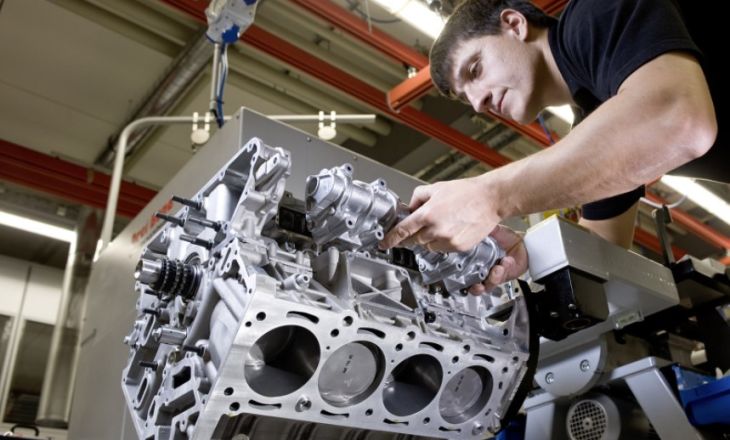
Как снять жесткий диск с ноутбука Lenovo? Откройте нижнюю крышку с помощью отвертки, снимите «дверцу» отсека и отсоедините накопитель из разъема, после чего установите новый. Ниже рассмотрим разные способы, как правильно снять девайс и выполнить замену. Погорим о том, где находится устройство, как его поменять, какому варианту отдать предпочтение. Отдельно приведем основные поломки и способы их устранения.
Как снять жесткий диск
Многие владельцы лэптопов идут в сервисный центр, чтобы поменять жесткий диск на ноутбуке Lenovo. Но в этом нет необходимости, ведь основную работу можно сделать самостоятельно и без привлечения экспертов. Все, что нужно — крестообразная отвертка и 10-15 минут личного времени.
Для начала рассмотрим замену жесткого диска на ноутбуке Леново В550. Алгоритм действий такой:
- Выключите ноутбук от сети. При этом обязательно нужно снять АКБ.
- Открутите крышку отсека, за которой находится накопитель.


Теперь приведем другой пример — как поменять жесткий диск на ноутбуке Леново G570, ведь здесь подход немного отличается. Как и в прошлом случае, вам потребуется тонкая крестообразная отвертка. Алгоритм такой:
- Выключите девайс.
- Выкрутите пять шурупов нижней крышки, чтобы снять ее.
- Поднимите и уберите ее в сторону.
- Открутите пару шурупов, удерживающих накопитель.
- Сместите девайс в левую сторону для отделения от материнки.
- Поднимите и демонтируйте его.
- Уберите алюминиевый щит.
Перед тем как вытащить жесткий диск из ноутбука Lenovo, помните о риске потери гарантии. Кроме того, в случае повреждения девайса отвечать придется самому.

Где находится жесткий диск на ноуте
В зависимости от модели расположение накопителя может меняться. Перед тем как снять жесткий диск с ноутбука Леново, вы должны разобраться, где он находится. Всего выделяется несколько основных расположений:
- В центральной части немного правее.
- В центре (переднее расположение).
- Боковое крепление.
В зависимости от ситуации для установки жесткого диска в ноутбук Леново может потребоваться снятие всей нижней крышки или специального отсека, закрывающего только накопитель. Эту информацию можно получить по специальной надписи.

Как поменять жесткий диск
Имея под рукой рассмотренную выше инструкцию, нетрудно разобраться, как сменить жесткий диск на ноутбуке Леново. Для этого достаточно взять его и вставить в предусмотренный для этого разъем, после чего вернуть все элементы в обратной последовательности. Обратите внимание на качество контактных соединений и правильность фиксации.
Какой стоит купить для ноута
Много вопросов касается того, какой жесткий диск купить для ноутбука Леново. При выборе важно ориентироваться на следующие параметры:
- Виды. Здесь в распоряжении несколько вариантов — SSD и HHD. Первые отличаются большей скоростью работы. В них нет движущихся элементов и они не боятся вибраций. Но их стоимость выше. HDD дешевле и представлены в большом ассортименте. Есть также гибридные жесткие диски SSHD, являющиеся чем-то средним. В большинстве случаев лучше комбинировать SSD и HDD. Первый используется для системы, а второй для хранения основной информации.
- Габариты. Перед тем как снять старый накопитель и выполнить замену, нужно знать, какие жесткие диски ставятся в ноутбуках Lenovo. Они имеют размер на 2,5 дюйма, но толщина может различаться — 9.5, 7 или 5 мм. Что касается SSD-накопителей, они также отличаются по размерам от 4 до 8 см.
- Скорость работы. В современных ноутбуках Lenovo устанавливаются накопители с SATA III со скоростью работы до 6 Гбит/с. Их можно ставить вместо SATA II, благодаря взаимозаменяемости. В совсем старых устройствах используется разъем IDE, который существенно уступает по скорости.
- Кэш. Этот показатель может быть от 8 до 128 Мб. Чем он больше, тем лучше. Эта память используется для хранения наиболее важной информации, чтобы лишний раз не «гонять» накопитель.
- Скорость вращения. Обозначается параметром RPM. Если он большой (10 000), диск может быстро нагреваться и требует установки дополнительных кулеров. 5400 RPM в этом отношении оптимальный вариант.
- Размер. Если вы планируете снять и заменить жесткий диск на ноутбуке Леново, определитесь с размером. Очень важно, чтобы вам было его достаточно. Наиболее распространенное решение — от 500 до 2000 Гб. Все, чего меньше, уже недостаточно.
- Фирма. Наиболее предпочтительными являются накопители компаний Toshiba, Seagate, Hitachi.
При выборе можно учитывать и другие параметры, но они имеют меньшее значение: ударостойкость, скорость чтения / записи, цикл использования и прочие. Если вы сомневаетесь с выбором, лучше обратиться к специалистам сервисного центра.

Частые поломки и ремонт своими руками
Многие вынуждены снять жесткий диск с ноутбука Lenovo для его ремонта. Приступать к такой манипуляции нужно в том случае, если вы провели диагностику с помощью специальных программ и восстановить устройство нельзя. При этом выделяется несколько вариантов поломок:
- Неисправность электроники. Может возникнуть из-за перебоев напряжения. В таком случае необходимо заменить вышедшие из строя элементы, но восстановить данные в этом случае вряд ли получится.
- Наличие нечитаемых секторов. Если повреждение незначительно, можно снять жесткий диск с ноутбука Lenovo и попробовать его восстановить. Восстановление возможно, если накопитель использовался не для хранения важных данных.
- Повреждение служебной зоны. Если речь идет о механическом повреждении, восстановление почти нереально. Единственный вариант — замена.
- Повреждение файлов. В таком случае многие торопятся снять жесткий диск, но в этом нет необходимости, ведь восстановление можно провести с помощью специального ПО на собранном ноутбуке Lenovo.

Возможны и другие проблемы — брак, перегрев, неспособность обнаружения накопителя и т. д. Вне зависимости от ситуации нужно начать диагностику с помощью специального софта, к примеру, CrystalDiskInfo, HDDScan или других. Если же нужно снять устройство для ремонта, лучше все-таки доверить работу профессионалам.
Теперь вы знаете, как снять и установить жесткий диск на ноутбук Lenovo для замены или ремонта. Но помните, что работу нужно выполнять только при понимании процесса и в строгом соответствии с инструкцией.
В СЦ КомпрайЭкспресс Вы сможете быстро и недорого получить услуги по ремонту или замене жесткого диска моноблока с гарантией 3 месяца .
Обращайтесь, если Вам нужно починить, заменить HDD или SSD диск на моноблоке: Apple iMac, ASUS, Acer, AOC, Dell, DNS, Irbis, Lenovo, LG, IRU, Packard Bell, Prittec, HP, MicroXperts, MSI, PowerCool, Sony, Toshiba, Wibtek и пр.
► Получить бесплатную консультацию по ремонту или замене жесткого диска в моноблоке можно по телефонам:
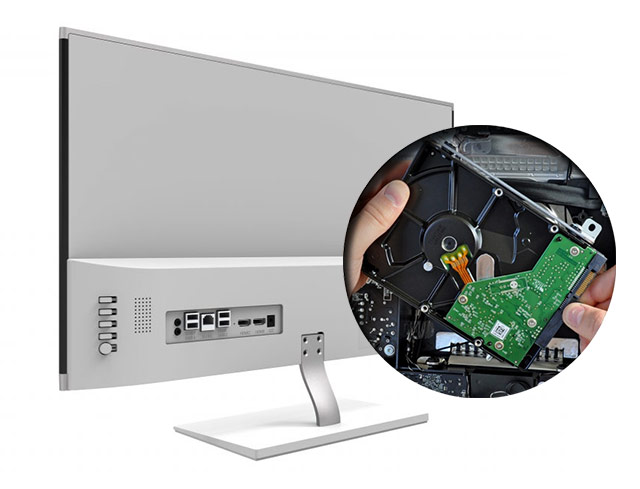
• Признаки выхода из строя жесткого диска на моноблоке
- компьютер начинает сильно тормозить при стандартных задачах;
- операционная система зависает, долго и с ошибками открываются программы;
- при открытии файлов мультимедиа (музыка, фильмы), возникает ошибка воспроизведения;
- возникают ошибки при копировании файла на внешний носитель (жесткий диск или флешку);
- слышатся посторонние звуки , которых раньше не было — сильные щелчки, «клацанье» и пр.
Сколько стоит ремонт замена жесткого диска на моноблоке
Сколько будет стоить починить или заменить неисправный жесткий диск (винчестер) моноблока? В первую очередь, стоимость работ зависит от:
- марки моноблочного компьютера;
- типа жесткого диска (HDD, SSD, M.2);
- характера неисправности накопителя.
► Замену жесткого диска можно выполнить на дому , по времени работы займут от 10 мин , мастер будет у вас через 30-60 минут.
Цены на ремонт или замену жесткого диска моноблока:
* Цены на ремонт жесткого диска на моноблоке указаны без стоимости накопителей. Диагностика бесплатна только при проведении работ.
** Бесплатный гарантийный ремонт моноблока производится только в период действия гарантии от нашего сервисного центра.
• Порядок выполнения работ
- Вы оставляете заявку (на сайте или по телефону)
- К вам выезжает мастер (можете сами привезти моноблок или накопитель в нашу мастерскую)
- Согласовываются цены и производятся работы , проводится тестирование
- Вы проверяете работу специалиста и оплачиваете услуги
- Получаете на руки акт выполненных работ и гарантию
► Если Вам понравится наша работа можете оставить отзыв в «книге отзывов» и получить скидку до 15%.
Нужно срочно починить или заменить жесткий диск на моноблоке?
Оставьте онлайн-заявку через контактную форму или позвоните нам , мы быстро и профессионально выполним все необходимые работы по ремонту или замене жесткого диска в моноблоке.

* Отправляя запрос, вы даете согласие на обработку своих персональных данных.
Основные причины выхода из строя жесткого диска
Почему ломается жесткий диск ? Частой причиной выхода из строя жесткого диска бывает перепад напряжения в электросетях. А если ваша компьютерная техника не подсоединена к бесперебойному источнику питания (ИБП), то страдают в первую очередь сектора жесткого диска. Используйте минимальную защиту компьютера от таких перепадов — хотя бы сетевой фильтр.

Очень вредно для здоровья вашего «винчестера» и резкое, не корректное выключение компьютера через основную кнопку включения на нем (пяти секундное удержание) или кнопкой на блоке питания сзади компьютера. Конечно, когда PC завис, другого выхода нет, но нужно учитывать последствия, а это, как правило, угроза потери важной информации.
Апгрейд моноблока путем замены жесткого диска
Жесткий диск в моноблоке служит для хранения информации пользователя, на нем установлена операционная система и программы. Так же, как и на обычном стационарном компьютере или ноутбуке, «винчестер» моноблока со временем заполняется или выходит из строя при неправильной эксплуатации . Тогда требуется его замена и в этом случае, конечно, можно произвести его модернизацию, апгрейд жесткого диска на более ёмкий для увеличения дискового пространства.
В моноблоках могут быть установлены либо стандартные жесткие диски для ПК HDD 3.5 дюйма, либо «ноутбучные» форм-фактора 2.5″. Могут быть, как стандартные HDD, так и скоростные твердотельные SSD накопители . Сейчас часто можно встретить модели моноблоков сразу с двумя видами дисков .

Как произвести модернизацию моноблока и увеличить его быстродействие? Традиционно, чтобы ускорить работу операционной системы и программ, увеличивают объем оперативной памяти путем добавления или замены модулей памяти на плашки большего объема и частоты.
Но замена HDD на SSD или добавление его дополнительным накопителем в конфигурацию компьютера позволит также увеличить быстродействие системы. Файлы будут копироваться в разы быстрее, а Windows загружаться за несколько секунд.
► Для хранения информации (коллекции фильмов, фотографий, музыки, документов) обычно используется стандартный «хард», а для установленной ОС, твердотельный накопитель ССД. Это намного увеличивает быстродействие системы , работу программ.
Самостоятельная замена жесткого диска в моноблоке
Если вам требуется заменить жесткий диск моноблока, то можно это проделать самостоятельно в домашних условиях. Разбирается моноблок, чуть сложнее, чем обычный системный блок ПК, но минимальные навыки и необходимый инструмент иметь все же нужно.
Желательно обзавестись, и свежей термопастой , для ее замены на процессоре. В случае если моноблоку больше года, термопасту лучше заменить , а так же произвести полную очистку системы охлаждения .
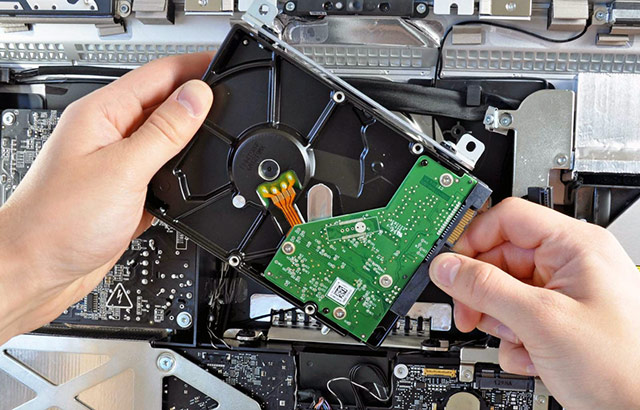
Замена жёсткого диска в моноблоке задача достаточно простая. Для многих моделей она выглядит похожим образом. Вам потребуется разобрать и снять заднюю крышку моноблока. Зная, как выглядит диск, вы сможете сразу увидеть, где он находится. Открутите его от корпуса, если есть крепежные болты, затем отсоедините провод питания и шлейф.
Установите таким же образом, в обратном порядке новый жесткий диск в моноблок. Соберите корпус. На новом жестком потребуется заново установить Windows или скопировать системный раздел с предыдущего, перенесите нужные вам файлы. Купить жесткий диск для моноблока можно в любом компьютерном магазине, торгующем компьютерными комплектующими и аксессуарами.
Как не потерять важную информацию с жесткого диска
Как не потерять важные данные с жесткого диска? Своевременно делайте резервные копии важных файлов на внешнем носителе или в облачных хранилищах ресурсов интернета:
Обязательно купите хотя бы сетевой фильтр для моноблока или ПК. А если все же произошла поломка, то можете смело обратиться в Московский сервисный центр КомпрайЭкспресс.
Компьютерные мастера проведут бесплатную диагностику и устранят неисправность. Смогут перенести информацию на новый накопитель, восстановить случайно удаленные файлы.
► Данные работы можно произвести на дому или офисе, звоните по тел. ☎ 8 (915) 320-33-97 , будем рады вам помочь!
Возможно Вас заинтересует
✓ Инструкции для самостоятельного решения проблем
Починили у нас моноблок? Будем благодарны Вам за отзыв
За оставленный отзыв Вы сможете получить скидку на наши услуги в размере до 15%, которую мы вернем Вам на мобильник.
Добавьте страницу в Закладки «ctrl + D»
★ Москва, ул. Краснобогатырская, 13
Компьютерная Помощь ВАО, ЦАО, СВАО, ЮВАО, ЮАО, ЮЗАО, ЗАО, СЗАО, ЗелАО.
Ремонт компьютеров и моноблоков в Балашихе, Мытищи, Перово, Новогиреево, Химки, Одинцово, Марьино, Солнцево, Домодедово, Новопеределкино, Узловая, Каширская, Студенченская, Кожухово, Щелковская, Измайлово, Люблино, Сергиев Посад, Багратионовская, Сходненская, Тушино, Аннино, Строгино, Гольяново, Отрадное, Проспект Вернадского, Павловский Посад, Павшинская Пойма, Зуево, Кунцевская, Реутове, Фрязино, Фили, Пролетарская, Алтуфьево, Войковская, ВДНХ, Переделкино, Ленинский Проспект, Фрунзенская, Преображенская Площадь, Сокольники, Соколиная Гора, Чертаново, Академическая, Авиамоторная, Жулебино, Коломенская, Щербинка, Юго Западная, Свиблово, Водный Стадион, Черкизовская, Кузьминки, Динамо, Крылатское, Красногвардейская, Сокол, Университет, Рязанский Проспект, Филевский Парк, Аэропорт, Бауманская, Бабушкинская, Красносельская, Котельники, Раменки, Теплый Стан, Ховрино, Царицыно, Щелково, Щекино, 1905 года, Беговая, Бирюлево, Вешняки, Дегунино, Звездная, Матвеевкая, Кантемировская, Пражская, Преображенское, Черемушки, Шоссе Энтузиастов и др. станции метро, районы Москвы. Выезд компьютерщика в любой район Москвы!
Вся информация на этом сайте, включая цены, носит характер исключительно информационный и ни при каких обстоятельствах не является публичной офертой, определяемой положениями Статьи 437 (2) Гражданского кодекса РФ.
Замена жёсткого диска на моноблоке
В заметке рассмотрим следующие вопросы на примере моноблока MSI AP-200:
- неполная разборка моноблока
- замена оперативной памяти моноблока
- замена жёсткого диска моноблока

В качестве подопытного сегодня у нас моноблок MSI AP-200. Данная модель представляет собой обычный офисный компьютер и достаточно популярна. Такие любят ставить на рабочих местах в салонах связи и в банках из-за их простоты и невысокой цены. Принцип разборки моноблоков других моделей и производителей аналогичен представленному.
Итак, для начала моноблок нужно выключить и обесточить. После этого отсоединяем от него всю периферию и штекер от блока питания. Далее по пунктам.
Кладем устройство на ровную чистую поверхность экраном вниз.

У нашей модели есть чудесная крышка сзади. Сняв её, можно без труда добраться до плат оперативной памяти, чтобы заменить или добавить дополнительную, без дополнительной разборки устройства.
Для этого нужно снять руками пластиковую крышку, отжав фиксатор.

Под ней находится металлическая решётка, которая крепится двумя винтами.

Откручиваем отверткой винты и снимаем решётку. Доступ к «оперативке» открыт!

Если вам надо только доступ к ОЗУ, то на этом всё. Меняем (добавляем) память и собираем обратно. Если нужно добраться до жесткого диска или материнской платы, тогда идём дальше.
Снимаем подставку и заднюю крышку моноблока.
Подставка снимается простым откручиванием 4-х винтов, которые её держат.

Затем откручиваем 10 винтов по периметру задней крышки моноблока. Помните: если не снять подставку, то крышку снять не получится! Подставка прикручена к металическому кожуху под пластиковой крышкой моноблока!
Сама крышка, помимо винтов по периметру, держится на небольших защелках. Поэтому, чтобы её было проще снять нужно немного «помочь» ей отвёрткой или, например, ненужной пластиковой картой.

Ну вот мы и на месте. Перед нами три металлических кожуха. Под каждым из них находится одно из устройств моноблока: жёсткий диск, оптический привод, системная плата. Каждый кожух держат от 2 до 6 винтов. Сейчас мы с вами попробуем добраться до жёсткого диска.
Освобождаем кожух жесткого диска от крепежа
Чтобы добраться до жёсткого диска, нужно освободить защитный кожух, открутив два винта по бокам и немного сдвинуть его в сторону от материнской платы.

Таким образом, мы получим доступ к шлейфам шины SATA и питания жёсткого диска.


Снимаем кожух и меняем жёсткий диск
Далее нам остается только аккуратно отсоединить шлейфы от жёсткого диска.

Жёсткий диск вставлен в металлический кожух и закреплён в нём четырьмя винтами — по два с каждой стороны.


Если целью разборки была его замена, то просто вставляем в кожух новый диск и собираем всё в обратном порядке. Работа с оптическим приводом — аналогична. Как видите, ничего сложного.
В мире ИТ моноблоки уже не являются новинками, но редко кто из пользователей может похвастаться, что он является счастливым обладателем моноблока. Между тем пользоваться таким устройством крайне удобно, оно очень компактно, легкое, простое в монтаже, не имеет проводов. Эта техника собрала в единый корпус монитор, системный блок и звуковые колонки, поэтому много места для установки моноблока не потребуется, благодаря чему их часто устанавливают в офисах. И хотя он не обладает мобильностью ноутбука, многие считают, что моноблок не может быть таким же мощным, как персональный компьютер.
Однако многие современные гаджеты можно усовершенствовать. У моноблоков, после их модернизации, производительность может возрасти довольно значительно. В настоящее время компьютерное обслуживание организаций в Москве включает и модернизацию моноблока. Его оперативная память может быть увеличена до 8 ГБ, для некоторых устройств доступно увеличение жесткого диска и замена процессора.
Какие комплектующие моноблока можно модернизировать
- При увеличении оперативной памяти моноблока повышается его производительность и быстродействие. При этом необходимо подобрать детали, подходящие именно к данной модели моноблока;
- Жесткий диск. При усовершенствовании работы жесткого диска на моноблоке можно использовать блок большего размера или установить твердотелый накопитель. Работа вполне окупится возможностью хранить большое количество файлов.
- Оптический привод. Чаще всего его меняют при поломке. Но если у пользователя появляется необходимость расширить функционал моноблока и начать воспроизводить Blu-ray диски, то можно, либо заменить привод, либо вместо него установить SSD-накопитель с обязательной установкой специального адаптера.
- Видеокарта. Ее заменить несколько проблематично, поскольку в моноблоке видеокарты часто впаяны в материнскую плату. Кроме того, требуется полное техническое совпадение устройства и видеокарты.
Возможность усовершенствования моноблоков постоянно увеличивается
Техническое устройство моноблоков намного сложней ноутбуков или десктопов. Сегодня компьютерное обслуживание организаций в Москве, которые используют в работе моноблоки, необходимо доверять только профессионалам. С каждым годом усовершенствовать эти устройства становится все легче. Ведь с ростом популярности моноблоков производители вынуждены расширять возможности их усовершенствования еще на стадии проектировки устройств. И хотя модернизация моноблоков пока что не слишком распространена, модули для усовершенствования устройств становятся все доступней. Усовершенствование этих устройств входит в ИТ аутсорсинг стоимость услуг при этом будет напрямую зависеть от вида модернизации.
Благодаря компактной конструкции моноблока, он становится все более популярным среди пользователей, а после проведения ряда усовершенствований, это устройство может превратиться в настоящего компьютерного «монстра», который прекрасно справится с любыми офисными программами и мультимедийным контентом различной сложности.
Лично я давно отказался от надоевших пыльных «ящиков» под столом и перешёл на ноутбуки и моноблоки, правда мои предпочтения остаются за техникой Apple. Однако, есть более бюджетные решения, которых вполне хватает для большинства повседневных задач, да и по внешнему виду не сильно уступающие лидеру отрасли.
В мою пыточную попал новенький 24-дюймовый моноблок DELL Inspiron 5490 с процессором Intel Core i5 10-ого поколения, то есть совсем свежая модель конца 2019 года. Могу сказать, что моделька получилась довольно удачная в плане апгрейда, потому лучше брать его в начальных комплектациях и самостоятельно доводить до ума с минимальными затратами.
Здесь не будет результатов тестов в мифических «попугаях», этого добра полно и в других обзорах, лучше покажу как всё выглядит изнутри и расскажу в чём сильные и слабые стороны данной модели. Также немного поговорим о процессорах.
Внешний вид и эргономика
Начнём с внешнего вида. Дизайн классный, правда ощущения от сверхтонких рамок портит их исполнение в пластике. Впрочем, это я сравниваю с алюминиевым корпусом iMac, но тут уже нужно учитывать ценник на данные девайсы. По сути, обычный пластиковый корпус, весьма изящный.
Нижняя часть корпуса, где расположены динамики, выполнена под алюминий и, с виду, её действительно крайне сложно отличить. А вот звук у моноблока посредственный, звучит хоть и громко, но неестественно, потому лучше подключить дополнительные колонки.
Динамики не самые удачные, звук как из бочки, хотя панель выглядит достойно
Динамики не самые удачные, звук как из бочки, хотя панель выглядит достойно
Чтобы закончить с дизайном, нельзя не упомянуть встроенную web-камеру (выскакивает из корпуса по нажатию на неё сверху). Идея хорошая, а вот реализация подкачала. это какая-то нереальная китайщина, начиная от издаваемых звуков, с которыми та выскакивает из корпуса, заканчивая качеством получаемого изображения.
Выезжающая web-камера моноблока DELL Inspiron 5000 серии
Выезжающая web-камера моноблока DELL Inspiron 5000 серии
Одно хорошо, что это безобразие утоплено в корпус и его не видно. Лучше бы освободившееся место использовали для размещения импульсного блока питания внутри корпуса, а не подсовывали пользователям отдельный «кирпич», как у старых ноутбуков.
Внешний блок питания является вторым существенным недостатком (после камеры) моноблока DELL Inspiron 5490. Это особенно печально, учитывая тот факт, что места внутри корпуса предостаточно. И под столом бы вообще ничего не валялось. Правда, этим страдает не только у Dell, а вообще все моноблоки, что попадали ко мне в руки, кроме iMac. Зато индикацию работы блока питания вынесли непосредственно на разъём.
DELL Inspiron 5490: питание с индикацией на самом разъёме
DELL Inspiron 5490: питание с индикацией на самом разъёме
Разборка моноблока DELL Inspiron 5000 серии
Зато с разборкой проблем не возникло вообще, главное делать всё аккуратно. В отличие от современных iMac , где стекло с матрицей вклеивается в корпус и без специальных инструментов добраться до внутренностей не получится, тут процесс вскрытия корпуса занимает считанные минуты. Чтобы добавить памяти или заменить жёсткий диск понадобится только пластиковая карточка и обычная крестовая отвёртка.
Расположение креплений задней панели моноблока DELL Inspiron 5000 серии
Расположение креплений задней панели моноблока DELL Inspiron 5000 серии
Замечания по разборке моноблоков DELL Inspiron 5000-ой серии.
Начинать разбирать моноблок лучше всего с нижней части. Защёлки, удерживающие крышку, довольно тугие, потому будьте предельно осторожны, особенно в районе крепления камеры. Стенки корпуса там довольно тонкие и есть шанс сломать крепления.
Разбор моноблока DELL Inspiron 5490: задняя панель и места креплений защёлок
Разбор моноблока DELL Inspiron 5490: задняя панель и места креплений защёлок
Моноблок DELL Inspiron 5490 со снятой задней панелью
Моноблок DELL Inspiron 5490 со снятой задней панелью
Возможности апгрейда DELL Inspiron 5000 серии
Вопреки сложившейся дурацкой традиции последнего времени, память тут не распаяна на плате. Имеется два полноценных слота. В моём случае было установлено 8 Гбайт оперативной памяти формата DDR4 при полностью свободном втором слоте, что сейчас редкость. Вообще, материнская плата поддерживает до 32 Гбайт памяти, то есть максимально можно установить 2 модуля по 16 Гбайт.
Модуль памяти DDR4 моноблока DELL Inspiron 5000 серии
Модуль памяти DDR4 моноблока DELL Inspiron 5000 серии
А ещё тут установлено сразу два жёстких диска — твердотельный NVMe накопитель Toshiba на 256 Гбайт под систему и обычный терабайтник для хранения видео, фоток и всякого хлама. При желании, всё это запросто меняется на большего объёма или более скоростное.
Материнская плата предоставляет полный набор портов, начиная от просто USB 2.0, заканчивая USB Type-С 2-го поколения и разъёмами входа/выхода HDMI. Поддерживаются беспроводные сети 802.11ac 5-ого и шестого поколения (802.11ax – опция).
Честно говоря, разобрав моноблок, были некоторые сомнения относительно шумности системы охлаждения. Впрочем, вопреки ожиданиях, он оказался довольно тихим. При обычной работы с документами или просмотре FullHD видео с ютуба, шума не наблюдалось, от слова вообще. Скорее всего, вентилятор себя проявит в высоконагруженных приложениях, например при рендеринга видео или просчёте 3D сцен, но в программе Adobe Photoshop компьютер вёл себя тихо.
Экран тут не выдающийся (опять же после «Мака») с привычной IPS-матрицей разрешением 1920×1080 при плотности пикселей 92.5 ppi. Зато покрытие экрана матовое — это то, чего лично мне не хватает в продукции Apple. На своём 12″ MacBook я добился матовости экрана только наклеив специальную плёнку и теперь не нарадуюсь (какую плёнку выбрал и как клеил можно почитать тут ).
Геймеры вряд ли найдут в моём обзоре что-то интересное для себя, так как пишу только про собственные ощущения и про работу. Полагаю, что моноблок должен тянуть некоторые современные игры, так как кроме встроенной графики, присутствует и дискретная видеокарта GeForce MX110. Просто тема игр мне не близка и я в них ничего не понимаю, так что не обессудьте. Давайте лучше поговорим о процессорах.
Как узнать к какому поколению относится процессор и что не так с 10-ым поколением процессоров Intel?
- U — Сверхнизкое энергопотребление (10210U);
- Y — Ультранизкое энергопотребление (10310Y, 10210Y);
- G — Процессор с дискретным графическим чипом (1035G4, 1035G7, 1035G1). За суффиксом G следуют цифры от 1 до 7, указывающие на уровень графики. Чем выше число, тем графика лучше.
Процессоры Intel 10-го поколения поддерживают оперативную память LPDDR4X и оснащены графической системой Intel Iris Plus. Так же они совместимы с WiFi 6 (о чём я упомянул чуть ранее).
Однако, стоит заметить, что с десятым поколением процессоров у Intel не всё так прозрачно. Вы наверняка слышали, что новое поколение процессоров должно было получить и новый техпроцесс 10 нанометров . Однако, в данном случае у нас всё ещё 14 нм, пусть и улучшенный, но всё же не 10 нм техпроцесс. Дискретная графика и буква G в названии появятся с выходом новых процессоров Intel на 10 нм, только ждать их раньше осени этого года не стоит.

Жесткий диск, вероятно, выйдет из строя при падении или сильном стрессе. Если компьютер не загружается и возникают ошибки чтения жесткого диска / жесткого диска, следуйте этому руководству, чтобы заменить его.
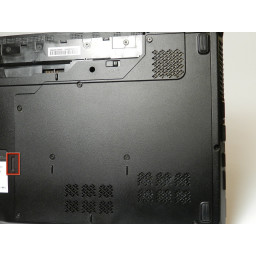
Шаг 1
Отсоедините зарядный кабель от компьютера.
Невозможность отсоединить кабель может привести к поражению электрическим током.
Переверните компьютер вверх дном.
Шаг 2
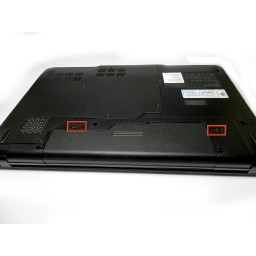
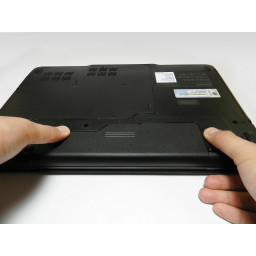
Шаг 3
Будьте осторожны с этими винтами, так как они могут быть легко удалены или утеряны.
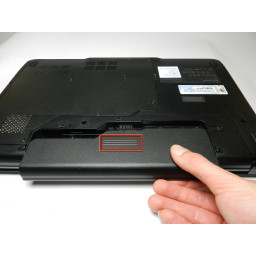
Шаг 4
Найдите два переключателя, которые блокируют батарею. Нажмите правый переключатель наружу в положение «разблокировано».
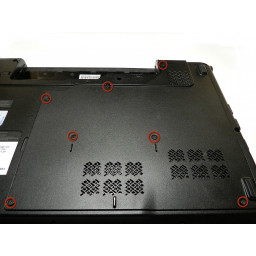
Шаг 5
Снимите заднюю панель с помощью выделенной вкладки. Вкладка должна дать вам достаточно рычагов для плавного снятия панели.
Если заднюю панель трудно снять, и кажется, что она сломается, НЕ пытайтесь ее силой. Проверьте, чтобы все винты были удалены, прежде чем пытаться снова.
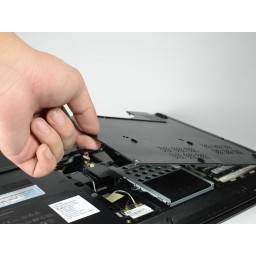
Шаг 6
Чтобы извлечь жесткий диск из компьютера, возьмите черный язычок, прикрепленный к жесткому диску, и потяните язычок вниз к нижней части ноутбука.
При установке жесткого диска убедитесь, что этикетка жесткого диска обращена вниз.
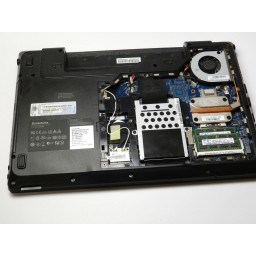
Шаг 7
Нажмите и удерживайте левый переключатель в положении «разблокировано», затем осторожно отодвиньте аккумулятор от компьютера.
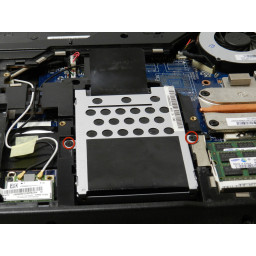
Шаг 8
Компьютер должен быть открыт со многими показанными внутренними компонентами. Теперь вы можете получить доступ к жесткому диску, оперативной памяти и клавиатуре.
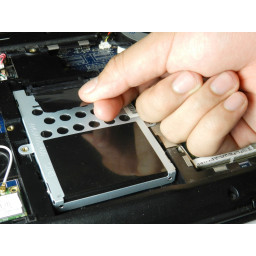
Шаг 9
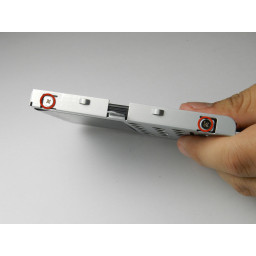
Шаг 10
Вытащите диск из отсека. Если все винты были удалены правильно, он должен просто выдвинуться.
Из данной статьи вы узнаете, как извлечь работающий и застрявший компакт-диск на Mac-компьютере. На последних моделях Mac-компьютеров оптических приводов нет, а вот на старых моделях компакт-диски иногда застревают, то есть не реагируют на клавишу «Извлечь».
- Нажмите клавишу . Она находится в верхнем правом углу клавиатуры. Если диск или оптический привод работает нормально, диск будет извлечен.
На извлечение диска уйдет несколько секунд, если он использовался, когда вы нажали на клавишу «Извлечь».Чтобы извлечь диск из внешнего оптического привода, зажмите клавишу . На большинстве внешних приводов есть кнопка; нажмите ее, чтобы извлечь диск.На некоторых оптических приводах есть небольшое отверстие на передней панели. Вставьте в него тонкий острый предмет (например, разогнутую скрепку) и надавите, чтобы выдвинуть лоток с компакт-диском. - На извлечение диска уйдет несколько секунд, если он использовался, когда вы нажали на клавишу «Извлечь».
- Чтобы извлечь диск из внешнего оптического привода, зажмите клавишу . На большинстве внешних приводов есть кнопка; нажмите ее, чтобы извлечь диск.
- На некоторых оптических приводах есть небольшое отверстие на передней панели. Вставьте в него тонкий острый предмет (например, разогнутую скрепку) и надавите, чтобы выдвинуть лоток с компакт-диском.
- Нажмите . Это сочетание клавиш позволит извлечь компакт-диск, если клавиша «Извлечь» не работает, но оптический привод не поврежден.
- Используйте Finder. Откройте окно Finder. Для этого щелкните по значку в виде синего лица в доке. Затем выполните следующие действия:
найдите имя диска в разделе «Устройства» в левой части окна;щелкните по значку «Извлечь» в виде треугольника справа от имени диска. - найдите имя диска в разделе «Устройства» в левой части окна;
- щелкните по значку «Извлечь» в виде треугольника справа от имени диска.
- Удалите значок оптического привода в корзину. Найдите этот значок на рабочем столе, а затем перетащите его на значок корзины в правом нижнем углу экрана. В этом случае оптический привод должен вытолкнуть диск.
- откройте iTunes;
- нажмите «Управление» в верхней левой части экрана;
- Закройте все открытые приложения. Некоторые оптические приводы, особенно внешние, не реагируют на команду «извлечь», если компакт-диск используется каким-то приложением. Оставьте открытым веб-браузер, но убедитесь, что iTunes, медиаплееры, видеоигры и любые другие программы, которые могут использовать диск, закрыты.
- Наклоните корпус компьютера, чтобы извлечь диск. Наклоните панель компьютера, на которой закреплен оптический привод, по направлению к земле, а затем воспользуйтесь одним из методов извлечения работающего диска, которые описаны в предыдущем разделе. Со временем механические детали привода, ответственные за извлечение диска, приходят в негодность, поэтому земное притяжение поможет вытолкнуть диск.
- Перезагрузите компьютер, удерживая нажатой кнопку мыши. Как правило, это приводит к принудительному извлечению компакт-диск при перезагрузке компьютера.
Если вы пользуетесь стандартной мышью, зажмите ее левую кнопку. - Если вы пользуетесь стандартной мышью, зажмите ее левую кнопку.
- Воспользуйтесь Дисковой утилитой, чтобы открыть лоток с компакт-диском. Откройте Spotlight, щелкнув по значку в виде лупы , введите дисковая утилита и нажмите «Дисковая утилита», чтобы запустить эту программу. Затем выполните следующие действия:
щелкните по имени диска в левой части окна;нажмите «Извлечь» в верхней части окна. - щелкните по имени диска в левой части окна;
- нажмите «Извлечь» в верхней части окна.
- Воспользуйтесь терминалом. Откройте Spotlight , введите терминал и нажмите «Терминал» , чтобы открыть эту программу. Введите drutil eject в терминале, а затем нажмите , чтобы открыть лоток оптического привода.
Если эта команда не действует, попробуйте ввести drutil tray eject. - Если эта команда не действует, попробуйте ввести drutil tray eject.
- Отнесите компьютер в мастерскую. Если ни один из вышеперечисленных методов не привел к успеху, возможно, оптический привод сломался или диск крепко застрял в нем. Отнесите компьютер в сервисный центр Apple или в другую мастерскую, чтобы специалист вскрыл оптический привод и извлек диск (не рекомендуем делать это самостоятельно).
Советы
Почти все автовладельцы, автомобили которых оборудованы CD-плеерами, сталкиваются с одной и той же проблемой — застрявшие диски. Поскольку они устанавливаются внутрь самого автомобиля, достать их возможно только с одной стороны, если, конечно, вы не готовы снять и разобрать сам плеер. Застрявший в плеере диск — довольно неприятная проблема. К счастью, существует несколько вариантов, как справиться с подобной головной болью. Однако, заметьте, что если сделать что-либо неправильно, можно повредить плеер (или диск так и останется внутри). В любом случае советы в данной статье не заменят авторитетного мнения автомобильного эксперта.
- Как только заглушите двигатель, одновременно нажмите на плеере кнопку «питание» и кнопку «извлечь диск» и секунд десять удерживайте их. Если ваш проигрыватель поддерживает функцию «принудительное извлечение», то в тот же момент диск выскочит наружу.
- Если это не срабатывает, снова заведите автомобиль. Некоторые CD-плееры могут не работать, пока машина выключена. Когда заведете двигатель, попробуйте также нажать и удерживать те же самые кнопки: «питание» и «принудительное извлечение».
- Загляните в инструкцию плеера. В целом одновременное нажатие вышеупомянутых кнопок является единой командой принудительного извлечения для всех проигрывателей, однако в некоторых CD-плеерах могут использоваться другие кнопки для изъятия застрявшего диска. Просмотрите инструкцию, которая шла в комплекте с плеером, — там должна быть информация о функциях, которые позволят извлечь диск.
- Возьмите чистый или просто ненужный диск. По данному методу требуется вставить второй диск в плеер. Чтобы не портить диск, достаньте пустую болванку или любой другой диск, который вам уже не очень нужен.
Перед тем как начать, включите проигрыватель. Если для этого вам необходимо завести автомобиль, так и сделайте.
Примечание: в данном методе, как и в нескольких других, упомянутых в этой статье, есть риск повредить как застрявший диск, так и сам плеер. Будьте осторожны, вставляя какие-либо посторонние предметы в проигрыватель. Если вы сомневаетесь в своих силах, то лучше обратитесь к мастерам. - Перед тем как начать, включите проигрыватель. Если для этого вам необходимо завести автомобиль, так и сделайте.
- Примечание: в данном методе, как и в нескольких других, упомянутых в этой статье, есть риск повредить как застрявший диск, так и сам плеер. Будьте осторожны, вставляя какие-либо посторонние предметы в проигрыватель. Если вы сомневаетесь в своих силах, то лучше обратитесь к мастерам.
- Вставьте второй диск в проем на 2–3 см. Этот диск должен оказаться поверх застрявшего. Вы сможете почувствовать застрявший диск, проскользнув над ним тем, что у вас в руках.
- Если же это не сработало, попробуйте подсунуть болванку под застрявший диск, аккуратно приподнимая его. Проигрыватели могут иметь разные механизмы извлечения, поэтому иногда давление на диск снизу вверх может быть более эффективным, чем наоборот.
- Слегка надавите на диск. Иногда легкое нажатие позволяет добиться того, чтобы диск начал набирать обороты. Если проигрыватель расположен ближе к верхней поверхности приборной панели, повторите все этапы данного метода, нажимая или постукивая по области приборной панели аккуратно, но твердо.
Заметьте: несмотря на потенциально успешный результат, при постукивании нужно быть предельно осторожным, поскольку можно повредить чувствительные детали в центральной части панели. Данный метод не рекомендуется, если между проигрывателем и верхней частью панели установлен GPS-навигатор или что-либо подобное. - Заметьте: несмотря на потенциально успешный результат, при постукивании нужно быть предельно осторожным, поскольку можно повредить чувствительные детали в центральной части панели. Данный метод не рекомендуется, если между проигрывателем и верхней частью панели установлен GPS-навигатор или что-либо подобное.
- Запишите все настройки радио и аудио. Этот метод применим в том случае, если диск не удается достать из-за того, что CD-плеер не включается. Метод заключается в отключении и подключении электропитания плеера. При этом у большинства плееров сбиваются все настройки радио и аудио и происходит возврат к настройкам по умолчанию. Если вы любите слушать музыку в машине, убедитесь, что записали личные настройки, с тем чтобы восстановить их позже.
- Заглушите машину и откройте капот. Работая с электрической системой автомобиля, соблюдайте все меры предосторожности, чтобы вас не ударило током. Заглушив машину, достаньте ключи из замка зажигания, откройте капот для доступа к аккумулятору.
- Подождите 10 секунд, затем повторно подключите клемму. После этого заведите машину и попробуйте достать диск как обычно. Отключение и подключение питания CD-плеера может привести к перезагрузке его заводских настроек, что может привести к восстановлению функции, отвечающей за извлечение дисков.
- Если плеер по-прежнему не включается, замените предохранитель. Обратитесь к руководству пользователя. Часто блок предохранителей находится за приборной панелью на стороне водителя. Отключите батарею. Удалите защитную оболочку с блока предохранителей, замените любой предохранитель плеера, который мог перегореть.
- Примечание: также, как и другие методы, описанные в этой статье, данный метод сопряжен с риском испортить застрявший диск или сам CD-плеер. Если вы не хотите рисковать вашей собственностью, отвезите машину на ремонт к профессионалу.
- Обмотайте скотчем (липкой стороной наружу) край шпателя (или подобного предмета). Клейкая лента должна быть прочной, для хорошего результата подойдет скотч Gorilla. Шпатели, как правило, имеют конусообразную форму, поэтому скотч не должен соскальзывать. Если вы используете предмет другой формы, например, палочку от эскимо, сначала приклейте скотч к предмету, а затем оберните его вокруг несколько раз, выверните скотч и сделайте еще несколько оборотов, чтобы он прочно приклеился к предмету.
- К одной стороне ножа приклейте кусок тонкой бумаги. Нож, обмотанный липкой лентой, будет сложно засунуть в плеер. Бумага позволит сделать одну сторону ножа гладкой. Приклейте к ножу бумагу для принтера или цветную бумагу и обрежьте ее ножницами по форме ножа.
- Вставьте нож в плеер липкой стороной вниз. Подвигайте ножом, пока не почувствуете, что нож коснулся края диска. Слегка надавите на нож так, чтобы он приклеился к диску. Когда почувствуете, что нож приклеился, попытайтесь аккуратно приподнять и извлечь диск.
- Соблюдайте меры предосторожности работы с электричеством. Как упоминалось ранее, отсоедините CD-плеер от всех источников тока и убедитесь, что нет электрического заряда. Заглушите автомобиль, выключите плеер, отсоедините отрицательную клемму аккумулятора.
Примечание: при неправильном использовании метода можно поцарапать или иным образом испортить диск или плеер. Как всегда, будьте осторожны, а если сомневаетесь, лучше обратитесь к профессионалу.
- Примечание: при неправильном использовании метода можно поцарапать или иным образом испортить диск или плеер. Как всегда, будьте осторожны, а если сомневаетесь, лучше обратитесь к профессионалу.
- Возьмите жесткую пластиковую карту, такую как водительские права или кредитку. В данному случае нужна тонкая, но твердая карточка. Желательно использовать недействующую карточку, ту, которую не жалко потерять или сломать. Приклейте кусочек двухстороннего скотча к узкому краю карты.
Можно использовать и односторонний скотч, приклеив его к карте, вывернув и обернув вокруг карты несколько раз. - Можно использовать и односторонний скотч, приклеив его к карте, вывернув и обернув вокруг карты несколько раз.
- Возьмите тонкую плоскую отвертку. Этот метод похож на вышеописанный метод со шпателем, но отличие заключается в том, чтобы отверткой помочь карте приклеиться к диску. Понадобится довольно короткая, тонкая плоская отвертка. Чем тоньше, тем лучше, так как ее необходимо частично просунуть в дисковый проем.
- Просуньте карточку в проем НАД застрявшим диском (липкой стороной вниз). Отвертка может понадобится для того, чтобы направлять карточку так, чтобы она прошла прямо над диском и приклеилась только тогда, когда зайдет в проем на 1,5–2 см.
- Поверх карты просуньте отвертку, аккуратно нажмите ею на карту. Благодаря этому скотч, приклеенный к нижней части карты, приклеится к верхней части застрявшего диска.
- Уберите отвертку и медленно потяните карту наружу. Вместе с картой должен выйти и диск. Если не получится, повторите все снова.
- Возьмите двухсторонний скотч и нож для масла. Положите клейкую ленту на нож и протолкните ее под застрявший диск. Осторожно подтолкните вверх и вытяните.
- Если вы постоянно сталкиваетесь с подобной проблемой, полезно будет держать при себе прозрачный пластиковый диск, который обычно лежит в верхней части упаковки дисков по 25 и более штук.


