

Если не работает сенсорная панель на ноутбуке, то причины могут быть либо аппаратными, либо программными.
К аппаратным причинам относятся неполадки внутри ноутбука. Устранить аппаратные причины можно только в сервисном центре.
К программным причинам относятся неполадки, которые возникают из-за сбоев операционной системы Windows. В большинстве случаев именно они отключают тачпад. Хорошая новость в том, что программные неполадки можно легко устранить самостоятельно, без помощи специалистов.
- Перезагрузите ноутбук
- Воспользуйтесь комбинацией клавиш
- Отключите мышь
- Поменяйте параметры Windows 10
- Настройте свойства мыши
- Отключите службу в диспетчере задач
- Восстановление работы тачпада: проблемы и решения
- Аппаратные проблемы
- Кнопка отключения тачпада
- Параметры сенсорной панели Windows 11 и Windows 10
- Панель управления
- Драйверы тачпада ноутбука
- Загрузка драйверов для тачпада на ноутбуке
- Проверка наличия драйвера
- Проверка необходимости установки драйвера
- Изменение драйвера
- Тачпад отключен в БИОС/UEFI
- Служба сенсорной клавиатуры и панели ввода
- Попробуйте перезагрузить
- Через горячие клавиши
- Как включить тачпад на ноутбуке Acer
- Как включить тачпад на ноутбуке Asus
- Как включить тачпад на ноутбуке Dell
- Как включить тачпад на ноутбуке HP
- Как включить тачпад на ноутбуке Lenovo
- Как включить тачпад на ноутбуке Sony Vaio
- Как включить тачпад на ноутбуке Samsung
- Как включить тачпад на ноутбуке Toshiba
- Как включить тачпад на ноутбуке MSI
- Как включить тачпад на ноутбуке Xiaomi
- Через параметры Windows 10 и Windows 11
- Если сенсорная панель Synaptics
- Через диспетчер устройств
- Через BIOS / UEFI
- Если все способы не подошли
- Сводная таблица с горячими клавишами для управления TouchPad
- Кнопка включения/отключения
- Параметры панели на Windows 11 и Windows 10
- Специальные клавиши
Перезагрузите ноутбук
При любых неполадках первым делом всегда перезагружайте компьютер. Это правило применимо и для случая, когда перестал работать тачпад на ноутбуке. Возможно, вы случайно нажали комбинацию клавиш или в операционной системе произошел сбой, который отключает сенсорную панель.
Чтобы перезагрузить компьютер, даже необязательно подключать к нему вместо тачпада мышь. Просто зажмите кнопку включения ноутбука на несколько секунд, и система принудительно выключится. Затем подождите 10—20 секунд и запустите компьютер.
Воспользуйтесь комбинацией клавиш
Если не работает тачпад на ноутбуке, скорее всего, вы его отключили, случайно зажав специальную комбинацию клавиш.
Чтобы включить на ноутбуке сенсорную панель обратно, нужно зажать одновременно клавишу Fn и кнопку включения тачпада. Если посмотрите на верхнюю часть клавиатуры, вы увидите, что на клавишах есть рисунки. Найдите клавишу, на которой изображена перечеркнутая прямоугольная панелька. Когда обнаружите ее, сначала зажмите Fn, а потом клавишу с этой перечеркнутой панелькой, и, возможно, тачпад заработает.
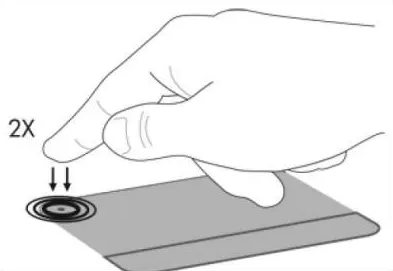
У некоторых моделей кнопка включения сенсорной панели располагается на самом тачпаде. Например, у многих ноутбуков HP есть маленькая выемка на краю панели. Если не работает тачпад в ноутбуке HP, нужно просто коснуться этой выемки два раза, и, скорее всего, панель заработает.
Отключите мышь
Некоторые ноутбуки автоматически выключают сенсор, когда к ним подключают мышь. Это делается, чтобы избежать ложных срабатываний во время набора текста — никакие нажатия на тачпад не будут регистрироваться. Чаще всего такая функция встречается на ноутбуках Acer.
Если тачпад не реагирует на нажатия, стоит попробовать отключить компьютерную мышь.
Поменяйте параметры Windows 10
Введите слово Параметры в поиске Windows и перейдите туда. Затем нажмите Устройства и выберите вкладку Мышь и сенсорная панель. Если ползунок под названием Сенсорная панель отключен, то включите его. Как только вы выставите нужные параметры, они тут же сохраняться.
Настройте свойства мыши
Еще одной причиной, почему не работает сенсор на ноутбуке, может быть свойство мыши. Эта проблема актуальна только для версий Windows 7 и 8.
Отключите службу в диспетчере задач
## Исправление проблем с сенсорным планшетом на гибридных ноутбуках
## Проверка службы операционной системы
В конструкции гибридных ноутбуков есть сенсорный планшет. Если у вас именно такое устройство, то, возможно, дело в сбое в службе операционной системы, которая отвечает за этот компонент.
Чтобы решить проблему, откройте диспетчер задач комбинацией клавиш Ctrl, Alt и Delete. В открывшемся меню выберите Диспетчер задач и перейдите во вкладку Службы. В левом столбце найдите надпись TableInputService. Нажмите на нее и выберите Перезапустить. Если это не помогло, то нажмите Отключить. Затем перезагрузите компьютер.
## Переустановка драйвера
Драйверы — это инструкции, которые сообщают вашему компьютеру, как работать с устройствами. Иногда в их работе происходят сбои, и тогда драйверы нужно переустановить.
Чтобы сделать это, введите в поиске Windows Диспетчер устройств и перейдите в него. Потом найдите раздел Мыши и иные указывающие устройства, кликните правой кнопкой мыши на Touchpad и выберите Обновить драйвер.
Спустя несколько минут драйвер тачпада для ноутбука переустановится, при условии подключения к интернету.
## Удаление и установка драйвера
Дальше перейдите в Диспетчер устройств, выберите раздел Мыши и иные указывающие устройства, кликните правой кнопкой мыши на Touchpad и нажмите Удалить. После этого установите драйвер, загруженный с официального сайта.
## Включение тачпада в BIOS
Если ни один из описанных способов не помогает, проверьте состояние сенсорной панели в BIOS. Перезапустите ноутбук и нажимайте клавишу Delete. В разделе Advanced найдите Internal Pointing Device. Если стоит Disabled, выберите и установите Enabled, сохраните настройки клавишей F10.
## Обращение в сервисный центр
Если проблемы не решаются, возможно, это аппаратная проблема. Не рекомендуется пытаться решить самостоятельно. Обратитесь в официальный сервисный центр HYPERPC по ремонту ноутбуков.
Восстановление работы тачпада: проблемы и решения
Это довольно простой вопрос и в рамках ИТ-аутсорсинга клиенты Voll иногда сталкиваются с ним. Как правило, достаточно короткого телефонного звонка, чтобы это исправить. Если же проблема носит аппаратный характер, то наш специалист решает это путем ремонта.
Аппаратные проблемы
Если до этого с ноутбуком происходит неприятная случайность – механическое воздействие, заливка жидкостями, то следует заподозрить поломку тачпада. Физическое повреждение, окисление контактов, повреждение электронных компонентов материнской платы – вот возможные причины отказа тачпада ноутбука.
В таком случае следует обратиться к специалисту по ремонту, который сможет точно продиагностировать проблему и починить устройство. Компания Voll также имеет специалистов в штате, профессионально осуществляющих ремонт ноутбуков в Киеве.
Проведём экспертизу техники и ПО, оценим компетентность ИТ-персонала, выявим проблемы и возможные риски. Вы получите объективную информацию о работе вашей технической службы, перечень мер по оптимизации затрат и концепцию развития ИТ-инфраструктуры.
Кнопка отключения тачпада
Если ноутбук не подвергался физическому воздействию, а пользователь не выполнял перед этим никаких инсталляций драйверов, обновлений, переустановки операционной системы, то вероятной причиной отключения тачпада может быть случайное нажатие специальной кнопки для отключения тачпада.
Каждый бренд и модель ноутбука могут иметь такую кнопку, как правило, в верхнем ряду F-клавиш. Несколько популярных примеров:
- Acer – клавиша F7 (или сочетание Fn+F7)
- ASUS – клавиша F9
- Dell – F3 или F5 (но не на всех моделях)
- HP – зона на самом тачпаде для его отключения и включения
Учитывайте, что если вы недавно выполняли установку Windows, то функциональные клавиши на ноутбуке могут не работать или работать частично. Обычно в этом случае нужно вручную загрузить специальные утилиты для работы функциональных клавиш с официального сайта изготовителя ноутбука.
Параметры сенсорной панели Windows 11 и Windows 10
Тачпад может быть отключен в параметрах Windows 11/10. Чтобы проверить состояние устройства в параметрах, выполните следующие действия.
Панель управления
Следует также поискать пункт Мышь на панели управления. Возможность настройки, включения и отключения тачпада может быть там.
Драйверы тачпада ноутбука
Translated to Russian by @UltraViolette.
Загрузка драйверов для тачпада на ноутбуке
В большинстве случаев тачпад ноутбука работает без установки каких-либо отдельных драйверов, по крайней мере выполняет свои базовые функции. Но не всегда.
Проверка наличия драйвера
Для установки драйверов для тачпада следует:
- Зайти на официальный сайт производителя ноутбука.
- Перейти на страницу поддержки вашей модели ноутбука.
- Проверить наличие отдельного драйвера для тачпада.
Драйвер может называться:
- Touchpad Driver
- Trackpad Driver
- Pointing Device Driver
Проверка необходимости установки драйвера
В некоторых случаях Windows может самостоятельно установить подходящий драйвер. Рекомендуется проверить:
- Диспетчер устройств Windows на наличие ошибок в разделе Мыши и другие указательные устройства.
- Включение отключенных устройств через контекстное меню.
Изменение драйвера
Если в Мыши и другие указательные устройства не отображаются ошибки, попробуйте изменить драйвер тачпада.
Тачпад отключен в БИОС/UEFI
В некоторых ноутбуках в БИОС/UEFI предусмотрен пункт для включения/отключения тачпада. Следует проверить разделы:
- Main
- Configuration
- Advanced
Служба сенсорной клавиатуры и панели ввода
На ноутбуках с сенсорным экраном служба TabletInputService может вызвать проблемы с тачпадом. Попробуйте отключить эту службу.
Для управления курсором без мышки удобен TouchPad. Если тачпад перестал работать, проблема может быть решена следующими способами.
Попробуйте перезагрузить
Иногда перезагрузка помогает. Если есть возможность, используйте USB-мышку для этого.
Через горячие клавиши
Попробуйте перезагрузить ноутбук через горячие клавиши.

На большинстве моделей ноутбуков известных производителей предусмотрены комбинации «горячих клавиш» на клавиатуре, через которые можно управлять включением/выключением сенсорной панели без мышки.
Ниже рассмотрим комбинации у разных производителей.
Как включить тачпад на ноутбуке Acer
Используйте кнопку «F7» или комбинацию клавиш «FN + F7», в некоторых моделях может подойди кнопка «F2» или комбинация «FN + F2».
Как включить тачпад на ноутбуке Asus
Используйте кнопку «F6» или комбинацию клавиш «FN + F6», в некоторых моделях может подойди кнопка «F9» или комбинация «FN + F9».
Как включить тачпад на ноутбуке Dell
Кнопки «F3» или «F5» или комбинации «FN + F3» или «FN + F5».
Как включить тачпад на ноутбуке HP
На большинстве ноутбуков бренда нет горячих клавиш для управления сенсорной панелью.
Поэтому для отключения тачпада на HP используйте один из методов:
Как включить тачпад на ноутбуке Lenovo
В зависимости от модели, используйте одну из следующих комбинаций:
Как включить тачпад на ноутбуке Sony Vaio
Отключить или включить сенсорную панель в ноутбуках Сони можно через комбинацию «Fn + F1» или через утилиту «Vaio Control Center» в вкладке «Мышь и клавиатура».
Обратите внимание, что данные оба способа будут работать только при установленном фирменном ПО — Sony Notebook Utilities.

Как включить тачпад на ноутбуке Samsung
На большинстве ноутбуков за работу сенсорной панели отвечает комбинация «FN + F5».
Как включить тачпад на ноутбуке Toshiba
В сериях Satellite, Tecra и других подойдёт одна из комбинаций:
Как включить тачпад на ноутбуке MSI
Используйте комбинацию: «FN + F3».
Как включить тачпад на ноутбуке Xiaomi
Подойдёт одна из двух комбинаций:
Через параметры Windows 10 и Windows 11
Сенсорная панель может быть выключена в настройках Виндовс, проверить это можно следующим способом:
Если сенсорная панель Synaptics
Если в вашем ноутбуке установлен тачпад Synaptics, то проверить включен ли он можно в тех же настройках, что и в предыдущем пункте.
Находясь в «Сенсорной панели» нажмите на пункт «Дополнительные параметры».


Через диспетчер устройств
Ещё одним способом узнать выключен ли у вас тачпад и перевести его в рабочее состояние можно в Диспетчере устройств.
Для этого с помощью клавиатуры:

Через BIOS / UEFI
Способ спорный, так как случайно (если конечно вы ранее не проводили там настроек) тачпад не мог просто так стать выключенным через BIOS.
Но, на всякий случай рассмотрим способ как можно включить или выключить тачпад в биосе.
данный способ подходит для опытных пользователей, т.к. случайные изменения в биосе могут привести к невозможности запустить ноутбук, а то и к потере данных.
Ранее, мы подготовили соответствующую статью: «Как зайти в Биос» перейдите на неё и узнайте как зайти в него в вашей моделе ноутбука.
После того как вы успешно зашли в BIOS ищите среди вкладок один из пунктов:
Когда найдете — обратите внимание на его значение:
Нажмите «Enter», выберите соответствующее положение и сохраните настройки нажав
«F10» или через опцию «Save and Exit».

Если все способы не подошли
В таком случае есть вероятность аппаратной неисправности: повреждение или окисление шлейфа тачпада, повреждение в материнской плате и т.д.
Тут программным способом, к сожалению, проблему уже не решить — вам следует обратиться в сервисный центр по ремонту ноутбуков, там смогут провести диагностику, найти и устранить причину.
Сводная таблица с горячими клавишами для управления TouchPad
⭕ Acer F7 или Fn+F7F2 или Fn+F2
⭕ Asus F6 или Fn+F6F9 или Fn+F9
⭕ Dell F3 или Fn+F3F5 или Fn+F5
⭕ Lenovo F5 или Fn+F5F6 или Fn+F6F8 или Fn+F8
⭕ Sony Vaio Fn+F1
⭕ Toshiba F5 или Fn+F5F9 или Fn+F9
⭕ Xiaomi F6 или Fn+F6F7 или Fn+F7
Если ни один из этих способов не помог, рекомендуется обратиться к документации или поддержке производителя ноутбука для получения более точной информации о способе включения тачпада на вашей конкретной модели ноутбука.
На макбуке, на других лэптопах панель является настоящим спасением для всех, кому приходиться использовать ноутбук в дороге, если нет возможности подключить мышь. Но иногда обнаруживается, что данная панель перестала «отзываться», а потому появляется логический вопрос: что делать, если не работает тачпад на ноутбуке?
Кнопка включения тачпада на ноутбуке
В современном мире тачпад – многофункциональный «помощник», способный «откликаться» на различные жесты, легкие касания. На новом ноутбуке можно встретить также и сканер отпечатков пальцев встроенного типа. Однако изначально важно ознакомиться с активацией стандартных сенсорных панелей.
Задаваясь актуальным вопросом, почему перестал работать тачпад на ноутбуке, в первую очередь важно обратить внимание на возможные аппаратные проблемы. Если ни одна комбинация клавиш не помогает, значит сенсорная панель была повреждена по разным причинам:
В таком случае выход из ситуации только один – произвести замену тачпада на Macbook Air, на других лэптопах, где произошла поломка.
Кнопка включения/отключения
Когда требуется активация/деактивация панели, пользователи интересуются, какая кнопка отвечает за тачпад на ноутбуке и существует ли в целом определенная кнопка?
Для включения/отключения потребуется выполнить несколько простых действий:
Однако такой метод доступен для ноутбуков, которые функционируют на ОС Windows. Поэтому представленный способ сложно назвать универсальным.
Параметры панели на Windows 11 и Windows 10
В современных ОС Виндовс новых версий активация осуществляется с помощью параметров. Этот метод позволяет быстро отыскать соответствующую кнопку в настройках:
При деактивации этого пункта, потребуется воспользоваться специальной кнопкой/передвинуть бегунок в определенную сторону. Когда все вышеперечисленные шаги были выполнены, но тачпад все равно не работает, нужно попробовать другие методы.
Если пользователь не справился с решением проблемы с помощью вышеперечисленных советов, не получив ответ на вопрос, как настроить тачпад на ноутбуке Windows 10, переходим к следующим попыткам – используем панель управления.
Потребуется выполнить такие действия:
Чаще всего здесь пользователь заметит, что панель деактивирована, а потому ему удастся быстро исправить данную ситуацию и приступить к работе с тачпадом.
В отдельных ситуациях активация производится посредством переустановки драйверов они могли устареть, «слететь». Причем с такой проблемой сталкиваются владельцы Macbook Pro и других лэптопов, работающих на разных ОС.
Переустановка драйверов выполняется в несколько этапов:
Если установка не происходит в автоматическом режиме, значит через «Диспетчер устройств» самостоятельно выполняем загрузку в ручном режиме.
Еще один распространенный вопрос от пользователей: как активировать тачпад на ноутбуке в БИОСЕ?
Включить тачпад на лэптопе Lenovo
В этой ситуации важно выполнить следующий перечень действий:
Выполняя выход из системы, потребуется подтвердить изменение всех настроек, чтобы сохранить новые параметры.
Специальные клавиши
Еще один вариант включения сенсорной панели подразумевает применение специальных «горячих клавиш». Поэтому важно разобраться с тем, как включить тачпад на ноутбуке клавишами и, какие именно клавиши следует использовать. Ведь большинство современных моделей еще с завода были «запрограммированы» на то, чтобы пользователь смог активировать тачпад посредством одной клавиши или полноценной комбинацией.
Если речь идет про одну клавишу, выполняем следующие действия:
Отключить тачпад на лэптопе
Что касается актуального набора, для каждой марки лэптопа он может быть разным. Например:
Представленное количество вариантов активации тачпада поможет пользователю отыскать наиболее подходящее решение для собственного случая. В отдельных ситуациях может потребоваться несколько попыток, чтобы отыскать идеальный вариант.
На ноутбуке можно заряжать батарею несколькими способами. Вот некоторые из них: использование оригинального зарядного устройства, использование USB-C кабеля, использование портативного зарядного устройства, использование док-станции, использование автомобильного зарядного устройства.
У каждого пользователя свое понимание, каким должен быть «хороший ноутбук». Однако удалось создать список лучших лэптопов по разным характеристикам, которые популярны в 2023 году.
Каждая программа для рисования может иметь свои особенности и инструкции использования. Рекомендуется ознакомиться с документацией программы или посмотреть онлайн-уроки, чтобы получить более детальную информацию о возможностях и функциях выбранной вами программы для рисования.
Каждая операционная система может иметь некоторые отличия в процедуре установки родительского контроля, поэтому лучше обратиться к официальной документации соответствующей операционной системы для получения более подробных инструкций.
На Windows: Нажмите клавишу "Print Screen" (или "PrtScn") на клавиатуре. Скриншот будет сохранен в буфер обмена, и вы можете вставить его в программу редактирования изображений (например, Paint) или другое приложение по вашему выбору.На macOS: Нажмите комбинацию клавиш Command + Shift + 3. Скриншот будет сохранен на рабочем столе в виде файла.
Чтобы добавить русский шрифт на ноутбук нужно зайти в настройки операционной системы, найти раздел "Язык и регион" или "Региональные параметры" и в разделе "Язык" или "Предпочтительный язык" выберать русский (если он доступен) или добавьте русский язык, если его нет в списке.
Для получения информации о температуре процессора компьютера можно воспользоваться различными программами мониторинга системы. Некоторые из наиболее популярных программ для этой цели включают Core Temp, HWMonitor, SpeedFan и Open Hardware Monitor.
Конкретные шаги могут немного отличаться в зависимости от версии операционной системы.
Для выбора DNS-салазок для HDD рекомендуется изучить технические характеристики различных моделей, сравнить их особенности и выбрать ту, которая лучше всего соответствует вашим потребностям и требованиям.
Выбирайте ноутбук с процессором Intel Core i5 или i7 последнего поколения или AMD Ryzen 5 или 7. Они обеспечивают высокую производительность и быструю работу ноутбука, а так же обратите внимание на емкость батареи, чтобы она была достаточно большой для работы в течение нескольких часов без подключения к зарядке.
IPS и OLED — это две разные технологии дисплеев, которые имеют свои преимущества и недостатки. В целом, выбор между IPS и OLED зависит от ваших потребностей и предпочтений. Если вы ищете более яркие цвета и широкие углы обзора, то IPS может быть лучшим выбором. Если же вы ищете более насыщенные цвета и хотите, чтобы ваш ноутбук потреблял меньше энергии, то OLED может быть более подходящим вариантом.
Наиболее популярными ноутбуками являются модели от таких производителей, как HP, Lenovo, Dell, Asus, Acer и Apple. Среди них популярны модели среднего и высокого ценового диапазона, такие как HP Spectre x360, Lenovo ThinkPad X1 Carbon, Dell XPS 13, Asus ZenBook UX425 и Acer Swift 5. Кроме того, ноутбуки Apple MacBook Pro и MacBook Air также пользуются большой популярностью. Однако, стоит отметить, что популярность моделей может меняться в зависимости от многих факторов, таких как цена, функциональность, дизайн и т.д.
Перед покупкой ноутбука Xiaomi в 2023 году, сначала определите свои потребности и ожидания от устройства. Какие основные задачи вы планируете выполнять: работа, образование, игры, мультимедиа? Какой размер экрана и разрешение вам нужны? Какой бюджет вы можете выделить на покупку?
Выбор ноутбука для игр зависит от многих факторов, таких как бюджет, требования по производительности, размер и вес, а также предпочтения по бренду и дизайну. Однако, в 2023 году, для игр вам нужен ноутбук с высокой производительностью и достаточно мощным графическим процессором.
Выбор ноутбука для работы с графикой зависит от многих факторов, таких как бюджет, требования к производительности, размеры экрана, вес, дизайн, бренд и другие.


