
Если вы все еще не можете войти в BIOS, то попробуйте нажать другую клавишу — F2, F10, F12 или Esc. Но обратите внимание, что клавиша для входа в BIOS может быть указана на экране при включении компьютера.
- Проверьте подключение монитора и видеокарты
- Заключение
- Запуск BIOS на компьютере
- Поиск нужной клавиши
- Узнайте название материнской платы
- Проверка клавиатуры
- Подключите клавиатуру
- Сброс BIOS
- Шаги сброса BIOS
- Восстановление BIOS на материнской плате
- Переустановите батарейку
- Отсоедините периферию и другие комплектующие
- Что делать, если BIOS все равно не запускается
- Как зайти в BIOS на ноутбуке
- Как узнать версию BIOS
- Заключение
- Как зайти в BIOS на ноутбуке
- Как зайти в BIOS через Windows
- Беспроводное подключение
- Windows 10
- Windows 8.1
- Windows XP
- Что делать, если не удается войти в BIOS
- Если сразу загружается система
- Параметры встроенного ПО UEFI
- Отключение быстрого запуска
- Если на БИОС стоит пароль
- Онлайн-заявка на кредит во все банки
- FAQ
- Эта информация была полезной?
Проверьте подключение монитора и видеокарты
Если компьютер нормально запускается и вы видите, что охлаждающие вентиляторы в системном блоке включаются, но на экране черный цвет, возможно, проблема с подключением монитора или видеокарты.
Убедитесь, что кабель от монитора подключен к задней панели системного блока. Если вы используете дискретную видеокарту, то убедитесь, что она правильно установлена в слот материнской платы.
Попробуйте подключить монитор к другому компьютеру, чтобы убедиться, что проблема не связана с ним.
Заключение
Теперь у вас есть инструкция по действиям, если компьютер не запускает БИОС. Помните, что в большинстве случаев проблема решаема и вам не обязательно обращаться в сервисный центр. Следуйте нашим советам и ваш компьютер снова будет работать исправно!
Запуск BIOS на компьютере
Можно нажимать и другие клавиши, например, F1, F2, F11 или F12. Однако неизвестно, какая именно кнопка из них будет отвечать за запуск BIOS на вашем компьютере. У разных производителей материнских плат эта клавиша всегда разная. На некоторых моделях даже приходится пользоваться комбинацией, то есть одновременным зажатием нескольких кнопок. И только клавиша Delete одинаково работает на всех материнках. Поэтому если не запускается БИОС, то начините нажимать именно ее.
Поиск нужной клавиши
В очень редких случаях клавиша Delete может не включать микропрограмму. Тогда вам нужно найти документы, которые находились в коробке с материнской платой, и узнать там, какую кнопку нажимать для запуска BIOS. Если у вас не осталось коробки с документами, то достаточно вписать название материнки в интернете и на официальном сайте производителя найти нужную техническую документацию.
Узнайте название материнской платы
Узнать название материнской платы можно на самой плате. Открутите боковую крышку системного блока и найдите надпись наподобие: ASUS TUF GAMING B550M или Gigabyte H310M D3H. Примерно в таком виде будет записано название материнской платы.
Проверка клавиатуры
USB-разъемы, как и любые другие элементы компьютера, со временем ломаются. При этом звуковые сигналы бипера могут не сигнализировать об их неисправности.
Подключите клавиатуру
Попробуйте подключить свою клавиатуру в другой USB-разъем. Желательно не в переднюю панель компьютера, а прямо в материнскую плату с обратной стороны системного блока. Возможно, передняя панель неисправна или БИОС настроен так, чтобы регистрировать только те устройства, которые напрямую подключены к материнке.
Если есть возможность, то в идеале воспользоваться новой клавиатурой с разъемом PS/2. Люди редко им пользуются, так что вероятность его поломки самая низкая.
Беспроводная клавиатура для проверки разъемов не подойдет. Чтобы Bluetooth соединение заработало, система должна запустить Windows. Вероятность того, что BIOS заработает с беспроводной клавиатурой, очень маленькая.
Сброс BIOS
Когда вы убедитесь, что клавиатура с разъемами полностью исправны, и вы нажимаете на правильные клавиши, но BIOS все равно не включается, отсоединяйте все кабеля от системного блока, кроме провода питания, и откручивайте боковую крышку. Теперь мы начинаем заниматься материнской платой напрямую.
Шаги сброса BIOS
- Вытащите видеокарту из слота PCI-E и взгляните на материнскую плату.
- Найдите надпись CLR_CMOS. В большинстве случаев она располагается в нижней части платы.
- Возьмите любой металлический предмет, например, отвертку, и коснитесь им двух контактов подписи.
- Компьютер должен быть отключен от электросети.
Разместив металлический предмет между контактами, вы сбросите настройки BIOS. Если в работе микропрограммы случился сбой, это исправит проблему.
Восстановление BIOS на материнской плате
На премиальных материнских платах вместо двух контактов используется специальная кнопка. Она также подписана CLR_CMOS. Зачастую эта кнопка находится в нижней части материнской платы, но иногда ее устанавливают рядом с USB-разъемами. В таком случае вам даже не придется разбирать компьютер. Просто нажмите на эту кнопку один раз, и BIOS сбросится.
Затем подключайте видеокарту, присоединяйте периферию и снова запускайте компьютер, нажимая клавишу Delete. Теперь BIOS должен запуститься.
Переустановите батарейку
Если не загружается BIOS после сброса, возможно, проблема в батарейке. Да, абсолютно на всех материнках стоят батарейки, и работа платы без них невозможна. БИОСу нужно сохранять настройки всегда, даже когда нет электрического тока. Для этого в материнские платы и устанавливают батарейки. Они позволяют сохранить настройки и конфигурации микропрограмм.
С каждым годом работы батарейки окисляются и теряют заряд. Тогда материнские платы работают с ошибками. Например, не запускается БИОС на компьютере.
Чтобы исправить проблему, взгляните на материнскую плату. Найдите круглую батарейку и вытащите ее. На ней будет написано CR2032. Это маркировка, которую вам нужно запомнить. Поставьте батарейку обратно и снова попробуйте зайти в БИОС. Если не получилось, то, возможно, батарейка неисправна. Рекомендуется сходить в любой магазин электроники и купить новую батарейку с маркировкой CR2032.
Вообще, бипер должен издает 9 коротких сигналов, когда батарейка неисправна. Если в вашем ПК нет бипера, то заменить батарейку все равно рекомендуется. Возможно, проблема именно в ней.
Отсоедините периферию и другие комплектующие
Бывает, что BIOS не работает из-за конфликта устройств. Например, из-за неправильно работающей мыши, жесткого диска, SSD-накопителя и так далее. Во время включения компьютера происходит сбой, и микропрограмма не запускается.
Для решения проблемы отключите от материнской платы все, кроме самого необходимого. Колонки, микрофоны, приводы, кабели передней панели – все это нужно отсоединить.
К материнской плате должны быть подключены только:
- Процессор
- Оперативная память
- Видеокарта
- Блок питания
В таком виде запускайте компьютер и заходите в BIOS. Если проблема исчезла, значит, у вас неисправно комплектующее, которое было отключено.
Чтобы понять, какой именно элемент сломался, подключайте устройства под одному и пробуйте перейти в BIOS. Так вы узнаете, какое комплектующее вышло из строя.
Когда вы обнаружите неисправный компонент, обращайтесь в сервисный центр. Зачастую поломку можно устранить, что намного дешевле покупки нового устройства.
Что делать, если BIOS все равно не запускается
Если не запускается BIOS на компьютере после всех способов, что мы описали, то вам помогут только в сервисном центре. Скорее всего, вышла из строя материнская плата или блок питания. Чтобы выяснить точную причину, понадобится диагностическое оборудование и исправные комплектующие.
Как зайти в BIOS на ноутбуке
Если вам нужно зайти в BIOS на ноутбуке, то процедура может отличаться в зависимости от производителя. На большинстве ноутбуков можно попасть в BIOS, нажав какую-то клавишу при запуске. Обычно это клавиша F2, F10, F12 или Delete.
Как узнать версию BIOS
Чтобы узнать версию BIOS на вашем компьютере, вы можете зайти в сам BIOS и посмотреть информацию там. Обычно версия BIOS отображается на самом экране. Также можно воспользоваться программами, которые покажут версию BIOS без необходимости заходить в него.
Заключение
Изучив различия между BIOS и UEFI, вы сможете более компетентно подходить к настройке и ремонту вашего компьютера. Помните, что вмешательство в BIOS может повлечь за собой серьезные последствия, поэтому лучше доверить эту задачу профессионалам. Обращайтесь в HYPERPC для качественного обслуживания вашей компьютерной техники.
Не рискуйте самостоятельным ремонтом, доверьтесь профессионалам!
Важно не пропустить момент нажатия клавиши. Перед тем как включить БИОС, дождитесь, пока на экране, чаще всего внизу слева, появится подсказка. В верхней строке может быть написано «Press f2 or del to run bios setup».
Как вызвать БИОС, также зависит от модели компьютера. Например, подсказки могут появляться не всегда, поэтому можно, не дожидаясь их, нажимать на соответствующую клавишу. Если же ничего не происходит и начинается загрузка операционной системы, нужно дождаться завершения загрузки, перезагрузить или выключить/включить компьютер.
В некоторых случаях можно использовать специальные программы. Например, у ASRock она называется Restart и позволяет входить в BIOS при перезагрузке устройства автоматически.
Как зайти в BIOS на ноутбуке
Как запустить БИОС на популярных моделях ноутбуков:
Горячая клавиша для входа в BIOS
F2, через Boot Menu клавиша ESC в момент загрузки и Enter Setup
DEL и F2
В основном F2 или Fn + F2. Можно зайти по кнопке NOVO на боковой панели корпуса
F10, если через меню, то клавиша ESC при загрузке и затем BIOS Setup (F10)
F2 (в некоторых моделях – F1, Del, F3, Fn+F1)
Долгое нажатие клавиши Assist, затем вкладка «Запустить настройки BIOS». В устаревших моделях – F2, реже – F3 или F4.
F2 при загрузке или через вызов меню – F12
F2 для Matebook, одновременное нажатие клавиш включения и увеличения громкости – для Matebook E
F2 в момент загрузки или F10 для вызова меню, в некоторых моделях – DEL и комбинация Fn + F2.
Так как открыть БИОС на ПК или ноутбуках старых моделей можно только через вызов меню или в момент загрузки, то всегда нужно использовать комбинацию клавиш. Но для UEFI и современных версий ОС Windows есть ещё один вариант – вход после загрузки.
Как зайти в BIOS через Windows
Для входа через эту версию операционной системы необходимо:
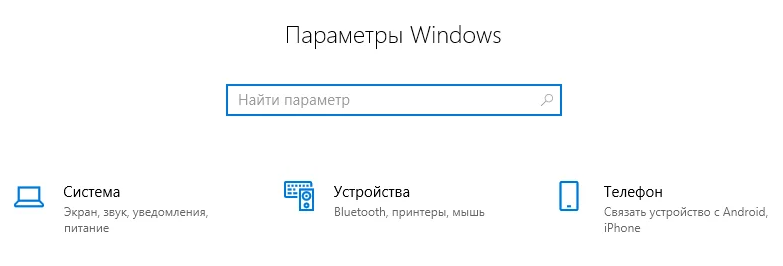
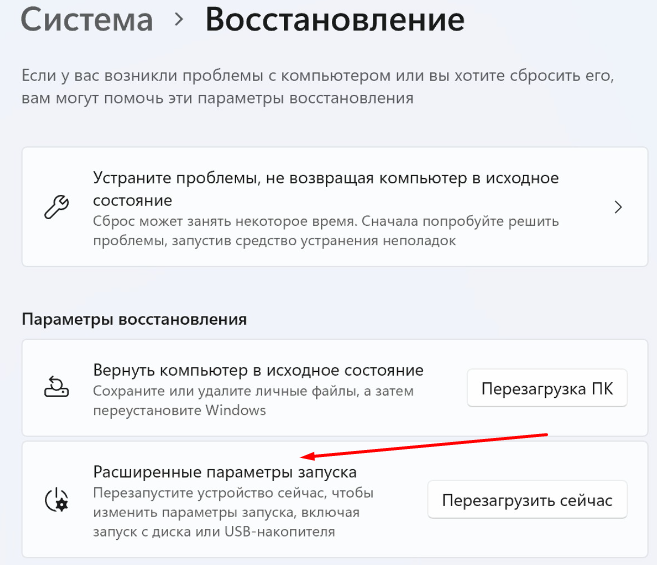
Устройство автоматически перезагрузится (следите, чтобы оно не перешло в спящий режим), после чего появится синий экран. Затем нужно последовательно нажать:
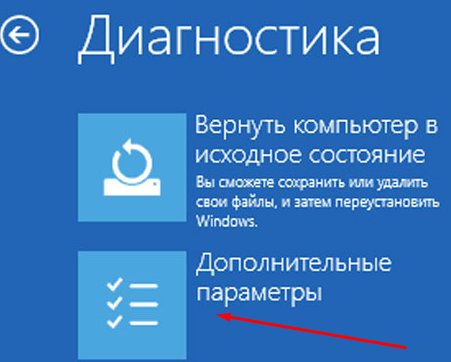
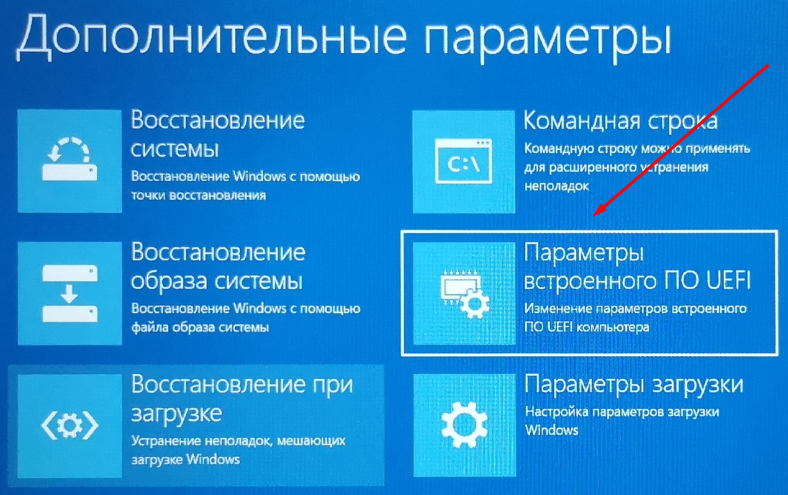
Система предложит выполнить перезагрузку. Согласитесь с действием, BIOS должен открыться сразу после неё.
Беспроводное подключение
Проблемы входа могут возникать при подключении беспроводной USB-клавиатуры. Если дома или в офисе нет проводной, которую можно подсоединить для входа, то требуется следующее:
Windows 10
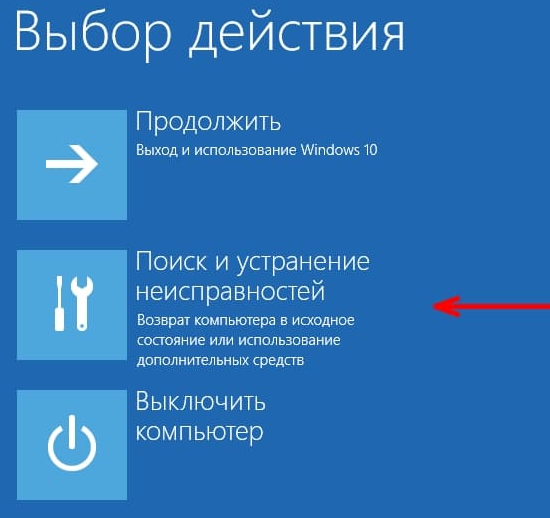
Затем появится экран, где надо последовательно выбрать:
Стандартно выполнится перезагрузка, после неё автоматически откроется BIOS.
Windows 8.1
Для входа в этом случае необходимо:
Как и в описанных выше случаях, вход в BIOS будет выполнен автоматически.
В этой версии операционной системы невозможен переход в BIOS после загрузки, то есть с рабочего стола. Поэтому необходимо использовать одно из сочетаний клавиш.
Windows XP
Если Windows уже запустился, а вы не успели нажать клавишу или используемые комбинации не подошли для запуска BIOS, необходимо:
Что делать, если не удается войти в BIOS
Иногда даже все описанные выше методы не помогают перейти в BIOS. Например, испробованы все возможные сочетания клавиш, а также вход через операционную систему, но ничего не получается. Для этой ситуации существуют разные решения.
Если сразу загружается система
На всех компьютерах и ноутбуках, где установлена Windows 8 и более современные версии, используется обновление BIOS – UEFI. В некоторых случаях загрузка происходит очень быстро – буквально за несколько миллисекунд. В этом случае нет момента, в который можно нажать клавишу Del или другую – пользователь не успевает этого сделать, соответственно, сразу происходит загрузка операционной системы. Можно использовать вход через неё, но это тоже не всегда удаётся сделать.
Параметры встроенного ПО UEFI
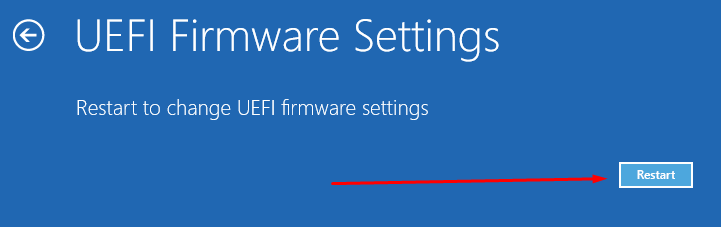
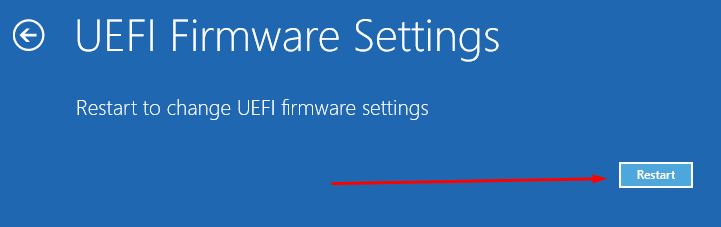
Этот вариант загрузки BIOS выглядит так:
Отключение быстрого запуска
Чтобы убрать эту опцию, например, на Windows 10, нужно:
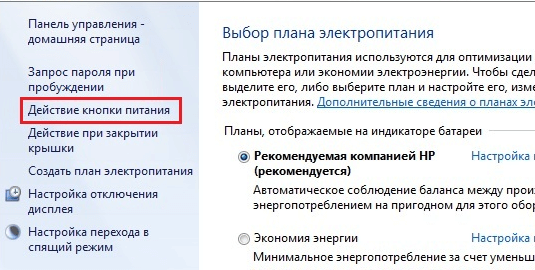
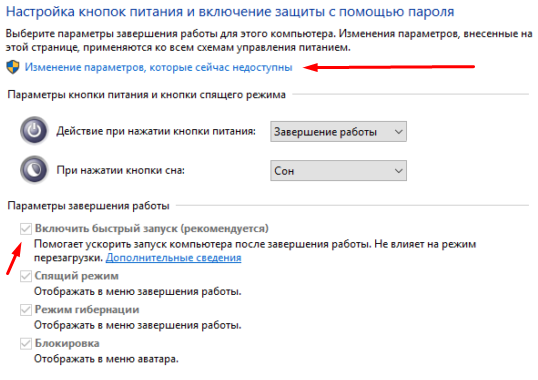
Это опция отключается для того, чтобы растянуть момент загрузки операционной системы. Тогда у пользователя появится возможность успеть нажать необходимую клавишу для выхода BIOS.
Если на БИОС стоит пароль
В первом случае батарейку нужно убрать не на несколько секунд, а примерно на сутки, чтобы очистить BIOS. После этого нужно поставить её на место и при запуске задать основные параметры, например, системное время, иначе работа устройства будет некорректной. Учитывайте, что батарейки в некоторых моделях извлекать сложно, а использование вспомогательных инструментов может привести к повреждениям материнской платы.
Специальная перемычка также помогает изменить пароль в BIOS. Их местоположение отличается в зависимости от модели материнской платы. Перед процедурой нужно выйти из системы, выключить компьютер и вытащить кабель из розетки, снять боковую панель системного блока, определить местоположение BIOSjumper и сбросить перемычку. После этого нужно выполнить перезагрузку, вернуть в исходное положение, если пароль успешно сброшен. Обязательно изучите инструкцию, поскольку она может быть помечена разными способами и находиться в разных местах.
Замыкание контактов – непростая процедура для сброса пароля. Также необходимо попасть внутрь системного блока (в случае с ноутбуком это ещё сложнее), найти те контакты, которые нужно замкнуть (они могут быть подписаны как JCMOS, Clear Cmos и др.). Замыкание проводят с помощью пинцета или отвёртки примерно на 15–30 секунд. Параллельно нужно подключить сетевой шнур и включить устройство, а затем снова выключить и разомкнуть контакты. В конце всё собирается в исходное положение, при этом пароль на BIOS должен обнулиться.
Онлайн-заявка на кредит во все банки
Заполните онлайн-заявку и получите список предложений по вашим условиям
FAQ
В системе Windows
Примечание: Если Вы используете Transformer, подключите док-станцию к Transformer, затем следуйте инструкциям ниже.
Пожалуйста, перейдите к соответствующей инструкции для текущей операционной системы Windows на вашем компьютере:
https://youtube.com/watch?v=xYHspwfwyps%3Fcc_load_policy%3D1%26cc_lang_pref%3Dru
Основное решение(до загрузки)
https://www.youtube-nocookie.com/embed/NbnPWhI4xis
Эта информация была полезной?
Yes No
Если Вы столкнулись с тем, что после включения компьютер сразу входит в утилиту BIOS или утилиту настройки Aptio, а не в операционную систему, выполните следующие действия по устранению неполадок.
На экране BIOS отображается различная системная информация Вашего компьютера, такая как модель процессора, объем памяти, серийный номер продукта, тип диска и объем памяти.
https://youtube.com/watch?v=VyOA2FFMafA%3Fcc_load_policy%3D1%26cc_lang_pref%3Dru
Удалите аксессуары и обновите BIOS
Сбросьте настройки BIOS
Есть два режима BIOS: UEFI и Legacy. Пожалуйста, перейдите к соответствующей инструкции в зависимости от того, какой у Вас режим:
(Вы можете перемещаться и выбирать настройки с помощью стрелок, клавиши Enter на клавиатуре, тачпада или мыши.)

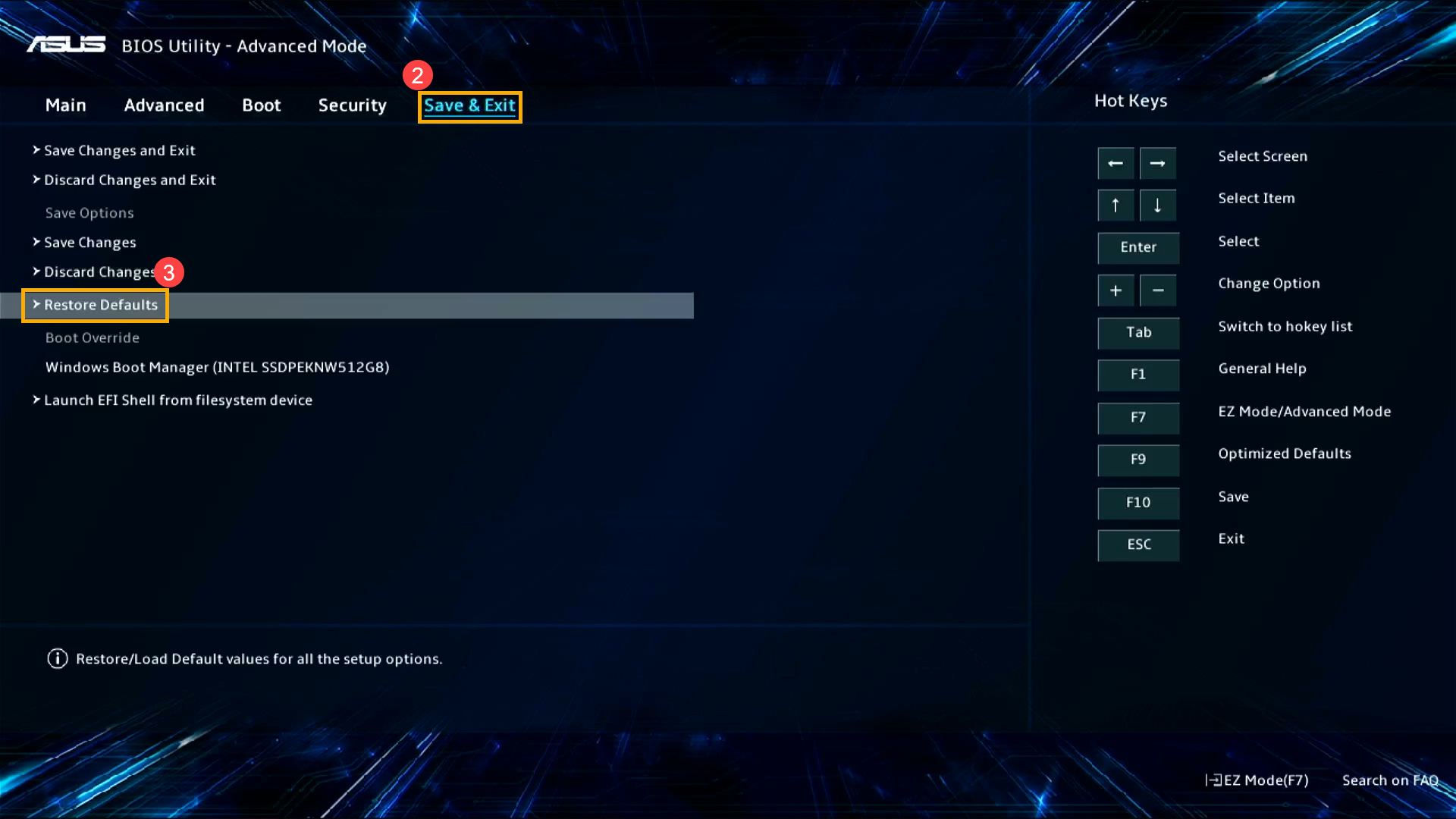
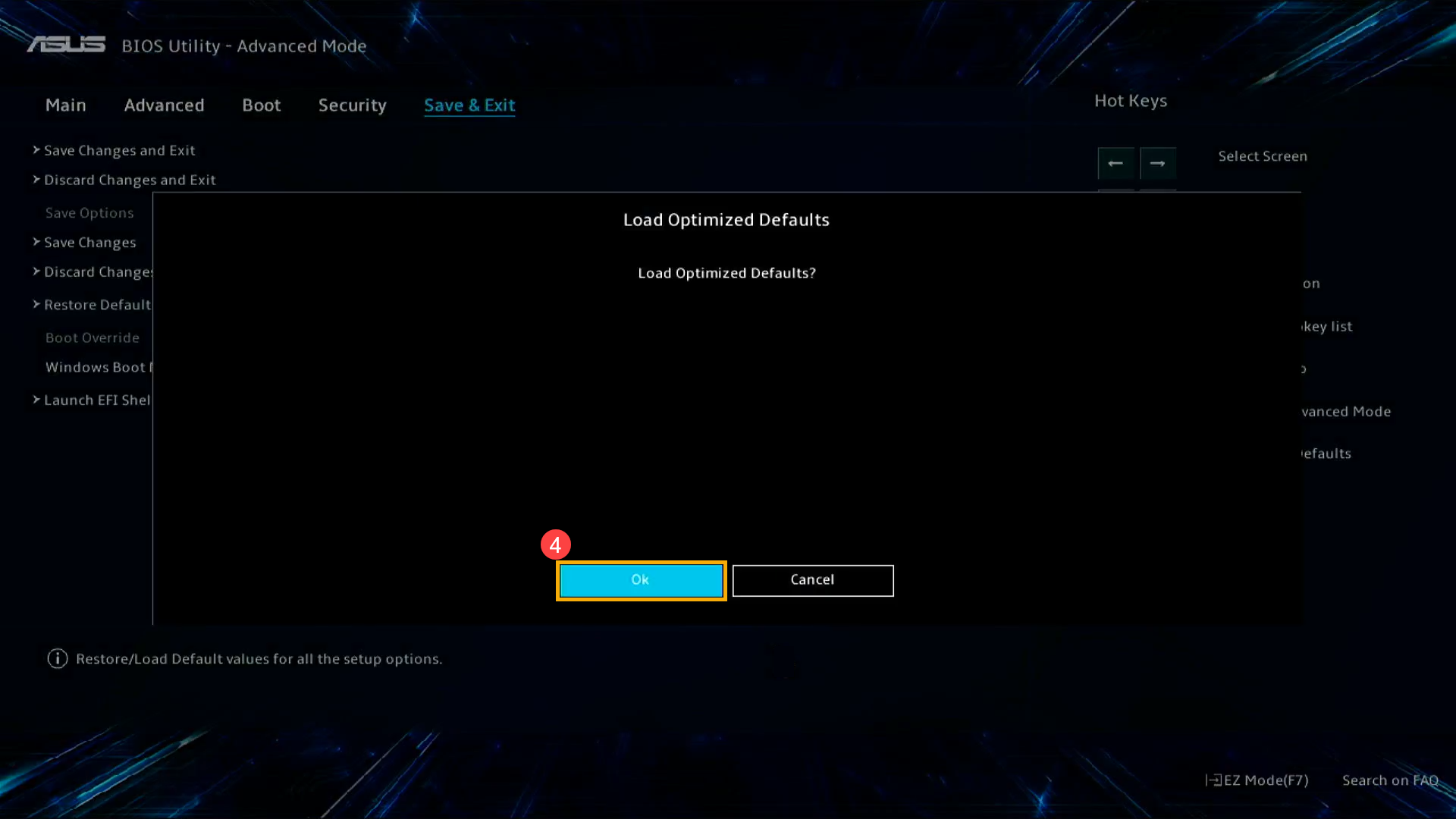
Если шаги выше не помогли решить проблему, пожалуйста, обратитесь в сервисные центры Asus.
(Вы можете перемещаться и выбирать настройки с помощью стрелок и клавиши Enter на клавиатуре).


