
- Плохой звук на созвонах — это чаще всего проблема микрофона.
- Вы узнаете
- Как настроить микрофон средствами macOS
- Как настроить микрофон средствами macOS
- Программы для улучшения звука
- Настройка микрофона на устройствах Apple
- Базовая настройка звука в macOS
- Продвинутые настройки аудиоустройств в macOS
- Программы для простой настройки микрофона
- Как настроить звук в мессенджерах и приложениях для общения
- Качество звука в мессенджерах: как настроить микрофон
- Настройки звука в популярных мессенджерах
- Zoom
- Skype
- Discord
- Telegram
- Итоги
- Microsoft Teams
- Настройка микрофона для подкастов и музыки
- Нейросети для улучшения звука
- Equalizer APO
- Как настроить микрофон для игр и стриминга
- Сравнительная таблица программ для настройки микрофона
- Настройте уровень сигнала
- Проверьте доступ к микрофону
- Убедитесь, что выбран нужный микрофон
- Настройте микрофон в приложении
- Переустановите драйвер микрофона
- Установите правильные разрешения на доступ к микрофону
- Установите записывающее устройство по умолчанию
- Отключите эксклюзивный контроль приложений
- Убедитесь, что ваше оборудование совместимо с микрофоном
- Решение 5. Подключите гарнитуру Bluetooth вручную
- Решение 6. Установите правильный аудиодрайвер для вашего компьютера
- Удалите микрофон, если он есть в разделе "Устройства и принтеры".
- Решение 8. Удалите подозрительные приложения VOIP
- Выполните обновление Windows
- Проверьте, включен ли микрофон кнопкой на клавиатуре в настройках устройства
- Проверьте другие приложения
- Проверьте список устройств и уровень громкости микрофона
- Используйте встроенный инструмент для устранения неполадок
- Обновите драйверы
- Откатите систему на предыдущую версию
- Отдайте ноутбук в сервисный центр
- Микрофон перестал работать после обновления Windows 10 или переустановки
- Проверка устройств записи
- Проверка микрофона в диспетчере устройств
- Видео инструкция
Плохой звук на созвонах — это чаще всего проблема микрофона.
Причем для того чтобы улучшить качество, не обязательно покупать дорогие и продвинутые устройства. Звук можно поправить даже на бюджетных моделях, не предназначенных для профессиональной записи. Для этого современные программы задействуют нейросети, которые точно определяют, как вырезать из записи шум и оставить голос.
В тексте я расскажу о программах для улучшения звука под разные задачи: созвоны, игры, стриминг и подкасты. Почти в каждой категории есть программы для Windows и macOS, поэтому подборка будет полезна вне зависимости от платформы.
Способы ранжированы от простых к сложным. Если хотите сразу узнать о профессиональной настройке для подкастов, переходите в конец текста.
Вы узнаете
Первый шаг для решения любых проблем с микрофоном — зайти в штатные настройки компьютера. Они доступны без подключения к интернету, в них легко сориентироваться. Встроенные базовые программы помогут отрегулировать громкость и разобраться с аудиоустройствами в системе.
Например, так можно решить самую распространенную проблему: микрофон есть, а звука нет. В настройках аудио всегда найдется список подключенных устройств, и иногда в нем нужно вручную выбрать именно тот микрофон, которым вы хотите пользоваться. Лучше сразу назначьте его стандартным, чтобы все программы подхватывали его автоматически.
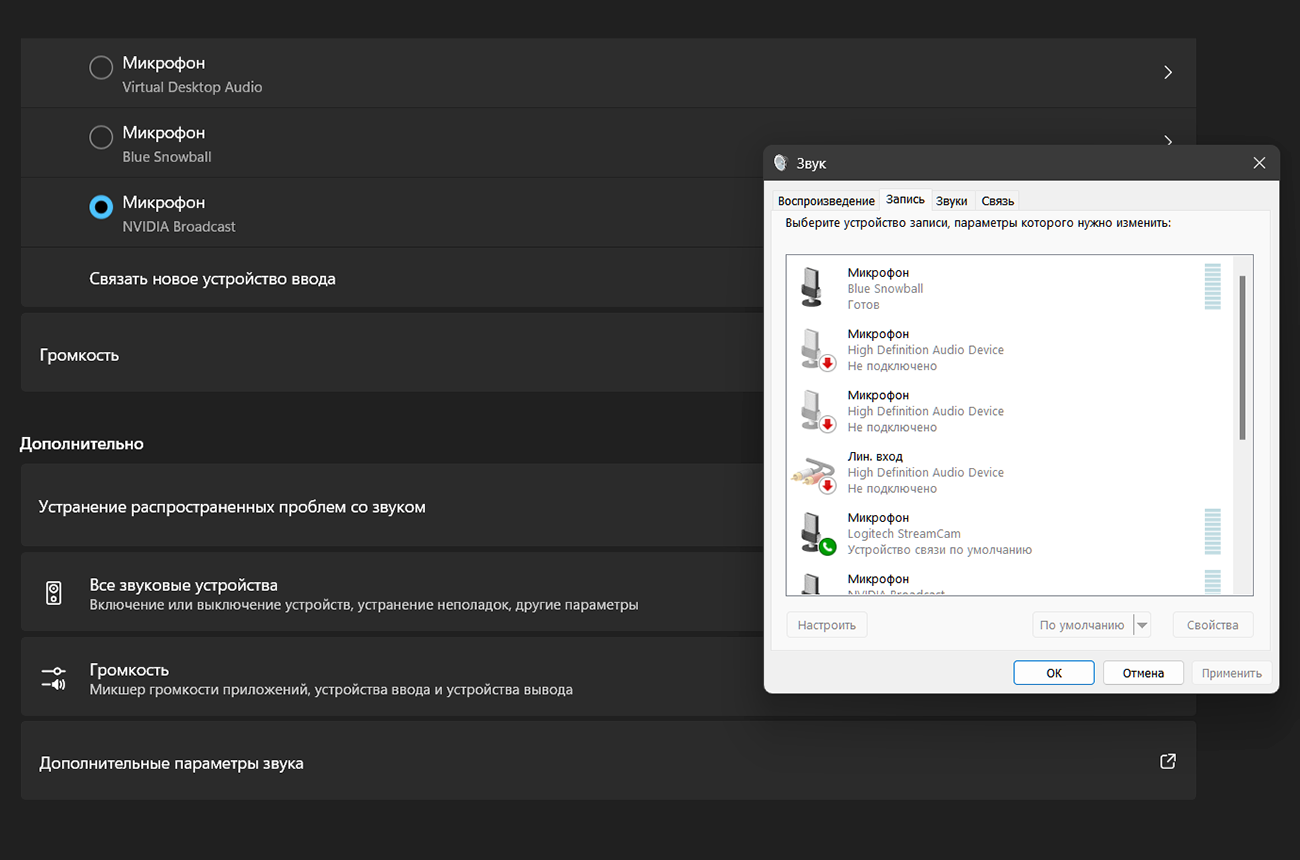
Чтобы попасть в настройки звука на Windows, нажмите правой кнопкой на значок динамика в правом нижнем углу и выберите Параметры звука. Здесь можно выбрать стандартные устройства ввода и вывода звука, то есть микрофон и колонки соответственно. Получится отрегулировать баланс микрофона, если собеседника в левом наушнике слышно лучше, чем в правом.
Как настроить микрофон средствами macOS
Как настроить микрофон средствами macOS
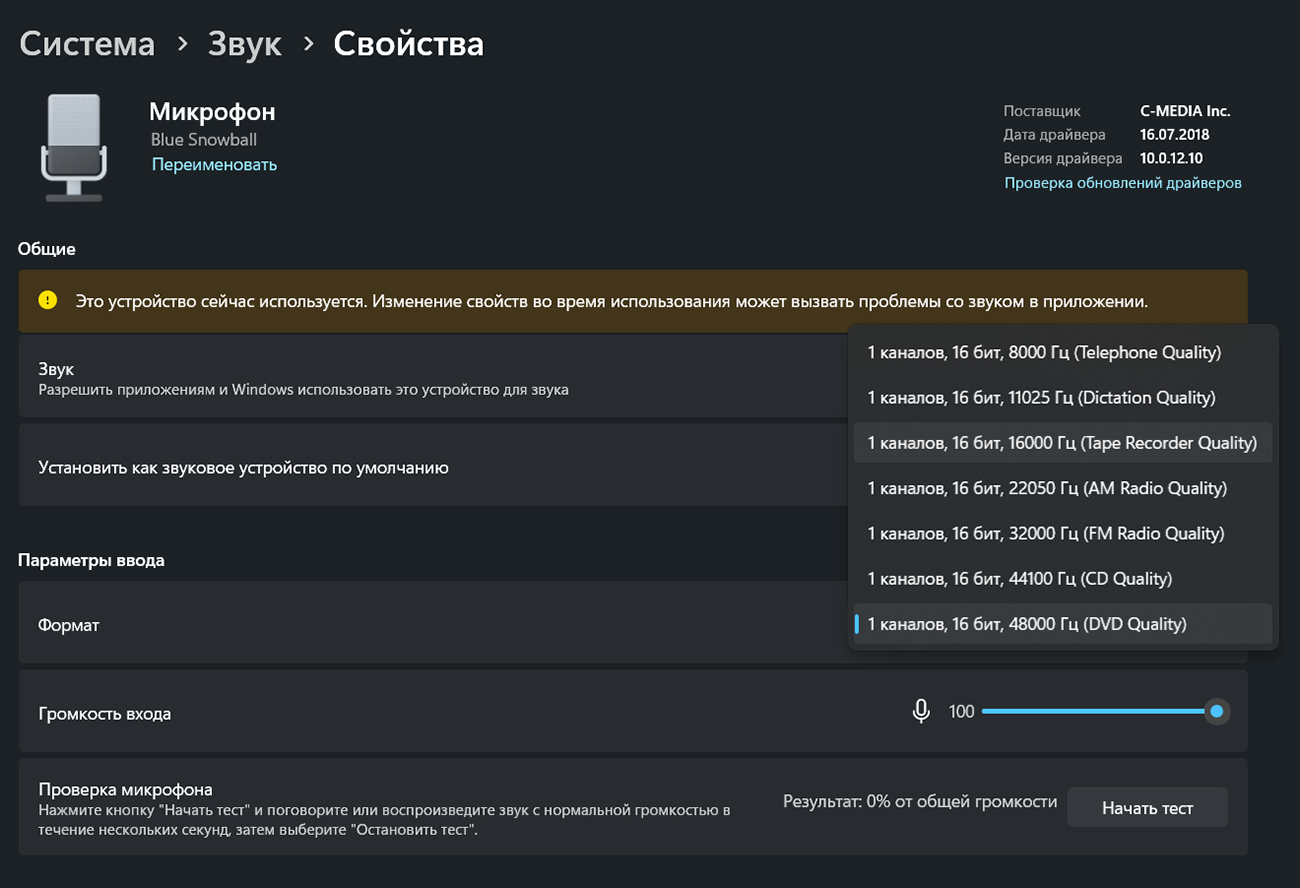
Если нажать на конкретный микрофон в Windows 11, откроются расширенные настройки и информация. При клике на Дополнительные параметры звука раскрывается микшер для регулировки громкости в приложениях, выбор качества, настройки пространственного звука. А еще можно закрыть одной или нескольким программам доступ к микрофону, если вы не доверяете, например, своему браузеру.
Настроек особенностей звука в Windows нет: ни встроенного шумоподавления, ни эквалайзера, ни фильтров.
До продвинутых настроек может быть трудно добраться — такое окошко можно открыть кнопкой Дополнительные параметры звука.
Программы для улучшения звука
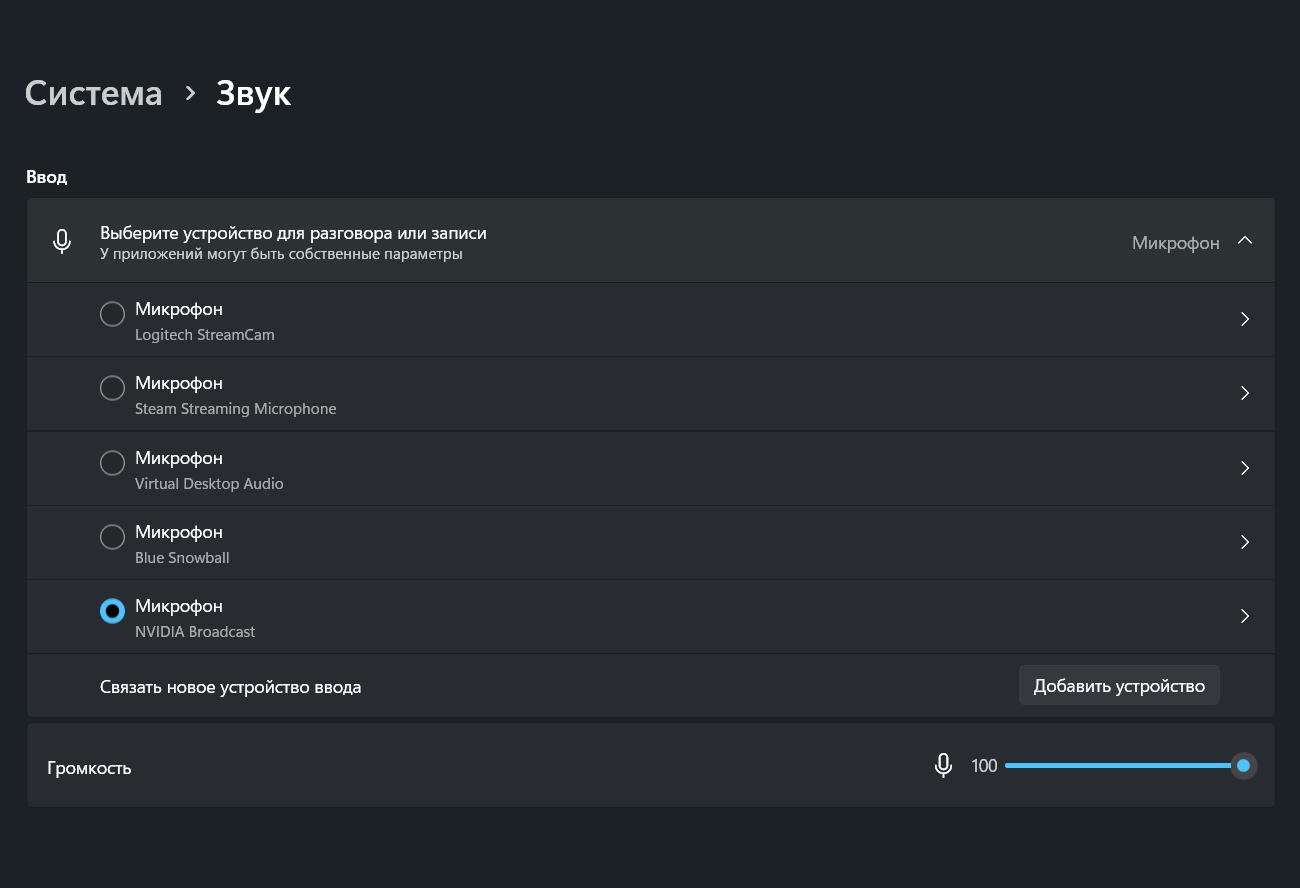
В настройках звука указаны все подключенные устройства — внимательно выбирайте нужное.
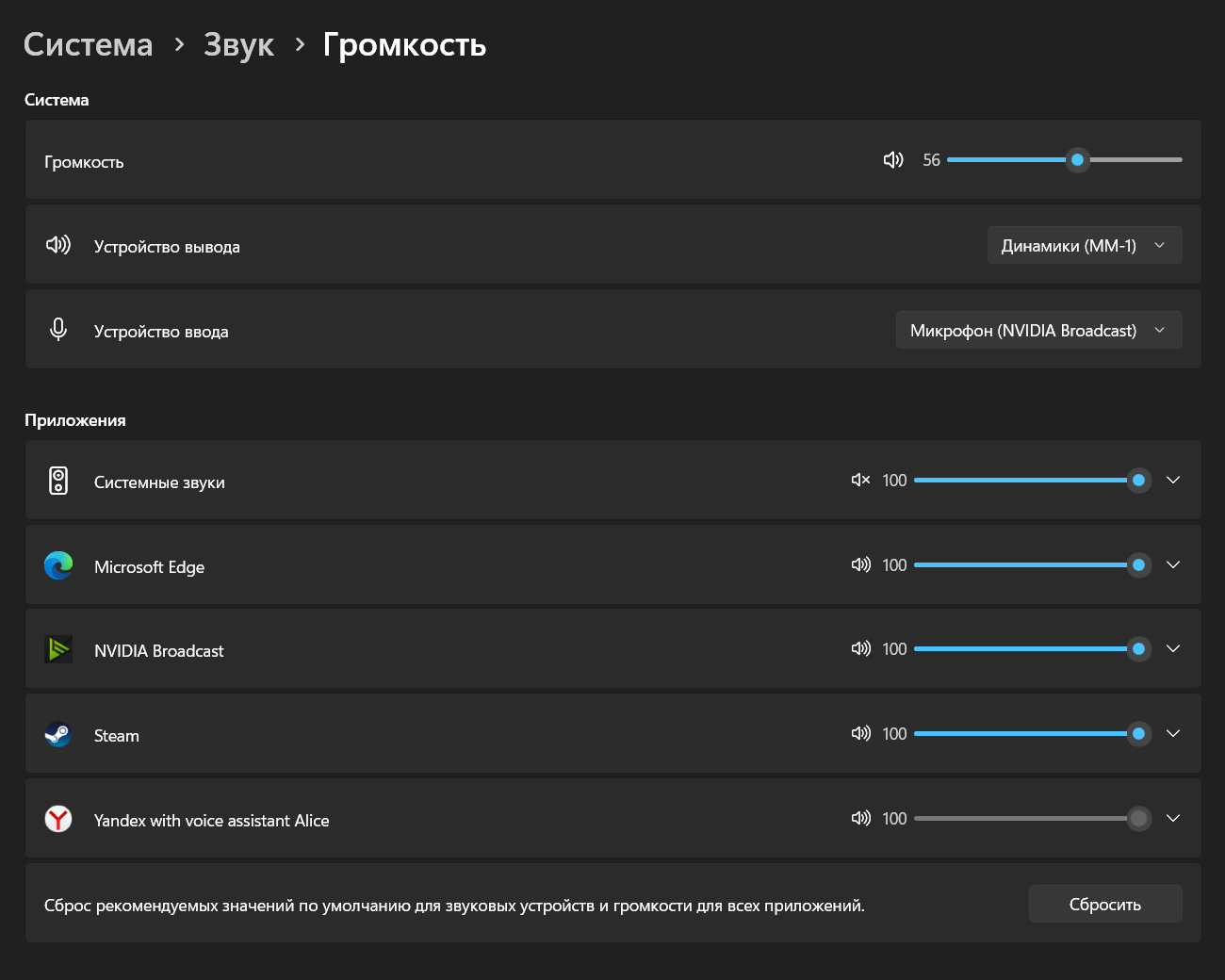
- Микшер позволяет отрегулировать громкость разных программ — например, чтобы заглушить браузер или системные звуки во время звонков.
Настройка микрофона на устройствах Apple
На компьютерах и ноутбуках Apple в настройках звука можно также базово настроить микрофон. Для этого в левом верхнем углу экрана нажмите на значок яблока и перейдите в системные настройки. Там ищите пункт Звук.
Базовая настройка звука в macOS
Внутри настроек вы сможете выбрать микрофон и настроить его громкость. Можно даже использовать микрофон с iPhone, если устройства привязаны к одному Apple ID.
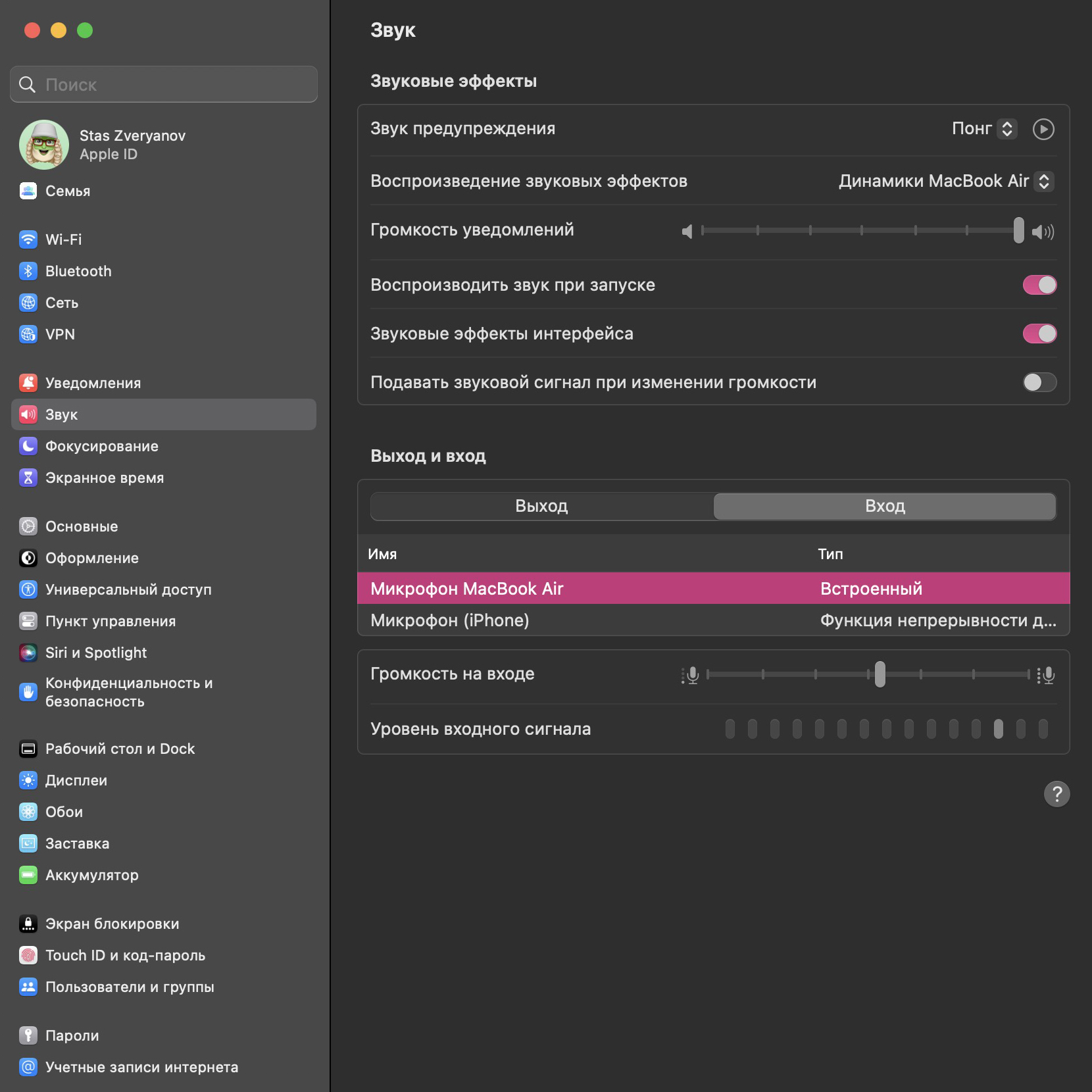
Кстати, микрофон в телефоне лучше, чем в ноутбуке. Добиться хорошего качества при записи звука можно, надев на нижнюю часть телефона носок. Он скрадывает шипящие и плюющиеся звуки и выравнивает громкость записи. Этим пользуются авторы подкастов, чтобы получить хороший звук без профессионального оборудования.
Продвинутые настройки аудиоустройств в macOS
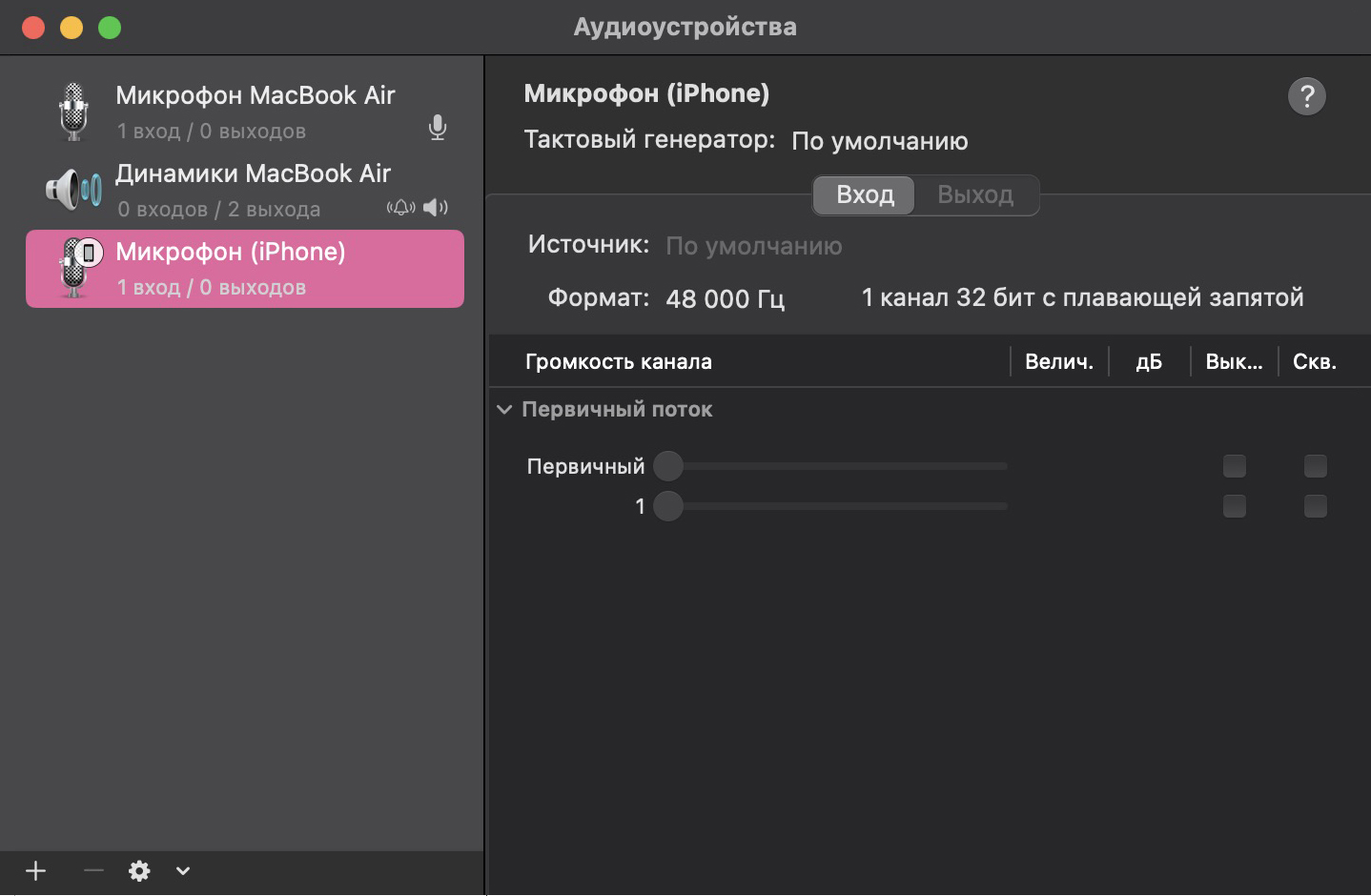
Продвинутые настройки звука также доступны в macOS — ищите их в списке приложений под названием Настройка. Каждому микрофону и динамику в программе можно изменить качество записи и громкость звука по каналам — например, убавить в левом ухе и прибавить в правом.
Данной программой нужно воспользоваться, если вы хотите смотреть фильмы на компьютере с двумя парами наушников сразу. Для этого нужно создать новое аудиоустройство и объединить в него два существующих.
Программы для простой настройки микрофона
Если стандартных настроек недостаточно, обратите внимание на самостоятельные программы, которые улучшают качество звука.
Обе программы в списке запустятся только на компьютерах с Windows. В MacBook, особенно в последних моделях, уже с завода установлен хороший микрофон, который можно использовать как замену отдельным устройствам начального и среднего уровня.
Обе технологии требуют специального оборудования. Для NVIDIA Broadcast нужна видеокарта GeForce RTX 2060 или новее. Для аналога от AMD — карта Radeon RX 6000 или процессор серии Ryzen 6000.

Как настроить звук в мессенджерах и приложениях для общения
В обеих программах используется искусственный интеллект, чтобы улучшать звук с микрофона, они умеют:
- Убирать фоновый шум
- Улучшать качество звука
- Стабилизировать громкость записи
Искусственный интеллект в обеих утилитах хорошо справляется с задачей и регулярно обновляется — в библиотеку добавляется все больше образцов фонового шума и эха, которые позволяют программе лучше обрабатывать аудио.
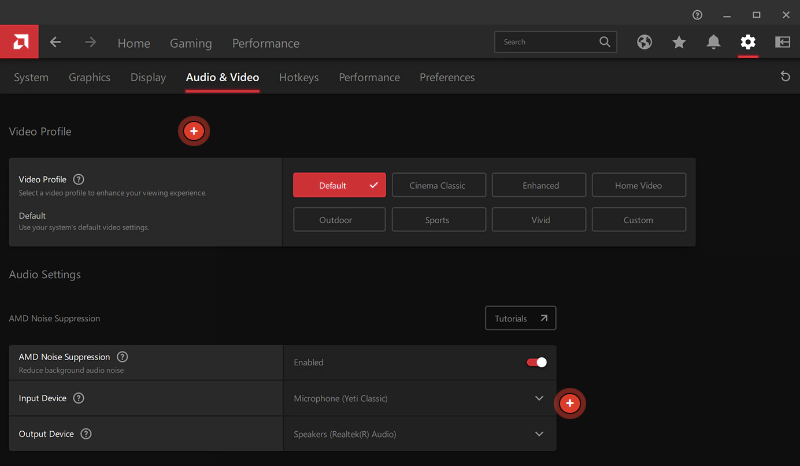
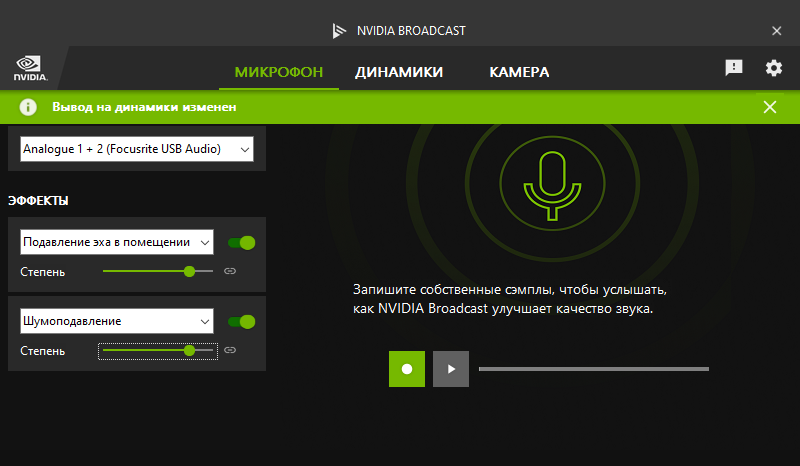
Качество звука в мессенджерах: как настроить микрофон
Качество звукопередачи чаще всего страдает именно на звонках — помимо особенностей микрофона и окружения, звук в мессенджерах может испортить еще и нестабильный интернет.
Настройки звука в популярных мессенджерах
Zoom
В программе Zoom всегда можно выбрать микрофон и настроить его громкость. Доступна регулировка звука и шумоподавления в разделе Настройки, пункт Звук. Можно выбрать устройство, отрегулировать его громкость и выбрать один из вариантов шумоподавления, включая оптимизированный звук Zoom и подавление эха.
Skype
В Skype можно настроить громкость и шумоподавление в разделе Настройки, пункт Звук и видео. Здесь представлены три уровня интенсивности шумоподавления, основанного на искусственном интеллекте.
Discord
При использовании Discord, доступна ручная настройка микрофона, а также функциональный раздел Голос и видео в настройках. Здесь предусмотрено шумоподавление с искусственным интеллектом, подавление эха и умная активация голосом. Кроме того, можно регулировать громкость микрофонов участников чата.
Telegram
В Telegram настройки звука находятся в Настройках звонков в боковом меню. Здесь можно выбрать устройства ввода и вывода звука, но возможности настройки шумоподавления ограничены.
Итоги
Discord является одним из наиболее продвинутых мессенджеров в плане шумоподавления благодаря использованию технологии Krisp, основанной на искусственном интеллекте. Zoom и Skype также предоставляют опции для настройки звука и шумоподавления, в то время как в Telegram эти настройки ограничены. Важно учитывать особенности каждого мессенджера при работе с аудио.
Microsoft Teams
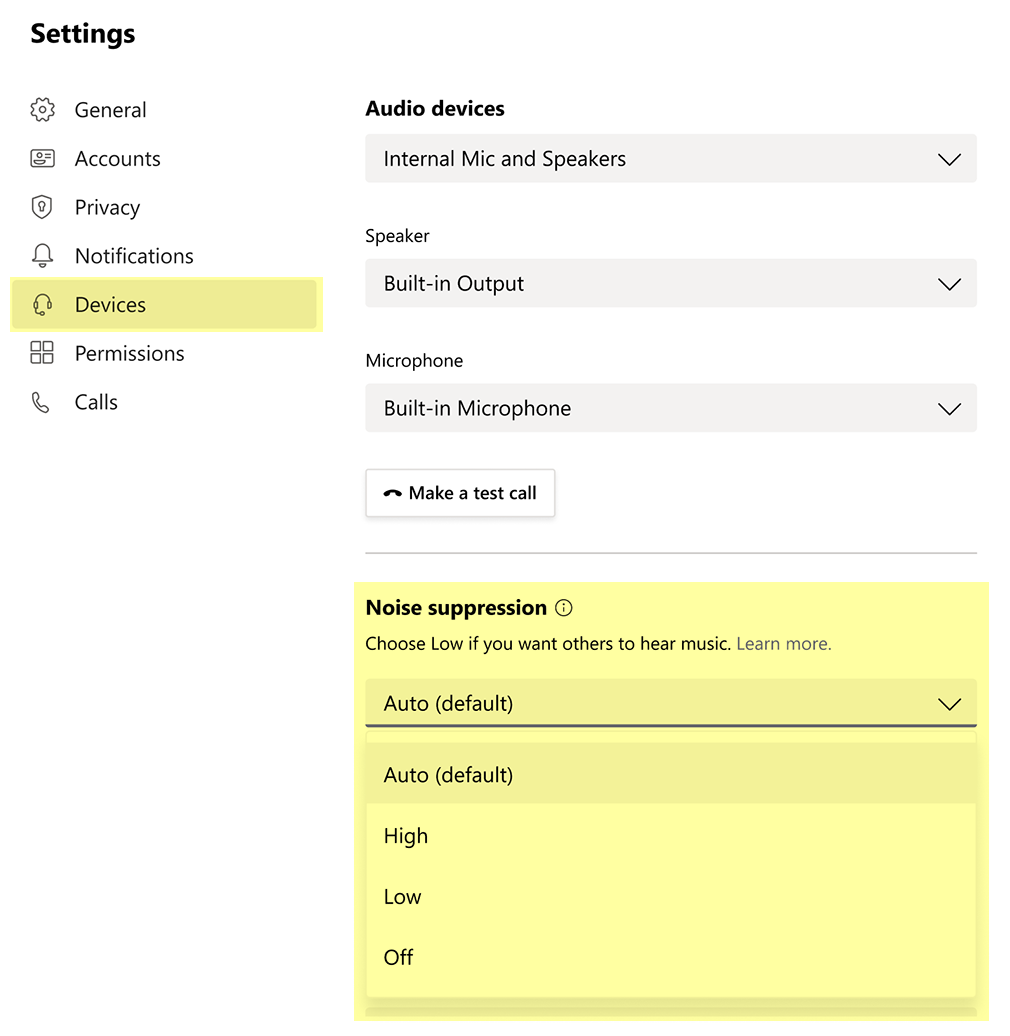
Microsoft Teams — корпоративный мессенджер Microsoft, в котором настройки доступны в меню Устройства. Есть несколько уровней шумоподавления, выбор устройств и тестовый звонок, чтобы проверить качество настройки аудиооборудования. Все примерно как в Skype, который также принадлежит Microsoft.
Для настроек микрофона и наушников даже не нужно искать отдельный пункт меню — мессенджер предлагает выбрать и проверить устройства перед подключением к созвону.
Настройка микрофона для подкастов и музыки
Все способы улучшения качества микрофона, которые мы указали ранее, работали со звуком напрямую — то есть принимали сигнал микрофона, обрабатывали его и отдавали обратно, например, в Zoom.
Но при захвате голоса или музыки не нужно заботиться об идеальном качестве записи прямо сейчас: на сырые дорожки можно наложить эффекты и доработать потом. Такое изменение записей называется постобработкой или постпродакшеном.
Среди программ для постобработки тоже есть базовые и продвинутые. В этом разделе мы перечисляем их — от простых к сложным.
Нейросети для улучшения звука
Простые онлайн-инструменты для работы с записями в пару кликов. Для этого не нужно ничего скачивать — очистить запись можно, даже загрузив ее с телефона.
Вот самые популярные онлайн-сервисы на основе искусственного интеллекта, которые улучшат качество звука:
- Сервис 1
- Сервис 2
- Сервис 3
Все три сервиса хорошо справляются с базовыми задачами — шумоподавлением и улучшением голоса. Но они работают хорошо, если шум на дорожке однородный — например, состоит только из клацанья клавиатуры или статических помех. Если на одном фрагменте дорожки встречается несколько звуковых дефектов, программы путаются и не понимают, что нужно удалять. Звуки голоса при этом искажаются, а дефекты не исчезают полностью.
Equalizer APO
Минималистичная бесплатная утилита для Windows с открытым исходным кодом. Это значит, что другие разработчики могут без ограничений модифицировать программу и встраивать ее в собственные сервисы.
APO предназначена только для эквализации, то есть работы с частотами и тонкой настройки звука.
Программа может увеличить или уменьшить громкость записи, а также наложить на микрофон набор фильтров-пресетов с детально настроенными параметрами. APO поддерживает эквалайзер, поэтому поправить громкость определенных частот можно с высокой точностью. Больше ступеней — точнее настройка.
График снизу покажет, как после настройки выглядит звук, а пресеты помогут не перенастраивать программу под каждую запись.
Несмотря на простой интерфейс и минимум функций, Equalizer APO не очень дружелюбен к новичкам: пресеты в него нужно загружать текстовыми файлами. К после установки на компьютере появляется сразу три программы, две из которых не открываются вообще. С ходу непонятно, какой из них пользоваться.
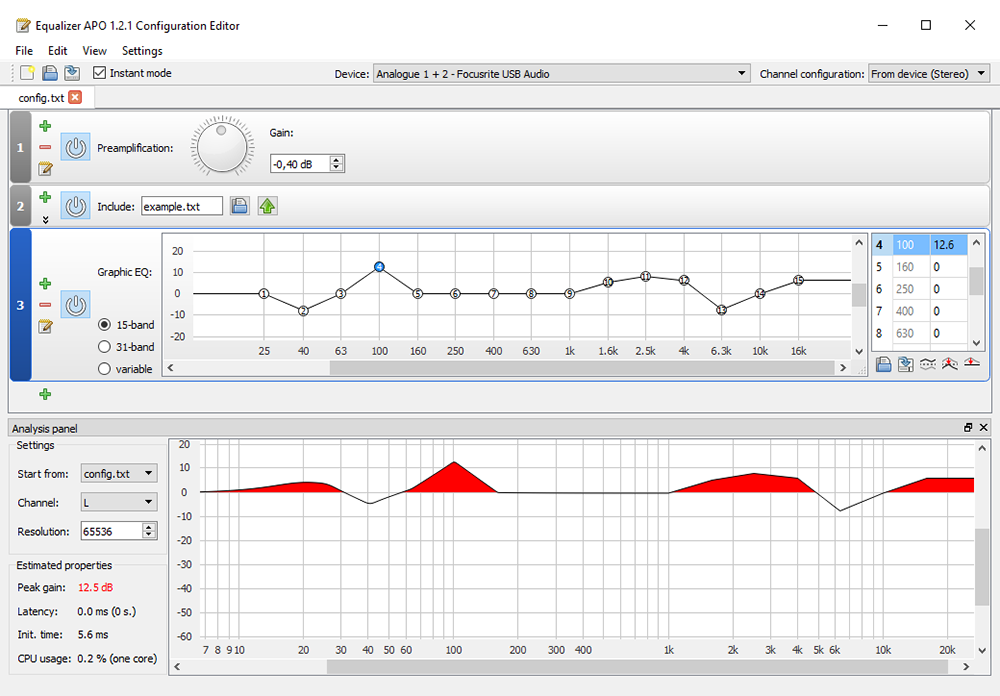
Eqalizer APO достаточно для исправления любой микрофонной записи — с ее помощью можно и убрать фоновый шум, и настроить пиковую громкость определенных частот, чтобы звук не «скакал» от громкого к тихому
Audacity. Бесплатный инструмент для записи и редактирования аудиодорожек, доступный на Windows, macOS и Linux. Используется в основном подкастерами, которые не хотят тратиться на профессиональные программы для работы со звуком.
Делать с аудиодорожкой в Audacity можно все что угодно, программа поддерживает:
Программа поможет не только очистить звук, но и поиграть с ним, добавляя к дорожке явно непрактичные, но креативные функции. Например, вокодер, который синтезирует речь с помощью музыкальных инструментов, или LFO, которая позволит разбросать речь по панораме, чтобы она звучала то слева, то справа.
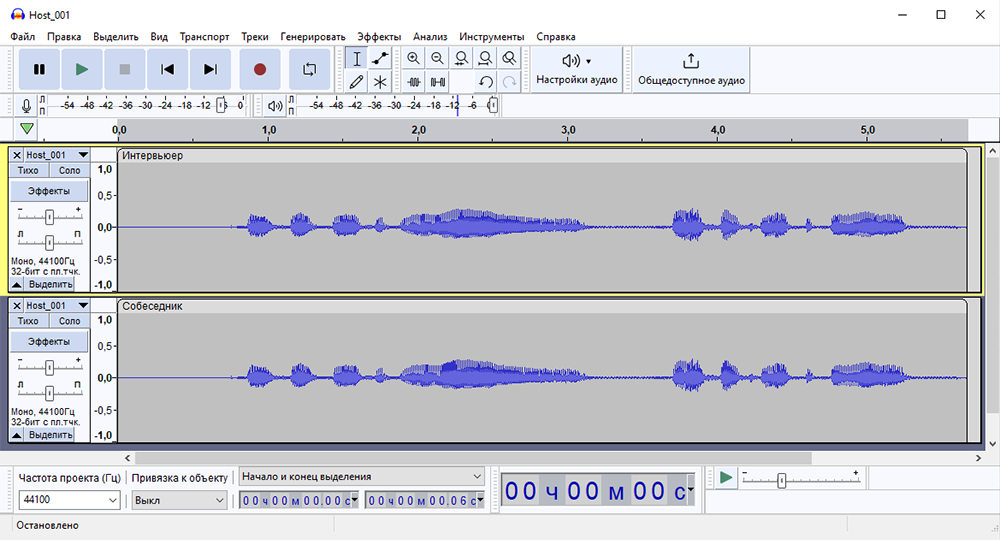
В основе программы — работа с несколькими звуковыми дорожками сразу. Например, в подкасте это будет речь интервьюера и собеседника, а также вставки с музыкой и перебивками
Adobe Audition. Самая многофункциональная программа из списка — такие еще называют цифровыми студиями по работе со звуком, DAW. Она доступна на Windows и macOS.
DAW — это продвинутый редактор, в который можно загружать аудио и видео, а потом накладывать на них любые эффекты, тонко настраивать каждую дорожку и использовать пресеты.
Adobe Audition содержит в себе несколько эквалайзеров и шумодавов, продвинутую компрессию и другие эффекты. Например, можно автоматически проставить всем дорожкам в проекте кроссфейд — если одна будут накладываться на другую, громкость обеих снизится, чтобы они не «перебивали» друг друга.

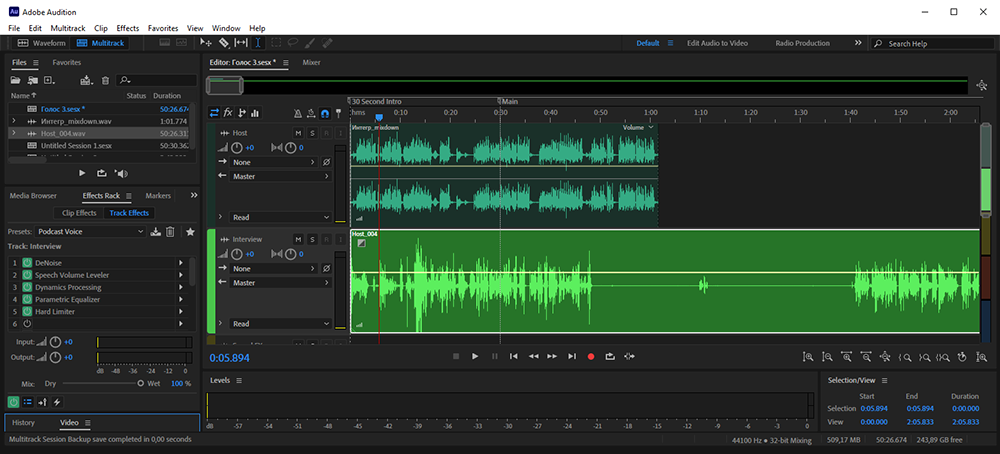
Интерфейс Audition похож на Audacity и тоже предназначен для работы с несколькими звуковыми дорожками сразу. Эффекты, библиотеки плагинов и уровень громкости можно прикрепить к любому месту внутри окна
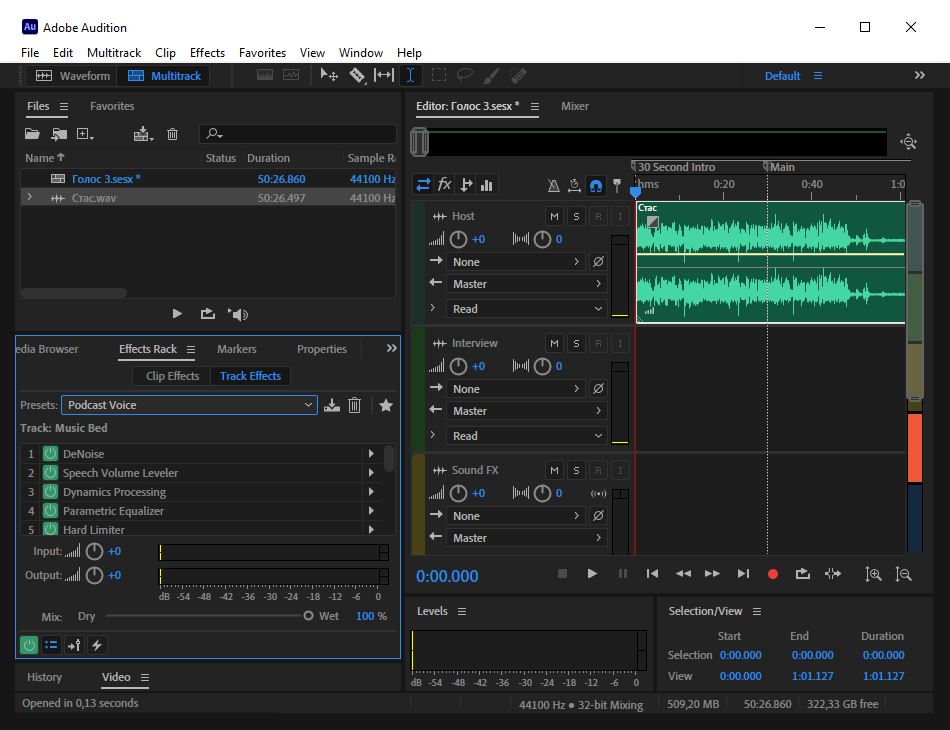
Продвинутая панель эффектов в Adobe Audition позволяет точечно улучшать звук. Чаще всего ей пользуются подкастеры, потому что им важно иметь полный контроль над результатом записи
Как настроить микрофон для игр и стриминга
Если хочется играть и показывать это другим, шумоподавление микрофона тоже важно, но на первый план выходит управление аудиоустройствами. Дело в том, что стримеры одновременно работают с несколькими аудиопотоками.
Чтобы управлять этим хаосом, придумали программы-микшеры. В них можно разобраться, где что играет, и отрегулировать каждому источнику громкость — чтобы зрители стрима отчетливо слышали среди выстрелов в игре вашу речь.
Программы для звука в играх и на трансляциях работают только с поточным аудио, а не с записью. Также программы в разделе разработаны только для Windows — Макбуки в качестве игровой платформы используются реже.
SteelSeries Sonar. Бесплатная утилита-микшер от производителя игровой электроники и периферии, встроена в собственное приложение компании под названием GG. Работает только на Windows с любыми микрофонами и динамиками — иметь устройства SteelSeries необязательно.
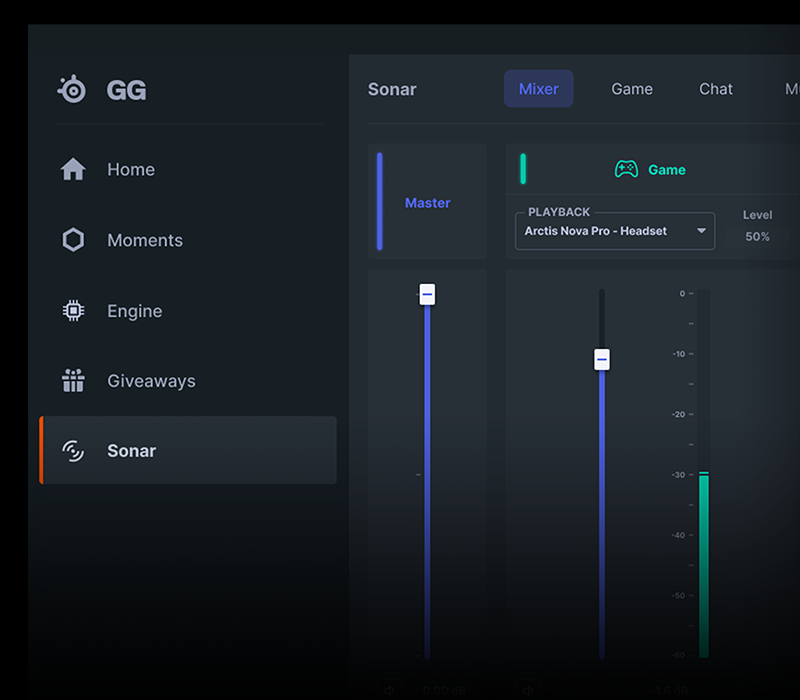
SteelSeries Sonar пригодится стримерам — в программе можно регулировать громкость потоков, чтобы зрители слышали ваш голос за звуком игры
Sonar в первую очередь предназначен для оптимизации звука в играх. С его помощью можно:
С помощью программы можно не только тонко настроить разные источники звука, но и навести порядок в аудиоустройствах. Например, на колонках воспроизводить музыку, а в наушники пустить звук из игры.
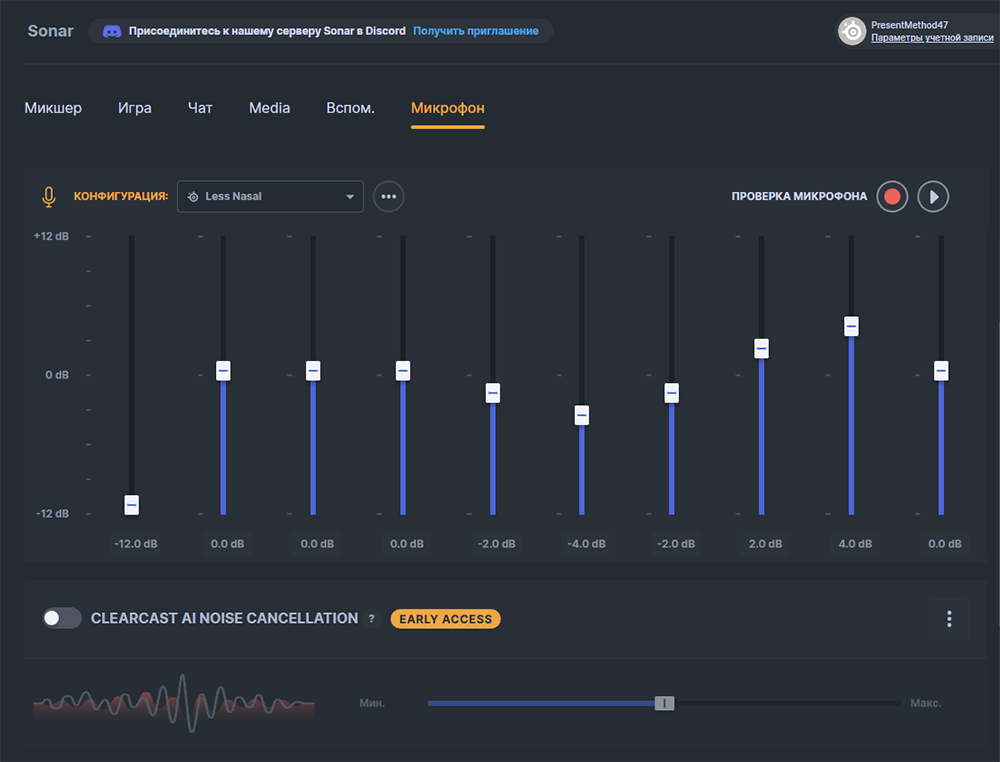
Sonar — это скорее звуковой хаб, чем отдельный эквалайзер или компрессор
С помощью утилиты от SteelSeries также можно подавлять фоновые шумы — как обычными способами, срезая все звуки тише определенного порога, так и с помощью нейросетевых инструментов. Они хорошо справляются со сложными случаями очистки окружающих шумов — например, отделяют человеческий голос, когда тот говорит в микрофон, а рядом мяукает кот.
Нейросети научены опознавать фоновый шум по десяткам тысяч микрофонных записей и сами идентифицируют его и удаляют. Заниматься этим вручную не нужно.
Voicemeeter. Бесплатная продвинутая программа для Windows, позволяющая тонко откалибровать все устройства, которые записывают или воспроизводят звук. Утилиту можно назвать виртуальной аудиокартой — она объединяет все наушники, колонки и микрофоны и позволяет регулировать их громкость в одном месте.
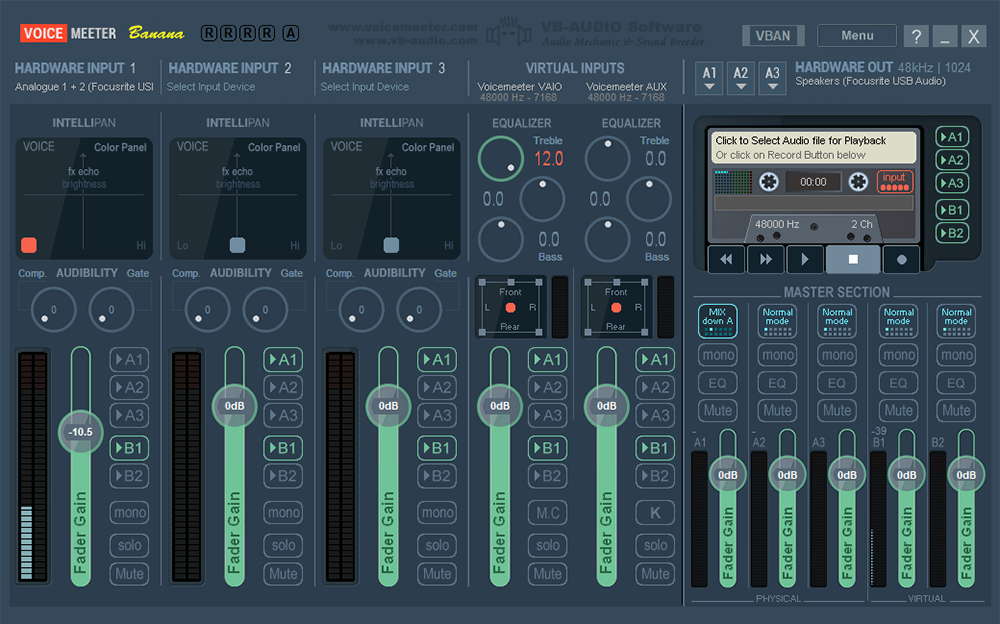
Программа поддерживает три физических и два виртуальных микрофона — этого с запасом хватит любому подкастеру
Voicemeeter не располагает дружелюбным интерфейсом и подробной инструкцией — разбираться в программе придется методом тыка или по роликам на YouTube. Спасает то, что крутилок в интерфейсе не так много, и у каждой из них понятная функция:
Особенно полезным Voicemeeter будет для тех, кто работает с разным звуковым оборудованием и хочет иметь единообразные настройки на любых устройствах. Пресеты программы не сбрасываются при включении и отключении аудиоустройств.
Преднастроенные параметры для одного микрофона можно легко перенести на новый и отредактировать при необходимости.
Сравнительная таблица программ для настройки микрофона
Очевидный совет, который тем не менее нельзя не упомянуть. Если у вас микрофон или гарнитура с проводным подключением, вполне возможно, что кто-то или вы сами случайно вытащили штекер из разъёма. Например, во время уборки.
Убедитесь, что коннектор вставлен до конца и в правильное гнездо. Обычно оно помечено значком микрофона и имеет розовый цвет.
Настройте уровень сигнала
В случае, когда микрофон работает, но вас слышно очень плохо, имеет смысл проверить уровень сигнала и его усиление. Если соответствующие ползунки выкручены на минимум, то звук и вовсе может отсутствовать.
Кликните правой кнопкой мыши по иконке динамика в системном трее и выберите «Звуки».
На вкладке «Запись» выделите активное устройство и кликните «Свойства».
Убедитесь, что ползунок «Микрофон» находится в крайнем правом положении, а «Усиление микрофона» — посередине, на отметке +20 дБ. При необходимости последнее значение можно прибавить.
Проверьте доступ к микрофону
Голосовое устройство может быть заблокировано настройками конфиденциальности после обновления или в иной ситуации. В таком случае приложение будет сообщать, что микрофон не обнаружен или что к нему нет доступа. Для исправления достаточно выдать соответствующие разрешения.
В меню «Пуск» кликните по шестерёнке, чтобы открыть «Настройки».
Перейдите в раздел «Конфиденциальность».
Выберите в боковом меню «Микрофон» и включите тумблер «Разрешить приложениям доступ к микрофону».
Активируйте переключатели нужных программ, а также тумблер «Разрешить классическим приложениям доступ к микрофону».
Убедитесь, что выбран нужный микрофон
Часто вас может быть не слышно просто потому, что в качестве устройства записи выбран не тот микрофон. Проверить и исправить это можно следующим образом.
Кликните правой кнопкой мыши по значку громкости и выберите «Звуки».
Переключитесь на вкладку «Запись» и укажите нужный микрофон. Если он не отображается в списке устройств — сделайте правый клик и отметьте галочками пункты «Показать отключённые устройства», «Показать отсоединённые устройства».
Также здесь можно отключить монопольный режим использования микрофона, открыв его свойства и деактивировав на вкладке «Дополнительно» соответствующие пункты.
Настройте микрофон в приложении
Иногда устройство может распознаваться в системе, но не работать в какой-то конкретной программе. Например, когда не определяется микрофон по умолчанию или вместо него выбран другой. В таком случае нужно исправить это в настройках приложения.
Откройте параметры в той программе, где возникли проблемы, и в разделе «Звук» или «Аудио» назначьте в качестве входного устройства свой микрофон.
Переустановите драйвер микрофона
Этот способ подойдёт, когда звуковое устройство не работает сразу после установки Windows или после обновления системы. Также к этому варианту можно прибегнуть в качестве крайней меры, если не помогло ничего из вышеперечисленного.
Запустите «Диспетчер устройств», кликнув правой кнопкой по меню «Пуск» и выбрав программу из списка.
Найдите раздел «Аудиовходы и аудиовыходы», выполните правый клик по микрофону и нажмите «Удалить устройство».
В меню «Действие» укажите «Обновить конфигурацию оборудования», дождитесь, пока Windows обнаружит новое устройство, и установите драйвер для него.
Если это не поможет, попробуйте удалить драйвер звуковой карты. Найдите её в разделе «Звуковые и игровые устройства» и по правому клику выберите в контекстном меню «Удалить устройство».
Wachiwit / Shutterstock
Если нашли ошибку, выделите текст и нажмите Ctrl + Enter
Updated 26 мая, 2023
Мы предложим вам несколько различных решений.
Решения 1-3 — это базовые проверки и настройки, которые должен выполнить каждый.
Если вы планируете приобрести новые проводные наушники/гарнитуру или считаете, что у вас могут возникнуть проблемы с аппаратным обеспечением, решение 4 поможет вам разобраться с основами аппаратного обеспечения, что необходимо вам во избежание распространенных проблем с совместимостью.
Если вы используете записывающее устройство Bluetooth, все решения будут полезны, но обратите особое внимание на решение 5.
Решения 6-9 помогут вам исправить ваши аудиодрайверы и дадут вам другие общие советы, которые могут склонить чашу весов в пользу того, что ваш микрофон действительно хоршо выполняет свою работу.
Установите правильные разрешения на доступ к микрофону
Установите записывающее устройство по умолчанию
Отключите эксклюзивный контроль приложений
Убедитесь, что ваше оборудование совместимо с микрофоном
Решение 5. Подключите гарнитуру Bluetooth вручную
Решение 6. Установите правильный аудиодрайвер для вашего компьютера
Удалите микрофон, если он есть в разделе "Устройства и принтеры".
Решение 8. Удалите подозрительные приложения VOIP
Выполните обновление Windows
Установите правильные разрешения на доступ к микрофону
Будучи пользователем Windows 10, первое, что вамнужно проверить при возникновении проблемы с микрофоном, — это страница настроек конфиденциальности для микрофона:
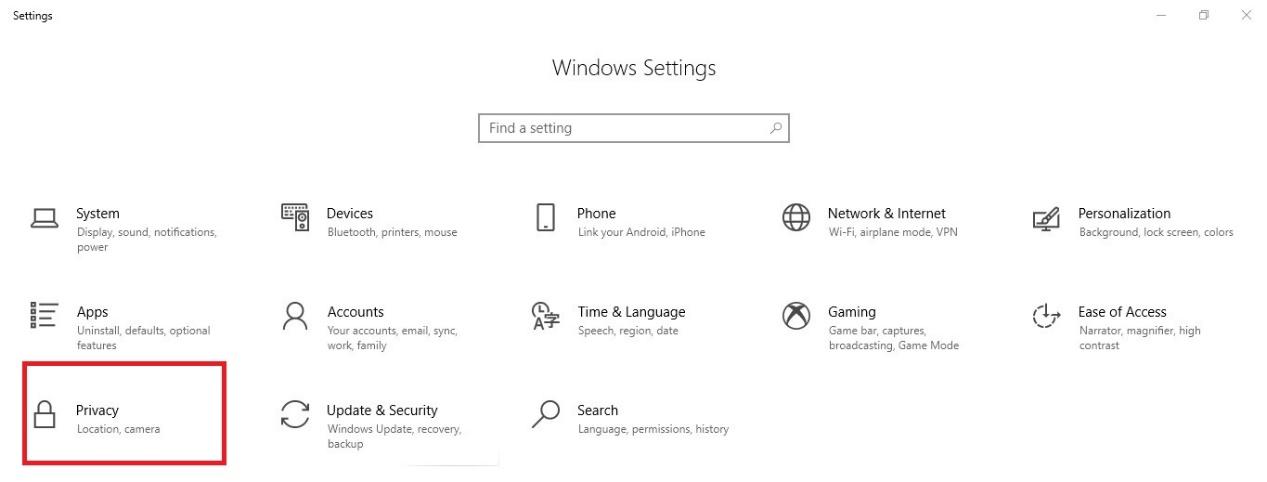
Откройте "Настройки" ("Settings") Windows в меню "Пуск".
Щелкните значок Конфиденциальность" (Privacy)
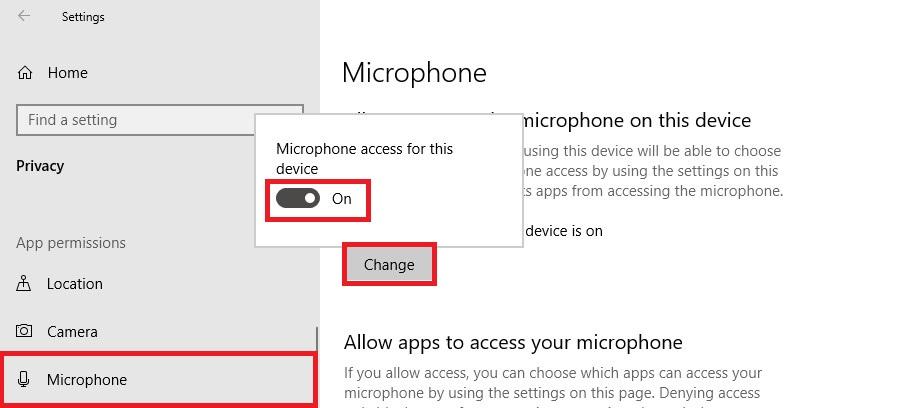
Теперь на левой панели выберите "Микрофон" (Microphone), а затем проверьте эти три параметра:
Установите записывающее устройство по умолчанию
Нажмите клавишу с логотипом Windows + R, чтобы запустить выполнение.
Введите "Панель управления" (Control Panel) а затем нажмите "Enter" или нажмите "Ok".
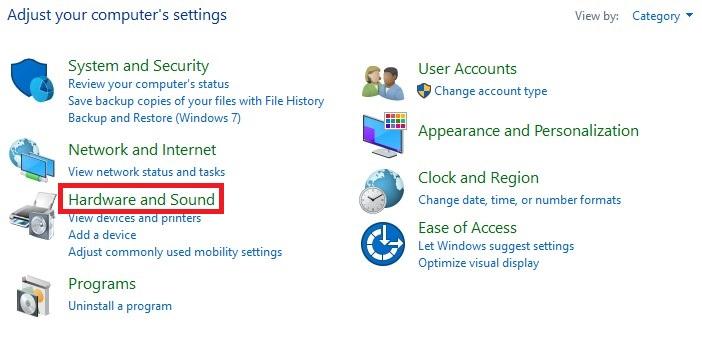
Щелкните:"Оборудование и звук" (Hardware and Sound).
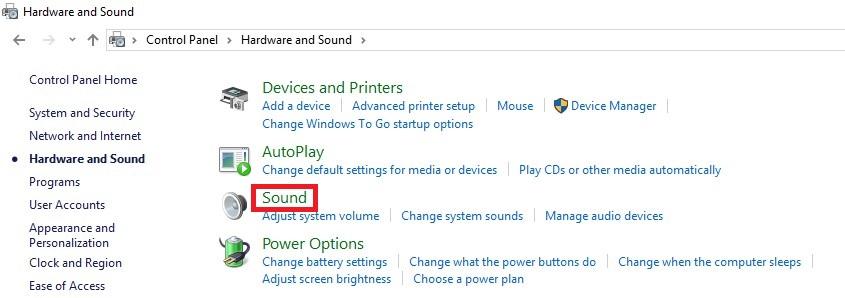
Теперь нажмите "Звук" (Sound).
Вы можете увидеть список своих записывающих устройств на вкладке "Запись", (Recording), rщелкнуть правой кнопкой мыши в пустой области в списке и отметить как "Показать отключенные устройства" (Show Disabled Devices) and "Показать отсоединенные устройства" (Show Disconnected Devices).
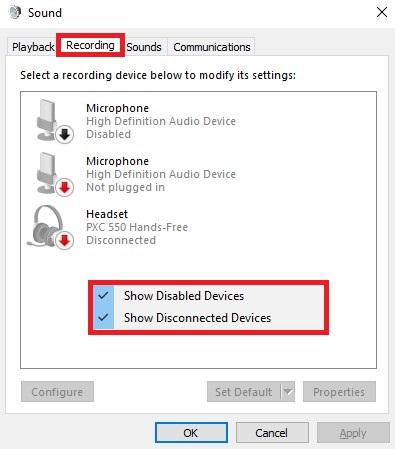
Щелкните правой кнопкой мыши каждое из записывающих устройств и убедитесь, что все они включены, если устройство уже включено, в меню вы увидите параметр "Отключить" (Enable).
Теперь говорите в микрофон. Убедитесь, что вы находитесь вдали от других микрофонов, чтобы избежать путаницы на следующем шаге.
Говоря в микрофон, посмотрите отображаются ли зеленые полоски индикатора наэкране. Если вы видите зеленые полоски, поднимающиеся рядом с определенным устройством, значит, это то, что вы ищете. Выберите его и нажмите "Установить по умолчанию" (Set Default).
Обратите внимание, что эта кнопка будет неактивна, если у вас есть только одно устройство в списке или если оно уже установлено как устройство по умолчанию.
Отключите эксклюзивный контроль приложений
На предыдущем шаге, если вы смогли идентифицировать свой микрофон, заметив зеленые полоски, поднимающиеся при разговоре, выполните следующие действия для этого записывающего устройства. Если вы по-прежнему не можете распознать ваш микрофон, примените шаги ко всем записывающим устройствам в списке:
Выберите микрофон из списка записывающих устройств и нажмите "Свойства" (Properties).
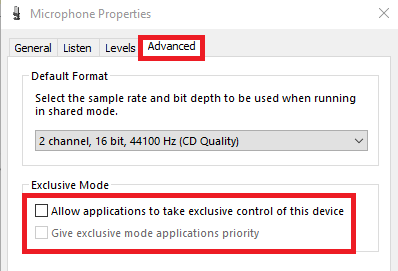
На вкладке "Дополнительно" снимите обе галочки: "Разрешить приложениям эксклюзивный контроль над этим устройством" и "Предоставить приоритет приложениям в эксклюзивном режиме".
Убедитесь, что ваше оборудование совместимо с микрофоном
Существует 4 основных типа микрофонов:
Первые два типа немного сложнее. Читайте дальше.
Если ваша гарнитура/наушники имеют два отдельных разъема 3,5 мм, то ваш компьютер/ноутбук также должен иметь два отдельных порта 3,5 мм (обычно один зеленый и один красный): один для аудио, а другой для микрофона. Одного разъема будет недостаточно.
Если у вас есть только один разъем на компьютере, вам понадобится либо гарнитура с одним разъемом, либо переходник, который заменяет два разъема 3,5 мм на один разъем 3,5 мм.
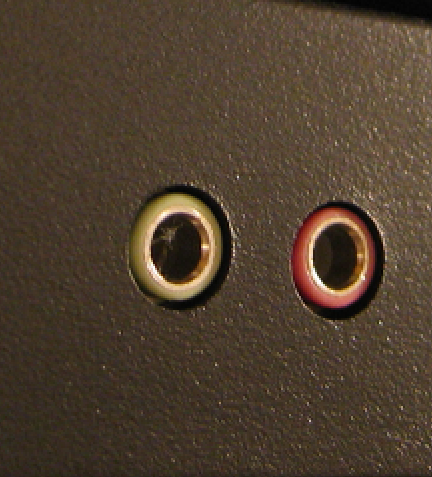
Если ваша гарнитура/наушники имеет только один 3,5-мм разъем для аудио и микрофона, ваш ноутбук также должен иметь один 3,5-мм разъем для гарнитуры, чтобы захватывать аудио и звук с микрофона. Популярным примером этого являются наушники, которые поставляются со старыми iPhone.
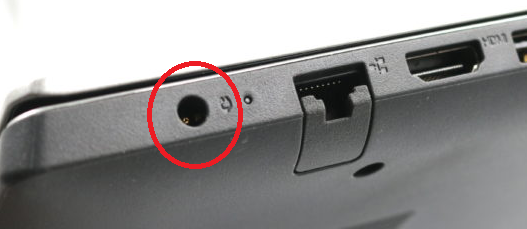
Другие типы переходников:
Решение 5. Подключите гарнитуру Bluetooth вручную
Обычно, когда Bluetooth вашего компьютера и Bluetooth-гарнитура включены, они автоматически подключаются друг к другу. Иногда это не так. Иногда они подключены, но вы по-прежнему не можете получать аудио и посылать звук через микрофон.
Если ваша гарнитура подключена, но из нее не выходит звук, у вас есть три варианта:
Вы можете щелкнуть значок динамика, затем маленькую стрелку, чтобы переключиться обратно на динамик компьютера/ноутбука, а затем снова переключиться на гарнитуру Bluetooth. Убедитесь, что вы выбрали вариант (громкая связь или гарнитура), а не (стерео), чтобы микрофон работал правильно.
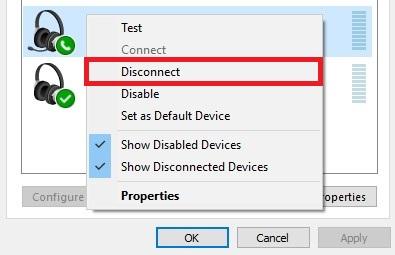
Вы всегда можете отключить Bluetooth, а затем снова включить его и посмотреть, решит ли это проблему.
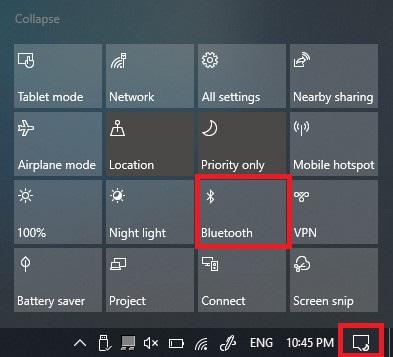
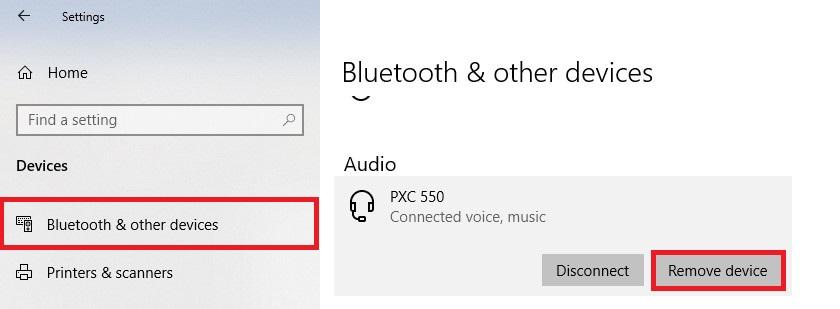
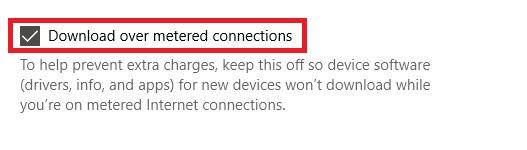
Кроме того, обязательно установите флажок внизу той же страницы, чтобы загрузить необходимые драйверы Bluetooth, даже если у вас лимитное подключение. Не нужно об этом беспокоиться, обычно это небольшая загрузка.
Решение 6. Установите правильный аудиодрайвер для вашего компьютера
Обычно производитель вашего ноутбука или материнской платы должен иметь аудиодрайвер, подходящий для вашего оборудования, на своем официальном сайте. Рекомендуется просмотреть его, загрузить и установить подходящий официальный драйвер (совместимый с вашим оборудованием и операционной системой), а затем перезагрузить компьютер. Это должно все исправить.
Если по какой-либо причине сложно получить официальный драйвер, а тот, который вы установили, работает неправильно, выполните следующие действия, чтобы настроить драйвер по умолчанию:
Во-первых, отключите все другие подключенные устройства настолько, насколько это возможно, и оставьте подключенными только микрофон или гарнитуру.
Щелкните правой кнопкой мыши кнопку "Пуск" или нажмите клавишу с логотипом Windows + X и выберите "Диспетчер устройств" (Device Manager).
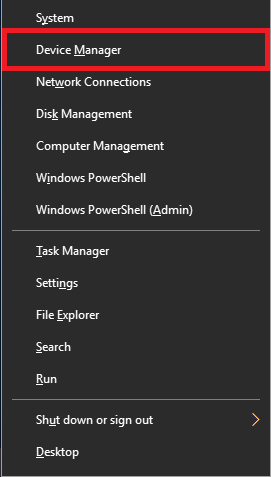
Разверните Звуковые, видео и игровые контроллеры, щелкните правой кнопкой мыши Аудиоустройство высокой четкости и выберите Обновить драйвер. (Update Driver)
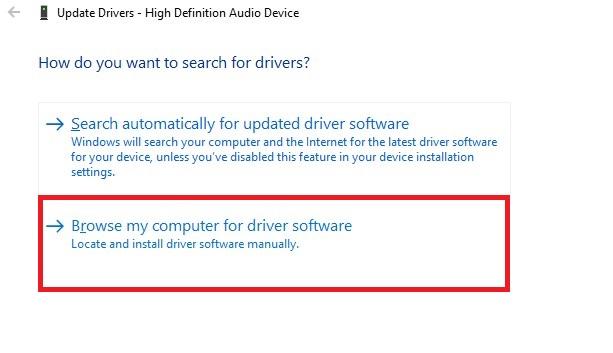
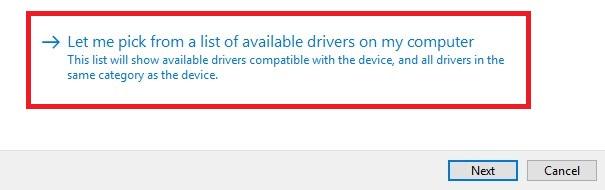
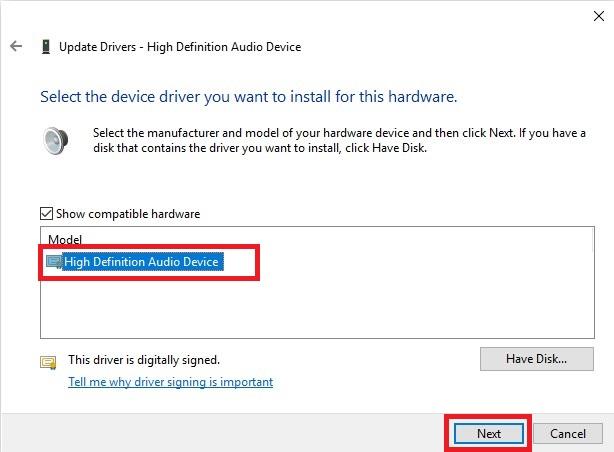
Выберите "Аудиоустройство высокой четкости" (High definition Audio Device) и нажмите "Далее" (Next).
Появится всплывающее предупреждение, подтверждающее, что вы вносите изменения в этот драйвер, нажмите "Да" *(Yes).
Теперь перезагрузите компьютер и проверьте, работает ли микрофон.
Удалите микрофон, если он есть в разделе "Устройства и принтеры".
Некоторые микрофоны и гарнитуры — Bluetooth и USB — отображаются в списке "Устройства и принтеры" на панели управления.
Если это так, вы всегда можете удалить устройство, отключить или отключить его, а затем снова подключить, что переустановит его и иногда решит проблему.
Нажмите клавишу с логотипом Windows + R, чтобы запустить выполнение.
Введите Панель управления (Control Panel) и нажмите Enter.
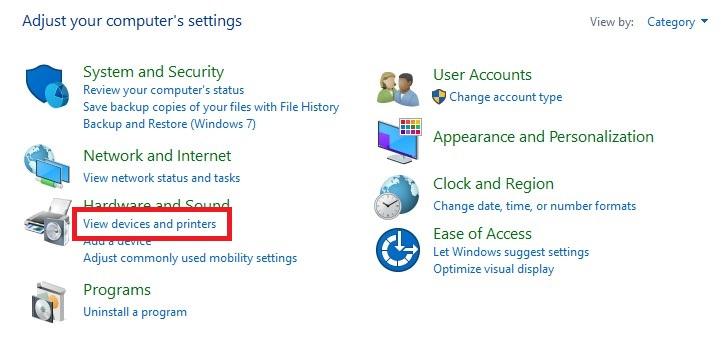
Нажмите Просмотр устройств и принтеров (View devices and printers) чтобы просмотреть список ваших устройств.
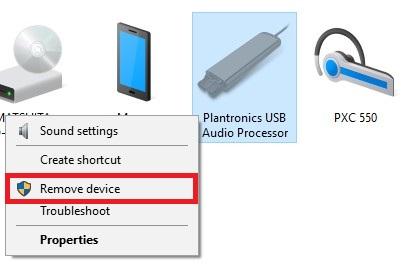
Щелкните правой кнопкой мыши гарнитуру, микрофон или USB-адаптер, подключенный к микрофону, и выберите Удалить устройство (Remove device).
Нажмите Да (Yes), чтобы удалить устройство.
Теперь вы можете отключить устройство и снова подключить его и посмотреть, работает ли оно.
Решение 8. Удалите подозрительные приложения VOIP
VOIP означает Voice Over IP, что в основном означает аудиочат или видеочат.
Иногда, даже если вы запретите эксклюзивный контроль над приложениями (см. решение 3), некоторые программы VOIP, такие как Skype, Zoom, Viber, TeamSpeak и т. д., могут самостоятельно изменять настройки вашего микрофона и мешать его правильной работе.
Вот почему рекомендуется просмотреть установленные голосовые приложения и удалить те, которые могут вызвать такую проблему, включая предустановленный Skype, если вы им не пользуетесь.
Выполните обновление Windows
Известно, что у Windows 10 постоянно выходят обновления; обычно вы бы хотели иметь последнее обновление для безопасности и исправления совместимости микрофона. Это может решить вашу проблему.
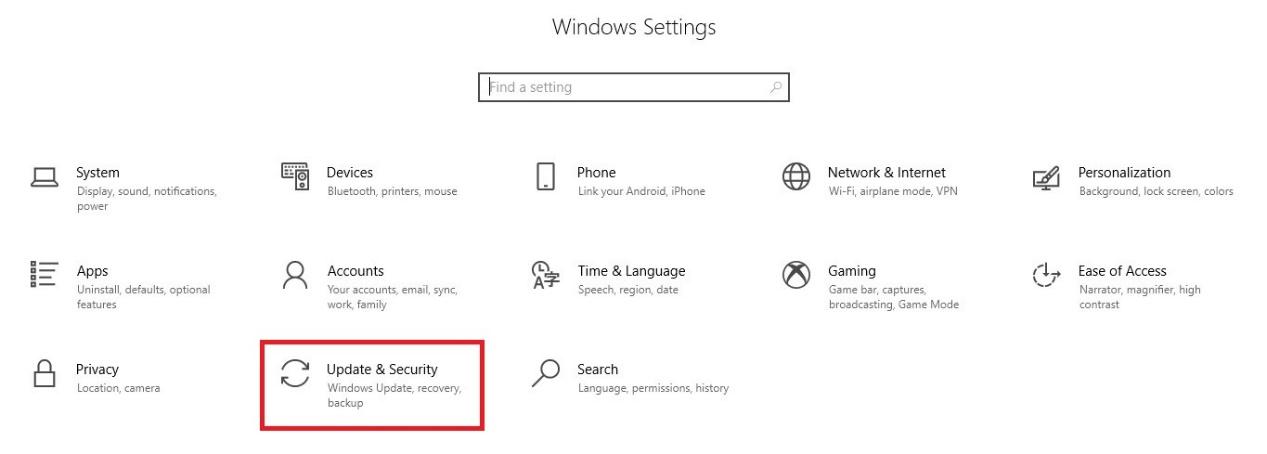
Откройте Настройки (Settings) Windows в меню "Пуск" (Start Menu).
Щелкните значок "Обновление и безопасность" (Update & Security).
Нажмите кнопку Проверить наличие обновлений (Check for updates). Если есть обновление, убедитесь, что оно загружено и установлено.
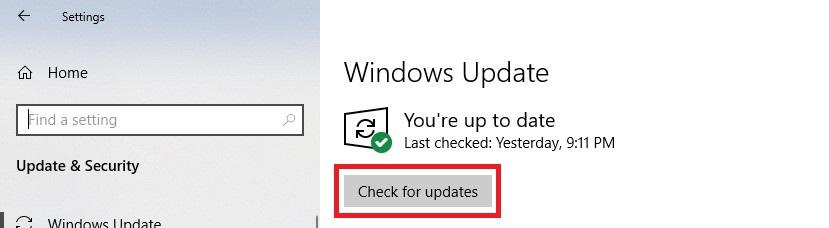
После завершения обновления снова проверьте микрофон.
Проверьте, включен ли микрофон кнопкой на клавиатуре в настройках устройства
На клавиатуре ноутбука обычно есть отдельная клавиша, чтобы выключить ввод звука одним нажатием. В большинстве случаев на кнопке рисуют значок перечеркнутого микрофона. Например, у ноутбука Huawei MateBook D 15 BOD-WDI9 символ находится на клавише F7. Если случайно ее нажать, микрофон отключится, и вас никто не услышит.
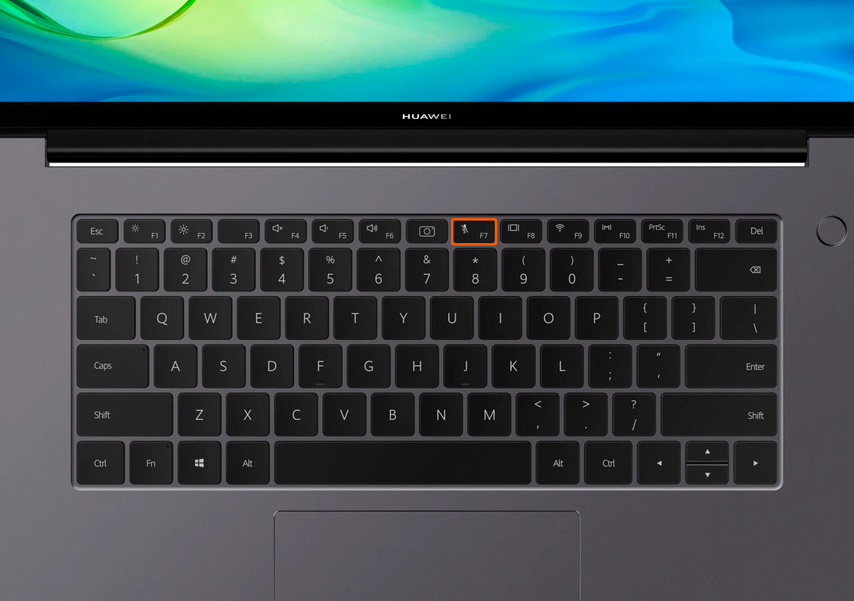
Клавиша отключения микрофона на ноутбуке
Чтобы включить его обратно, нажмите клавишу с перечеркнутым микрофоном либо с микрофоном без крестика — звук должен появиться. Если клавиши не сработали, включите микрофон через настройки.
Зайдите в меню «Пуск», кликните по шестеренке и откройте «Параметры» ноутбука.
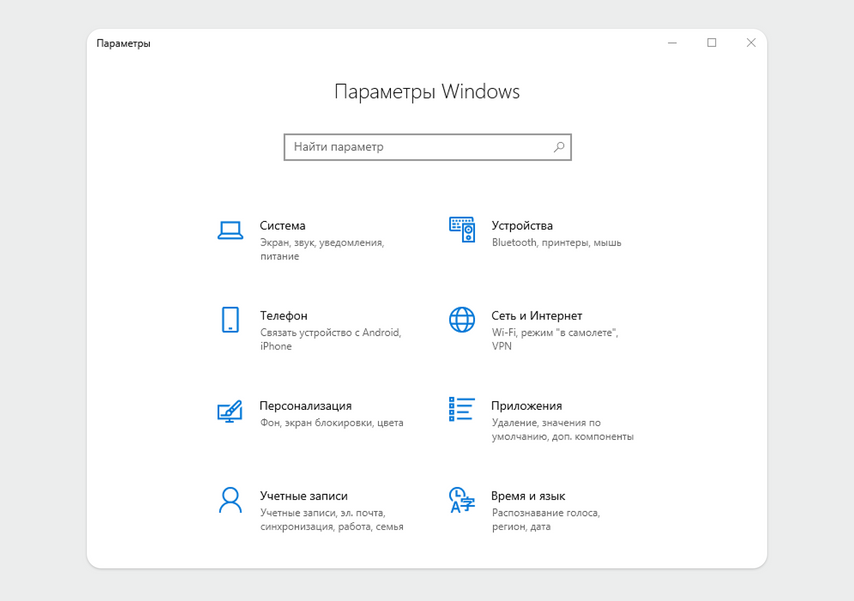
Откроется окно с параметрами ноутбука
Перейдите в блок «Система» и выберите в меню справа параметр «Звук». Пролистайте вниз до раздела «Ввод» и нажмите мышкой на «Свойства устройства».
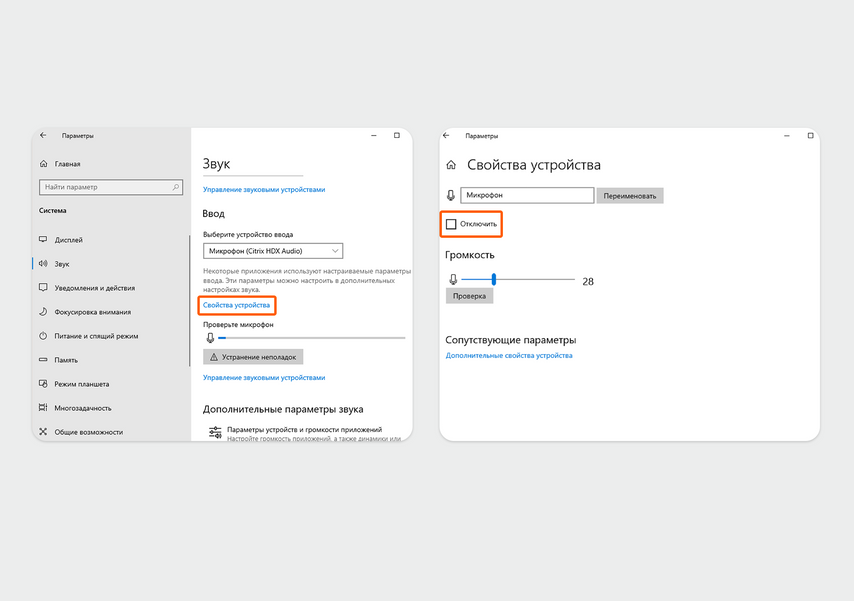
В окне со свойствами вы увидите чекбокс «Отключить». Если в нем стоит галочка, уберите ее и проверьте, работает ли микрофон
Если вы нажали клавиши отключения и включения микрофона, а также проверили его в настройках, возможно, произошел сбой, и звук не работает только в одном приложении.
Полное отключение микрофона не предусмотрено. Нажать на кнопку и убрать запись голоса случайно не получится.
Проверьте другие приложения
Если в других программах микрофон работает, скорее всего, у неработающего приложения нет к нему доступа.
Перейдите в «Параметры», в новом окне кликните по блоку «Система», а затем откройте раздел «Звук».
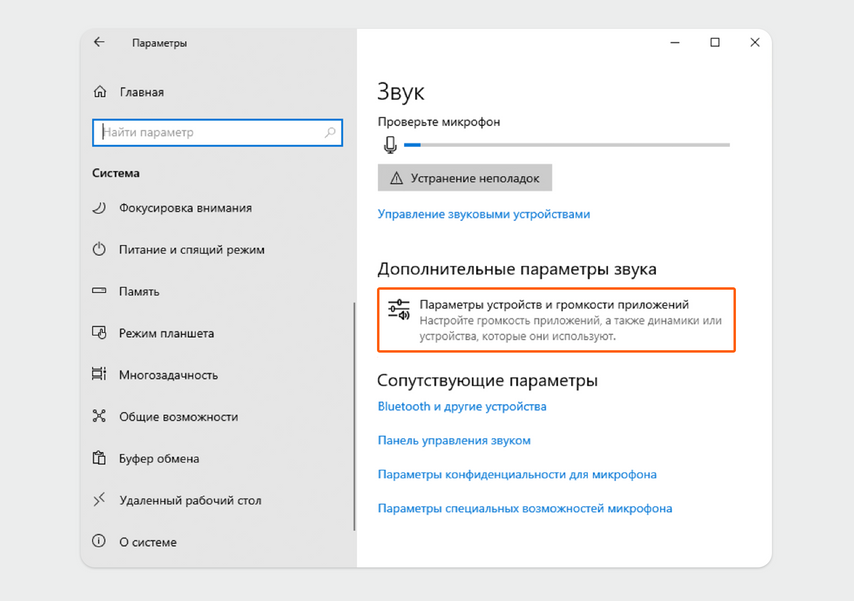
Найдите пункт «Дополнительные параметры звука» и нажмите «Параметры устройства и громкости приложений»
В новом окне откроется список приложений: найдите в нем программу, в которой ваш голос не слышно. Сначала проверьте уровень звука в графе рядом с иконкой приложения, а затем посмотрите, какой микрофон выбран.
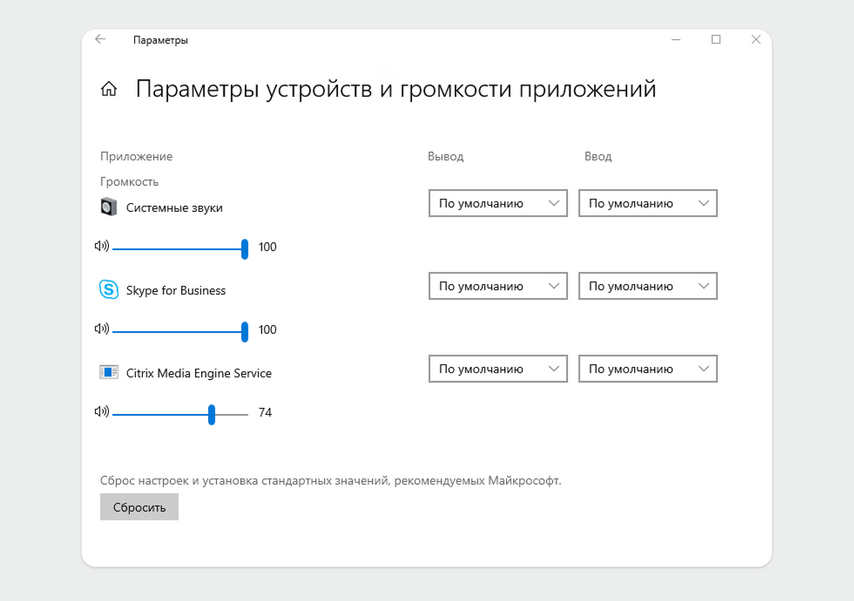
В столбце «Ввод» выберите нужный вам микрофон
После того как вы поменяли настройки звука в приложении, откройте программу и проверьте, появился ли звук.
Нажмите на значок яблока в левом верхнем углу экрана и кликните по пункту «Системные настройки». В новом окне найдите раздел «Конфиденциальность и безопасность» и перейдите в него.
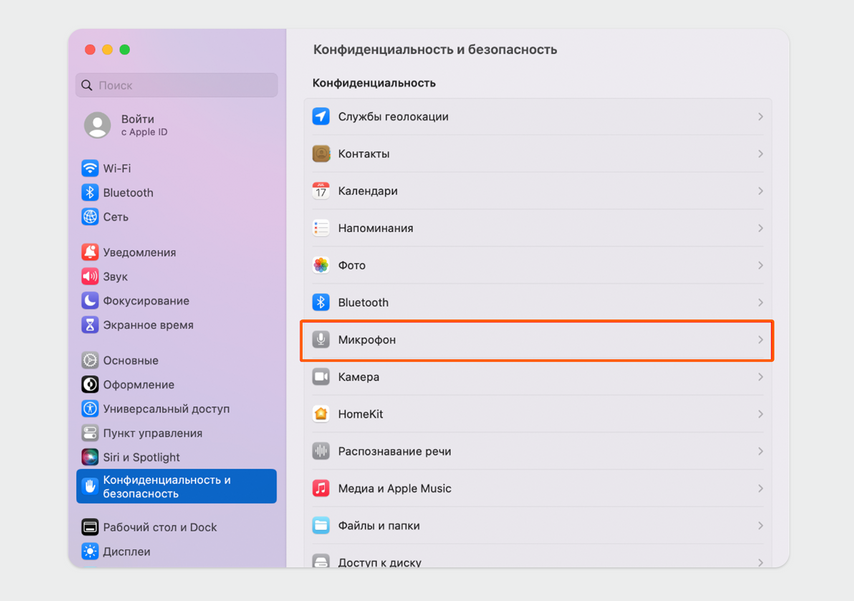
Кликните по полю «Микрофон» в списке справа
В настройках микрофона отобразятся приложения, у которых есть доступ к записи голоса. Если бегунок напротив сервиса неактивен, нажмите на него.
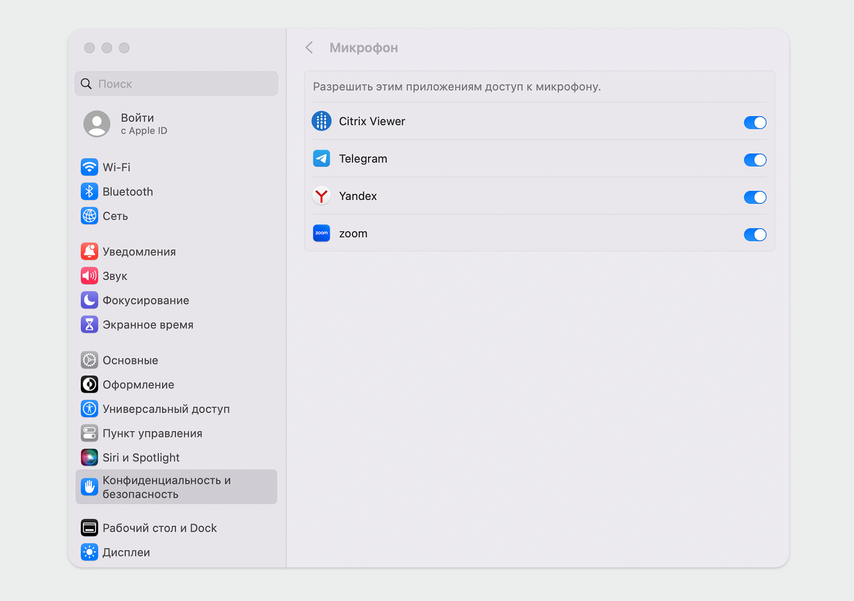
Переместите бегунок вправо
После того как перевели бегунок в активное положение, перезапустите приложение, в котором не работал микрофон.
Проверьте список устройств и уровень громкости микрофона
Возможно, подключен не тот микрофон, который вы хотите использовать. Например, вы играли в онлайн-игру с гарнитурой, а когда ее отключили, система не активировала встроенный микрофон.
Чтобы проверить, какое устройство сейчас подключено, перейдите в настройки. Откройте меню «Пуск», кликните по шестеренке справа и откройте «Параметры». В открывшемся окне перейдите в блок «Система» и справа выберите «Звук».
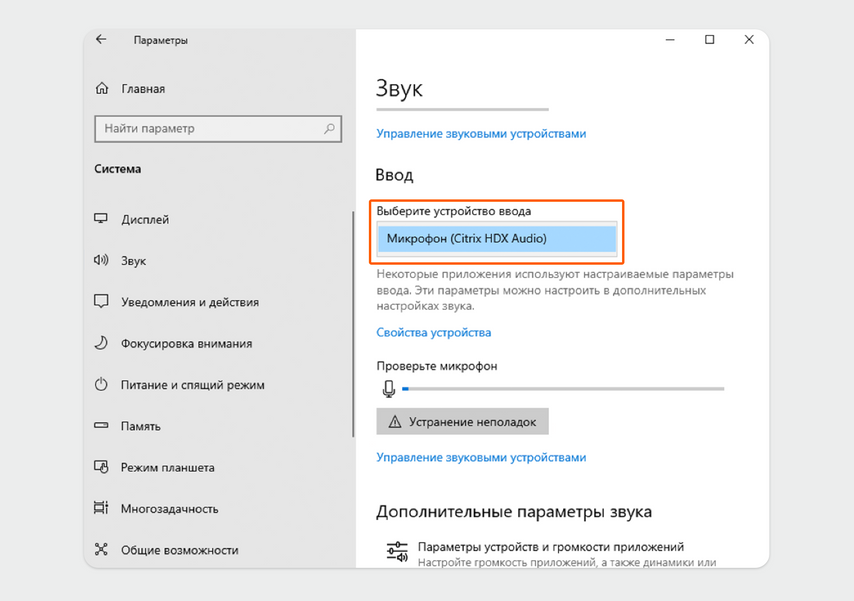
В пункте «Ввод» посмотрите, какой микрофон используется, и выберите нужный
Проверьте уровень громкости микрофона. Возможно, в настройках этот параметр снижен, поэтому голос записывается тихо. Чтобы изменить громкость микрофона, откройте «Свойства устройства» в разделе «Ввод».
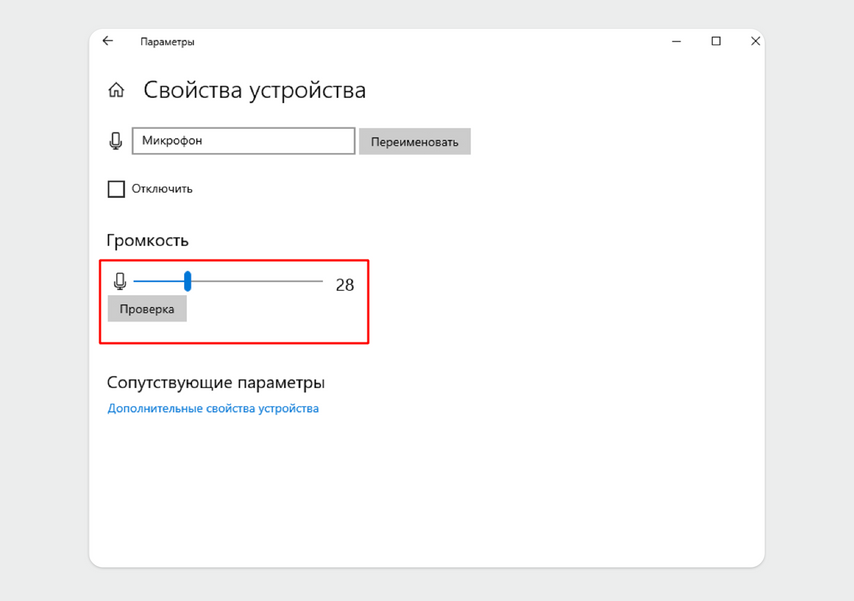
Переведите бегунок вправо и нажмите «Проверка», чтобы проверить громкость звука
Если микрофон так и не заработал, возможно, произошел мелкий программный сбой, который можно починить инструментом устранения неполадок.
Чтобы проверить список устройств и уровень звука, откройте «Системные настройки» и в меню слева нажмите на параметр «Звук». Внизу появится раздел с устройствами входа и выхода — выберите вкладку «Вход».
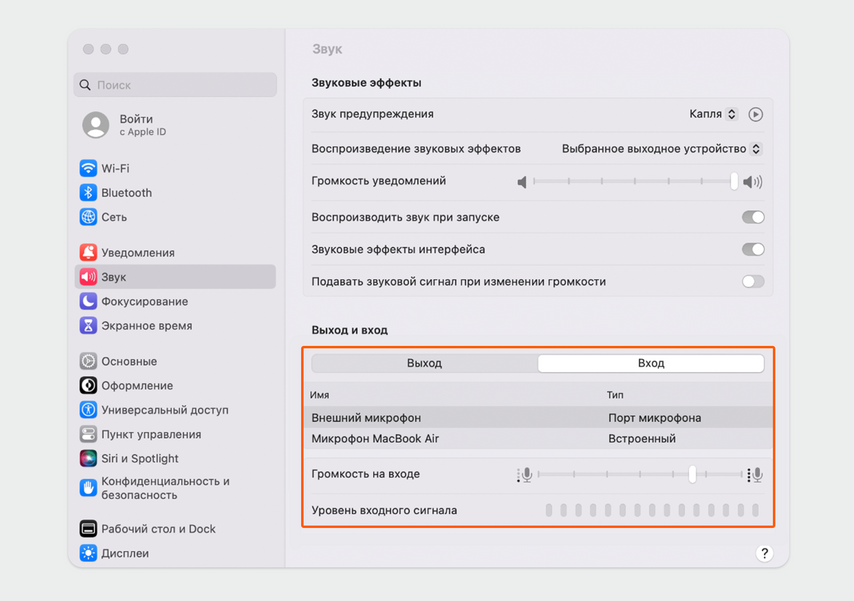
Строка «Уровень входного сигнала» покажет на шкале, хорошо ли слышно ваш голос
Выберите устройство, которое должно записывать звук, например встроенный микрофон ноутбука. Затем проверьте строку громкости: если голос плохо слышно, доведите бегунок до максимума. Затем перейдите в онлайн-встречу или игру, чтобы проверить качество звука.
Используйте встроенный инструмент для устранения неполадок
Зайдите в меню «Пуск» и нажмите на кнопку шестеренки справа. Откроется окно «Параметры», в нем нажмите на блок «Система», а затем кликните по разделу «Звук».
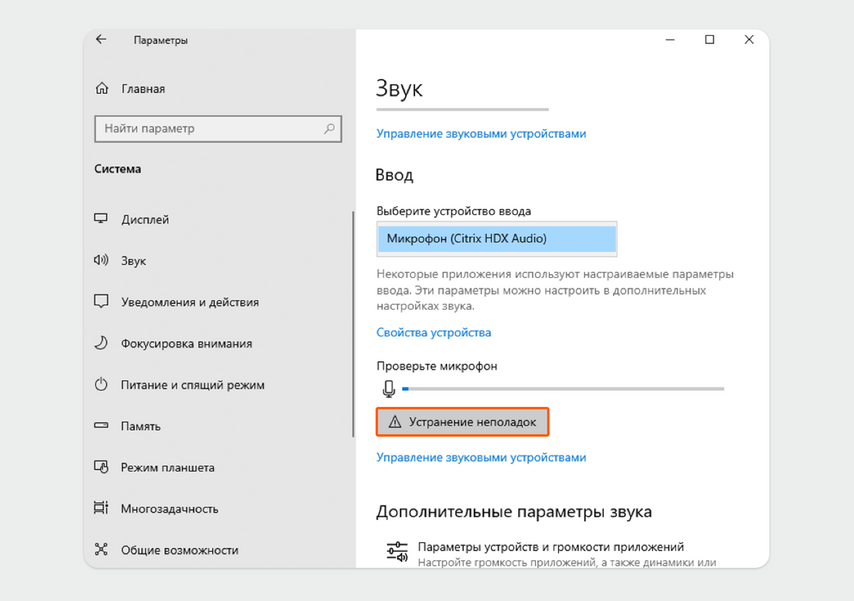
В пункте «Ввод» кликните мышкой на «Устранение неполадок»
Система найдет и исправит ошибки, которые не дают микрофону работать. Если после устранения неполадок вас всё равно не слышно, возможно, есть ошибка в драйверах или операционная система неудачно обновилась.
Обновите драйверы
Чтобы устройства и приложения на компьютере работали, нужны специальные программы — драйверы. Они могут устаревать или установиться некорректно после обновления системы.
Чтобы проверить работу драйверов, откройте меню «Пуск» и в поиске введите «Диспетчер устройств», затем перейдите в него.
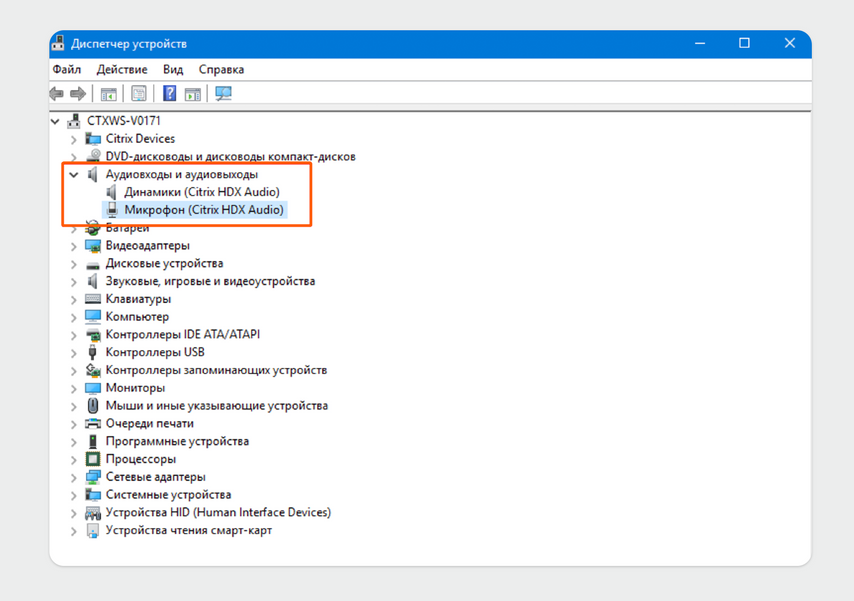
Найдите пункт «Аудиовходы и аудиовыходы», в нем будут отображаться устройства для ввода звука
Нажмите правой кнопкой мыши на устройство с микрофоном и откройте его свойства. Кликните на вкладку «Общие»: в ней есть окно с состоянием устройства.
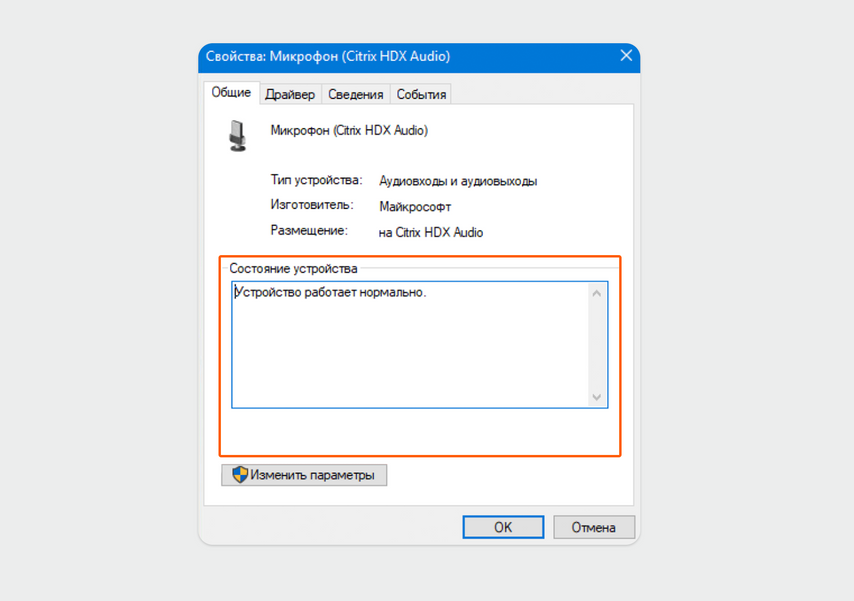
Если в окне состояния желтый треугольник с восклицательным знаком, драйверы нужно обновить
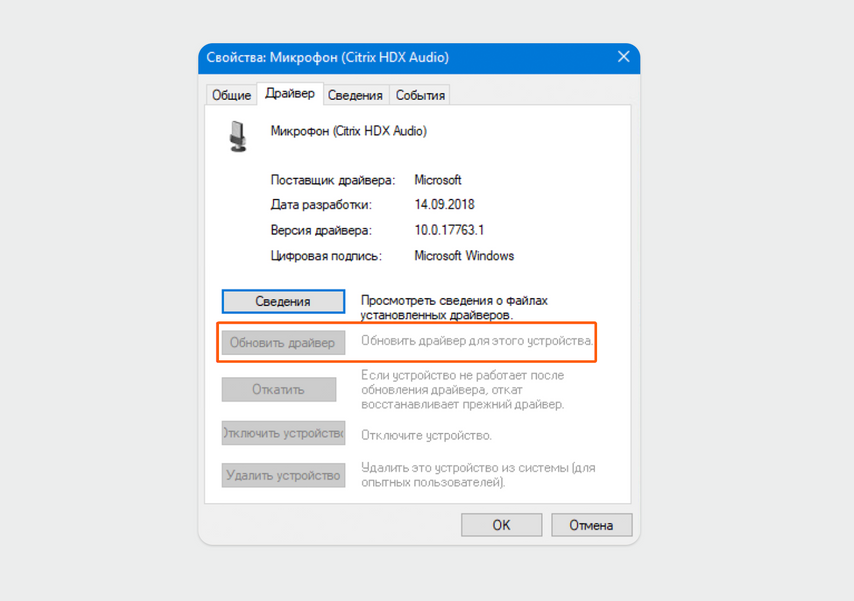
В случае неполадок кнопка «Обновить драйвер» будет активной
Нажмите мышкой на «Обновить драйвер» — откроется новое окно с поиском новой версии драйверов. Выберите пункт «Найти файл на этом компьютере», найдите драйверы, которые скачали с сайта производителя, и кликните по ним. Подождите, пока обновление закончится, и проверьте, работает ли звук.
Драйверы устройств устанавливаются и обновляются системой, у пользователя нет к ним доступа. Но можно включить функцию диктовки, чтобы система загрузила дополнительные драйверы для микрофона. Возможно, после этого он заработает.
Включение диктовки отличается для разных моделей. На ноутбуках серии Air или серии Pro c процессором на M1 Pro, M1 Max или M2 нажмите на кнопку с микрофоном на клавиатуре.
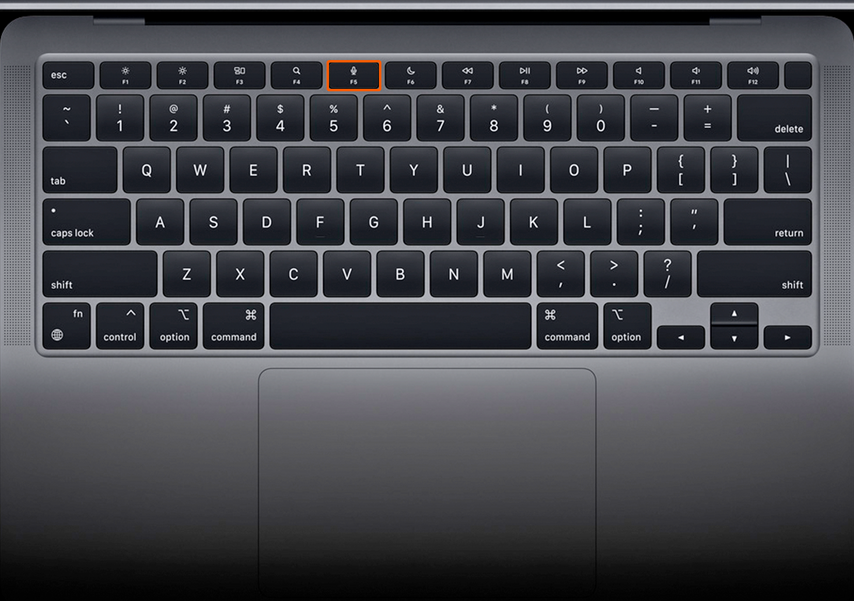
У MacBook Air 2020 функция диктовки назначена на клавишу F5
После нажатия на кнопку появится окно с предложением включить функцию диктовки: нажмите «Ок», а затем — «Включить».
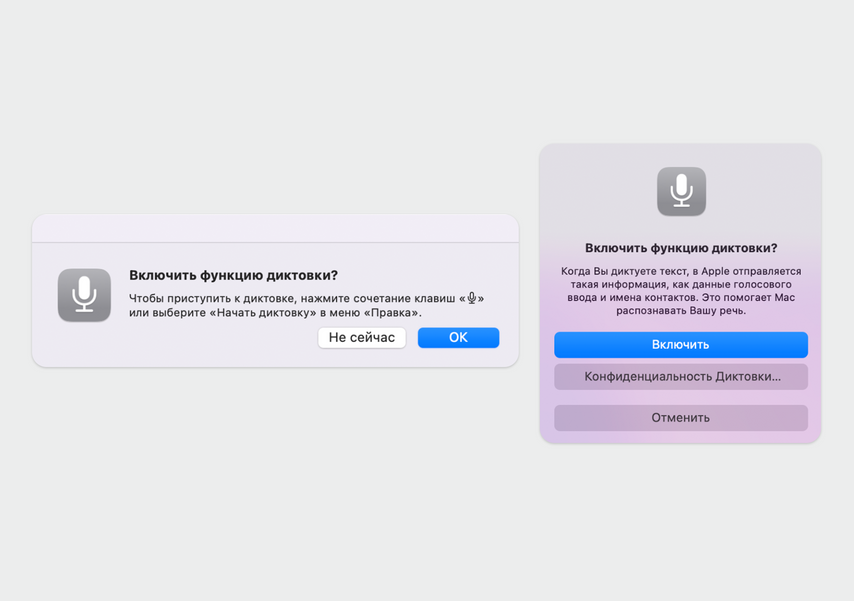
Перед включением можно проверить настройки конфиденциальности — например, не давать приложениям записывать текст, когда вы говорите
Если у вас MacBook Pro с процессором на Intel, например MacBook Pro 2019, включите функцию диктовки через «Системные настройки». Откройте их, кликнув на значок яблока в левом верхнем углу, затем нажмите в меню на пункт «Клавиатура» и пролистайте до раздела «Диктовка».
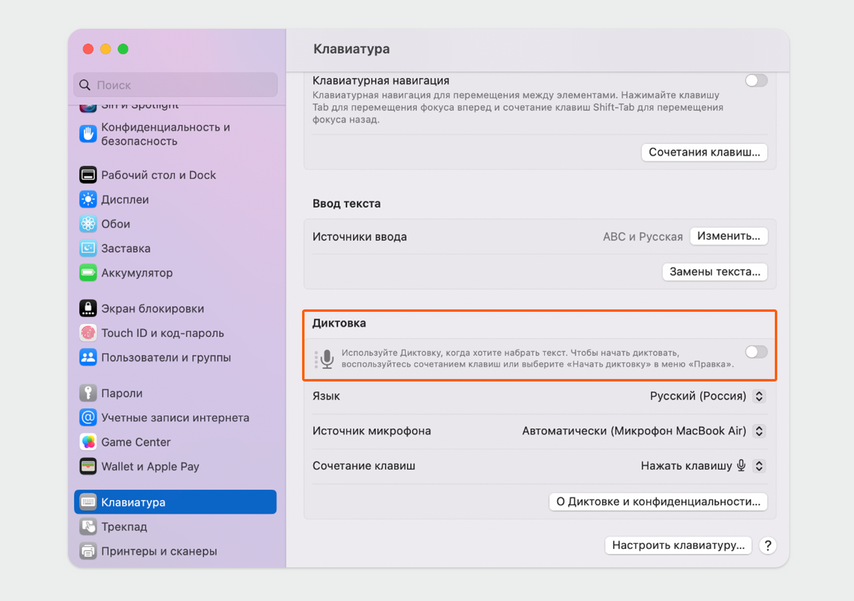
Переведите бегунок в активное положение
После включения функции диктовки система установит дополнительные драйверы для микрофона. Подождите около двух минут, а затем проверьте запись голоса.
Откатите систему на предыдущую версию
Иногда проблема кроется в неудачных обновлениях системы или программ. Чтобы восстановить предыдущую версию, перейдите из меню «Пуск» в «Параметры», откройте вкладку «Обновления и безопасность» и нажмите кнопку «Восстановление».
При восстановлении система может случайно удалить все данные с накопителя ноутбука, поэтому на всякий случай сохраните важные файлы в облако или перенесите их на флешку.
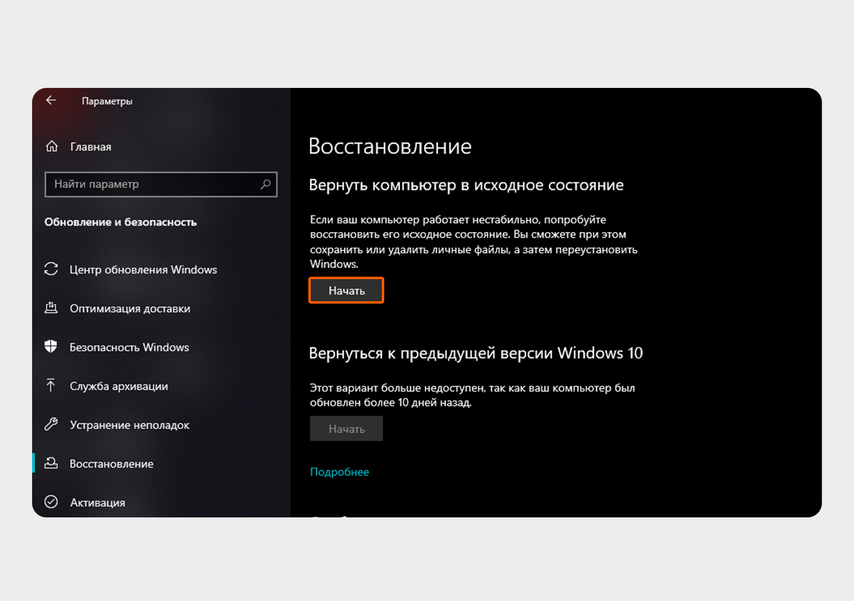
Чтобы удалить обновления, нажмите кнопку «Начать»
Далее появится окно с предложением сохранить или удалить файлы и приложения из текущей версии. Если хотите сохранить информацию, выберите параметр «Предустановленные приложения» и нажмите «Ок». После этого начнется восстановление системы, процесс займет от 30 минут до часа.
В устройствах Apple нет возможности откатить систему. Ошибки в микрофоне помогут исправить новые обновления, поэтому загрузите их, если они есть. Для этого откройте «Системные настройки» и кликните по пункту «Основные» в левом меню, затем нажмите «Обновление ПО».
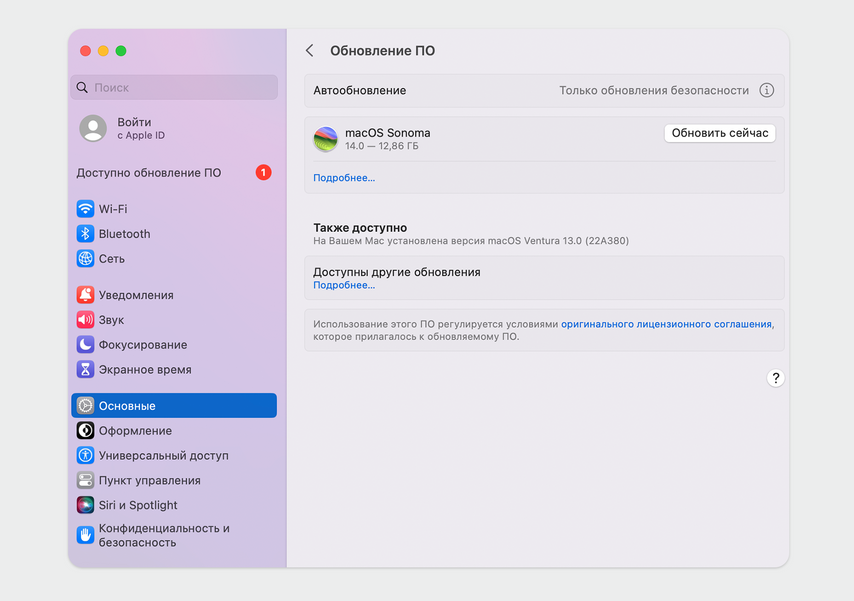
Можно обновить систему до новой версии ОС либо установить обновления для действующей версии
Обновление системы занимает несколько часов. После загрузки проверьте микрофон в любом из приложений, где он используется.
Отдайте ноутбук в сервисный центр
Если предыдущие шаги не помогли и микрофон не работает, скорее всего, проблема в аппаратной поломке. Чтобы временно исправить проблему — например, если срочно нужно созвониться, используйте головную гарнитуру с микрофоном или внешний микрофон.
Чтобы заменить микрофон, обратитесь в сервисный центр или к компьютерному мастеру.
Одна из частых проблем в Windows 10 — проблемы с работой микрофона, особенно участившиеся после недавнего обновления Windows. Микрофон может не работать вообще или в каких-то конкретных программах, например, в Skype, либо целиком во всей системе. В этой инструкции пошагово о том, что делать, если перестал работать микрофон в Windows 10 на компьютере или ноутбуке, как после обновления, так и после переустановки ОС или же вообще без каких-либо действий со стороны пользователя. Также в конце статьи есть видео, в котором продемонстрированы все шаги.
Прежде чем приступать, обязательно проверьте подключение микрофона (чтобы был подключен в нужный разъем, подключение было плотным), даже если полностью уверены, что с ним всё в порядке. Важное примечание: если у вас наушники с микрофоном с одним коннектором, они требуют наличия совмещенного входа/выхода под микрофон и наушники, а такой в наличии не на любом ПК и ноутбуке.
Микрофон перестал работать после обновления Windows 10 или переустановки
После недавнего большого обновления Windows 10 многие столкнулись с рассматриваемой проблемой. Аналогичным образом микрофон может перестать работать и после чистой установки последней версии системы.
Причина тому (часто, но не всегда, могут потребоваться и далее описанные методы) — новые параметры конфиденциальности ОС, позволяющие настроить доступ к микрофону различных программ.
Поэтому, если у вас установлена последняя версия Windows 10, прежде чем предпринимать методы из следующих разделов руководства, попробуйте эти простые шаги:
После этого можно проверить, была ли решена проблема. Если нет, пробуем использовать следующие способы исправить ситуацию.
Проверка устройств записи
Убедитесь, что в качестве устройства записи и связи по умолчанию установлен ваш микрофон. Для этого:
Если в результате указанных действий ничего не удалось достичь и микрофон всё так же не работает (или же не отображается в списке устройств записи), переходим к следующему методу.
Проверка микрофона в диспетчере устройств
Возможно, проблема в драйверах звуковой карты и микрофон не работает по этой причине (а его работа зависит и от вашей звуковой карты).
Если же вам пришлось прибегнуть к 4-му шагу, но это не решило проблемы, попробуйте установить драйверы звуковой карты вручную с сайта производителя вашей материнской платы (если это ПК) или ноутбука именно для вашей модели (т.е. не из драйвер-пака и не просто «Realtek» и подобные из сторонних источников). Подробнее об этом в статье Пропал звук Windows 10.
Видео инструкция
Некоторые программы, такие как Skype, другие программы для общения, записи экрана и прочих задач, имеют собственные настройки микрофона. Т.е. даже если вы установите правильное устройство записи в Windows 10, настройки в программе могут отличаться. Более того, даже если вы уже настраивали правильный микрофон, а затем отключали его и снова подключили, эти настройки в программах иногда могут сбрасываться.
Поэтому, если микрофон перестал работать лишь в какой-то конкретной программе, внимательно изучите её настройки, возможно, всё, что требуется сделать — указать правильный микрофон там. Например, в Skype этот параметр находится в Инструменты — Настройки — Настройка звука.
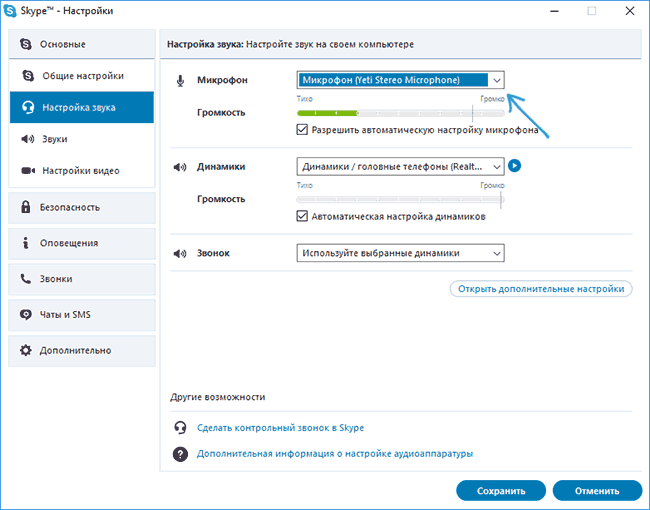
Также учитывайте, что в некоторых случаях, проблема может быть вызвана неисправным разъемом, не подключенными разъемами передней панели ПК (если подключаем микрофон к ней), кабелем микрофона (можно проверить его работу на другом компьютере) или какими-то другими аппаратными неисправностями.
И ещё один возможный сценарий: проблема возникает только с микрофоном наушников и Windows его не видит. Здесь можете помочь инструкция: Что делать, если компьютер не видит микрофон от наушников.


