
- Как восстановить данные после возврата компьютера в исходное состояние
- Как восстановить данные после сброса системы ноутбука к заводским настройкам
- Восстановление заводских настроек на ноутбуках
- Восстановление данных
- Почему нужно проводить восстановление заводских настроек?
- Когда восстановление не получится произвести?
- Процесс восстановления заводских настроек
- Восстановление заводских настроек на ноутбуках Acer
- Восстановление заводских настроек на ноутбуках ASUS
- Восстановление заводских настроек на ноутбуке Windows
- Поиск инструмента восстановления
- Начало процесса восстановления
- Заключение
- Процесс восстановления
- Когда восстановить настройки не получится
- Последовательность восстановления
- Когда может потребоваться сброс настроек
- Что нужно знать заранее?
- Dell
Как восстановить данные после возврата компьютера в исходное состояние
Чтобы восстановить утерянные в результате сброса системы файлы, запустите Hetman Partition Recovery и просканируйте с помощью предлагаемых программой инструментов жесткий диск компьютера.
Поэтому, после окончания процесса сканирования жесткого диска компьютера, перейдите с помощью программы в папку, с которой необходимо восстановить файлы.
Перенесите нужные файлы в Список восстановление и нажмите Восстановить.
Аналогичным способом с помощью Hetman Partition Recovery, можно восстановить данные после форматирования жесткого диска, переустановки Windows, сбоя в работе операционной системы или жесткого диска, повреждения файловой системы, с повреждённых или недоступных разделов диска, а также после очистки корзины или случайного удаления файлов.
Как восстановить данные после сброса системы ноутбука к заводским настройкам
Если Windows вашего ноутбука стала работать медленно или ноутбук заражен вирусами, то не обязательно переустанавливать операционную систему – можно сбросить её к заводским настройкам (Factory Reset).
Если вы приобрели ноутбук с уже установленной Windows, то как правило такое устройство продаётся вместе с установочным диском операционной системы или на нём присутствует раздел восстановления операционной системы, с помощью которого и осуществляется Factory Reset. Также, в дополнение к разделу восстановления системы, производителем может быть установлен на ноутбук инструмент, который предназначен для осуществления сброса ноутбука к заводским настройкам.
Восстановление заводских настроек на ноутбуках
Работа таких инструментов аналогична встроенному в Windows, с тем отличием, что при их использовании, система будет сброшена именно к заводскому состоянию, со всем предустановленным производителем программным обеспечением.
Восстановление данных
Восстановить данные ноутбука после сброса системы к заводским настройкам можно таким же способом, который описан в разделе данной статьи о восстановлении данных после возврата компьютера в исходное состояние. Алгоритм действий для ноутбука будет полностью аналогичным.
Почему нужно проводить восстановление заводских настроек?
Любой компьютер, планшет или ноутбук со временем накапливает большое количество нужной информации. Если наша система начала тормозить, а рабочий софт работает с перебоями, то появляется потребность быстро решить проблему. И когда обычное обновление Windows не помогает, остается один способ – провести восстановление заводских настроек.
Это операция, к которой пользователь прибегает при возникновении неожиданных критических проблем в работе устройства. Обычно откат производится, если:
- Устройство работает медленно;
- Рабочее программное обеспечение работает некорректно;
- Планируется продажа устройства.
Когда восстановление не получится произвести?
Выбор языка, архитектуры и выпуска Windows 10
Произвести откат до заводских настроек также не получится, если:
- Файлы в скрытом разделе были удалены;
- На ноутбуке отсутствует скрытый раздел;
- Производитель не предусмотрел установку заводских настроек.
Процесс восстановления заводских настроек
Если все условия соблюдены и скрытый раздел с файлами на ноутбуке у вас сохранился, можно приступить к восстановлению заводских настроек. Чуть ниже мы рассмотрим пошаговые примеры проведения данной операции на устройствах самых популярных производителей.
Примечание: операция восстановления заводских настроек приведет к удалению всех ваших данных на всех дисках. Перед началом проведения операции рекомендуется создать резервную копию важных данных.
Восстановление заводских настроек на ноутбуках Acer
Для начала выключаем компьютер. После этого включаем и, удерживая клавишу Alt, нажимаем F10 несколько раз, пока система не запросит пароль. Обычно код прописывается в виде 000000 (шесть нулей), если мы до этого ни разу не проводили восстановление настроек.
В появившимся меню выбираем пункт Factory reset – таким образом делается самый быстрый откат настроек.
Восстановление заводских настроек на ноутбуках ASUS
Основные настройки BIOS
Самый простой способ вернуть настройки в устройствах ASUS – это воспользоваться предустановленной утилитой. Следуем описанной ниже инструкции:
## Восстановление заводских настроек на ноутбуках Samsung
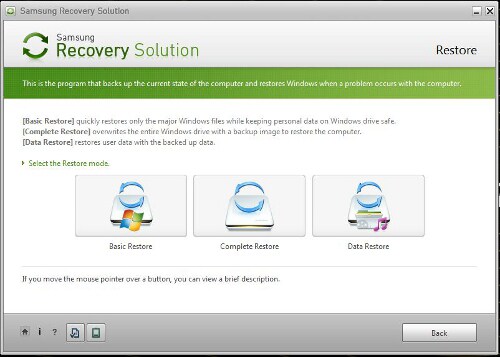
Samsung тоже имеет свою фирменную утилиту для восстановления.
Если мы хотим восстановить настройки из Windows, то сделать это поможет программа восстановления Samsung Recovery Solution. В другом случае при включении ПК жмем F4 и дожидаемся запуска утилиты. Дальше делаем следующее:
1. Когда восстановление настроек завершится, нам необходимо еще раз перезагрузить ноутбук, чтобы сохранить данные. Вот и все!
## Восстановление заводских настроек HP
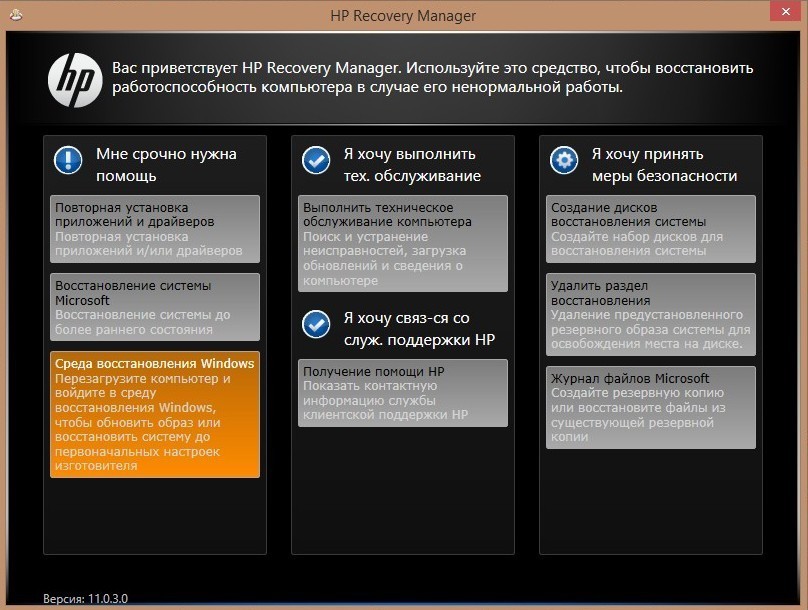
Встроенная утилита на HP обладает всем необходимым функционалом.
Начинаем восстановление заводских настроек на ноутбуках бренда HP с перезагрузки системы и нажатия клавиши F11. Дождитесь, пока запустится утилита HP Recovery Manager. Сделать это можно и из Windows, отыскав менеджер восстановления в списке установленных программ.
Далее мы выбираем Восстановление системы, сохраняем данные и дожидаемся, пока программа завершит автоматическую операцию.
Не переживайте, что ноутбук в процессе будет несколько раз перезапускаться – это требуется для периодического сохранения настроек.
## Восстановление заводских настроек на ноутбуках Lenovo
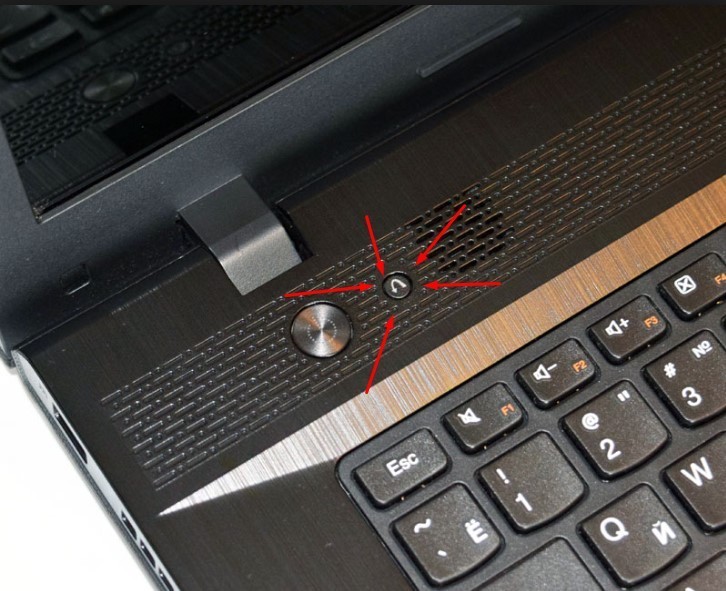
Нужная кнопка находится рядом с кнопкой включения.
В большинстве ноутбуков Lenovo предусмотрено наличие специальной аппаратной кнопки, которая позволит на автомате провести восстановление настроек. Нужно отыскать на корпусе кнопку OneKey Rescue System и нажать на нее, когда устройство выключено.
Нажатие активирует утилиту в WinPE, в которой остается только выбрать пункт Восстановить с резервной исходной копии в открывшемся меню.
## Восстановление заводских настроек на ноутбуках Toshiba
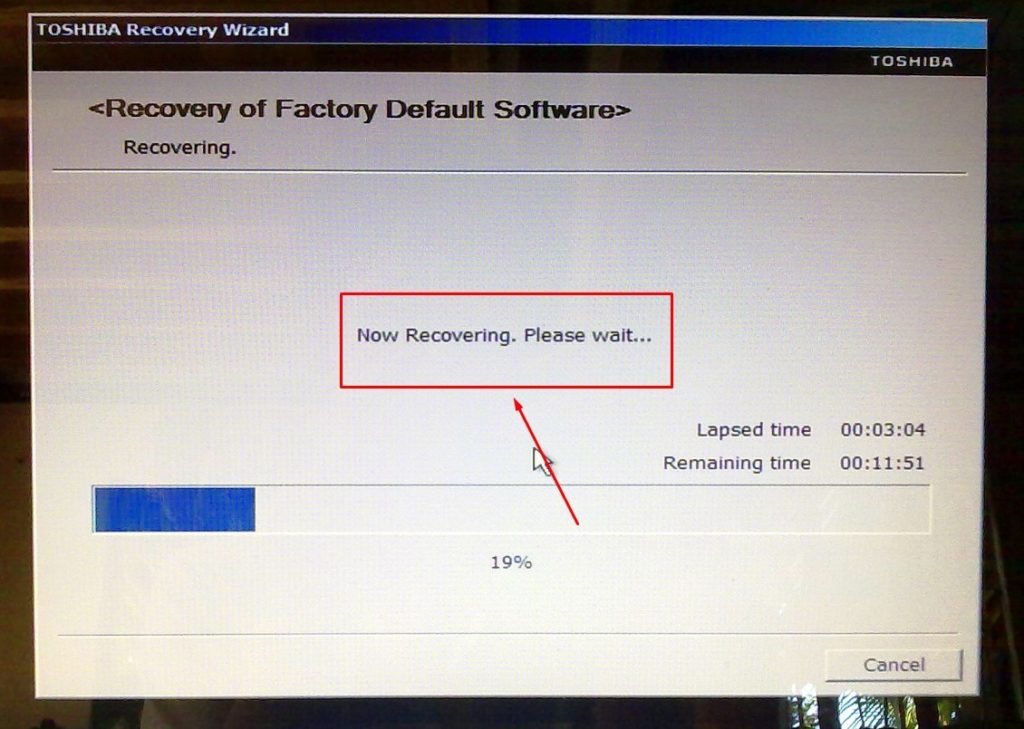
Восстановление займет всего 15 минут.
Выключаем ноутбук и следуем инструкции:
- Зажимаем клавишу 0 (на основном блоке клавиатуры, а не на блоке справа).
- Дожидаемся писка и отпускаем 0.
После этого запустится специальная программа Toshiba Recovery Wizard для отката настроек до заводских. Нам остается только выполнить действия, следуя подсказкам утилиты.
## Универсальный способ восстановления заводских настроек для ноутбуков с предустановленной Windows
Многие ноутбуки Asus продаются не с предустановленной Windows, а дистрибутивом на базе Linux под названием Endless OS. Если вы покупали такой ноутбук, а затем устанавливали Windows, то вернуть ноутбук к первозданному виду фирменной утилитой не выйдет. Таким образом, лучше воспользоваться восстановлением Windows через панель управления (универсальную инструкцию вы найдете в конце статьи).Восстановление заводских настроек на ноутбуке Windows
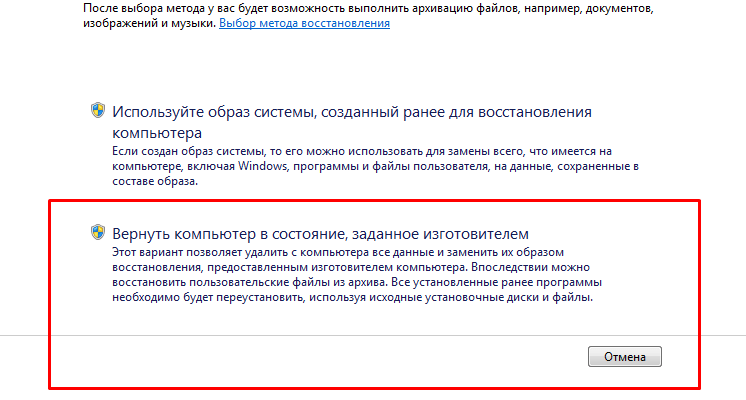
В панели управления можно найти универсальный инструмент восстановления системы для Windows 7, который актуален и для ноутбуков с предустановленной системой Windows 8 и 10. В различных версиях системы путь к данному окну может немного отличаться.
Поиск инструмента восстановления
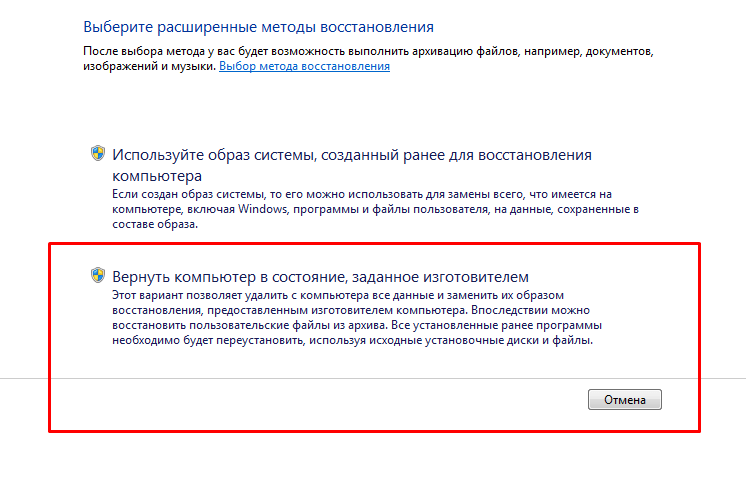
Чтобы найти инструмент восстановления системы, следуйте этой инструкции. Когда вы найдете нужный пункт, кликните по нему.
Начало процесса восстановления
Далее вы увидите окно первоначальной настройки Windows. После завершения этого процесса ваш ноутбук будет восстановлен к заводским настройкам.
Заключение
Как видите, восстановление заводских настроек на современных ноутбуках достаточно просто. Каждый производитель предусматривает данную возможность, так как мы можем столкнуться с проблемами в работоспособности устройства в любой момент. Важно лишь соблюдать условия, которые мы описали в пунктах статьи, и вы сможете легко вернуть своему устройству полную работоспособность.
Процесс восстановления
Восстановление заводских настроек ноутбука включает не только переустановку Windows, но также требует установки соответствующих драйверов для вашей модели ноутбука. Это позволит вашей системе вернуться к первоначальному состоянию с момента покупки.
Когда восстановить настройки не получится
Если ваш ноутбук был переустановлен после покупки, восстановить заводские настройки может быть затруднительно. Переустановка Windows часто включает удаление раздела восстановления, необходимого для восстановления заводских настроек.
Если вы сталкиваетесь с такой ситуацией, вам может потребоваться специальный диск или образ раздела для восстановления.
Последовательность восстановления
Сброс настроек на ноутбуках разных марок и моделей может отличаться, но обычно процесс выглядит примерно одинаково. Некоторые производители предоставляют специальные программы для восстановления.
Чтобы воспользоваться этой программой:
- Перезапустите ноутбук.
- Удерживая клавишу Alt, нажмите F10.
- Введите пароль (обычно — 000000).
- Выберите функцию сброса до заводских настроек в меню.
Следуйте инструкциям на экране для завершения процесса.
Лэптопы этой марки оснащены специальной кнопкой, которая расположена возле клавиши включения устройства. При выключенном устройстве нажимаем на нее, выбираем опцию «Системное восстановление», «Восстановление исходной копии». По окончании процедуры отката вы получите уведомлении и завершенном процессе.
Перед операцией восстановления следует удалить с портативного компьютера все устройства, карты памяти, флешки, а затем выполнить следующее:
Дальнейший процесс сброса настроек осуществляется без участия пользователя. В итоге на лэптопе установлены ОС и оригинальные программы фирмы HP.
Возврат к первоначальным настройкам возможен с помощью утилиты Samsung Recovery Solution в Windows. При ее отсутствии сделайте следующее:
Когда операция закончится, войдите в Windows и повторно перезагрузите устройство.
Перед включением компьютера удержите клавишу «ноль» именно на клавиатуре, запустите устройство и отпустите кнопку, когда услышите писк. После этого следуйте указаниям программы восстановления.
Когда может потребоваться сброс настроек
Возврат настроек ноутбука до заводского состояния может понадобится при наличии серьезных нарушений в работе программ, частых перезагрузках, критических сбоях, которые вызываются вирусами в компьютере, программными сбоями.
Если на ноутбуке создано много ненужных разделов, установлено несколько операционных систем, множество программ и антивирусов, его функциональность снижается. Чтобы увеличить скорость и качество работы техники, прибегают к сбросу настроек. Такой метод подходит как для опытных, так и для мало продвинутых пользователей, так как достаточно будет просто вновь установить нужные программы, а поиска драйверов для всех устройств не потребуется.
После проведения процедуры ноутбук возвращается в такое состояние, в каком вы его приобретали. Исключение составляет только диск D. В процессе сброса и восстановления данные с него не удаляются, а также не требуется ввод ключа активации Windows. Следует принимать во внимание, что сброс до первичных настроек не устранит аппаратные проблемы, а затронет только программную часть.
Всем привет на портале WiFiGiD.RU! Сегодня я подробно расскажу вам, как сбросить ноут до заводских настроек. Очень часто это может помочь с какими-то фатальными ошибками, которые возникают в системе или при запуске определенных программ. Таким образом мы сможем вернуть все файлы ОС в первозданный вид. Также это может потребоваться при продаже устройства.
Если у вас не грузится операционная система – читаем эту инструкцию.
Что нужно знать заранее?

Есть вероятность, что у вас не получится отформатировать ноутбук до заводских настроек. Такое возможно, если на ноутбуке из коробки с завода была уже установлена система, а вы её переустановили на другую версию. В таком случае раздел для восстановления может быть стерт. Некоторые недобросовестные мастера могут аналогично выполнить подобную переустановку. Поэтому если это именно ваш случай, то вам поможет обычная чистая установка лицензионной версии Windows с загрузочной флешки.
Читаем – как установить Windows 10.
В остальном случае все проходит достаточно просто. Хотя инструкции могут отличаться в зависимости от производителя вашего ноута. Вот что вам нужно знать:
Как только вы очистите ноутбук до заводских настроек, то он будет абсолютно таким же, как при покупке.
У АСУС есть очень удобная и быстрая программа для восстановления ОС.
Сбросить ноут HP до заводских настроек не сложно. Давайте я расскажу, как это можно сделать:
Второй вариант – это воспользоваться официальной утилитой «eRecovery Management». После запуска вам достаточно будет найти функцию восстановления.
ПРИМЕЧАНИЕ! Важно, чтобы вы использовали цифру, которая находится ниже блока кнопок «F». Не используем калькулятор.
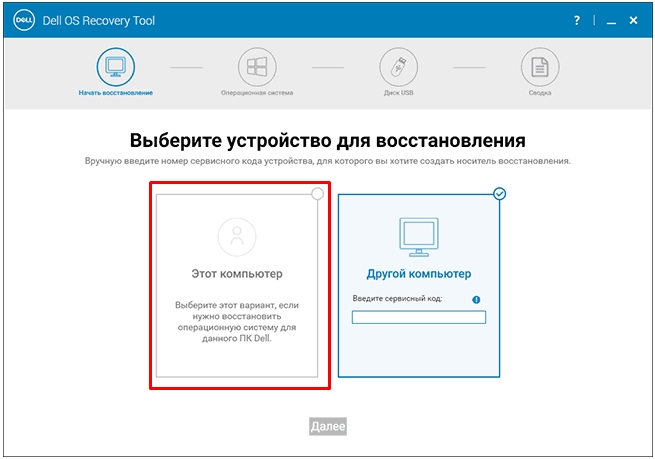
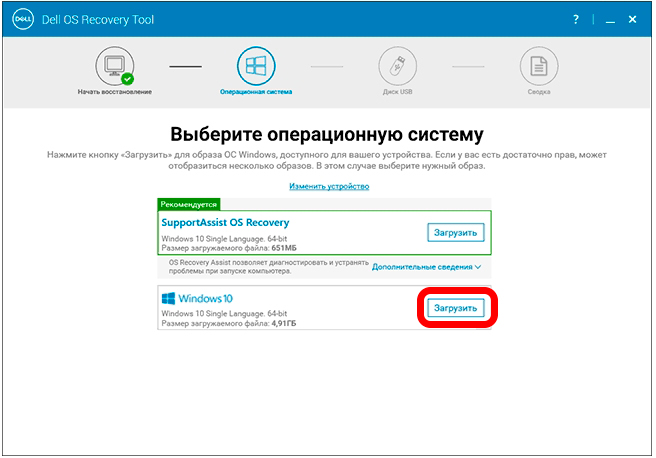
Dell
Самый просто способ – это запустить ноутбук и зажать клавишу . Далее выбираем «Repair your computer». Второй вариант:
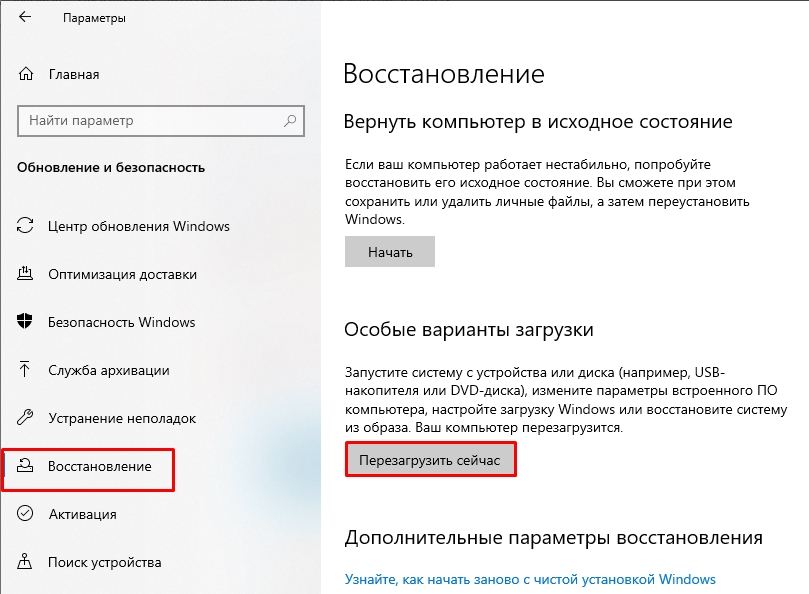
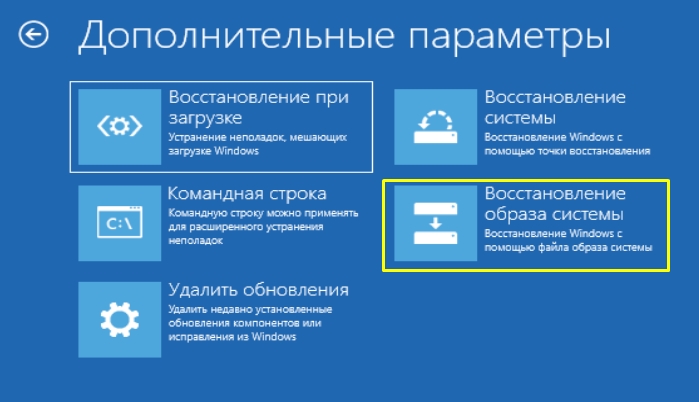
Найдите утопленную кнопку с надписью «Novo» – нужно её зажать. Далее выбираем «System Recovery» и ждем пока процедура восстановления закончится. Опять же повторюсь, что этот вариант возможен, если на диске сохранился образ восстановления.


