
- Николай Маслов
- Как установить видеокарту в компьютер
- Как работает EXP GDC?
- А что с процессором?
- Внешний монитор
- Физическая замена графического чипа. Суть процесса
- Подключаем видеокарту через порт mini PCI Express
- Железо и софт — Не про работу — Форум об интернет-маркетинге
- Как дешево прокачать ноутбук внешней видеокартой
- Как подключить внешний видеоадаптер
- Док-станции
- Стоит ли покупать внешний док?
- Вопрос-ответ
- Какие требования должны быть у моноблока для установки дискретной видеокарты?
- Можно ли установить дискретную видеокарту на моноблок, который не предназначен для апгрейда?
- Как я могу узнать, какую дискретную видеокарту я могу установить до того, как куплю ее?
- Как я могу узнать, какую версию PCI Express x16 слота имеет мой моноблок?
- Как я могу установить драйверы для дискретной видеокарты после ее установки в моноблок?
- Оперативная память
- Как сменить видеокарту с интегрированной на дискретную в BIOS
- Как подключить внешнюю видеокарту к моноблоку
- Закрепите видеокарту
- Поставьте видеокарту
- Док-станции для видеокарт
- №7- AKiTiO Node
- №6 – HP Omen Accelerator
- №5 – Sonnet EGFX Box
- №4 – ZOTAC AMP BOX
- №3 – PowerColor Devil Box
- №2 – Razer Core Box
- №1 – ASUS ROG XG STATION PRO
- Как сделать апгрейд ноутбука самостоятельно
- Установка скоростного накопителя
- Это и правда работает?
- Подключение кабелей и включение питания
- Откройте корпус моноблока
- Найдите слот PCI-E
- Подключите кабели питания
- Закройте корпус моноблока
- Включение моноблока в электросеть
- Используем «док-станцию»
- Как установить дискретную видеокарту, если есть встроенное видео
- Готовые решения
- №3 – Thunderbolt 3 Graphics Dock
- №2 – Gigabyte PCI-Ex GeForce GTX 1070 Aorus Gaming Box
- №1 – Gigabyte PCI-Ex GeForce GTX 1080 Aorus Gaming Box
- Охлаждающая подставка
- Проверка работоспособности
- Тестирование
- Дополнительная проверка
- Установка видеокарты
- Открытие моноблока
- Поиск слота расширения
- Подключение кабелей и закрытие крышки
- Поиск и подготовка места для установки видеокарты
- Шаг 2. Подготовка разъема для установки карты
- Шаг 3. Проверка места установки
- Шаг 4. Отключение питания и заземление
- Шаг 5. Установка видеокарты
- Подготовительные меры
- Определить совместимость видеокарты с моноблоком
- Проверить наличие свободного слота
- Установить планку задней панели
- Распаковать видеокарту и аксессуары
- Подготовиться к установке видеокарты
- А есть ли толк?
- Что потребуется дополнительно?
Николай Маслов
Инженер-пилотажник/аудитор/физик/музыкант. Просто о сложном, новые тренды и mindful consumption.
Как установить видеокарту в компьютер
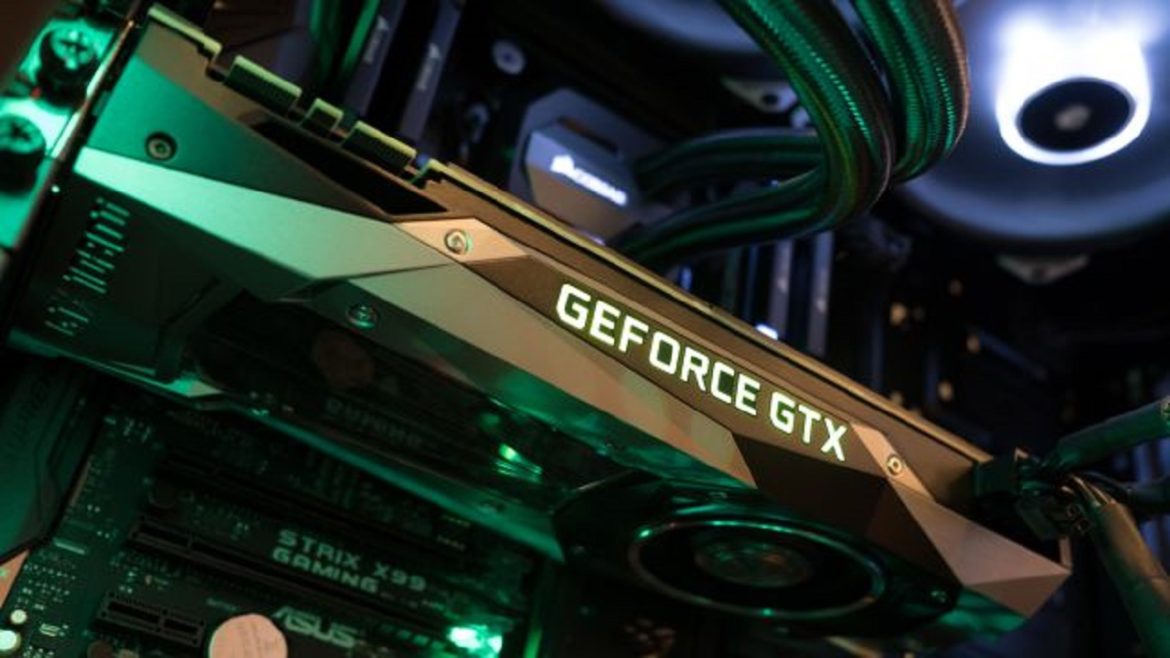
Установка дискретной видеокарты в компьютер является одним из наиболее очевидных способов повысить его производительность. Дискретные видеокарты намного мощнее встроенных в процессоры. Достаточно только поставить видеокарту в нужный слот. В этой статье мы расскажем, как это сделать.
Как работает EXP GDC?
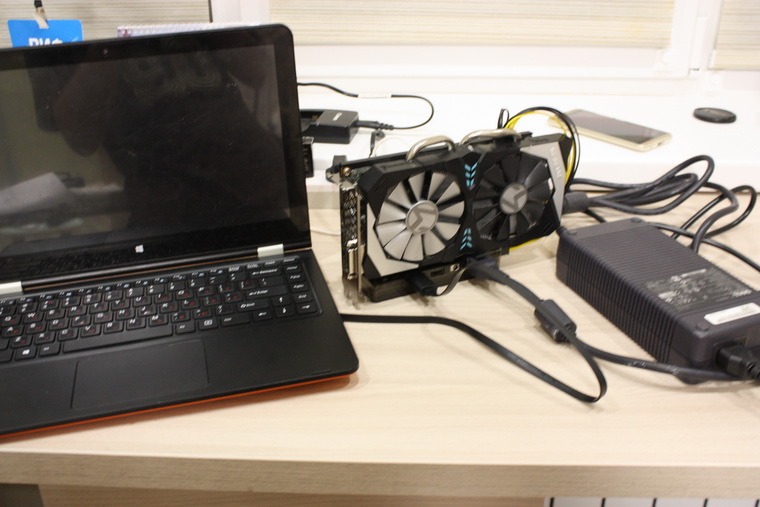
EXP GDC — активный переходник (eGPU) со стандартного для настольных видеокарт разъема PCI-Express 16x на одну из вариаций miniPCI-Express.
Не смотря на совместимость разъемов, просто перекинуть провода с видеокарты на мини-разъем не получится, требуется конвертация. Для этого и требуется питание, необходимость которого скрывает слово «активный».
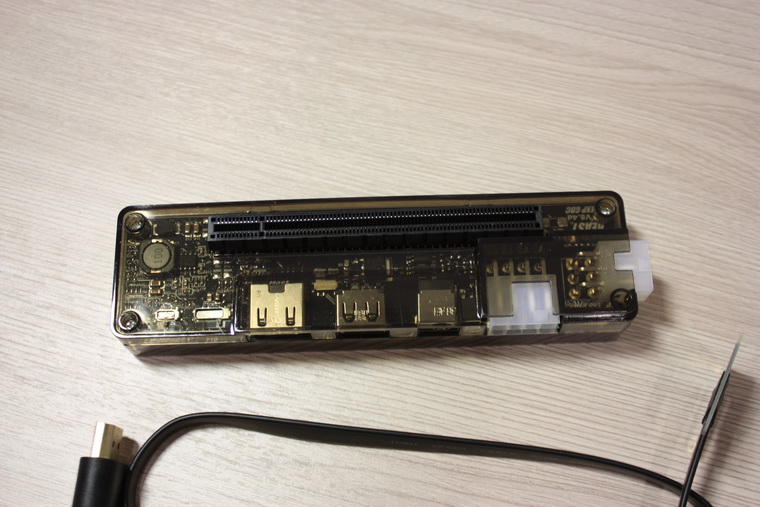
Система представляет собой конструктор: на ней есть базовые входы-выходы: порт для подключения кабеля к компьютеру, USB 2.0, гнезда питания для видеокарты и дока.
Для подключения ПК в продаже есть следующие варианты кабелей:
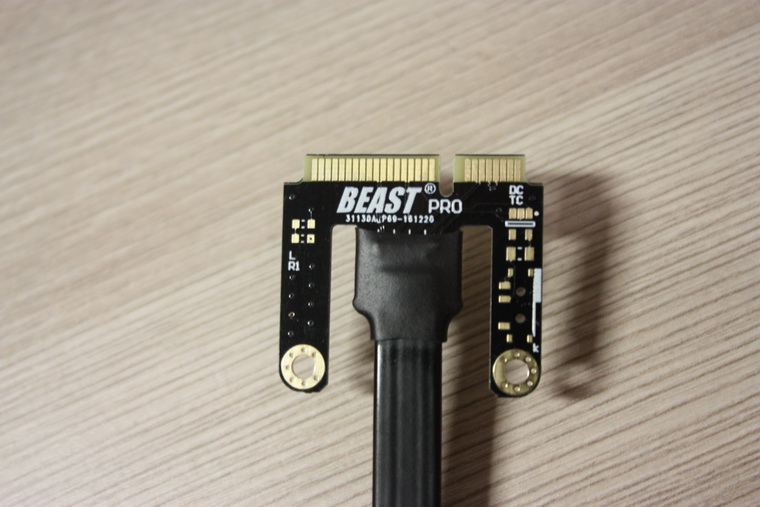
Один из этих разъемов обязательно есть у ноутбука. В частности, miniPCI-E и M.2 используются для подключения Wi-Fi модуля ноутбука и для дополнительных жестких дисков. Многие лэптопы обладают дополнительным слотом для подключения устройств расширения (например, 4G-модема).
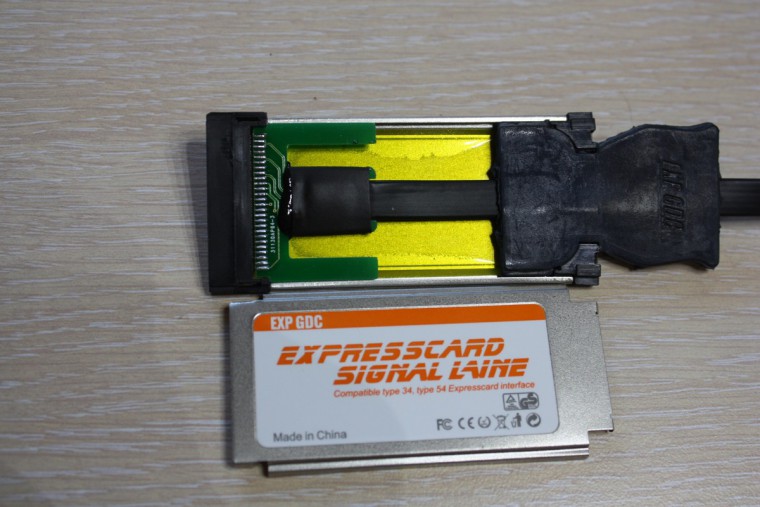
Интерфейс ExpressCard, пришедший на смену давно устаревшему PCMCIA, представляет собой MiniPCI-E, из которого убраны линии подключения светодиодов и SIM-карты. С его помощью EXP GDC через соответствующий переходник можно подключить к разъему Thunderbolt.
Впрочем, у MacBook есть miniPCI-E или его вариант M.2 (а вот у миниатюрных настольных «маков»).
А что с процессором?
Центральный процессор — один из немногих компонентов, который нельзя заменить в большинстве моделей. Такая возможность непременно пришлась бы по душе многим пользователям, однако, производители непреклонны. Ограничения накладывают требования к охлаждению, питанию и толщине устройства.
Это не мешает нескольким китайским брендам (например, Clevo) выпускать варианты с полноценными десктопными процессорами, которые с некоторыми нюансами можно заменить на более производительную модель.

В рамках материала будем считать процессор незаменяемым компонентом. Значит, при выборе ноутбука особое внимание следует уделить именно ему. Он не должен быть слишком слабым, иначе добавление оперативной памяти и установка быстрого накопителя не избавят систему от подтормаживаний.
Оценить производительность комплектующих позволяют профильные сайты. Один из самых популярных: www.cpubenchmark.net. Его база содержит большинство ноутбучных, десктопных и серверных моделей процессоров.

Для того, чтобы со временем не разочароваться в покупке, предварительно проверьте оценку ЦП на сайте. Устройства, набравшие менее 3000 очков, стоит рассматривать только в случае крайней необходимости, при отсутствии средств на более производительный вариант.
Внешний монитор
Стараясь предложить максимально привлекательные характеристики по хорошей цене, производители часто экономят на матрице экрана. В результате имеем небольшие углы обзора, неравномерную подсветку, а профессиональная работа с графикой попросту невозможна.

Особенно характерно для бюджетных моделей. В тоже время, любой лэптоп оснащен разъемом для подключения внешнего монитора. Как правило, это HDMI или его варианты (mini, micro), в старых моделях может встретиться DVI.
Часто разъем для подключения внешнего монитора остается невостребованным на протяжении всего жизненного цикла ноутбука, однако, его использование вместе с соответствующим устройством поможет решить ряд специфических задач:
Одновременное использование внешних видеокарты и монитора превращает ноутбук в подобие игровой консоли. В этом сценарии устройство удобнее использовать с закрытой крышкой.

Чтобы система не переходила в спящий режим при закрытии, необходимо внести изменения в настройки питания.
Для снижения нагрузки на видеоадаптер, режим экрана стоит изменить на «Только второй монитор» (комбинация Win+P).

По умолчанию включен «Повторяющийся экран». В нем используется разрешение системы, поэтому картинка на 4K мониторе или телевизоре будет мутнее.
Физическая замена графического чипа. Суть процесса
Эксперты, поясняя, как сменить видеокарту с интегрированной на дискретную, отмечают, что можно было бы, конечно, посоветовать физическую замену оборудования, предполагающую извлечение ненужного чипа и установку вместо него дискретного. Но эта процедура является достаточно трудоемкой. Поскольку выпаивать «вшитую» в материнскую плату без специальных знаний и навыков – занятие очень опасное, ведь неосторожными действиями можно нанести вред и самой «материнке». Если уж вы и соберетесь выполнять такие действия, необходимо четко осознавать все риски, связанные с выходом из строя всей компьютерной системы.
Да и зачем отказываться от использования встроенного адаптера? Он ведь может пригодиться, когда система даст сбой по вине дискретной карты, что очень часто наблюдается при появлении конфликтов драйверов графических чипов, сопровождающихся синими экранами смерти. Таким образом, проще всего выполнить самое обычное переключение, в качестве основного задействовав дискретный чип, а интегрированный оставив, так сказать, про запас. Однако этот процесс тоже лучше доверить профессионалам.
Подключаем видеокарту через порт mini PCI Express
Подключить «настольную» видеокарту через usb не получится. Это вам не внешний жёсткий диск. Придётся немного повозиться и даже обзавестись дополнительным оборудованием. Но обо всём по порядку.
Для начала отметим, что многие ноутбуки не предназначены для подключения внешних видеокарт. Но несмотря на это, у достаточного количество устройств есть специальный порт. Называется он mini PCI Express. Как раз через него и можно подсоединить видюху. Нужно лишь найти порт. Для этого:

Обычно порт располагается рядом с Wi-Fi модулем. Точнее последний и подключен к нему.
Нашли? Значит, на вашем ноутбуке есть порт mini PCI Express. Через него можно подключить игровую (или просто более мощную) видеокарту. Однако понадобится специальное устройство под названием EXP GDC. Приобрести его можно на Aliexpress и в других подобных магазинах. Средняя стоимость – 2-2,5 тысячи рублей. Вместе с девайсом в комплекте идут два кабеля (один – для подключения к порту, другой – для дополнительного питания), а также адаптер.
Для справки! Адаптер EXP GDC подходит как для Windows/Linux ноутбуков, так и для всех MacBook.
Когда вы обзаведётесь переходником EXP GDC, то можно приступать к процессу установки дополнительной видеокарты к ноутбуку. Происходит он следующим образом:

Как видите, ничего сверхъестественного не требуется. Всё можно сделать своими руками, не обращаясь за помощью к компьютерным сервисменам. При этом самое сложное – аккуратно снять нижнюю крышку ноутбука, не сломав и не повредив «нежные» крепления.
Для справки! Учтите, что при подключении к ноутбуку видеокарты через порт mini PCI Express перестанет работать модуль Wi-Fi. Если только на материнской плате нет сразу двух интерфейсов mini-PCIe.
Железо и софт — Не про работу — Форум об интернет-маркетинге
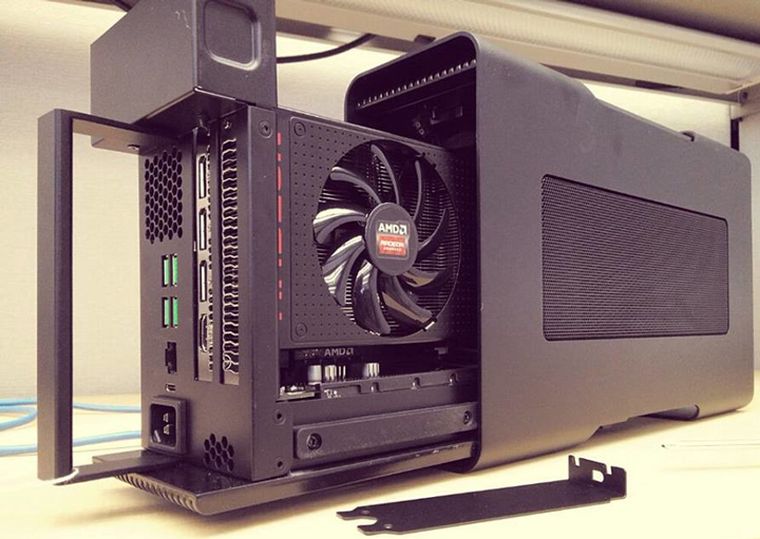
Для этого необходимы специальные переходники-(док)станции. Внешние доки для видеокарты знакомы нашим читателям, среди которых существуют и специальные варианты для MacBook.
Почему они не получили широкого распространения? Цена. Смотрите сами:
У каждого из них свои особенности и требования. На этом фоне очень выгодно выглядит EXP GDC за 46 долларов.
EXP GDC подойдет для всех MacBook (со свободным MiniPCI-Express, Thunderbolt, M.2), а так же для большинства Windows/Linux ноутбуков.
Как дешево прокачать ноутбук внешней видеокартой
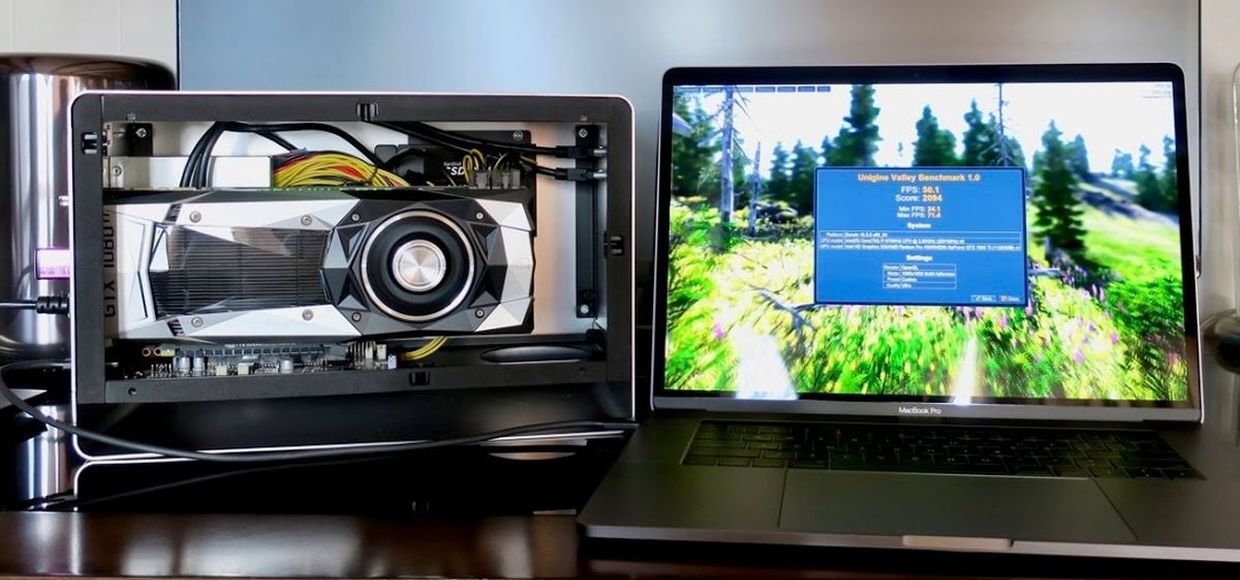
Есть универсальный способ и для MacBook, и для Windows-устройств.
Видеокарта – наиболее узкое место ноутбуков. Даже если разместить в нем полноценный процессор, не всегда габариты и энергопотребление позволяют установку мощного ускорителя.
Пример тому – ультрабуки, в которых производительные видеокарты практически не встречаются.
Как подключить внешний видеоадаптер
Данный адаптер представляет собой слот «PCI-E» в который встроено несколько разъемов позволяющих подключить периферию.
Рассмотрим процесс установки:
Док-станции
Док-станция представляет собой устройство (бокс), оборудованное разъемами для подключения некоторых электронных девайсов. Для установки eGPU понадобиться подобный аппарат со встроенным слотом «PCI-E». Видеокарта в комплект док-станции не входит.

Стоит ли покупать внешний док?

Все зависит от финансовых возможностей и поставленных целей. С помощью EXP GDC можно реализовать несколько интересных, востребованных сценариев.
Сценарий первый: превратить производительный ультрабук в игровую машину. Как ни крути, игровые ноутбуки — то еще удовольствие, особенно если с ними необходимо много и часто ездить. А мощности легких лэптопов часто не хватает именно со стороны графического адаптера.
Скажем, популярный Intel Core i7-6700 легко раскачает Nvidia GTX 960/1060. Этот процессор можно найти в устройствах стоимостью около 600-800 долларов, или 35-50 тысяч рублей.
Что значительно дешевле игрового лэптопа. (Конечно, существует еще серьезная машина Dell с видеокартой GTX 1060 и массой около 2 кг в районе 1000 долларов, но это совсем другая история.)
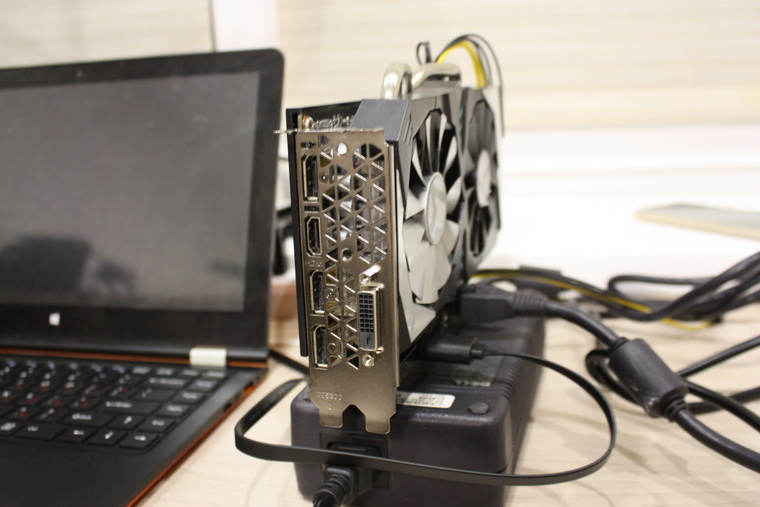
Сценарий второй: увеличить производительности уже имеющегося старого устройства 2011-2014 года выпуска достаточно дешевой и производительной GTX 560/580 (кстати, это последняя карта NVidia с аппаратным декодированием наиболее популярного кодека видео с разрешением 4К).
Сценарий третий: получить дополнительные возможности, предлагаемые новыми видеокартами для настольных ПК. Их довольно много, но наиболее привлекательны:
Этот вариант я использую для подключения Maxsun GTX 1060 с кучей CUDA-процессоров (для расчетов математических моделей) к разнообразным рабочим машинам вроде 7-летних Dell. Игровые ноутбуки с этим не справляются.
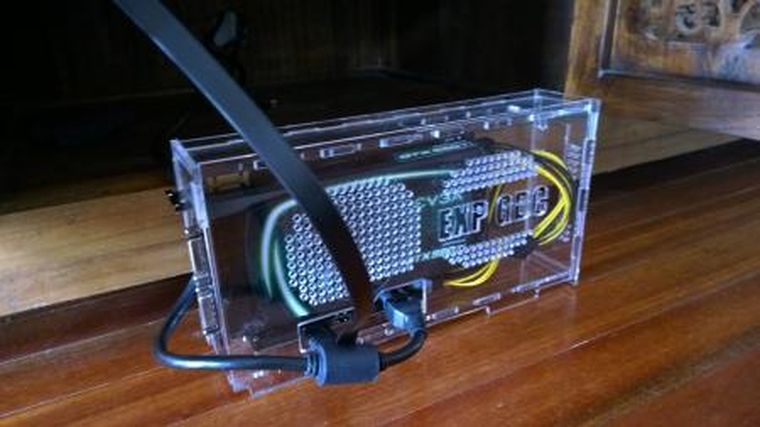

Вопреки утверждениям многих, что ноутбуки не предназначены для игр, есть пользователи, которые считают иначе. Учитывая то, что основным компонентом, влияющим на перфоманс в играх, является видеокарта, они используют различные способы её улучшения. Одним из лучших однозначно можно назвать подключение док-станции с отдельным графическим адаптером. Именно об этом мы сегодня и поговорим и выясним, какая внешняя видеокарта для ноутбука лучшая с помощью нашего рейтинга.
Вопрос-ответ
Да, вы можете установить дискретную видеокарту в моноблок, который уже имеет встроенную видеокарту. Однако, перед установкой необходимо отключить встроенную видеокарту в BIOS, иначе компьютер будет использовать ее вместо дискретной, несмотря на то, что последняя установлена.
Какие требования должны быть у моноблока для установки дискретной видеокарты?
Моноблок должен иметь доступный для установки PCI Express x16 слот. Также необходимо убедиться в том, что блок питания моноблока способен обеспечить достаточное электропитание для дискретной видеокарты.
Можно ли установить дискретную видеокарту на моноблок, который не предназначен для апгрейда?
К сожалению, нет. Если моноблок не предназначен для апгрейда, то у него не будет доступного слота PCI Express x16 для установки дискретной видеокарты. В этом случае, вам придется покупать новый моноблок.
Как я могу узнать, какую дискретную видеокарту я могу установить до того, как куплю ее?
Перед покупкой дискретной видеокарты, вы должны узнать лимиты моноблока по блоку питания и доступным слотам. Эта информация обычно есть в спецификации вашего моноблока. Стоит убедиться, что вы покупаете видеокарту, которая потребляет не больше мощности, чем может обеспечить блок питания моноблока, и которая подходит к доступному слоту.
Как я могу узнать, какую версию PCI Express x16 слота имеет мой моноблок?
Вы можете найти эту информацию во внутренней документации вашего моноблока. Вы также можете использовать программное обеспечение для диагностики системы, которое может показать информацию о слоте.
Как я могу установить драйверы для дискретной видеокарты после ее установки в моноблок?
Если же разбираться в том, как отключить интегрированную видеокарту на ноутбуке или стационарном ПК более утонченным и в некотором смысле даже безопасным методом, можно посоветовать воспользоваться самым обычным «Диспетчером устройств» (devmgmt.msc).
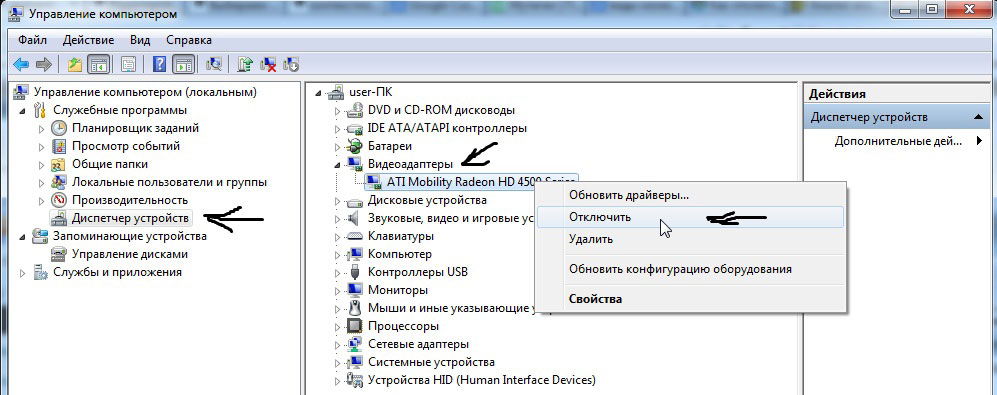
В нем нужно будет обратиться к разделу устройств, отвечающих за графику, выделить встроенный адаптер, а через меню ПКМ произвести клик на пункте деактивации. По идее, дискретная карта включится автоматически. Если этого не произойдет, точно таким же методом включите вторую карту (но обычно это не требуется). Такая методика удобна тем, что при желании вы всегда сможете задействовать встроенный чип без необходимости перезагрузки системы и вмешательства в настройки BIOS.
Оперативная память
Увеличение объема оперативной памяти или ее замена на более производительную является распространенным вариантом апгрейда портативного компьютера. В последнее время производители часто используют интегрированное ОЗУ: чипы распаяны прямо на плате и заменить их в домашних условиях не получится. В таких моделях пользователь получит в лучшем случае один слот для увеличения объема оперативной памяти.

Устройства такого формата есть во всех ценовых категориях. Прежде всего нетбуки и ультрабуки. Но встречаются модели, позиционирующиеся в качестве игровых, например, Acer Nitro 5 Spin. Если предполагается увеличение объема оперативной памяти, такие девайсы стоит обходить стороной. В этом поможет описание на сайте.

Возможность апгрейда оперативной памяти определяется количеством слотов и параметрами процессора. Чаще всего на плате два разъема под ОЗУ. Если есть свободный разъем, необходимо узнать параметры установленного модуля и купить аналогичный.

Помните, при использовании модулей с разными частотами и таймингами (задержками), память будет работать на показателях менее производительной планки. Для функционирования двухканального режима модули должны иметь одинаковый объем. Максимальный объем оперативной памяти приводится при использовании всех слотов. Например, максимальный объем памяти 32 ГБ указан для двух планок по 16 ГБ, а не одной на 32.
Частоту ОЗУ стоит выбирать, исходя из максимально допустимой для процессора. Узнать этот параметр можно в описании на сайте магазина или на официальном сайте производителя ЦП.
Если максимальная частота оперативной памяти ограничена возможностями процессора, то выбор таймингов ограничивает только бюджет. Зависимость между задержками и производительностью обратная: чем меньше тайминги, тем выше уровень производительности и дороже стоимость.

Объем оперативной памяти — очень важный показатель. При нехватке ОЗУ в работе системы появляются неприятные подтормаживания, зависания при сворачивании/разворачивании окон, открытии вкладок в браузере. Оптимальный объем зависит от сценария использования.
Объем оперативной памяти, Гб
Система с 4 ГБ оперативной памяти заметно ограничит возможности пользователя в работе с несколькими одновременно запущенными приложениями. Многим современным играм сейчас мало 8 ГБ ОЗУ. При покупке игрового ноутбука с таким размером памяти будьте готовы к покупке еще одной планки.
Как сменить видеокарту с интегрированной на дискретную в BIOS
Итак, теперь приступим к рассмотрению основных методик переключения. И в качестве первого способа можно предложить изменить некоторые настройки первичных систем ввода/вывода BIOS/UEFI.
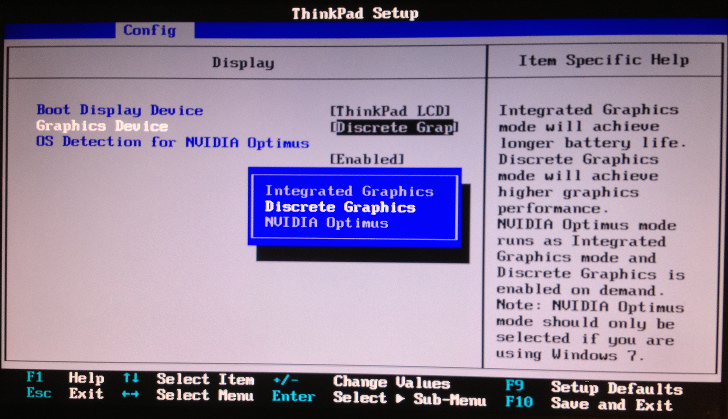
После входа в интерфейс путем использования клавиши Del на стационарных терминалах, специальных кнопок на клавиатурной панели или сочетаний клавиш на основе Fn в случае с ноутбуками найдите раздел оборудования, отвечающего за графику и выберите из списка установленных чипов дискретный. В некоторых модификациях BIOS можно встретить дополнительные опции вроде отключения одной карты и включения другой. В этом случае для встроенного чипа устанавливается параметр Disabled, а для дискретного Enabled. По завершении установки требуемых параметров при выходе из BIOS не забудьте согласиться с сохранением опций (F10 + Y). Сразу стоит отметить, что данный способ вроде бы и выглядит просто, но неудобен тем, что у вас постоянно будет задействован только дискретный адаптер и без возможности включения интегрированного, если в BIOS автоматическое переключение не предусмотрено вообще.
Как подключить внешнюю видеокарту к моноблоку

Фактически, разработчики EXP GDC не выдвигают требований к ноутбуку для подключения. Единственным условием является наличие поддерживаемого разъема. Так им удалось создать практически универсальное устройство — подойдет даже для древних систем до линейки Intel Core i3/i5/i7.
Для собственного ноутбука это можно проверить в подробных спецификациях. В том случае, если свободного слота не указано (нет), подойдут разъемы M.2 для дополнительного жесткого диска, внутреннего модема или модуля Wi-Fi. Придется их демонтировать.
На практике может случится, что слот есть, но внешняя карта работать не будет. При работе через miniPCI-E/M.2 нужно учитывать тип слота ноутбука. Нам требуется тип А (key A). Тип В скорее всего окажется неработоспособен.
Не стоит забывать и о балансе между видеокартой и процессором. EXP GDC работает через интерфейс с максимальной скоростью передачи около 5 Гбит/c. Что-то вроде GTX 1080 будет работать — но от нее не получить даже 30% процессорного времени.
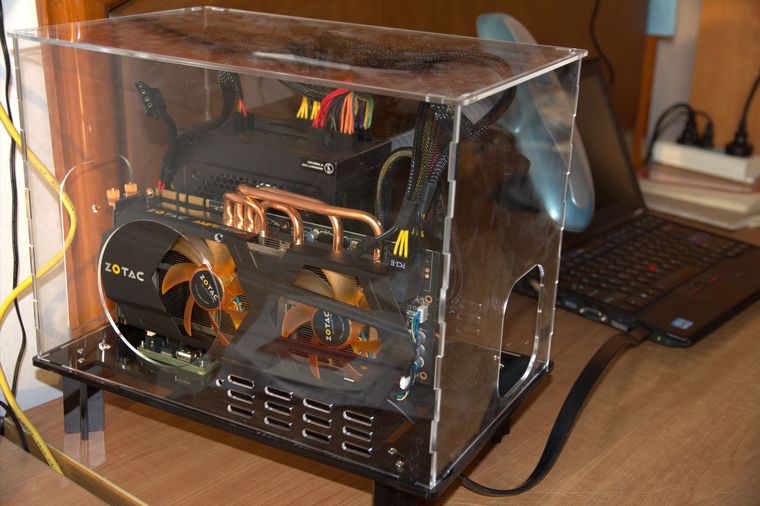
ВНИМАНИЕ. Двухчиповые видеокарты и SLI связки из-за особенностей адресации ввода-вывода работать через такой переходник не будут. Операционная система может быть любой. Причем, ноутбуки на Windows с объемом оперативной памяти свыше 4 ГБ требуют шаманизма при подключении внешней карты через EXP GDC. В Linux или OS X эта операция не требуется.
Закрепите видеокарту
Закрепите видеокарту винтами, которые ввинчиваются в системный блок. Они ставятся туда же, откуда вы убрали заглушки с задней стороны блока.
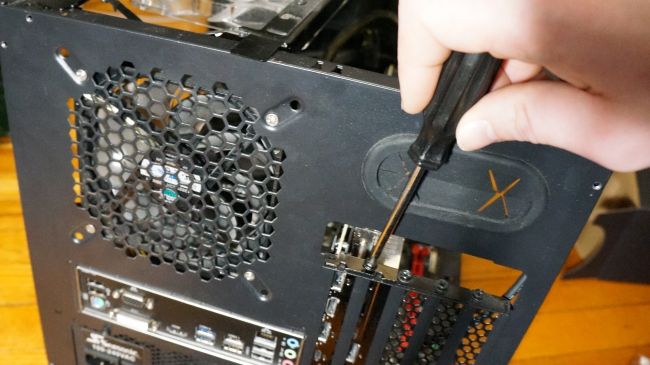
Если вашей видеокарте для поддержки требуется стойка, читайте руководство пользователя от видеокарты.
Поставьте видеокарту
Теперь вы готовы установить видеокарту в слот. Когда держите видеокарту в руках, не трогайте коннектор PCIe и открытые части печатной платы видеокарты.
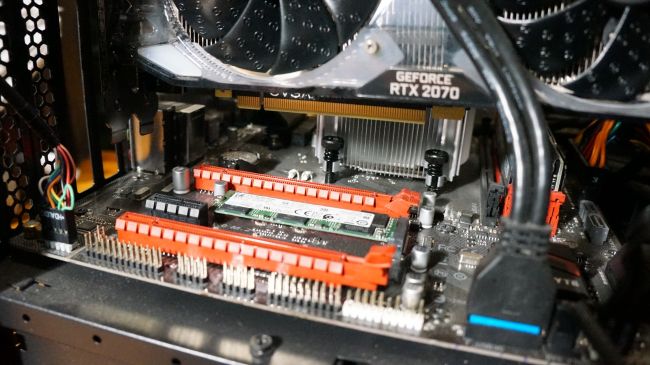
Сначала выровняйте видеокарту относительно слота PCIe. Затем выровняйте конец видеокарты относительно разъёма в системном блоке. Убедитесь, что конец панели ввода/вывода видеокарты не упирается в материнскую плату, а проходит мимо неё.
Опустите видеокарту в слот PCIe. Прикладывать большую силу не требуется. Вы можете услышать щелчок на конце слота PCIe, когда карта встанет на место до упора. Если вы не услышите щелчка, убедитесь, что защёлка находится в закрытом положении.
Док-станции для видеокарт
Докстанция представляет собой оборудование, необходимое для синхронизации и подключения видеокарты к ноутбуку. Они имеют встроенный блок питания и систему охлаждения, но саму видеокарту нужно приобретать отдельно.
№7- AKiTiO Node
Цена: 25 000 рублей

Открывает наш рейтинг док-станция под названием AKiTiO Node. Несмотря на то, что она появилась в продаже около двух лет назад, девайс и сейчас получает в свой адрес хвалебные отзывы покупателей.
Корпус AKiTiO Node изготовлен из стали. Такая конструкция позволяет установить внутрь док-станции абсолютно любую видеокарту, которая подходит по своим размерам в корпус формата ATX. Максимальная высота графического устройства – 170 мм.
В AKiTiO Node присутствует блок питания на 400 Вт. Этого вполне достаточно для большинства видеокарт, так как в среднем даже топовые решения потребляют не более 300 Вт.
Охлаждение корпуса осуществляется при помощи одного 120-милиметрового вентилятора.
№6 – HP Omen Accelerator
Цена: 18 000 рублей

Строение корпуса HP Omen Accelerator позволяет поместить внутрь любую графическую карту длиной до 29 см. Помимо этого присутствует слот для подключения 2.5-дюймового жесткого диска, что также не может не радовать.
Инсталляция простая, всё, что вам нужно после установки видеокарты – присоединить док-станцию к ноутбуку с помощью кабеля, идущего в комплекте.
Питание HP Omen Accelerator осуществляется при помощи БП на 500 Ватт. Его вполне хватит для подключения топовой видеокарты и жесткого диска, поэтому переживать о недостатке питания не стоит.
Единственный недостаток – уровень производимого блоком питания шума, при этом его очень трудно поменять. В отличие от AKiTiO Node, тут есть четыре разъёма USB 3.0, порт USB-C, а также Lan-порты.
№5 – Sonnet EGFX Box
Цена: 24 000 рублей

Док-станция Sonnet EGFX Box рассчитана на подключение топовых видеокарт, для этого её оснастили мощным блоком питания на 650 Вт. Внутри неё может располагаться абсолютно любая видеокарта, самое главное, чтобы она подключалась через интерфейс PCIe 3.0.
Подключение к компьютеру осуществляется при помощи Thunderbolt 3 провода с коннектором USB Type-C. Его пропускная способность ограничена значением в 40 Гбит/с.
Внешне Sonnet EGFX Box выглядит очень брутально и агрессивно. В общем, геймеры должны оценить.
При подключении док-станции к ноутбуку, в мобильности вы существенно потеряете, зато получите прирост в производительности, в зависимости от выбранной видеокарты.
№4 – ZOTAC AMP BOX
Цена: 15 400 рублей

ZOTAC AMP BOX обеспечивается блоком питания на 450 Вт. Внутрь док-станции можно установить любую видеокарту длиной до 22.8 см. Исходя из этого стоит учитывать, что некоторые топовые решения в данный корпус установить не получится, так как габариты большинства из них уже превышают отметку в 30 см.
Наверняка, специально для этого ZOTAC выпустила укороченную версию GeForce GOTX 1080 Ti, которая сюда поместится.
Корпус ZOTAC AMP BOX имеет в наличии четыре интерфейса USB 3.1, а также один ThunderBolt 3, при помощи которого и осуществляется подключение к ноутбуку.
Стоит отметить наличие кнопки выключения на передней панели и отсутствие дополнительных вентиляторов корпуса, есть только один, охлаждающий БП. Уровень шума минимальный.
№3 – PowerColor Devil Box
Цена: 20 000 рублей

Третью строчку в рейтинге док-станций занимает PowerColor Devil Box, которая является детищем знаменитой тайваньской корпорации.
Её габариты – 400 × 172 × 242, она рассчитана на видеокарты с энергопотреблением до 375 Вт и размерами не превышающими 310 × 140 × 50 мм.
В корпусе присутствует встроенный блок питания на 500 Вт. Не обошлось и без USB выходов, так USB 3.0 тут аж четыре, а USB 3.1, который по совместительству является и Type-C/Thunderbolt один.
Комплектация PowerColor Devil Box позволяет подключить к док-станции один 2.5-дюймовый накопитель с интерфейсом SATA и скоростью 6 гигабит в секунду.
№2 – Razer Core Box
Цена: 40 000 рублей

Box Razer Core стала первой док-станцией, с помощью которого можно подключить внешнюю видеокарту к ноутбуку и свою популярность она не растеряла до сих пор.
В корпусе присутствует встроенный блок питания на 500 Вт, 375 Вт из которых доступны для видеокарты. Размеры – 104 × 339 × 218 мм. Максимальный размер видеокарты – 310 × 152 × 240 мм.
Помимо Thunderbolt 3 интерфейса, с помощью которого происходит подключение к ноутбуку, у Box Razer Core есть 4 слота USB 3.0, а также 1-гигабитный разъём Ethernet.
Как и большинство док-станций с TB3, данная модель будет совмещаться с любым ноутбуком или ультрабуком с соответствующим портом. Алюминиевый корпус Box Razer Core обладает фирменным черном цветом.
Блок питания охлаждается тремя вентиляторами 40 × 20 мм. Если вы собрались покупать данную док-станцию, то стоит сразу учесть, что шумят они сильно.
№1 – ASUS ROG XG STATION PRO
Цена: 35 000 рублей

Док-станция ASUS ROG XG STATION PRO от компании, которая известна каждому геймеру, становится лучшей в нашем топе.
Она обладает аскетичным дизайном, который придётся по душе каждому любителю минимализма. Габариты корпуса – 375 × 107 × 205 мм. Конструкция позволяет разместить внутри практически любую современную видеокарту, в том числе и GeForce GTX 1080 Ti.
В ASUS ROG XG STATION PRO установили не самый мощный блок питания, его мощность всего 330 Ватт, хотя в большинстве случае его будет более чем достаточно.
Минималистичный дизайн корпуса разбавлен 10 LED-светодиодами, цвет которых можно изменить с помощью специальной утилиты Asus Aura.
В целом первое место вполне обосновано – тут и конструкция, позволяющая подключить практически любую видеокарту, и стильный дизайн со светодиодами, и простота эксплуатации. Существенный минус только один – скудный набор интерфейсов.
Как сделать апгрейд ноутбука самостоятельно


При покупке ноутбука большинство пользователей не планируют замену компонентов на более производительные, а некоторые вообще не знают о такой возможности. В свою очередь архитектура современных портативных компьютеров достаточно гибкая, а рынок насыщен предложениями, позволяющими «прокачать» любой лэптоп.
Установка скоростного накопителя
Твердотельные накопители — далеко не новый продукт, долгое время они являлись прерогативой дорогих игровых ноутбуков. Массовое распространение получили совсем недавно, но в бюджетных моделях жесткие диски встречаются до сих пор. Если в ноутбуке в качестве единственного накопителя установлен HDD, то начать стоит именно с его замены на SSD.

Перед покупкой твердотельного накопителя необходимо решить три вопроса:
Как определить текущее устройство
Многие современные ноутбуки комплектуются SSD «из коробки». В таком случае замена накопителя не повлияет на работу устройства, а слабая отзывчивость связана с нехваткой ОЗУ или непроизводительным процессором.
После определения типа накопителя стоит выяснить конфигурацию оборудования в ноутбуке. Современные модели предусматривают следующие варианты:
Использование SSD позволяет заметно повысить отзывчивость устройства. Сильнее всего влияет на время включения, запуска игр и программ. В зависимости от состояния HDD, его замена на SSD позволит ускорить запуск системы минимум в 2-3 раза.
Это и правда работает?
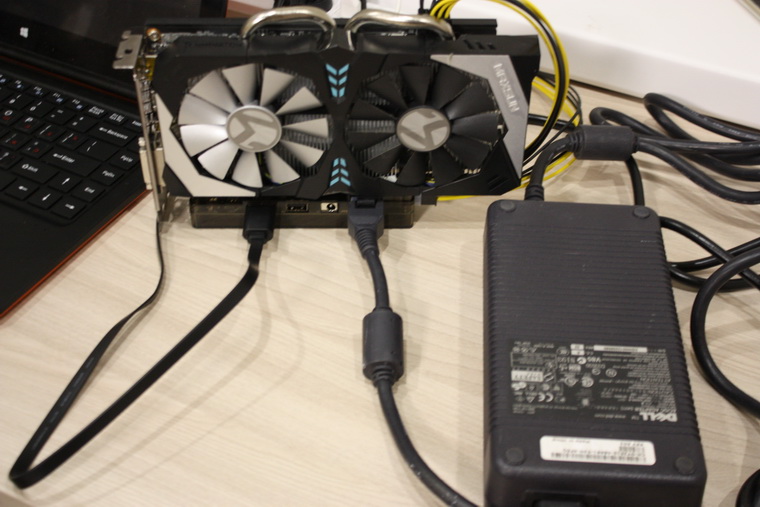
Еще как. Например, для системы из
Результаты такие: раз два Конечно, со встроенным ядром они недостижимы.
Правда, в случае с доком EXP GDC максимальной производительности можно добиться только при работе с внешними мониторами. Их количество ограничено только возможностями карты.
О том, насколько использование узкой шины влияет на результаты, можно почитать здесь. В среднем получается около 10-35% потерь. Критично? Не думаю.
Важно, что процент потерь практически не меняется вплоть до 9 линейки Nvidia. Конечно, разница есть: но 90% возможностей GTX 560 и 65-70% GTX 960 — различаются в несколько раз.
Подключение кабелей и включение питания
Перед началом установки видеокарты, необходимо отключить моноблок от электрической розетки и снять все подключения к нему.
Откройте корпус моноблока
Откройте крышку корпуса моноблока, чтобы получить доступ к материнской плате. Для этого, в большинстве случаев, необходимо выкрутить несколько винтов, расположенных на задней панели моноблока.
Найдите слот PCI-E
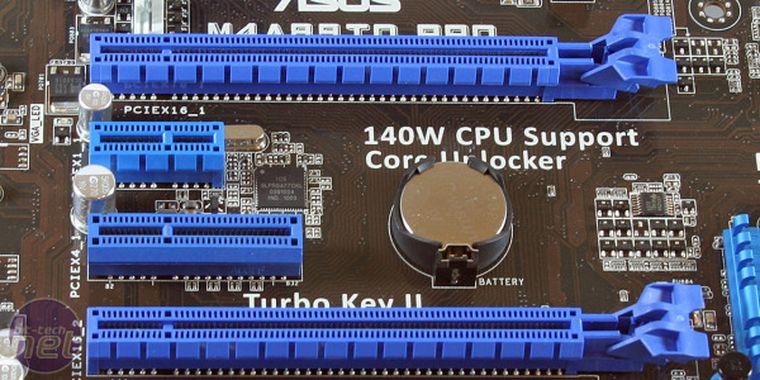
Вставьте видеокарту в слот PCI-E на материнской плате. Обычно, слот расположен возле процессора и состоит из длинного слота подключения и маленького слота с зажимом.
Подключите кабели питания
Подключите к видеокарте кабели питания от блока питания моноблока. Обычно, видеокарта подключается двумя кабелями питания из блока питания моноблока: 6-контактный и 8-контактный.
Закройте корпус моноблока
Проверьте, что видеокарта правильно установлена и кабели питания подключены надежно. Если все верно, закройте корпус моноблока и зафиксируйте все винты.
Включение моноблока в электросеть
После установки видеокарты включите моноблок в электрическую розетку и убедитесь, что зарядное устройство включено в моноблок. После включения моноблока проверьте, что видеокарта успешно обнаружена в настройках системы.
Используем «док-станцию»
Подключить видеокарту к ноутбуку можно и другим способом. Причём здесь также понадобится специальное устройство. Называется оно «док-станция». Оснащается данный девайс слотом PCI Express, к которому и подсоединяется видюха. При этом к ноутбуку подключается она через порт Thunderbolt, который сегодня обладает самой высокой пропускной способностью среди всех внешних портов (порядка 40 Гб/с).
Делается док-станция обычно в виде бокса. Чем-то напоминает миниатюрный системный блок. При этом места в нём достаточно не только для обычной или игровой видеокарты, но и для системы охлаждения.
Какова стоимость док-станции? В среднем за такое устройство придётся заплатить порядка 250-500 евро. Цена зависит от мощности блока питания, корпуса, различных функций и пр. При этом она сопоставима со стоимостью неплохой видеокарты. Это можно считать одним из недостатков такого решения.

Что касается наиболее популярных моделей док-станций для внешних видеокарт, то это:
Для справки! Подключить видеокарту к ноутбуку через док-станцию получается не всегда. Дело в том, что разъём Thunderbolt присутствует не во всех лэптопах. Ещё некоторые боксы имеют небольшие габариты. Из-за чего к ним можно подключить лишь небольшую по своим размерам видюху. Например, к таким устройствам можно отнести пауэр колор девил бокс и райзер коре.
Как установить дискретную видеокарту, если есть встроенное видео
Есть домашний комп, использующийся как HTPC (медиацентр). Простенький интеловский проц со встроенным видео HD graphics. В принципе, все устраивает, любое видео тянет на «ура», интернет не тупит, офис тоже. Но вот знакомые предложили дискретную видеокарточку (радеон 7750) практически даром, есть желание ее поставить (хуже ведь не будет). Как я представляю, алгоритм действий следующий: 1) Вставляю карту в соответствующий слот 2) Включаю комп, определяется новое устройство (автоматически, либо вручную запускаю диспетчер устройств), просит дрова 3) Загружаю дрова с диска или интернета 4) Лезу в биос, переключаюсь со встроенного видео на дискретное, монитор гаснет 5) Перетыкаю кабель монитора с материнки на карточку, монитор вновь оживает
Все правильно, ничего я не упустил? Чой-та я очкую, вдруг моник погаснет, а потом не включится? что делать буду? В каком месте в биосе переключаться (материнка Асус P8H77-V)?
1. Вставляешь карту. 2. Подключаешь к ней монтитор. 3. Включаешь ПК, качаешь драйвера, пользуешься)))) В биосе ничего переключать не надо, само все заработает.
Правильный алгоритм следующий: 1) выключаешь компьютер 2) выдергиваешь кабель питания из розетки 3) на выключенном компьютере нажимаешь кнопку включения питания (при этом на секунду могут все индикаторы моргнуть и вентиляторы выполнить 1-2 оборота) 4) снимаешь на всякий случай заряд статики с рук или одеваешь антистатический браслет Потом выполнить все пункты, которые у тебя перечислены кроме 4 и 5
Готовые решения
Далее рассмотрим лучшие док-станции со встроенными видеокартами.
№3 – Thunderbolt 3 Graphics Dock

В сегменте готовых решений, которые можно использовать для улучшения производительности вашего ноутбука, третье место занимает Thunderbolt 3 Graphics Dock.
Отличие от предыдущих док-станций – наличие видеокарты GeForce GTX 1050 на борту. Используемая модель обладает типоразмером MXM и 4 ГБ памяти GDDR5.
Правильно ли такое решение или нет – субъективно. Кто-то не хочет мучаться с выбором и подключением видеокарты, поэтому готовый вариант для него придётся как нельзя кстати.
Thunderbolt 3 Graphics Dock – это очень компактная стыковочная станция. Её размеры – 249 × 130 × 20 мм, а масса всего 630 грамм.
Набор интерфейсов достаточно богатый, помимо двух портов DisplayPort 1.3 и HDMI 2.0, предоставляемых видеокартой, присутствуют два порта USB 3.0, один USB 2.0, а также 3.5мм Jack-разъём.
Самое интересное, что при подключении ноутбука к Thunderbolt 3 Graphics Dock он будет заряжаться. Увеличение производительности при подключении такого девайса будет на лицо.
При наличии топового процессора в вашем ноутбуке, вы сможете без труда играть во все современные игры на максимальных настройках графики.
№2 – Gigabyte PCI-Ex GeForce GTX 1070 Aorus Gaming Box
Цена: 45 000 рублей

Серебряным призером становится Gigabyte PCI-Ex GeForce GTX 1070 Aorus Gaming Box, который, как можно догадаться из названия, комплектуется видеокартой GeForce GTX 1070 на 8 ГБ памяти GDDR5.
Для того, чтобы внешний модуль был компактным, в нём используется Mini-ITX версия графического ускорителя. Дизайн у корпуса современный и стильный, также присутствует RGB-подсветка и несколько портов, с помощью которых к нему можно подключать различную периферию.
В комплекте с самой станцией идёт сумка, что существенно облегчает её транспортировку. Мощность блока питания равна 450 ВТ, он оснащен сертификатом 80 Plus Gold и собственным осевым вентилятором, работающим даже в моменты бездействия видеокарты.
Пропускная способность при подключении через разъём TB3 – 40 гбит/с. В целом данное решение можно порекомендовать тем пользователям, чьи ноутбуки обладают слабыми видеокартами.
Если же вы уже обладаете мощным графическим процессором, то при подключении серебряного призера нашего рейтинга вы не заметите никакого прироста в производительности.
№1 – Gigabyte PCI-Ex GeForce GTX 1080 Aorus Gaming Box
Цена: 53 000 рублей

Победителем нашего рейтинга становится Gigabyte PCI-Ex GeForce GTX 1080 Aorus Gaming Box.
Между этой моделью и той, что заняла второе место отличия минимальны, самое главное – разница в используемых видеокартах, тут задействована GeForce GTX 1080. Корпус аналогичный, габариты и дизайн тоже.
Максимальная мощность, которую может получать видеокарта ограничивается значением в 225 Вт.
Блок питания рассчитан на 450 ВТ и обладает сертификатом 80 Plus Gold. Его достаточно не только для питания GeForce GTX 1080, но и одновременной зарядки ноутбука, при условии, что последний поддерживает зарядку через порт Type-C.
Энергопотребление у станции относительно низкое, так в режиме нагрузки оно составляло 244.5 Вт. Что касается температуры, то выше отметки 73°С она не поднималась.
Любой ноутбук имеет один существенный недостаток. Заключается он в сложности, а порой и в невозможности проведения апгрейда. Например, часто на лэптопе нельзя заменить видеокарту. Из-за чего не получается запустить современные компьютерные игры. Многих пользователей данный факт вынуждает регулярно покупать новый ноутбук. Однако это довольно затратно. Есть ли другой выход из сложившейся ситуации? Конечно. Можно попробовать подключить внешнюю видеокарту к ноутбуку. Как это сделать? Об этом и пойдёт речь дальше.

Охлаждающая подставка
Пользователям ноутбуков знакома ситуация, когда бесшумное устройство за секунду превращается в истребитель на взлете. Но, даже на повышенных оборотах, охлаждение иногда не справляется с отводом тепла. Для понижения температуры внутренние системы защиты уменьшают частоты центрального процессора и видеокарты, из-за чего снижается производительность системы.
Явление получило название тротлинг и знакомо пользователям ноутбуков, чьи производители допустили просчет в системе охлаждения. Подставка с вентилятором (одним или несколькими) является недорогим способом борьбы с перегревом.
Насколько такое решение эффективно? Среди пользователей мнения расходятся. Кто-то использует подставку даже во время серфинга в интернете, кому-то она кажется бесполезным устройством.
Чтобы внести ясность и оценить эффективность, проведем тесты с использованием простейшей подставки с одним вентилятором. А подопытными будут: офисный HP с процессорной графикой и игровой Acer Nitro 5 с дискретной RX 560x. Сравним температуры на рабочем столе и при нагрузке в тесте стабильности Aida 64.

В модели Acer температуры на рабочем столе и под нагрузкой упали на 1-2 градуса (на видеокарте и процессоре соответственно). В случае с HP снижение температур заметно только в режиме простоя. Под нагрузкой температура не изменилась. Однако система охлаждения в обоих случаях работала тише. Acer без подставки сбрасывал частоту на процессоре, с подставкой — нет.
Проверка работоспособности
После установки видеокарты в моноблок необходимо убедиться, что она правильно подключена и определяется компьютером. Запустите моноблок и проверьте, загрузилась ли операционная система.
Установите драйверы для вашей видеокарты с официального сайта производителя. Это позволит вам получить наилучшую производительность и устранить потенциальные конфликты между устройствами.
Тестирование
После установки драйверов для видеокарты, произведите ее тестирование на работоспособность.
Дополнительная проверка
Дополнительно можно провести тестирование и проверку стабильности работы видеокарты при помощи специализированных бенчмарков, таких как FurMark или 3DMark. Эти программы позволят определить максимальную нагрузку на видеокарту и проверить ее стабильность при работе на 100%.
Установка видеокарты
Перед началом установки видеокарты нужно убедиться, что моноблок отключен от источника питания и отсоединены все кабели, которые подключены к нему.
Также для установки видеокарты нужно иметь инструменты, включая отвертку, пинцет и термопасту.
Открытие моноблока
Для установки видеокарты нужно открыть моноблок. Для этого нужно найти крышку на задней или боковой стороне моноблока. Обычно крышка закреплена винтами или зажимами.
Поиск слота расширения
Найдите слот расширения на материнской плате. Обычно слот доступен после открытия крышки. Сначала нужно убедиться, что слот совместим с видеокартой, которую вы хотите установить.
Вставьте видеокарту в слот расширения. Необходимо убедиться, что видеокарта полностью вставлена в слот, и зажимы слота закреплены.
Подключение кабелей и закрытие крышки
Подключите кабели к видеокарте и закройте крышку моноблока. Включите моноблок и убедитесь, что видеокарта работает.
Поиск и подготовка места для установки видеокарты
Перед установкой дискретной видеокарты важно определить место, куда она будет устанавливаться. Изучите моноблок, чтобы найти нужный разъем расширения PCI Express. Обычно он находится на задней панели.
Шаг 2. Подготовка разъема для установки карты
После того, как место для установки видеокарты было определено, следует подготовить разъем к установке. Снимите заднюю крышку моноблока, чтобы получить доступ к разъему PCI Express.
Шаг 3. Проверка места установки
Перед тем, как устанавливать видеокарту, проверьте, что разъем PCI Express находится в нужном месте, а также убедитесь, что он совместим с выбранной видеокартой.
Шаг 4. Отключение питания и заземление
Перед установкой видеокарты необходимо отключить моноблок от источника питания и заземлиться. Для этого достаточно коснуться провода заземления или металлической поверхности моноблока.
Шаг 5. Установка видеокарты
Установите видеокарту в разъем PCI Express, затем аккуратно зажмите ее за фиксирующий зажим. Затем подключите карточку к источнику питания моноблока.
Для тех, кто боится трудностей настройки, существуют более производительные, чем EXP GDC за 46 долларов, решения с высокопроизводительным интерфейсом Thunderbolt 2/3. Но их цена значительно выше, и рассмотрим мы их чуть позже.
В последнее время среди пользователей компьютерной техники особо востребованными стали стационарные терминалы и ноутбуки, в которых установлен не один графический чип, а два. В связи с этим возникает масса вопросов по подводу того, как сменить видеокарту с интегрированной на дискретную. В принципе, рядовым пользователям можно предложить несколько универсальных методов, однако, перед принятием наиболее подходящего решения необходимо ознакомиться с некоторыми теоретическими сведениями, касающимися основного отличия между двумя типами адаптеров и полного понимания, в каких именно ситуациях может потребоваться выполнение описываемых далее действий.
Подготовительные меры
Перед установкой дискретной видеокарты в моноблок, необходимо отключить компьютер от электричества. Далее, разобрать моноблок, сняв заднюю крышку или панель.
Определить совместимость видеокарты с моноблоком
Перед приобретением видеокарты для моноблока, убедитесь, что видеокарта совместима с вашим моноблоком. Узнайте, какой тип подключения используется на материнской плате вашего моноблока и какой интерфейс требуется для выбранной вами видеокарты.
Проверить наличие свободного слота
Перед установкой видеокарты, необходимо проверить наличие свободного слота на материнской плате моноблока. Если на материнской плате нет свободных слотов, то потребуется заменить уже имеющуюся видеокарту.
Установить планку задней панели
Если видеокарта имеет выходы на задней панели моноблока, необходимо установить соответствующую планку задней панели для моноблока. В зависимости от модели моноблока, планка может быть установлена при помощи винтов, зажимов или других способов.
Распаковать видеокарту и аксессуары
Перед установкой дискретной видеокарты в моноблок, необходимо распаковать видеокарту и все прилагаемые к ней аксессуары. Убедитесь, что все необходимые элементы для установки находятся в комплекте.
Подготовиться к установке видеокарты
Перед установкой видеокарты в моноблок, необходимо подготовиться к установке. Очистите рабочую поверхность, разместите все необходимые инструменты и аксессуары. Избегайте использования металлических инструментов, чтобы избежать повреждения материнской платы или видеокарты.
А есть ли толк?
С тем, как подключить внешнюю видеокарту, мы разобрались. Однако у многих читателей, скорее всего, появился вопрос – «Насколько эффективно всё это?». Будет ли польза от дополнительной видеокарты зависит от множества факторов. Например, на повышение её производительности влияет:
Естественно, лучше всего раскрывается потенциал внешней видеокарты на ноутбуке с мощным процессором. К примеру, Core i3, i5 и i7 от Intel. Что ещё? Если на устройстве оперативной памяти будет больше 4 Гб, то это также положительно повлияет на результативность апгрейда. Наличие дискретной видеокарты при этом нежелательно. Лучше всего если видеоядро встроено в процессор (Intel HD Graphics).
Для справки! В ряде случаев при подключении внешней видеокарты к ноутбуку через адаптер изображение, передающееся на экран лэптопа, совсем не радует пользователя своим качеством. Чтобы исправить ситуацию, подсоедините видеокарту через hdmi-кабель к телевизору или монитору от компьютера. Картинка станет заметно лучше, а в играх повыситься fps.
Что потребуется дополнительно?
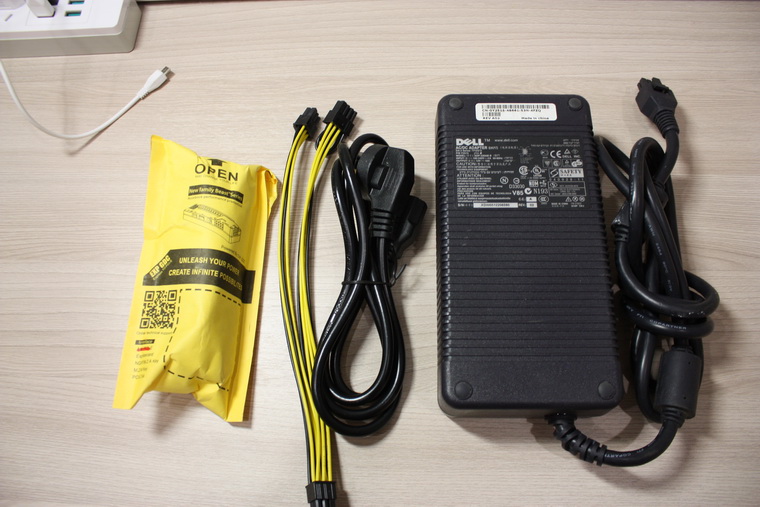
Блок питания. EXP GDC продается с блоком питания и без него. Стоит ли переплачивать, если система будет функционировать с любым компьютерным БП с мощностью 350 Вт и выше, который можно купить за 5 долларов на местной барахолке?
Корпус. В противном случае система будет иметь не самый эстетичный вид. Если рабочее место стационарное — и так сойдет.
Кабели. Выбор необходимого для подключения к ноутбуку зависит от модели. Так же потребуется провод для подключения питания внешней видеокарты.


