

Каждый пользователь, кто давно работает с macOS, знает, что много разных действий на компьютерах Apple можно автоматизировать. Например, сразу после включения компьютера открывать нужные программы. Но, как оказалось, не все знают, что и сам Мак можно не только включать, но и выключать строго по расписанию. Эта функция наиболее актуальна для владельцев стационарных компьютеров. Но даже те, кто пользуются ноутбуками, смогут найти ей применение. Ведь очень часто дома лэптоп просто подключен к внешнему монитору и выступает в роли системного блока.

Процесс запуска компьютера можно ускорить благодаря расписанию.
❗️ПОДПИСЫВАЙСЯ НА НАШ КАНАЛ В ДЗЕНЕ И ЧИТАЙ КРУТЫЕ СТАТЬИ БЕСПЛАТНО
Так как в разных версиях операционной системы Apple расположение элементов в настройках отличается, то и настраивать расписание необходимо в немного по разному. Разбираемся, как включать и отключать Мак по расписанию и зачем это нужно делать.
Думаю, многие сталкивались с потребностью быстро выключить или перезагрузить Mac, особенно, если речь идет не об одном, а о нескольких компьютерах. Конечно, можно активировать принудительное завершение работы, просто зажав кнопку выключения, но если вы хотите сделать это максимально безопасно для компьютера, лучше воспользоваться специальными клавиатурными сокращениями.

Для выключения Mac нажмите одновременно Control+Option+Command+Power (кнопку выключения) или Eject для компьютеров с оптическим приводом. Это сочетание закроет все открытые программы и произведет выключение компьютера без запроса подтверждения.
Если вы хотите перевести Mac в режим сна, зажмите Option+Command+Power (Eject). Также можно настроить автоматический «сон» компьютера с помощью активных углов (например, переместив курсор мыши в правый нижний угол), а если вы владелец ноутбука Apple, вам нужно лишь закрыть его крышку.
Для отключения дисплея Mac без перехода в режим сна воспользуйтесь сочетанием Control+Shift+Power (Eject). При наличии пароля после «пробуждения» компьютера он будет запрошен.
Напоследок, чтобы быстро перезагрузить компьютер, нажмите Control+Command+Power (Eject).
Я почти не выключаю свой MacBook и только иногда перевожу его в режим сна закрытием крышки, тем не менее для iMac или Mac Pro подобные сочетания клавиш станут настоящей находкой. Представьте, что вы находитесь, например, в офисе — пока все компьютеры будут выключены стандартным способом, можно заварить лишнюю чашку кофе.

Советы по работе с Apple
Хотя закрытие крышки вашего MacBook или его выключение может быть более простым способом перевести его в спящий режим или завершить сеанс, есть способы увеличить производительность, оставив ноутбук работать в фоновом режиме с выключенным дисплеем.
Здесь мы научим вас, как выключить дисплей вашего MacBook, не переводя систему в спящий режим, но перед этим давайте обсудим, почему вы можете захотеть это сделать в первую очередь.

Первая и главная причина, по которой вам может понадобиться выключить экран вашего MacBook, — это конфиденциальность. Вдали от общего стола, чтобы вскоре посетить туалет? Выключите экран и оставьте процессы работающими в фоновом режиме, чтобы никто не смог просмотреть вашу конфиденциальную информацию.
В то время как конфиденциальность подчеркивает все остальные причины, второй по важности является экономия заряда батареи. Уменьшение яркости экрана, несомненно, является одним из многих способов увеличить время автономной работы вашего MacBook, поэтому только представьте, сколько вы можете сэкономить, выключая экран, когда он не используется.
Кроме того, вы можете отключить экран при загрузке или обновлении чего-либо, что может занять некоторое время. Хотите быстро вздремнуть? В кафе, где нет зарядной розетки? Затем выключите экран, если он вам не нужен.
Мы также знаем, каково это запускать такие процессы, как сценарии или музыку, в фоновом режиме, занимаясь другими делами вдали от компьютера. Это особенно полезно для некоторых профессий, таких как ди-джеи и программисты.
Возможно, у вас есть расширение для браузера, агрессивно сканирующее магазин Nike в поисках пары обуви, и когда оно находит ключевое слово, воспроизводится звук. Если ваш компьютер выключен или находится в спящем режиме, эта опция больше не будет вам доступна.
Однако, если вы не возражаете против того, чтобы ваш экран был включен, но все же хотите, чтобы ваш MacBook не спал, вы можете прочитать наше руководство по предотвращению перехода вашего Mac в спящий режим.
- 1. Выключите экран вашего MacBook с помощью кнопок клавиатуры
- 2. Выключите экран вашего MacBook с помощью экрана блокировки
- 3. Отключите экран вашего MacBook с горячими углами
- Другие способы выключить экран вашего MacBook
- ПРОДВИЖЕНИЕ:
- Сохранить открытые файлы
- Извлечь внешние запоминающие устройства
- Выйти из всех приложений
- Как принудительно выключить или перезагрузить Mac
- 1. Удерживайте кнопку питания
- 2. Используйте сочетание клавиш
- 3. Разрядите аккумулятор
- Узнайте, что делать, если ваш Mac снова не включается
- Стандартный способ выключения
- Восстановление резервной копии Time Machine в безопасном режиме
- Принудительное выключение
- Горячие клавиши
- Как редактировать список автозагрузки на Mac?
- Команда «shutdown»
- Глубокая разрядка аккумулятора или сбои по питанию
- Что делать, если MacBook не выключается
- Где отремонтировать Macbook, iMac и iPhone
- Чек лист по выбору надежного сервисного центра по ремонту техники Apple
- Статьи
- Автозапуск Макбука
- Автоматическое выключение Mac
- Автозапуск приложения — macOS
1. Выключите экран вашего MacBook с помощью кнопок клавиатуры
Самый простой способ отключить экран MacBook с помощью клавиатуры — просто уменьшить яркость клавиатуры MacBook до тех пор, пока экран не погаснет. Вы можете идентифицировать кнопки яркости в левом верхнем углу по их значкам солнца. Кнопка для уменьшения яркости экрана имеет более короткие лучи, а кнопка для увеличения яркости экрана имеет более длинные лучи.

Если вы отключите дисплей таким образом, ваш компьютер все равно будет переходить в спящий режим, если только вы не включите переключатель Запретить автоматический переход компьютера Mac в спящий режим при выключенном дисплее в Системных настройках > Аккумулятор > Адаптер питания. Раздел «Адаптер питания» в разделе «Аккумулятор» управляет поведением вашего MacBook при подключении к сети.
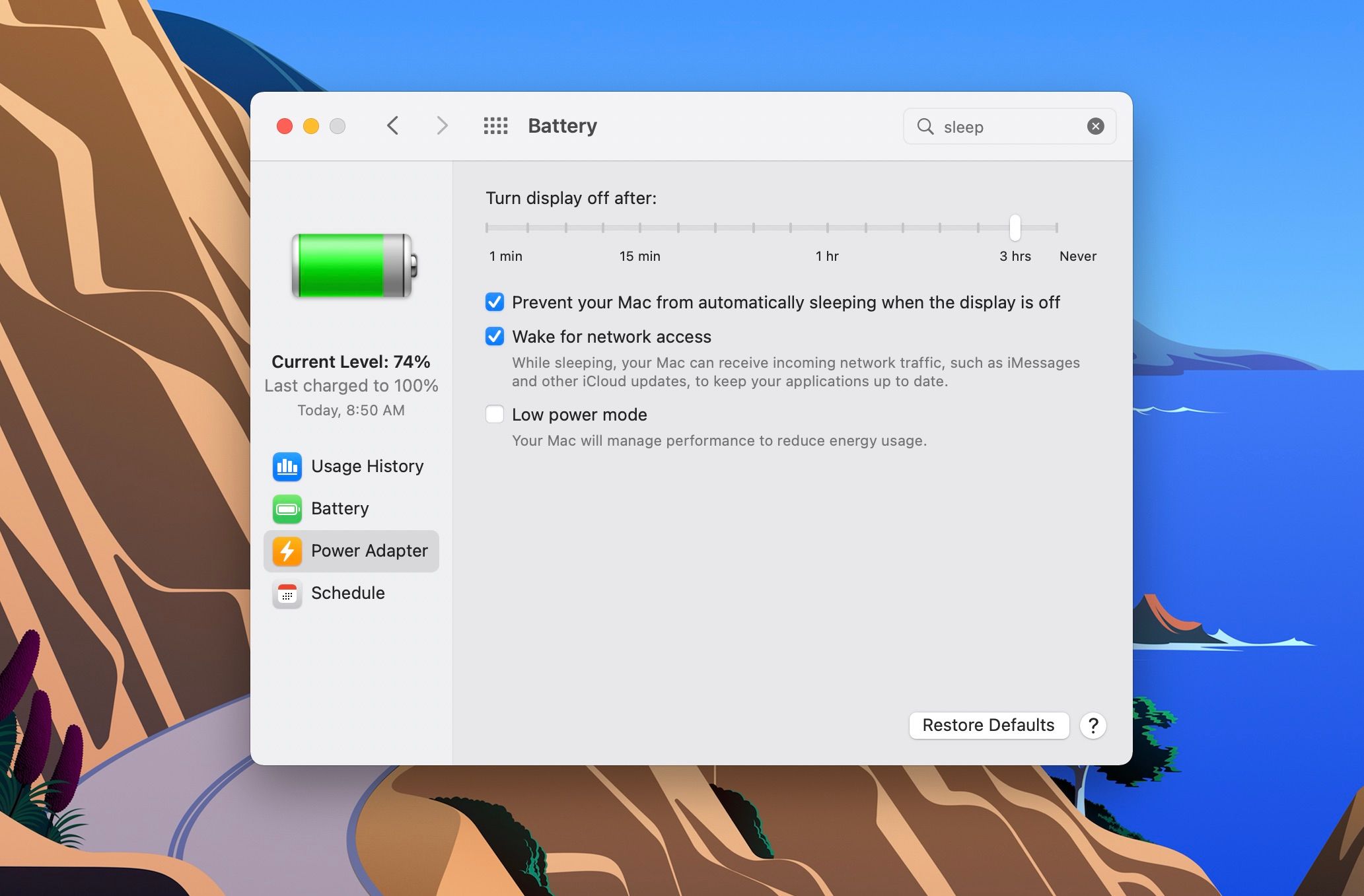
При питании от батареи вы должны сдвинуть ползунок «Выключить дисплей через» до упора. Если вы забудете это сделать, ваш компьютер через некоторое время все равно перейдет в спящий режим, и ваши процессы могут остановиться. Вы можете сделать это, открыв «Системные настройки»> «Аккумулятор», выбрав «Аккумулятор» на левой панели и переместив ползунок до упора. Эти настройки определяют поведение вашего MacBook при отключении от сети.
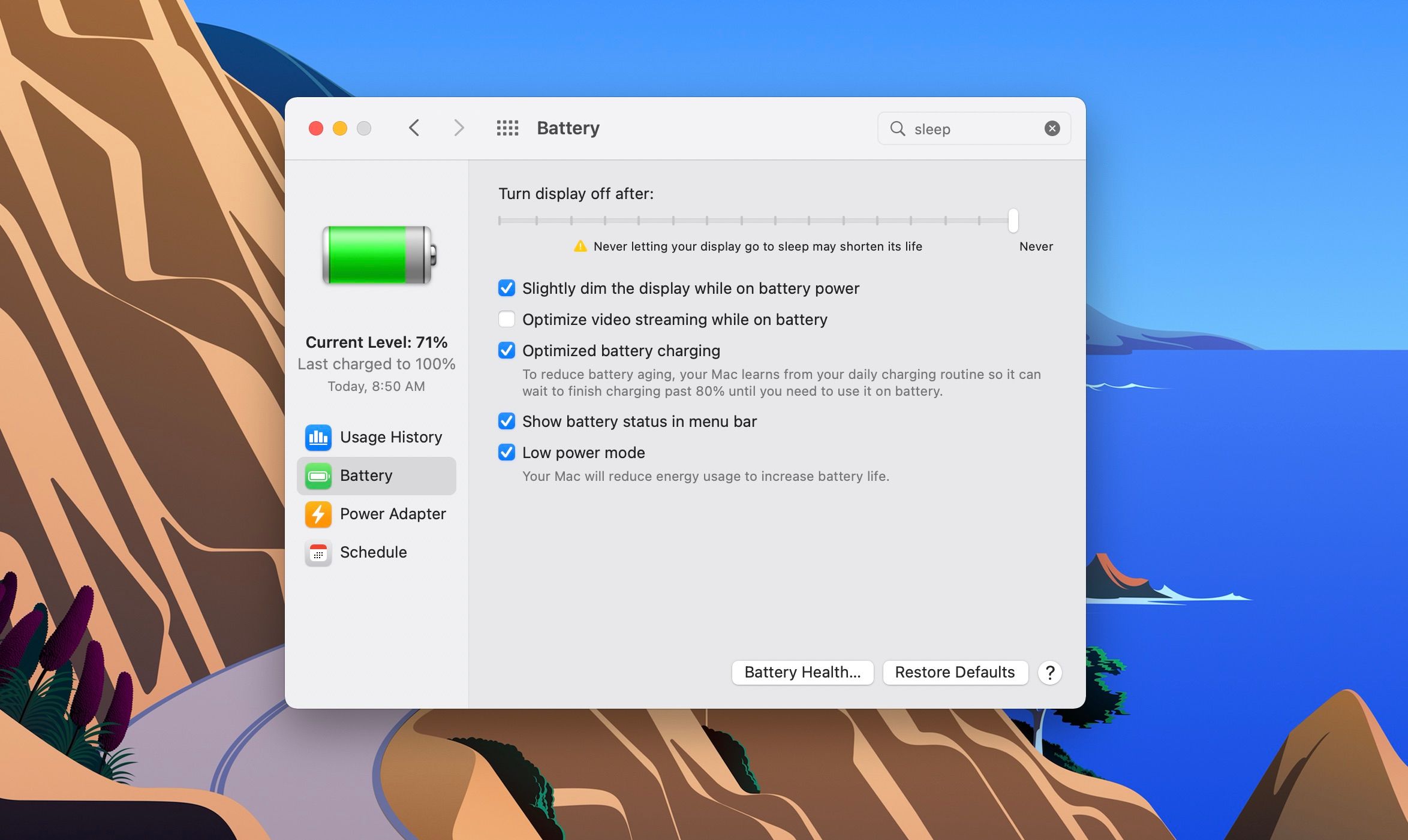
Если вы переместите ползунок в положение «Никогда», не забудьте вернуть его к значению по умолчанию, потому что если оставить дисплей включенным, время работы вашего MacBook от сети снизится.
2. Выключите экран вашего MacBook с помощью экрана блокировки

Экран блокировки — это место, где вы входите в свой Mac, но блокировка вашего Mac — это еще один способ, которым нужно следовать, если вы хотите быстро выключить дисплей. Вы можете нажать кнопку питания или использовать сочетание клавиш (Control + Command + Q), чтобы заблокировать MacBook, и как только вы это сделаете, вам просто нужно нажать «Отмена» на экране или нажать клавишу Escape, чтобы выключить дисплей.
Использование этого метода дает больше преимуществ, чем просто снижение яркости, поскольку он автоматически выключает подсветку клавиатуры и обеспечивает лучшую конфиденциальность. Этот метод заставляет вас заблокировать компьютер, и нет другого способа, кроме как с помощью пароля или Touch ID. Однако, если у вас нет пароля, у нас есть руководство по повышению конфиденциальности вашего Mac.
3. Отключите экран вашего MacBook с горячими углами
Благодаря раздражающей функции быстрой заметки по умолчанию, которая появляется, когда вы перемещаете мышь в правый нижний угол экрана, вы можете быть знакомы с горячими углами в macOS. Однако горячие углы могут быть более полезными, чем вы думаете, поскольку их можно настраивать.
Чтобы перевести MacBook в спящий режим с помощью этого метода, вы должны настроить горячий угол, перейдя в «Системные настройки»> «Рабочий стол и заставка» и щелкнув «Горячие углы» в правом нижнем углу.
Теперь вы получите всплывающее окно, показывающее активные углы экрана. Здесь вы можете указать, что происходит, когда вы перемещаете мышь в один из четырех углов экрана. Щелкните любой из них и выберите «Перевести дисплей в спящий режим» в раскрывающемся меню.
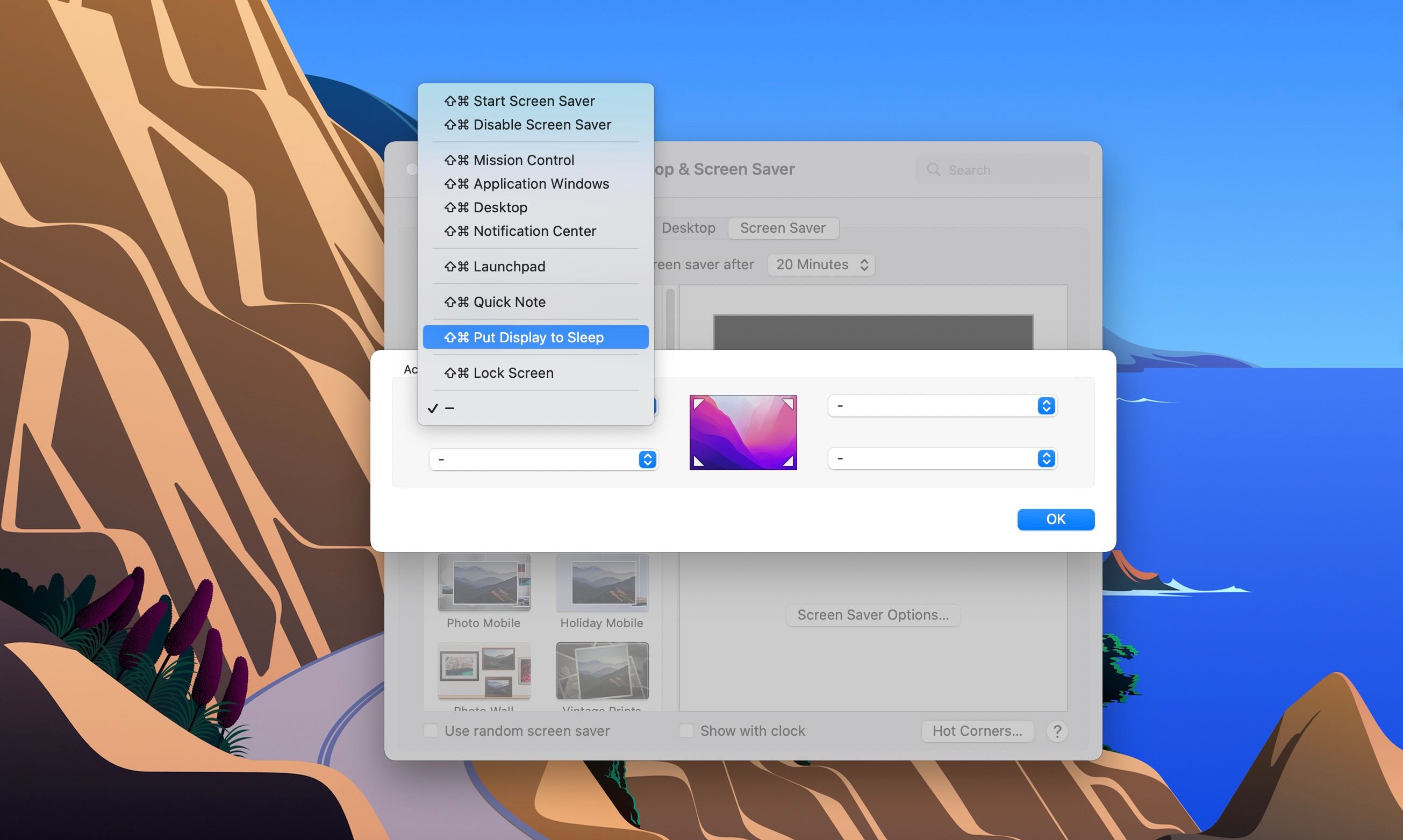
Отключение дисплея таким образом работает так же, как и предыдущий метод, когда вы нажимаете «Отмена» или клавишу «Escape» на клавиатуре. Однако он не заблокирует экран, пока вы не нажмете кнопку питания.
Другие способы выключить экран вашего MacBook
Перевод компьютера в спящий режим отличается от выключения дисплея. Например, если вы нажмете на меню Apple и выберите «Сон», экран станет черным, и ваш MacBook перейдет в спящий режим; ваши процессы будут приостановлены, пока вы не разбудите компьютер.
Вы также можете выключить дисплей и перевести компьютер в спящий режим с помощью Siri. Скажите: «Привет, Siri, переведи мой компьютер в режим сна». чтобы выключить экран и приостановить процессы. Когда мы тестировали Siri с помощью команды «Перевести мой дисплей в спящий режим», казалось, что это имело тот же эффект, что и перевод компьютера в спящий режим, поскольку музыка, которую мы играли, приостанавливалась.
Со всей этой информацией вы теперь можете наслаждаться своим MacBook с большей энергоэффективностью и конфиденциальностью, зная, какие команды переводят ваш компьютер в спящий режим, блокируют экран или просто выключают дисплей.
Несмотря на то, что Apple производит одни из самых надежных компьютеров, вы все равно можете иногда страдать от зависания Mac. Когда это происходит, приложения перестают отвечать на запросы, курсор превращается во вращающийся пляжный мяч, а компьютер начинает перегреваться.
Мы покажем вам, как исправить зависший Mac с помощью принудительного выключения. В отличие от стандартного выключения или перезагрузки, принудительное выключение выключает ваш Mac, не позволяя ему предварительно сохранить файлы или закрыть приложения. Вы также можете услышать, что это называется полным сбросом, принудительным перезапуском или принудительной перезагрузкой.
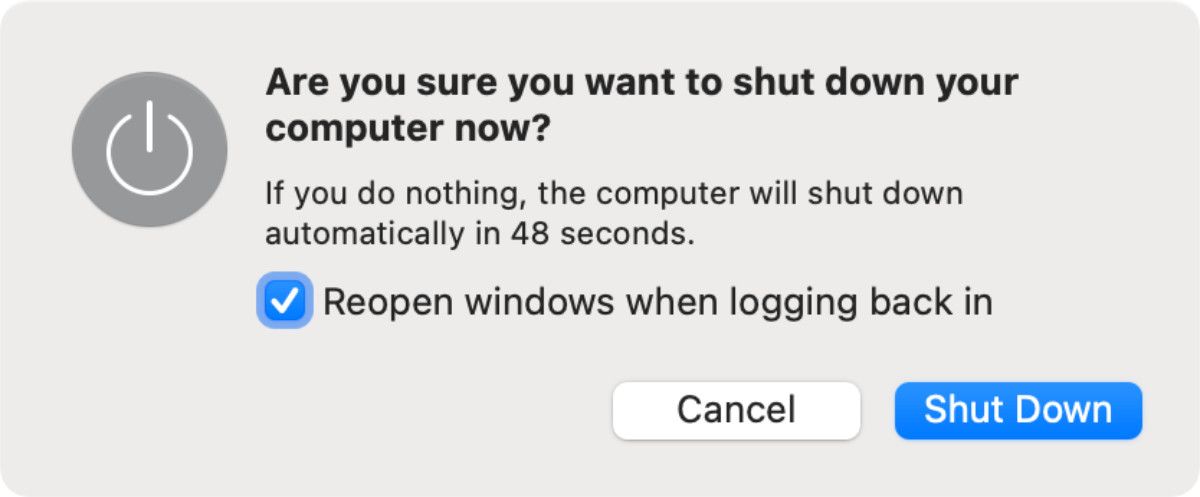
Вы должны использовать принудительное отключение на своем Mac только в крайнем случае. Это может привести к потере несохраненного прогресса в открытых документах и даже к повреждению файлов в вашей операционной системе.
Особенно плохой идеей является принудительное выключение вашего Mac во время обновления программного обеспечения, в результате чего на вашем Mac может быть установлена только половина операционной системы.
Если возможно, попробуйте выключить Mac обычным способом, открыв меню Apple () и нажав «Выключить» в строке меню. Это намного безопаснее, но вы можете обнаружить, что вашему Mac требуется много времени для выключения, если ему нужно сначала завершить обновления или закрыть приложения.
Если ваш Mac не выключается нормально, выполните следующие действия, чтобы снизить риск потери данных, прежде чем принудительно выключать Mac.
ПРОДВИЖЕНИЕ:
.png)
Попробуйте использовать CleanMyMac X, чтобы ваш компьютер никогда не зависал. Легко сканируйте и удаляйте ненужные файлы, проверяйте наличие вредоносных программ, освобождайте оперативную память и максимально оптимизируйте свой Mac.
Сохранить открытые файлы
Ваш Mac, скорее всего, зависнет, когда вы работаете над большим проектом. Если это так, вы не хотите потерять несохраненный прогресс, заставив Mac слишком рано выключаться.
Попробуйте сохранить каждый из открытых файлов, нажав Cmd + S или выбрав «Файл» > «Сохранить» в строке меню. Если возможно, вы можете сделать новую резервную копию Time Machine перед перезапуском.
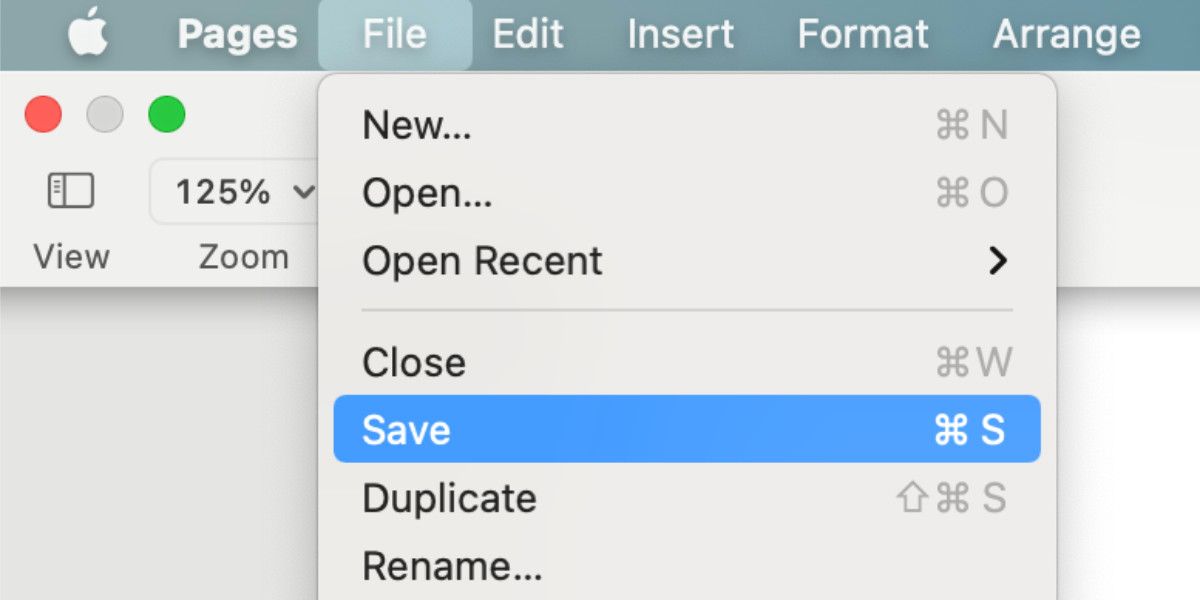
Если ваш Mac завис и вы не можете ничего сохранить, сфотографируйте свою работу на телефоне, чтобы вы могли воссоздать ее позже. Очевидно, что это не идеально, но это лучше, чем потерять работу навсегда.
Извлечь внешние запоминающие устройства
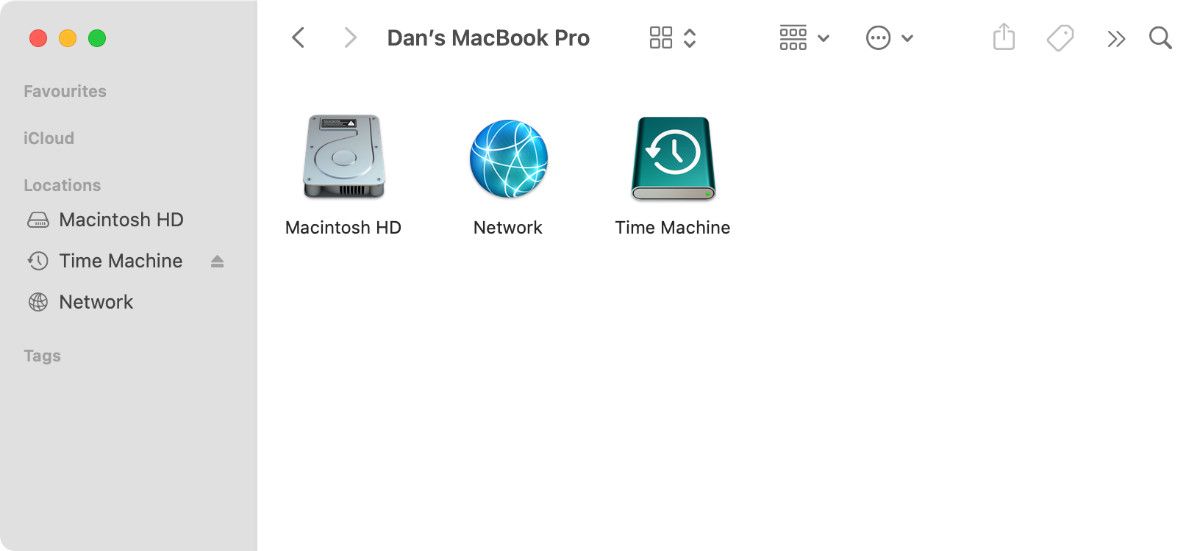
Принудительное выключение вашего Mac не дает ему возможности безопасно извлечь внешние диски. Независимо от того, используете ли вы эти диски для резервного копирования Time Machine или внешнего хранилища, их небезопасное извлечение может привести к непоправимому повреждению их данных.
Чтобы безопасно извлечь внешние устройства хранения, перейдите на рабочий стол и перетащите внешний диск на значок корзины в Dock. Либо откройте Finder и нажмите кнопку «Извлечь» рядом с диском на боковой панели.
Выйти из всех приложений
Если ваш Mac не выключается нормально, возможно, это связано с тем, что одно из ваших приложений зависло и отказывается выходить. Вы можете помочь делу, вручную закрывая каждое приложение самостоятельно. Есть вероятность, что это разморозит ваш Mac, поэтому вам не нужно принудительно выключать или перезапускать его.

Вы можете принудительно закрыть приложения Mac, если какое-либо из них отказывается нормально завершить работу. Нажмите Option + Cmd + Escape, чтобы открыть окно принудительного выхода. Выберите не отвечающее приложение в этом окне, затем нажмите «Выйти принудительно», чтобы закрыть его.
После закрытия каждого приложения попробуйте выключить Mac обычным способом с помощью меню Apple (). Если вы все еще не можете этого сделать — или если вы не можете закрыть все приложения — узнайте, как принудительно выключить или перезагрузить Mac ниже.
Как принудительно выключить или перезагрузить Mac
Если ваш Mac завис и полностью не отвечает, единственный способ исправить это — принудительное выключение или принудительный перезапуск. Методы принудительного выключения или перезагрузки Mac точно такие же для MacBook Pro, MacBook Air, iMac, Mac mini или любого другого типа Mac, независимо от того, использует ли он кремний Apple или чип Intel.
Вот три разных способа сделать это.
1. Удерживайте кнопку питания
На каждом Mac есть кнопка питания. На ноутбуках, таких как MacBook Pro или MacBook Air, вы обычно найдете его в правом верхнем углу клавиатуры или панели Touch Bar. На нем может быть символ питания или символ извлечения, или это может быть пустой датчик Touch ID.
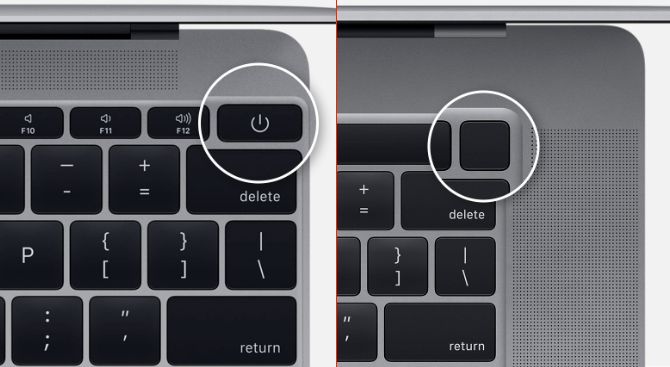
На iMac вы найдете кнопку питания за левым нижним углом экрана. Если вы смотрите на заднюю часть вашего iMac, она находится в правом нижнем углу. На Mac mini это маленькая кнопка сзади.

Чтобы принудительно выключить Mac, нажмите и удерживайте кнопку питания, пока экран не станет черным. Это может занять 10 секунд или больше; просто продолжайте удерживать кнопку. После выключения компьютера Mac подождите несколько секунд, чтобы он остыл, а затем снова кратко нажмите кнопку питания, чтобы перезапустить его.
Если при запуске экран уже был черным, продолжайте удерживать кнопку питания, пока не появится логотип Apple.
2. Используйте сочетание клавиш
Есть два сочетания клавиш, которые вы можете использовать для выключения вашего Mac: первое сочетание клавиш пытается сначала безопасно закрыть приложения, а второе заставляет ваш Mac выключаться, ничего не закрывая. Из-за этого лучше сначала попробовать первый ярлык.
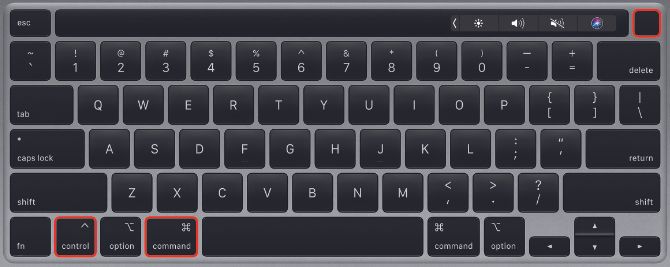
Чтобы безопасно выключить Mac, нажмите Control + Option + Cmd + Power. Не удерживайте кнопку питания, иначе вы принудительно выключите свой Mac; вместо этого коротко нажмите другие кнопки.
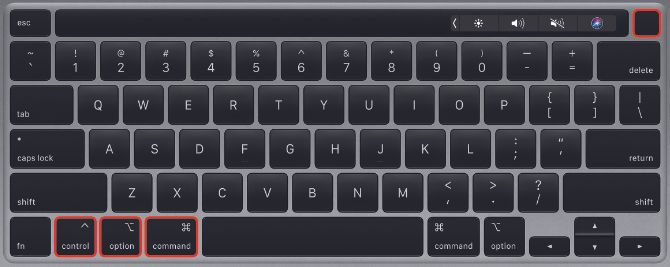
Этот ярлык может не работать, если ваш Mac не может безопасно закрыть каждое приложение, и в этом случае вам нужно вместо этого принудительно выключить Mac. Нажмите Control + Cmd + Power (без опции), чтобы сделать это. На этот раз вам нужно удерживать клавиши в течение нескольких секунд, прежде чем ваш Mac выключится.
3. Разрядите аккумулятор
Даже если ваш Mac завис, вы обычно можете принудительно выключить его, используя один из двух способов, описанных выше. Тем не менее, бывают редкие ситуации, когда они тоже не работают.
Если это так, следующий лучший способ — отключить блок питания или разрядить аккумулятор. Опять же, важно знать, что выключение вашего Mac таким образом может привести к повреждению. Вы можете потерять несохраненные данные или, что еще хуже, создать поврежденные файлы на жестком диске, что приведет к еще большим проблемам с вашим Mac.
Вы должны отключать блок питания от вашего Mac только в крайнем случае.
Если у вас MacBook, MacBook Air или MacBook Pro, отсоедините кабель питания и подождите, пока разрядится аккумулятор. Возможно, вам придется подождать всю ночь, чтобы это произошло, в зависимости от состояния вашей батареи. Но в конце концов ваш Mac выключится. Когда это произойдет, зарядите его и включите.
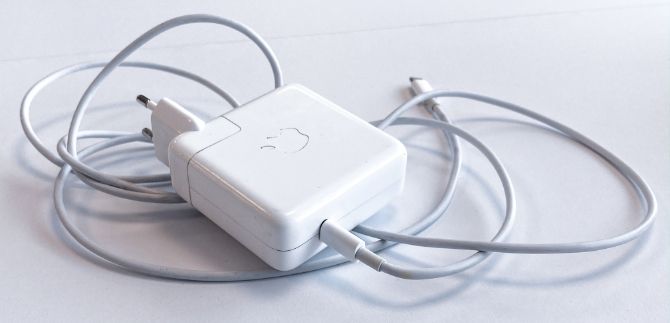
В более старых моделях MacBook вместо этого вы можете извлечь аккумулятор из нижней части компьютера. Это более быстрый способ принудительно выключить MacBook.
Если у вас есть iMac, Mac mini, Mac Studio или любой другой настольный Mac, просто отсоедините кабель питания от задней панели компьютера. Подождите несколько секунд, чтобы ваш Mac остыл, затем снова подключите кабель питания и снова включите его.
Узнайте, что делать, если ваш Mac снова не включается
В большинстве случаев ваш зависший Mac должен нормально загружаться после принудительного выключения или перезагрузки. Любые приложения, которые не работали, должны работать без сбоев, и вы можете продолжать любые важные проекты, над которыми вы работали.
Тем не менее, ваш Mac может отказаться загружаться снова, если основная проблема вызвала его зависание. Потенциальные проблемы варьируются от устаревшего программного обеспечения до неисправных жестких дисков. К счастью, вы можете исправить многие из них самостоятельно.
Macbook, как и любой другой персональный компьютер или ноутбук имеется функцию включения, выключения и перезагрузки. Если персональные компьютеры, работающие под управлением операционной системы Windows используют один набор способов для выполнения данной операции, то у продукции Apple эти действия несколько отличаются. Поэтому пользователи ОС Виндовс, переходя на новую платформу, не знают, как выключить Макбук или включить его. Также наша инструкцию пригодится тем, кто впервые сталкивается с подобной техникой и хочет изучить основные операции управления.
Стандартный способ выключения
Чтобы правильно и без последствий для работы системы отключить компьютер на MacOS, необходимо:
- Открыть главное меню Apple (Она отмечена значком яблока в левом верхнем углу экрана).
- Найти пункт «Выключить».
- Подтвердить своё действие, нажав на иконку «Выключить».
- Подождать, пока завершатся все процессы.

Если у вас ноутбук, то закрыть крышку можно будет только после полного выключения. Если сделать это раньше, то устройство перейдет в режим сна.
Выключить компьютер можно и с рабочего стола. Для этого нужно одновременно зажать клавиши Option и F4. Откроется вкладка, в которой следует выбрать «Выключение/Перезагрузка» и кликнуть на «Ок».
Восстановление резервной копии Time Machine в безопасном режиме
Если вы по-прежнему не можете найти или устранить проблему, то можете попробовать восстановить Mac до предыдущей версии резервной копии с помощью Time Machine. Заранее убедитесь, что версия, которую вы будете восстанавливать на Mac, работает правильно.
Чтобы восстановить Mac с помощью резервной копии Time Machine, подключите внешний диск (содержащий резервную копию) к Mac и осуществите восстановление с помощью приложения Time Machine.
♥ ПО ТЕМЕ: «Горячие клавиши» для удаления файлов в Корзину на macOS.
Принудительное выключение
Если Макбук завис, то выключить его через главное меню не получится. В таком случае поможет принудительное отключение.
В правом верхнем углу ноутбука находится клавиша включения и выключения. Если устройство зависло, то нужно нажать и удерживать эту кнопку в течение нескольких секунд. После этого ноутбук выключится, и экран погаснет.

Для принудительного выключения новых версий устройств Mac потребуется несколько секунд удерживать датчик TouchID.
Часто в интернете предлагают отсоединить устройство от питания и подождать полной разрядки аккумулятора. Пользоваться этим советом не стоит по двум причинам:
- Это плохо скажется на состоянии батареи компьютера.
- Вы потратите много времени, чтобы дождаться полной разрядки.
Включение осуществляется той же кнопкой, что и выключение. Из-за хорошей оптимизации системы, включение устройств происходит достаточно быстро. Отвечать на вопрос о том, за сколько секунд можно включить Mac, стоит исходя из поколения девайса. С каждой следующей линейкой ноутбуков создатели улучшают производительность и оптимизацию, из-за которой загрузка компьютеров происходит все быстрее. Больше всего скорость включения зависит от используемого носителя – HDD или SSD. Второй вариант загружает систему за считанные секунды, а с жестким диском приходится ждать до одной минуты. Конечно, все зависит от модели и рабочего состояния девайса.
Горячие клавиши
Отключить Макбук можно с помощью горячих клавиш:
- Control+Option+Command+Power. Необходимо зажать все клавиши одновременно, пока устройство не выключится.
- Control+Command+Eject. Следует нажать и удерживать сразу четыре клавиши. Эта команда выключит все приложения и сохранит изменения. После компьютер отключится.
Если какое-то приложение не выключается, то можно воспользоваться сочетанием клавиш Option+Command+Esc. Это действие завершит работу всех программ и закроет все окна.

В таблице собраны все горячие клавиши, которые могут понадобиться для выключения/перезагрузки/ перехода в режим сна:
Как редактировать список автозагрузки на Mac?
Слишком большое количество запускаемых при загрузке программ может замедлить работу вашего Mac и увеличить время загрузки компьютера. Вы можете изменить список запускаемых приложений в «Системных настройках»:
1. Откройте «Системные настройки» на Mac.
2. Щелкните по «Пользователи и группы».

3. Выберите свою учетную запись в списке и нажмите кнопку с изображением замка, чтобы пройти аутентификацию.

4. Нажмите на «Объекты входа», чтобы просмотреть все запускаемые приложения.
5. Выберите приложения, которые хотите удалить, и нажмите кнопку «минус» (-).

♥ ПО ТЕМЕ: Как склеить несколько видео в одно на Mac (macOS) без установки сторонних программ.
Команда «shutdown»
Команда «shutdown» может использоваться для выключения устройства, его перезагрузки и перевода в режим сна. Для отключения макбука нужно:
- Перейти в Finder, затем в «Applications».
- Открыть «Utilities».
- В открывшейся папке найти и запустить программу «Terminal». Откроется командная строка.
- Ввести команду «sudo shutdown –h now».
- Нажать «Return» и ввести пароль администратора.
- Устройство выключится.

Если вам необходимо перезагрузить устройство, то в командной строке введите «sudo shutdown –r now». В случае, когда устройство нужно выключить не моментально, а через какой-то промежуток времени, в команде вместо «now» указывается время. Например, «sudo shutdown – h+20»- устройство отключится через 20 минут.
Глубокая разрядка аккумулятора или сбои по питанию
Если Macbook Pro не включается и не погружается, это свидетельствует о долгом его нахождении в разряженном состоянии. Часто сбой в системе происходит тогда, когда ноутбук некоторое время не используется по назначению и имеет полностью разряженный аккумулятор. При длительном отсутствии эксплуатации Macbook Air не включается и даже не загорается. Все попытки запустить работу гаджета приводят к провалу.
Если не включается и не грузится компьютер, потребуется вынуть из него аккумулятор и подождать 2-3 минуты. Этого времени достаточно для внутреннего обесточивания батареи. Теперь можно вставить ее обратно и снова попытаться включить ноутбук. Если он не загружается снова, лучше обратиться за помощью к мастеру по ремонту цифровой техники.

Что делать, если MacBook не выключается
Устройство может не выключаться даже при использовании перечисленных способов в следующих случаях:
- Когда открыты приложения. Если некоторые программы работают в фоновом режиме, их необходимо закрыть.
- При зависании программ. В таком случае нужно воспользоваться командой «Завершить принудительно» в главном меню Apple.

- Клавиша выключения или Touch ID неисправны. Эта проблема возникает, когда сломан шлейф, с помощью которого кнопка подключается к плате. В таком случае самостоятельно решить проблему не получится, нужно будет обратиться в сервисный центр.
- Проблемы с контролером управления системой SMC. Если причина в контролере, то нужно сбросить его настройки.
Где отремонтировать Macbook, iMac и iPhone
Чек лист по выбору надежного сервисного центра по ремонту техники Apple
Справедливые, не завышенные и не заниженные. На сайте Сервиса должны быть цены. Обязательно! без «звездочек», понятно и подробно, где это технически возможно — максимально точные, итоговые.
При наличии запчастей до 85% процентов сложных ремонтов можно завершить за 1-2 дня. На модульный ремонт нужно намного меньше времени. На сайте указана примерная продолжительность любого ремонта.
Гарантия и ответственность
Гарантию должны давать на любой ремонт. На сайте и в документах все описано. Гарантия это уверенность в своих силах и уважение к вам. Гарантия в 3-6 месяцев — это хорошо и достаточно. Она нужна для проверки качества и скрытых дефектов, которые нельзя обнаружить сразу. Видите честные и реальные сроки (не 3 года), вы можете быть уверены, что вам помогут.
Половина успеха в ремонте Apple — это качество и надежность запчастей, поэтому хороший сервис работает с поставщиками на прямую, всегда есть несколько надежных каналов и свой склад с проверенными запчастями актуальных моделей, чтобы вам не пришлось тратить лишнее время.
Это очень важно и уже стало правилом хорошего тона для сервисного центра. Диагностика — самая сложная и важная часть ремонта, но вы не должны платить за нее ни копейки, даже если вы не ремонтируете устройство по ее итогам.
Ремонт в сервисе и доставка
Хороший сервис ценит ваше время, поэтому предлагает бесплатную доставку. И по этой же причине ремонт выполняется только в мастерской сервисного центра: правильно и по технологии можно сделать только на подготовленном месте.
Если Сервис работает для вас, а не для себя, то он открыт всегда! абсолютно. График должен быть удобным, чтобы успеть до и после работы. Хороший сервис работает и в выходные, и в праздники. Мы ждем вас и работаем над вашими устройствами каждый день: 9:00 — 21:00
Репутация профессионалов складывается из нескольких пунктов
Возраст и опыт компании
Надежный и опытный сервис знают давно. Если компания на рынке уже много лет, и она успела зарекомендовать себя как эксперта, к ней обращаются, о ней пишут, ее рекомендуют. Мы знаем о чем говорим, так как 98% поступающих устройств в СЦ восстанавливется. Нам доверяют и передают сложные случаи другие сервисные центры.
Сколько мастеров по направлениям
Если вас всегда ждет несколько инженеров по каждому виду техники, можете быть уверены: 1. очереди не будет (или она будет минимальной) — вашим устройством займутся сразу. 2. вы отдаете в ремонт Macbook эксперту именно в области ремонтов Mac. Он знает все секреты этих устройств
Если вы задаете вопрос, специалист должен на него ответить максимально точно. Чтобы вы представляли, что именно вам нужно. Проблему постараются решить. В большинстве случаев по описанию можно понять, что случилось и как устранить неисправность.
Открытость сервиса — это залог взаимного доверия и сотрудничества
Опытные эксперты и инженеры Apple — это супергерои, но они не носят маски. На сайте и в социальных сетях вы всегда можете посмотреть, к кому вы идете, увидеть фото и узнать немного об инженерах и менеджерах сервиса. Можете написать каждому из них, предложить или уточнить что-то у того, с кем уже общались.
По отзывам можно понять многое, если к ним правильно относиться. Общая оценка сервиса должна быть положительная и высокая. Но рейтинг не может быть максимальным. Отзывы могут быть и положительными и отрицательными, главное, что на них отвечают, общаются, принимают решения, помогают, то есть — относятся по-человечески.
Статьи
Заявка на ремонт
Пресса о нас Отзывы Вакансии Реквизиты Доставка и оплата Сотрудничество Команда
Автозапуск Макбука
Если же ваш компьютер работает под управлением macOS Catalina или еще более старых версий, то настройка расписания производится следующим образом:

На старых macOS настройки такие же, просто выглядят чуть иначе.
- Откройте системные настройки.
- Выберите пункт “Экономия энергии”.
- В нижней части окна нажмите на “Расписание…”.
- Поставьте галочку на “Включать или выводить из режима сна” и задайте нужные дни и время для запуска компьютера по расписанию.
- Для настройки времени отключения поставьте вторую галочку и выберите “Режим сна” или “Выключать” в зависимости от того, что конкретно вам требуется.
- Задайте время и дни для автоматического выключения.
Нажмите “ОК” для сохранения расписания.
Здесь действует такое же ограничение, как на новых версиях macOS. Ноутбук обязательно должен быть подключен к питанию. В противном случае расписание работать не будет.
Автоматическое выключение Mac
У многих сейчас наверняка возник вопрос: для чего запускать компьютер по расписанию? Все достаточно просто. Если вы работаете с программами, которым необходимо время для загрузки, то автоматическое включение вместе с автозапуском приложений можгут очень сильно сэкономить вам время. Только представьте: вы проснулись, и пока завтракаете и собираетесь с мыслями, ваш компьютер уже готов к работе. Очень удобно.
И это только один кейс. Или уходя с работы, вам больше не надо думать о том, выключили ли вы компьютер или нет. Система будет все делать автоматически, строго в заданное время. Как я уже говорил выше, в зависимости от версии операционной системы отличается и расположение элементов. Узнать версию macOS можно следующим образом:
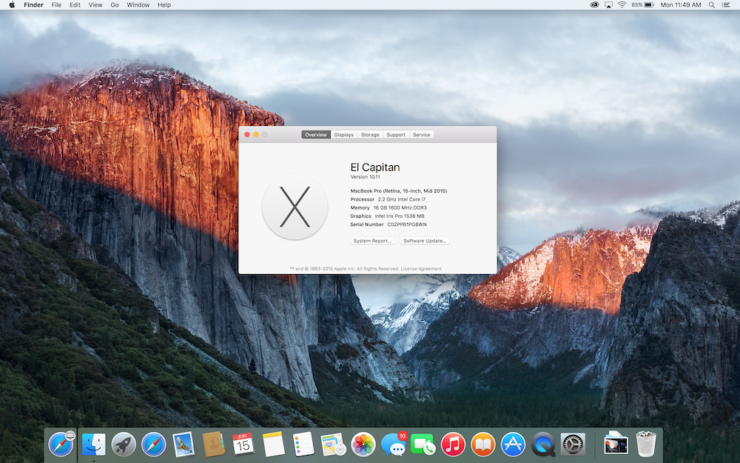
Версия macOS будет видна сразу же после открытия этого раздела.
- Нажмите на логотип Apple в верхнем левом углу экрана.
- Выберите “Об этом Mac”.
- На вкладке “Обзор” будет указана версия.
❗️ПОДПИСЫВАЙСЯ НА ТЕЛЕГРАМ-КАНАЛ СУНДУК АЛИБАБЫ. ТАМ КАЖДЫЙ ДЕНЬ ВЫХОДЯТ ПОДБОРКИ САМЫХ ЛУЧШИХ ТОВАРОВ С АЛИЭКСПРЕСС
После того как вы определили, какая операционка установлена на ваш Мак, можете приступать к настройке расписания. Для владельцев компьютеров и ноутбуков, которые работают на macOS Big Sur, Monterey и Ventura, необходимо сделать следующее:
- Откройте “Системные настройки”.
- Перейдите в раздел “Аккумулятор”.
- В левом столбце выберите блок “Расписание”.
- Для включения Мака по расписанию поставьте галочку на “Включать или выводить из режима сна” и установите, в какое время и по каким дням это должно происходить.
- Для выключения по расписанию поставьте вторую галочку. В выпадающем списке выберите “Выключать” или “Режим сна”, в зависимости от того, что вам требуется.
- Задайте время и дни по которым оно должно происходить.
- Нажмите кнопку “Применить” в нижней части окна настроек.

Для Макбуков расписание находится в разделе “Аккумулятор”.
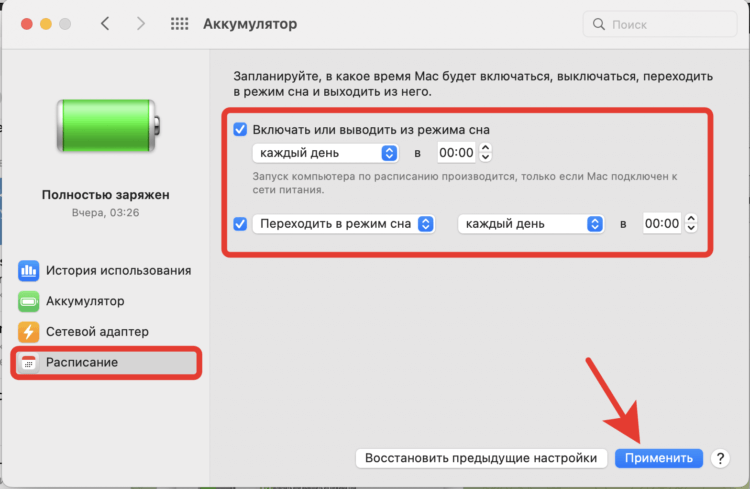
Можно настроить не только выключение, но и перевод в режим сна.
Теперь осталось выполнить главное условие: расписание работает, только если Mac подключен к сети питания. Поэтому владельцам ноутбуков придется оставлять его на зарядке, чтобы автоматика сработала. Если у вас стационарный компьютер, то такая проблема вам не грозит. Он и так постоянно подключен к электричеству.
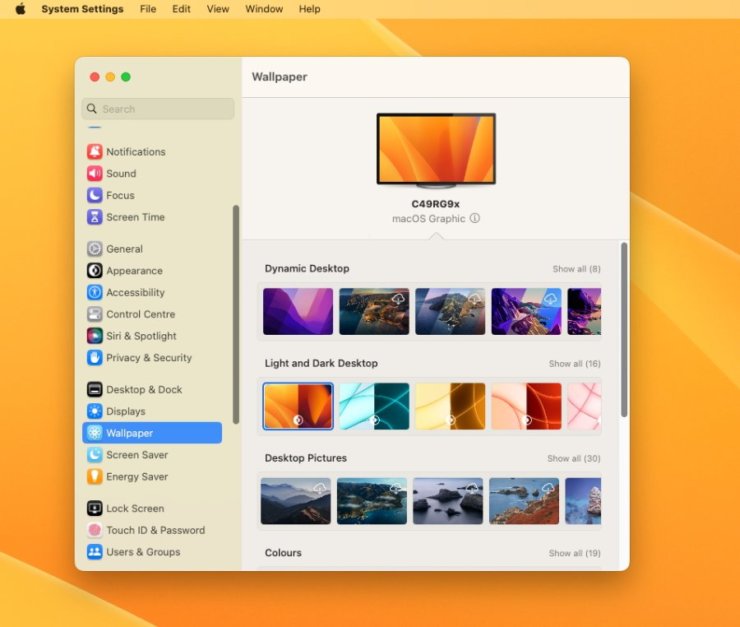
Настройки macOS Ventura теперь выглядят как на iPad.
Обратите внимание, что в macOS Ventura настройки выглядят аналогично таковым на iPad. Однако настройка расписания, также, как и на других версиях macOS, находится в разделе “Аккумулятор”. Не пугайтесь, когда увидите новые настройки. Выглядят они свежо и вполне логично. Хоть и непривычно для тех, кто давно пользуется операционкой от Apple.
Автозапуск приложения — macOS
А чтобы после включения компьютер не тратил зря время в ожидании, пока вы начнете им пользоваться, стоит добавить к расписанию еще и автозапуск нужных программ. Делается это очень просто:

Главное — не держите в автозапуске много программ. Иначе компьютер может сойти с ума в момент включения.
- Откройте “Системные настройки”.
- Перейдите в раздел “Пользователи и группы”.
- Встаньте на свою учетную запись и выберите вкладку “Объекты входа”.
- Нажмите на “+” и добавьте интересующие вас приложения в список автозапуска.
Теперь каждый раз после включения компьютера все выбранные приложения будут открываться автоматически. Советую держать в этом списке только самые нужные программы и вычистить из него весь мусор. Тогда вы оцените, как быстро может включаться ваш Мак, и больше не придется ждать, пока важные программы запустятся. Apple очень здорово поработала над своей операционкой. Достаточно только разобраться и один раз настроить нужные параметры, и остается только наслаждаться использованием.
MacOSКомпьютеры AppleСоветы по работе с Apple


