

♥ ПО ТЕМЕ: Возможности клавиши ⌥Option (Alt) на Mac (macOS), 20 фишек, о которых вы могли не знать.
Также мы уже затрагивали возможности кнопки Power и окошка выключения в macOS. Однако, с использованием «горячих» клавиш Вы сможете управлять работой Mac быстрее, а также использовать функции, которые не предусмотрены диалоговым окном выключения компьютера.
Сразу стоит отметить, что во всех приведенных сочетаниях клавиш используется клавиша Power, которая присутствует рядом с клавиатурой на MacBook, на старых же поколениях ноутбуков, которые имеют CD/DVD привод, а так же на компьютерах с внешней клавиатурой вместо нее можно использовать клавишу извлечения диска (Eject) – она находится в правом верхнем углу клавиатуры.
♥ ПО ТЕМЕ: Центр уведомлений в macOS. Как вызывать, настроить и оптимизировать.
При одновременном нажатии клавиш Control + ⌘Command + ⌥Option + Power/Eject Ваш компьютер автоматически закроет все программы и выключится, при этом от пользователя не потребуется никаких подтверждений, кроме, разумеется, сохранения изменений в программах.
♥ ПО ТЕМЕ: Как сделать функциональные F-клавиши на Mac действительно функциональными.
- Переход в режим сна
- Перезагрузка
- Выключение дисплея
- Как перезапустить Mac с помощью кнопки питания
- Как принудительно перезагрузить MacBook (Pro, Air 2016 года и позже)
- Как принудительно перезагрузить MacBook, MacBook Air и MacBook Pro (версии до 2016 года)
- Как принудительно перезапустить iMac и Mac Mini
- Как принудительно перезапустить MacBook с SuperDrive и физической кнопкой питания
- ПРОДВИЖЕНИЕ:
- Сохранить открытые файлы
- Извлечь внешние запоминающие устройства
- Выйти из всех приложений
- Как принудительно выключить или перезагрузить Mac
- 1. Удерживайте кнопку питания
- 2. Используйте сочетание клавиш
- 3. Разрядите аккумулятор
- Узнайте, что делать, если ваш Mac снова не включается
- 1. Выключите экран вашего MacBook с помощью кнопок клавиатуры
- 2. Выключите экран вашего MacBook с помощью экрана блокировки
- 3. Отключите экран вашего MacBook с горячими углами
- Другие способы выключить экран вашего MacBook
Переход в режим сна
Для перевода компьютера в режим сна одновременно нажмите следующие клавиши: ⌥Option + ⌘Command + Power/Eject. Хотя, на MacBook для перехода в режим сна проще просто закрывать крышку.
♥ ПО ТЕМЕ: Как очистить (удалить) кэш на Mac (macOS) вручную и при помощи специальных программ.
Перезагрузка
Для быстрой перезагрузки компьютера нажмите одновременно: Control + ⌘Command + Power/Eject
♥ ПО ТЕМЕ: Как настроить Пункт управления в macOS.
Выключение дисплея
Для того, что бы выключить дисплей, но при этом оставить компьютер в рабочем состоянии нажмите следующее сочетание клавиш: Control + ⇧Shift + Power/Eject.
Компьютеры Mac известны своей стабильностью, благодаря чему их владельцы гораздо реже сталкиваются с аварийным завершением работы и зависанием системы. Тем не менее, иногда это, все-таки, происходит и с компьютерами Apple. Обычно к этому приводит приложение, которое аварийно завершает работу или подвисает.

Для восстановления работы иногда достаточно принудительно закрыть программу и запустить снова. Однако в редких случаях Mac зависает полностью, и macOS не отвечает ни на какую команду. Компьютер зависает до тех пор, пока пользователь не вмешается и не перезагрузит систему.
💚 ПО ТЕМЕ: Есть ли Ctrl + Alt + Del на Mac (macOS)?
Чтобы принудительно перезапустить Mac, одновременно нажмите и удерживать кнопки ⌘Cmd, Ctrl и кнопку питания (не относится к датчику Touch ID) в течение 5-10 секунд (до перезагрузки).
💚 ПО ТЕМЕ: Как перезапустить (перезагрузить) Finder на Mac (macOS): 4 способа.
Как перезапустить Mac с помощью кнопки питания
Этот способ практически идентичен для всех современных Mac. Разница лишь в расположении физической кнопки – сзади или на клавиатуре (в MacBook). В любом случае, принудительная перезагрузка заключается в выключении и повторном запуске Mac. Стоит обратить внимание на то, что к этой мере необходимо прибегать только в крайнем случае, если компьютер полностью завис и не отвечает.
💚 ПО ТЕМЕ: Как сделать скриншот (снимок экрана) на Mac — 4 способа.
Как принудительно перезагрузить MacBook (Pro, Air 2016 года и позже)
С релизом обновленного MacBook Pro в 2016 году Apple лишила ноутбук привычной физической кнопки включения. В ее месте теперь расположился сенсор Touch ID.


Выключить лэптоп можно будет, удерживая сенсорную клавишу Touch ID в течение нескольких секунд. Для последующего включения ноутбука необходимо закрыть и снова отрыть крышку.
💚 ПО ТЕМЕ: Как выделять или перемещать элементы на Mac без нажатия на трекпад. Попробуйте, это очень удобно.
Как принудительно перезагрузить MacBook, MacBook Air и MacBook Pro (версии до 2016 года)
Если кнопка питания компьютера находится на клавиатуре ноутбуков Apple, для перезагрузки необходимо:

- Нажать и удерживать кнопку питания до тех пор, пока MacBook полностью не выключится (это может занять около пяти секунд).
- Подождать несколько секунд и снова включить компьютер.
💚 ПО ТЕМЕ: Как скрывать файлы и папки на Mac (macOS) от посторонних: 3 способа.
Как принудительно перезапустить iMac и Mac Mini
В отличие от ноутбуков, физическая кнопка питания у настольных Mac находится не на клавиатуре, а на задней части корпуса. Для перезапуска необходимо нажать и удерживать ее, пока компьютер не выключится. Подождав несколько секунд, можно заново включать.
Кнопка питания в Mac mini находится рядом с разъемом питания.

Кнопка питания в iMac расположена в нижнем углу на задней панели компьютера. При желании, ее можно с легкостью нащупать.

Причины зависания Mac могут быть самыми разнообразными. Если Mac продолжает зависать без видимых причин, необходимо обратиться в техподдержку Apple и проверить компьютер на наличие ошибок и неисправностей в аппаратном обеспечении.
💚 ПО ТЕМЕ: «Горячие клавиши» для macOS, которые должен знать каждый.
Как принудительно перезапустить MacBook с SuperDrive и физической кнопкой питания
В более ранних моделях MacBook и MacBook Pro, где есть кнопка извлечения и SuperDrive, кнопка питания распложена в верхнем правом углу. Процедура перезапуска такая же, как и для новых ноутбуков от Apple.
🍏 Мы в Telegram и YouTube, подписывайтесь!
Иногда бывает так, что нужно быстро выключить или перезагрузить Mac без отображения диалога с предупреждением или необходимости подтверждать данный процесс. В таких случаях весьма полезным будет несложный «трюк» с клавишами-модификаторами. Правда, необходимо помнить, что применение описанного ниже действия мгновенно выключает / перезагружает компьютер без возможности отменить действие.

💚 ПО ТЕМЕ: Диспетчер задач на Mac: как открыть и пользоваться.
Итак, для того чтобы выключить Mac без отображения диалога с предупреждением, попробуйте зажать клавишу «⌥Option» и выбрать «Выключить» из меню Apple . Это действие моментально прекратит абсолютно все процессы без необходимости проходить через процесс подтверждения запуска команды выключения / перезагрузки компьютера.

Но действительно стоит быть очень внимательным, зажимая клавишу «⌥Option», поскольку в связи с отсутствием предупреждения у вас не будет возможности отменить действие.

Это означает, что абсолютно все запущенные процессы и программы будут сразу же завершены без какого-либо подготовительного этапа, что может привести к потере несохраненных данных.
Стоит отметить, что даже если функции автосохранения и восстановления окон и системы macOS смогут частично сохранить данные, то гарантии на сохранность файлов все равно отсутствуют. Дело в том, что многие приложения подобным функционалом не оснащены.
🍏 Мы в Telegram и YouTube, подписывайтесь!
Несмотря на то, что Apple производит одни из самых надежных компьютеров, вы все равно можете иногда страдать от зависания Mac. Когда это происходит, приложения перестают отвечать на запросы, курсор превращается во вращающийся пляжный мяч, а компьютер начинает перегреваться.
Мы покажем вам, как исправить зависший Mac с помощью принудительного выключения. В отличие от стандартного выключения или перезагрузки, принудительное выключение выключает ваш Mac, не позволяя ему предварительно сохранить файлы или закрыть приложения. Вы также можете услышать, что это называется полным сбросом, принудительным перезапуском или принудительной перезагрузкой.
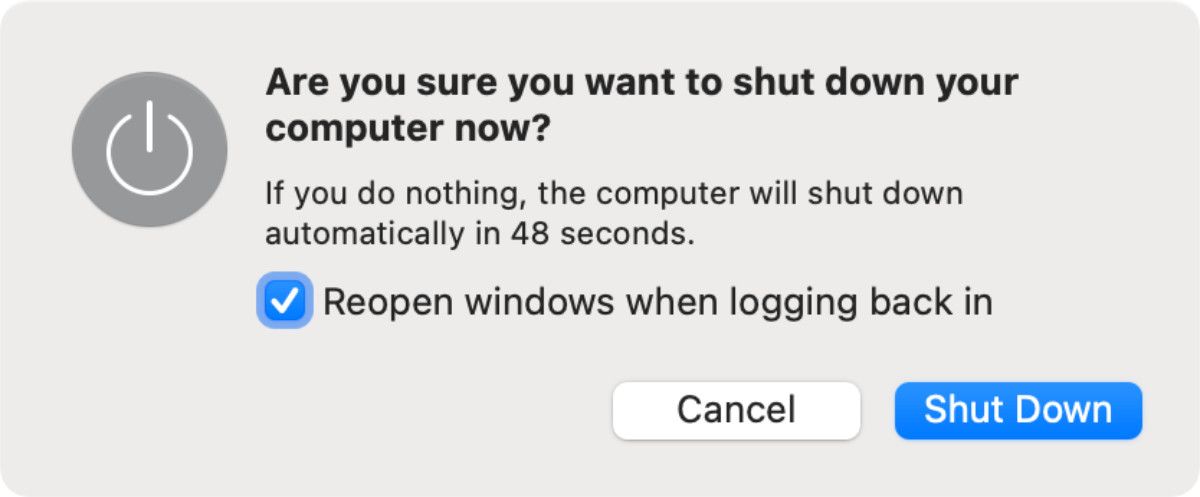
Вы должны использовать принудительное отключение на своем Mac только в крайнем случае. Это может привести к потере несохраненного прогресса в открытых документах и даже к повреждению файлов в вашей операционной системе.
Особенно плохой идеей является принудительное выключение вашего Mac во время обновления программного обеспечения, в результате чего на вашем Mac может быть установлена только половина операционной системы.
Если возможно, попробуйте выключить Mac обычным способом, открыв меню Apple () и нажав «Выключить» в строке меню. Это намного безопаснее, но вы можете обнаружить, что вашему Mac требуется много времени для выключения, если ему нужно сначала завершить обновления или закрыть приложения.
Если ваш Mac не выключается нормально, выполните следующие действия, чтобы снизить риск потери данных, прежде чем принудительно выключать Mac.
ПРОДВИЖЕНИЕ:
.png)
Попробуйте использовать CleanMyMac X, чтобы ваш компьютер никогда не зависал. Легко сканируйте и удаляйте ненужные файлы, проверяйте наличие вредоносных программ, освобождайте оперативную память и максимально оптимизируйте свой Mac.
Сохранить открытые файлы
Ваш Mac, скорее всего, зависнет, когда вы работаете над большим проектом. Если это так, вы не хотите потерять несохраненный прогресс, заставив Mac слишком рано выключаться.
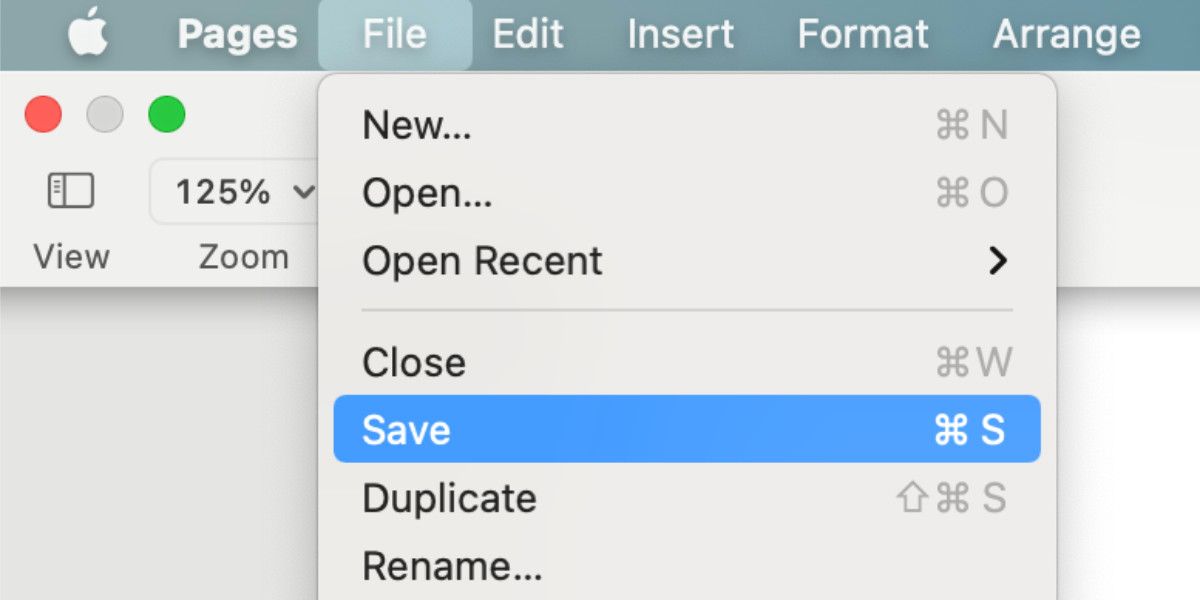
Попробуйте сохранить каждый из открытых файлов, нажав Cmd + S или выбрав «Файл» > «Сохранить» в строке меню. Если возможно, вы можете сделать новую резервную копию Time Machine перед перезапуском.
Если ваш Mac завис и вы не можете ничего сохранить, сфотографируйте свою работу на телефоне, чтобы вы могли воссоздать ее позже. Очевидно, что это не идеально, но это лучше, чем потерять работу навсегда.
Извлечь внешние запоминающие устройства
Принудительное выключение вашего Mac не дает ему возможности безопасно извлечь внешние диски. Независимо от того, используете ли вы эти диски для резервного копирования Time Machine или внешнего хранилища, их небезопасное извлечение может привести к непоправимому повреждению их данных.
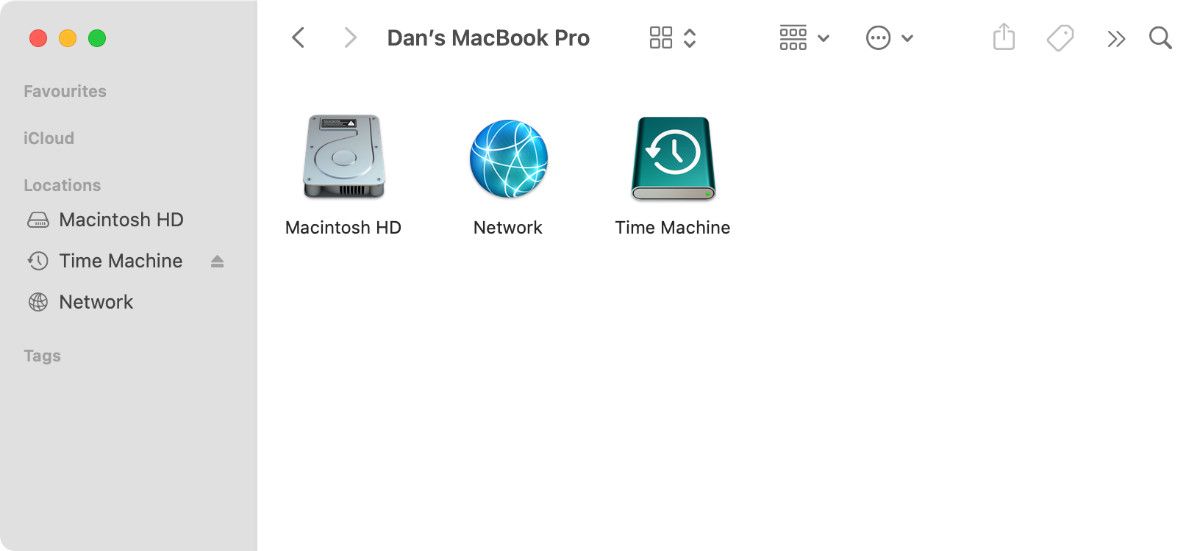
Чтобы безопасно извлечь внешние устройства хранения, перейдите на рабочий стол и перетащите внешний диск на значок корзины в Dock. Либо откройте Finder и нажмите кнопку «Извлечь» рядом с диском на боковой панели.
Выйти из всех приложений
Если ваш Mac не выключается нормально, возможно, это связано с тем, что одно из ваших приложений зависло и отказывается выходить. Вы можете помочь делу, вручную закрывая каждое приложение самостоятельно. Есть вероятность, что это разморозит ваш Mac, поэтому вам не нужно принудительно выключать или перезапускать его.

Вы можете принудительно закрыть приложения Mac, если какое-либо из них отказывается нормально завершить работу. Нажмите Option + Cmd + Escape, чтобы открыть окно принудительного выхода. Выберите не отвечающее приложение в этом окне, затем нажмите «Выйти принудительно», чтобы закрыть его.
После закрытия каждого приложения попробуйте выключить Mac обычным способом с помощью меню Apple (). Если вы все еще не можете этого сделать — или если вы не можете закрыть все приложения — узнайте, как принудительно выключить или перезагрузить Mac ниже.
Как принудительно выключить или перезагрузить Mac
Если ваш Mac завис и полностью не отвечает, единственный способ исправить это — принудительное выключение или принудительный перезапуск. Методы принудительного выключения или перезагрузки Mac точно такие же для MacBook Pro, MacBook Air, iMac, Mac mini или любого другого типа Mac, независимо от того, использует ли он кремний Apple или чип Intel.
Вот три разных способа сделать это.
1. Удерживайте кнопку питания
На каждом Mac есть кнопка питания. На ноутбуках, таких как MacBook Pro или MacBook Air, вы обычно найдете его в правом верхнем углу клавиатуры или панели Touch Bar. На нем может быть символ питания или символ извлечения, или это может быть пустой датчик Touch ID.
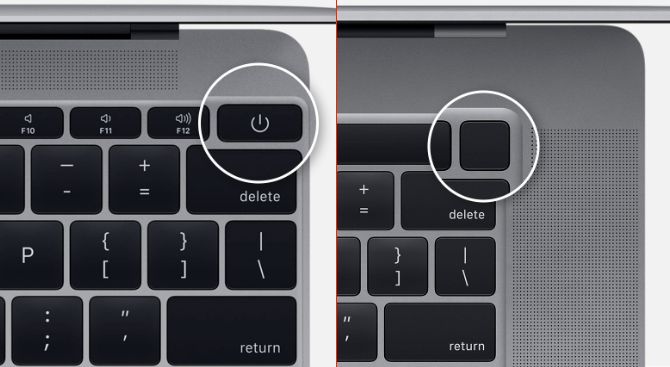
На iMac вы найдете кнопку питания за левым нижним углом экрана. Если вы смотрите на заднюю часть вашего iMac, она находится в правом нижнем углу. На Mac mini это маленькая кнопка сзади.

Чтобы принудительно выключить Mac, нажмите и удерживайте кнопку питания, пока экран не станет черным. Это может занять 10 секунд или больше; просто продолжайте удерживать кнопку. После выключения компьютера Mac подождите несколько секунд, чтобы он остыл, а затем снова кратко нажмите кнопку питания, чтобы перезапустить его.
Если при запуске экран уже был черным, продолжайте удерживать кнопку питания, пока не появится логотип Apple.
2. Используйте сочетание клавиш
Есть два сочетания клавиш, которые вы можете использовать для выключения вашего Mac: первое сочетание клавиш пытается сначала безопасно закрыть приложения, а второе заставляет ваш Mac выключаться, ничего не закрывая. Из-за этого лучше сначала попробовать первый ярлык.
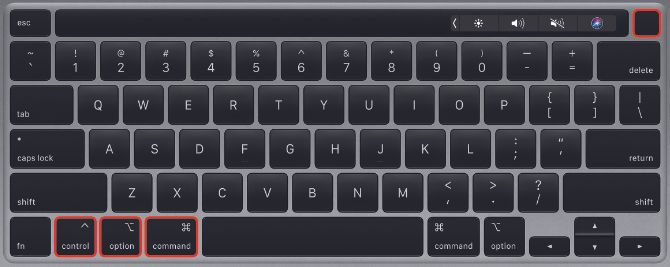
Чтобы безопасно выключить Mac, нажмите Control + Option + Cmd + Power. Не удерживайте кнопку питания, иначе вы принудительно выключите свой Mac; вместо этого коротко нажмите другие кнопки.
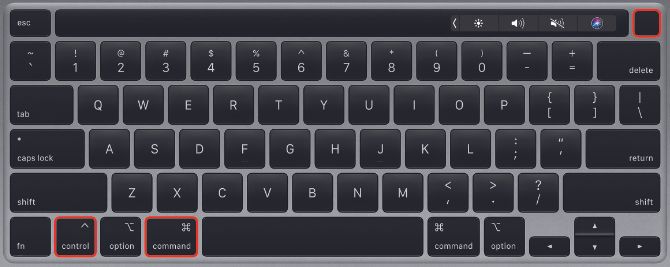
Этот ярлык может не работать, если ваш Mac не может безопасно закрыть каждое приложение, и в этом случае вам нужно вместо этого принудительно выключить Mac. Нажмите Control + Cmd + Power (без опции), чтобы сделать это. На этот раз вам нужно удерживать клавиши в течение нескольких секунд, прежде чем ваш Mac выключится.
3. Разрядите аккумулятор
Даже если ваш Mac завис, вы обычно можете принудительно выключить его, используя один из двух способов, описанных выше. Тем не менее, бывают редкие ситуации, когда они тоже не работают.
Если это так, следующий лучший способ — отключить блок питания или разрядить аккумулятор. Опять же, важно знать, что выключение вашего Mac таким образом может привести к повреждению. Вы можете потерять несохраненные данные или, что еще хуже, создать поврежденные файлы на жестком диске, что приведет к еще большим проблемам с вашим Mac.
Вы должны отключать блок питания от вашего Mac только в крайнем случае.
Если у вас MacBook, MacBook Air или MacBook Pro, отсоедините кабель питания и подождите, пока разрядится аккумулятор. Возможно, вам придется подождать всю ночь, чтобы это произошло, в зависимости от состояния вашей батареи. Но в конце концов ваш Mac выключится. Когда это произойдет, зарядите его и включите.
В более старых моделях MacBook вместо этого вы можете извлечь аккумулятор из нижней части компьютера. Это более быстрый способ принудительно выключить MacBook.
Если у вас есть iMac, Mac mini, Mac Studio или любой другой настольный Mac, просто отсоедините кабель питания от задней панели компьютера. Подождите несколько секунд, чтобы ваш Mac остыл, затем снова подключите кабель питания и снова включите его.
Узнайте, что делать, если ваш Mac снова не включается
В большинстве случаев ваш зависший Mac должен нормально загружаться после принудительного выключения или перезагрузки. Любые приложения, которые не работали, должны работать без сбоев, и вы можете продолжать любые важные проекты, над которыми вы работали.
Тем не менее, ваш Mac может отказаться загружаться снова, если основная проблема вызвала его зависание. Потенциальные проблемы варьируются от устаревшего программного обеспечения до неисправных жестких дисков. К счастью, вы можете исправить многие из них самостоятельно.
Хотя закрытие крышки вашего MacBook или его выключение может быть более простым способом перевести его в спящий режим или завершить сеанс, есть способы увеличить производительность, оставив ноутбук работать в фоновом режиме с выключенным дисплеем.
Здесь мы научим вас, как выключить дисплей вашего MacBook, не переводя систему в спящий режим, но перед этим давайте обсудим, почему вы можете захотеть это сделать в первую очередь.

Первая и главная причина, по которой вам может понадобиться выключить экран вашего MacBook, — это конфиденциальность. Вдали от общего стола, чтобы вскоре посетить туалет? Выключите экран и оставьте процессы работающими в фоновом режиме, чтобы никто не смог просмотреть вашу конфиденциальную информацию.
В то время как конфиденциальность подчеркивает все остальные причины, второй по важности является экономия заряда батареи. Уменьшение яркости экрана, несомненно, является одним из многих способов увеличить время автономной работы вашего MacBook, поэтому только представьте, сколько вы можете сэкономить, выключая экран, когда он не используется.
Кроме того, вы можете отключить экран при загрузке или обновлении чего-либо, что может занять некоторое время. Хотите быстро вздремнуть? В кафе, где нет зарядной розетки? Затем выключите экран, если он вам не нужен.
Мы также знаем, каково это запускать такие процессы, как сценарии или музыку, в фоновом режиме, занимаясь другими делами вдали от компьютера. Это особенно полезно для некоторых профессий, таких как ди-джеи и программисты.
Возможно, у вас есть расширение для браузера, агрессивно сканирующее магазин Nike в поисках пары обуви, и когда оно находит ключевое слово, воспроизводится звук. Если ваш компьютер выключен или находится в спящем режиме, эта опция больше не будет вам доступна.
Однако, если вы не возражаете против того, чтобы ваш экран был включен, но все же хотите, чтобы ваш MacBook не спал, вы можете прочитать наше руководство по предотвращению перехода вашего Mac в спящий режим.
1. Выключите экран вашего MacBook с помощью кнопок клавиатуры
Самый простой способ отключить экран MacBook с помощью клавиатуры — просто уменьшить яркость клавиатуры MacBook до тех пор, пока экран не погаснет. Вы можете идентифицировать кнопки яркости в левом верхнем углу по их значкам солнца. Кнопка для уменьшения яркости экрана имеет более короткие лучи, а кнопка для увеличения яркости экрана имеет более длинные лучи.

Если вы отключите дисплей таким образом, ваш компьютер все равно будет переходить в спящий режим, если только вы не включите переключатель Запретить автоматический переход компьютера Mac в спящий режим при выключенном дисплее в Системных настройках > Аккумулятор > Адаптер питания. Раздел «Адаптер питания» в разделе «Аккумулятор» управляет поведением вашего MacBook при подключении к сети.
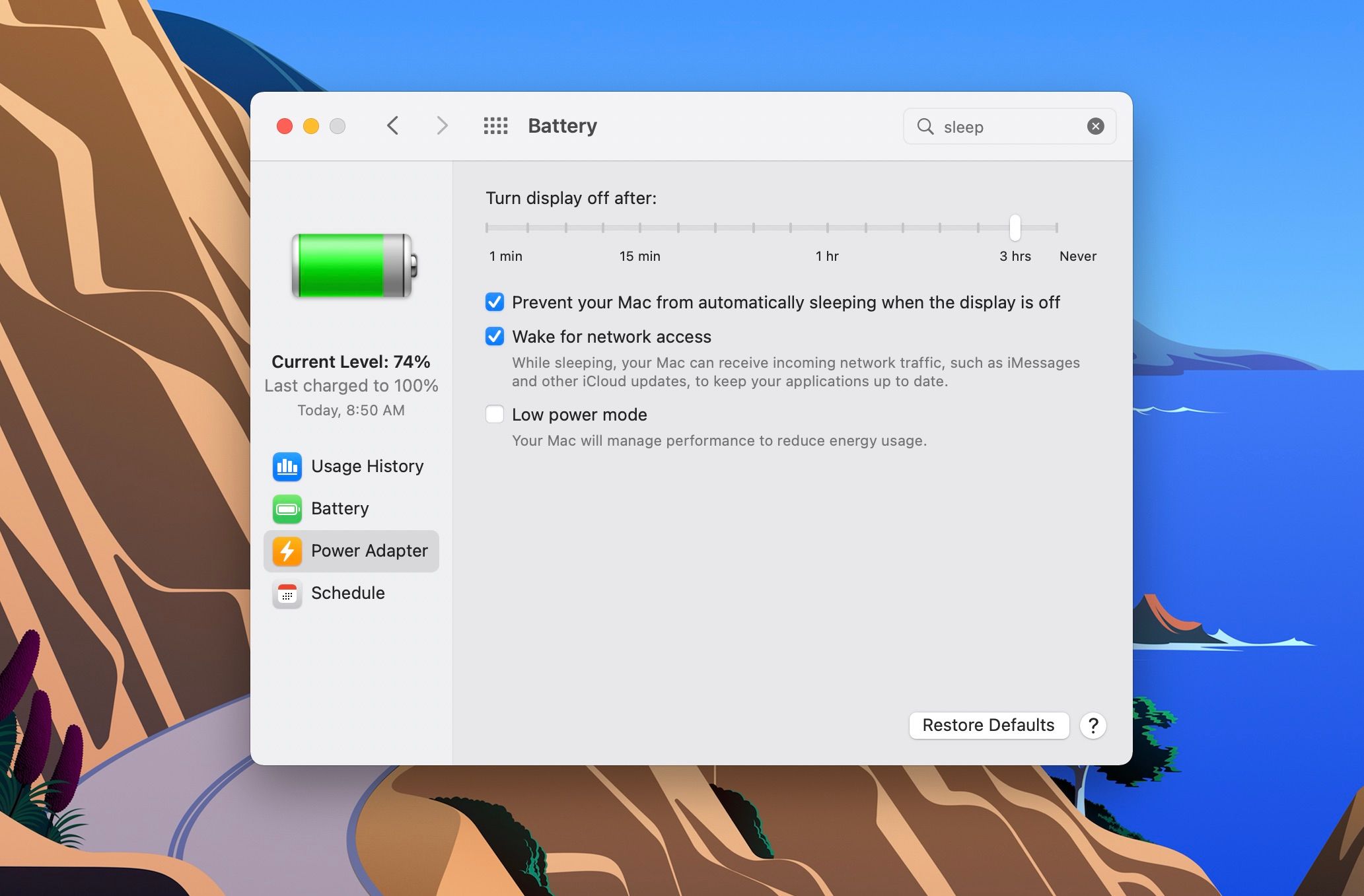
При питании от батареи вы должны сдвинуть ползунок «Выключить дисплей через» до упора. Если вы забудете это сделать, ваш компьютер через некоторое время все равно перейдет в спящий режим, и ваши процессы могут остановиться. Вы можете сделать это, открыв «Системные настройки»> «Аккумулятор», выбрав «Аккумулятор» на левой панели и переместив ползунок до упора. Эти настройки определяют поведение вашего MacBook при отключении от сети.
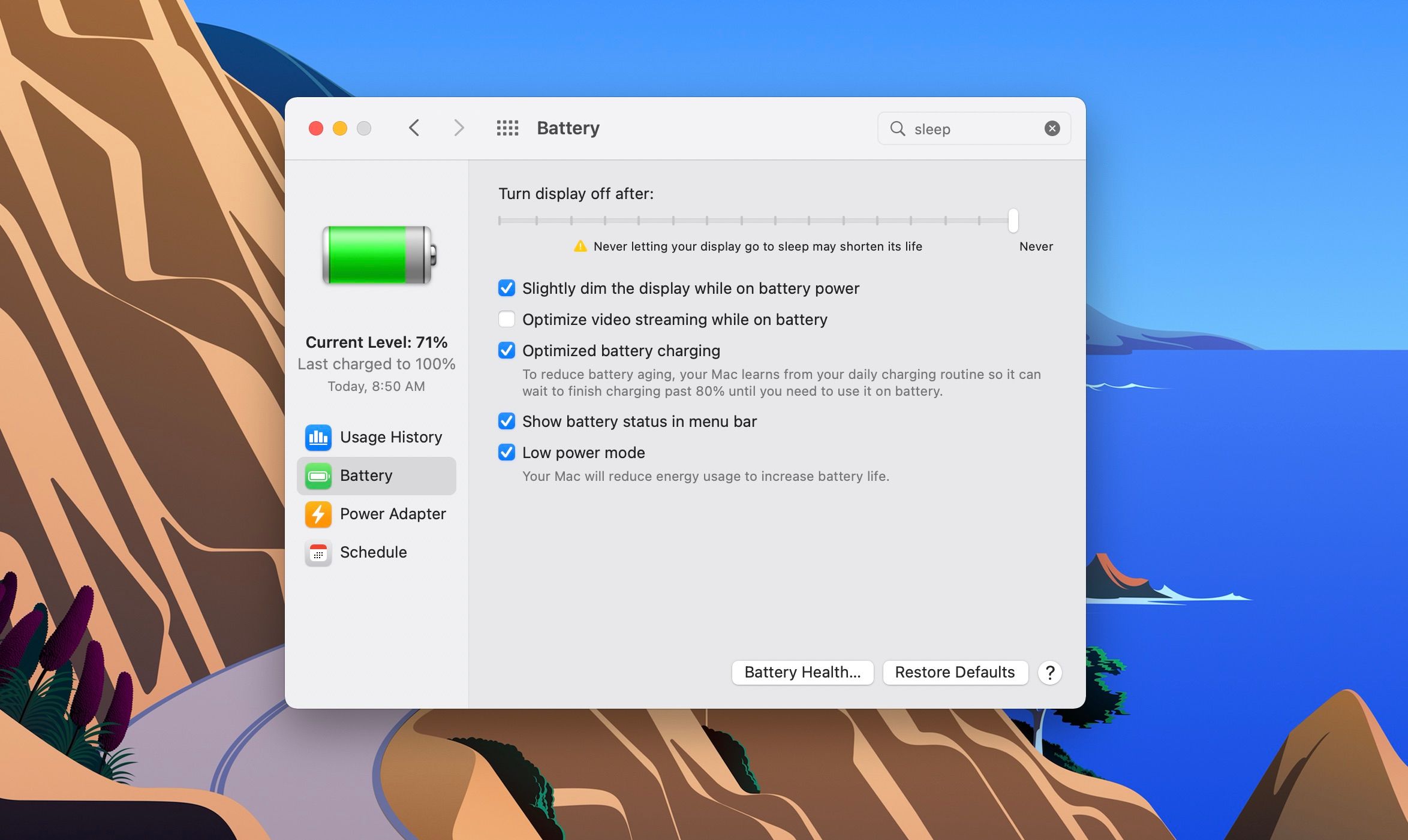
Если вы переместите ползунок в положение «Никогда», не забудьте вернуть его к значению по умолчанию, потому что если оставить дисплей включенным, время работы вашего MacBook от сети снизится.
2. Выключите экран вашего MacBook с помощью экрана блокировки

Экран блокировки — это место, где вы входите в свой Mac, но блокировка вашего Mac — это еще один способ, которым нужно следовать, если вы хотите быстро выключить дисплей. Вы можете нажать кнопку питания или использовать сочетание клавиш (Control + Command + Q), чтобы заблокировать MacBook, и как только вы это сделаете, вам просто нужно нажать «Отмена» на экране или нажать клавишу Escape, чтобы выключить дисплей.
Использование этого метода дает больше преимуществ, чем просто снижение яркости, поскольку он автоматически выключает подсветку клавиатуры и обеспечивает лучшую конфиденциальность. Этот метод заставляет вас заблокировать компьютер, и нет другого способа, кроме как с помощью пароля или Touch ID. Однако, если у вас нет пароля, у нас есть руководство по повышению конфиденциальности вашего Mac.
3. Отключите экран вашего MacBook с горячими углами
Благодаря раздражающей функции быстрой заметки по умолчанию, которая появляется, когда вы перемещаете мышь в правый нижний угол экрана, вы можете быть знакомы с горячими углами в macOS. Однако горячие углы могут быть более полезными, чем вы думаете, поскольку их можно настраивать.
Чтобы перевести MacBook в спящий режим с помощью этого метода, вы должны настроить горячий угол, перейдя в «Системные настройки»> «Рабочий стол и заставка» и щелкнув «Горячие углы» в правом нижнем углу.
Теперь вы получите всплывающее окно, показывающее активные углы экрана. Здесь вы можете указать, что происходит, когда вы перемещаете мышь в один из четырех углов экрана. Щелкните любой из них и выберите «Перевести дисплей в спящий режим» в раскрывающемся меню.
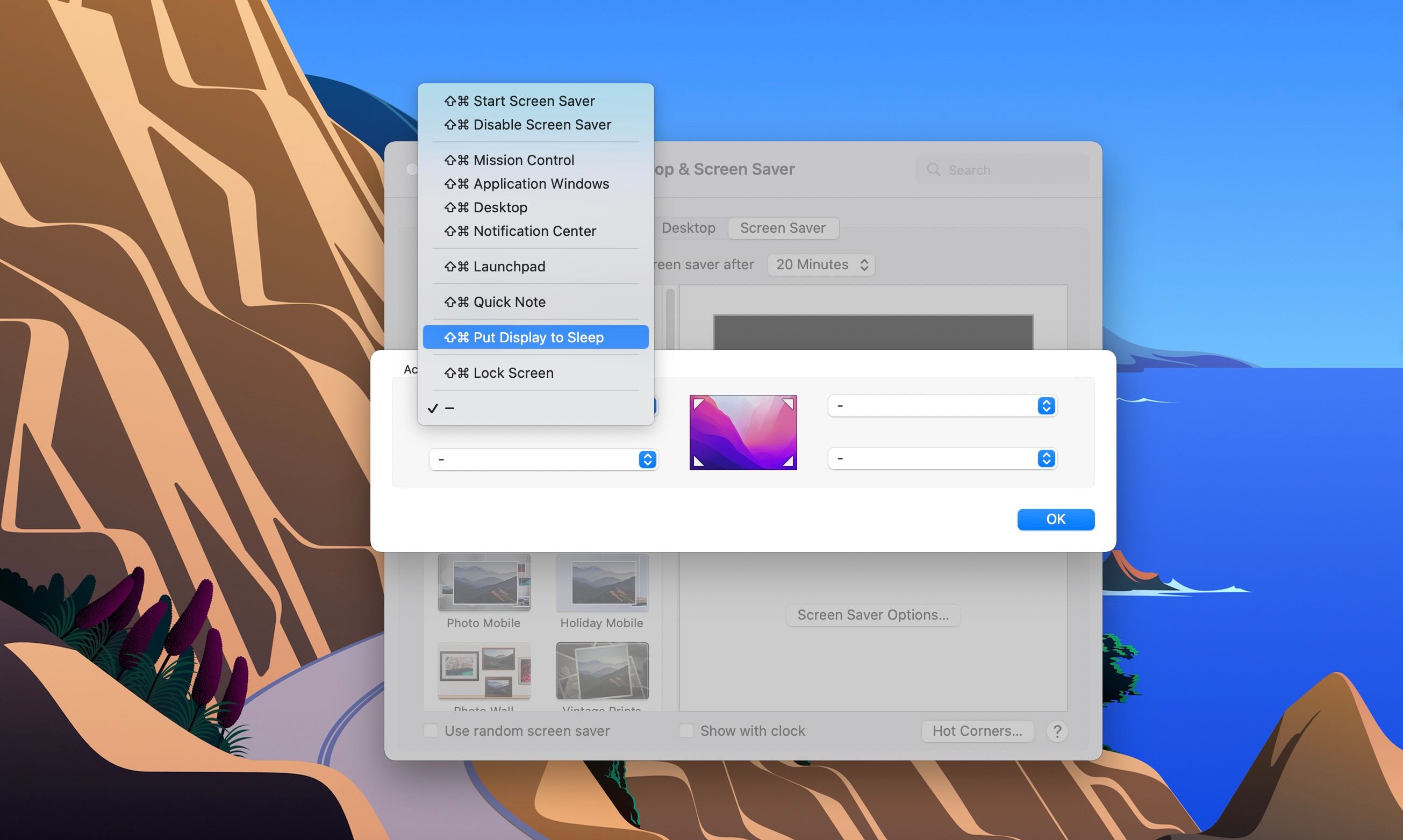
Отключение дисплея таким образом работает так же, как и предыдущий метод, когда вы нажимаете «Отмена» или клавишу «Escape» на клавиатуре. Однако он не заблокирует экран, пока вы не нажмете кнопку питания.
Другие способы выключить экран вашего MacBook
Перевод компьютера в спящий режим отличается от выключения дисплея. Например, если вы нажмете на меню Apple и выберите «Сон», экран станет черным, и ваш MacBook перейдет в спящий режим; ваши процессы будут приостановлены, пока вы не разбудите компьютер.
Вы также можете выключить дисплей и перевести компьютер в спящий режим с помощью Siri. Скажите: «Привет, Siri, переведи мой компьютер в режим сна». чтобы выключить экран и приостановить процессы. Когда мы тестировали Siri с помощью команды «Перевести мой дисплей в спящий режим», казалось, что это имело тот же эффект, что и перевод компьютера в спящий режим, поскольку музыка, которую мы играли, приостанавливалась.
Со всей этой информацией вы теперь можете наслаждаться своим MacBook с большей энергоэффективностью и конфиденциальностью, зная, какие команды переводят ваш компьютер в спящий режим, блокируют экран или просто выключают дисплей.


