- Как установить Windows 11 с USB флешки
- Подготовка установочного USB-накопителя
- Подготовка к установке и загрузка с флешки в БИОС (UEFI)
- Процесс установки Windows 11
- Этапы установки Windows 11
- Шаги для установки Windows 11
- Возможные проблемы при установке и варианты решения
- Часто встречающиеся проблемы и их решения
- Действия после установки
- Загрузка моноблочного компьютера с флеш-накопителя
- Классический ПК и моноблоки
- Способы загрузки
- Изменение приоритета загрузки
- Клавиши для входа в BIOS различных производителей
- Шаги по загрузке
- Загрузка моноблоков с флешки через Boot Menu
- Горячие клавиши для вызова меню выбора загрузочного устройства
- Шаги для загрузки с флешки
- Примеры шагов
- Вход в Boot Menu
- Выбор загрузочного устройства
- Запуск с флешки
Как установить Windows 11 с USB флешки
В этой инструкции подробно описан процесс установки Windows 11 с USB флешки на компьютер или ноутбук. Этот процесс подходит как для систем, полностью совместимых с новой операционной системой, так и для несовместимых компьютеров. Независимо от этого, процесс установки будет одинаковым.
Подготовка установочного USB-накопителя
Прежде чем начать установку, необходимо подготовить установочный USB-накопитель с файлами Windows 11. Для этого можно воспользоваться официальным способом предложенным Майкрософт.
- Если у вас есть образ ISO Windows 11, вы можете использовать его для создания установочной флешки.
- Следуйте инструкциям Майкрософт по созданию загрузочного USB-накопителя.
Подготовка к установке и загрузка с флешки в БИОС (UEFI)
Перед установкой системы, убедитесь, что важные данные сохранены на другом устройстве. Это важно, особенно если планируется форматирование системного диска.
- Выберите пункт Перезагрузка и не Завершение работы для перезагрузки компьютера.
- При загрузке с флешки с установочными файлами Windows 11, убедитесь что загрузка происходит в режиме UEFI.
Процесс установки Windows 11
После загрузки с дистрибутива Windows 11, следуйте инструкциям на экране для установки системы на ваш компьютер или ноутбук. В случае если ранее на вашем устройстве была установлена лицензионная версия Windows, вам не потребуется вводить ключ активации.
Установка Windows 11 может занять некоторое время, дождитесь завершения процесса и следуйте инструкциям на экране. После завершения установки, ваш компьютер будет готов к использованию с новой операционной системой.
Этапы установки Windows 11
Далее подробно рассмотрим каждый этап чистой установки Windows 11, особенности действий при выборе разделов или создании учетной записи, отличия при установке Windows 11 Pro и Home.
Шаги для установки Windows 11
Чтобы установить Windows 11 выполните следующие шаги:
- Создайте загрузочный накопитель с Windows 11.
- Загрузитесь с этого накопителя.
- Выберите язык и другие настройки.
- Нажмите Установить сейчас.
- Введите ключ продукта (если необходимо).
- Примите условия лицензионного соглашения.
- Выберите тип установки: обновление или чистая установка.
- Выберите диск и раздел для установки.
- Дождитесь завершения установки.
- Настройте параметры безопасности и завершите настройку.
Если все эти шаги были выполнены успешно, и чистая установка Windows 11 с флешки завершена, рекомендую ознакомиться с разделом статьи про действия после установки, а для тех, у кого возникли вопросы — следующая часть инструкции.
Возможные проблемы при установке и варианты решения
Большинство ошибок и проблем при установке возникают на этапе выбора раздела для установки Windows 11. Но возможны и другие сценарии их появления, часть уже были рассмотрены выше, другие распространенные приведены далее. Если вы не найдете ответ в списке, рекомендую выполнить поиск по сайту: большинство распространенных ситуаций уже были рассмотрены, а решения для предыдущих версий ОС подойдут и здесь.
Часто встречающиеся проблемы и их решения
- Требуется драйвер на этапе выбора раздела для установки Windows 11.
- Нельзя создать новый или найти существующий раздел.
- Другие ошибки и проблемы.
Для решения проблем с дисками рекомендуется удалить ненужные разделы, чтобы обеспечить достаточное место для установки Windows 11.
Действия после установки
После завершения установки и при наличии подключения к Интернету, Windows 11 в фоновом режиме выполнит поиск и установку драйверов на поддерживаемые устройства. Процесс может занять продолжительное время (вплоть до часа) и не все драйверы устанавливаются одновременно.
В процессе первоначальной автоматической загрузки драйверов могут наблюдаться различные события, которые в дальнейшем пропадут.
Учитывайте, что автоматически загружаемые драйверы не всегда являются лучшими, поэтому рекомендуется обновить их после установки. По возникшим вопросам обращайтесь в комментариях.
Загрузка моноблочного компьютера с флеш-накопителя
К загрузке компьютера с флешки обычно прибегают в двух случаях – когда нужно установить/переустановить операционную систему и когда необходимо выполнить диагностику/восстановление не загружающейся системы. А еще с флешки можно запускать легкие портативные ОС, например, Puppy Linux, KolibriOS или MiniOS. Такую возможность поддерживают практически все современные компьютеры, располагающие интерфейсом USB, в том числе моноблоки.
Классический ПК и моноблоки
Употребляя выражение десктопный компьютер, мы обычно имеем в виду не только системный блок, но также дисплей и периферию. Такая классическая комплектация ПК является распространенной, но не единственной. В последние годы медленно, но верно набирают популярность так называемые моноблоки – настольные компьютеры, собранные в одном корпусе с монитором и акустикой.
Внешне такие устройства очень похожи на мониторы, разве что они более толстые и имеют больше интерфейсов и элементов управления. Современные моноблочные компьютеры оснащаются беспроводными адаптерами, веб-камерами, а некоторые модели имеют сенсорную панель управления, что роднит их с ноутбуками.
Способы загрузки
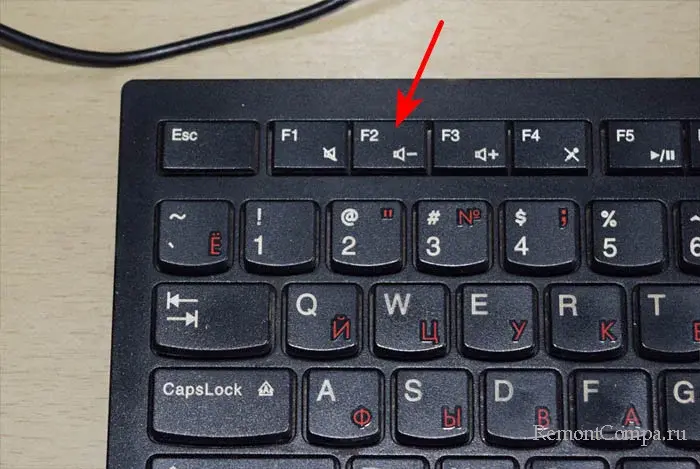
Процедура загрузки моноблочного компьютера с флеш-накопителя практически ничем не отличается от загрузки обычного десктопного компьютера или ноутбука. Вставляем подготовленную загрузочную флешку в любой из USB-портов моноблока (чаще всего порты располагаются на задней панели), включаем компьютер и тут же жмем клавишу Esc, Del, F2 или F10, входим в BIOS/UEFI.
Изменение приоритета загрузки
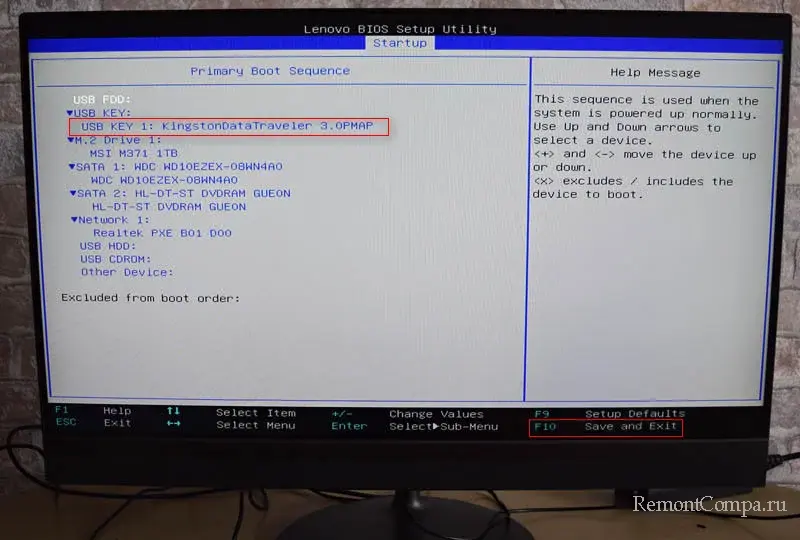
После входа в BIOS/UEFI переходим в раздел Boot и меняем приоритет загрузки, назначая флешку загрузочным устройством. После этого сохраняем настройки нажатием F10 – компьютер должен загрузиться с флешки.
Клавиши для входа в BIOS различных производителей
- Asus – F2, реже Del и F9.
- Acer – F1 и F2, в линейках TravelMate и Extensa – F2 или Del.
- Lenovo – F2 и F12 или специальная аппаратная кнопка рядом с кнопкой питания.
- HP – F10 или Esc.
- Samsung – F2, F8, F12 или Del.
- Dell – F2 , реже F1, F10, Del, Esc и Insert.
- Toshiba и AsRock – F2.
- MSI – обычно Del, в некоторых моделях F2.
- Gigabyte – обычно Del.
Шаги по загрузке
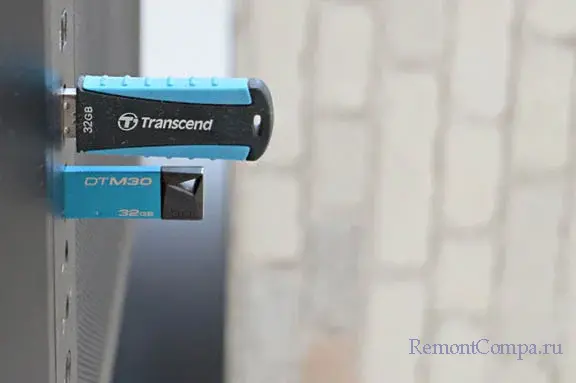
- Подключаем USB-флешку к моноблоку.
- Включаем моноблок и жмем F2.
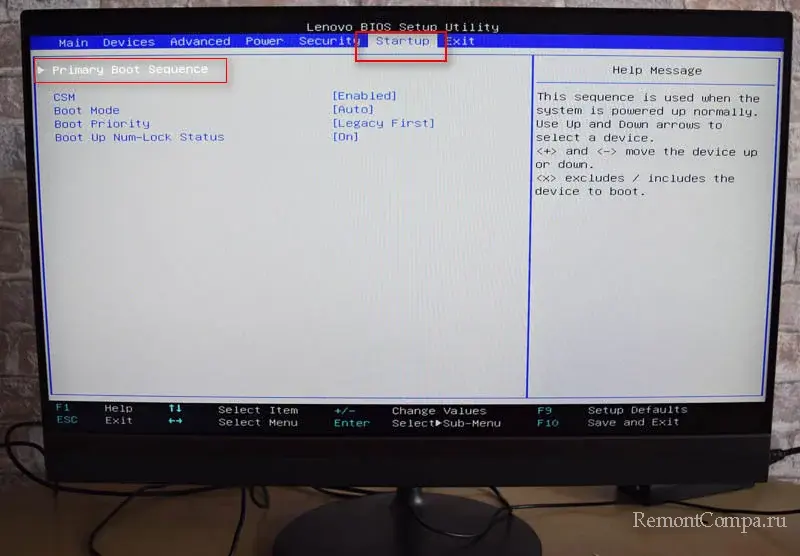
- Входим в BIOS и открываем вкладку Startup, затем Primary Boot Sequence.
- С помощью клавиш + и — выбираем флешку.
- Нажимаем F10 для сохранения настроек.
- Моноблок должен загрузиться с флешки.
Загрузка моноблоков с флешки через Boot Menu
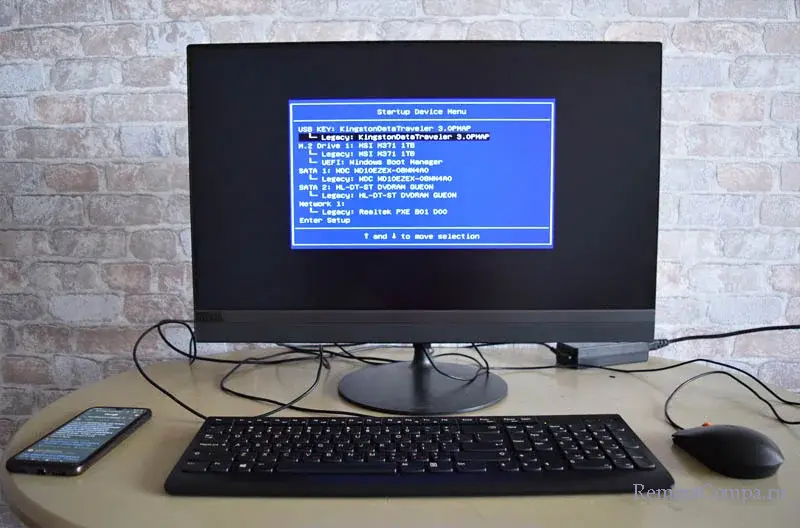
Для загрузки моноблоков с флешки можно также использовать Boot Menu – опцию BIOS/UEFI, позволяющую быстро изменять приоритет загрузки устройств без входа непосредственно в интерфейс BIOS и сохранения настроек.
Горячие клавиши для вызова меню выбора загрузочного устройства
Для вызова меню выбора загрузочного устройства используются горячие клавиши, нажимаемые при включении компьютера. Таковым являются:
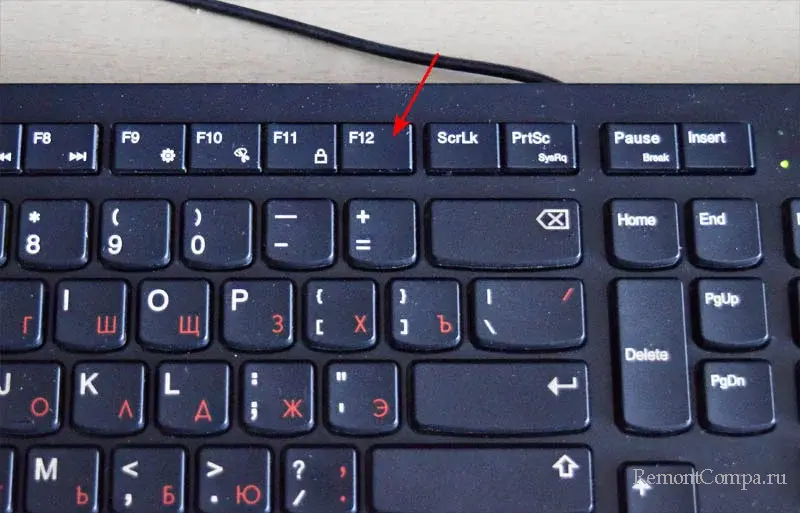
- Acer и Lenovo – F12.
- ASUS – Esc или F8.
- Dell, Toshiba и Gigabyte – F12.
- Samsung – Esc.
- MSI и AsRock – F11.
- Intel – Esc.
- HP – F9 или Esc.
Шаги для загрузки с флешки
- Подсоединяем USB-флешку к моноблоку.
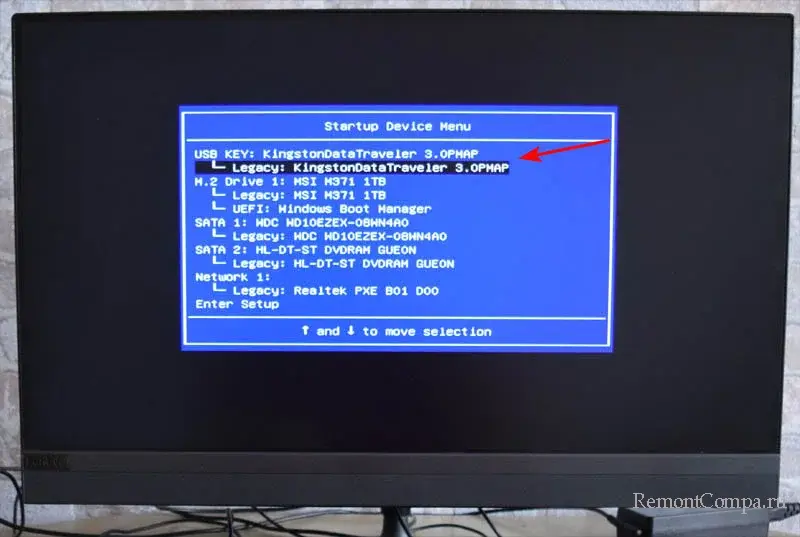
- Включаем моноблок и нажимаем указанную выше клавишу для вызова Boot Menu.
Примеры шагов
Вход в Boot Menu
Выбор загрузочного устройства
Запуск с флешки
Выбираем флешку с помощью стрелок на клавиатуре и нажимаем Enter.