

- Кнопки «Windows»+»Shift»+»S»
- Второй способ — подробнее
- Feren OS
- MX Linux
- Sony Vaio
- Отключение при помощи сторонних программ
- Как включить/отключить сенсорный экран на моноблоке
- Отключение через диспетчер устройств
- Отключение программой
- С помощью аппаратных клавиш
- Присоединяйтесь и станьте частью нашего Сообщества!
- Использование сторонних программ
- Отключение через «Диспетчер задач»
- Как отключить тачпад, если драйверов или программы для него нет
- Как отключить тачпад на ноутбуке с помощью панели управления
- Peppermint
- Какой тип экрана лучше?
- Моноблоки с IPS матрицей (матовый/глянцевый)
- Linux Mint
- Отключение тачпада в BIOS
- Отключение тачпада при наличии официальных драйверов
- Клавиши для отключения
- Как отключить тачпад в параметрах Windows 10
- Использование настроек Synaptics в панели управления
- Центр мобильности Windows
- Как отключить сенсорную панель на ноутбуке
- Lenovo
- Отключение через диспетчер задач
- Для чего нужен сенсорный экран
- Отключение через BIOS
- Особенности отключения сенсорной панели горячими клавишами
- Samsung
- Toshiba
- Отключение отдельной кнопкой
- Отключение комбинацией клавиш
- Отключение тачпада через Диспетчер устройств
- Чистка экрана и корпуса моноблока
- Ubuntu
- Manjaro
- Использовать моноблок как монитор
- Отключение сочетанием клавиш
- Через панель управления в свойствах мыши
- Отключение одной кнопкой
Кнопки «Windows»+»Shift»+»S»
На компьютере и ноутбуке: одновременно нажмите кнопки «Windows» +»Shift»+»S» и выделите нужную часть экрана.
Данная комбинация кнопок запускает программу «Набросок на фрагменте экрана». Эта программа есть в Windows 7, 8, 8. 1, 10.
Второй способ — подробнее
- Нажмите одновременно клавиши «Windows», «Shift» и «S».
- Программа запустится и вместо курсора мыши появится крестик. Удерживая нажатие на левой кнопке мыши, выделите нужный кусок экрана.
- Скриншот сохранится в буфер обмена.Визуально ничего не изменится, но компьютер «запомнит» скриншот — то есть сохранит его в так называемый буфер обмена. Чтобы посмотреть скриншот, вам нужно его куда-то поместить: в переписку, e-mail, графический редактор — например, paint и т.п. Для этого нажмите одновременно клавиши Ctrl+V в том месте, куда будете помещать скриншот.
- Нажмите на значок дискеты в правом верхнем углу.
- Появится окно для сохранения. Напишите имя файла и выберите место его для сохранения. Тип файла лучше
использовать JPG.
Feren OS
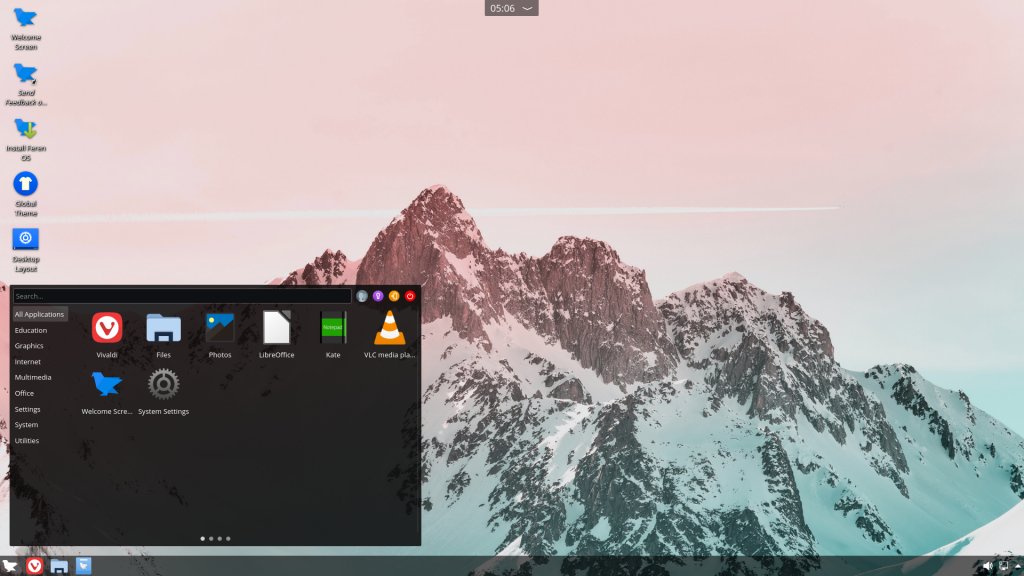
Этот дистрибутив основан основан на Linux Mint. В качестве окружения рабочего стола здесь используется всё тот же Cinnamon, но дистрибутив потребляет меньше ресурсов, по сравнению с Linux Mint. Кроме того, он очень похож на Windows и поставляется с предустановленной прослойкой совместимости для запуска Windows приложений Wine. На замену Microsoft Office здесь установлен офисный пакет WPS Office.
- Основан: Linux Mint.
- Архитектура: x86 / 64.
- Окружение рабочего стола: Cinnamon.
- Формат пакетов: .deb.
- Оперативная память: 1 Гб.
- Процессор: AMD / Intel с частотой 2 ГГц.
- Место на диске: 10 Гб, рекомендовано 15 Гб.
- Очень красивый дизайн.
- Высокая производительность.
MX Linux
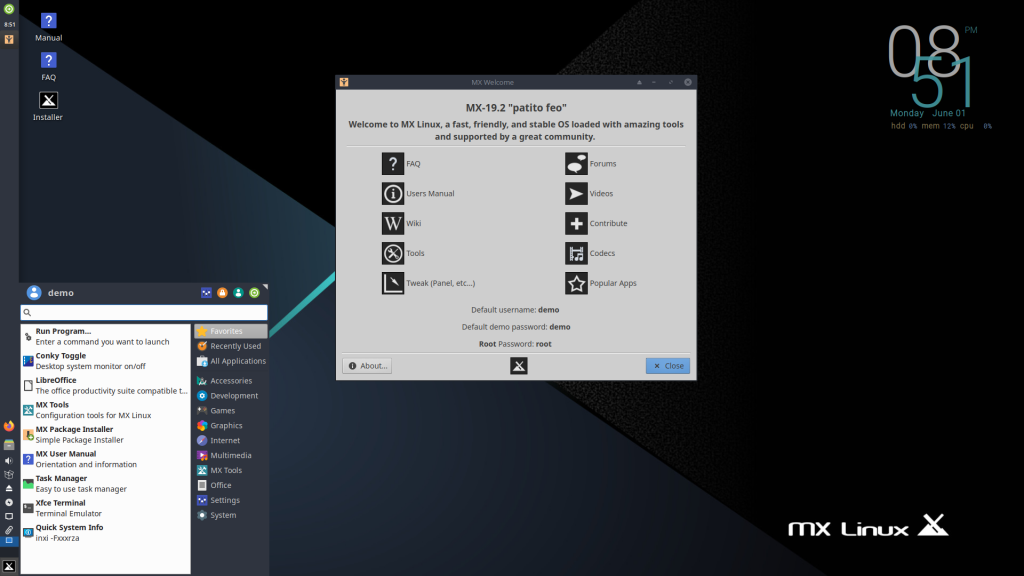
По данным Distrowatch это тоже очень популярный дистрибутив. Он очень легкий, потому что использует в качестве окружения рабочего стола по умолчанию XFCE. А поскольку он основан на стабильной версии Debian, то его можно считать очень стабильным. Если быть более точным, то дистрибутив основан на MEPIS Linux и AntiX Linux. Собственно, название состоит из названия этих двух дистрибутивов. К тому же в отличие от Debian здесь вместе с дистрибутивом поставляются различные прошивки и мультимеда кодеки. Это позволяет операционной системе хорошо работать на ноутбуке без установки какого-либо дополнительного программного обеспечения.
- Основан: Debian.
- Архитектура: x86 / 64.
- Окружение рабочего стола: XFCE.
- Формат пакетов: .deb.
- Процессор: современный, 64 битный от Intel или AMD.
- Оперативная память: 512 Мб.
- Место на диске: 5 Гб.
- Минимальное расширение экрана: HD.
- Звуковая карта: SoundBlaster, AC97 или HDA совместимая.
- Очень стабильный, потому что основан на Debian.
- Окружение XFCE легкое, поэтому будет потреблять мало батареи.
- Нет редакций с другими окружениями.
- Окружение XFCE выглядит менее красиво, по сравнению с Gnome или KDE.
Sony Vaio
Стандартно, если у вас установлены официальные программы Sony, вы можете настроить тачпад, в том числе отключить его через Vaio Control Center, в разделе «Клавиатура и мышь».
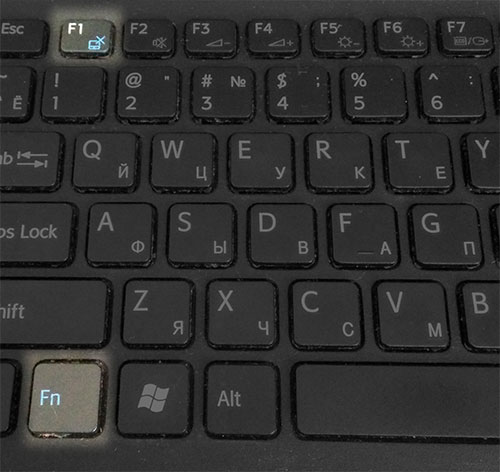
Также, на некоторых (но не на всех моделях) есть горячие клавиши для отключения сенсорной панели — на фотографии выше это Fn + F1, однако это также требует наличия всех официальных драйверов и утилит Vaio, в частности Sony Notebook Utilities.
Отключение при помощи сторонних программ
На ноутбуках с нелицензионным ПО все вышеперечисленные способы попросту могут не сработать. Здесь то и приходят на помощь сторонние программы.
В ней есть множество полезных функций. Например, периодическое включение/выключение тачскрина по заданному лимиту времени, звуковое сопровождение н6ажатия по тачскрину и многое другое. Утилита будет весьма полезна тем, кто хочет полностью управлять сенсорным экранам из одной программы.
Даже если пользователь случайно включит/выключит не то, что ему нужно, поможет обычное удаление программы с компьютера. После сего процесса, тачскрин продолжит работу в привычном режиме.
Как можно заметить, включить или выключить сенсорный экран на ноутбуке вовсе не сложно. Если не помогает один способ, то всегда можно воспользоваться другим, более подходящим для той или иной ситуации. Главное четко следовать инструкции, изложенной выше.
Как включить/отключить сенсорный экран на моноблоке
Бывают ситуации когда необходимо отключить сенсор на экране моноблока, как это сделать смотрите в инструкции ниже.
Для того что бы отключить сенсорный экран воспользуемся стандартными настройками в windows. Нажмите «Пуск» > «Панель управления» > выберите «Просмотр по категориям» > «Перо и сенсорный ввод». В диалоговом окне, которое откроется, выберите вкладку «Касание». Для отключения сенсорного экрана уберите галочку с «Использовать палец как устройства ввода», для включения поставьте галочку в этом же пункте и нажимаем «ОК» для подтверждения с сохранения операции.
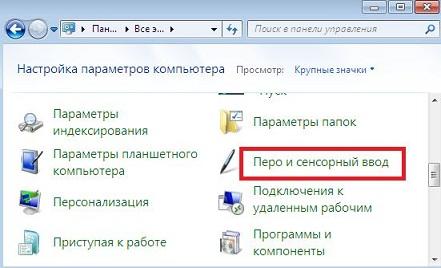
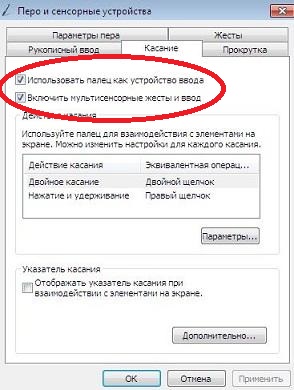
Использовать палец как устройство ввода
К сожалению в Windows 8 настройки для отключения сенсорного экрана нет, но отключить его можно другим способом. Заходим в «Диспетчер устройств» > «Устройства HID» > «HID-совместимый сенсорный экран», нажимаем правой кнопкой мыши и выбираем «Отключить». В диалоговом окне с вопросом об отключении выбираем «Да».
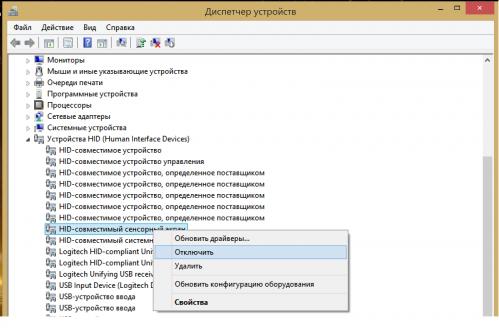
HID-совместимый сенсорный экран, отключить
Таким образом можно отключить или включить сенсорный экран не только на моноблоке, но и на других устройствах под управлением ОС Windows, например ноутбуках с сенсорным экраном или планшетах.
Отключение через диспетчер устройств
Через диспетчер устройств можно управлять любыми программами на компьютере. Но чтобы случайно не отключить что-то важное, нужно обладать должным уровнем пользования ПК. Новичкам этот способ лучше не применять.
Вызов диспетчера устройств выполняется при помощи сочетания клавиш Win+R или Win+Pause. В первом случае, в поле «Выполнить» нужно ввести команду devmgmt. Во втором случае потребуется в пункте «Система» выбрать «Диспетчер устройств».
Далее в диспетчере устройств нужно найти вкладку «Мыши и иные устройства». Открыв ее, снизу будет устройство с буквами HID. Это устройство нужно отключить. Если таких устройств несколько, то отключить нужно все. Это устройство и есть сенсорный экран ноутбука.

Отключение через диспетчер устройств
Включить тачскрин назад можно проведя все вышеперечисленные манипуляции и включив устройства обратно.
Отключение программой
В операционной системе Windows предусмотрена специальная утилита, которая подразумевает управление сенсором.
Называется она Synaptycs. Данная программа уже запущена по дефолту на ноутбуках с тачскрином. Найти ее можно в списке программ или кликнув правой кнопкой мыши по значку тачпада, находящемуся в панели задач в нижнем правом углу.
Еще один способ программного отключения – использование кнопки «Пуск». Этот способ актуален лишь для операционной системы Windows с обновлением не ниже 10 версии. Работает метод так: нужно пройти путь «Пуск-Настройки-Устройства», найти вкладку «Сенсорная панель», где будет расположена вкладка «Дополнительные параметры». Именно эта вкладка используется для управления сенсорным дисплеем. В ней можно произвести любую настройку экрана. В том числе отключение тачскрина.
В зависимости от операционной системы, путь к панели настройки может быть совершенно разнообразным:
- Windows 8: Пуск-Параметры-Компьютер и устройства-Мышь и сенсорная панель
- Windows 7: Пуск-Панель управления-Оборудование и звук-Мышь
В 7 версии, как ни странно, управление сенсором находится во вкладке управления мышью. Но именно в ней включить или выключить сенсорный экран намного проще, нежели в более новых версиях операционной системы.
С помощью аппаратных клавиш
Выключить тачпад на ноутбуке можно нажатием специальной комбинации «горячих» клавиш, но это при условии, что в системе портативного компьютера будут установлены соответствующие драйвера. Кроме того, для разных моделей ноутбуков клавиатурные комбинации отключения сенсорной панели могут отличаться. Первым делом посмотрите на самый верхний ряд клавиатуры ноутбука – на одной из клавиш должен быть значок перечеркнутого тачпада. Эта кнопка и отвечает за его отключение.

А вообще, в ноутбуках для временного выключения сенсорной панели используются такие комбинации:
- Aser – F7 и Fn+F7;
- Asus – F9, Fn+F9 и Fn+F7;
- Dеll – F5 или Fn+F5;
- Lenovo – Fn+F5/F8;
- Toshiba – F5;
- Samsung – F5 или F6.
В ноутбуках марки HP тачпад отключается двойным нажатием области в правом верхнем его углу или удерживанием пальца в этой точке в течении нескольких секунд. Если описанным способом отключить тачпад не удается, скорее всего, на ПК отсутствуют нужные драйвера. В этом случае либо скачиваем и устанавливаем их с официального сайта производителя, либо переходим к другим вариантам.
Присоединяйтесь и станьте частью нашего Сообщества!
- Сообщество
- ПК и eReader
- ПК и Аксессуары
- отключить сенсорный экран
- Подписка на RSS-канал
- Отметить тему как новую
- Отметить тему как прочитанную
- Выполнить отслеживание данной Тема для текущего пользователя
- Закладка
- Отключить
- Страница в формате печати
Использование сторонних программ
Существует специальный софт, который даст возможность отключить сенсор. К таким вариантам относят следующие программы:
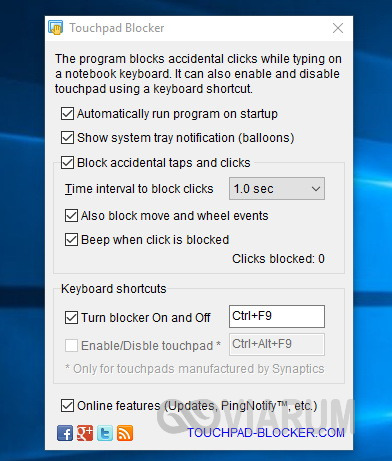
- Automatically run on startup — поставьте галочку, чтобы приложение активировалось после запуска операционной системы;
- Show system tray notification – показ уведомлений в системном трее можно настраивать на свое усмотрение;

Приложения работают в фоновом режиме, поэтому система не будет перегружаться. Благодаря таким вариантам можно быстро отключить сенсор и снова его включить в случае необходимости.
Друзья, если мои советы вам не помогли — напишите об этом в комментариях, я с радостью постараюсь помочь. Желаю всем читателям крепкого здоровья и мира, а так же добра!
Отключение через «Диспетчер задач»
Существует способ принудительного отключения софта Synaptics, отвечающего за работу тачпада. Метод отличается простотой и одинаковый для всех версий Windows.
Достаточно нажать комбинацию клавиш на клавиатуре Ctrl + Shift + Esc и появится «Диспетчер задач». Далее необходимо вручную найти программу под названием «Synaptics» или «ETD control center» (в ноутбуках ASUS) в длинном списке – поиска не предусмотрено, поэтому вам придется найти его вручную.

Отключение через Диспетчер задач

В ноутбуках ASUS используется софт ETD Control Center
После нахождения, выделяем процесс курсором мышки и нажимаем на кнопку «Завершить процесс» в правом нижнем углу окна. После этого сенсорная панель прекратит свою работу до перезагрузки ноутбука.
Как отключить тачпад, если драйверов или программы для него нет
Если описанные выше методы не подходят, а устанавливать драйвера и программы с сайта производителя ноутбука вы не хотите, способ отключить тачпад все равно имеется. Нам поможет диспетчер устройств Windows (также на некоторых ноутбуках доступно отключение тачпада в БИОС, обычно на вкладке Configuration/ Integrated Peripherals следует установить Pointing Device в значение Disabled).
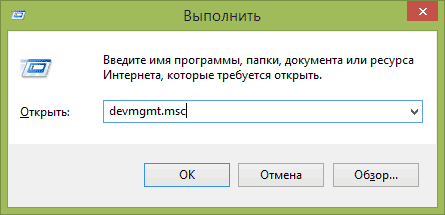
Открыть диспетчер устройств можно разными способами, но тот, который точно сработает вне зависимости от обстоятельств в Windows 7 и Windows 8. 1 — это нажать клавиши с эмблемой Windows + R на клавиатуре, а в появившемся окне ввести devmgmt. msc и нажать «Ок».
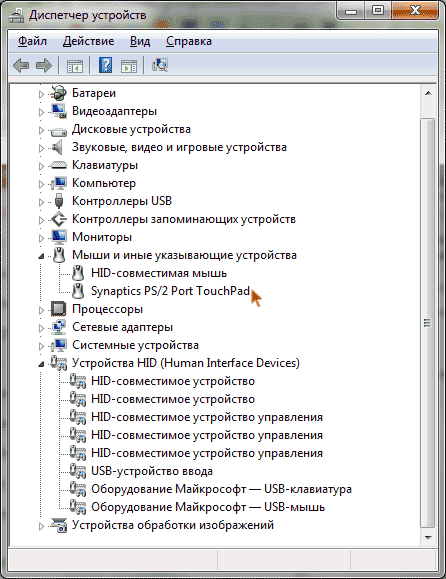
В диспетчере устройств постарайтесь найти ваш тачпад, располагаться он может в следующих разделах:
Для отключения тачпада в диспетчере устройств, кликните по нему правой кнопкой мыши и выберите в контекстном меню пункт «Отключить».
Как отключить тачпад на ноутбуке с помощью панели управления
Можно воспользоваться панелью управления, чтобы отключить тачпад на ноутбукеь. Итак, здесь нужно следовать таким этапам:
- Откройте панель управления и выберите отображение подходящих по размеру значков. Потом откройте пункт под названием «Мышь».
- Выберите вкладку под названием «Параметры устройства». Она отмечена иконкой Synaptics. Можно настроить сенсорную панель или же вовсе ее отключить.
- Если вы пользуетесь тачпадом, то стоит отключить сенсор в случае подключения мышки. Это удобно, поскольку вам не придется тратить свое время на лишние действия.
Данный вариант сработает только тогда, когда ноутбук оснащен драйверами от производителя. Если вы увидели, что отключить сенсор в настройках мышки нельзя, то стоит обратить внимание на прочие способы.
Peppermint
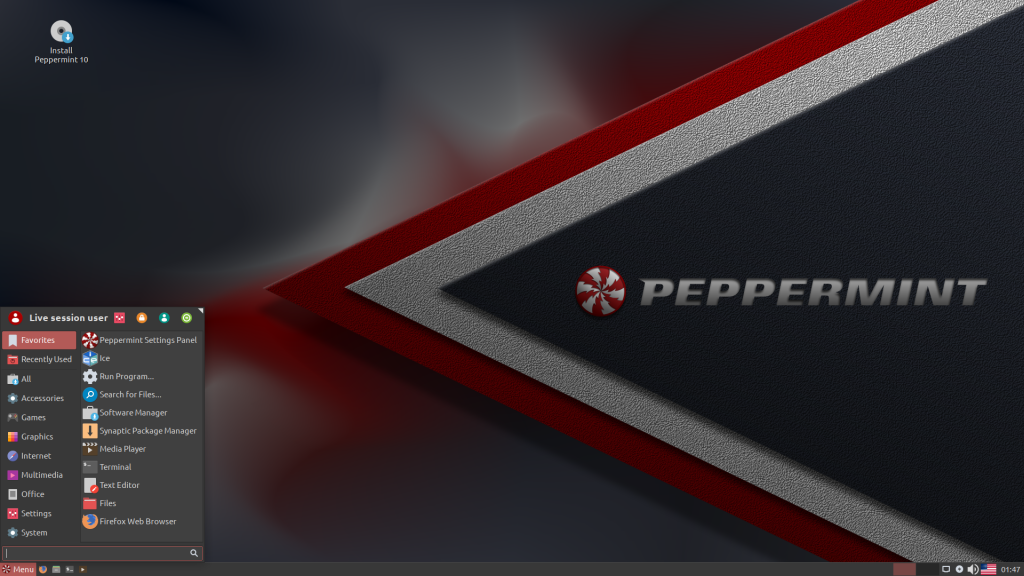
Дистрибутив Peppermint тоже находится в списке «Лучшие дистрибутивы для ноутбука». Он основан на Lubuntu и в качестве окружения рабочего стола использует смешанное окружение LXDE с компонентами XFCE. Выглядит это довольно интересно и к тому же получается очень легкая и быстрая система, экономящая ресурсы ноутбука и заряд батареи. Поскольку дистрибутив основан на одной из редакций Ubuntu, то и с прошивками у него всё хорошо. Особенность дистрибутива — использование отдельных экземпляров браузера для запуска облачных приложений, таким образом вы можете использовать их как обычные программы.
- Основан: Lubuntu.
- Архитектура: x86 / 64.
- Окружение рабочего стола: LXDE.
- Менеджер пакетов: .deb.
- Оперативная память: 1 Гб, но 2 Гб рекомендовано.
- Процессор: процессор на базе архитектуры x86.
- Место на диске: как минимум 4 Гб.
- Быстрый и стабильный.
- Интеграция облачных приложений.
- Низкое энергопотребление.
Какой тип экрана лучше?
Самым лучшим по качеству картинки и углам обзора будет экран на IPS-матрице, при взгляде сверху и снизу под углом цвета не искажаются, лишь немного падает контрастность, чёрный цвет выглядит глубоким, темным, белый тоже не имеет посторонних оттенков. На матрицах другого типа PVA или MVA тоже можно добиться почти такого же качества, как и на IPS матрицах. Более простые экраны, при больших углах обзора теряют контраст и сочность картинки, но с другой стороны смотрим мы в экран практически всегда прямо, в этом случае картинка хорошая, а цена моноблоков с такими типами матриц ниже. Тут стоит подумать, а стоит ли переплачивать?
Обычно в характеристиках моноблока не указывается тип матрицы и определить ее качество можно только на глаз или в сравнении с другими устройствами у которых известны параметры экранов, например мониторы или ноутбуки. Так же экраны бывают глянцевые и матовые, первые дают блики от освещения, особенно на солнце, матовые не бликуют, но встречаются гораздо реже чем глянцевые, почему то производители в основном выпускают моноблоки с глянцем, причина остается загадкой. Если будет выбор, конечно берите моноблок с матовым экраном.
Моноблоки с IPS матрицей (матовый/глянцевый)
Список компьютеров моноблоков с IPS-матрицами с указанием типа покрытия (матовый/глянцевый) и другими характеристиками экрана.
Модель моноблокаТип матрицыРазрешениеДиагональПокрытие
HP EliteOne 800 All-in-OneIPS1920 х 108023»матовый
HP ProOne 600 G1 All-in-OneIPS1920 х 108021,5»матовый
Acer Aspire Z3-615IPS1920 х 108023»глянцевый
Lenovo ThinkCentre All-In-One M93zIPS1920 х 108023»матовый
Lenovo ThinkCentre M92zIPS1920 х 108023»нет данных
Apple iMac 21. 5IPS1920 х 108021,5»глянцевый
Apple iMac 27IPS2560×144027»глянцевый
Lenovo B50IPS1920 х 108023,8»глянцевый
Lenovo B750IPS2560×108029»глянцевый
HP ENVY Beats Special EditionIPS1920 х 108023»глянцевый
HP ENVY Beats Special EditionIPS1920 х 108023»нет данных
ASUS All-in-One PC ET2322INTHIPS1920 х 108023»глянцевый
Dell Inspiron 23 5348IPS1920 х 108023»матовый
Linux Mint
Ещё один неплохой дистрибутив для производительных ноутбуков. Он основан на Ubuntu и его преимущество в том, что дистрибутив поставляется с большим количеством проприетарых прошивок, что в теории обеспечит совместимость с оборудованием. Оболочка Cinnamon немного легче по сравнению с Gnome и выглядит в привычном стиле рабочего стола Windows. Это один из самых популярных дистрибутивов про данным рейтинга Distrowatch и многие пользователи довольны его использованием на ноутбуке. Если вы хотите более легкую оболочку, можно выбрать тот же Linux Mint, но в редакции с MATE или XFCE.
- Основан: Ubuntu.
- Архитектура: x86 / 64.
- Окружение: Cinnamon.
- Формат пакетов: .deb.
- Процессор: двухъядерный с частотой 2 ГГц.
- Оперативная память: 1 Гб, рекомендовано 2 Гб.
- Место на диске: 15 Гб, рекомендовано, 20 Гб.
- Расширение экрана: 1024х780 или 1024х600.
- Содержит больше прошивок чем в Ubuntu.
- Привычный интерфейс оболочки Cinnamon.
- Есть инструмент для установки проприетарных драйверов.
- Кроме Cinnamon есть редакции с MATE и XFCE.
Отключение тачпада в BIOS
Если вы ищите, как отключить сенсорную панель на ноутбуке без использования системных настроек и программ, сделайте это на аппаратном уровне – через BIOS. На большинстве моделей ноутбуков вход в BIOS осуществляется нажатием и удерживанием клавиш F2 или Del. Интерфейс разных моделей портативных компьютеров BIOS может отличаться, но как правило, отвечающая за отключение/включение тачпада опция называется «Internal Pointing Device» и располагается в разделе «Advanced».
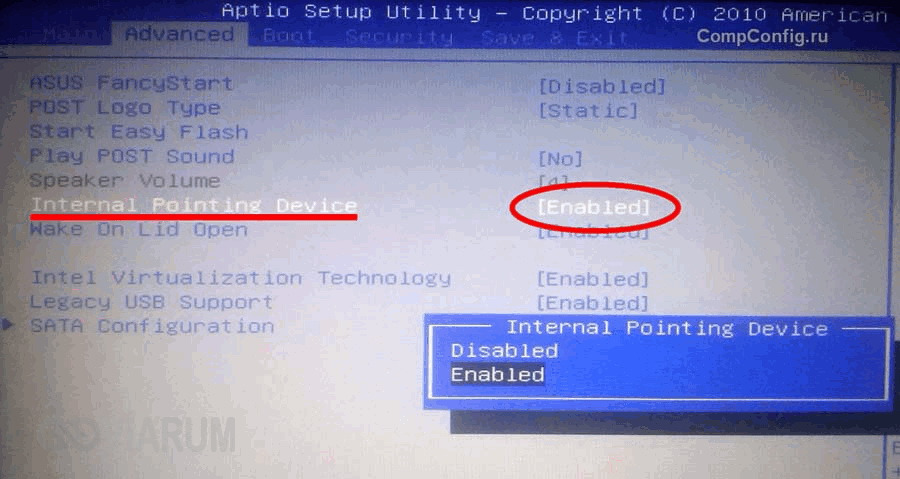
Ключ «Disabled» отключает тачпад, ключ «Enabled» вновь его задействует. Сохраняются новые настройки BIOS нажатием F10.
TouchFreeze – утилита для блокирования тачпада, используемая еще до появления Windows XP. Весьма маловероятно, что она будет работать в Windows 7/10, но как вариант, можно попробовать и ее. Утилита полностью лишена каких-либо настроек, включается в работу сразу после установки. Закрыть ее можно из системного трея.

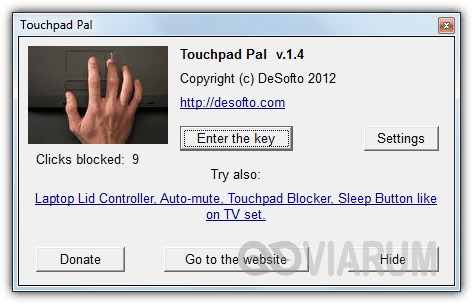
Touchpad Pal — похожая функционалом на TouchFreeze программа, только отключает тачпад она в момент ввода текста. Настроек лишена, управляется из области уведомлений.
Если описанные выше инструменты вас не устраивают, попробуйте установить драйвер Synaptics TouchPad Driver. По идее, после его установки в свойствах мыши у вас должна появиться дополнительная вкладка «Параметры устройства», а в ней — инструменты управления сенсорной панелью. По большому счету, TouchPad Driver служит тем же целям, что и управляющий тачпадом драйвер Microsoft Windows, но при этом он еще и предлагает ряд дополнительных возможностей, поддерживая отключение тачпада, использование трех пальцев при управлении, вращение и некоторые другие функции.
Всем добра, дорогие читатели! Вы, наверное, зашли сюда потому что не знаете как отключить тачпад на ноутбуке? Тогда вы по адресу, как раз для вас я приготовил сегодняшнюю статью. Поехали?
В некоторых случаях необходимо отключить сенсорную панель своего ноутбука. Это можно сделать несколькими различными способами. Рассмотрим каждый из них подробнее, разобравшись с их основными нюансами.
Отключение тачпада при наличии официальных драйверов
Если на вашем ноутбуке стоят все необходимые драйвера с официального сайта производителя (см. Как установить драйвера на ноутбук), а также сопутствующие программы, то есть вы не переустанавливали Windows, а после этого не использовали драйвер-пак (чего для ноутбуков я не рекомендую), то чтобы отключить тачпад вы можете воспользоваться методами, предусмотренными производителем.
Клавиши для отключения
На большинстве современных ноутбуков на клавиатуре предусмотрены специальные клавиши для отключения тачпада — вы их найдете почти на всех ноутбуках Asus, Lenovo, Acer и Toshiba (на некоторых марках они есть, но не на всех моделях).
Ниже, где написано отдельно по маркам, есть фотографии клавиатур с отмеченными клавишами для отключения. В общих чертах, вам требуется нажать клавишу Fn и клавишу со значком включения/отключения сенсорной панели, чтобы отключить тачпад.
Важно: если указанные комбинации клавиш не срабатывают, вполне возможно, не установлено необходимое ПО. Подробно от этом: Не работает клавиша Fn на ноутбуке.
Как отключить тачпад в параметрах Windows 10
Если на вашем ноутбуке установлена Windows 10, а также есть все оригинальные драйверы для сенсорной панели (тачпада), то отключить его можно используя параметры системы.
- Зайдите в Параметры — Устройства — Сенсорная панель.
- Установите переключатель в состояние Откл.
Здесь же в параметрах вы можете включить или отключить функцию автоматического отключения тачпада при подключении мыши к ноутбуку.
Использование настроек Synaptics в панели управления
Многие ноутбуки (но не все) используют сенсорную панель Synaptics и соответствующие драйвера к ней. С большой вероятностью, и ваш ноутбук тоже.
В этом случае, вы можете настроить автоматическое отключение тачпада при подключении мыши по USB (в том числе, беспроводной). Для этого:
- Зайдите в панель управления, убедитесь, что в пункте «Вид» установлено «Значки», а не «Категории», откройте пункт «Мышь».
- Откройте вкладку «Параметры устройства» с иконкой Synaptics.

На указанной вкладке вы можете настроить поведение сенсорной панели, а также, на выбор:
- Отключить тачпад, нажав соответствующую кнопку под списком устройств
- Отметить пункт «Отключать внутреннее указывающее устройство при подключении внешнего указывающего устройства к порту USB» — в этом случае, тачпад будет отключаться при подключении мыши к ноутбуку.
Центр мобильности Windows
Для некоторых ноутбуков, например, Dell, отключение тачпада доступно в Центре мобильности Windows, открыть который можно из меню по правому клику на значке батареи в области уведомлений.

Итак, со способами, которые предполагают наличие всех драйверов производителя закончили. Теперь перейдем к тому, что делать, оригинальных драйверов на тачпад нет.
Как отключить сенсорную панель на ноутбуке
Можно попробовать воспользоваться диспетчером устройств, если вышеописанные способы вам не помогли.
- Зажмите одновременно клавиши Win+R или же войдите в меню пуск, выбрав пункт «Выполнить».
- Чтобы открыть диспетчер устройств, введите команду devmgmt.msc.
- Откройте панель «Мыши и указатели», выберите тут тачпад.
- Нажмите на сенсорную панель правой кнопкой, выбрав пункт «Отключить».

Если вы не можете найти сенсор, то отключайте устройства по очереди, наблюдая за поведением тачпада.
Lenovo
На ноутбуках Lenovo используются различные комбинации клавиш для отключения — чаще всего, это Fn + F5 и Fn + F8. На нужной клавише вы увидите соответствующий значок с перечеркнутым тачпадом.

Также вы можете использовать настройки Synaptics для изменения параметров работы сенсорной панели.
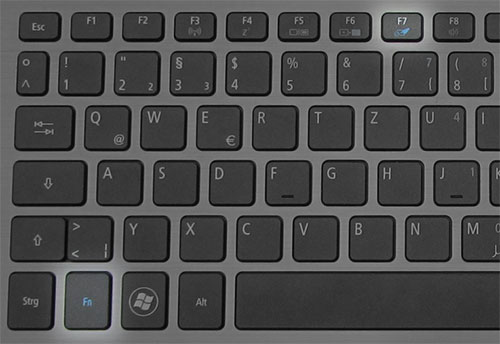
Для ноутбуков марки Acer наиболее характерное сочетание клавиш — Fn + F7, как на изображении ниже.
Отключение через диспетчер задач
Не менее простым способом управления состоянием тачскрина является применение диспетчера задач.
Для начала необходимо вызвать диспетчер задач. На всех версиях операционной системы Windows, сделать это можно сочетанием клавиш Ctrl-Alt-Delete. После одновременного зажатия данного сочетания клавиш, на экране выплывет окно задач. В нем нужно найти программу, которая отвечает за управление сенсором экрана. В зависимости от модели ноутбука. Программа может называться по-разному. Чаще всего это все тот же Synaptics.

Как только программа будет найдена в диспетчере, нужно кликнуть по ней левой кнопкой мыши, и нажать на кнопку «завершить процесс». Проведенная операция полностью отключит сенсорный экран до следующей перезагрузки ноутбука.
Для чего нужен сенсорный экран
В первую очередь сенсор — это средство управления интерфейсом, многие операции удалось упростить или сократить количество действий, благодаря сенсорному управлению. Сенсорное управление удобно и наглядно, интуитивно понятно, управлять программами стало легче, появилось больше мультимедийных возможностей.
Для игровой индустрии сенсорный экран это просто находка, это новые направления и виды игр, большее погружение в игровой процесс, большая интерактивность. Пока игр для сенсора не так много, но активная работа в этом направлении несомненно ведется.
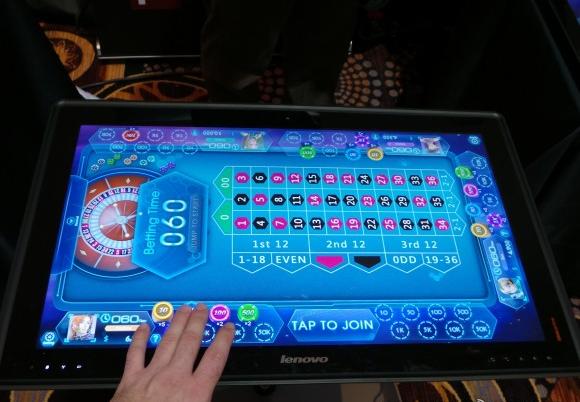
Игра с сенсорным интерфейсом
Отключение через BIOS
Немаловажным остается тот факт, что отключение через BIOS является самым надежным способом деактивации. Дело в том, что BIOS напрямую связан со всеми аппаратными частями компьютера, в частности с южным мостом, ответственным за контроль за подключаемой периферией.
Если вы твердо намерены воспользоваться этим методом, тогда читайте внимательно.
Сперва выключите ноутбук полностью. Затем включите снова и после появления логотипа POST быстро нажмите клавишу «F2» или «F10», или «F12», или «Delete». С первого раза может не получиться, поскольку времени на выбор дается мало, а за вход в BIOS под разными моделями лэптопов отвечают различные кнопки.

Отключение Internal Pointing Device в BIOS
Если вход удался, то при помощи клавиатуры зайдите во вкладку «Advanced» (вход подтверждаем клавишей «Enter»), а затем выберите «System Properties». Далее, в зависимости от модели лэптопа будет отображаться функция «Keyboard/Mouse features» или «Device Options» – заходите туда.
Найдите строку, которая гласит как «Internal Pointing Device» – нажмите «Enter» и в появившемя окошке выберите пункт «Disable» – эта опция отключит тачпад.
Выйти из BIOS можно кнопкой «Esc»: выходите в главное меню, затем стрелками перейдите в меню «Save & Exit», выберите пункт «Save Changes and Exit» и подтвердите выход кнопкой «Yes».

Выходим из BIOS, сохраняя выбранные настройки
Если искомого пункта не нашлось, не расстраивайтесь – не все модели ноутбуков поддерживают функцию отключения тач панели. У нас есть еще один способ отключения.
Особенности отключения сенсорной панели горячими клавишами
Сведения о горячих клавишах понадобятся каждому пользователю. С помощью такого метода можно быстро отключить сенсор, нажав всего две кнопки на клавиатуре. Чтобы снова включить тачпад, нужно снова нажать эти кнопки.

Разные производители делают горячими различные клавиши. Обычно достаточно нажать на кнопку Fn одновременно с одной из клавиш на ряду F1-F12.
На таких ноутбуках можно отключить тачпад с помощью клавиш Fn+F7 или Fn+F9. Пиктограмма в виде перечеркнутого тачпада не позволит вам совершить ошибку.
Если у вас такой ноутбук, то нажимайте сочетание Fn+F7. Комбинация будет работать, если в углу вы увидите руку, которая нажимает на панель.

Чтобы отключить сенсор на таком компьютере, просто два раза нажмите на ту область, которая расположена сверху тачпада. Он перестанет быть активным.

Необходимая зона может быть выделена еле заметной впадиной. Включить сенсор можно тем же двойным нажатием.
Ноутбуки позволят отключить сенсор, если вы нажмете на клавишу F5 или F7 вместе с кнопкой Fn. Посмотрите, чтобы на клавише была нарисована зачеркнутая панель.
Здесь необходимо нажать на клавиши Fn+F1 одновременно. На таких ноутбуках есть приложение под названием Valio Control Center, которое тоже позволит деактивировать тачскрин.

Samsung
По умолчанию здесь действует сочетание в виде Fn+F5. Но подробный список горячих клавиш нужно искать в инструкции от производителя девайса. В некоторых ситуациях придется устанавливать дополнительные программы, которые позволят быстро отключить сенсор, не сталкиваясь со сложностями.
Toshiba
На ноутбуках Toshiba Satellite и других, обычно используется комбинация клавиш Fn + F5, которая обозначена значком отключения сенсорной панели.

В большинстве ноутбуков Тошиба используется сенсорная панель Synaptics, соответственно доступна настройка с помощью программы производителя.
Кажется, ничего не забыл. Если есть вопросы — задавайте.
А вдруг и это будет интересно:
2018 в 12:33
Спасибо ребят , вы мне очень помогли ) !
2019 в 09:51
А у меня в диспетчере устройств нельзя отключить тачпад, можно только удалить, что делать?
2018 в 19:51
А как отключить ее «навсегда»? Клавишами она отключается, но после след. включения ноута, она снова включена
2018 в 09:39
А если в диспетчере устройств? (правый клик — отключить)
2018 в 12:24
Благодарю, просто и получилось.
2018 в 12:36
Дай Бог Вам здоровья
2019 в 07:17
у меня ноутбук марки HP laptop 15-da0064nia. я посмотрел те два метода отключения тачпада с помощью клавиатуры, но ни один из них не работает. есть ли другие способы?
2019 в 11:12
На HP двойное нажатие в верхнем левом углу тачпада отключает его, при условии, что оригинальные драйверы установлены.
2019 в 17:34
В инструкции поэтапно расскажу сначала про то, как отключить тачпад ноутбука с помощью клавиатуры, настройки драйвера, а также в диспетчере устройств или центре мобильности Windows. А потом пройдусь отдельно по каждой популярной марке ноутбука. Также может быть полезным (особенно если у вас есть дети): Как отключить клавиатуру в Windows 10, 8 и Windows 7.
Ниже в руководстве вы найдете сочетания клавиш и другие методы для ноутбуков следующих марок (но для начала рекомендую прочитать первую часть, которая подойдет почти для всех случаев):
В большинстве случаев вместе с Windows поставляется программа для управления тачпадом от производителя Synaptics. Софт также включает в себя корректный драйвер и работают они совместно.
Установленный софт Synaptics можно определить в трее – это панель в правом нижнем углу возле часов – там можно заметить иконку тачпада. При нажатии правой кнопкой мышки можно вызвать настройки программы, среди которых есть опция отключения – просто активируйте ее.

Настройка сенсорной панели Synaptics
Если значок в трее отсутствует, то вызвать настройки сенсорной панели можно через настройки в Панели управления.
В Windows 10 необходимо зайти в Пуск > Настройки > Устройства, где откроется меню периферийных устройств. Там выбираем пункт «Сенсорная панель» и нажимаем на кнопку «Дополнительные параметры», после чего откроются свойства тач панели, там уже можно управлять ее настройкой.

На Windows 8. 1 эта опция находится по другому адресу: Пуск > Параметры компьютера > Компьютер и устройства > Мышь и сенсорная панель.

В Windows 7 и Vista доступ к этим настройкам находится по следующему пути: Пуск > Панель управления > Оборудование и звук > Мышь. Да, в этих операционных системах тачпад вынесен в настройку мыши, и если драйвер сенсорной панели установлен, то появится отдельная вкладка с настройками, где можно отключить работу устройства.

Отключение отдельной кнопкой
На некоторых моделях ноутбуков Acer, HP и Lenovo кнопка управления работой тач панели вынесена отдельно. Достаточно на нее нажать, чтобы деактивировать или активировать работу устройства.

Кнопка в лэптопе HP
В игровых ноутбуках клавиша управления touchpad дополнительно подсвечивается для удобства пользователей.

Отдельная кнопка в игровом ноутбуке Acer
Отключение комбинацией клавиш
Производители лэптопов используют специальные комбинации клавиш для управления дополнительными опциями.

Комбинация клавиш на ноутбуке ASUS
Как правило, отключить тачпад на ноутбуке можно с использованием сочетания нажатия «Fn + F9».
Однако комбинация клавиш может варьироваться, и вместо F9 используется любая функциональная кнопка (F1-F12), но на ней обязательно должно присутствовать изображение сенсорной панели (реже перечеркнутой). Кстати, повторное нажатие активирует работу этого устройства.
Как видим, настройки управления сенсорной панелью индивидуальные и разнятся от модели к модели.
Дополнительные сочетания клавиш на различных моделях ноутбуков:
- Acer: Fn + F7
- Dell Inspiron: Fn + F5 или Fn + F7
- Sony VAIO: Fn + F1
- Samsung: Fn + F5
- Toshiba: Fn + F5
Существует ряд небольших утилит, которые блокируют работу тач панели принудительно. Созданы они как раз на тот случай, если вышеописанные способы вам не помогли или не подходят.

Функции и настройки программы:
Automatically run on startup – автоматический старт программы при входе в систему. Выставьте галочку, чтобы программа начала работать сразу после запуска Windows. Show system tray notification – опция включения и выключения уведомлений в системном трее.
Практически все модели ноутбуков оснащены специальной сенсорной панелью, именуемой еще тачпадом. Предназначается он в основном для управления курсором мыши, а также вызова контекстных меню в различных программах и интерфейсе Windows 7/10. Производители портативных компьютеров стараются делать тачпады как можно более удобными, но ни один из них пока что не способен заменить в плане удобства самую обычную компьютерную мышь.
Более того, в некоторых случаях он становится помехой. Набирая текст, пользователь случайно задевает его пальцами или ладонью, из-за чего на экране смещается курсор, выделяются ненужные в данный момент элементы и тому подобное. Поэтому некоторые пользователи ищут способы отключения тачпада, чтобы последний не мешал при работе. Способов это сделать есть несколько и сейчас мы их по очереди рассмотрим.
Отключение тачпада через Диспетчер устройств
Отключить сенсорную панель можно через Диспетчер устройств Windows. Откройте оснастку командой devmgmt. msc и разверните ветку «Мыши и иные указывающие устройства». Если в списке вы увидите устройство PS/2 мышь, то это, скорее всего, и будет тачпад.

Кликните по устройству ПКМ и выберите в меню пункт «Отключить». Тачпад также может находиться в ветке «Устройства HID» и называться либо USB-мышь, либо TouchPad, либо еще как-нибудь, тут уже придется поэкспериментировать, последовательно отключая и включая устройства.
Что делать, если опции «Отключить» в контекстном меню нет? В этом случае устройство можно удалить, а чтобы при перезагрузке системы оно не установилось вновь, командой gpedit. msc откройте редактор локальных групповых политик, перейдите в расположение Конфигурация компьютера – Административные шаблоны – Система – Установка устройств – Ограничения на установку устройств.
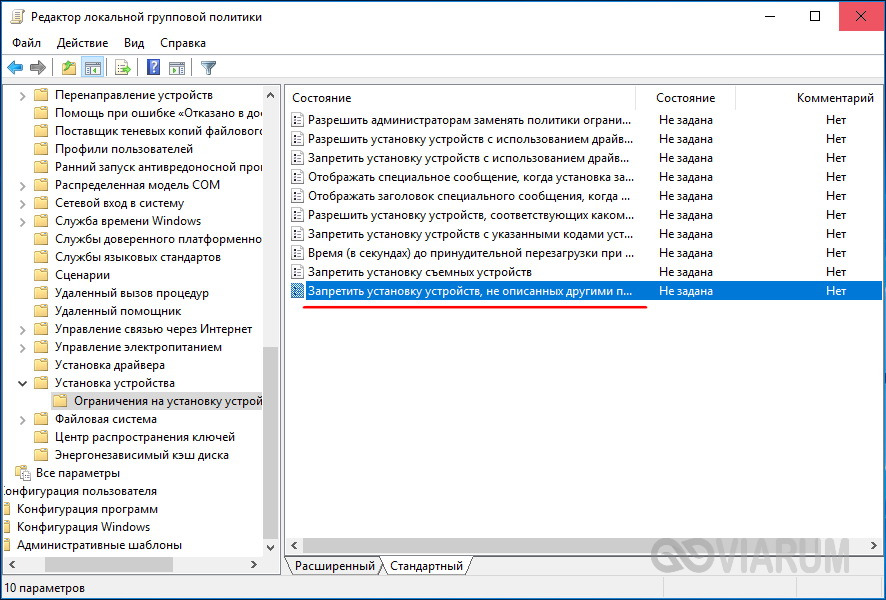
В правой колонке откройте политику «Запретить установку устройств, не описанных другими параметрами политики», установите радиокнопку в положение «Включено» и перезагрузитесь.
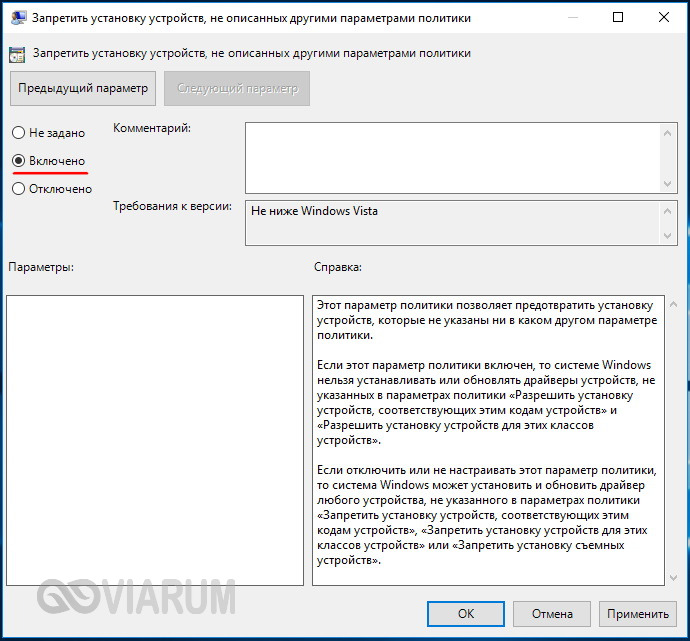
После этого удаленное устройство устанавливаться повторно не будет.
Примечание: на поставляемых вместе с ноутбуками дисках часто имеются «родные» программы для управления тачпадом, например, Smart Gesture в Asus. Если такая программа установлена на вашем ПК, тачпад в диспетчере устройств будет называться не «Microsoft PS/2 мышь», а как-то иначе.

В этом случае для отключения сенсорной панели лучше использовать программу, наверняка в ней имеется соответствующая функция.

Чистка экрана и корпуса моноблока
Чистку экрана компьютера моноблока, как и всего AIO PC в целом следует проводить регулярно. Так как комплектующие моноблока уложены в небольшое пространство, то в такой тесноте при загрязнении пылью, могут начаться проблемы с охлаждением моноблока, возможен перегрев процессора и видео-карты, так же будет нагреваться экран моноблока, что может привести к нестабильной работе и даже поломке.
Для чистки экрана моноблока нельзя применять такие средства как спирт, другие спиртосодержащие средства, ацетон, сода, средства для чистки окон, порошковые средства и т. Лучше всего использовать специальные средства для ухода за мониторами — гели, пены, аэрозоли, салфетки с наполнителями, которые можно приобрести в компьютерных магазинах. Самое простое и доступное средство — мыльный раствор в теплой воде, протрите им дисплей, потом смойте водой и высушите сухой тряпкой.
Чистку корпуса можно разделить на два этапа, первый — это регулярная быстрая чистка, просто пройдитесь пылесосом по всем отверстиям и щелям, стараясь высосать все что возможно. Второй — генеральная уборка, разберите заднюю крышку моноблока и так же пропылесосите все тщательно, делать это нужно не часто, раз в полгода-год. И не забываем в обоих случаях протереть влажной тряпкой.
Экран компьютера моноблока — это одно из его основных достоинств. Размер экранов all-in-one PC варьируется от 15 до внушительных 27 дюймов, и способны удовлетворить потребности любого пользователя. Если вы выбрали моноблок как средство для развлечений и игр размер и качество экрана играет важнейшую роль, для вас идеальным кандидатом будет мощные игровые моноблоки с большими экранами и высокими характеристиками матриц. Для бизнеса и непритязательных пользователей подойдут машины с экранами средней диагонали (17-20 дюймов) и средних параметров матриц, не нужно переплачивать за то что вам не нужно и большой разницы на глаз все равно не заметно.

Синтезатор на экране компьютера моноблока, сыграем?
Большой сенсорный экран — это то что выделяет компьютеры моноблоки среди другой крупной электроники, и если сенсорный экран в мобильных устройства стал для нас вещью привычной, для больших экранов сенсорная технология является новинкой. Другие названия, которые используют для обозначения сенсорного экрана: Touch Screen, Touch Panel, сенсорная панель.
Ubuntu
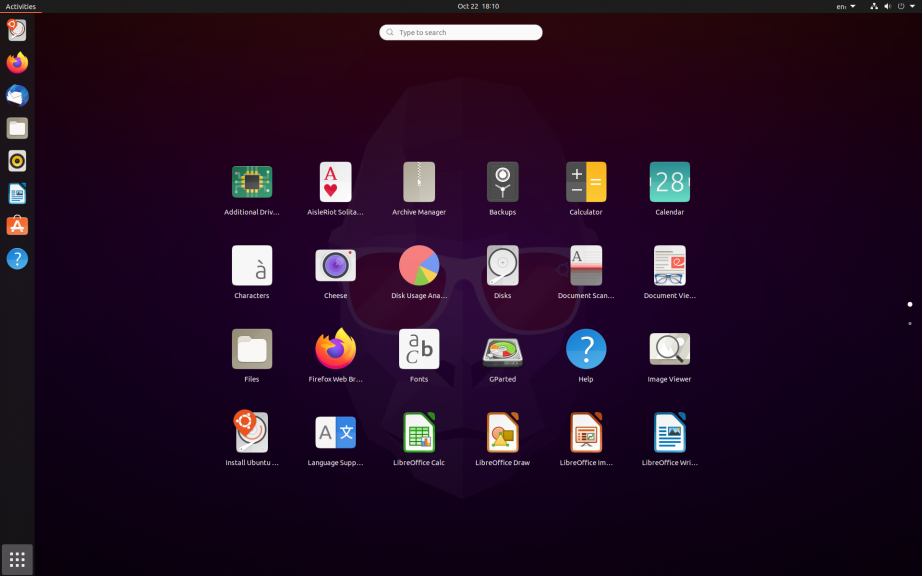
Это самый популярный дистрибутив Linux если судить по поисковым запросам в сети и количеству вопросов на различных форумах. Нет причин чтобы не использовать его на ноутбуке. В качестве окружения по умолчанию используется Gnome 3. Оно достаточно тяжелое, но всё равно легче по сравнению с KDE. Если во время установки отметить соответствующую галочку, то в систему будут установлены все необходимые прошивки и у вас будет работать WiFi и звук. Учитывая то, что дистрибутив популярный, если в нём обнаруживаются ошибки, то они быстро исправляются. К тому же есть производители ноутбуков, которые поставляют свои устройства с Ubuntu. Если вас не устраивает редакция с Gnome, то можно выбрать другое окружение, например MATE, XFCE или LXDE, это будет всё та же Ubuntu.
- Основан: Debian.
- Архитектура: x86 / 64.
- Окружение: Gnome.
- Формат пакетов: .deb.
- Процессор: двухъядерный с частотой 2 ГГц.
- Оперативная память: 4 Гб.
- Место на диске: 25 Гб.
- Расширение экрана: 1024х780.
- Очень популярная система.
- Поставляется с необходимыми прошивками.
- Существуют редакции дистрибутива с различными окружениями рабочего стола.
- Отметить как новое
- Закладка
- Отключить
- Подписка на RSS-канал
- Выделить
- Печать
- Электронная почта другу
- Сообщить о недопустимом содержимом
здравствуйте, помогите пожалуйста отключить сенсорный экран. модель моноблока PCG-11412V. огромное спасибо
Требуется зайти в «Управление компьютером», развернуть «Службы и приложения», выбрать «Службы».
Правой клавишей на «Служба ввода планшетного ПК», «Свойства».
Тип запуска переставить на «Вручную», нажать на кнопу «Остановить», нажать на ОК.
спасибо огромное, но возможно я не праильно модель указала, что то у меня таких команд нет. на всякий случай модельVPCJ23S1R. Сспасибо
То о чем вам сообщил не имеет отношения к модели — речь идет о работе со Службами ОС Windows.
Возможно:smileyconfused:, так вы сможете более легко попасть в эту оснастку:
Скопируйте ( выделите строку выше от % и до конца строки и нажмите клавиши Ctrl + C)
2: Пуск — В Поле » Найти программы и файлы » нажмите кл. Ctrl + V, далее нажмите кл. Enter
3: В открывшемся окне найдите Службу о которой вам сообщил коллега 5dxwff2, затем откройте окно Свойства данной службы и действуйте согласно его предложению.
Message was edited by: ActuatedDrake
спасибо большое, у меня получилось найти службы и все сделать как вы мне сказали, но сенсор все равно работает:(.
И после перезагрузки ПК?
к сожалению и после перезагрузки он будет продолжать работать:).
1: Какая версия ОС установлена?
2: Чем конкретно мешает наличие сенсорного экрана?
Я к тому, что может сенсорными возможностяим просто не пользоваться?
Спасибо за внимание и помощь,просто столкнулась с проблемой, наверно смешной, но оказывается и такие есть. у меня много цветов и есть время от времени мошки, вчера уйдя из дома, придя просто ужаснулась, как они не сломали копм я незнаю, у мен япело и играло все что можно , при чем одновременно, и какие то карты кредитные оформлялись:) и все в таком духе. даже стал какую то ошибку все время выдавать при входе в интернет, типа Java. я уже удалила и приложение это, а ошибка осталась все равно. в общем вот такая у меня беда. ОС наверное windos, если я не ошибаюсь:). прошу за все прощения я не очень продвинутый пользователь, но все равно компьютер нужен:)
Manjaro
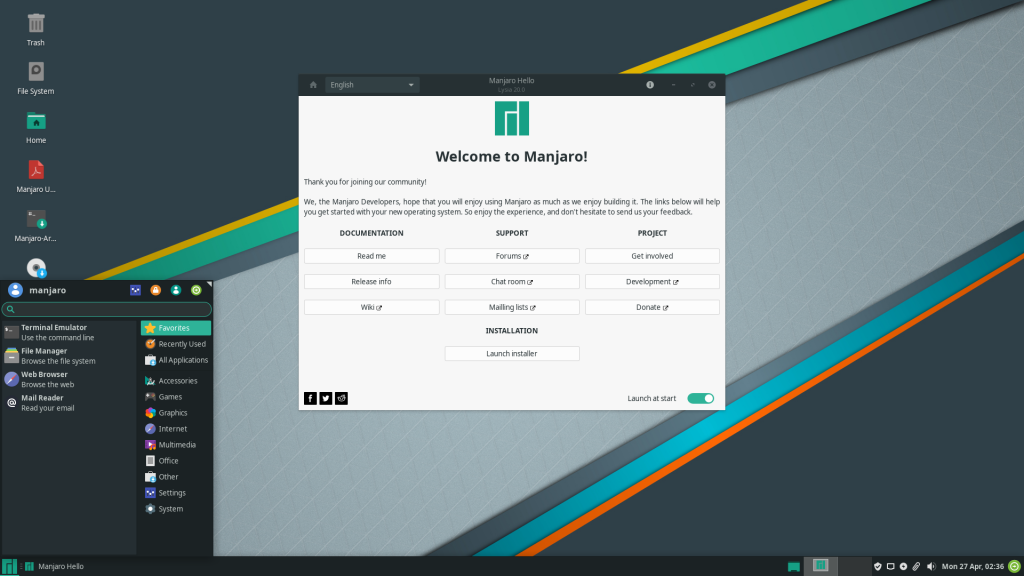
Дистрибутив Manjaro основан на Arch Linux, но не стоит этого пугаться. Здесь есть простой и удобный графический установщик, а также отдельные репозитории. Прежде чем программное обеспечение попадает в эти репозитории, оно проходит тщательное тестирование, поэтому этот дистрибутив намного стабильнее по сравнению с Arch Linux и не ломается при обновлении. У Manjaro есть целых три редакции с XFCE, KDE и Gnome. Редакцию XFCE можно выбрать для старых ноутбуков, на которых более всего важна легковесность и экономия ресурсов.
- Основан: Arch Linux.
- Архитектура: x86 / 64.
- Окружение рабочего стола: XFCE, KDE, Gnome.
- Формат пакетов: .pkg.
- Процессор: с частотой 1 ГГц.
- Оперативная память: 1 Гб, рекомендуется 2 Гб.
- Место на диске: 30 Гб.
- Минимальное расширение экрана: HD.
- Содержит свежие версии пакетов благодаря связи с Arch Linux.
- Есть несколько редакций с разными окружениями рабочего стола.
Использовать моноблок как монитор
В ряде случаев, например подключение игровой консоли, системного блока, ноутбука или просто нужен второй монитор, появляется необходимость использовать моноблок компьютер как монитор, возникает вопрос может ли AIO работать как дисплей и если да, то как это сделать?
Да, подключить моноблок в качестве монитора можно, если у моноблока есть HDMI-ВХОД (HDMI-in). Схема соединения с помощью hdmi кабеля элементарная: кабель из системного блока выходит из порта HDMI-ВЫХОД и соединяется на моноблоке в порт HDMI-ВХОД. Далее All-in-One PC переключаем в режим приемника сигнала, должна быть специальная кнопка или настройка. И все, можно наслаждаться картинкой с внешнего источника, просто и легко!
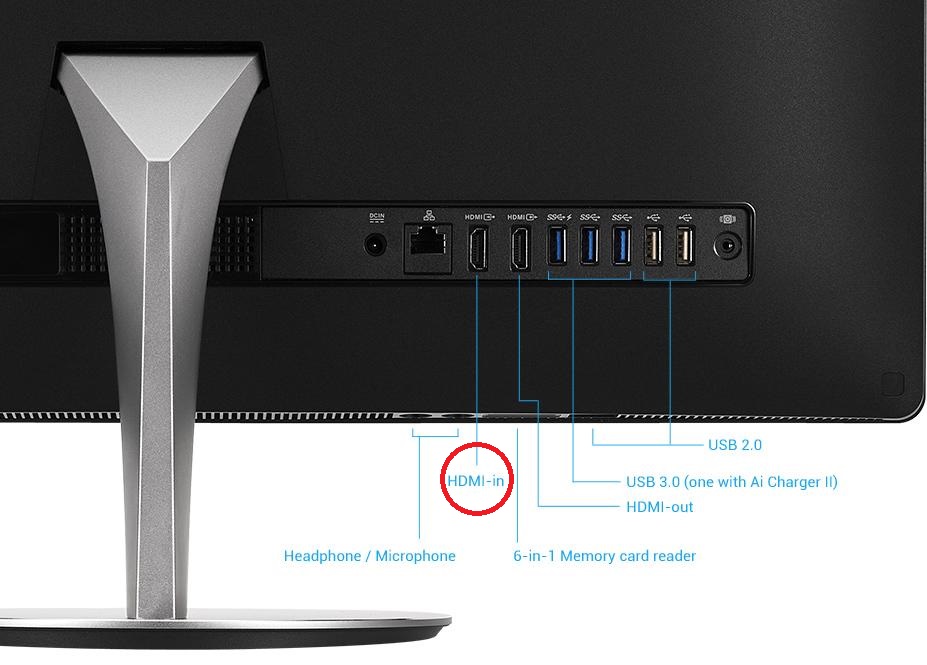
Убедитесь что на моноблоке есть порт HDMI-ВХОД, иначе подключить его как монитор не получится
Только помните что потреблять электроэнергию моноблок будет так же, то есть значительно больше монитора сравнимых размеров и постоянно использовать полноценный компьютер в качества монитора как минимум непрактично.
Делитесь своим опытом!
Отключение сочетанием клавиш
Как правило, это клавиша Fn и одна из клавиш F. Для четкого ее нахождения придется изучить инструкцию к ноутбуку или найти специальный значок на одной из кнопок. Возможные варианты: F1, F2, F3, F5.

Расположение клавиш F
Ни одна кнопка не имеет специального значка? Тогда стоит проверить сочетание клавиш Ctrl и Shift с другими клавишами на компьютере. Иногда производитель использует цифровые элементы клавиатуры в их сочетании.
В Bios можно отключить любое аппаратное устройство, подключенное к ноутбуку. В том числе и дисплей. Важным моментом является то, что неопытным пользователям лучше не использовать Bios для настройки, ибо неправильный запрос может повредить информацию на ноутбуке или вовсе удалить операционную систему.
Но если пользователь уверен в своих возможностях – то можно приступать к отключению сенсорного экрана. Для начала нужно попасть в сам Bios. На многих ноутбуках это можно сделать зажав клавишу F1 или F2 при его включении. Так же это может быть и другая клавиша F на клавиатуре. Все завесит от модели. На ноутбуках Lenovo для этого вовсе предусмотрена специальная клавиша, расположенная у гнезда зарядки.
После входа нужно переместиться во вкладку «Advanced». В ней выбрать вкладку «System Properties», а затем «Mouse/Keyboard features» и далее перейти во вкладку «Internal Poiting Device». Там будет пункт «Disable», который нужно выбрать и активировать клавишей Enter. Все, сенсорный экран будет отключен, и теперь можно покинуть Bios, предварительно сохранив все настройки. Сделать это можно при помощи клавиши Esc и следованию подсказкам на экране ноутбука.

Отключение в Bios
Через панель управления в свойствах мыши
Многие современные ноутбуки оборудованы сенсорными панелями производства Synaptics. Если так, в системе у вас скорее всего будет установлен специальный драйвер, а в окошке свойств мыши будет наличествовать специальная вкладка «Параметры устройства», отмеченная характерной красной иконкой. Через приложение «Параметры» или классическую панель управления откройте свойства мыши.
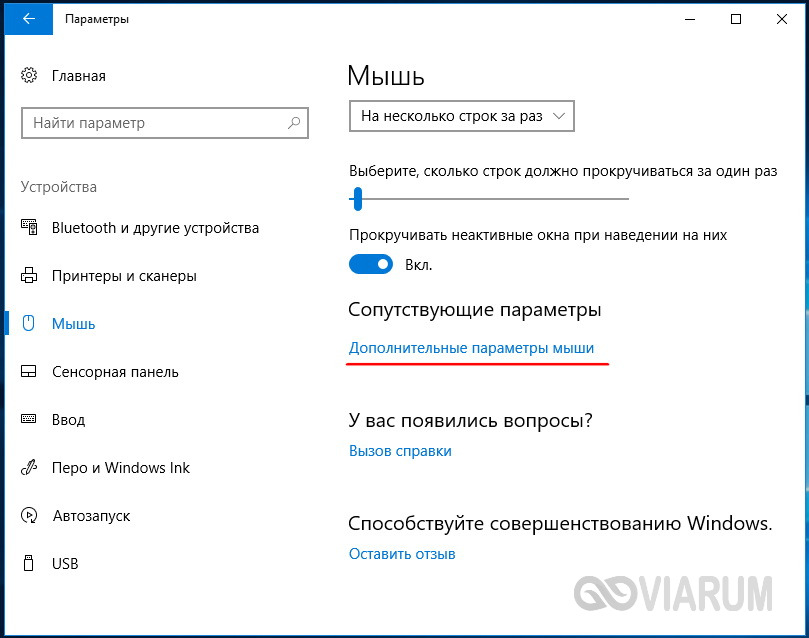
Переключитесь на вкладку (если она имеется) «Параметры устройства», выделите ненужное вам устройство, в данном случае тачпад, и отключите его соответствующей кнопкой.
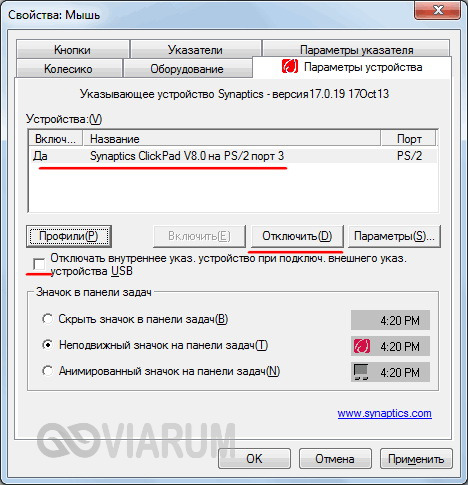
Да, еще вы можете выбрать средний вариант, установив птичку в чекбоксе «Отключать внутреннее указывающее устройство при подключении внешнего указывающего устройства к порту USB». Это действие активирует функцию автоматического отключения тачпада при подключении к портативному компьютеру мыши. Опять же, все это подразумевает наличие на ПК нужных драйверов. Теперь давайте посмотрим, как отключить тачпад на ноутбуке, если их нет.
Отключение одной кнопкой
Простой и доступный способ отключения – это воспользоваться клавишей или их сочетанием на клавиатуре. Как правило, производитель ноутбука помечает эти клавиши специальными опознавательными значками, и располагает их в верхней части клавиатуры.

Пример кнопки отключения сенсорного экрана на ноутбуке
Достаточно одного нажатия на кнопку, чтобы отключить сенсорный экран. Но это срабатывает лишь на лицензионных девайсах.
Важно! Производитель выкладывает подробную информацию о правилах эксплуатации на своем сайте. Возможно, там найдется информация и по клавишам отключения сенсорного экрана.


