

- Сброс настроек BIOS через интерфейс BIOS
- Процедура очистки BIOS, CMOS или NVRAM с помощью перемычки на настольном компьютере
- Процедура очистки BIOS, памяти CMOS или памяти NVRAM с помощью переустановки батарейки CMOS
- Как очистить BIOS, CMOS или NVRAM на настольных компьютерах без перемычки RTCRST или обслуживаемой батарейки типа таблетка
- Рекомендованные статьи
- FAQ
- Эта информация была полезной?
- Как восстановить данные после сброса Windows или возврата ноутбука к заводским настройкам
- Как восстановить данные после возврата компьютера в исходное состояние
- Как восстановить данные после сброса системы ноутбука к заводским настройкам
- Восстановление данных после сброса системы к заводским настройкам
- Исправление проблемы черного экрана Windows 10
- Отключение внешних устройств
- Черный экран после входа в компьютер с Windows (нет подключенного экрана)
- Принудительный запуск Проводника
- Переход в Безопасный режим
- Черный экран при включении компьютера (без возможности входа в систему)
- Почему экран компьютера черный и что делать
- Стоимость ремонта
- Черный экран на компьютере не удается убрать
- Что делать если на компьютере черный экран, но он включен?
- Тест монитора
- Проверка видеокарты и других подключенных устройств
- Проверка загрузки системы
- Что делать, если экран компьютера стал черным, но он работает
- Можно ли перезагрузить компьютер, когда экран черный?
- Как перейти в безопасный режим загрузки, если экран черный?
- На черном экране только курсор – что стало причиной и как исправить?
- Почему экран не показывает, но компьютер работает?
- Черный экран с белым текстом при включении ПК – что это значит?
- Почему при включении компьютера экран остается черным?
- Если экран совсем не работает, как перезапустить ПК с клавиатуры?
- Подготовка у установке
- Установка Windows
- Настройка ноутбука
Сброс настроек BIOS через интерфейс BIOS
Информация, хранящаяся в BIOS (System Setup), называемая Extended System Configuration Data (ESCD), иногда может быть повреждена по различным причинам. Эти причины включают в себя события питания, неправильные настройки, несовместимость оборудования из-за определенных настроек, проблемы с самодиагностикой при включении (POST) или видео.
В таких случаях иногда необходимо сбросить настройки BIOS или CMOS до заводских настроек по умолчанию. В других обстоятельствах очистите энергонезависимую память с произвольным доступом (NVRAM) или выполните операцию сброса часов реального времени.
ПРЕДУПРЕЖДЕНИЕ: Интерфейс BIOS разработан для опытных пользователей. Убедитесь, что в BIOS внесены изменения. Случайное изменение неизвестной настройки может помешать включению компьютера, загрузке операционной системы или привести к потере данных.
Процедура очистки BIOS, CMOS или NVRAM с помощью перемычки на настольном компьютере
ПРЕДУПРЕЖДЕНИЕ: Очистка CMOS или NVRAM с помощью перемычки приводит к сбросу паролей в BIOS. Сюда входят пароль пользователя BIOS, пароль администратора и пароль жесткого диска. Сюда не входят другие пароли, такие как вход в Windows, учетные записи в Интернете и т. д.
ПРИМЕЧАНИЕ: Перемычка RTCRST/PSWD недоступна на ноутбуках Dell.
Перемычка сброса часов реального времени (RTCRST) помогает очистить память NVRAM на компьютере. Информацию ESCD, содержащуюся в памяти NVRAM, можно удалить, выполнив указанные ниже действия. Память NVRAM очищается при установке перемычки в закрытое положение и включении компьютера на 10 секунд.
ПРИМЕЧАНИЕ: Настольные компьютеры Dell можно восстановить после включения самодиагностики или сбоя видео путем очистки CMOS или NVRAM.
ПРИМЕЧАНИЕ: Расположение перемычек RTCRST и PSWD отличается на разных настольных компьютерах Dell. Для получения дополнительной информации о расположении перемычек смотрите Руководство пользователя для настольного компьютера Dell.

Рис. 1. Иллюстрация перемычек на системной плате настольного компьютера Dell.
Процедура очистки BIOS, памяти CMOS или памяти NVRAM с помощью переустановки батарейки CMOS
BIOS можно сбросить до заводских настроек по умолчанию, переустановив батарейку CMOS, подключенную к системной плате. Этот процесс применим как к настольным компьютерам, так и к ноутбукам Dell. Если перемычки PSWD или RTCRST недоступны на настольном компьютере или ноутбуке Dell, выполните следующие действия.
ПРЕДУПРЕЖДЕНИЕ. Очистка CMOS или NVRAM с помощью переустановки батарейки CMOS приводит к сбросу паролей в BIOS. Сюда входят пароль пользователя BIOS, пароль администратора и пароль жесткого диска. Сюда не входят другие пароли, такие как вход в Windows, учетные записи в Интернете и т. д.
ПРИМЕЧАНИЕ. Батарейку CMOS нельзя переустановить на всех ноутбуках Dell. Для получения информации по конкретной модели см. Руководство пользователя компьютера Dell.

Как очистить BIOS, CMOS или NVRAM на настольных компьютерах без перемычки RTCRST или обслуживаемой батарейки типа таблетка
Если ваш настольный компьютер был изготовлен до апреля 2020 года, то, скорее всего, на компьютере доступен сброс с помощью перемычек. Настольные компьютеры, выпущенные после апреля 2020 года, используют возможность сброса часов реального времени.
Примечание. На настольных компьютерах, выпущенных после апреля 2020 года, по умолчанию должна быть включена функция сброса часов реального времени.
Для настольных компьютеров, использующих сброс часов реального времени, удерживайте кнопку питания в течение 30 секунд.
Рекомендованные статьи
Ниже приведены некоторые рекомендованные статьи по этой теме, которые могут вас заинтересовать.
- Истек срок гарантии? Нет проблем. Посетите сайт Dell.com/support, введите сервисный код Dell и просмотрите наши предложения.
Примечание. Предложения доступны только для пользователей персональных компьютеров в США, Канаде, Великобритании, Франции, Германии и Китае. Предложение не распространяется на серверы и системы хранения.
FAQ
WinRE запускается автоматически после обнаружения следующих проблем.
Есть два способа входа в WinRE, Вы можете выбрать один из них:
Способ 1: Вход в WinRE через расширенные параметры в Настройках
Щелкните одну из приведенных ниже ссылок в зависимости от версии операционной системы Windows, установленной на Вашем компьютере:
Способ 2: Вход в WinRE с помощью горячих клавиш во время загрузки
Отключение функции быстрой загрузки в “MyASUS в UEFI”. В этом интерфейсе Вы можете выбирать элементы через клавиши со стрелками и ввода с клавиатуры, тачпада или мыши.
Отключение функции быстрой загрузки в BIOS в режиме UEFI. В режиме UEFI Вы можете выбирать элементы через клавиши со стрелками и ввода с клавиатуры, тачпада или мыши.
Отключение функции быстрой загрузки в BIOS в режиме Legacy. В режиме Legacy Вы можете выбирать элементы только с помощью Клавиш со стрелками и Клавиши Enter.
Эта информация была полезной?
Да Нет
Как восстановить данные после сброса Windows или возврата ноутбука к заводским настройкам
Читайте, как восстановить данные если вы сбросили Windows или вернули ноутбук к заводскому состоянию. Рассмотрим где и как искать удалённые файлы.
В одной из предыдущих статей нами уже была описана Функция Вернуть компьютер в исходное состояние на Windows 8 и Windows 10. И несмотря на то, что в ней доступны варианты сброса с сохранением или удалением личных файлов пользователя, часто осознание того, что после сброса системы на компьютере отсутствуют файлы, которые пользователю необходимы, приходит только со временем.
Выбрав функцию Удалить всё во время сброса системы в исходное состояние, системный диск вашего компьютера будет полностью очищен и из него будут удалены личные файлы пользователя, приложения и настройки. Конечно же, можно осуществить сброс с сохранением личных файлов, но если на компьютере пользователя хранятся важные файлы и данные то рекомендуем сделать их резервную копию.
Как восстановить данные после возврата компьютера в исходное состояние
Да, несмотря ни на что данные пользователя можно восстановить после осуществления сброса Windows 8 или 10, но до того момента пока они не будут перезаписаны. Как только вы столкнулись с такой ситуацией немедленно прекратите использовать компьютер, иначе все утерянные файлы могут быть перезаписаны новыми и их восстановить уже будет невозможно.
Чтобы восстановить утерянные в результате сброса системы файлы, запустите Hetman Partition Recovery и просканируйте с помощью предлагаемых программой инструментов жесткий диск компьютера.
Поэтому, после окончания процесса сканирования жесткого диска компьютера, перейдите с помощью программы в папку, с которой необходимо восстановить файлы.
Перенесите нужные файлы в Список восстановление и нажмите Восстановить
Аналогичным способом с помощью Hetman Partition Recovery, можно восстановить данные после форматирования жесткого диска, переустановки Windows, сбоя в работе операционной системы или жесткого диска, повреждения файловой системы, с повреждённых или недоступных разделов диска, а также после очистки корзины или случайного удаления файлов.
Как восстановить данные после сброса системы ноутбука к заводским настройкам
Если Windows вашего ноутбука стала работать медленно или ноутбук заражен вирусами, то не обязательно переустанавливать операционную систему – можно сбросить её к заводским настройкам (Factory Reset).
Если вы приобрели ноутбук с уже установленной Windows, то как правило такое устройство продаётся вместе с установочным диском операционной системы или на нём присутствует раздел восстановления операционной системы, с помощью которого и осуществляется Factory Reset. Также, в дополнение к разделу восстановления системы, производителем может быть установлен на ноутбук инструмент, который предназначен для осуществления сброса ноутбука к заводским настройкам.
Восстановление данных после сброса системы к заводским настройкам
Работа таких инструментов аналогична встроенному в Windows, с тем отличием, что при их использовании, система будет сброшена именно к заводскому состоянию, со всем предустановленным производителем программным обеспечением.
Восстановить данные ноутбука после сброса системы к заводским настройкам можно таким же способом, который описан в разделе данной статьи о восстановлении данных после возврата компьютера в исходное состояние. Алгоритм действий для ноутбука будет полностью аналогичным.
Исправление проблемы черного экрана Windows 10
Читайте, как исправить проблему чёрного экрана Windows 10. Возможные причины и способы решения. Если вы столкнулись с проблемой черного экрана в Windows 10, 8 или 7, то существует 2 разных сценария, которые помогут определить причину ошибки и исправить проблему.
Отключение внешних устройств
Для решения проблемы отключите все внешние устройства и перезагрузите компьютер. В первую очередь это касается таких устройств, как второй монитор, проектор или телевизор. Если компьютер или ноутбук отобразит процесс загрузки, значит одно из внешних устройств вызывало проблему. Если ошибка исчезла, то подключайте внешние устройства по одному, пока вы снова не получите черный экран. После этого удалите последнее устройство, которое вы подключили и снова убедитесь в том, что монитор работает.
Не используйте проблемное устройство, пока не получите ответ по текущей проблеме от производителя.
Черный экран после входа в компьютер с Windows (нет подключенного экрана)
Первый сценарий, о котором пойдет речь – это черный экран, который возникает после входа в систему.
Принудительный запуск Проводника
Возможно это решит проблему.
Переход в Безопасный режим
Если удаление внешних устройств не помогло устранить проблему, перейдите в безопасный режим. Возможно вместо перезагрузки, вам будет представлен экран с 3 вариантами продолжения:
Тогда нажмите на Поиск и устранение неисправностей, затем на Дополнительно. Затем нажмите на Параметры запуска и затем перезагрузите в безопасном режиме с поддержкой командной строки.
После загрузки в безопасном режиме:
Черный экран при включении компьютера (без возможности входа в систему)
Если черный экран появляется до окна входа в систему, вы не сможете загрузиться в безопасном режиме описанным выше способом. Для входа в систему вам понадобится загрузочный DVD диск или USB флешка c дистрибутивом Windows. Вы также можете создать Диск восстановления на другом рабочем компьютере с Windows 10.
После загрузки вы можете попробовать провести загрузку в безопасном режиме и провести все те же действия, которые мы рассматривали в предыдущем пункте. Для выберите Поиск и исправление неисправностей, затем Дополнительные параметры, затем Параметры загрузки и затем перезагрузите в безопасном режиме с поддержкой командной строки.
В случае если проблему решить не удалось, вы можете попробовать сбросить Windows к исходному состоянию и провести чистую установку системы.
Почему экран компьютера черный и что делать
Так как ПК — сложная система из многих деталей, то и причин, почему не запускается компьютер и черный экран, может быть много:
Стоимость ремонта
Замена жесткого диска
от 390 ₽
Чистка от пыли
от 400 ₽
Замена системы охлаждения
от 800 ₽
Замена блока питания
от 300 ₽
Ремонт/замена материнской платы
от 900 ₽
от 490 ₽
Замена южного/северного моста
от 1490 ₽
Черный экран на компьютере не удается убрать
Если простые меры не помогли, и очевидно, что нужно сдавать комп в ремонт, то учитывайте, что на стоимость ремонта будут влиять и модель устройства, и стоимость комплектующих, и степень неисправности.
Специалисты сервисного центра проведут полноценный ремонт, включая замену матрицы, с использованием «родных» комплектующих или близких по качеству аналогов. Доверьте ремонт мастеру, не рискуйте техникой!
Появление черного экрана на мониторе является довольно распространенной проблемой, с которой приходится сталкиваться пользователям ПК. И особую сложность представляет ситуация, когда системный блок работает в штатном режиме – горят индикаторы, слышен шум вентиляторов, в процессе загрузки появляются стандартные пост-сигналы. При этом на дисплее полностью отсутствует подсветка, какие-либо логотипы, заставки и надписи.
Существует множество причин появления черного экрана на мониторе:
В некоторых случаях причиной появления черного экрана может стать неисправность материнской платы, оперативной памяти, жесткого диска или других внутренних компонентов.
Черный экран, как правило, появляется внезапно и неожиданно для пользователя. Однако момент, когда возникла проблема, может многое рассказать о ее происхождении.
Что делать если на компьютере черный экран, но он включен?
Появление черного экрана при включении ПК не всегда является признаком серьезной неисправности. Иногда проблему можно решить, выполнив экспресс-проверку разных элементов.
Тест монитора
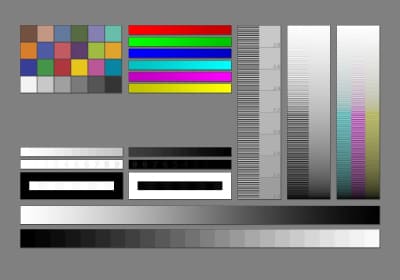
В первую очередь нужно провести диагностику монитора, подключенного к системному блоку:
Проверка видеокарты и других подключенных устройств
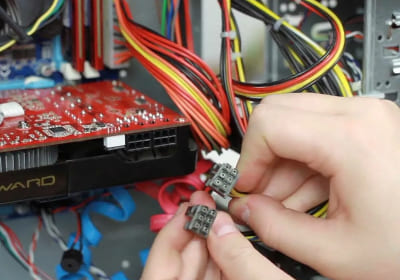
Причиной черного экрана может быть проблема с внешним или внутренним оборудованием. Чтобы найти источник проблемы, предлагает провести такие действия:
Проверка загрузки системы
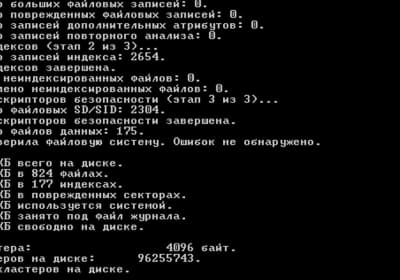
Если все перечисленные варианты испробованы и не привели к решению проблемы, стоит поискать причину черного экрана в ОС Windows. И первым делом нужно протестировать возможность загрузки системы в безопасном режиме. Для этого рекомендуем выполнить такие действия:
Что делать, если экран компьютера стал черным, но он работает
Когда появляется черный экран, у пользователя есть два варианта решения проблемы – попробовать устранить неполадку самостоятельно или обратиться за помощью к профессионалам.
При отсутствии опыта можно устранить только отдельные программные сбои. И даже в этом случае есть важное условие – компьютер должен запускаться в безопасном режиме. Если такая возможность есть, рекомендуем провести такие действия:
Если самостоятельно решить проблему не получается, вы всегда можете обратиться в «Московский компьютерный сервис». На сервисный центр устраняет все виды неполадок, обслуживает ноутбуки и ПК разных марок и моделей. Работаем без выходных и приезжаем в течение 1 часа. Звоните!
Можно ли перезагрузить компьютер, когда экран черный?
Чтобы выполнить перезагрузку ПК в таком состоянии, одновременно нажмите клавиши Ctrl+Alt+Del. Должно появиться экранное меню с запуском диспетчера задач, сменой пользователя и другими опциями. В правом углу отобразится кнопка выключения. Выберите мышкой пункт «Перезагрузить» и нажмите Enter.
Как перейти в безопасный режим загрузки, если экран черный?
Чтобы воспользоваться этим режимом, нужно попробовать восстановить работоспособность экрана. Если причиной появления черного экрана стал сбой в работе графического адаптера, нажмите комбинацию Win+Ctrl+Shift+B. Это позволит перезапустить видеокарту. Далее можно перезагрузить компьютер и попробовать зайти в систему в безопасном режиме.
На черном экране только курсор – что стало причиной и как исправить?
К появлению такой проблемы приводят как аппаратные, так и программные сбои. Чтобы избавиться от черного экрана, рекомендуем выполнить такие действия:
Почему экран не показывает, но компьютер работает?
Если системный блок загружается в штатном режиме, но на мониторе не появляется никаких надписей и заставок, проверьте соединения кабелей. Шнуры следует отключить и вновь вставить в разъемы. Также можно подключить другие, но заведомо исправные.
Если при подключении к другому монитору изображение тоже отсутствует, ищите причину в работе внутренних компонентов – видеокарта, оперативная память или материнская плата.
Черный экран с белым текстом при включении ПК – что это значит?
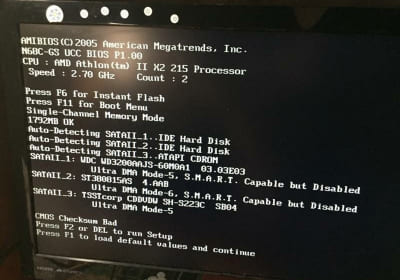
Темный дисплей с текстовой информацией указывает на проблему с распознаванием жесткого диска, на котором установлена операционная система. Также может быть проблема с повреждением файлов загрузчика ОС Windows.
Почему при включении компьютера экран остается черным?
Такое может происходить по разным причинам. Чаще всего эта проблема возникает при неисправности разъемов, при повреждении кабеля питания или передачи видеосигнала, а также при неисправности кнопки питания на мониторе или системном блоке.
Если экран совсем не работает, как перезапустить ПК с клавиатуры?
Для этого следует использовать комбинацию ALT+F4. Она позволит вывести на экран меню с тремя вариантами действий: «Перезагрузка», «Завершение работы» и «Спящий режим». Выберите подходящий пункт, используя клавиши со стрелками, и нажмите Enter.
В этой статье я буду устанавливать windows 10 на недорогой ноутбук Haier I1510SD.
Haier I1510SD- это отличный ноутбук для офиса и учебы, который без проблем справиться с офисной работой, просмотром видео и серфингом интернета. Ноутбук оснащен быстрым современным процессором Intel Core i3 1115G4 3 ГГц, 8 гб оперативной памяти и 256 гбайтным SSD.
Подготовка у установке
Первым делом, зайду в биос. Сделать это можно частым нажатием клавиши «DEL», при включение ноутбука.
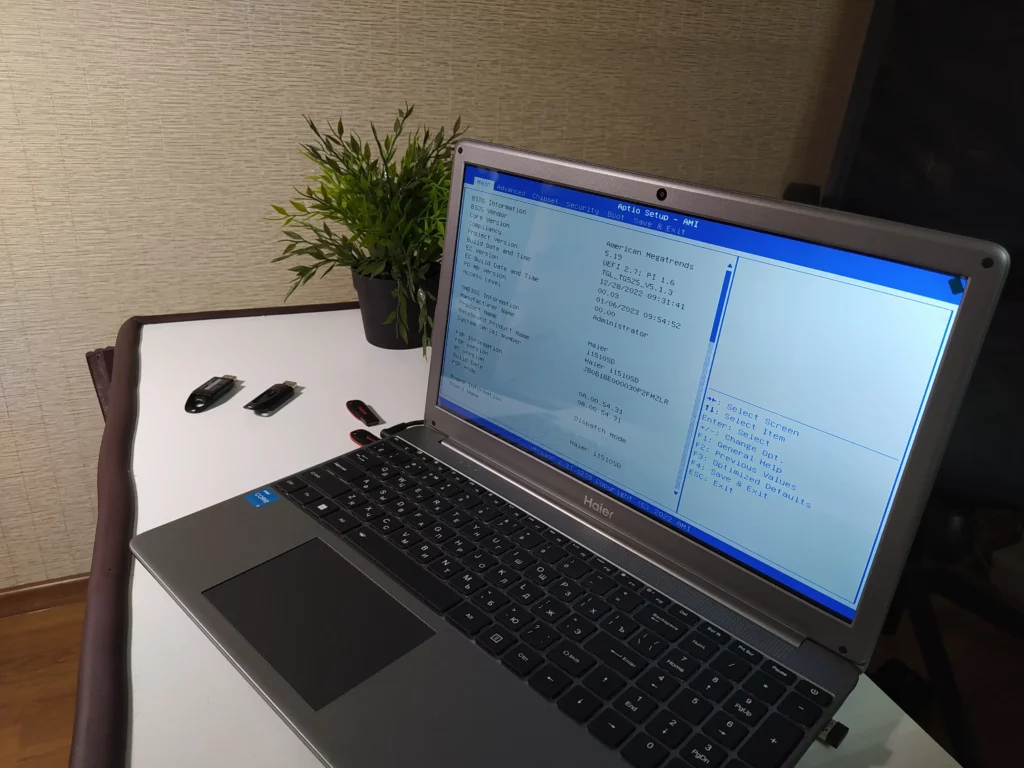
Далее сброшу настройки Bios до заводских. Для этого захожу во вкладку «SAVE & EXIT». Далее нахожу пункт вернуться к «заводским параметрам».
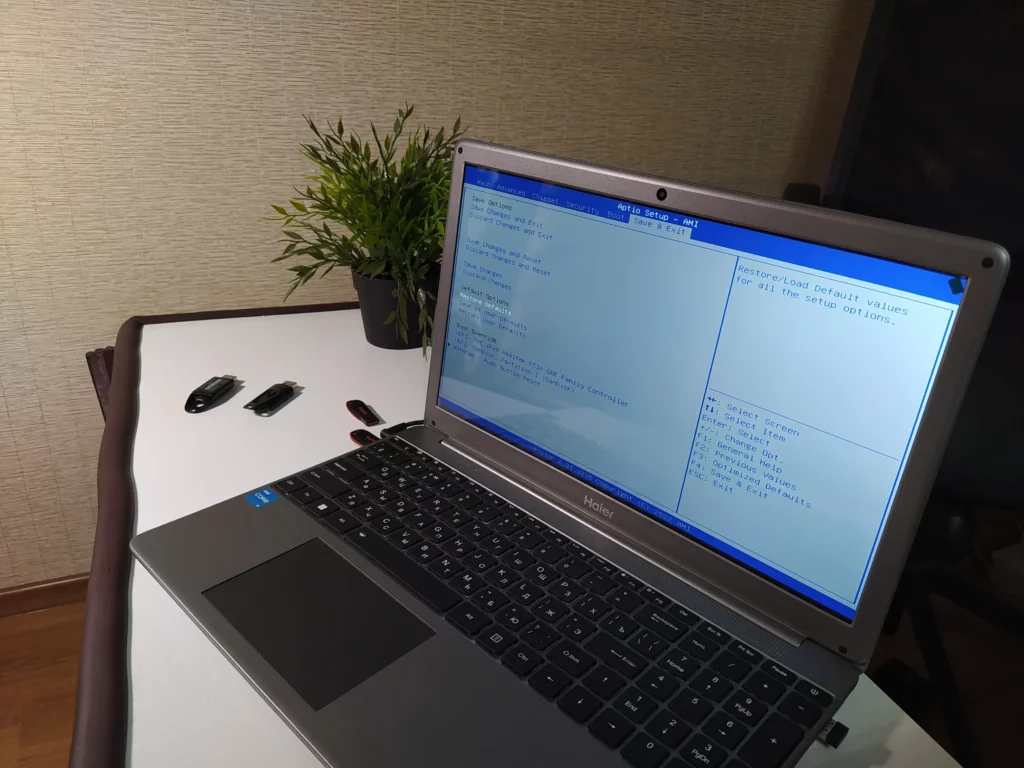
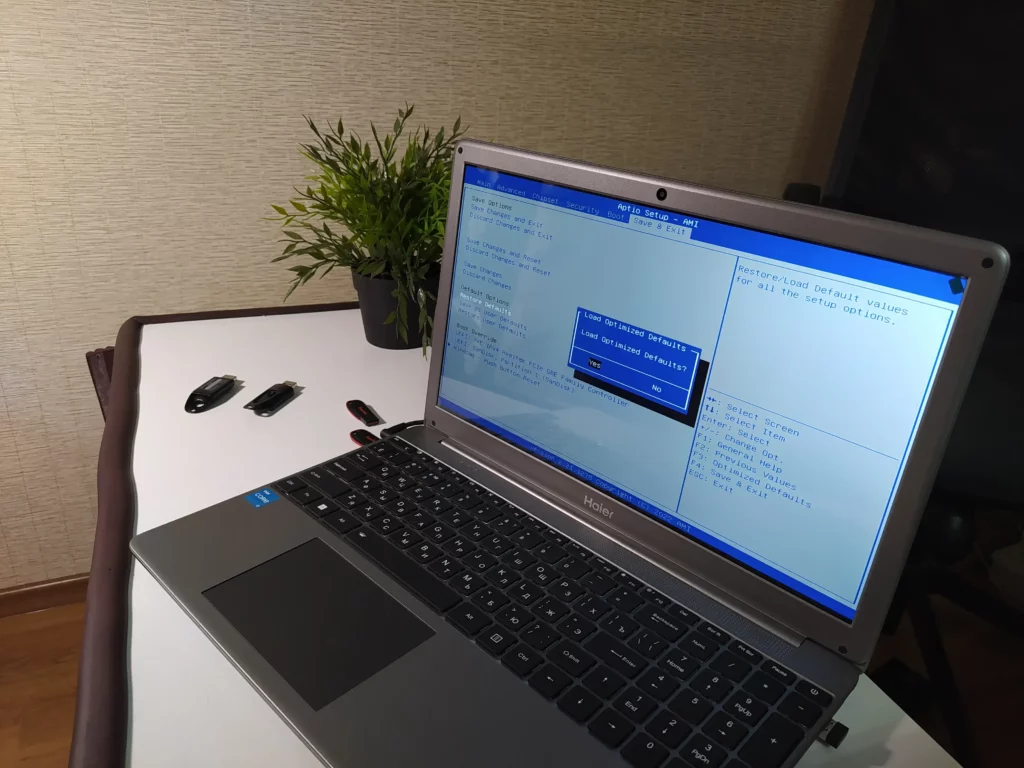
После того как настройки Биоса сброшены на стандартные, настраиваю ноутбук на загрузку с загрузочной флешки.
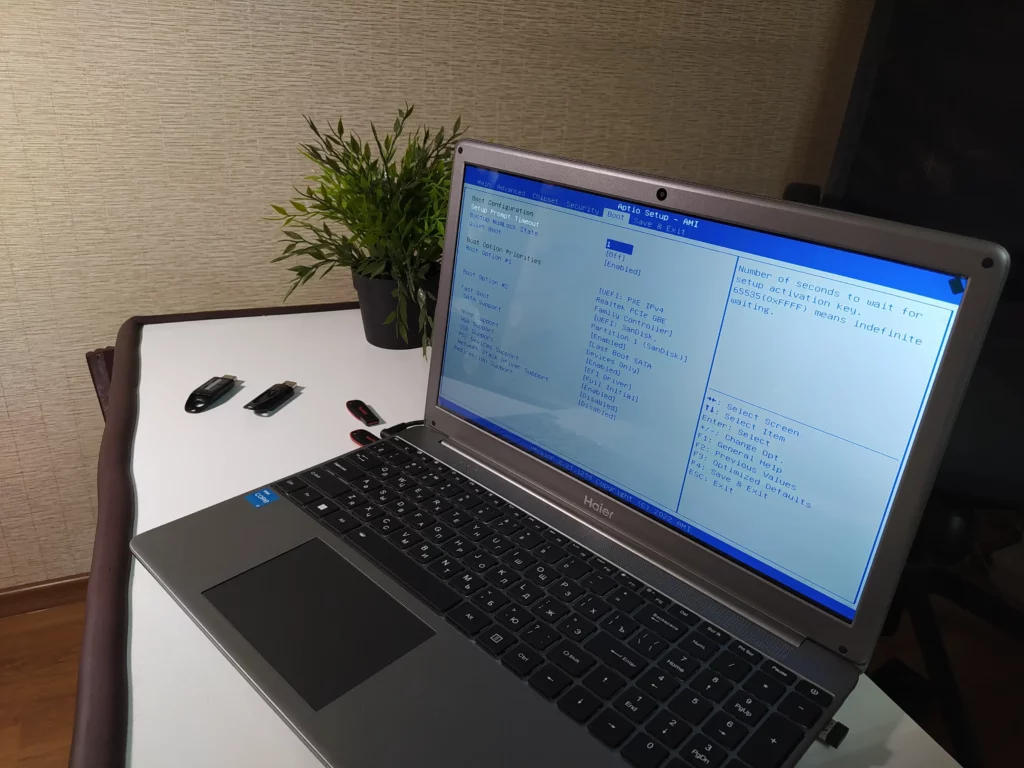
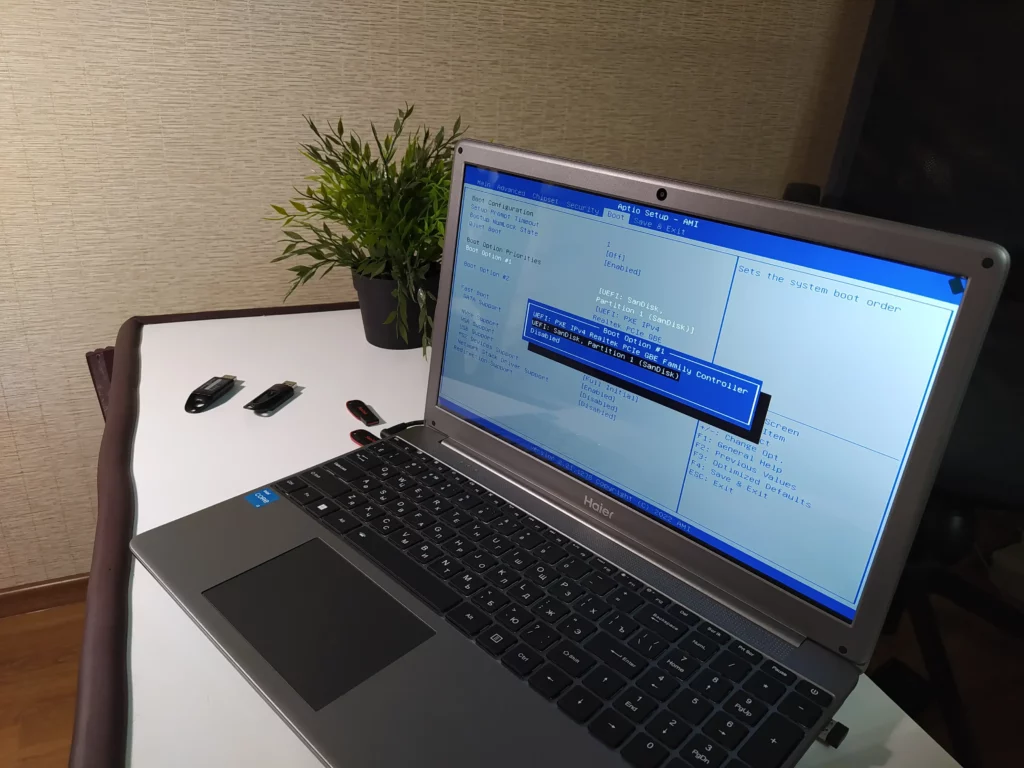
Далее сохраняю настройки.
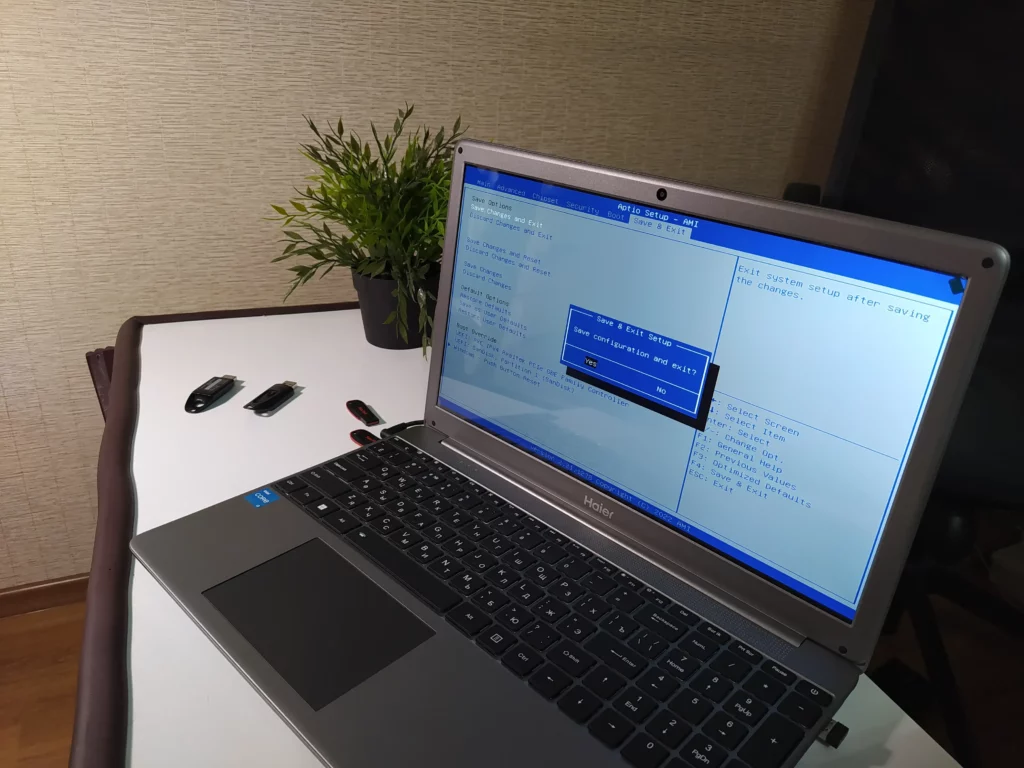
После перезагрузки, ноутбук загрузиться с загрузочной флешки.
Установка Windows
Выбираю разрядность операционной системы.
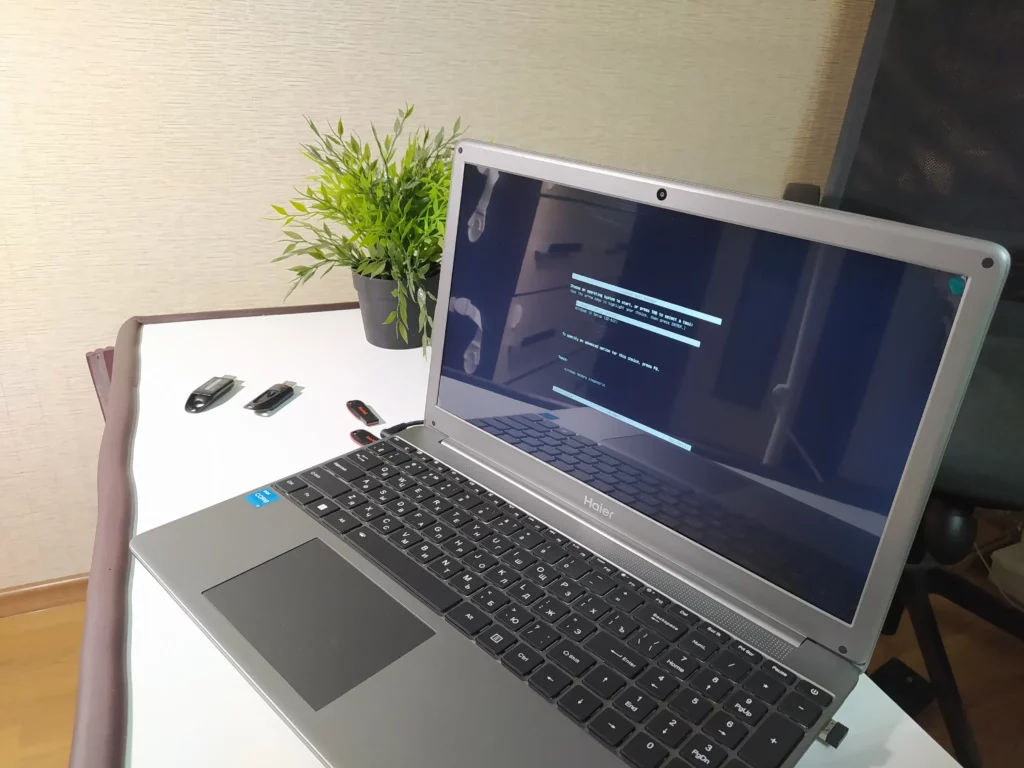
Выбираю язык установки и раскладку клавиатуры.
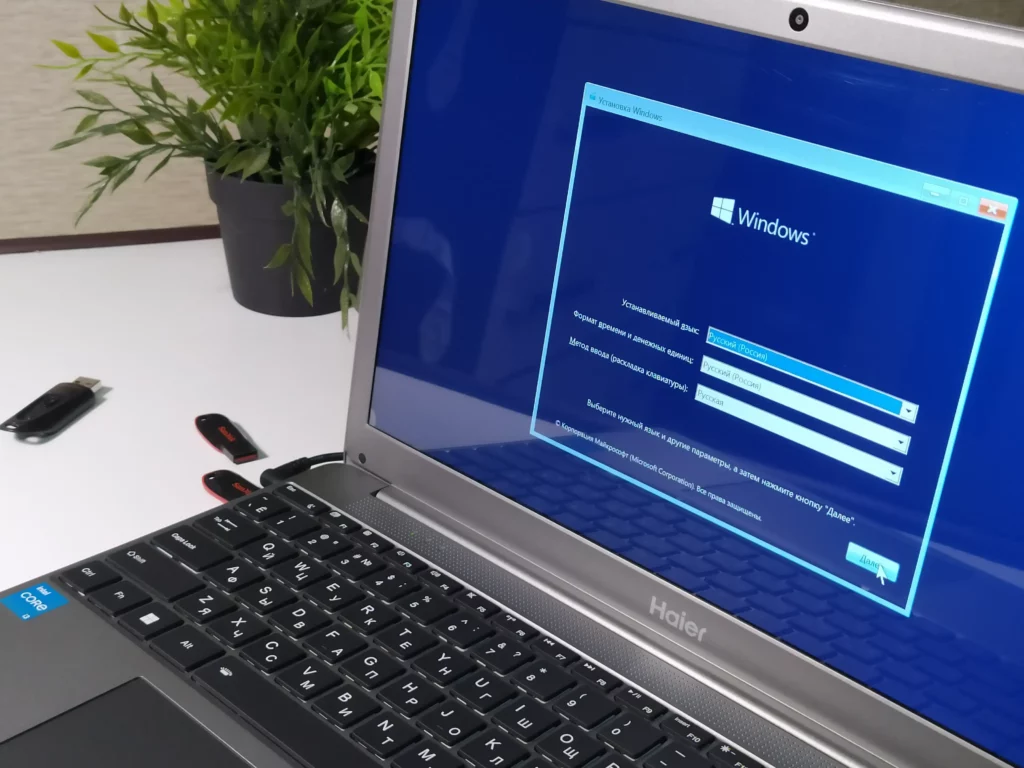
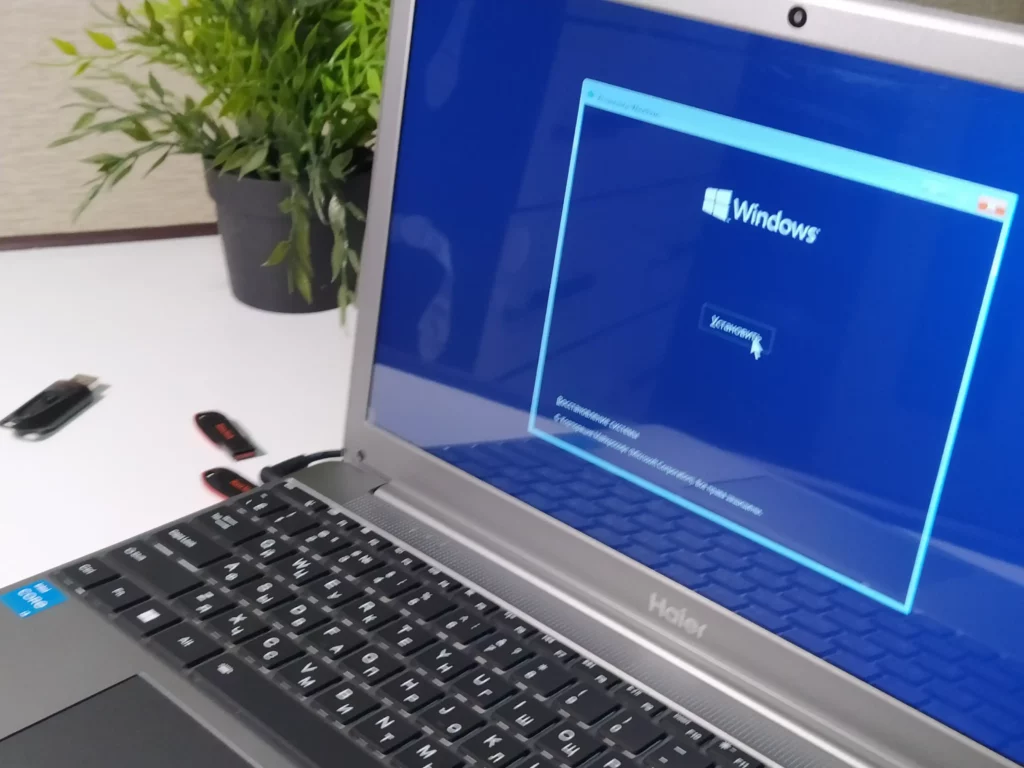
Нажимаю кнопку «установить».
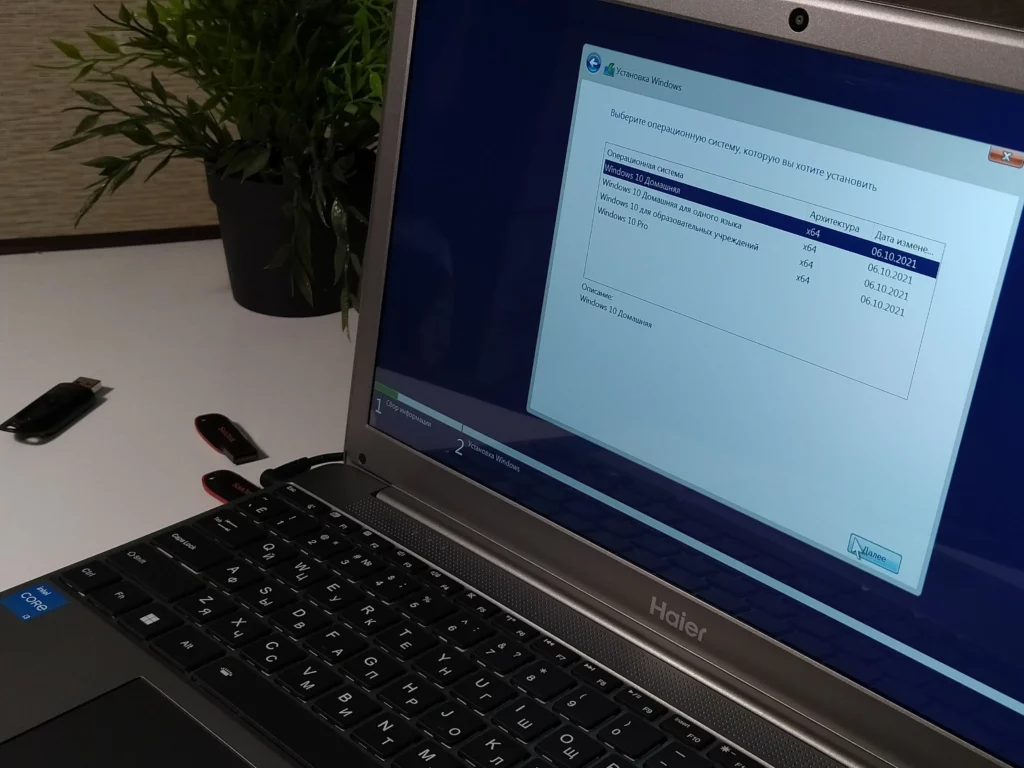
Далее выбираю редакцию WIndows 10 — домашняя.
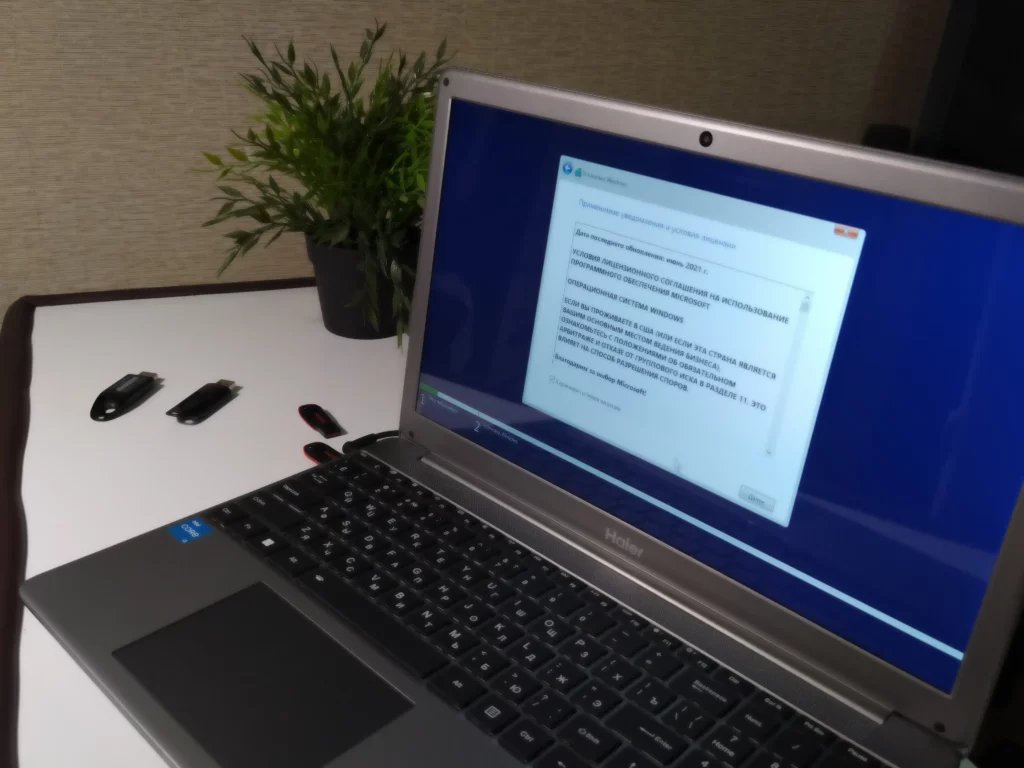
Соглашаюсь с лицензионным соглашением.
Выбираю «полная установка».
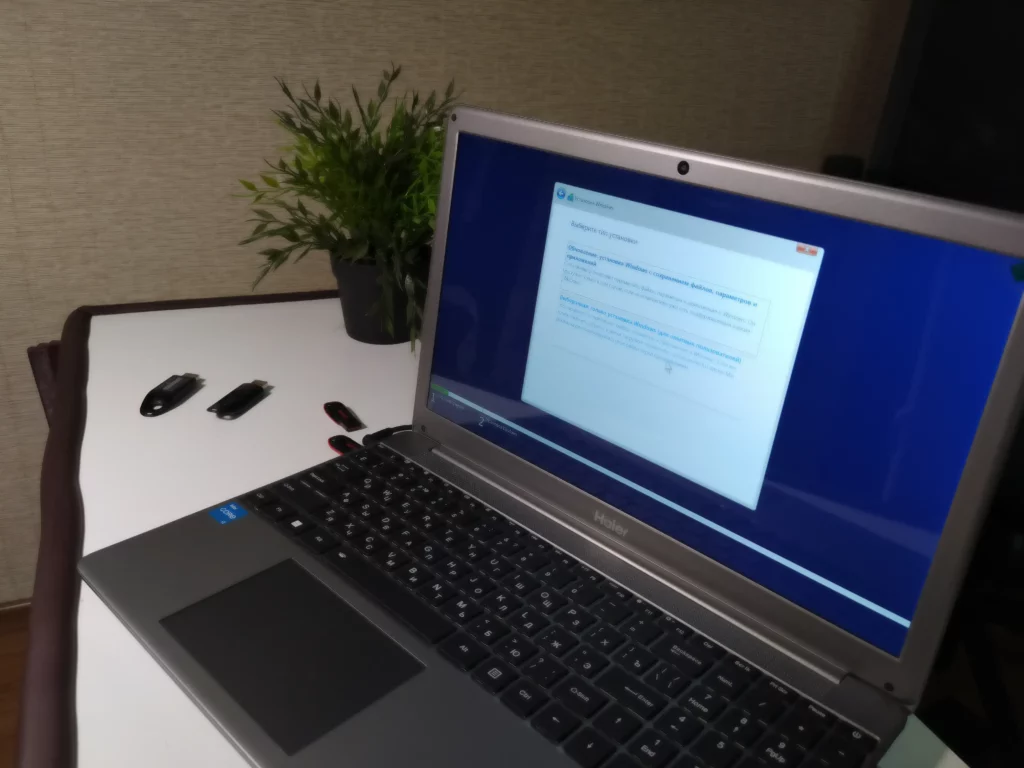
Далее необходимо создать разделы на накопителе.
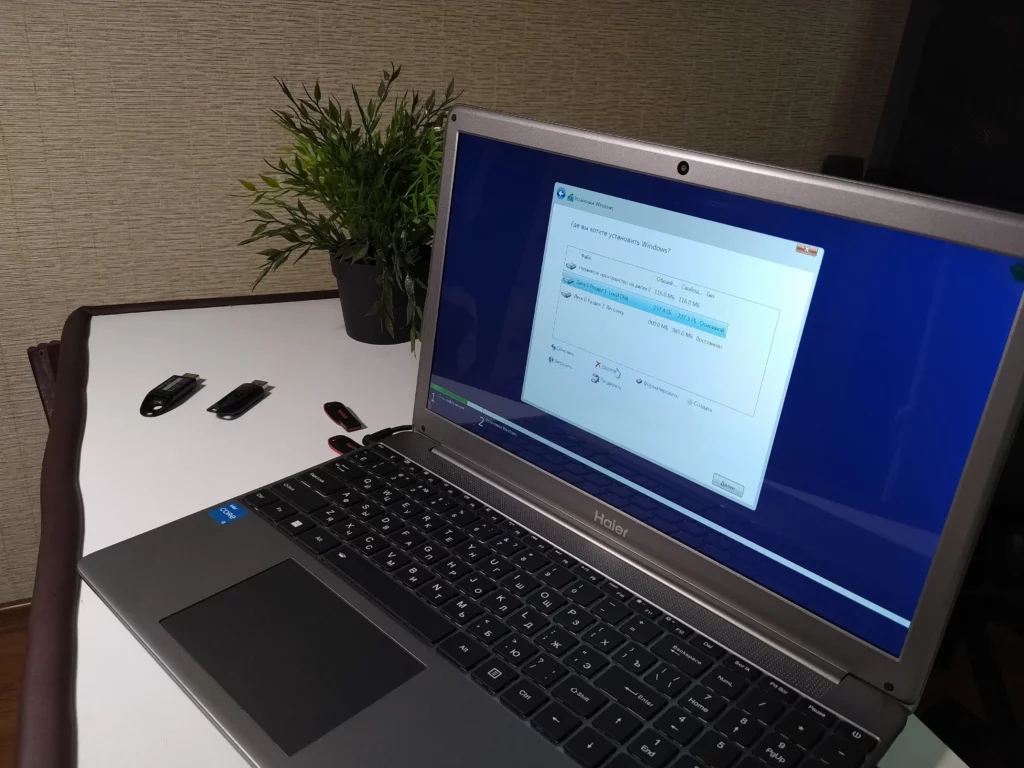
Удаляю все разделы и создаю новые
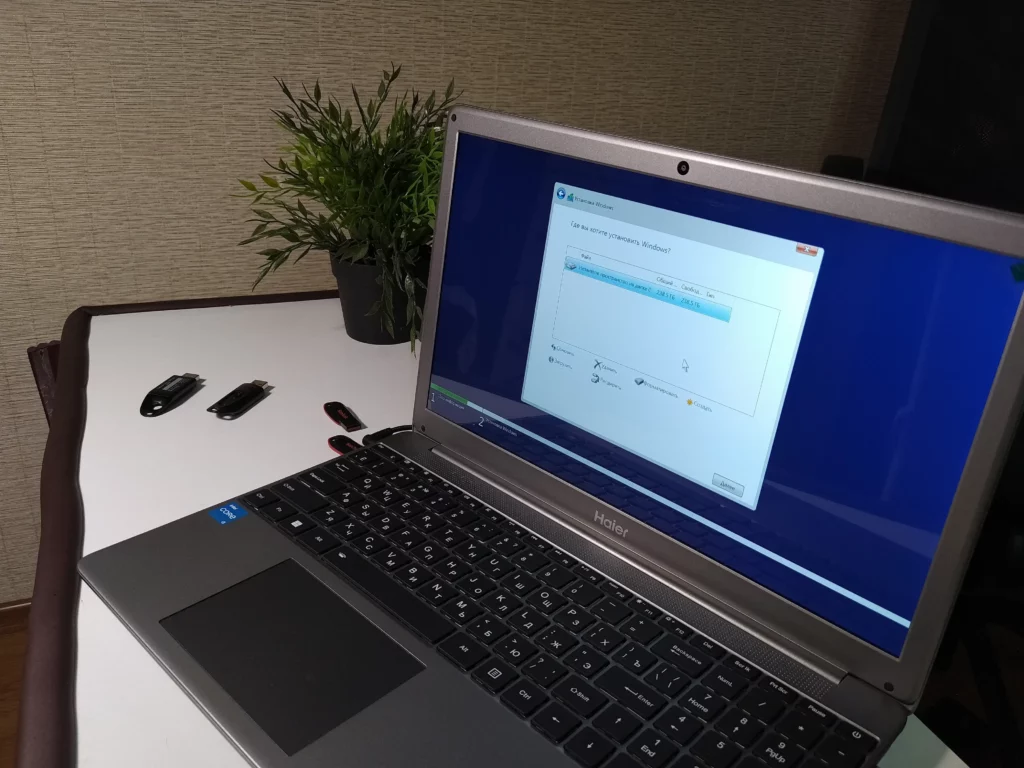
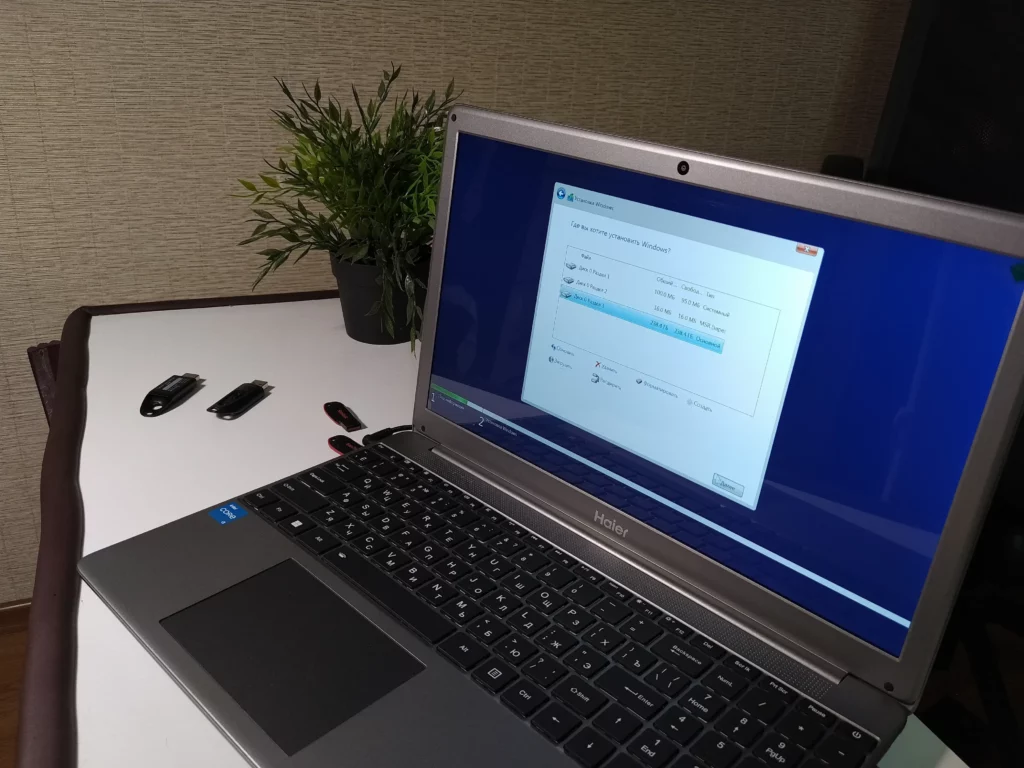
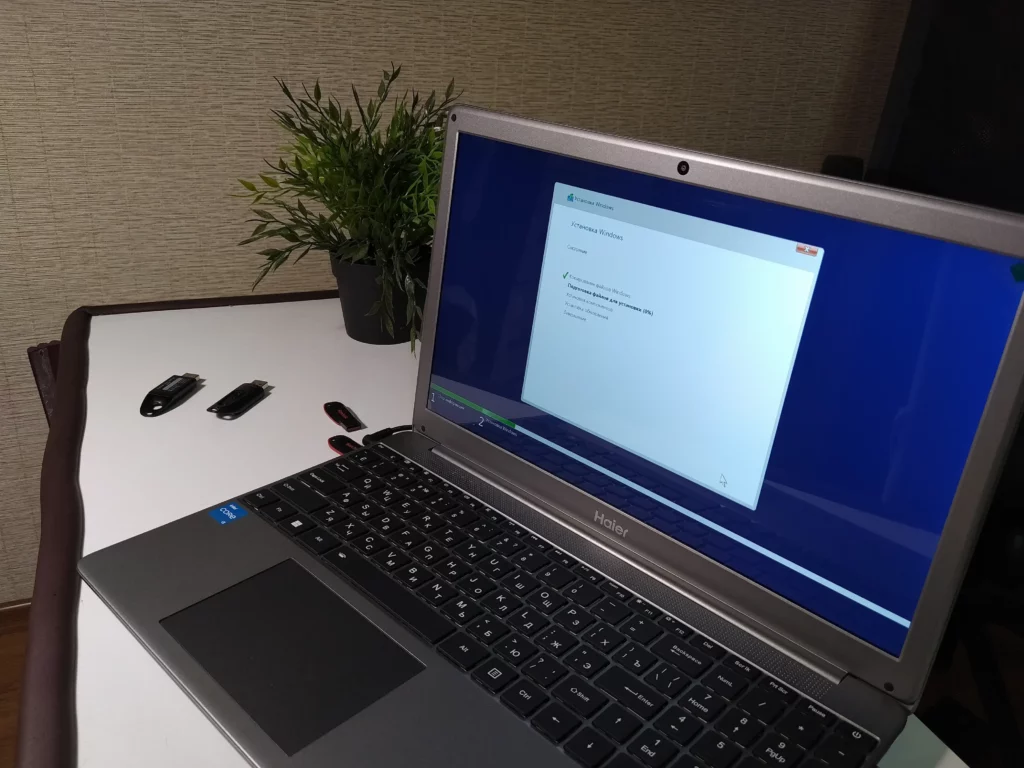
После перезагрузи ноутбука, задаю имя пользователя, пароль. Выбираю регион использования и раскладку клавиатуру. Настраиваю параметры телеметрии.
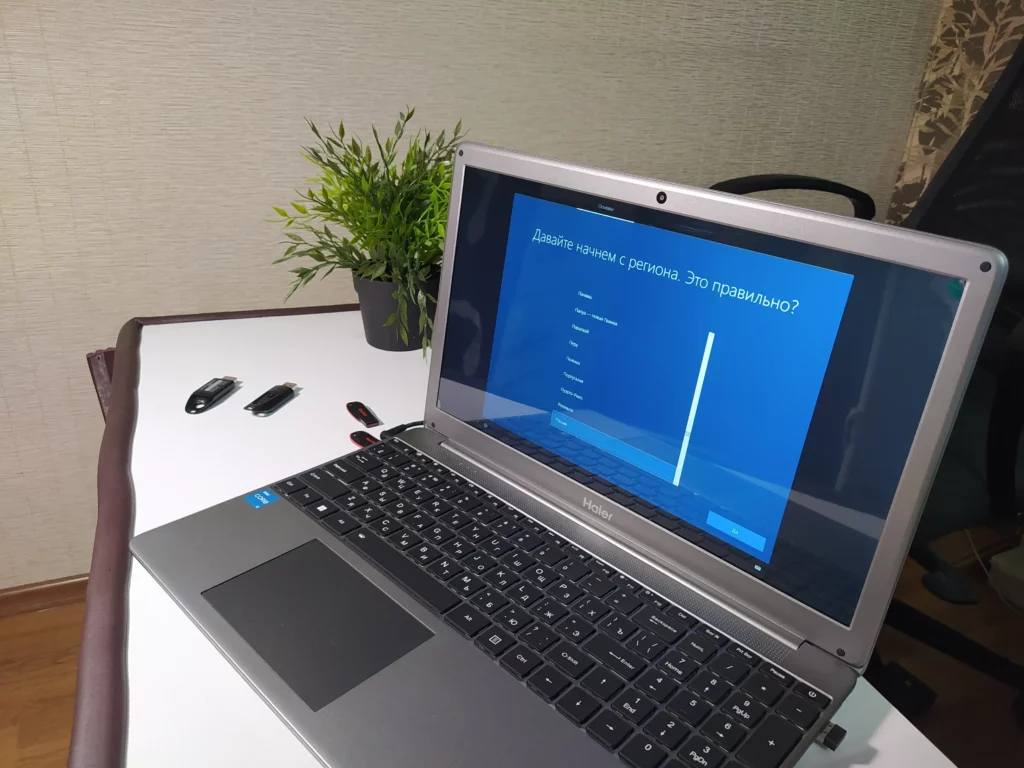
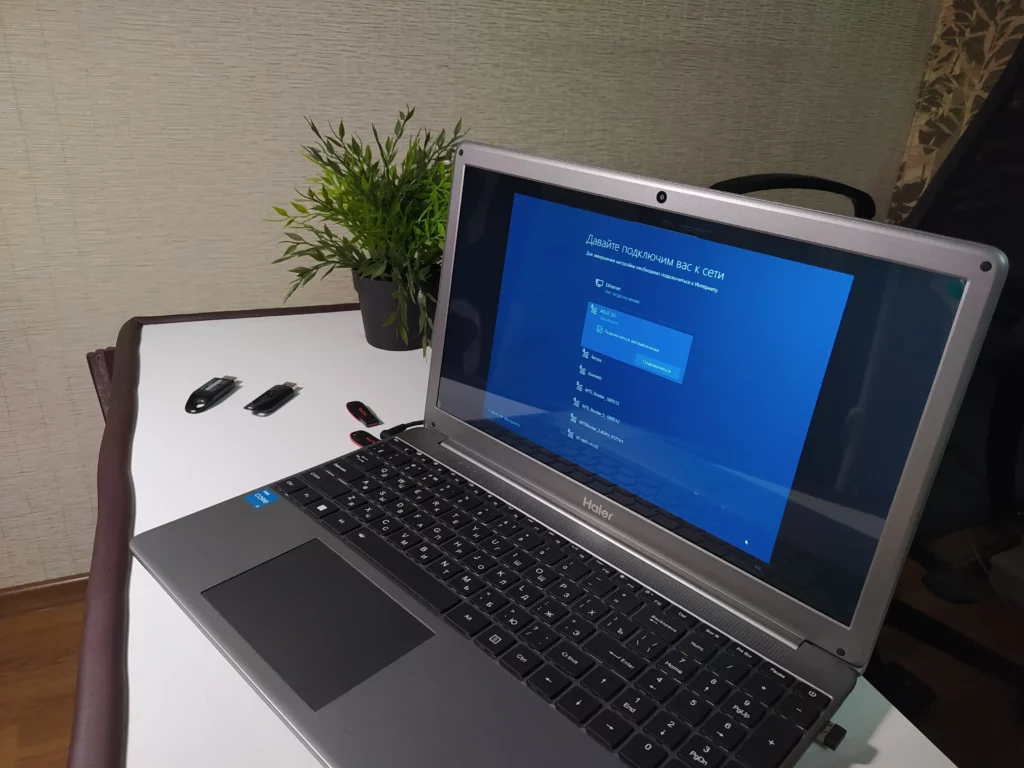
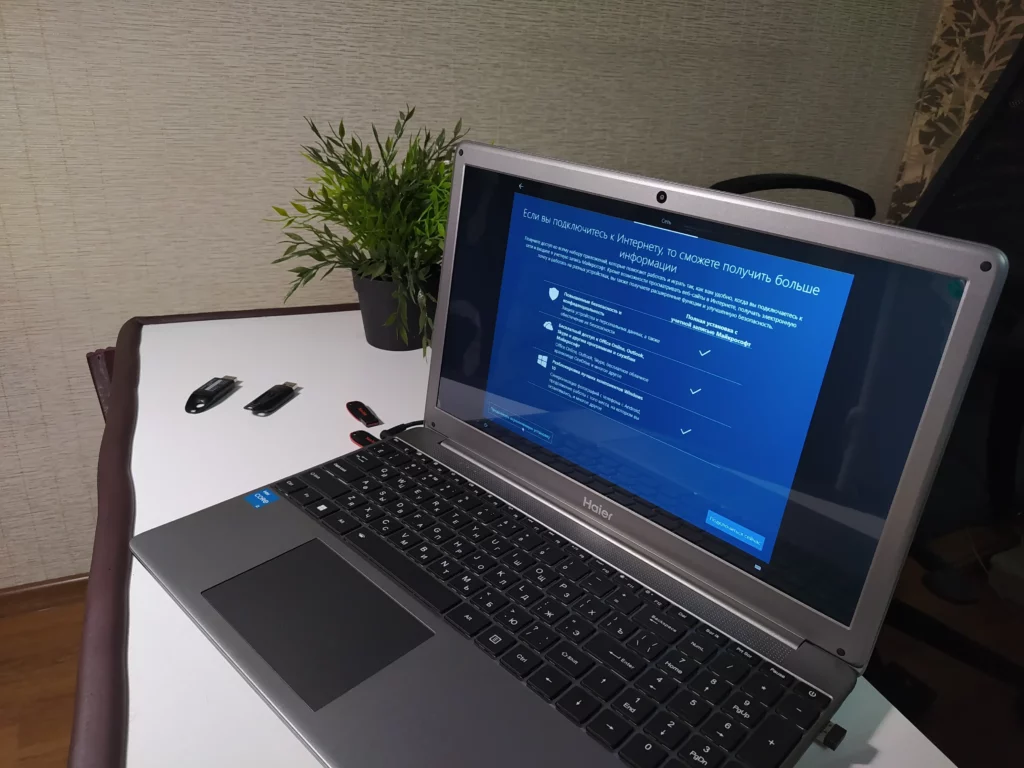
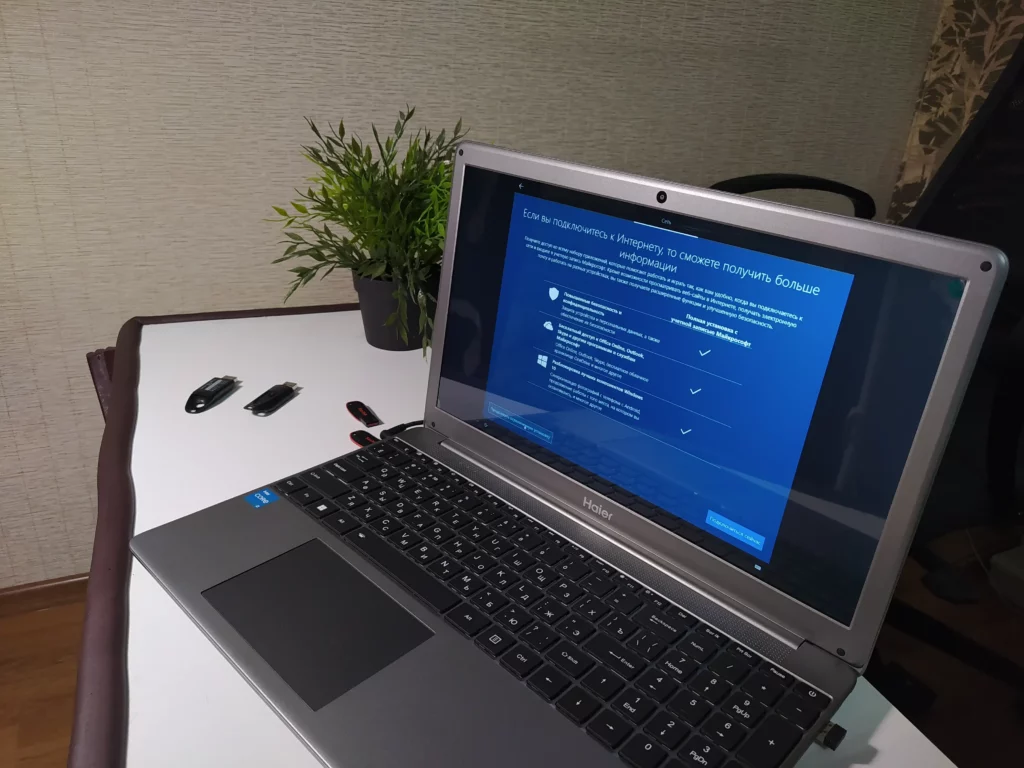
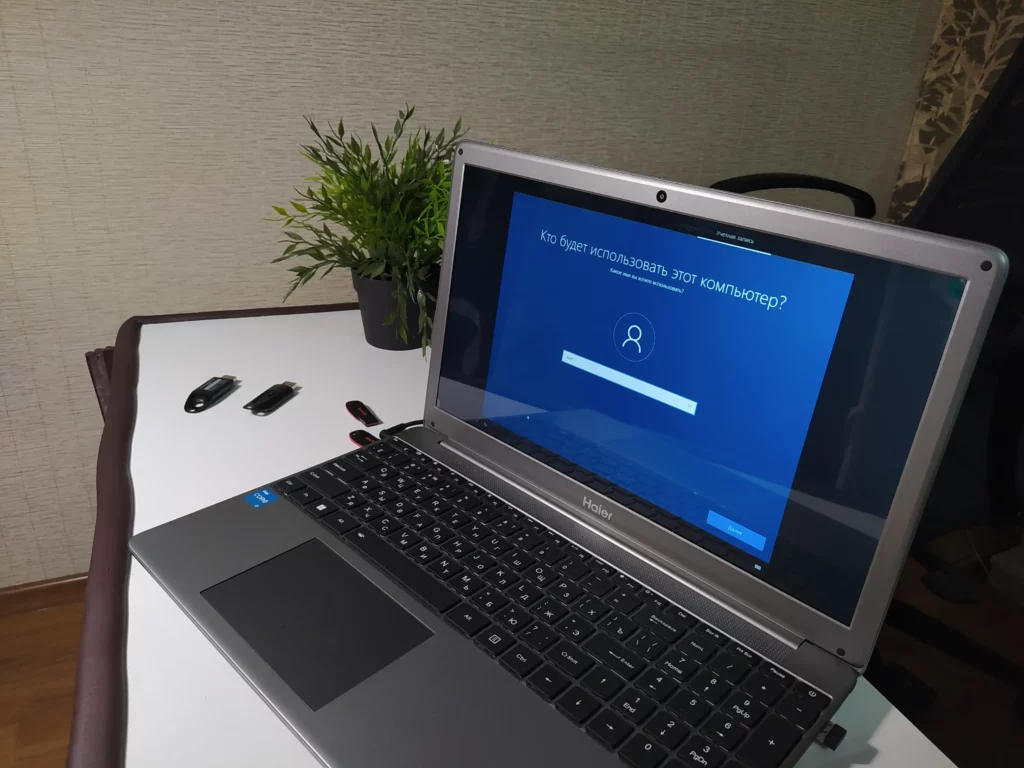
На этом установка завершена, перехожу к настройки системы ноутбука.
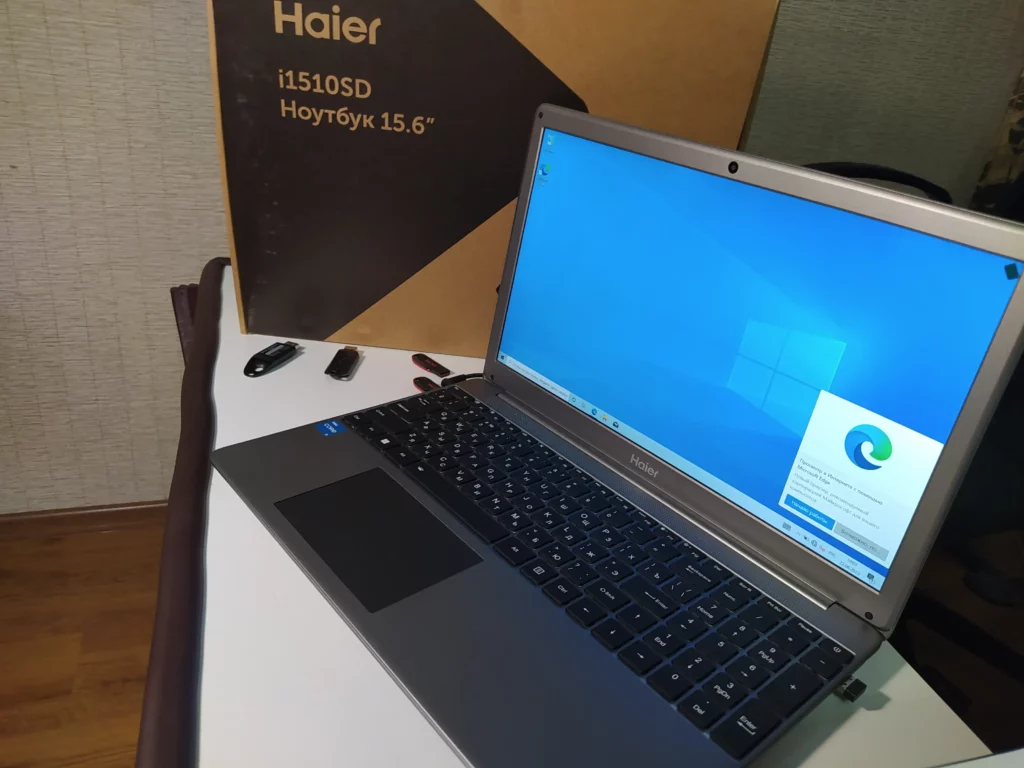
Настройка ноутбука
Первым делом, нужно установить необходимые драйверы.
Открываю диспетчер устройств.
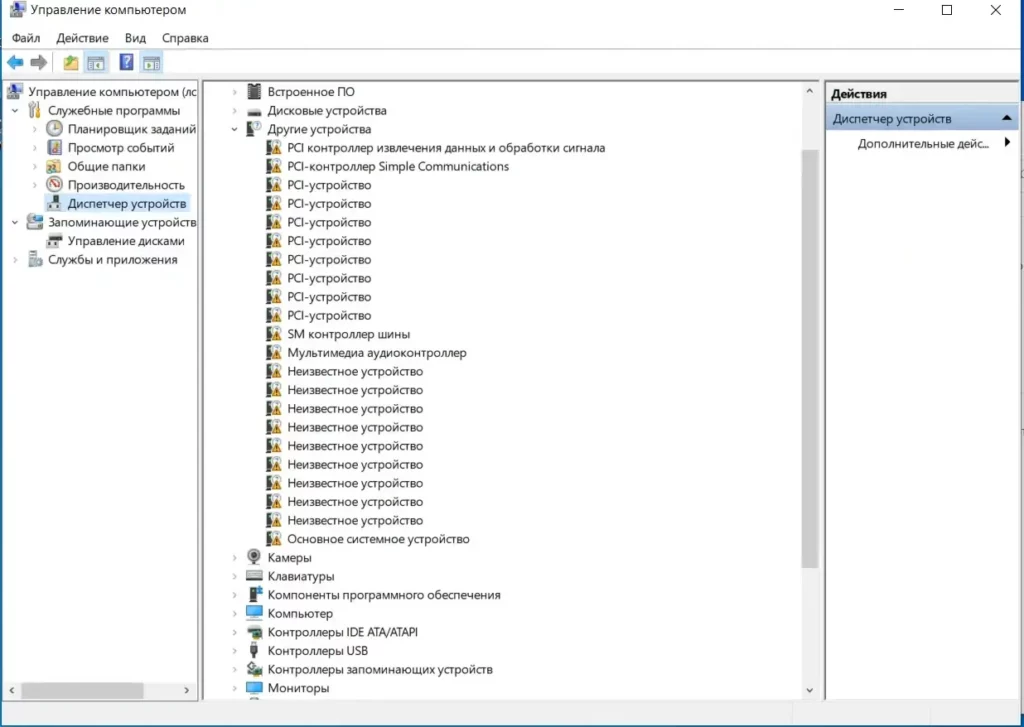
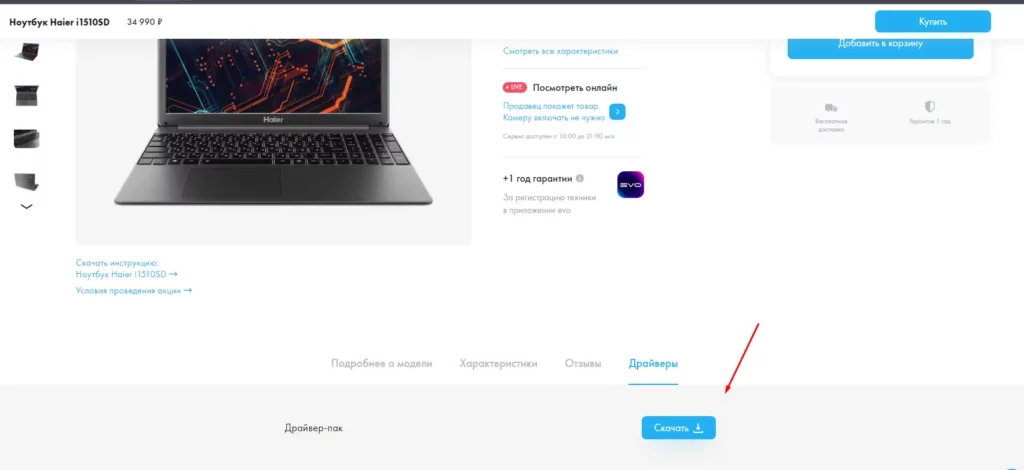
Скачиваю архив с драйверами.
Далее устанавливаю скачанные драйверы
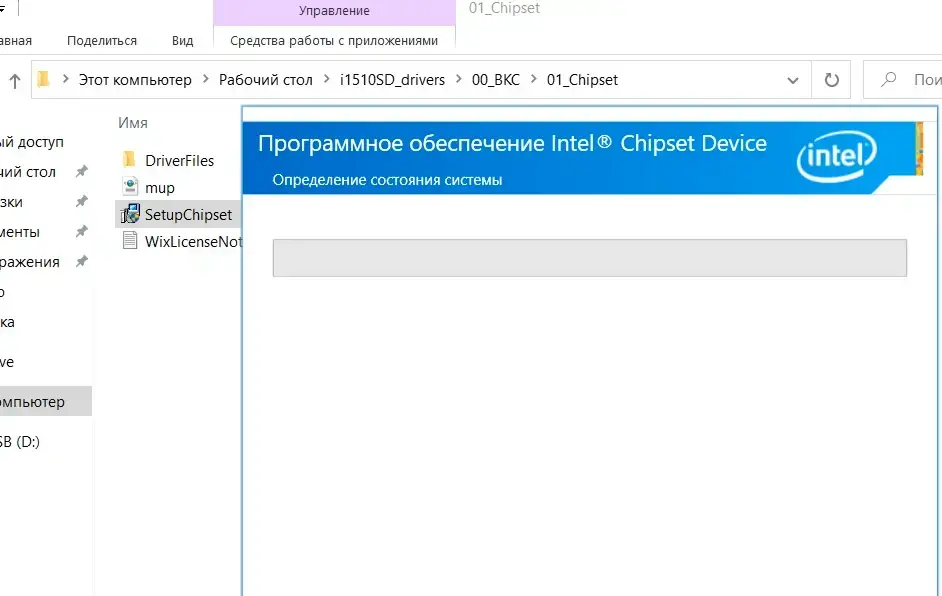
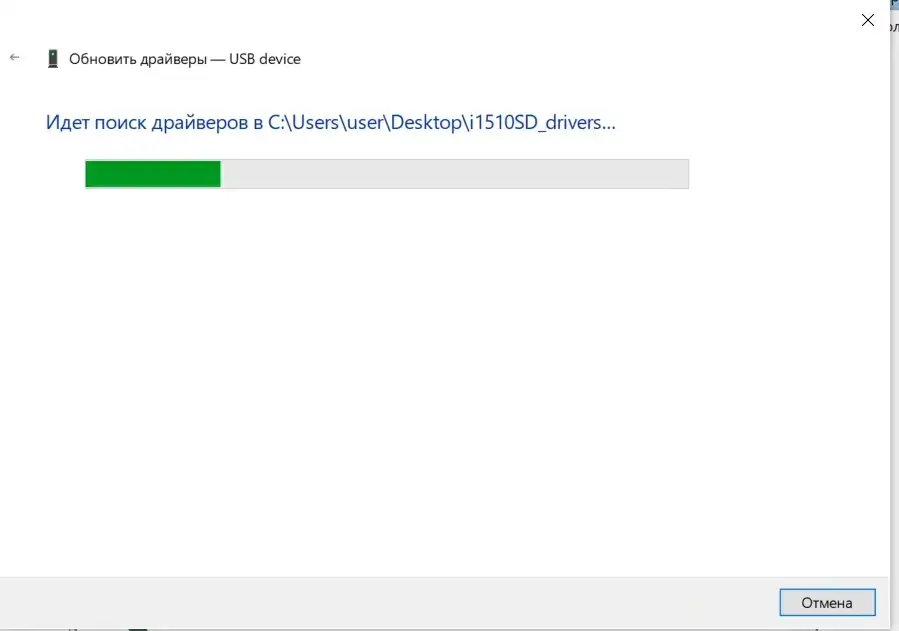
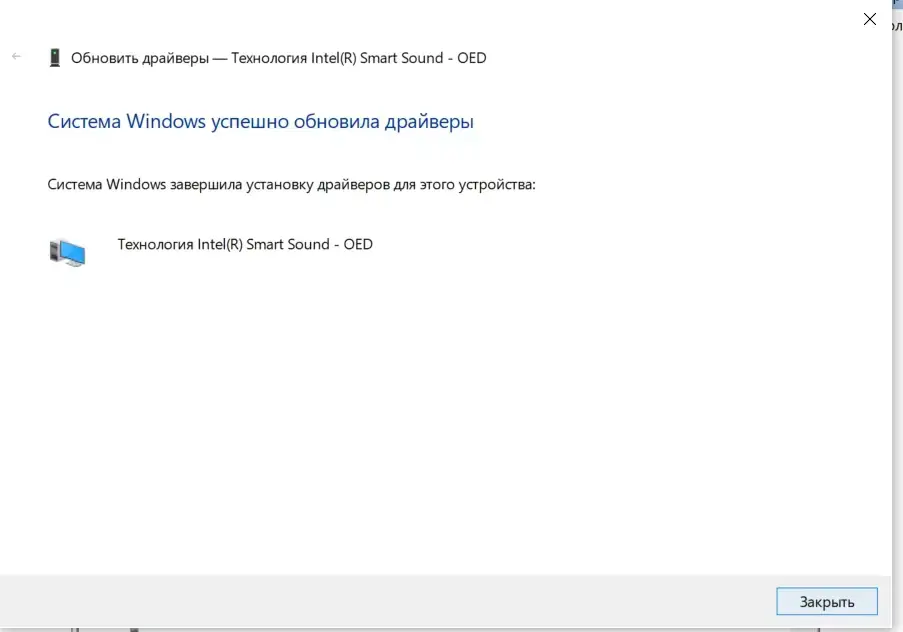
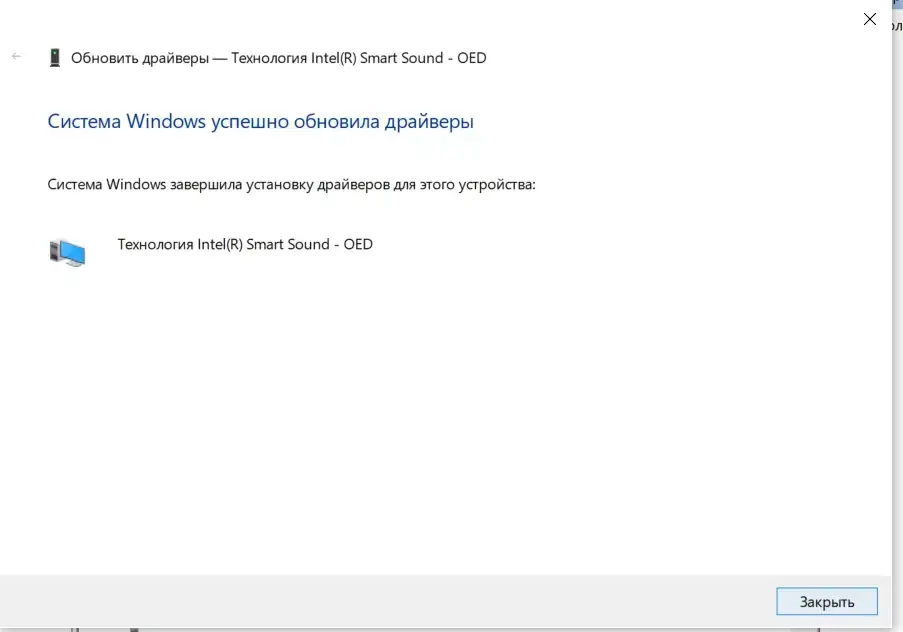
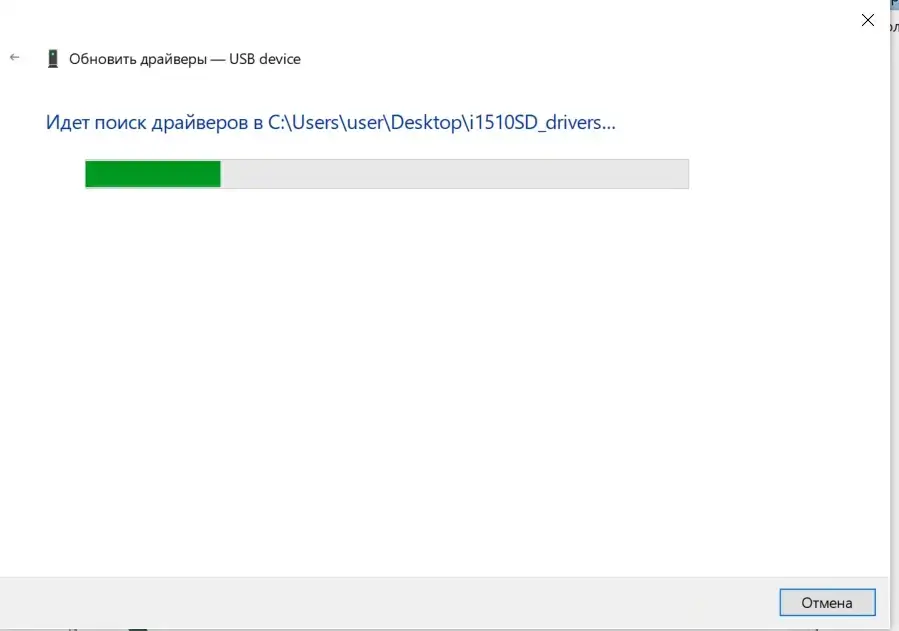
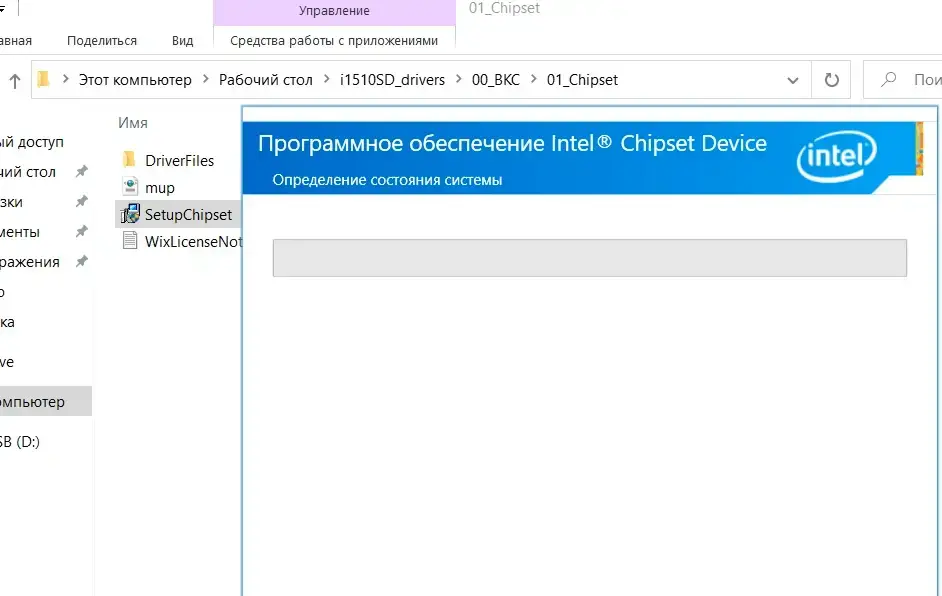
После установки драйверов диспетчер устройств должен выглядеть так:
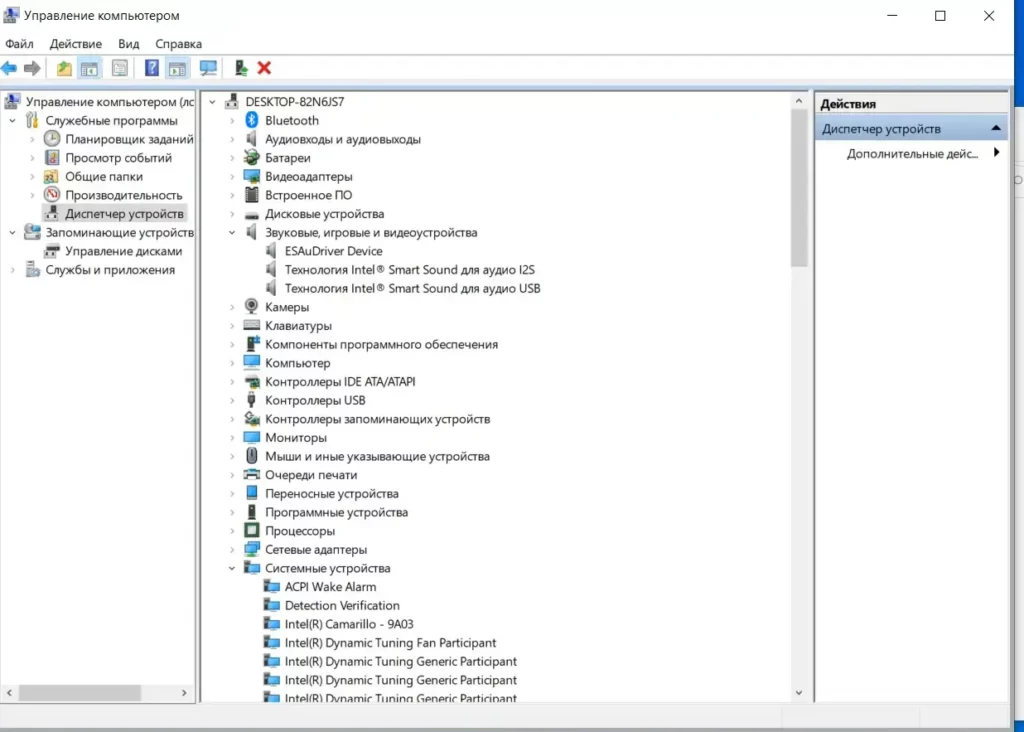
Далее активирую систему, устанавливаю необходимые программы и обновления
Если Ваше устройство зависает на экране с логотипом ASUS/ROG и не переходит в операционную систему Windows после загрузки, вот несколько возможных шагов по устранению неполадок.


https://youtube.com/watch?v=VyOA2FFMafA%3Fcc_load_policy%3D1%26cc_lang_pref%3Dru
Если Ваше устройство зависло на экране с логотипом ASUS, попробуйте принудительно выключить компьютер, а затем перезагрузить его. Иногда эта проблема носит временный характер.
Нажмите и удерживайте кнопку питания, пока индикатор питания не погаснет, чтобы выключить устройство. Через несколько секунд перезагрузите устройство.
Удалите внешние устройства и обновите BIOS
Выполните сброс CMOS / Аппаратный Сброс
Отключите адаптер питания и выполните очистку CMOS, чтобы сбросить оборудование к настройкам по умолчанию. Инструкции по очистке CMOS можно найти в соответствующих статьях:
Примечание: Не отсоединяйте адаптер переменного тока для моделей ноутбуков ASUS TP420IA и UX425IA. (Для этих моделей необходимо подключить адаптер переменного тока для выполнения процесса аппаратного сброса.). Если Вы не уверены в точной модели вашего компьютера, обратитесь к этой статье: Как узнать модель Вашего компьютера.
Выполните сброс BIOS
Примечание: Для игровых портативных устройств нажмите и удерживайте клавишу громкости (-), а затем нажмите кнопку питания, чтобы включить устройство.
Примечание: Экран конфигурации BIOS может отличаться в зависимости от модели.
В BIOS с UEFI интерфейсом нужно восстановить настройки BIOS по умолчанию. Используйте клавиши со стрелками на клавиатуре и клавишу Enter, сенсорную панель или мышь, чтобы сделать выбор и подтвердить его
Примечание: Если Ваш экран конфигурации BIOS отличается от показанного ниже, перейдите к разделу Сброс настроек BIOS с Legacy интерфейсом.
В BIOS с Legacy интерфейсом нужно восстановить настройки BIOS по умолчанию. Используйте клавиши со стрелками на клавиатуре и клавишу Enter, чтобы сделать выбор и подтвердить его
Загрузка в Безопасном Режиме и выполнение восстановления системы.
Если проблема не решится, обратитесь пожалуйста, в авторизованный сервис ASUS для проверки устройства и исправления проблемы.


