
Очень часто попытка открыть BIOS при загрузке системы не оказывается удачной. Наиболее часто встречаемые причины – включена быстрая загрузка в настройках или же не работает клавиатура. Сегодня я расскажу о способах входа в систему без использования клавиатуры.
- Причины неудачной загрузки BIOS
- Убедитесь, что компьютер не сломан
- Во время запуска ПК один звуковой сигнал и черный экран
- [Ноутбук] Что делать, если происходит сбой перед входом в систему или устройство не может войти в операционную систему?
- Извлечение внешних устройств
- Сброс встроенного контроллера
- Восстановление настроек BIOS
- Обновление BIOS
- Справочная информация и связанные статьи
- Сбросьте BIOS
- Как зайти в БИОС – клавиши для входа в меню
- Список самых распространённых клавиш для входа в загрузочное меню
- AMI BIOS — изменение приоритета загрузки устройств
- Phoenix-Award BIOS — изменение приоритета загрузки устройств
- Переустановите батарейку
- Отсоедините периферию и другие комплектующие
- Сигналы AMI BIOS
- Поиск руководства пользователя BIOS
- Что делать, если BIOS все равно не запускается
- Компьютер исправен, но BIOS не стартует
- Проверьте, работает ли клавиатура
- Нажмите DEL для входа в БИОС
- Список самых распространённых клавиш для входа в BIOS Setup
- Проверьте, ту ли клавишу вы нажимаете
- Проверьте разъем подключения клавиатуры
- Сигналы AWARD BIOS
- Звуковые сигналы ошибок при проходе Post
- [Десктопы] Как восстановить заводские настройки системы по умолчанию с помощью меню восстановления (клавиша F3)
- Вход через параметры Windows
- Заключение
Причины неудачной загрузки BIOS
Если при включении компьютера не запускается БИОС, то ПК либо сломался, либо что-то мешает загрузке микропрограммы. Хорошая новость в том, что второй вариант самый распространенный. Чаще всего компьютер в полном порядке, а запустить BIOS не получается из-за простой ошибки, например, неверно нажатой клавиши на клавиатуре. Далее мы подробно расскажем, что делать, если не запускается БИОС на компьютере.
Убедитесь, что компьютер не сломан
Если у вас не получается зайти в BIOS, то перед вашими глазами наверняка черный экран монитора. Сначала проверьте, что компьютер вообще исправен, иначе все дальнейшие действия будут напрасны.
Для проверки нужно внимательно послушать количество звуковых сигналов при включении компьютера. Их издает специальное устройство – бипер. Если сигнал один, то компьютер исправен. Если их несколько, то ПК сломан. Обязательно посчитайте, сколько именно звуковых сигналов вы услышали.
Полученное количество сигналов впишите в поисковой строке интернета, например: При включении компьютера 5 коротких сигналов. На первой же странице из выдачи будет нужная вам информация о поломке. К примеру, 5 коротких сигналов сообщают о неисправности процессора или материнской платы.
Если во время включения компьютера вы слышите несколько звуковых сигналов, то BIOS не будет загружаться, пока вы не избавитесь от поломки. Для этого вам потребуется помощь специалистов. Обращайтесь в сервис-центр HYPERPC, и мы отремонтируем ваш персональный компьютер.
Во время запуска ПК один звуковой сигнал и черный экран
Один звуковой сигнал сообщает, что системный блок в порядке. Чтобы окончательно убедиться в этом, подключите второй монитор или телевизор с подходящим разъемом видеовыхода. Если на втором дисплее появилась картинка, то проблема в мониторе.
Причины черного экрана могут быть следующие:
- Поврежденные кабели
- Неисправный инвертор
- Сломанный экран
[Ноутбук] Что делать, если происходит сбой перед входом в систему или устройство не может войти в операционную систему?
Если вы столкнулись с такими проблемами, как сбой перед входом в систему, невозможность входа в операционную систему или зависание экрана загрузки и т.д., попробуйте методы диагностики, описанные далее.
Извлечение внешних устройств
Неисправное аппаратное обеспечение может привести к возникновению подобной проблемы с запуском ноутбука. Выключите компьютер, извлеките все внешние устройства, включая портативные жесткие диски, принтеры, док-станции, SD-карты и т.д., а затем перезагрузите компьютер.
Сброс встроенного контроллера
Если ноутбук выходит из строя во время обновления системы или вы обнаружили, что система работает нестабильно, можно попробовать выполнить сброс встроенного контроллера.
Для этого выполните следующие действия:
Восстановление настроек BIOS
Неправильные настройки BIOS могут привести к нестабильной работе системы или даже невозможности загрузки. Для восстановления настроек BIOS до значений по умолчанию следуйте инструкции ниже и посмотрите, поможет ли это решить проблему.
- Перезагрузите ноутбук. После появления на экране логотипа MSI нажимайте клавишу Delete для входа в интерфейс BIOS.


Обновление BIOS
Если вы испробовали описанные выше способы, но по-прежнему не можете устранить проблему, обратитесь в службу поддержки MSI за помощью.
Справочная информация и связанные статьи
В некоторых (возможно старых) ноутбуках есть отдельная специальная кнопка на корпусе, прямо над клавиатурой, предназначенная для быстрого перехода к BIOS. При этом предварительную загрузку делать не придется – она работает как горячая клавиша. Называться такая клавиша может ASSIST или ThinkVantage.
Сбросьте BIOS
Вытащите видеокарту из слота PCI-E и взгляните на материнскую плату. Найдите надпись CLR_CMOS. В большинстве случаев она располагается в нижней части платы. Над надписью вы увидите два металлических контакта. Возьмите любой металлический предмет, например, отвертку, и коснитесь им двух контактов. В этот момент компьютер должен быть отключен от электросети. Не бойтесь, вашему здоровью совершенно ничего не угрожает, и вас не ударит током.
Разместив металлический предмет между контактами, вы сбросили настройки BIOS. Если в работе микропрограммы случился сбой, это исправит проблему.
На премиальных материнских платах вместо двух контактов используется специальная кнопка. Она также подписана CLR_CMOS. Зачастую эта кнопка находится в нижней части материнской платы, но иногда ее устанавливают рядом с USB-разъемами. В таком случае вам даже не придется разбирать компьютер. Просто нажмите на эту кнопку один раз, и BIOS сбросится.
Затем подключайте видеокарту, присоединяйте периферию и снова запускайте компьютер, нажимая клавишу Delete. Теперь BIOS должен запуститься.
Как зайти в БИОС – клавиши для входа в меню

У вас есть (USB-флешка) и вы хотите самостоятельно установить операционную систему на компьютер. Для этого вам нужно соответствующим образом и загрузиться с диска. Также можно воспользоваться выбором устройств в загрузочном меню, однако такая функция есть не всегда, например, на старых материнских платах.
Кроме того, нет какой-либо универсальной кнопки для входа в BIOS или загрузочное меню. Многие производители материнских плат назначают для этой цели .
Список самых распространённых клавиш для входа в загрузочное меню
Для загрузки с диска или флешки вы можете использовать следующие клавиши для входа в загрузочное меню:
- Esc или F12 или F9;
- F11;
- Esc или F8;
- Esc или F9;
- F12;
- F11;
- F12;
- F12;
- Esc или F9;
- F10;
- F12; (Micro-Star)
- F11;
- F8;
- Esc;
- F11;
- F12
Меню для выбора загрузочных устройств выглядит примерно следующим образом:

Нужно лишь выбрать из списка нужное устройство и нажать Enter.
AMI BIOS — изменение приоритета загрузки устройств
При изменении параметров и навигации в меню BIOS используйте клавиши Enter, +/- и стрелки на клавиатуре. Переместитесь стрелочками на вкладку и выберите Boot Device Priority:

Здесь мы увидим: сначала флоппи дисковод (), затем жёсткий диск (), а третье устройство выключено (*).
Если вы хотите загрузиться с диска, то вам нужно, чтобы первым устройством в этом списке стал (или флешка). Переключитесь с помощью стрелок на первое устройство (1st Boot Device), нажмите клавишу и в появившемся меню выберите. Загрузка с флешки производится аналогично.

Чтобы выйти из BIOS с сохранением сделанных настроек (Save and Exit), нажимаем клавишу и подтверждаем (*) клавишей.

Phoenix-Award BIOS — изменение приоритета загрузки устройств
Выбираем в меню Advanced BIOS Features и входим (*).

Здесь, если мы хотим произвести загрузку с дисковода, нужно сделать так, чтобы это устройство стало первым в списке.
Переключитесь стрелочками на первое загрузочное устройство (First Boot Device) и поменяйте на. Далее выходите с сохранением сделанных настроек (Save and Exit), нажав.

Переустановите батарейку
Если не загружается BIOS после сброса, возможно, проблема в батарейке. Да, абсолютно на всех материнках стоят батарейки, и работа платы без них невозможна. БИОСу нужно сохранять настройки всегда, даже когда нет электрического тока. Для этого в материнские платы и устанавливают батарейки. Они позволяют сохранить настройки и конфигурации микропрограмм.
С каждым годом работы батарейки окисляются и теряют заряд. Тогда материнские платы работают с ошибками. Например, не запускается БИОС на компьютере.
Чтобы исправить проблему, взгляните на материнскую плату. Найдите круглую батарейку и вытащите ее. На ней будет написано CR2032. Это маркировка, которую вам нужно запомнить. Поставьте батарейку обратно и снова попробуйте зайти в БИОС. Если не получилось, то, возможно, батарейка неисправна. Рекомендуется сходить в любой магазин электроники и купить новую батарейку с маркировкой CR2032.
Вообще, бипер должен издает 9 коротких сигналов, когда батарейка неисправна. Если в вашем ПК нет бипера, то заменить батарейку все равно рекомендуется. Возможно, проблема именно в ней.
Отсоедините периферию и другие комплектующие
Бывает, что BIOS не работает из-за конфликта устройств. Например, из-за неправильно работающей мыши, жесткого диска, SSD-накопителя и так далее. Во время включения компьютера происходит сбой, и микропрограмма не запускается.
Для решения проблемы отключите от материнской платы все, кроме самого необходимого. Колонки, микрофоны, приводы, кабели передней панели – все это нужно отсоединить.
К материнской плате должны быть подключены только:
- Процессор
- Оперативная память
- Видеокарта
- Блок питания
- Жесткий диск
В таком виде запускайте компьютер и заходите в BIOS. Если проблема исчезла, значит, у вас неисправно комплектующее, которое было отключено.
Чтобы понять, какой именно элемент сломался, подключайте устройства под одному и пробуйте перейти в BIOS. Так вы узнаете, какое комплектующее вышло из строя.
Когда вы обнаружите неисправный компонент, обращайтесь в сервисный центр. Зачастую поломку можно устранить, что намного дешевле покупки нового устройства.
Сигналы AMI BIOS
Функции BIOS материнских плат MSI подробно описаны в руководстве пользователя. Чтобы найти руководство пользователя BIOS, выполните следующие действия.
Поиск руководства пользователя BIOS
Зайдите на официальный веб-сайт MSI и нажмите значок Лупы в правом верхнем углу. Выполните поиск по названию модели, например “MEG Z590 ACE”, затем нажмите “Enter” для поиска.
Нажмите Documents (Документация) и выберите Product Manual (Руководство пользователя), чтобы загрузить руководство по эксплуатации материнской платы.
После загрузки PDF-файла дважды щелкните, чтобы открыть его, и найдите BIOS Setup (Настройка BIOS) в руководстве по продукту.
Ссылку на руководство пользователя BIOS для материнских плат этой серии можно найти в нижней части страницы инструкций по настройке горячих клавиш BIOS.
Самый простой и верный способ определить клавиши для входа в BIOS – это прочитать документацию к этому ноутбуку или компьютеру, но какая бы клавиша ни была, нажимать её нужно всегда в самом начале загрузки ПК.
Как только вы включили свой компьютер, в нём автоматически запускается, находящаяся в BIOS программа , которая в свою очередь вызывает подпрограмму (англ. Power-On Self Test), она проверяет процессор, оперативную память (RAM), жёсткий диск(HDD/SSD), элементы материнской платы и другую основную периферию.
Один короткий сигнал говорит о том, что такая самопроверка выполнена успешно. Примерно так может выглядеть проход POST:

Что делать, если BIOS все равно не запускается
Если не запускается BIOS на компьютере после всех способов, что мы описали, то вам помогут только в сервисном центре. Скорее всего, вышла из строя материнская плата или блок питания. Чтобы выяснить точную причину, понадобится диагностическое оборудование и исправные комплектующие.
Пробовать самостоятельно починить компьютер не рекомендуется. Вы можете только усугубить поломку и увеличить стоимость дальнейшего ремонта. Обращайтесь в профессиональную мастерскую HYPERPC, чтобы избежать этого. У нас есть все для качественного и безопасного ремонта компьютерной техники.
Компьютер исправен, но BIOS не стартует
Далее мы поговорим о том, что делать, если БИОС не запускается на полностью исправном ПК.
Проверьте, работает ли клавиатура
Прежде всего, убедитесь, что ваша клавиатура исправна. Подключите ее к другому компьютеру или ноутбуку и проверьте, все ли клавиши работают.
Также клавиатура может не поддерживаться БИОСом материнской платы. Это часто встречается у старых ПК. В таком случае нужно подключить другую клавиатуру с разъемом PS/2. Возможно, что ваш БИОС просто не поддерживает современную USB-клавиатуру.
Это же касается Bluetooth подключения. Если у вас беспроводная клавиатура, то попробуйте воспользоваться проводной.
Нажмите DEL для входа в БИОС
Самая для входа в BIOS – , другие варианты мы приведём ниже. На экране Вы видите такое приглашение: «Press DEL to run Setup», т.е. нажмите клавишу DEL чтобы выполнить вход в BIOS.
Так же во время прохождения POST может отображаться графическая заставка, на которой указано имя производителя компьютера или материнской платы.
Список самых распространённых клавиш для входа в BIOS Setup
Приведем список самых распространенных клавиш и их комбинаций для входа в BIOS Setup на ноутбуках (материнских платах) различных производителей:
Проверьте, ту ли клавишу вы нажимаете
Для входа в BIOS всегда нажимайте клавишу «Delete». Она отвечает за запуск микропрограммы почти на всех современных материнских платах.
Можно нажимать и другие клавиши, например, F1, F2, F11 или F12. Однако неизвестно, какая именно кнопка из них будет отвечать за запуск BIOS на вашем компьютере. У разных производителей материнских плат эта клавиша всегда разная. На некоторых моделях даже приходится пользоваться комбинацией, то есть одновременным зажатием нескольких кнопок. И только клавиша «Delete» одинаково работает на всех материнках. Поэтому если не запускается БИОС, то начините нажимать именно ее.
В очень редких случаях клавиша «Delete» может не включать микропрограмму. Тогда вам нужно найти документы, которые находились в коробке с материнской платой, и узнать там, какую кнопку нажимать для запуска BIOS. Если у вас не осталось коробки с документами, то достаточно вписать название материнки в интернете и на официальном сайте производителя найти нужную техническую документацию.
Узнать название материнской платы можно на самой плате. Открутите боковую крышку системного блока и найдите надпись наподобие: «ASUS TUF GAMING B550M» или «Gigabyte H310M D3H». Примерно в таком виде будет записано название материнской платы.
Проверьте разъем подключения клавиатуры
USB-разъемы, как и любые другие элементы компьютера, со временем ломаются. При этом звуковые сигналы бипера могут не сигнализировать об их неисправности.
Попробуйте подключить свою клавиатуру в другой USB-разъем. Желательно не в переднюю панель компьютера, а прямо в материнскую плату с обратной стороны системного блока. Возможно, передняя панель неисправна или БИОС настроен так, чтобы регистрировать только те устройства, которые напрямую подключены к материнке.
Если есть возможность, то в идеале воспользоваться новой клавиатурой с разъемом PS/2. Люди редко им пользуются, так что вероятность его поломки самая низкая.
Беспроводная клавиатура для проверки разъемов не подойдет. Чтобы Bluetooth соединение заработало, система должна запустить Windows. Вероятность того, что BIOS заработает с беспроводной клавиатурой, очень маленькая. Скорее всего, микропрограмма станет игнорировать любые устройства с Bluetooth соединением.
Когда вы убедитесь, что клавиатура с разъемами полностью исправны, и вы нажимаете на правильные клавиши, но BIOS все равно не включается, отсоединяйте все кабеля от системного блока, кроме провода питания, и откручивайте боковую крышку. Теперь мы начинаем заниматься материнской платой напрямую.
Сигналы AWARD BIOS
По умолчанию поддержка клавиатуры USB в BIOS включена. Поэтому, если ничего из вышеперечисленного не помогает, можно сбросить настройки BIOS до заводских. Для начала надо полностью отключить компьютер от сети и открыть системный блок. На материнской плате рядом с батарейкой будет перемычка «Clear CMOS» или «CCMOS». Необходимо снять ее, перевести в другое положение секунд на 10, затем вернуть обратно.
Звуковые сигналы ошибок при проходе Post
При начальном самотестировании системы (проход Post) могут . Если они не критичны, то после вывода определённого сообщения загрузка компьютера продолжится. Если же будут обнаружены серьёзные ошибки, компьютерная система попытается сообщить о них пользователю, однако часто такую информацию вывести на экран бывает невозможно.
В таком случае, нужно будет руководствоваться (они подаются системным динамиком, спикером, по завершению процедуры Post). С помощью них система сообщает о результатах самотестирования. Ниже приведён список таких сигналов для разных версий БИОСа (BIOS). Поэтому, если ваш компьютер "пищит", то вы сможете легко определить неисправность ПК.
[Десктопы] Как восстановить заводские настройки системы по умолчанию с помощью меню восстановления (клавиша F3)
Осуществите восстановление с помощью клавиши F3, выполнив следующие шаги:
1. Подсоедините кабель питания и нажмите кнопку питания для загрузки компьютера; увидев экран с логотипом MSI, непрерывно нажимайте клавишу F3 на клавиатуре для перехода к экрану восстановления системы.
Примечание: логотип MSI при загрузке может выглядеть по-разному в зависимости от модели.

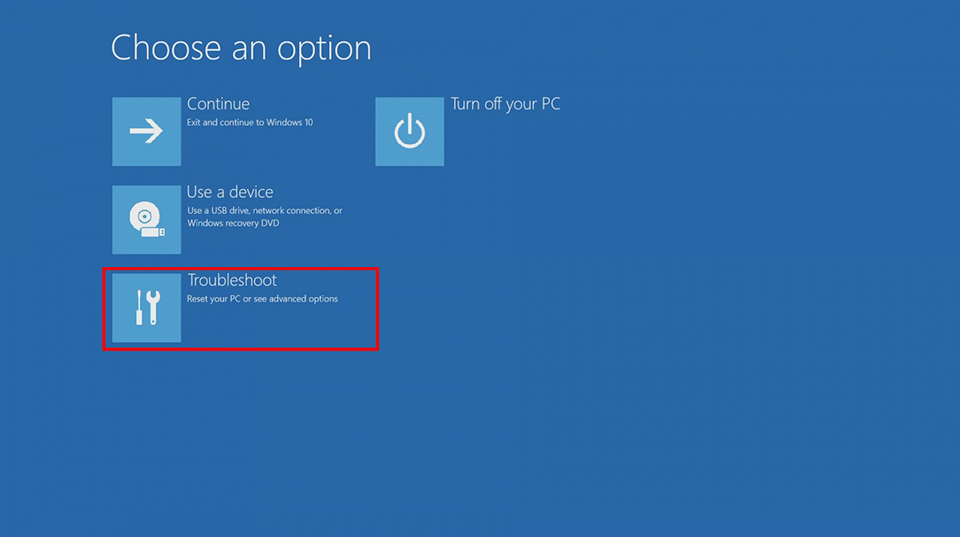
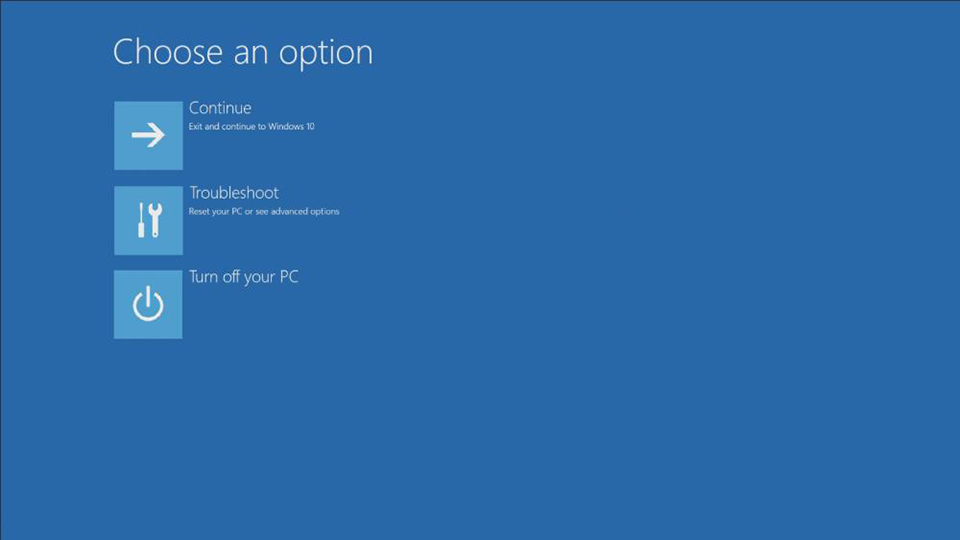
2. После входа на нужный экран выберите “Troubleshoot” («Поиск и устранение неисправностей») для перехода к следующему шагу.
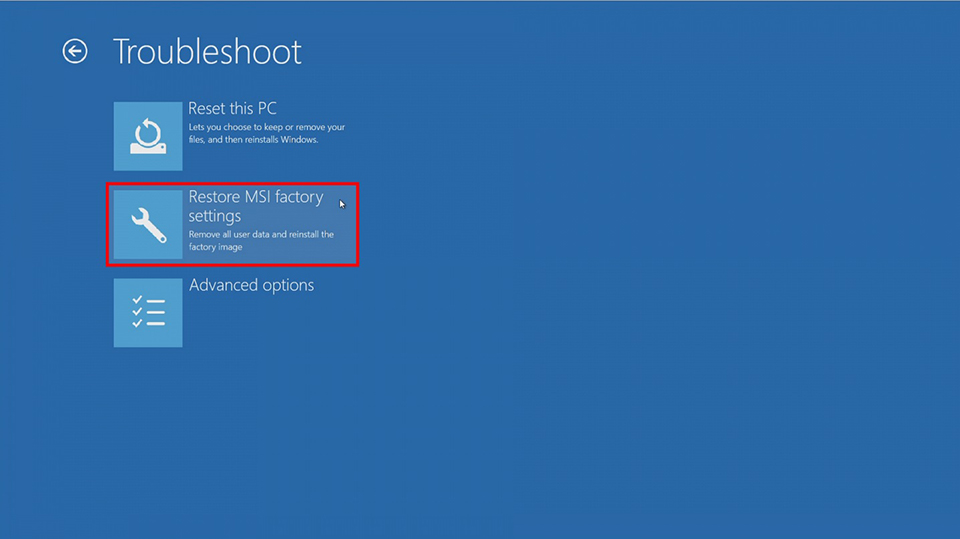
3. Выберите “Restore MSI factory settings” («Восстановить заводские настройки MSI») для перехода к следующему шагу.
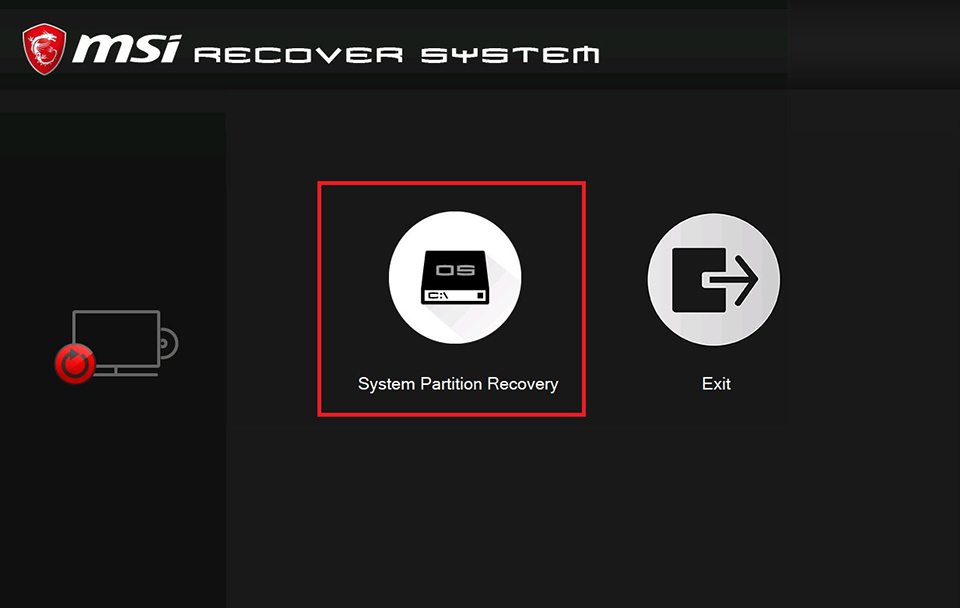
4. Выберите “System Partition Recovery” («Восстановление системных разделов»).
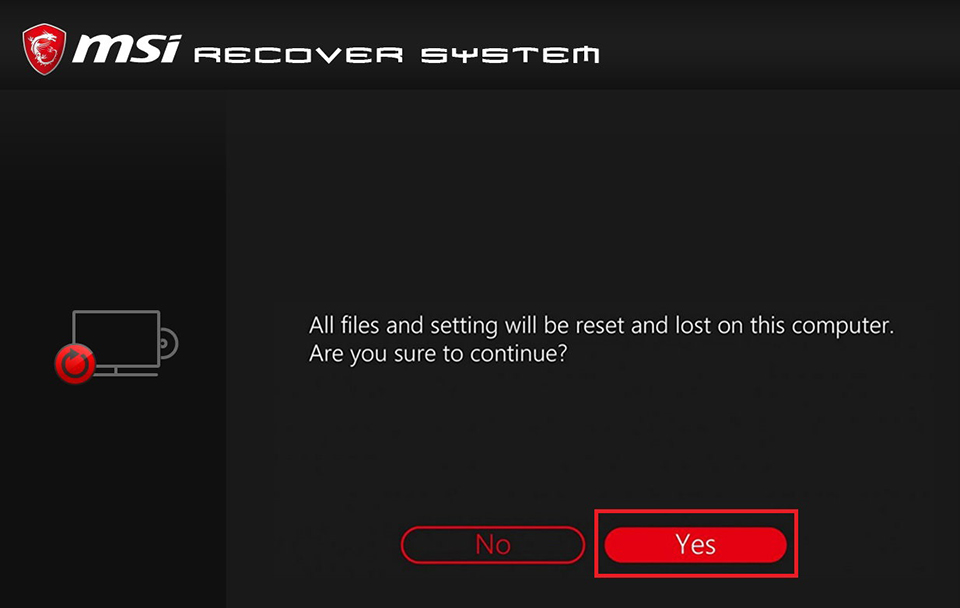
5. Система предупредит о том, что все настройки и данные будут отформатированы, подтвердите необходимость продолжения восстановления системы. Если вы ходите продолжить процедуру, нажмите “Yes” («Да») для перехода к следующему шагу.
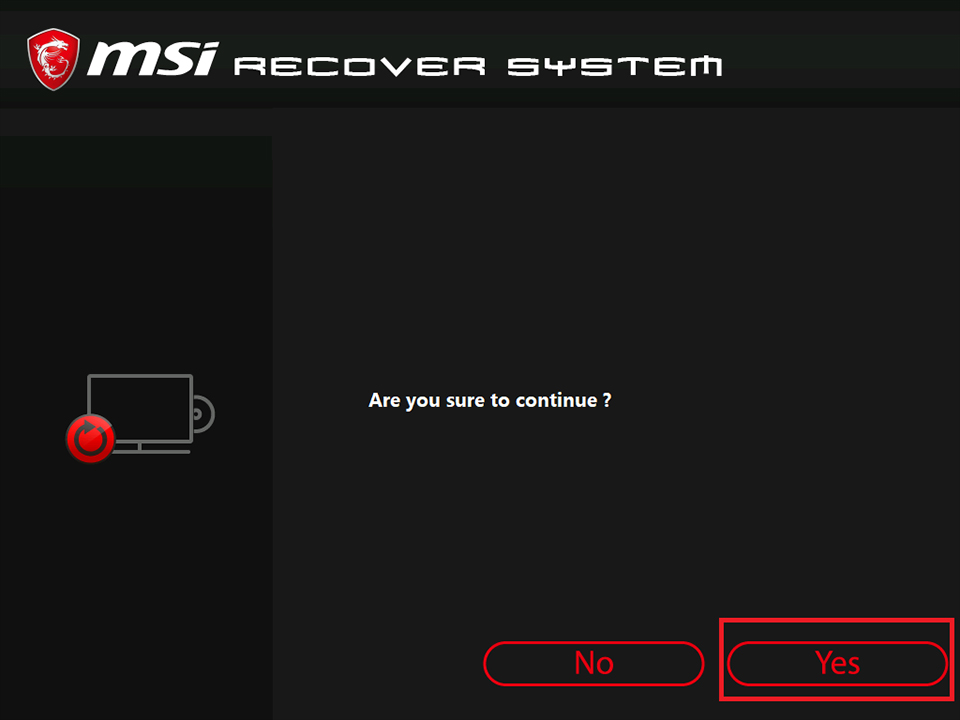
6. Система снова попросит вас подтвердить продолжение процедуры; если вы хотите продолжить, нажмите “Yes” («Да») для перехода к следующему шагу.
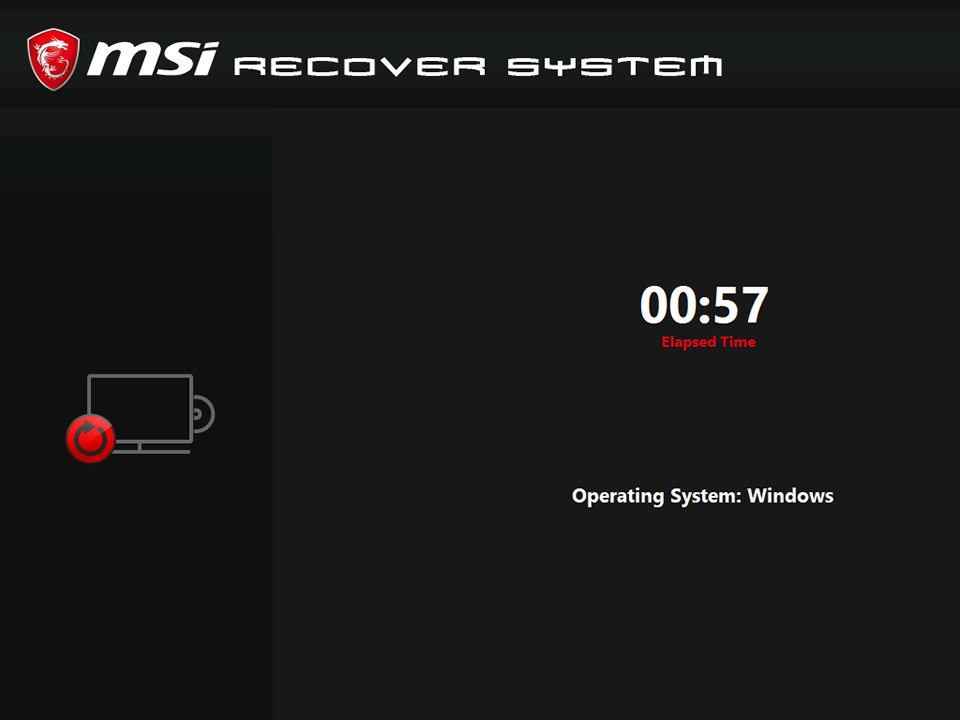
7. Система начнет обратный отсчет до перехода к интерфейсу восстановления; не отключайте питание и не выполняйте другие действия. Дождитесь окончания процесса.
8. После завершения восстановления системы нажмите “OK”.
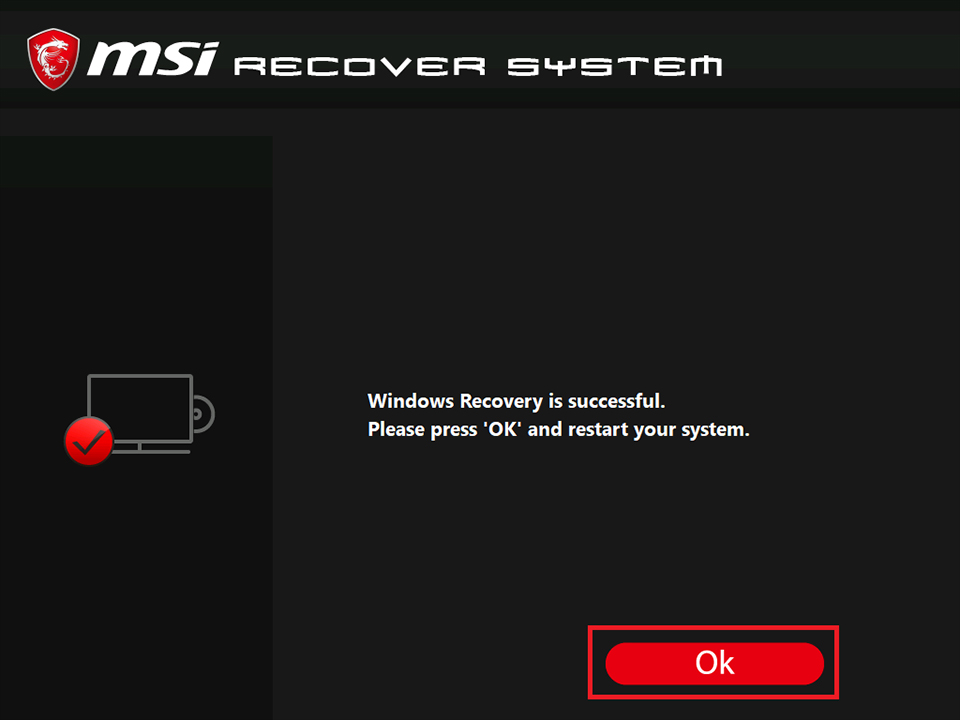
9. Выберите “Continue” («Продолжить»), и система выйдет из текущего меню и перезагрузится. После завершения перезагрузки система будет успешно восстановлена до заводских настроек по умолчанию.
Вход через параметры Windows
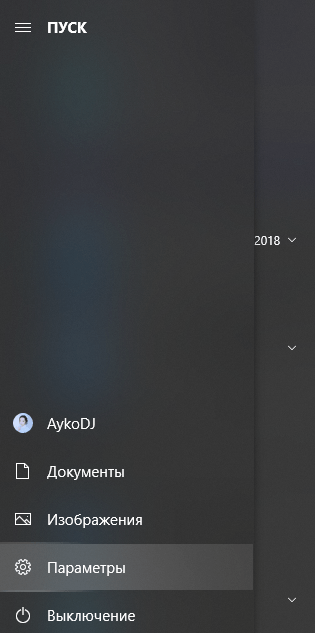
Перехожу к системным параметрам для открытия BIOS
Далее надо открыть категорию «Обновление и безопасность», затем раздел «Восстановление».
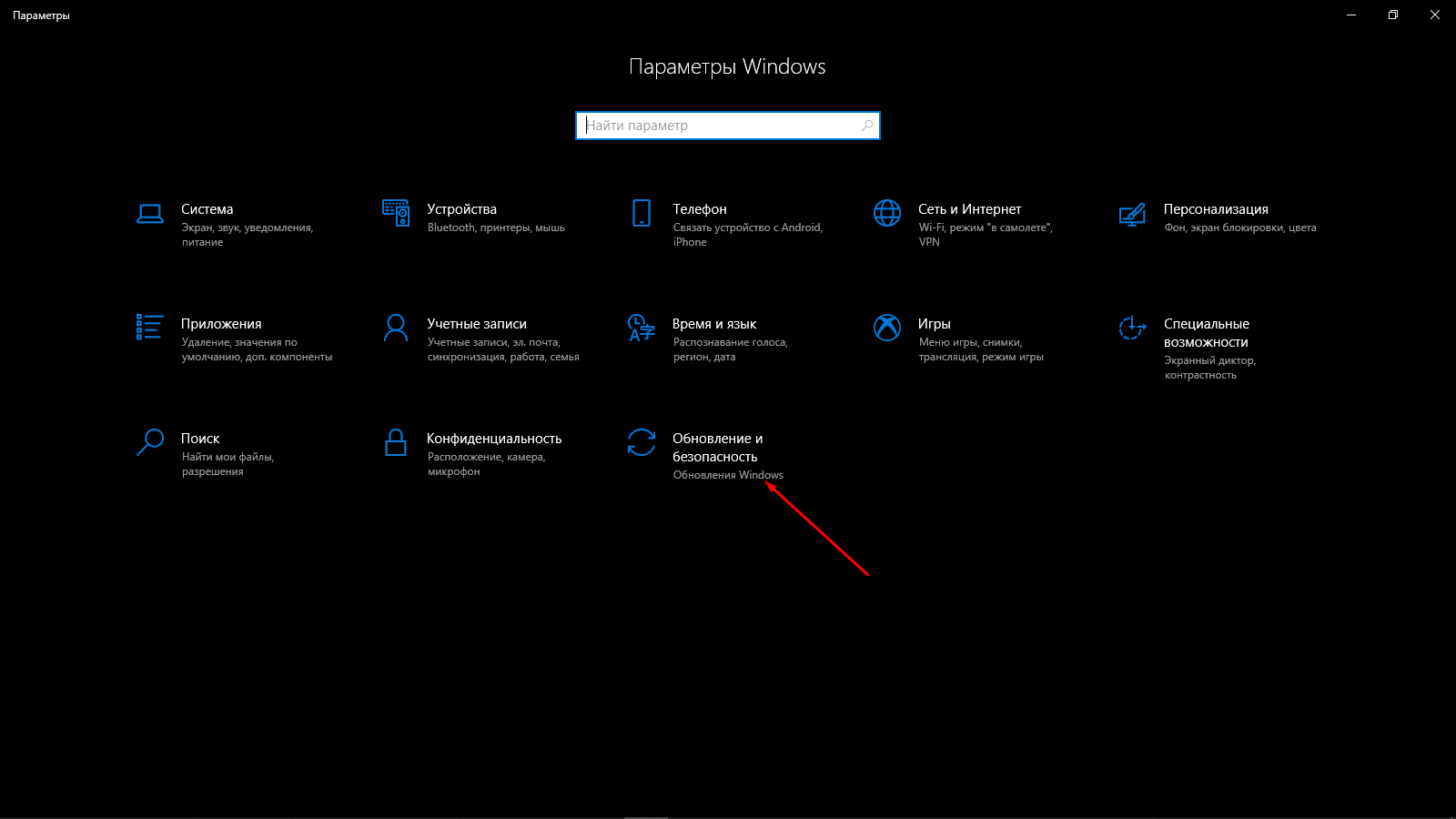
Дальше открываю категорию «Обновление и безопасность»
Там будет небольшой пункт – «Особые варианты загрузки», а под ним кнопка «Перезагрузить сейчас». Нажмите на кнопку и немного подождите, пока компьютер перезапустится, причем сделает это в «Безопасном режиме».
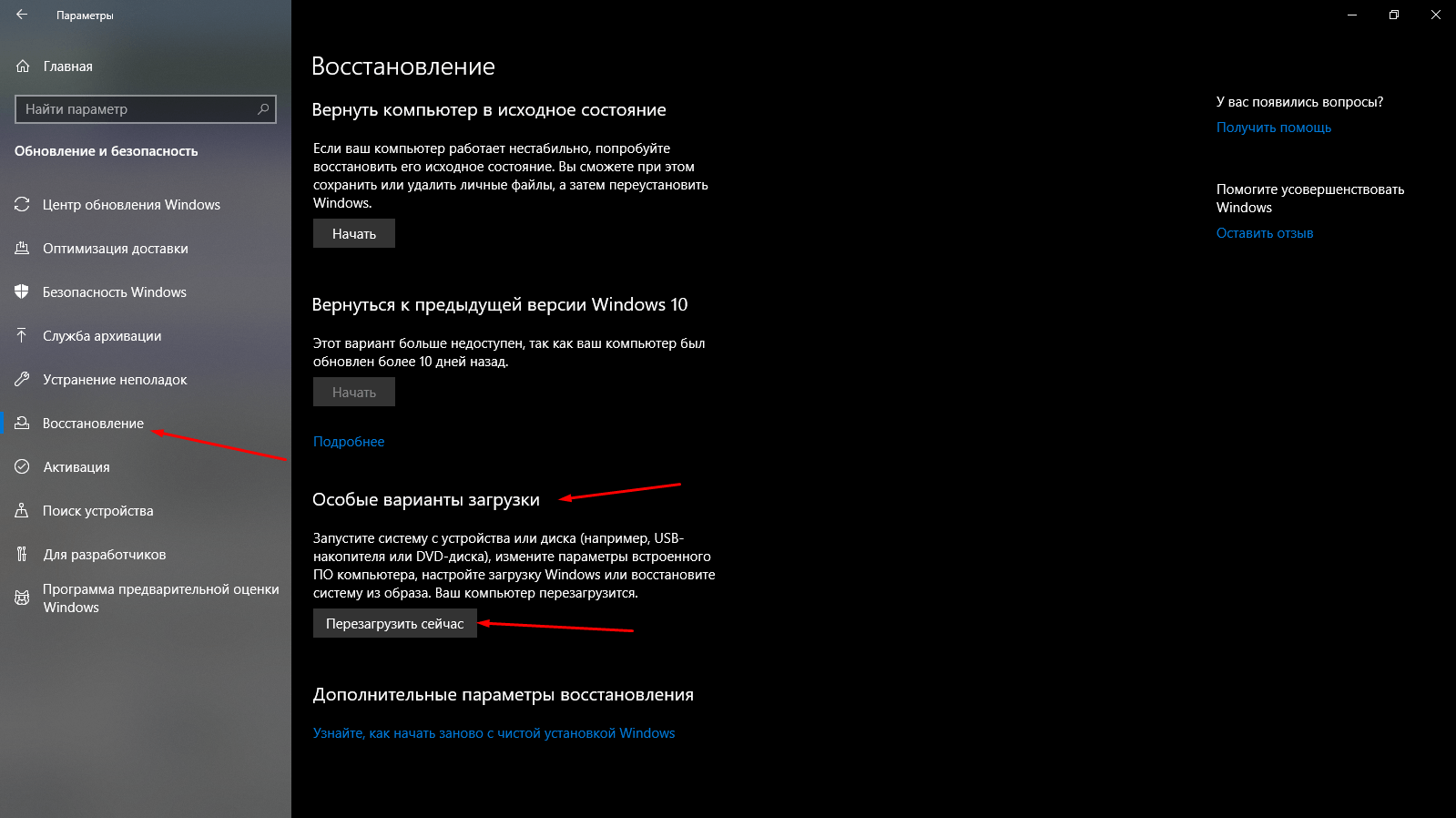
В разделе «Восстановление», под пунктом «Особые варианты загрузки» жму на кнопку перезагрузки
На экране появятся несколько пунктов, надо выбрать «Поиск и устранение неисправностей».
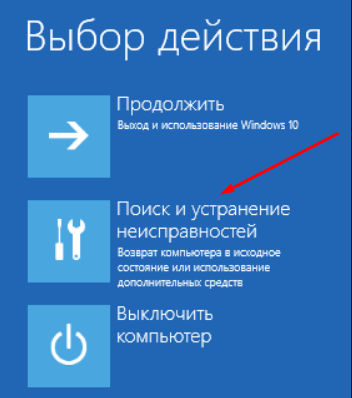
Теперь открываю «Поиск и устранение неисправностей»
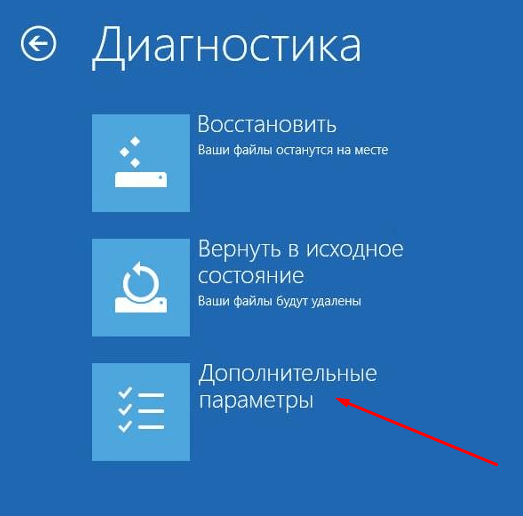
Теперь открываю «Дополнительные параметры». Там и находится искомый пункт
После отобразится список доступных инструментов, в нем нужно выбрать «Параметры встроенного ПО UEFI» и подтвердить действие. После нажатия на него компьютер снова перезагрузится, и в результате сначала откроется интерфейс BIOS.
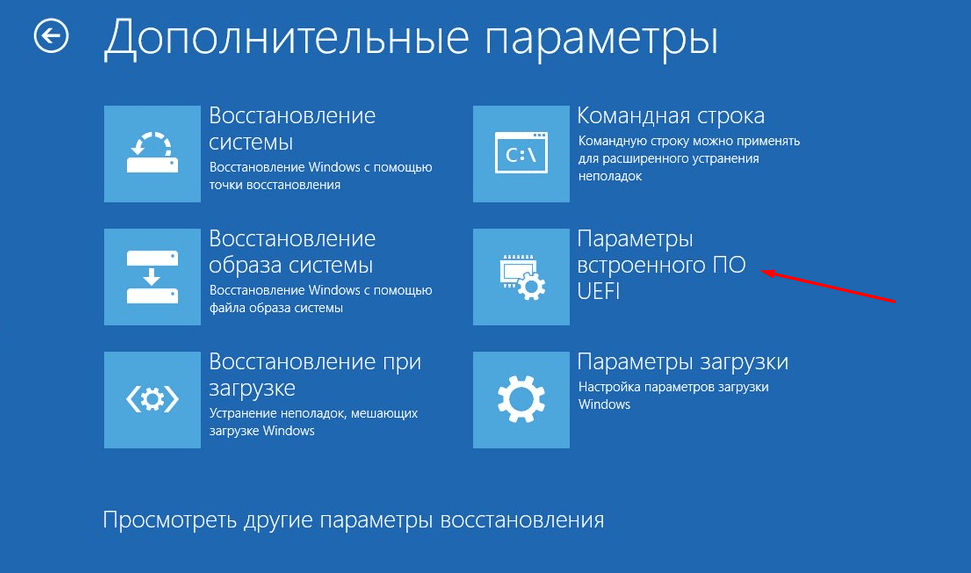
Вот и искомый пункт. Жму по нему, подтверждаю действие, после чего компьютер перезагрузится, а затем откроется интерфейс BIOS
В том случае, если в разделе «Дополнительные параметры» не отобразится пункт с UEFI, нужно будет нажать на ссылку «Посмотреть другие параметры восстановления» в самом низу. Возможно, именно там и появится искомый пункт.
Клавиатура в компьютере может не определяться по нескольким причинам – поломана клавиатура, не работает гнездо PS/2 или в BIOS отключена поддержка ее работы по USB разъему. В первом случае сначала надо подключить другую клавиатуру и посмотреть, как система будет работать. Возможно, что причина не в ней, и тогда переходим к следующему предположению – поломка гнезда. Можно воспользоваться той же клавиатурой PS/2 и для подключения использовать переходник USB.
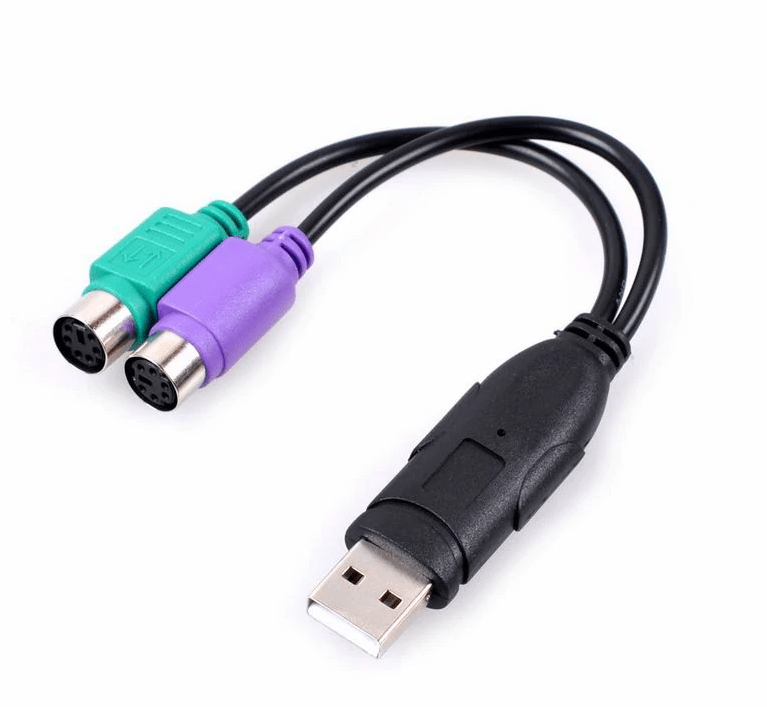
Переходник должен выглядеть примерно вот таким образом
Если все же используется USB клавиатура, а система ее не определяет, в настройках необходимо просто включить ее поддержку. В этом случае заходим в BIOS через ОС Windows. Нужный параметр располагается обычно в разделе «Advanced». Нужно перейти в него, найти в списке «USB Keyboard Support» и перевести значение на «Disabled».
Заключение
Если зайти в BIOS с помощью клавиатуры не получается, можно воспользоваться одним из вышеуказанных методов. И от ее типа ничего не зависит – в настройках поддержка клавиатуры USB по умолчанию включена. Если ничего не помогает, вполне вероятно, что причина кроется в поломке важных внутренних элементов, а с этим справиться сможет только профессионал.


