
Компьютеры и ноутбуки периодически нуждаются в чистке от пыли. В противном случае система охлаждения просто может не справиться с накоплением пыли, кулер перестанет эффективно справляться с подачей воздуха через радиатор, а процессор попросту перегорит. Сегодня мы решили разобраться, как почистить моноблок от пыли самому. Этот вопрос действительно требует детального рассмотрения, потому что процесс существенно отличается от ноутбуков и, особенно, от стационарных компьютеров. Главная проблема – конструкция, в которой придется разбирать весь компьютер практически целиком. Предупреждаем, если у вас совершенно нет опыта в разборе ноутбуков, то браться сразу за моноблок рискованно.
Сперва, необходимо положить моноблок экраном вниз, но ровненькую поверхность, которая не расцарапает панель и экран устройства. Когда моноблок будет в подходящем положении, и задняя панель устройства будет перед вами – зрительно оцените крепеж. Вероятнее всего, там будут винты, прикрытые резиновыми заглушками. Достаньте заглушки и открутите винты.
Очень принципиально ложить все изъятые винты в соответственном порядке, чтоб не ошибиться в процессе сборке. Советуем записывать для себя подсказки.
После того как все винты изъяты, аккуратненько снимайте крышку. Она может быть закреплена защелками, потому не применяйте лишнюю силу, а найдите защелки и откройте их при помощи узкой отвертки.
После того как крышка снята, перед вами уже должны находится все внутренние составляющие вашего моноблока, и вы сможете выполнить то, ради чего его разбирали.
- Механические проблемы
- Извлечение комплектующих моноблока
- Как почистить моноблок
- Когда необходима процедура чистки
- Первоначальные этапы разборки моноблока Lenovo
- Зачем чистить моноблок
- Дисковод на Lenovo нельзя открыть, потому что у него какие-то механические повреждения
- Разбираем Acer z5710
- Процесс чистки моноблоков различных моделей
- Необходимые инструменты и материалы
- Разбираем моноблок
- Убираем пыль с системы охлаждения и других комплектующих
- Разбираем Asus ET2700
- Разбираем HP TouchSmart 600
- Не открывается дисковод
Механические проблемы
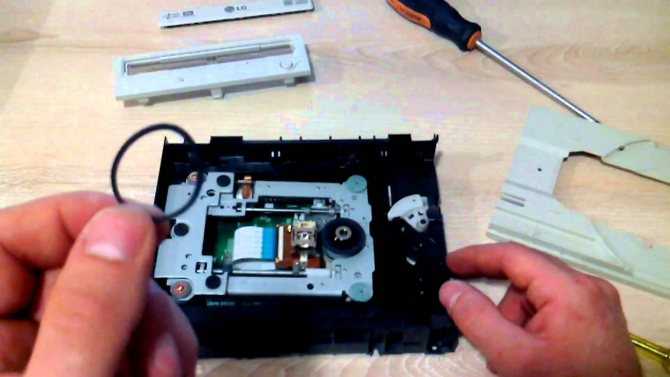
В случае, когда в программном плане все в порядке, а дисковод не открывается, скорее всего, его просто заклинило. В такой ситуации помочь может специальное отверстие, предусмотренное на крышке устройства. Достаточно вставить в него тонкую проволоку или другой подобный предмет и приложить немного усилия. Когда крышка приоткроется, устройство получится открыть вручную.
Можно воспользоваться и острым предметом, однако это несколько рискованно, поскольку существует вероятность повреждения внутренних деталей. Если причина состоит в аппаратных поломках (кабеле, шлейфах, контактах и прочем), следует обратиться за помощью к профессионалам.

Чтобы узнать, как открыть дисковод в ноутбуке lenovo, необходимо точно установить причину поломки. Сначала рекомендуется попытаться найти проблему в программной части, а затем только открывать устройство путем механического вторжения.
На сегодняшний день современные лэптопы все реже оснащают приводами – это связано с тем, что диски, как и дискеты в свое время, постепенно уходят в прошлое. Тем не менее, дисководы иногда встречаются на мощных рабочих станциях, а также на игровых устройствах. Если вы хотите узнать, как открыть дисковод на ноутбуке без кнопки – ниже изложены все возможные способы.
Извлечение комплектующих моноблока
Сначала, открутите винты, и снимите все защитные крышки.
изымается достаточно легко, но можно не снимать его. Сниматьматеринскую плату мы так же не советуем. На самом деле, для вас нужно снять толькосистему охлаждения ипроцессор , и кропотливо очистить их от пыли.
Лучший метод ремонта либо модернизации моноблока – это сдать его в проф сервисный центр , где бывалые спецы выполнят всю работу, которую требуется произвести. Не рекомендовано разбирать моноблок в домашних критериях, потому что велик риск разрушить его составляющие.
Как почистить моноблок
Здесь все очень просто, после снятие микропроцессора и системы охлаждения , аккуратненько вытрите старенькую термопасту. Идеальнее всего это делать картонной салфеткой.
После чего нанесите мало свежайшей пасты на нужные контакты. Наносите термопасту узким слоем. Делать это нужно аккуратненько, чтоб паста не попадала на другие комплектующие.
Собирать моноблок нужно в оборотной последовательности, главное уяснить эту самую последовательность.
Самое принципиальное в разборе и сборке хоть какой компьютерной техники это аккуратность и следование правилам, потому что хоть какое неправильное движение может стать предпосылкой суровой поломки. Если вы не убеждены в собственных силах, лучше обратитесь к экспертам.
Неполная разборка моноблокаLenovoПолная разборка, чистка и замена термопасты моноблокаLenovo Для каждой модели моноблока есть свои особенности по сборке и разборке. Мы расскажем вам общие правила, для всех моноблоков (включая распространенные c200, c320, c340, c470 и c540) от производителя Lenovo.
Когда необходима процедура чистки
Перед тем, как говорить про процесс чистки и разбора, сначала несколько слов о том, когда и зачем вообще нужна чистка. Начнем со второй части вопроса. Чистка моноблока необходима, чтобы улучшить эффективность системы охлаждения. Ответить однозначно на вопрос о периодичности сложно, потому что это зависит от нескольких факторов:
- Использование. Если вы используете моноблок на постоянной максимальной загрузке ЦП, играете в сложные компьютерные игры, то чистка потребуется раньше.
- Помещение. Тут все очень просто: чем больше пыли в помещении, чем реже проводится влажная уборка, тем чаще придется чистить моноблок от пыли.
- Состояние. Общей рекомендацией является чистка раз в год, от двух параметров выше зависит отклонение в ту или иную сторону. Но очень важно прислушиваться к моноблоку. Если он стал гудеть, если кулер постоянно работает на максимальных оборотах, если растет температура процессора (можно проверить через специальный софт), если наблюдается торможение и перегрев – это все может стать сигналом для чистки.
Первоначальные этапы разборки моноблока Lenovo
Первым делом, нужно положить моноблок экраном вниз, но ровную поверхность, которая не расцарапает панель и экран устройства. Когда моноблок будет в нужном положении, и задняя панель устройства будет перед вами — визуально оцените крепеж. Скорее всего, там будут винты, прикрытые резиновыми заглушками. Достаньте заглушки и открутите винты.
Очень важно складывать все изъятые винты в соответствующем порядке, чтобы не ошибиться в процессе сборке. Рекомендуем записывать себе подсказки.
После того как все винты изъяты, аккуратно снимайте крышку. Она может быть закреплена защелками, поэтому не применяйте лишнюю силу, а найдите защелки и откройте их с помощью тонкой отвертки.
После того как крышка снята, перед вами уже должны находится все внутренние компоненты вашего моноблока, и вы можете выполнить то, ради чего его разбирали.
Если вам нужно отсоединить еще какую-то деталь, из компонентов компьютера, то открутите винты, которыми она крепится к корпусу, отсоедините от нее кабели питания и аккуратно извлеките запчасть.
Зачем чистить моноблок
Моноблок, как и компьютер, требует бережного обращения и регулярного обслуживания. В первую очередь следует следить за чистотой внутренних компонентов моноблока. Проводить такие работы желательно не реже 1 раза в год.
Во время работы моноблок, как и ноутбук, напоминает пылесос по принципу движения воздуха. Воздух, содержащий в себе пыль, волоски и т.д., поступает через вентиляционные отверстия корпуса, пыль оседает внутри моноблока (в основном на радиаторах и вентиляторах), образуя слой грязи, который сильно ухудшает движение воздуха, вредит работе подвижных частей, а так же может привести к опасным электрическим замыканиям. В результате перегрева могут начать отпаиваться электроные компонеты.
В первую очередь, открутите винты, и снимите все защитные крышки.
изымается довольно просто, но можно не снимать его. Сниматьматеринскую плату мы так же не рекомендуем. По сути, вам необходимо снять толькосистему охлаждения ипроцессор , и тщательно очистить их от пыли.
Оптимальный способ ремонта или модернизации моноблока — это сдать его в профессиональный сервисный центр, где опытные специалисты выполнят всю работу, которую требуется произвести. Не рекомендовано разбирать моноблок в домашних условиях, так как велик риск повредить его компоненты.
Тут все просто, после снятие процессора и системы охлаждения, аккуратно вытрите старую термопасту. Лучше всего это делать бумажной салфеткой.
После этого нанесите немного свежей пасты на необходимые контакты. Наносите термопасту тонким слоем. Делать это необходимо аккуратно, чтобы паста не попадала на другие комплектующие.
Собирать моноблок необходимо в обратной последовательности, главное запомнить эту самую последовательность.
Самое важное в разборе и сборке любой компьютерной техники это аккуратность и следование правилам, так как любое неверное движение может стать причиной серьезной поломки. Если вы не уверены в своих силах, лучше обратитесь к профессионалам.
Трейлер к фильму про ремонт саба. качал и долбил нормально мощный subwoofer, пока не закашлял.. заболел динамик, требуется срочное лечение! В следующем видео ремонт данного динамика. ссылка на сам дин: https://www.uralautosound.ru/avtozvuk/sabvufery/ural-
Мое видео наглядно Вам покажет неполную разборку ноутбука Asus K45D. Из видео о ноутбуке Asus K45D, станет понятно: Как поменять жесткий диск на ноутбуке Asus K45D, поставить SSD, поменять или добавить оперативную память, и снять CD ROM, поменять wi-fi, с
- 27:18 ПопулярныеРешил на днях разобрать свой iMac и что из этого вышло заснял на видео. Причиной разборки iMac 2011 года 21,5″ послужила установка SSD Samsung 250 Gb 750EVO. После этого iMac стал ну просто летать. Заодно проревизировал все, смазал и почистил. В итоге, заЧто делать, если слышен повышенный уровень шума от работающего кулера охлаждения процессора вашего компьютера. Как смазать неразборный узел.
- 06:33 ПопулярныеМое видео наглядно Вам покажет неполную разборку ноутбука DNS. Из видео о ноутбуке DNS, станет понятно: Как поменять жесткий диск на ноутбуке DNS, поставить SSD, поменять или добавить оперативную память, и снять CD ROM, поменять wi-fi, снять/заменить клав
- 13:27 ПопулярныеЗаказать товар можно по ссылке: https://monoblok.com.ua/elitnye_telefony/ РЕАЛЬНО ДОРОГОЙ И РОСКОШНЫЙ ТЕЛЕФОН — копия Vertu Signature S Design ! Для полного знакомства с данными телефонами, советуем обратить внимание на видеообзор! Многие ответы на свои воКак разобрать моноблок? Если вы задались таким вопросом, то наверно затеяли модернизацию вашего друга или возможно вы хотите хорошенько его почистить, а может что то другое. Какая бы не было причина, в первую очередь вам необходимо будет открыть заднюю крышку, у разных производителей крышки могут крепиться по разному, на защелках, на болтах или других креплениях. Ниже рассмотрим примеры-инструкции с фотографиями и комментариями, как можно разобрать корпус моноблока, от известных производителей — Lenovo, Sony, Acer, Asus, HP, MSI. Если вы не нашли конкретно вашей модели, не беда, посмотрите как открываются похожие на ваш моноблок модели, это должно помочь понять как это сделать в вашем случаи.
Дисковод на Lenovo нельзя открыть, потому что у него какие-то механические повреждения
Это тоже частая причина, тем более, если ноутбук упал, ударился или ещё что-то в таком же роде. Хозяин даже может не заметить, что произошло. Но заподозрить неладное можно, если устройство раньше нормально работало, а теперь по какой-то причине перестало функционировать в стандартном режиме.
Вполне возможно, что хозяин просто неосторожно вынимал диск, когда пользовался устройством в последний раз. Либо сейчас неправильно установил диск, в связи с чем устройство просто не хочет его читать, и самостоятельно не откроется.
Выбирая варианты того как вытащить диск на белый свет, желательно пойти к мастеру, если самостоятельные манипуляции не помогут. А то на энтузиазме вообще сломаете ноутбук. Тогда проблема с дисководом будет самым малым из того, что вас побеспокоит.
Если дисковод всё же заклинило:
- Возле открывающей крышки есть отверстие;
- Разыскав его, туда надо вставить кусочек проволоки или иголку (но не острым концом);
- Попробуйте «открыть» крышку и ухватитесь за неё руками;
- Аккуратно попробуйте вытащить.
А вот если сломался шлейф, кабель или где-то повредился контакт, то в данном случае моноблок лучше вообще не трогать, а нести к мастеру. Он его осмотрит, и если получится наладить работу, так и сделает.
Когда же в комплектации ноутбука дисковод не предусмотрен, но он нужен, можно купить отдельное устройство и подключать его по мере необходимости. Тогда не будет никаких проблем с ремонтом и не надо беспокоиться о здоровье ноутбука, если дисковод заклинит.
В последнее время использование CD/DVD-дисков все больше уходит в прошлое, в качестве носителей информации обычно выступают флешки, а многие файлы можно попросту скинуть через интернет. В связи с этим ноутбуки все чаще выпускаются без дисководов. Однако на старых моделях ноутбуков Lenovo дисководы присутствуют и всегда может возникнуть необходимость в получении информации с диска.
Разбираем Acer z5710
Фото-инструкция как разобрать моноблок компьютер Acer z5710 с комментариями.
Открываем заднюю крышку по центру моноблока, легка нажимаем на нее и выдвигаем наружу
Убрав крышку, снимаем крышку закрывающую отсек оперативной памяти, просто снимаем, защелок здесь нет
Снимаем крышку блока питания, ничего откручивать не нужно, просто тянем верхний край на себя
Что бы снять декоративные накладки справа и слева откручиваем по три винта на каждой и снимаем их
Теперь откручиваем все винты по периметру корпуса и несколько внутри, всего целый 14 штук, если что то забыли крышка не откроется
После того как все открутили, тянем крышку вверх, она должна легка отойти, так как никаких защелок или других креплений нет
Все вот и разобрали моноблок Acer z5710, задняя часть открыта, теперь можно его чистить или сделать апгрейд комплектующих

Этот вопрос действительно требует детального рассмотрения, потому что процесс существенно отличается от ноутбуков и, особенно, от стационарных компьютеров. проблема – конструкция, в которой придется разбирать весь компьютер практически целиком.
Процесс чистки моноблоков различных моделей
Конечно, чтобы разобрать процесс чистки моноблока каждой фирмы, потребуется целая вечность. Более только, разные модели моноблоков одной и той же фирмы производителя будут иметь свои особенности. Описывать в общих словах процесс разбора и чистки для каждого бренда не имеет смысла, потому что такой подход полностью лишен смысла и делает процесс самостоятельной чистки невероятно рискованным.
Поэтому мы решили разбить описание на три небольших блока. В первом мы рассмотрим подготовительный этап, обсудим, какие инструменты нам приготовить и на что обратить внимание. Во второй блоке мы обсудим общий процесс разбора моноблока, собрав самые сложные и важные моменты с процесса разбора Lenovo, Acer, ASUS, Apple, HP.
В третьем, заключительном, блоке мы поговорим о том, как же убрать пыль с системы охлаждения и других комплектующих.
Необходимые инструменты и материалы
На многих интернет-платформах в разделе инструменты и материалы приводится внушительный перечень. Судя относят и осциллограф, и мультимер, специальные щетки для чистки, профессиональные химические составы, специальное оборудование. Вероятно, авторы забывают, что мы чистим моноблок в домашних условиях, своими руками, поэтому столь сложного и дорогостоящего оборудования у нас просто может не быть. Вот какими инструментами можно обойтись:
- Отвертки. Здесь важно просмотреть все виды винтов. В Apple вам потребуются специальные модели «американок» с особым типом насадок, поэтому позаботьтесь об их наличии.
- Пылесос. Можно использовать специальные химические средства, но проще всего вооружиться обычным пылесосом и просто пропылесосить кулер после разбора. Этого достаточно чтоб убрать основную часть пыли.
- Щетка. Обычная, чистая, мягкая щетка. После того, как вы пропылесосили, нужно просто аккуратно прочистить лепестки кулера щеткой и собрать пыль еще раз.
Разбираем моноблок
Вот несколько практических и универсальных советов по тому, как разобрать моноблок:
- Снимаем заднюю крышку. Независимо от модели и бренда, нам нудно будет снимать заднюю крышку. Тут все просто – просмотрите типы винтов, заранее подберите все необходимое и снимайте крышку. Тут возможны варианты, иногда нужно сдвинуть, иногда надавить и поднять, также могут быть установлены защелки.
- Открываем защитный отсек с оперативной памятью. Обычно там стоит планка или крышка. Там будет установлена защелка или могут быть прикручены винты. Делайте все очень аккуратно, не применяйте силу.
- Снимаем крышку блока питания. Здесь возможны варианты. Внимательно осмотрите способ крепления, например, в моделях Acer откручивать ничего не придется, просто отщелкивайте и снимайте блок питания.
- Убираем декоративные накладки. Они могут быть, могут не быть. Чтобы снять декоративные накладки нужно открутить вспомогательные небольшие винты.
- Снимаем заднюю панель. Здесь вам, скорее всего, придется открутить с десяток винтов по всему периметру моноблока. После этого остается только снять крышку и получить доступ к заднему блоку моноблока.
Убираем пыль с системы охлаждения и других комплектующих
После разбора остается только убрать пыль. Самый простой способ это сделать при помощи мощного пылесоса и насадки со щеткой. Когда вы поднесете пылесос к кулеру, он начнет вращаться, мягкая щетка эффективно удалит пыль со всем элементов. Это же щеткой можно убрать пыль со всем остальных элементов. Здесь стоит действовать по принципу – не навреди, чтобы механически не повредить плату, оперативную память, процессор. Если же загрязнения очень сильные и не уходят, то лучше обратиться в профессиональный сервисный центр. В противном случае химия может испортить моноблок.
Разбираем Asus ET2700
Инструкция как разобрать моноблок компьютер Asus ET2700 с комментариями и фотографиями этого нелегкого процесса.
По углам корпуса моноблока снимаем заглушки, которые закрывают винты, откручиваем их
Под оптическим приводом скрыты два винта, открываем привод и тоже откручиваем
С другой стороны моноблока, как раз напротив привода приоткрываем крышку, там тоже два винта
Вокруг ножки есть декоративные панели, они крепятся на защелках, используйте плоскую отвертку что бы отковырять их, под ними скрыты несколько винтов
Поле того как убрали ножку моноблока, открываем крышку, она на защелках, поддеваем чем нибудь плоским и потихоньку аккуратно поднимаем всю заднюю крышку
Убираем жесткий диск, окручиваем его от металлического корпуса
Убираем металлические держатели-планки, откручиваем антенный вход
Открываем крышечку куда ведут два провода, один из них антенный и отсоединяем провода
Откручиваем все винты что найдем по периметру металлического кожуха
Снимаем кожух, все готово моноблок разобран
Разбираем HP TouchSmart 600
Сначала откручиваем винты центральной крышки под ножкой и открываем ее
Убрав крышку откручиваем винты крепления ножки и снимаем ее
Откручиваем винты в нижней части моноблока, крайние винты крепят ножки-упоры, убираем их
Убираем жесткий диск, откручиваем винты крепления и вытаскиваем шлейф
Откручиваем все винты по периметру корпуса, их много придется поискать
Снимаем крышку-заглушку для доступа к оперативной памяти моноблока
Снимаем декоративные планочки с левой и правой стороны, под ними скрыты винты
Снимаем боковую панель, которая покрывает порты, что бы ее снять надо отодвинуть защелку сбоку
Снимаем декоративную планочку с другой стороны моноблока
Снимаем крышку оптического привода, она закреплена на защелках, под ней еще два винта
Когда все винты выкручены, осталось снять крепеж, он находится снизу справа, убираем его и можно открывать
Крышка крепится на защелках, поднимаем ее плавно и аккуратно, ничего сложного
Откручиваем винты по периметру металлического кожуха, так же снимаем оптический привод
Снимаем металлический кожух
Моноблок компьютер HP TouchSmart 600 разобран, работа выполнена
Не открывается дисковод
Если комбинация команд не помогла исправить неполадку, попробуйте извлечь диск механическим способом. Для этого берем иголку (спицу, разогнутую скрепку) и вставляем ее в отверстие на передней панели привода до упора. При воздействии на рычаг CD-ROM должен приоткрыться. Затем поддеваем лоток пальцами, выдвигаем и достаем диск.
В качестве вспомогательного средства может фигурировать нож с тупым концом. Нажимая на кнопку, поддеваем лоток ножом и пытаемся вытащить его. Здесь главное – действовать очень аккуратно, чтобы не повредить привод.
Как вариант можно отключить-подключить провода интерфейса, а затем проделать одну из вышеописанных процедур.
Если ничего не помогло, следует извлечь сам дисковод и обследовать его на предмет повреждений. В ПК откручиваем боковую/заднюю стенку, отсоединяем шлейф и вынимаем дисковод. В ноутбуке такая операция потребует большей осторожности и сноровки. В большинстве моделей для извлечения дисковода необходимо снимать клавиатуру. А вот в ASUS удобное расположение привода не затрудняет доступ к нему. Для этого достаточно перевернуть ноутбук и вывернуть несколько винтиков.
Все вышеперечисленные мероприятия нужно проводить при выключенном компьютере.


