

- Печать через сетевой принтер в Windows
- Шаг 1:
- Шаг 2:
- Шаг 3:
- Почему пишет Принтер не в сети? Возможные методы решения проблемы
- Очистка очереди печати
- Физический осмотр устройства
- Проведение диагностики принтера
- Обновление драйверов
- Повторное подключение устройства
- Если принтер подключен напрямую к компьютеру, но отображается как не в сети
- Диагностика принтера Canon MP260
- Диагностика принтера Samsung CLP-415N
- Подключение принтера к 2 ноутбукам
- Подключение и настройка принтера через Wi-Fi
- Настройка принтера для этикеток
- Подключение МФУ к компьютеру
- Подключение принтера и установка MS Office на 2 устройства
- Требуются услуги:
- Вы профессионал?
- Как вылечить ломкие ногти?
- Как помыть большую люстру?
- Часто задаваемые вопросы:
- Варианты подключения принтера:
- Почему компьютер не видит принтер?
- Проблемы с настройками и подключением
- Проблема с настройками
- Проблема с драйвером принтера
- Аппаратные проблемы с принтером
- Преимущества ремонта принтеров в СЦ «Руки из плеч»
Печать через сетевой принтер в Windows
Чтобы настроить печать через сетевой принтер с использованием протокола LPR в операционной системе Windows, выполните следующие действия:
Шаг 1:
- Подключите USB-принтер к маршрутизатору ASUS.
- Подключите ваш компьютер к тому же маршрутизатору через провод или Wi-Fi.
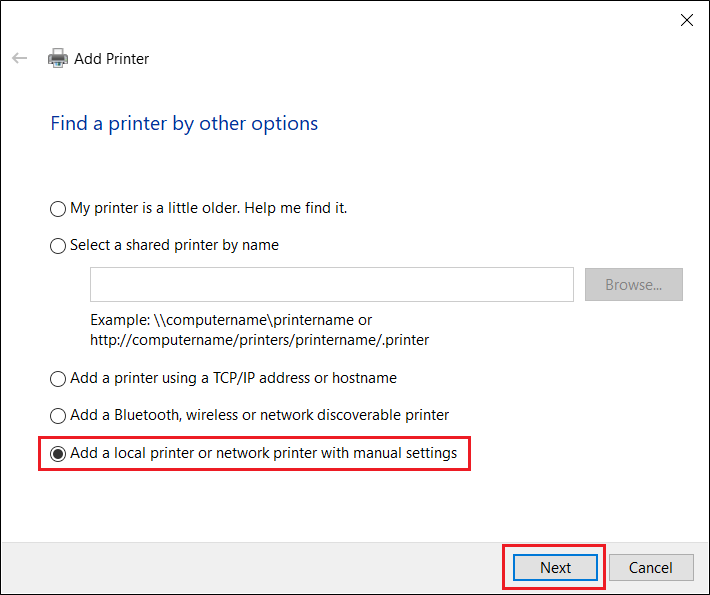
Шаг 2:
Инструкции по установке принтера в Windows можно найти на официальном веб-сайте Microsoft. Обновите и установите драйвера принтера, следуя инструкциям.
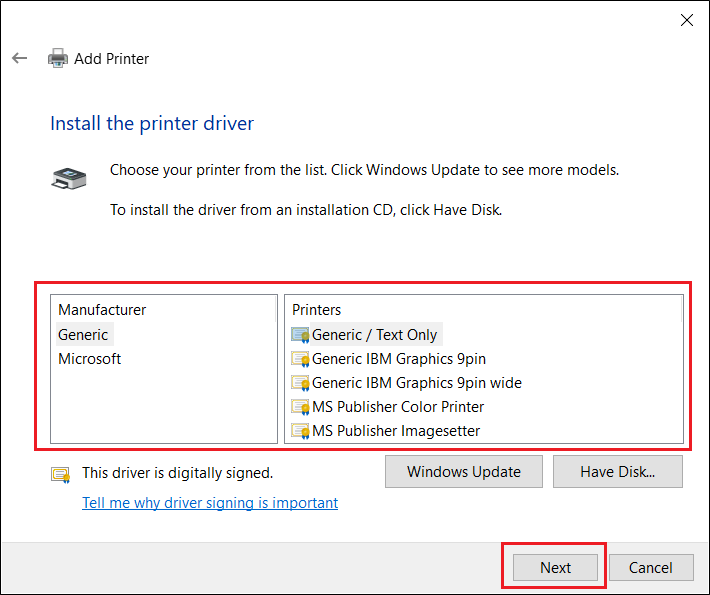
Шаг 3:
Как показано на рисунке, установка нового принтера завершена.
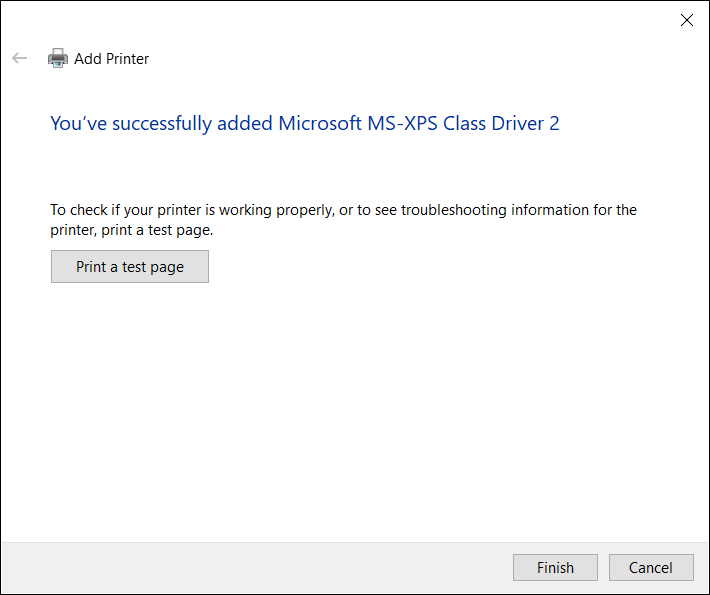
Когда принтер отображается как отключенный, возможно причиной является устаревший или поврежденный драйвер принтера. Установите актуальную версию драйвера с официального сайта производителя, чтобы решить эту проблему. Если проблема не устраняется, возможно требуется профессиональная помощь.
Почему пишет Принтер не в сети? Возможные методы решения проблемы
В случае, если компьютер отображает статус печатающего устройства как принтер не в сети — возможно вам помогут несколько наших рекомендаций по устранению данной ошибки.
Очистка очереди печати
Первым делом определите модель вашего печатающего устройства. Информация об этом обычно указывается на принтере или в специальной документации к нему.
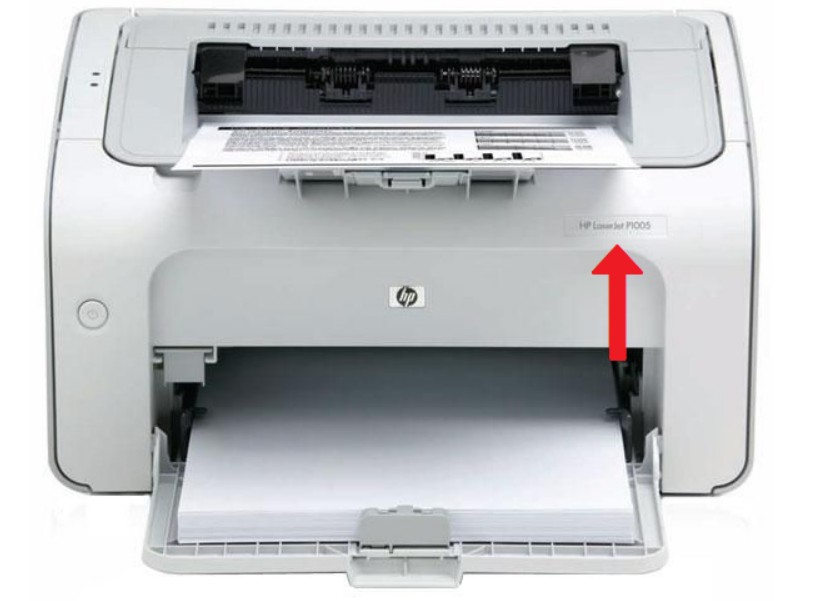
Далее необходимо очистить очередь печати. Иногда принтер отключается из-за зависшего задания печати. Откройте очередь печати на вашем компьютере и удалите все отложенные задания печати.
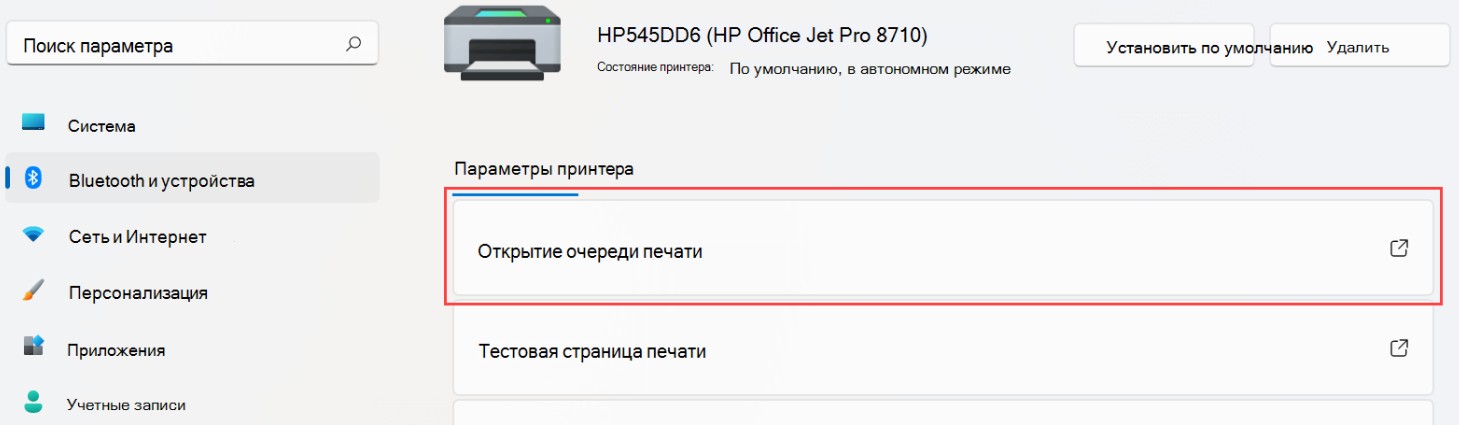
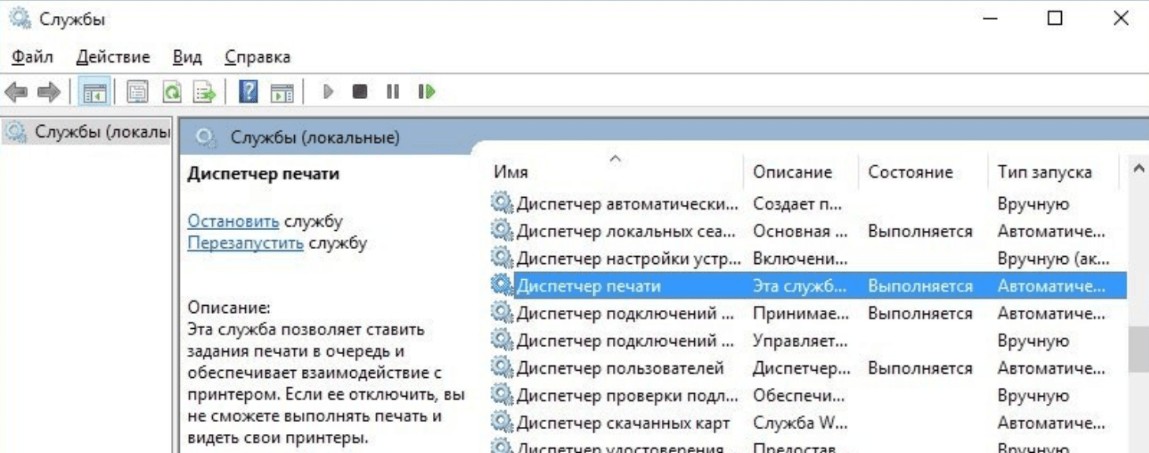
Это очистит очередь и, возможно, поможет вернуть принтер в рабочее состояние. После очистки очереди, перезагрузите компьютер и заново откройте службу печати. Перезагрузка компьютера и службы печати может помочь устранить любые программные сбои, которые могут привести к отключению принтера. Вы можете перезапустить службу печати, перейдя в меню служб Windows и найдя службу диспетчера очереди печати.
Физический осмотр устройства
Также, возможный путь решения проблемы, связанной с тем, что компьютер пишет принтер не в сети — это физический осмотр печатающего устройства и его дальнейшая диагностика. Проверьте принтер на наличие любых физических неполадок, которые могут привести к его отключению. Это включает в себя проверку на:
Проведение диагностики принтера
Некоторые принтеры поставляются со встроенными средствами диагностики, которые могут помочь выявить неполадки.
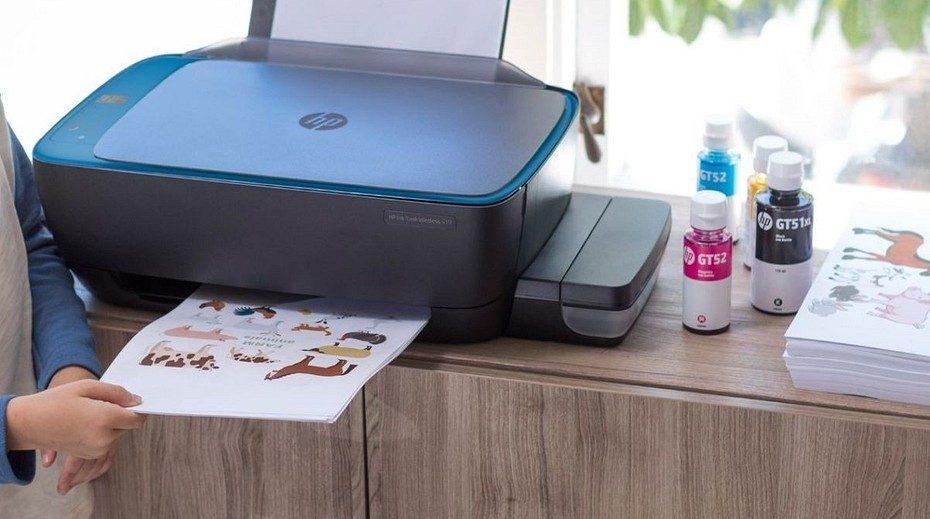
Ознакомьтесь с документацией к принтеру, чтобы узнать, имеются ли какие-либо доступные средства диагностики.
Обновление драйверов
Устаревшие или поврежденные драйверы принтера могут привести к отключению принтера.
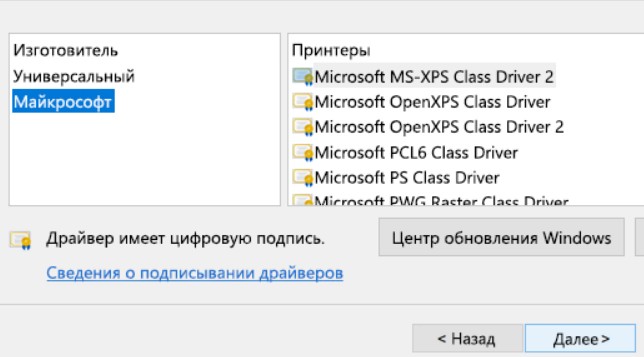
Проверьте наличие обновленных драйверов на веб-сайте производителя принтера и при необходимости установите их.
Повторное подключение устройства
Если ничего из вышеперечисленных вариантов не помогло решить проблему и вы по-прежнему задаётесь вопросом, почему компьютер пишет принтер не в сети — попробуйте выполнить:
Если принтер подключен напрямую к компьютеру, но отображается как не в сети
Данная проблема, чаще всего решается простым отсоединением-подключением устройства и перезапуском компьютера. В некоторых случаях возможна поломка порта USB на вашем ПК, поэтому попробуйте подключить принтер в другой разъем.
Также проверьте целостность самого кабеля. На практике встречаются сильные заломы проводов из-за чего со временем они перестают функционировать вовсе.
Этот метод не является 100% решением, но может помочь во многих случаях, когда принтер отображается как офлайн.
Диагностика принтера Canon MP260
Ошибка цветного картриджа. Скорее всего, он неисправен.
Диагностика принтера Samsung CLP-415N
Ошибка при запуске устранена. Дефект пурпурного и жёлтого картриджа. Требуется замена.
Подключение принтера к 2 ноутбукам
Настройка принтера, консультация.
Подключение и настройка принтера через Wi-Fi
Курьерские услуги по доставке картриджа из интернет-магазина.
Настройка принтера для этикеток
Настройка принтера для чеков.
Подключение МФУ к компьютеру
Консультация по 365.
Подключение принтера и установка MS Office на 2 устройства
Требуются услуги:
- Репетитор по физике
- Небольшой ремонт ванной
- Скрипач на свадьбу
Вы профессионал?
Выбирайте подходящие заказы и работайте на себя.
Как вылечить ломкие ногти?
Как помыть большую люстру?
Специалисты бесплатно ответят на ваши вопросы.
Часто задаваемые вопросы:
- Цены на подключение принтера в Москве
- Как найти мастера по подключению принтера
- Где найти достоверные отзывы
- Как выбрать услуги по подключению принтера
Принтер — это устройство для переноса изображений и текста с компьютера на бумагу или другой носитель. Чтобы организовать печать файлов с помощью принтера, устройство нужно подключить к компьютеру. На сайте Профи вы можете найти мастера, который поможет с этой задачей.
Варианты подключения принтера:
- Локальное подключение через USB-кабель
- Сетевое подключение через WI-FI, что позволяет печатать с разных устройств, подключенных к одному роутеру.
Подключение через Bluetooth не позволяет печатать при большой удаленности компьютера от принтера. Поэтому такое подключение не всегда подходит для офисов, а также доступно только тем компьютерам, которые имеют встроенный Bluetooth.
Виды принтеров
За качество и детализацию напечатанного изображения отвечает разрешение принтере dpi, которое измеряется в точках на дюйм.
Различные виды принтеров имеют разную скорость печати. Так для струйных это 3-8 страниц текстовых данных в минуту, а для лазерных — 7-20 страниц в минуту.
Функция фотопечати позволяет добиться печати цветных картинок и фотографий.
Объем встроенной памяти у лазерных моделей отвечает за возможность частой печати больших документов. На некоторых моделях этот показатель можно увеличить.
Ремонтируем принтеры любых брендов
до конца дня
Чтобы получить скидку, позвоните нам до конца дня и закажите ремонт
Почему компьютер не видит принтер?
Печатающее устройство не распознается компьютером по причине неправильного подключения, отсутствия подходящих для используемой модели драйверов, повреждения кабелей, неправильной эксплуатации принтера или настройки программного обеспечения, неисправностей в аппаратной части. Устранением неполадок заниматься самостоятельно не рекомендуется. Должен быть опыт в ремонте оргтехники, иначе не избежать появления негативных последствий неквалифицированного вмешательства.
Проблемы с настройками и подключением
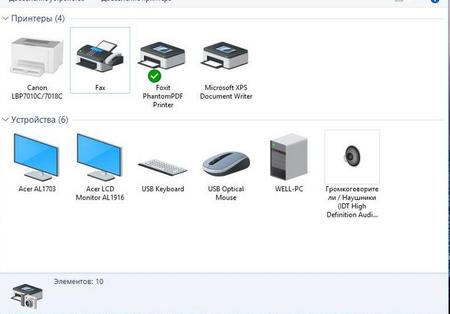
Распространенной проблемой обнаружения компьютером принтера является отсутствующее или неправильное подключение устройства к USB-порту. Иногда пользователи забывают подключить принтер, используют поврежденные кабели, недостаточно вводят штекер в разъем, из-за чего отсутствует или периодически пропадает контакт. Некоторые просто не замечают, что устройство отключено от сети или выключено кнопкой питания, в результате чего компьютер или ноутбук не видит оргтехнику.
Процесс поиска и устранения неисправности подключения:
Проблема с настройками
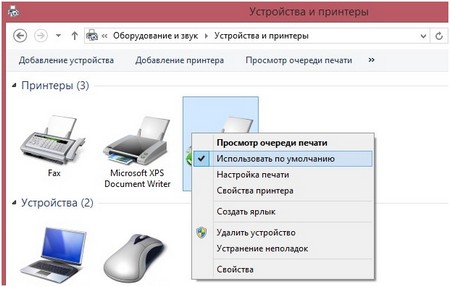
Если после подключения принтера к USB-разъему операционная система определила и установила новое устройство, но использовать подсоединенный принтер не получается, нужно проверить настройки. При попытке распечатать страницу, Windows создает задачу в службе «Диспетчер печати» и направляет команду на устройство, установленное по умолчанию. Если подключенный принтер не выбран в качестве устройства по умолчанию, то распечатка не последует.
Проблема с драйвером принтера
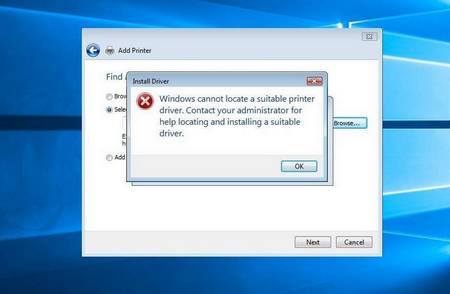
После подключения компьютер может не видеть принтер через USB из-за отсутствия в системе подходящего для подключаемой модели оргтехники драйвера или ошибки в процессе его выбора и установки. Проверьте состояние подключенного устройства в «Диспетчере устройств». Соответствующий ярлык находится в «Панели управления». В окне просматривают список устройств. Напротив названия подключенной техники, для которой не удалось найти подходящий драйвер или чей установленный драйвер работает с ошибками, появляется предупреждающий знак.
Аппаратные проблемы с принтером
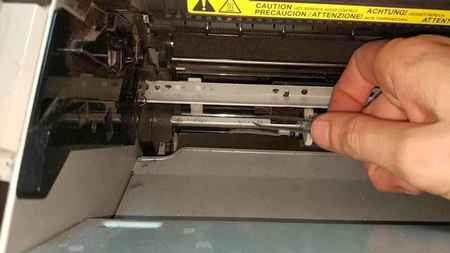
Неисправности в аппаратной части устройства обычно заметны сразу. Исключением являются дефекты электронных компонентов. Если возникли такие поломки, то принтер может вести себя непредсказуемо. Например, устройство перестанет определяться операционной системой, как конкретная модель оргтехники при подключении через USB. Найти неисправный элемент можно только путем проведения диагностики специалистом сервисного центра. С помощью специального оборудования и профессионального инструмента мастера быстро определят причину и устранят дефект.
Чтобы самостоятельно проверить исправность аппаратной части, попробуйте подсоединить принтер к компьютеру или ноутбуку, который ранее безупречно работал с оргтехникой разных марок и моделей. Это не даст стопроцентного результата, только поможет определить работоспособность основных элементов устройства. Если принтер работает без ошибок, то проблему следует искать в программном обеспечении компьютера, настройках, USB-кабелях, устранить которую можно вышеперечисленными способами.
Преимущества ремонта принтеров в СЦ «Руки из плеч»
Искать и устранять неисправности – задача специалистов, прошедших обучение, имеющих большой опыт работы в сфере обслуживания и ремонта соответствующего оборудования. Не стоит заниматься несвойственными для пользователя проблемами. Доверьте работу мастерам сервисного центра. Они быстро обнаружат причину поломки любого характера с помощью современного диагностического оборудования, отремонтируют принтер с применением оригинальных запчастей, расходных материалов, используя профессиональный инструмент. Предоставят гарантию продолжительной и безупречной функциональности принтера после восстановления работоспособности.
Если компьютер не видит принтер, не спешите бежать к специалистам. Простую диагностику можно провести самостоятельно. Мы составили для этого пошаговую инструкцию.
Чаще всего связь отсутствует по нескольким причинам: плохое подключение, неправильная настройка, отсутствие драйверов, неполадки в работе операционной системе. Все те рекомендации, которые приведены ниже, актуальны для продукции любых производителей, например, Epson, Samsung, HP, Canon, Brother, Xerox, Kyocera, OKI.
Если ОС не находит печатное оборудование, нужно проверить, правильно ли оно подключено. Особенно это актуально, если вы в первый раз проводите запуск оборудования.
USB. Если связь организуется через USB-порт, уточните, какой именно разъем вы используете. Его легко спутать со слотом Ethernet. Что касается присоединения к системному блоку, оптимальным будет вход на задней панели. Избегайте разъемов спереди, у них отсутствует прямая связь с материнской платой.
Компьютер не видит принтер — что делать? Учесть, что для версии 2.0 вход требуется черный, а для 3.0 — синий. Если их перепутать, связи не получится. При подключении лучше обойтись без удлинителей. Частой причиной проблемы становится поломка кабеля.
Wi-fi. Отметим, что беспроводная связь в бюджетных моделях и принтерах среднего ценового сегмента не слишком устойчивая. Интерфейс часто выходит из строя, но подойдет для диагностики, если до этих пор вы пользовались только USB-портом. Успешная беспроводная связь позволяет понять, что проблема кроется в поломке кабеля.
Если принтер работает по беспроводной связи и к нему подключается большое количество пользователей, а ПК перестал видеть технику, нужно проверить роутер. Если он включен, нужно оценить правильность настроек сети: наименование, код доступа.
Обязательно осмотрите шнур. На его поверхности не должно быть обрывов, порезов, перегибов. Сломан также может быть штекер, вход на оборудовании. Особенно страдают те входы, которые часто применяются для подключения оргтехники. Если шнур, разъем и входы исправны, убедитесь, что кабель сидит плотно и не шатается в гнезде. Шнур не должен находиться в постоянном натяжении.
Проверка может показать, что ноутбук или ПК не видит принтер, потому что не работает ПО. Обычно причиной становятся слетевшие драйвера. Такая ситуация часто встречается у пользователей Windows 7 и 8.
Чтобы узнать, на месте драйвера или нет, нужно:
Управление лежит не только на драйверах. В ОС имеется «Диспетчер печати». Нужно проверить состояние этой службы. Переходим в «Управление», находим раздел «Службы». Тут показаны все службы, активные на ПК или ноутбуке. В списке должен быть «Диспетчер печати», а дальше — «Характеристики».
Если в окне состояния все правильно, система работает адекватно. Тип запуска должен быть автоматическим, а состояние — рабочим. Далее требуется выбрать опцию «Запустить», и система должна заработать.
Если ноутбук, комп не видит принтер через USB даже после всех стараний, подключайтесь вручную.
В пусковом меню выбирается раздел «Принтеры и сканеры/факсы». Здесь должна присутствовать опция «Добавить». Начнется поиск оборудования. А пока он идет, в нижней части высветится «Нужный принтер отсутствует в списке». Остается нажать на пункт, действовать по инструкции.
Иногда имеет смысл попробовать поставить драйвера вручную. Печатные устройства обычно оснащаются удобным ПО, которое позволяет быстро в автоматическом режиме провести поиск девайса и обеспечить его подключение. Для этого в комплект к нему идет установочный диск. Не требуется разыскивать свежую версию драйвера.
Старые драйвера удаляются, потом устанавливаются новые. Нужно вызвать командную строку «Win+R», ввести printui /s, выбрать пакет со старыми драйверами и удалить его. Обычно предварительно требуется остановить работу службы печати: net stop spooler. Когда удаление завершено, этой же командой активируется служба.
Одной из причин, почему компьютер не видит, не находит принтер, становится сбой в ОС. Этому могут поспособствовать неверные настройки, неисправность отдельных элементов системы или ноутбука.
Вирусы. Вредоносные ПО влияют на печать, все процессы. Поэтому жесткие диски требуется проверить антивирусом или бесплатной утилитой.
Антивирус. Антивирусное ПО, встроенный брандмауэр могут блокировать сигналы от печатного устройства. Поэтому в процессе диагностики нужно приостановить работу антивируса. Еще корректнее исправить настройки, указав в них печатающее устройство в качестве исключения.
Настройки BIOS. Иногда после обновления или других действий, совершенных пользователем, настройки слетают. Это влечет отключение USB-портов. Поэтому важно убедиться, что контроллер портов интерфейса активен. Если нет, эта причина, по которой принтер не подключен.
Если вы все попробовали, а причина не обнаружена, принтер может быть сломан. Один маленький элемент, неправильно работающий или поврежденный, может спровоцировать такую ситуацию. Иногда ломается вход соединения на корпусе или сама системная плата. Тут диагностировать причину самому не получится. Нужно нести технику в сервисный центр.
Всем известно, что есть более и менее удачные модели печатающих устройств. Мы составили список наиболее надежных вариантов, которые реже ломаются и сбоят, опираясь на отзывы покупателей. Возможно, какая-то модель приглянется и вам.
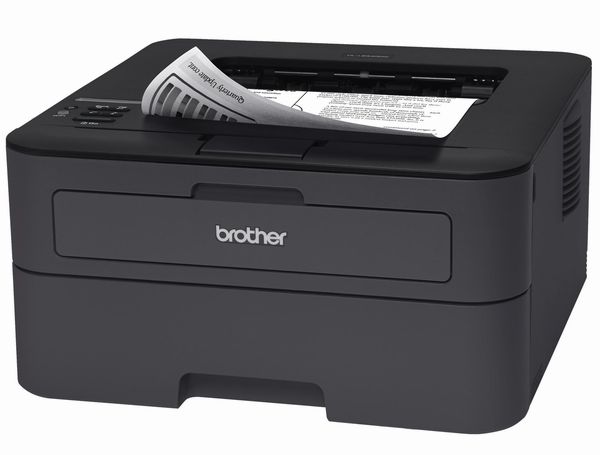
1. Brother HL-L2340DWR
Разработки Brother славятся своей надежностью, универсальностью и эффективностью. Перед вами — компактная лазерная версия для дома с wi-fi-модулем, поддержкой дуплексной печати. Важная особенность состоит в том, что картриджи используются нечипированные. Вы можете заменить их на аналоги от других производителей, чтобы заправка обходилась дешевле. Способна развивать скорость 26 стр/мин, а на разогрев требуется не более 9 с.
Техника поддерживает «дружбу» со всеми ОС, а также стандартными и необычными вариантами печати с мобильных устройств, например, Cortado. Станет идеальным помощником в домашних, офисных делах. Весит всего 6,9 кг, легко поместится на рабочем столе.
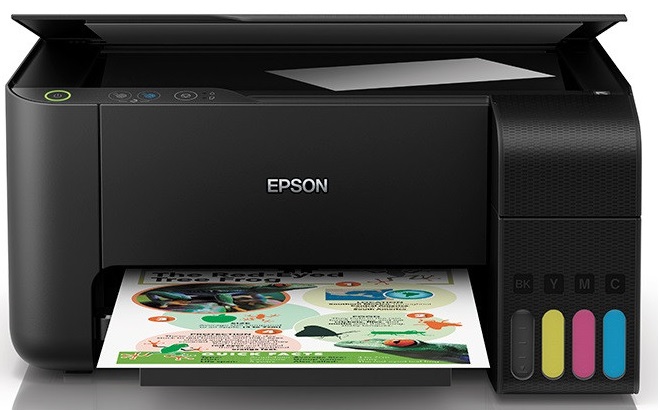
2. Epson L3100
Тот самый бытовой принтер, в котором есть все необходимое для печати документов и фотографий. В заводской комплектации идет СНПЧ, которое снижает стоимость владения. Каждый контейнер оснащается замком, который не позволяет чернилам проливаться во время заполнения или после него.
МФУ объединяет принтер, сканер, копир. Однако весит всего 3,9 кг, занимает минимум места. Совмещается с обычной и плотной бумагой, из какой получаются снимки 10×15 без полей. Если поля остаются, они не замазываются чернилами. Его качества хватит для домашней печати, но для профессиональных снимков нужно подобрать изделие помощнее.
Мы разобрались, почему не подключается принтер к компьютеру. Теперь вы можете самостоятельно провести диагностику и в простых случаях обойтись без специалиста. А если потребуется помощь, в том числе при выборе оргтехники, обращайтесь к консультантам ForOffice.
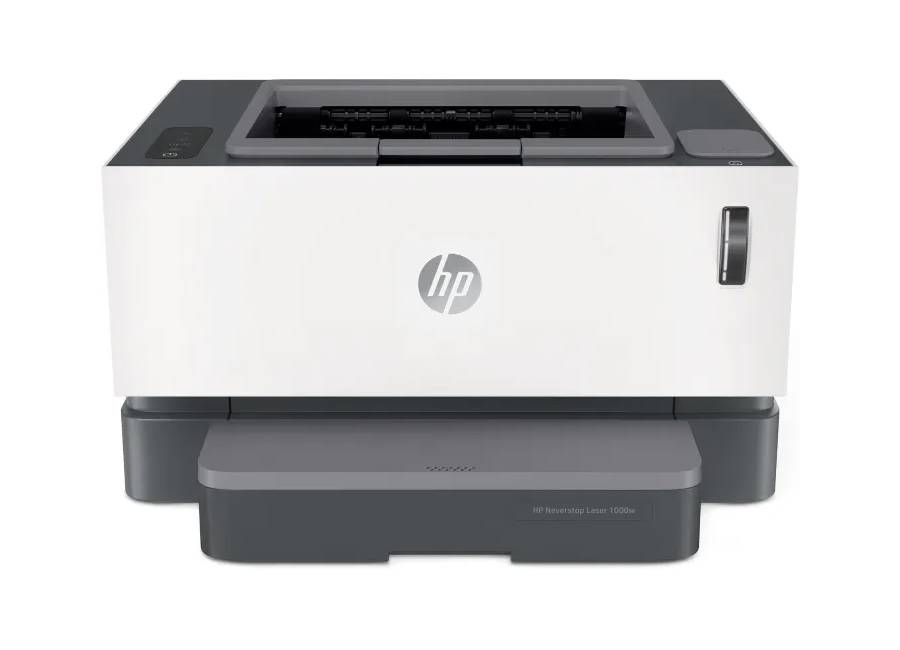
3. HP Neverstop Laser 1000w
Лазерный принтер, но без картриджа. Вместо этого устройство оснащается резервуаром для тонера, как у струйных моделей с СНПЧ. Заправочное устройство идет в комплекте, поэтому беспокоиться о том, что вы неправильно что-то делаете, не придется. Достаточно встряхнуть его, зафиксировать по инструкции, нажать на поршень — и установка готова печатать еще 2500 страниц. Стартового запаса хватит на 5000 страниц. К специалистам придется обращаться в исключительных случаях. Например, чтобы заменить фотобарабан. Владельцу также доступна мобильная печать.
Есть и нюансы. Например, установка занимает больше места, чем предыдущие модели. У нее отсутствует постраничная подача бумаги. Что касается заправки, индикатор будет предупреждать, что количество тонера подходит к концу.
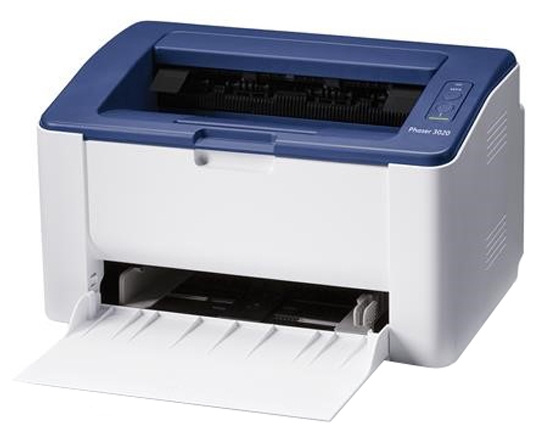
4.Xerox Phaser 3020BI
Сложно выбрать принтер, когда бюджет ограничен. Не хочется тратить средства на то, чтобы получить устройство, не соответствующее вашим требованиям. На этот случай у Xerox есть решение: простая, доступная, но достойная модель с wi-fi-модулем. Заменить картридж можно самостоятельно, а печать идет со скоростью 20 стр/мин. Достойный показатель с учетом цены. Встроенная память на 128 Мб и ЖК-панель позволяют проводить корректуру документа, не подключаясь к ПК в очередной раз. Весит установка всего 4,1 кг. Станет отличной рабочей «лошадкой» для дома и небольшого офиса.
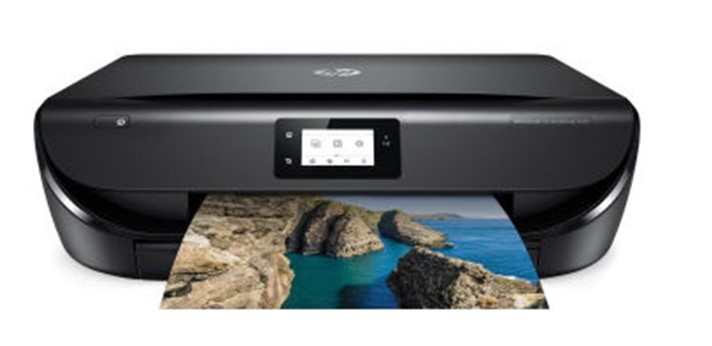
5. HP DeskJet Ink Advantage 5075 M2U86C
Когда ч/б печати недостаточно, а бюджет небольшой, эта модель закроет все ваши потребности. Поддерживает разные ОС, идет в компании с модулем wi-fi и дисплеем на 2,2 дюйма. Подходит для монохромной печати, так как позволяет делать отпечатки с разрешением 1200×1200. Совмещается с разными видами фотобумаги. И, что немаловажно, идет вместе с планшетным сканером, делающим 3 копии в минуту. После завершения процесса установка отправляет копию на ПК, смартфон или планшет по беспроводной сети.
Из преимуществ — легко настраивается через приложение. Стоимость аппарата и его заправки невысокая, а вес составляет всего 5,41 кг.


