
Если при включении компьютера не запускается БИОС, то ПК либо сломался, либо что-то мешает загрузке микропрограммы. Хорошая новость в том, что второй вариант самый распространенный. Чаще всего компьютер в полном порядке, а запустить BIOS не получается из-за простой ошибки, например, неверно нажатой клавиши на клавиатуре.
Далее мы подробно расскажем, что делать, если не запускается БИОС на компьютере.
Не удивляйтесь и не впадайте в отчаяние, если у вас появился черный экран моноблока. Это не всегда означает глубокие технические проблемы и вы можете успешно устранить их, не обращась к специалисту.
- Наиболее распространенные проблемы и способы их решения
- Варианты ремонта
- Моноблок не включается
- Моноблок включается, но черный экран все равно
- Не работает компьютерная техника?
- Обзор ремонта компьютерной техники
- Ситуация 1: Проблемы с материнской платой
- Ситуация 2: Не работает клавиатура на ноутбуке MSI
- Ситуация 3: Проблемы с блоком питания моноблока MSI
- Ситуация 4: Замена экрана на смартфоне Honor Bee
- Ситуация 5: Пропало изображение на Meizu PRO 6
- Ситуация 6: Проблемы с Meizu Note 8
- Ситуация 7: Проблемы с кнопками на планшете Panasonic JT-B1
- Приветствую всех.
- Отнес в сервис Ноутбук Dell Inspiron 3583 – сильно грелся процессор, особенно если на ноги положить.
- Почему экран компьютера черный и что делать
- Стоимость ремонта
- Черный экран на компьютере не удается убрать
- Что делать если на компьютере черный экран, но он включен?
- Тест монитора
- Проверка видеокарты и других подключенных устройств
- Причины и решения черного экрана на компьютере
- Проверка загрузки системы
- Что делать, если экран компьютера стал черным, но он работает
- Можно ли перезагрузить компьютер, когда экран черный?
- Как перейти в безопасный режим загрузки, если экран черный?
- На черном экране только курсор – что стало причиной и как исправить?
- Почему экран не показывает, но компьютер работает?
- Черный экран с белым текстом при включении ПК – что это значит?
- Почему при включении компьютера экран остается черным?
- Если экран совсем не работает, как перезапустить ПК с клавиатуры?
- FAQ
- Эта информация была полезной?
- Сбросьте BIOS
- Компьютер исправен, но BIOS не стартует
- Проверьте, работает ли клавиатура
- Что делать, если BIOS все равно не запускается
- Убедитесь, что компьютер не сломан
- Во время запуска ПК один звуковой сигнал и черный экран
- Переустановите батарейку
- Проверьте, ту ли клавишу вы нажимаете
- Проверьте разъем подключения клавиатуры
- Отсоедините периферию и другие комплектующие
Наиболее распространенные проблемы и способы их решения
В целом при появлении черного экрана на моноблоке, обычно проблема может быть связана с неисправностью розетки, сломанным кабелем питания или же сбоем системного блока.
Варианты ремонта
- Замена/установка жесткого диска от 10 руб.
- Замена или установка материнской платы от 14 руб.
- Замена блока питания от 25 руб.
- Настройка Bios от 10 руб.
- Настройка Windows от 20 руб.
- Замена или установка видеокарты от 10 руб
Моноблок не включается
Вы можете попробовать следующие действия для устранения проблемы:
- Проверьте розетку и кабель питания
- Перезагрузите моноблок
- Попробуйте использовать другой блок питания
Моноблок включается, но черный экран все равно
Если моноблок включается, но черный экран продолжает нас терзать, и сообщение об отсутствии загрузочного устройства или ошибке диска мелькает перед глазами, вероятно, причина может быть связана с ошибками на жестком диске, где установлена ваша операционная система Windows.
Если такое произошло, примите следующие меры:
- Перезагрузите компьютер
- Подключите внешний USB-накопитель
- Попробуйте загрузиться с LiveCD или USB-накопителя
- Проверьте работу жесткого диска
Однако, если черный экран моноблока не исчезает, причина может быть глубже, и касаться неисправности блока питания, материнской платы, видеокарты.
В таком случае намечается планомерная диагностика и последующий ремонт или замена пострадавшего элемента. В этом случае рекомендуется обращаться к специалистам, так как самостоятельное вскрытие системного блока и попытки решить проблему могут привести к необратимым последствиям.

Поэтому обратите внимание: при повторяющейся проблеме с загрузкой моноблока на помощь придет наш специализированный сервисный центр СУПЕРТЕХНИК. Профессионалы проведут всестороннюю диагностику, наиболее точно определят причины сбоя и предложат подходящий вариант ремонта моноблока.
В конце концов, реализация сложного ремонта требует использования специального оборудования, инструментов и знаний, которые имеются у наших квалифицированных мастеров.
Не работает компьютерная техника?
Нужна консультация специалиста или вы хотите заказать ремонт моноблока?
Позвоните нам по телефонам +375 (29) 667-82-39, +375 (33) 667-82-39 или обратитесь через сайт.
Обзор ремонта компьютерной техники
Постоянные зависания компьютера могут быть довольно неприятным сюрпризом для любого пользователя. В данной статье рассмотрим несколько случаев ремонта компьютерной техники различных брендов.
Ситуация 1: Проблемы с материнской платой
Пользователь столкнулся с непонятными зависаниями своего компьютера на базе процессора Ryzen 5 1600. После обращения в сервисный центр выяснилось, что причиной проблемы был вышедший из строя северный мост на материнской плате. После замены материнской платы компьютер снова заработал исправно.
Ситуация 2: Не работает клавиатура на ноутбуке MSI
Второй случай связан с ноутбуком MSI GE70 2OD, у которого перестала работать клавиатура. После проведения диагностики выяснилось, что проблема заключалась в поврежденном шлейфе клавиатуры. Мастера быстро и качественно заменили поврежденную деталь, и ноутбук снова стал полноценно функционировать.
Ситуация 3: Проблемы с блоком питания моноблока MSI
Владелец моноблока MSI столкнулся с его неполадками. Оказалось, что причиной неисправности был поврежденный блок питания. После замены блока питания специалистами, моноблок снова заработал без проблем.
Ситуация 4: Замена экрана на смартфоне Honor Bee
Смартфон Honor Bee перестал показывать часть экрана из-за повреждения дисплея. В результате ремонта был полностью заменен экран устройства. Ремонт был выполнен быстро, без длительного ожидания комплектующих.
Ситуация 5: Пропало изображение на Meizu PRO 6
Владелец смартфона Meizu PRO 6 обратился в сервисный центр из-за пропажи изображения на экране. Оказалось, что причина кроется в отошедшем шлейфе. После замены шлейфа устройство было успешно отремонтировано.
Ситуация 6: Проблемы с Meizu Note 8
Пользователь столкнулся с проблемами с кнопками и сенсорным экраном на смартфоне Meizu Note 8. После обращения в сервисный центр, мастера провели чистку кнопок и ремонт сенсорной панели. Устройство было отремонтировано за разумное время.
Ситуация 7: Проблемы с кнопками на планшете Panasonic JT-B1
Последний случай касается планшета Panasonic JT-B1, у которого начали заедать кнопки. Мастера смогли отремонтировать кнопки без их замены, что позволило сэкономить средства на ремонте.
Каждая из представленных ситуаций была успешно решена специалистами сервисных центров, и пользователи снова могут наслаждаться работой своей техники. В случае возникновения проблем с компьютерами, ноутбуками или смартфонами, всегда стоит обращаться в сервисные центры для качественной диагностики и ремонта оборудования.
Берегите свою технику и обращайтесь к профессионалам при любых неполадках!
Приветствую всех.
Купил систему видеонаблюдения. Цена приличная, выглядит хорошо, тут без нареканий. Проблема появилась когда начало подмораживать. Иногда бывает черный экран на 5 секунд, а потом около 3 часов снова всё хорошо. В общем, меня абсолютно устраивает эта система видеонаблюдения. Всем советую, спасибо!
Отнес в сервис Ноутбук Dell Inspiron 3583 – сильно грелся процессор, особенно если на ноги положить.
Оказалось все целое, нужно только почистить от пыли – прямо при мне вытаскивали целыми лохмотьями, как будто ватой забился. Мастер порекомендовал заменить термопасту, поскольку старая подсохла. После ремонта специально проверил температуру процессора – все как надо. Работой мастерской доволен.
Почему экран компьютера черный и что делать
Так как ПК — сложная система из многих деталей, то и причин, почему не запускается компьютер и черный экран, может быть много:
Стоимость ремонта
- Замена жесткого диска: от 390 ₽
- Чистка от пыли: от 400 ₽
- Замена системы охлаждения: от 800 ₽
- Замена южного/северного моста: от 1490 ₽
Черный экран на компьютере не удается убрать
Если простые меры не помогли, и очевидно, что нужно сдавать компьютер в ремонт, то учитывайте, что на стоимость ремонта будут влиять и модель устройства, и стоимость комплектующих, и степень неисправности.
Специалисты сервисного центра проведут полноценный ремонт, включая замену матрицы, с использованием родных комплектующих или близких по качеству аналогов. Доверьте ремонт мастеру, не рискуйте техникой!
Появление черного экрана на мониторе является довольно распространенной проблемой, с которой приходится сталкиваться пользователям ПК. И особую сложность представляет ситуация, когда системный блок работает в штатном режиме – горят индикаторы, слышен шум вентиляторов, в процессе загрузки появляются стандартные пост-сигналы. При этом на дисплее полностью отсутствует подсветка, какие-либо логотипы, заставки и надписи.
Существует множество причин появления черного экрана на мониторе. В некоторых случаях причиной появления черного экрана может стать неисправность материнской платы, оперативной памяти, жесткого диска или других внутренних компонентов.
Что делать если на компьютере черный экран, но он включен?
Появление черного экрана при включении ПК не всегда является признаком серьезной неисправности. Иногда проблему можно решить, выполнив экспресс-проверку разных элементов.
Тест монитора
В первую очередь нужно провести диагностику монитора, подключенного к системному блоку.
Проверка видеокарты и других подключенных устройств
Причины и решения черного экрана на компьютере
Проверка загрузки системы
Если все перечисленные варианты испробованы и не привели к решению проблемы, стоит поискать причину черного экрана в ОС Windows. И первым делом нужно протестировать возможность загрузки системы в безопасном режиме. Для этого рекомендуем выполнить такие действия:
- Попробуйте загрузить систему в безопасном режиме.
- Перезагрузите ПК и попробуйте нажать Ctrl+Alt+Del для перезагрузки.
- Если возможно, попробуйте воспользоваться комбинацией клавиш Win+Ctrl+Shift+B для перезапуска видеокарты.
Что делать, если экран компьютера стал черным, но он работает
Когда появляется черный экран, у пользователя есть два варианта решения проблемы – попробовать устранить неполадку самостоятельно или обратиться за помощью к профессионалам. При отсутствии опыта можно устранить только отдельные программные сбои.
Если самостоятельно решить проблему не получается, вы всегда можете обратиться в Московский компьютерный сервис. На сервисный центр устраняет все виды неполадок, обслуживает ноутбуки и ПК разных марок и моделей.
Можно ли перезагрузить компьютер, когда экран черный?
Чтобы выполнить перезагрузку ПК в таком состоянии, одновременно нажмите клавиши Ctrl+Alt+Del. Выберите пункт Перезагрузить и нажмите Enter.
Как перейти в безопасный режим загрузки, если экран черный?
Чтобы воспользоваться этим режимом, нужно попробовать восстановить работоспособность экрана. Если причиной появления черного экрана стал сбой в работе графического адаптера, нажмите комбинацию Win+Ctrl+Shift+B. Далее можно перезагрузить компьютер и попробовать зайти в систему в безопасном режиме.
На черном экране только курсор – что стало причиной и как исправить?
К появлению такой проблемы приводят как аппаратные, так и программные сбои. Рекомендуется проверить работу внутренних компонентов.
Почему экран не показывает, но компьютер работает?
Если системный блок загружается в штатном режиме, но на мониторе не появляется никаких надписей и заставок, проверьте соединения кабелей.
Черный экран с белым текстом при включении ПК – что это значит?
Если при включении ПК появляется черный экран с белым текстом, это может быть признаком проблемы в системе загрузки. Рекомендуется попытаться загрузиться в безопасном режиме и провести дальнейшие действия для выявления причины.
Темный дисплей с текстовой информацией указывает на проблему с распознаванием жесткого диска, на котором установлена операционная система. Также может быть проблема с повреждением файлов загрузчика ОС Windows.
Почему при включении компьютера экран остается черным?
Такое может происходить по разным причинам. Чаще всего эта проблема возникает при неисправности разъемов, при повреждении кабеля питания или передачи видеосигнала, а также при неисправности кнопки питания на мониторе или системном блоке.
Если экран совсем не работает, как перезапустить ПК с клавиатуры?
Для этого следует использовать комбинацию ALT+F4. Она позволит вывести на экран меню с тремя вариантами действий: «Перезагрузка», «Завершение работы» и «Спящий режим». Выберите подходящий пункт, используя клавиши со стрелками, и нажмите Enter.
FAQ
https://youtube.com/watch?v=ADSvlvRuiGI%3Fcc_load_policy%3D1%26cc_lang_pref%3Dru
Если на Вашем компьютере возникают проблемы с загрузкой или отображается черный экран после включения, обратитесь к следующим решениям в зависимости от Вашей ситуации:
Сценарий 1: Сбой загрузки из-за тренировки памяти
Следующие шаги по устранению неполадок применимы только в том случае, если Ваш компьютер ничего не отображает при загрузке, но индикатор питания светится. Если Вы выполнили какие-либо из следующих действий, прежде чем возникла эта проблема, обратитесь к инструкциям, приведенным ниже:
Если Вы выполнили любую из трех вышеуказанных операций, Вашему компьютеру нужно будет пройти полную тренировку памяти во время следующей загрузки. Во время тренировки памяти компьютер ничего не отображает, а продолжительность тренировки составляет примерно 1-3 минуты в зависимости от объема памяти Вашего компьютера. Пожалуйста, убедитесь, что Ваш компьютер подключен к источнику питания и не выключайте его принудительно, дайте компьютеру завершить тренировку памяти и дождитесь появления на экране соответствующего сообщения.
Если Вы подождали более 3-х минут и до сих пор не видите никакого изображения на экране, пожалуйста, нажмите здесь, чтобы получить доступ к распространенным методам устранения неполадок, связанных с ошибками загрузки
Сценарий 2: Невозможность загрузки из-за неправильного обновления и сбоя BIOS
Пожалуйста, обратите внимание: во время обновления BIOS убедитесь, что Ваш компьютер подключен к источнику питания, и не выключайте его принудительно, чтобы предотвратить возникновение нештатных ситуаций.
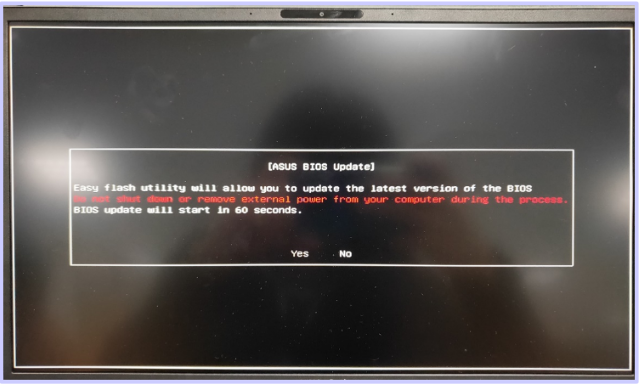
Экран 1: Если Вы видите следующий экран, это означает, что обновление BIOS не удалось. Подождите 60 секунд или нажмите кнопку Yes ("Да") на экране, чтобы запустить автоматическое обновление BIOS. (Проверьте, что компьютер подключен к источнику питания).
Экран 2: Если Вы видите следующий экран, это означает, что обновление BIOS не удалось. Для завершения обновления BIOS выполните следующие действия:
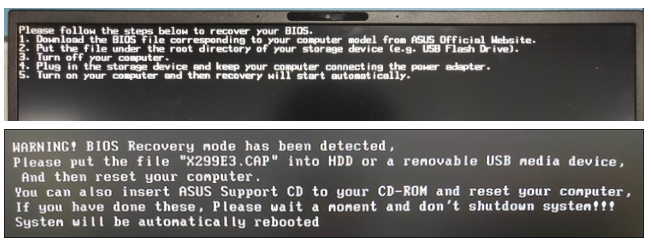
Экран 3: Если после включения наблюдается черный экран (индикатор питания светится, но текст на экране не отображается), это может быть связано с неудачным обновлением BIOS. Для решения проблемы можно попытаться выполнить очистку CMOS:
Ноутбук/All-In-One компьютер: Как выполнить сброс встроенного контроллера (EC-сброс)/ аппаратный сброс.
Десктоп: Как очистить CMOS.
Другие распространенные методы устранения неисправностей, связанных со сбоями в загрузке
В случае неудачного запуска компьютера (не удается включить), Вы можете столкнуться со следующими сценариями:
После нажатия на кнопку питания нет изображения, индикатор питания не светится: пожалуйста, обратитесь к Решению 1.
После нажатия на кнопку питания нет изображения, но индикатор питания светится: пожалуйста, обратитесь к Решению 2.
После нажатия на кнопку питания на черном фоне экрана отображается текст белого цвета: пожалуйста, обратитесь к Решению 3.
После нажатия на кнопку питания, компьютер загружается, но при загрузке рабочего стола отображает пустой экран: пожалуйста, обратитесь к Решению 4.
Ключевым фактором в определении проблем с запуском является индикатор питания (ниже показано на примере ноутбука).

Решение 1: (Индикатор питания не включается)
Отсутствие свечения индикатора питания может быть вызвано либо неспособностью адаптера подавать питание, либо неисправностью основных компонентов, что приводит к невозможности загрузки. Пожалуйста, выполните следующие шаги:
Убедитесь, что шнур питания, адаптер, удлинитель и розетка, подключенные к компьютеру, надежно и правильно подключены к сети. Если используется удлинитель, убедитесь, что выключатель находится во включенном положении.
Решение 2: (Индикатор питания включается)
Наличие свечения индикатора питания означает, что материнская плата получает питание. Однако, возможно, некоторые устройства вызывают невозможность загрузки. Пожалуйста, следуйте соответствующим методам устранения неисправности на основе используемого компьютерного продукта:
Ноутбук или All-In-One компьютер
Если Вы пробовали предыдущие решения и по-прежнему не можете решить проблему с загрузкой, Вы можете попытаться использовать режим восстановления BIOS для обновления BIOS на Вашем компьютере. Ниже приведено пошаговое описание процесса:
Решение 3: (После включения компьютера на черном фоне экрана отображается текст белого цвета
Если Вы видите черный экран с белым текстом после включения компьютера, прежде всего обратитесь к разделу Сценарий 2: "Невозможность загрузки из-за неправильного обновления и сбоя BIOS", чтобы проверить, соответствует ли этот текст изображению, которое отображается на экране Вашего компьютера. Если текст не совпадает, переходите к следующему шагу.
Решение 4: (Компьютер загружается, но при загрузке Рабочего Стола отображает пустой экран
Если описанные выше действия не помогли решить проблему, пожалуйста, обратитесь в Центр обслуживания клиентов ASUS за технической поддержкой.
Эта информация была полезной?
Yes No
Сбросьте BIOS
Вытащите видеокарту из слота PCI-E и взгляните на материнскую плату. Найдите надпись «CLR_CMOS». В большинстве случаев она располагается в нижней части платы. Над надписью вы увидите два металлических контакта. Возьмите любой металлический предмет, например, отвертку, и коснитесь им двух контактов. В этот момент компьютер должен быть отключен от электросети. Не бойтесь, вашему здоровью совершенно ничего не угрожает, и вас не ударит током.
Разместив металлический предмет между контактами, вы сбросили настройки BIOS. Если в работе микропрограммы случился сбой, это исправит проблему.
На премиальных материнских платах вместо двух контактов используется специальная кнопка. Она также подписана «CLR_CMOS». Зачастую эта кнопка находится в нижней части материнской платы, но иногда ее устанавливают рядом с USB-разъемами. В таком случае вам даже не придется разбирать компьютер. Просто нажмите на эту кнопку один раз, и BIOS сбросится.
Затем подключайте видеокарту, присоединяйте периферию и снова запускайте компьютер, нажимая клавишу «Delete». Теперь BIOS должен запуститься.
Компьютер исправен, но BIOS не стартует
Далее мы поговорим о том, что делать, если БИОС не запускается на полностью исправном ПК.
Проверьте, работает ли клавиатура
Прежде всего, убедитесь, что ваша клавиатура исправна. Подключите ее к другому компьютеру или ноутбуку и проверьте, все ли клавиши работают.
Также клавиатура может не поддерживаться БИОСом материнской платы. Это часто встречается у старых ПК. В таком случае нужно подключить другую клавиатуру с разъемом PS/2. Возможно, что ваш БИОС просто не поддерживает современную USB-клавиатуру.
Это же касается Bluetooth подключения. Если у вас беспроводная клавиатура, то попробуйте воспользоваться проводной.
Что делать, если BIOS все равно не запускается
Если не запускается BIOS на компьютере после всех способов, что мы описали, то вам помогут только в сервисном центре. Скорее всего, вышла из строя материнская плата или блок питания. Чтобы выяснить точную причину, понадобится диагностическое оборудование и исправные комплектующие.
Пробовать самостоятельно починить компьютер не рекомендуется. Вы можете только усугубить поломку и увеличить стоимость дальнейшего ремонта. Обращайтесь в профессиональную мастерскую HYPERPC, чтобы избежать этого. У нас есть все для качественного и безопасного ремонта компьютерной техники.
Убедитесь, что компьютер не сломан
Если у вас не получается зайти в BIOS, то перед вашими глазами наверняка черный экран монитора. Сначала проверьте, что компьютер вообще исправен, иначе все дальнейшие действия будут напрасны.
Для проверки нужно внимательно послушать количество звуковых сигналов при включении компьютера. Их издает специальное устройство – бипер. Если сигнал один, то компьютер исправен. Если их несколько, то ПК сломан. Обязательно посчитайте, сколько именно звуковых сигналов вы услышали.
Полученное количество сигналов впишите в поисковой строке интернета, например: «При включении компьютера 5 коротких сигналов». На первой же странице из выдачи будет нужная вам информация о поломке. К примеру, 5 коротких сигналов сообщают о неисправности процессора или материнской платы.
Если во время включения компьютера вы слышите несколько звуковых сигналов, то BIOS не будет загружаться, пока вы не избавитесь от поломки. Для этого вам потребуется помощь специалистов. Ведь для одной только диагностики нужны подходящие комплектующие и специальное оборудование в виде мультиметров, осциллографов, посткарт и так далее. Обращайтесь в сервис-центр HYPERPC, и мы отремонтируем ваш персональный компьютер.
Во время запуска ПК один звуковой сигнал и черный экран
Один звуковой сигнал сообщает, что системный блок в порядке. Чтобы окончательно убедиться в этом, подключите второй монитор или телевизор с подходящим разъемом видеовыхода. Если на втором дисплее появилась картинка, то проблема в мониторе.
Причины черного экрана могут быть следующие:
Переустановите батарейку
Если не загружается BIOS после сброса, возможно, проблема в батарейке. Да, абсолютно на всех материнках стоят батарейки, и работа платы без них невозможна. БИОСу нужно сохранять настройки всегда, даже когда нет электрического тока. Для этого в материнские платы и устанавливают батарейки. Они позволяют сохранить настройки и конфигурации микропрограмм.
С каждым годом работы батарейки окисляются и теряют заряд. Тогда материнские платы работают с ошибками. Например, не запускается БИОС на компьютере.
Чтобы исправить проблему, взгляните на материнскую плату. Найдите круглую батарейку и вытащите ее. На ней будет написано «CR2032». Это маркировка, которую вам нужно запомнить. Поставьте батарейку обратно и снова попробуйте зайти в БИОС. Если не получилось, то, возможно, батарейка неисправна. Рекомендуется сходить в любой магазин электроники и купить новую батарейку с маркировкой CR2032.
Вообще, бипер должен издает 9 коротких сигналов, когда батарейка неисправна. Если в вашем ПК нет бипера, то заменить батарейку все равно рекомендуется. Возможно, проблема именно в ней.
Проверьте, ту ли клавишу вы нажимаете
Для входа в BIOS всегда нажимайте клавишу «Delete». Она отвечает за запуск микропрограммы почти на всех современных материнских платах.
Можно нажимать и другие клавиши, например, F1, F2, F11 или F12. Однако неизвестно, какая именно кнопка из них будет отвечать за запуск BIOS на вашем компьютере. У разных производителей материнских плат эта клавиша всегда разная. На некоторых моделях даже приходится пользоваться комбинацией, то есть одновременным зажатием нескольких кнопок. И только клавиша «Delete» одинаково работает на всех материнках. Поэтому если не запускается БИОС, то начините нажимать именно ее.
В очень редких случаях клавиша «Delete» может не включать микропрограмму. Тогда вам нужно найти документы, которые находились в коробке с материнской платой, и узнать там, какую кнопку нажимать для запуска BIOS. Если у вас не осталось коробки с документами, то достаточно вписать название материнки в интернете и на официальном сайте производителя найти нужную техническую документацию.
Узнать название материнской платы можно на самой плате. Открутите боковую крышку системного блока и найдите надпись наподобие: «ASUS TUF GAMING B550M» или «Gigabyte H310M D3H». Примерно в таком виде будет записано название материнской платы.
Проверьте разъем подключения клавиатуры
USB-разъемы, как и любые другие элементы компьютера, со временем ломаются. При этом звуковые сигналы бипера могут не сигнализировать об их неисправности.
Попробуйте подключить свою клавиатуру в другой USB-разъем. Желательно не в переднюю панель компьютера, а прямо в материнскую плату с обратной стороны системного блока. Возможно, передняя панель неисправна или БИОС настроен так, чтобы регистрировать только те устройства, которые напрямую подключены к материнке.
Если есть возможность, то в идеале воспользоваться новой клавиатурой с разъемом PS/2. Люди редко им пользуются, так что вероятность его поломки самая низкая.
Беспроводная клавиатура для проверки разъемов не подойдет. Чтобы Bluetooth соединение заработало, система должна запустить Windows. Вероятность того, что BIOS заработает с беспроводной клавиатурой, очень маленькая. Скорее всего, микропрограмма станет игнорировать любые устройства с Bluetooth соединением.
Когда вы убедитесь, что клавиатура с разъемами полностью исправны, и вы нажимаете на правильные клавиши, но BIOS все равно не включается, отсоединяйте все кабеля от системного блока, кроме провода питания, и откручивайте боковую крышку. Теперь мы начинаем заниматься материнской платой напрямую.
Отсоедините периферию и другие комплектующие
Бывает, что BIOS не работает из-за конфликта устройств. Например, из-за неправильно работающей мыши, жесткого диска, SSD-накопителя и так далее. Во время включения компьютера происходит сбой, и микропрограмма не запускается.
Для решения проблемы отключите от материнской платы все, кроме самого необходимого. Колонки, микрофоны, приводы, кабели передней панели – все это нужно отсоединить.
К материнской плате должны быть подключены только:
В таком виде запускайте компьютер и заходите в BIOS. Если проблема исчезла, значит, у вас неисправно комплектующее, которое было отключено.
Чтобы понять, какой именно элемент сломался, подключайте устройства под одному и пробуйте перейти в BIOS. Так вы узнаете, какое комплектующее вышло из строя.
Когда вы обнаружите неисправный компонент, обращайтесь в сервисный центр. Зачастую поломку можно устранить, что намного дешевле покупки нового устройства.


