

- ЧАВО
- Способ 1: Вход в WinRE через расширенные параметры в Настройках
- Способ 2: Вход в WinRE с помощью горячих клавиш во время загрузки
- Эта информация была полезной?
- Сценарий 1: Сбой загрузки из-за тренировки памяти
- Сценарий 2: Невозможность загрузки из-за неправильного обновления и сбоя BIOS
- Экран 1
- Экран 2
- Экран 3
- Другие распространенные методы устранения неисправностей, связанных со сбоями в загрузке
- Ключевой фактор
- Решение 1: (Индикатор питания не включается)
- Решение 2: (Индикатор питания включается)
- Решение 3: (После включения компьютера на черном фоне экрана отображается текст белого цвета)
- Решение 4: Компьютер загружается, но при загрузке Рабочего Стола отображает пустой экран
- САМОВЫВОЗ ИЗ МАГАЗИНА БЕСПЛАТНО
- Анализ новых трендов
- Преимущества моноблока ASUS ExpertCenter E5 AiO 24
- Заключение
- Безопасный и надежный
- Уникальная опция
ЧАВО
WinRE запускается автоматически после обнаружения следующих проблем:
Есть два способа входа в WinRE, Вы можете выбрать один из них:
Способ 1: Вход в WinRE через расширенные параметры в Настройках
Щелкните одну из приведенных ниже ссылок в зависимости от версии операционной системы Windows, установленной на Вашем компьютере:
Способ 2: Вход в WinRE с помощью горячих клавиш во время загрузки
Отключение функции быстрой загрузки в “MyASUS в UEFI”. В этом интерфейсе Вы можете выбирать элементы через клавиши со стрелками и ввода с клавиатуры, тачпада или мыши.
Отключение функции быстрой загрузки в BIOS в режиме UEFI. В режиме UEFI Вы можете выбирать элементы через клавиши со стрелками и ввода с клавиатуры, тачпада или мыши.
Отключение функции быстрой загрузки в BIOS в режиме Legacy. В режиме Legacy Вы можете выбирать элементы только с помощью Клавиш со стрелками и Клавиши Enter.
Эта информация была полезной?
- Yes
- No
Смотреть видео
Если на Вашем компьютере возникают проблемы с загрузкой или отображается черный экран после включения, обратитесь к следующим решениям в зависимости от Вашей ситуации:
Сценарий 1: Сбой загрузки из-за тренировки памяти
Следующие шаги по устранению неполадок применимы только в том случае, если Ваш компьютер ничего не отображает при загрузке, но индикатор питания светится. Если Вы выполнили какие-либо из следующих действий, прежде чем возникла эта проблема, обратитесь к инструкциям, приведенным ниже:
Если Вы выполнили любую из трех вышеуказанных операций, Вашему компьютеру нужно будет пройти полную тренировку памяти во время следующей загрузки. Во время тренировки памяти компьютер ничего не отображает, а продолжительность тренировки составляет примерно 1-3 минуты в зависимости от объема памяти Вашего компьютера. Пожалуйста, убедитесь, что Ваш компьютер подключен к источнику питания и не выключайте его принудительно, дайте компьютеру завершить тренировку памяти и дождитесь появления на экране соответствующего сообщения.
Если Вы подождали более 3-х минут и до сих пор не видите никакого изображения на экране, пожалуйста, нажмите здесь, чтобы получить доступ к распространенным методам устранения неполадок, связанных с ошибками загрузки
Сценарий 2: Невозможность загрузки из-за неправильного обновления и сбоя BIOS
Пожалуйста, обратите внимание: во время обновления BIOS убедитесь, что Ваш компьютер подключен к источнику питания, и не выключайте его принудительно, чтобы предотвратить возникновение нештатных ситуаций.
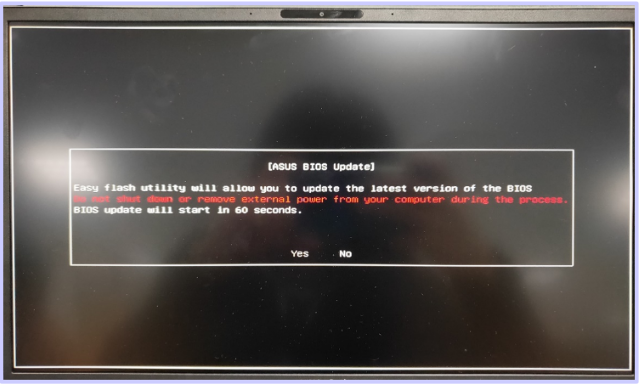
Экран 1
Если Вы видите следующий экран, это означает, что обновление BIOS не удалось. Подождите 60 секунд или нажмите кнопку Yes (Да) на экране, чтобы запустить автоматическое обновление BIOS. (Проверьте, что компьютер подключен к источнику питания).
Экран 2
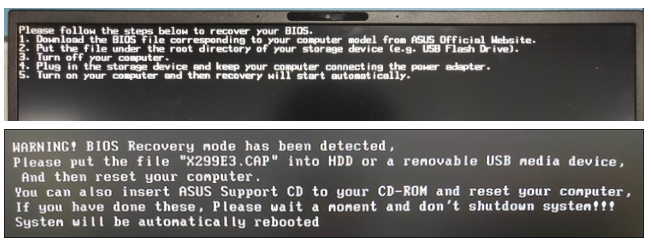
Если Вы видите следующий экран, это означает, что обновление BIOS не удалось. Для завершения обновления BIOS выполните следующие действия:
Экран 3
Если после включения наблюдается черный экран (индикатор питания светится, но текст на экране не отображается), это может быть связано с неудачным обновлением BIOS. Для решения проблемы можно попытаться выполнить очистку CMOS:
- Ноутбук/All-In-One компьютер: Как выполнить сброс встроенного контроллера (EC-сброс)/ аппаратный сброс.
- Десктоп: Как очистить CMOS.
Другие распространенные методы устранения неисправностей, связанных со сбоями в загрузке
В случае неудачного запуска компьютера (не удается включить), Вы можете столкнуться со следующими сценариями:
- После нажатия на кнопку питания нет изображения, индикатор питания не светится: пожалуйста, обратитесь к Решению 1.
- После нажатия на кнопку питания нет изображения, но индикатор питания светится: пожалуйста, обратитесь к Решению 2.
- После нажатия на кнопку питания на черном фоне экрана отображается текст белого цвета: пожалуйста, обратитесь к Решению 3.
- После нажатия на кнопку питания, компьютер загружается, но при загрузке рабочего стола отображает пустой экран: пожалуйста, обратитесь к Решению 4.
Ключевой фактор
Ключевым фактором в определении проблем с запуском является индикатор питания.

Решение 1: (Индикатор питания не включается)
Отсутствие свечения индикатора питания может быть вызвано либо неспособностью адаптера подавать питание, либо неисправностью основных компонентов, что приводит к невозможности загрузки. Пожалуйста, выполните следующие шаги:
- Убедитесь, что шнур питания, адаптер, удлинитель и розетка, подключенные к компьютеру, надежно и правильно подключены к сети. Если используется удлинитель, убедитесь, что выключатель находится во включенном положении.
Решение 2: (Индикатор питания включается)
Наличие свечения индикатора питания означает, что материнская плата получает питание. Однако, возможно, некоторые устройства вызывают невозможность загрузки. Пожалуйста, следуйте соответствующим методам устранения неисправности на основе используемого компьютерного продукта:
- Ноутбук или All-In-One компьютер
Если Вы пробовали предыдущие решения и по-прежнему не можете решить проблему с загрузкой, Вы можете попытаться использовать режим восстановления BIOS для обновления BIOS на Вашем компьютере. Ниже приведено пошаговое описание процесса:
Решение 3: (После включения компьютера на черном фоне экрана отображается текст белого цвета)
Если вы видите черный экран с белым текстом после включения компьютера, прежде всего обратитесь к разделу Сценарий 2: Невозможность загрузки из-за неправильного обновления и сбоя BIOS, чтобы проверить, соответствует ли этот текст изображению, которое отображается на экране вашего компьютера. Если текст не совпадает, переходите к следующему шагу.
Решение 4: Компьютер загружается, но при загрузке Рабочего Стола отображает пустой экран
Если описанные выше действия не помогли решить проблему, пожалуйста, обратитесь в Центр обслуживания клиентов ASUS за технической поддержкой.
САМОВЫВОЗ ИЗ МАГАЗИНА БЕСПЛАТНО
- ЗВЗ Алексеевская
- АВТ Автозаводская
- АЛТ Алтуфьево
- БАЛ г. Балашиха
- ВРН г. Воронеж
- ДОЛ г. Долгопрудный
- ЗЕЛ г. Зеленоград
- КАШ Домодедовская
- КОР г. Королев
- БОЛ Королев (Болшево)
- КРА г. Красногорск
- ЛЮБ г. Люберцы
- МАР Марьино
- МЫТ г. Мытищи
- ОДН г. Одинцово (ВНИИССОК)
- ОМС г. Омск
- РЕУ г. Реутов
- РКС б-р Рокоссовского
- САР г. Саратов
Поступление в продажу не ожидается, как правило это состояние товара означает, что он снят с производства.
Анализ новых трендов
Ситуация с пандемией COVID-19 привела к тому, что многие компании перевели сотрудников на удаленную работу. Это обусловлено необходимостью обеспечения безопасности и сохранения здоровья персонала. В связи с этим возросла потребность в надежных и мощных офисных устройствах, таких как моноблоки.
Моноблоки стали популярны благодаря своей функциональности и компактности. Они занимают меньше места на рабочем столе, чем классические настольные компьютеры, и при этом обладают всем необходимым для работы функционалом.
Моноблок ASUS ExpertCenter E5 AiO 24 является идеальным решением для офисных сотрудников, которым нужен высокий уровень производительности. Он оснащен современным процессором Intel Core i7 11-го поколения и поддерживает расширяемую подсистему хранения данных. Также он обеспечивает высокую безопасность данных и удобство в использовании.
Преимущества моноблока ASUS ExpertCenter E5 AiO 24
Ниже представлены основные преимущества моноблока ASUS ExpertCenter E5 AiO 24:
- Производительность: оснащен мощным процессором Intel Core i7 11-го поколения.
- Расширяемая память: поддерживает до 32 ГБ оперативной памяти.
- Разнообразие интерфейсов: обладает полноценным набором интерфейсов, включая Thunderbolt 4.
- Высокая безопасность: имеет средства информационной безопасности корпоративного класса.
- Удобство в использовании: поддерживает спящий режим Modern Standby и совместим с VESA-кронштейнами.
Моноблок ASUS ExpertCenter E5 AiO 24 является надежным и мощным устройством, которое отлично подходит для коммерческого использования. С его помощью сотрудники смогут эффективно выполнять свои рабочие задачи, а компании обеспечат безопасность и удобство в работе.
Заключение
Моноблок ASUS ExpertCenter E5 AiO 24 представляет собой идеальное сочетание производительности, функциональности и стильного дизайна. Он обладает всем необходимым для комфортной работы в офисе и является отличным выбором для бизнес-сектора. Современные технологии и высокая надежность делают его идеальным инструментом для решения рабочих задач.
Более того, такой моноблок полностью соответствует требованиям офисного бойца: подключить к нему можно что угодно, так как имеется вход и выход HDMI, а также входы USB.2.0 и USB 3.2.
Безопасный и надежный
«Наш офис — это большое и открытое пространство. Иногда в нем появляются необычные посетители — две наши собаки, которых жаль оставлять дома одних, — Вероника Климова рассказывает абсолютно серьезно. — Собаки свободно передвигаются по офису, сотрудники от этого, естественно, в полном восторге. Но есть важный нюанс: в этом же пространстве у нас проходит множество видеовстреч и конференций. Заставить собаку лаять тише невозможно. Поэтому технология шумоподавления обретает особую ценность».
Моноблок ExpertCenter E5 AiO 24 поддерживает технологию двухстороннего интеллектуального шумоподавления, повышающую качество голосовой связи. Основанная на искусственном интеллекте с машинным обучением, она улучшает как исходящий, так и входящий аудиосигналы, отфильтровывая посторонние звуки. Для быстрого управления этой функцией и отключения микрофона имеются специальные горячие клавиши.
«В случае же, когда к офлайн-встрече присоединяется несколько коллег и нет возможности организовать совещание в переговорной, удобная регулировка наклона экрана спасает положение, — говорит Глеб Харитонов. — Мы оценили возможность поворота, изменения высоты и наклона экрана, и это максимально удобно для всех участников встречи».
Моноблок обладает 23,8-дюймовым тонкорамочным основным дисплеем NanoEdge с опциональным емкостным сенсорным интерфейсом, который облегчает взаимодействие с любыми приложениями. Его IPS-панель обладает широким цветовым охватом на уровне 100% sRGB. Для настройки изображения под различные сценарии использования служит эксклюзивная технология Splendid.
Кроме того, подставка ExpertCenter E5 AiO 24 позволяет наклонять, поворачивать и регулировать по высоте экран, чтобы располагать его максимально удобно вне зависимости от того, как вы им пользуетесь — сидите перед ним за столом или стоите за стойкой. Поддерживается вращение на 180° по горизонтали и на 90° по вертикали. Другими словами, работать можно из любого положения — и сидя, и стоя.
Современное офисное устройство работает не только на производительность, но и на здоровье пользователя. Устают глаза и сложно продуктивно работать?
ExpertCenter E5 AiO 24 сертифицирован немецким институтом TÜV RHEINLAND, что подтверждает комфорт для глаз во время долгого пребывания за компьютером. Это обеспечивается антибликовым покрытием экрана и низким уровнем синего света
Во многих магазинах техники или премиум-товаров покупатель не набирает товары в корзину со стенда и не идет с ними на кассу. Как правило, он делает выбор вместе с консультантом. В свою очередь, покупатель оформляет заказ на планшете, со склада — так выглядит применение принципа click & collect прямо в зале. Заключительный аккорд — демонстрация покупателю финальной корзины прямо на экране.
«Вот в таких случаях моноблок был бы кстати. Если в торговом зале не представлен нужный товар, моноблок не позволит испортить пользовательский опыт, ведь он и есть то самое отдельное устройство для демонстрации ассортимента, — утверждает Глеб Харитонов. — Поскольку моноблок может находиться непосредственно в торговом зале, вопрос безопасности и сохранности конфиденциальных данных приобретает особое значение».
ASUS ExpertCenter E5 AiO 24 можно быстро разблокировать, используя датчик приближения и встроенную инфракрасную камеру. Устройство распознает пользователя в лицо, позволяя взяться за работу без ввода пароля.
Когда же пользователь отойдет от компьютера, функция ASUS AdaptiveLock автоматически заблокирует операционную систему, чтобы обеспечить безопасность конфиденциальных данных. Для защищенного хранения аутентификационной информации (паролей и шифровальных ключей) служит криптопроцессор TPM 2.04.
«Возможность закрыть камеру специальной шторкой — отличная опция в нашем бизнесе, — говорит Вероника Климова. — Большинство переговоров проходит в открытом пространстве офиса, поэтому условия конфиденциальности — это то, в чем мы нуждаемся».
Отрасли сферы обслуживания — ретейл, отели, рестораны — с каждым годом все больше стремятся к принципам прозрачности. На кассах многих магазинов установлен дополнительный монитор, отображающий клиенту список покупок: покупатель может в моменте наблюдать применение скидок и акций и принимать решение о том, к каким товарам выгоднее применить программу лояльности. Дополнительный монитор — надежный помощник при расчетах кредитования и ипотеки в банках, учете сервиса в страховых. «Такой монитор делает взаимодействие с клиентами более элегантным», — убеждены Глеб Харитонов и Вероника Климова. По их мнению, ExpertCenter E5 AiO 24 готов к использованию и в зоне магазина самообслуживания, реализованной в офисном пространстве, — для демонстрации корзины клиента или числа покупателей.
Уникальная опция
У моноблока ASUS ExpertCenter E5 AiO 24 есть опциональный дополнительный сенсорный дисплей VeriView, расположенный на задней панели корпуса. Сразу оговоримся: в России моноблок с такой опцией в продажу пока не поступил, но получить о нем предоставление уже можно, заглянув на сайт производителя.
На что способен моноблок с таким дисплеем? Если ваш магазин или ресторан пользуется QR-кодами для перехода на страницу платежей или отображения цифрового меню, с дисплея VeriView клиент легко его отсканирует. Если речь о расчетах в отеле, на дополнительном экране удобно показывать существенную для гостя информацию. И это еще не все.
Помимо полного дублирования основного экрана, дисплей VeriView может показывать и его фрагмент. Например, при банковском обслуживании на дисплей будет выводиться лишь имя клиента и баланс его счета, а номер счета и другая личная информация будут оставаться скрытыми. Настроить частичное дублирование легко: стоит лишь указать, какие области основного изображения должны быть обрезаны при выводе картинки на VeriView. Клиенту достаточно коснуться экрана, чтобы, например, выразить согласие на трансакцию. Одним словом, VeriView способен на многое, и как только он появится в российской рознице, в этом легко будет убедиться.
Моноблок ASUS ExpertCenter E5
«Микромаркеты — это те же магазины самообслуживания, только в миниатюре. Для таких точек внутри офисов может быть полезна технология распознавания по лицу, ведь она позволяет мгновенно узнавать покупателя, предлагая ему персональные предложения, — отмечает Глеб Харитонов. — Также удобно сделать возможность оплаты с заранее сохраненного счета, избавляя от необходимости ввода данных и даже прикладывания карты или смартфона с NFC. И это будущее уже постепенно наступает: посмотрите на использование персонализации на основе обезличенных массивов данных. Со временем профили покупателей будут еще более приближенными к потребностям их обладателей, а предложения со 100%-ной точностью попадать в круг их интересов».
Пока такие технологии еще только разрабатываются, моноблок ASUS ExpertCenter E5 AiO 24 создан для того, чтобы работать с самыми актуальными технологиями и задачами для развития бизнеса уже сегодня.
В системе Windows
Примечание: Если Вы используете Transformer, подключите док-станцию к Transformer, затем следуйте инструкциям ниже.
Пожалуйста, перейдите к соответствующей инструкции для текущей операционной системы Windows на вашем компьютере:
https://youtube.com/watch?v=xYHspwfwyps%3Fcc_load_policy%3D1%26cc_lang_pref%3Dru
Основное решение(до загрузки)
https://www.youtube-nocookie.com/embed/NbnPWhI4xis
Если Ваше устройство зависает на экране с логотипом ASUS/ROG и не переходит в операционную систему Windows после загрузки, вот несколько возможных шагов по устранению неполадок.
https://youtube.com/watch?v=VyOA2FFMafA%3Fcc_load_policy%3D1%26cc_lang_pref%3Dru
Если Ваше устройство зависло на экране с логотипом ASUS, попробуйте принудительно выключить компьютер, а затем перезагрузить его. Иногда эта проблема носит временный характер.
Нажмите и удерживайте кнопку питания, пока индикатор питания не погаснет, чтобы выключить устройство. Через несколько секунд перезагрузите устройство.
Удалите внешние устройства и обновите BIOS
Выполните сброс CMOS / Аппаратный Сброс
Отключите адаптер питания и выполните очистку CMOS, чтобы сбросить оборудование к настройкам по умолчанию. Инструкции по очистке CMOS можно найти в соответствующих статьях:
Примечание: Не отсоединяйте адаптер переменного тока для моделей ноутбуков ASUS TP420IA и UX425IA. (Для этих моделей необходимо подключить адаптер переменного тока для выполнения процесса аппаратного сброса.). Если Вы не уверены в точной модели вашего компьютера, обратитесь к этой статье: Как узнать модель Вашего компьютера.
Выполните сброс BIOS
Примечание: Для игровых портативных устройств нажмите и удерживайте клавишу громкости (-), а затем нажмите кнопку питания, чтобы включить устройство.
Примечание: Экран конфигурации BIOS может отличаться в зависимости от модели.
В BIOS с UEFI интерфейсом нужно восстановить настройки BIOS по умолчанию. Используйте клавиши со стрелками на клавиатуре и клавишу Enter, сенсорную панель или мышь, чтобы сделать выбор и подтвердить его
Примечание: Если Ваш экран конфигурации BIOS отличается от показанного ниже, перейдите к разделу Сброс настроек BIOS с Legacy интерфейсом.
В BIOS с Legacy интерфейсом нужно восстановить настройки BIOS по умолчанию. Используйте клавиши со стрелками на клавиатуре и клавишу Enter, чтобы сделать выбор и подтвердить его
Загрузка в Безопасном Режиме и выполнение восстановления системы.
Если проблема не решится, обратитесь пожалуйста, в авторизованный сервис ASUS для проверки устройства и исправления проблемы.


