

- Определение видеокарты на компьютере и ноутбуке
- Как узнать свою видеокарту на компьютере и ноутбуке
- Потребность узнать модель видеокарты
- Как узнать, какая видеокарта стоит на компьютере
- Как узнать видеокарту на Windows
- Как узнать видеокарту на macOS
- Как узнать информацию о видеокарте на Linux в среде рабочего стола GNOME
- Как узнать какая видеокарта стоит на компьютере?
- Способ первый – Диспетчер устройств
- Способ второй – Aida64
- Способ третий для Windows 10/ Windows 11
- Способ четвертый – наклейка на самой видеокарте
- Как посмотреть видеокарту на Windows 10 и Windows 11
- Как посмотреть видеокарту на macOS
- Зачем знать, какая видеокарта установлена на компьютере
- Как узнать модель видеокарты с помощью Windows PowerShell
- Как посмотреть модель видеокарты в Диспетчере устройств
- Как узнать видеокарту с помощью Параметры экрана
- Как посмотреть на ПК, какая в нём установлена видеокарта
- Сторонние программы для просмотра модели видеокарты и её характеристик
- Видеочип и видеокарта
- Разница между видеочипом и видеокартой
- Подключение к видеочипу
- Определение модели видеочипа
- Покупка нового ПК
- Как узнать информацию о видеокарте на Linux
- Средства диагностики DirectX
- Утилита Сведения о системе для Windows
- Определение модели видеокарты через DirectX
- Как посмотреть видеокарту с помощью программных средств сторонних производителей
- Speссу
- CPU–Z
- AIDA64/SIW
Определение видеокарты на компьютере и ноутбуке
Один из важнейших компонентов компьютера или ноутбука – видеокарта. От неё во многом зависит производительность системы. Видеокарта может быть дискретной или интегрированной в материнскую плату, иметь разный объём видеопамяти, функционировать с собственными или системными драйверами. Доскональные характеристики видеокарты нужно знать при планировании её замены или необходимости оптимальной настройки на Windows 10. Последняя обязательна, в частности, для профессиональных графических дизайнеров или любителей ресурсоёмких компьютерных игр.
Как узнать свою видеокарту на компьютере и ноутбуке
Доступ к характеристикам видеокарты обеспечивают несколько встроенных системных средств Windows 10. На Windows, Mac и Linux это легко сделать.
Потребность узнать модель видеокарты
Потребность узнать модель своей видеокарты может возникнуть по разным причинам. Например, определение её точного наименования необходимо для обновления графических драйверов. Также данная информация пригодится, если вы собираетесь приобрести другую видеокарту, ведь сначала было бы логично сравнить их характеристики.
Обращаем внимание, что от операционной системы зависит и метод определения вашей видеокарты. О самых популярных из них расскажем далее в статье.
Как узнать, какая видеокарта стоит на компьютере
Инструкция с фото для macOS, Windows и Linux
Чтобы понять, потянет ли устройство видеоигру, устранить неполадки с графикой или заполнить объявление о продаже, нужно знать, какая видеокарта установлена на компьютере. РБК Life составил простые инструкции с фото, как найти информацию о видеокарте для операционных систем на macOS, Windows и Linux.
Как узнать видеокарту на Windows
Если вы не можете найти видеокарту на Windows через меню Пуск, попробуйте аналогичный способ через ярлык Мой компьютер.
Как узнать видеокарту на macOS
Как узнать информацию о видеокарте на Linux в среде рабочего стола GNOME
Если у компьютера более одной видеокарты или вам нужна подробная информация о конкретной видеокарте, воспользуйтесь одним из более сложных способов — с помощью команды lspci или сторонней программы.

Как узнать какая видеокарта стоит на компьютере?
Эта информация может понадобиться во многих случаях. Например, при обновлении и поиске актуальных драйверов, а также для проверки совместимости с различными играми. Существует несколько способов узнать, какая видеокарта установлена на компьютере. Давайте рассмотрим самые простые и быстрые из них.
Способ первый – Диспетчер устройств
Для определения модели установленной видеокарты воспользуемся стандартным приложением любой операционной системы Windows – диспетчером устройств.
- Щелкните правой кнопкой мыши по значку Компьютер на рабочем столе или в меню Пуск.
- Выберите Диспетчер устройств.
- В открывшемся окне выберите Видеоадаптеры.
- Вы увидите название вашей видеокарты.
Если вместо названия видеокарты указано Стандартный VGA графический адаптер, значит драйвер видеокарты не установлен.
Способ второй – Aida64
Aida64 — утилита, которая позволяет узнать много информации о компьютере, включая модель установленной видеокарты.
- Скачайте и установите программу Aida64.
- Выберите пункт Отображение и далее Графический процессор для просмотра информации о видеокарте.
Способ третий для Windows 10/ Windows 11
- Откройте диспетчер задач комбинацией клавиш CTRL + ALT + Delete или правым кликом по панели задач.
- Перейдите на вкладку Производительность для просмотра модели установленной видеокарты.
Способ четвертый – наклейка на самой видеокарте
Если другие способы не помогли определить модель видеокарты, попробуйте найти наклейку на самой видеокарте внутри корпуса компьютера.
Лучший способ узнать модель видеокарты — найти наклейку на самой карте.
Лучшая благодарность автору — репост к себе на страничку.
Как посмотреть видеокарту на Windows 10 и Windows 11
Никаких дополнительных программ скачивать не нужно, поскольку базового инструментария Windows 10 и так достаточно, чтобы узнать информацию о видеокарте.
Как посмотреть видеокарту на macOS
На macOS видеокарта определяется гораздо проще и всего в пару кликов:
Зачем знать, какая видеокарта установлена на компьютере
Чаще всего это нужно знать, когда требуется проверить, совместимо ли устройство с чем-то — например, с другим устройством или с программой.
Иногда современные программы, потребляющие много вычислительных ресурсов вашего ПК, предъявляют требования и к видеокарте. Как правило, в роли такой программы выступает очередная компьютерная игра, но это могут быть, к примеру, и графические или видеоредакторы.
Узнав модель видеокарты, а затем её характеристики, можно сравнить их с тем, что требует игра (или другое приложение).
К счастью, не обязательно разбирать компьютер. Можно воспользоваться программными методами.
Как узнать модель видеокарты с помощью Windows PowerShell
В абсолютном большинстве случаев рассмотренные встроенные средства позволяют определить модель видеокарты. Редко, но иногда приходится обращаться и к программам сторонних компаний.
Как посмотреть модель видеокарты в Диспетчере устройств
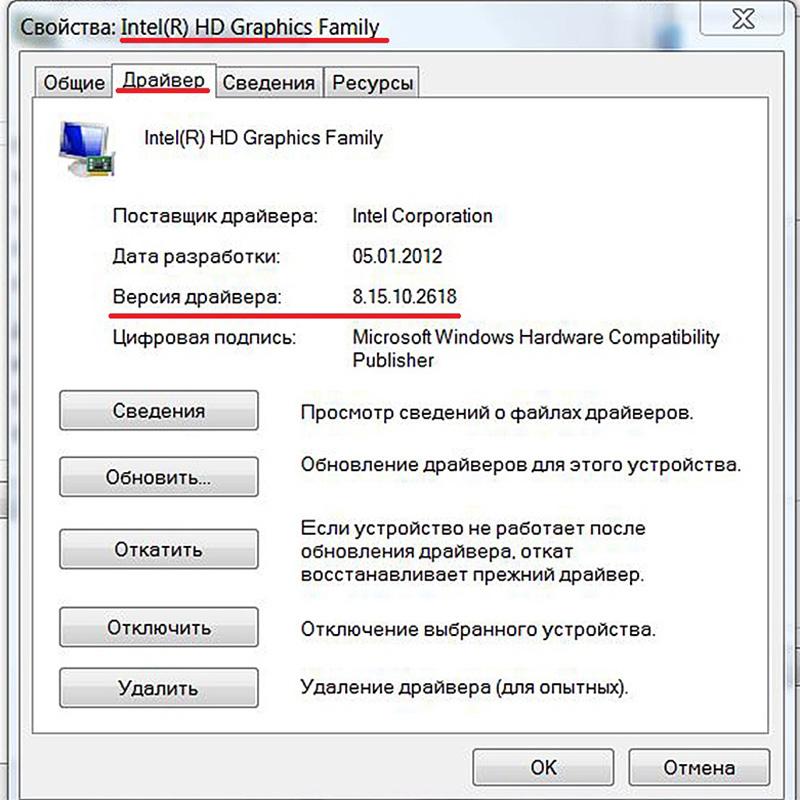
Ещё одно системное средство, содержащее информацию о видеокарте – Диспетчер устройств.
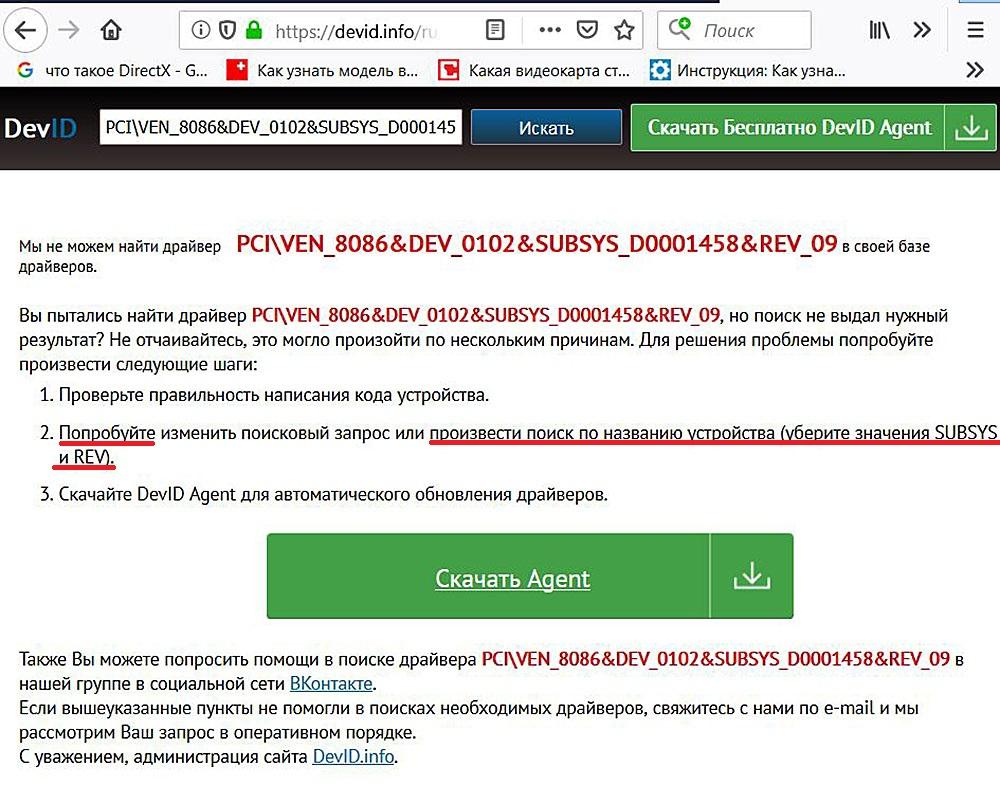
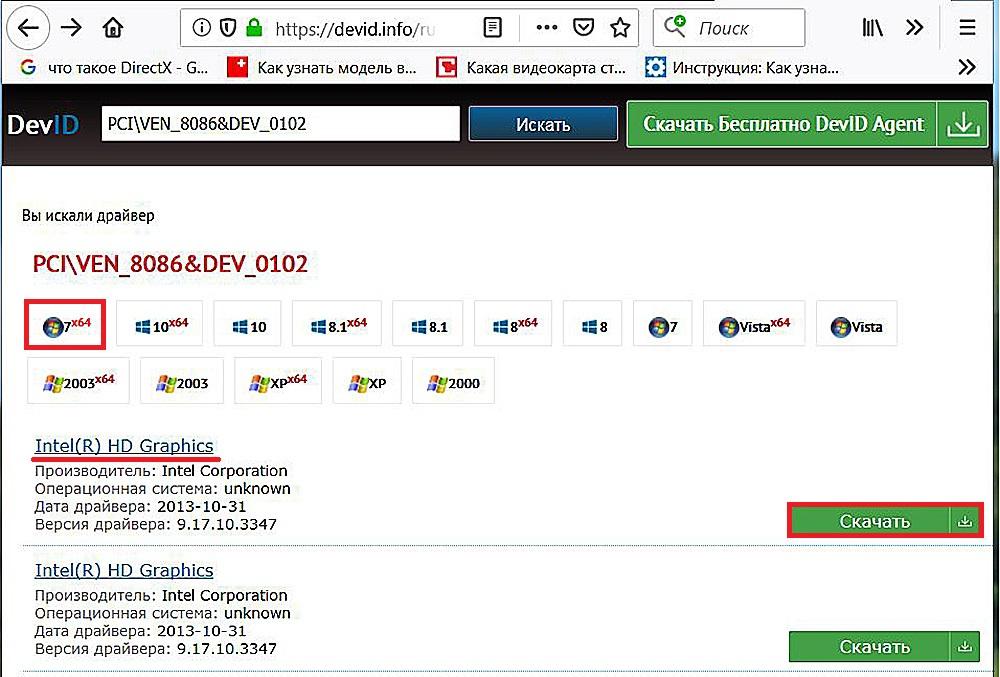
В случае появления на экране сообщения о безуспешности поиска повторяем его в усечённом варианте согласно указаниям сайта (подчёркнуто красной линией).
 |  |
Как узнать видеокарту с помощью Параметры экрана
Простейший способ узнать модель видеокарты, не разбирая компьютер, находится прямо перед глазами, под дисплеем.
 |
Как посмотреть на ПК, какая в нём установлена видеокарта
Пользователи современных компьютеров могут определить модель установленного внутри оборудования, включая видеокарту, несколькими способами.
Пусть картинка не вводит вас в заблуждение: лезть в корпус ПК не потребуется. Рассказываем.
Сторонние программы для просмотра модели видеокарты и её характеристик
Есть немало сторонних приложений, благодаря которым пользователь может получить подробную информацию о своём компьютере, включая видеокарту.
Плюс таких программ в том, что они дают больше сведений и подчас удобнее того, что встроено в Windows.
Однако такие инструменты вам могут быть нужны, только если вы собираетесь углубиться в характеристики и очень тонкие настройки своего ПК.
Вам интересно? Вот что можно попробовать:
Что такое интегрированный видеочип и чем он отличается от видеокарты.
Видеочип и видеокарта
Видеочип — по сути, простенькая видеокарта, которая встроена в материнскую плату, главную и самую большую микросхему вашего ПК. Снять, заменить видеочип нельзя.
Видеокарта — как правило, гораздо более мощное отдельное устройство, которое подключается к специальному разъёму той же материнской платы. При необходимости видеокарту можно заменить.
Разница между видеочипом и видеокартой
Основное предназначение у видеокарты и видеочипа одинаковое. Оба устройства предназначены для вывода изображения. На многих офисных компьютерах нет отдельной видеокарты, она просто не нужна. Но с требовательными программами, особенно с играми, встроенный видеочип справится намного хуже, если вообще позволит их запустить.
Подключение к видеочипу
На изображении ниже задняя сторона ПК с панелью разъёмов материнской платы. Выход для монитора мы указали стрелкой — на этой материнской плате есть видеочип. Если на этом же компьютере была установлена отдельная видеокарта, её разъёмы были бы отдельно, ниже.
Да, на ПК может быть и то, и другое, и в вашем распоряжении оказались бы два разъёма (порта) для подключения монитора. Зачем? Наличие видеочипа — ваш резерв на случай поломки видеокарты. Подсоединив к нужному разъёму монитор, вы сможете продолжать использовать ПК, пока не подыскали замену вышедшей из строя видеокарты.
Определение модели видеочипа
Обычно узнавать модель и параметры видеочипа нет никакой необходимости, но если нужно — средства те же, что мы описали в первых разделах.
Покупка нового ПК
Кстати, не подыскиваете ли вы себе новый ПК? В интернет-магазине МТС есть уже готовые системные блоки — на самый разный кошелёк, под любые типы задач. И у нас, как обычно, рассрочка, если нужно, и обязательно — кешбэк.
Как узнать информацию о видеокарте на Linux
Для графической проверки информации о видеокарте используйте среду рабочего стола GNOME. В других случаях придётся обходиться вводом команд.
Встроенные в Windows средства позволяют узнать информацию о видеокарте и других компонентах.
Средства диагностики DirectX
Увидите полные характеристики видеокарты и другие данные.
Утилита Сведения о системе для Windows
В Windows 10 есть внутренняя утилита Сведения о системе, которая выводит на экран список используемых компьютером или ноутбуком аппаратных средств. Для её вызова нажимаем комбинацию клавиш Windows + R, после чего в появившейся строке поиска вводим команду msinfo32 и жмём Enter.
В появившемся окне в разделе Компоненты выбираем Дисплей и смотрим подробную информацию о технических характеристиках видеокарты.
Определение модели видеокарты через DirectX
Как узнать модель видеокарты на Windows 10 с помощью DirectX.
В современных версиях Windows существует набор функций DirectX для решения задач игрового и видео-программирования. Иными словами, DirectX – посредник между видеокартой и продвинутым пользователем, позволяющий последнему полностью реализовать её возможности. Если в строке поиска (см. выше) вместо msinfo32 набрать dxdiag и нажать Enter, то будет вызвано встроенное средство диагностики компонентов DirectX, в котором на вкладке «Экран» выведена информация о характеристиках видеокарты.
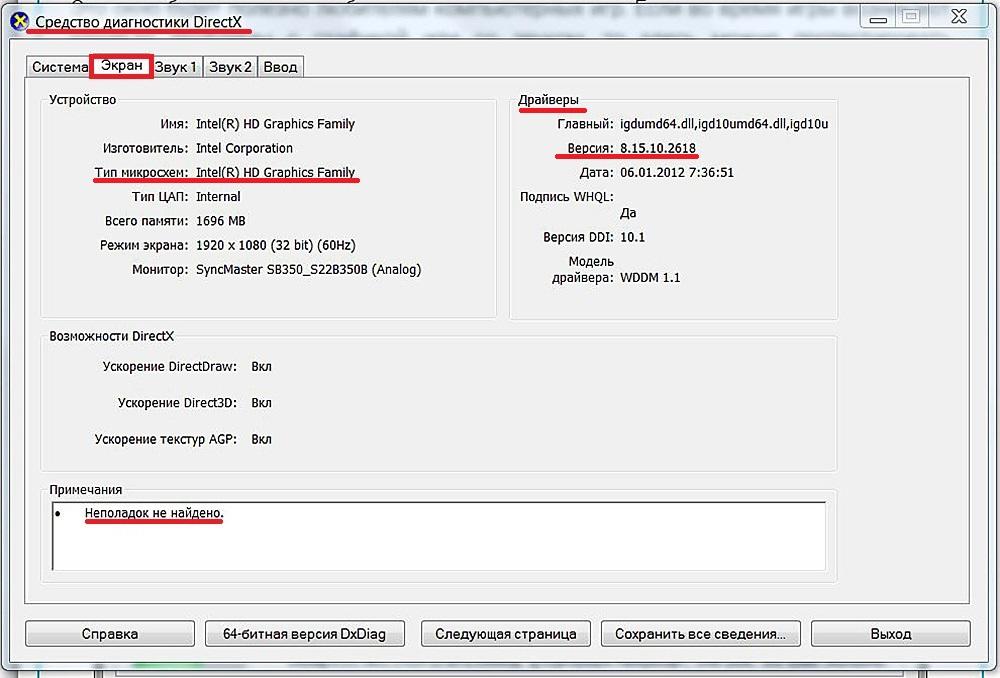
Смотрим характеристики видеокарты
Как посмотреть видеокарту с помощью программных средств сторонних производителей
Многим пользователям не приходит в голову, что чрезвычайно популярная программа очистки CCleaner, установленная почти на всех компьютерах, в своей шапке отображает важнейшие характеристики компьютера, включая модель видеокарты. См. также: как посмотреть характеристики компьютера на Windows 10.
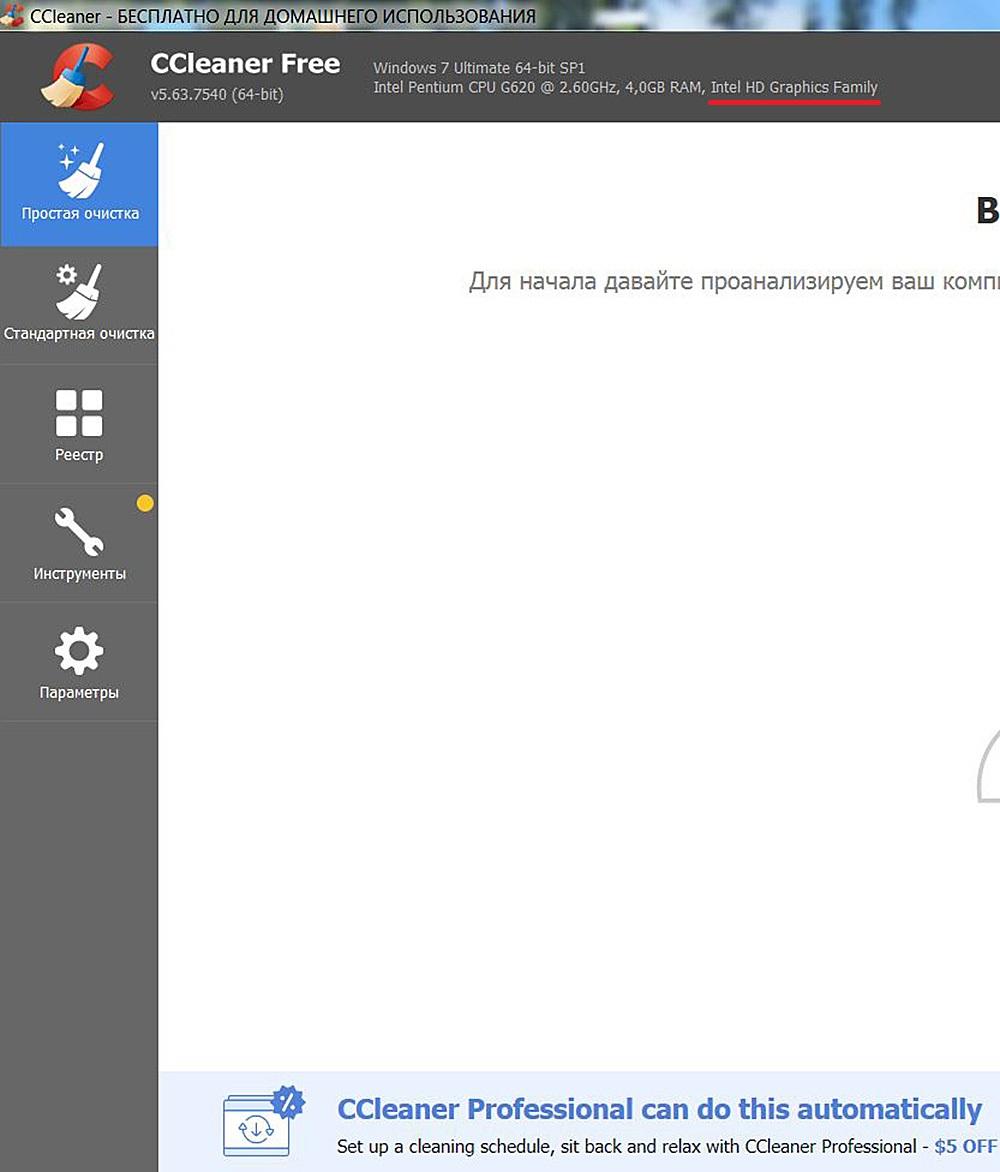
А мы не обращали внимания на «шапку»!
Speссу
Рабочее окно утилиты Speccy пояснений практически не требует. Искомая информация появляется на экране сейчас после вызова программы.
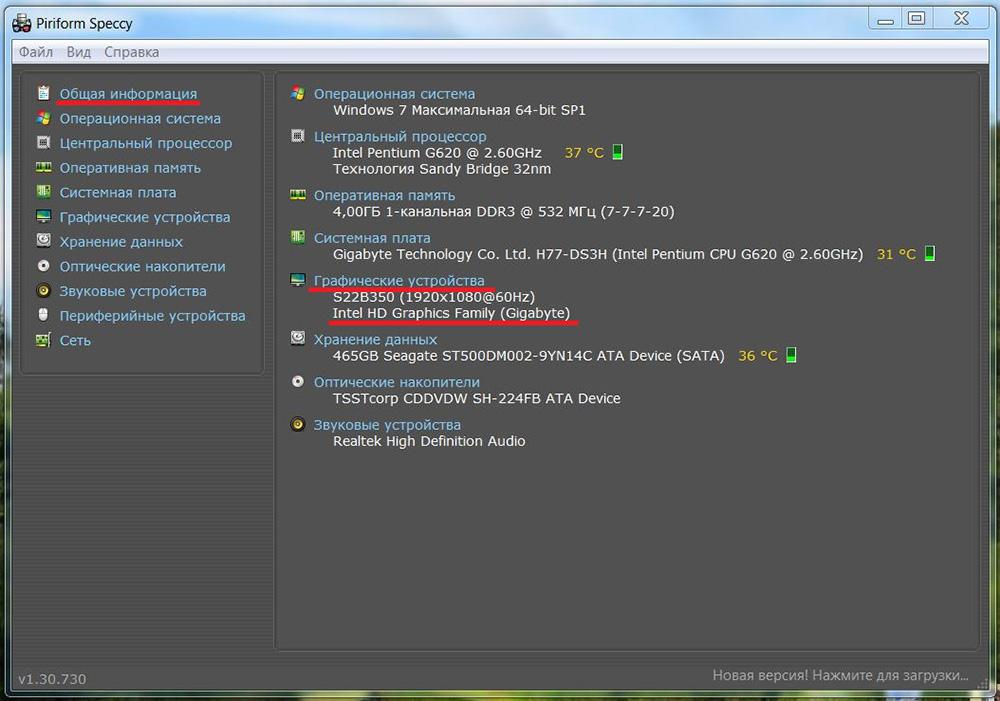
Название видеокарты от Speccy
Программа распространяется в бесплатной и платной редакции с дополнительными возможностями.
CPU–Z
Пользоваться программой CPU–Z можно в двух вариантах. После запуска скачанного EXE-файла можно отказаться от его системной установки. Это никак не повлияет на функциональность программы. Как можно увидеть на скриншоте, утилита предоставляет подробную информацию об используемой видеокарте.
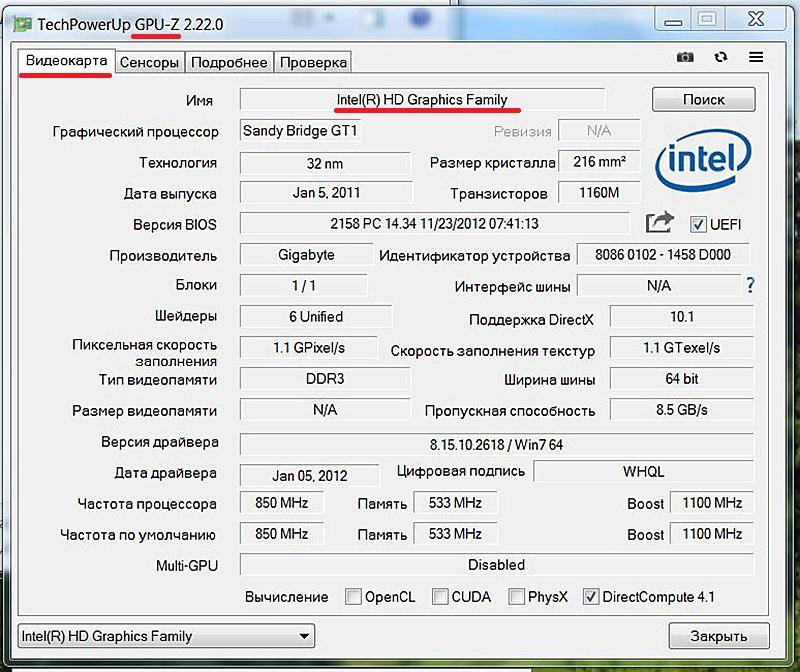
Характеристики видеокарты от CPU-Z
AIDA64/SIW
Программа SIW – облегчённый вариант AIDA64. Последняя программа, в свою очередь, давно была известна продвинутым пользователям под прежним названием EVEREST. Программа AIDA64 содержит подробную информацию об аппаратной и программной составляющих компьютера (модель видеокарты, мощность процессора и т.п.).
После запуска в левой части рабочего окна открываем список «Компьютер» и выделяем пункт «Суммарная информация». В правой части окна, в разделе «Отображение», представлена используемая модель видеокарты.
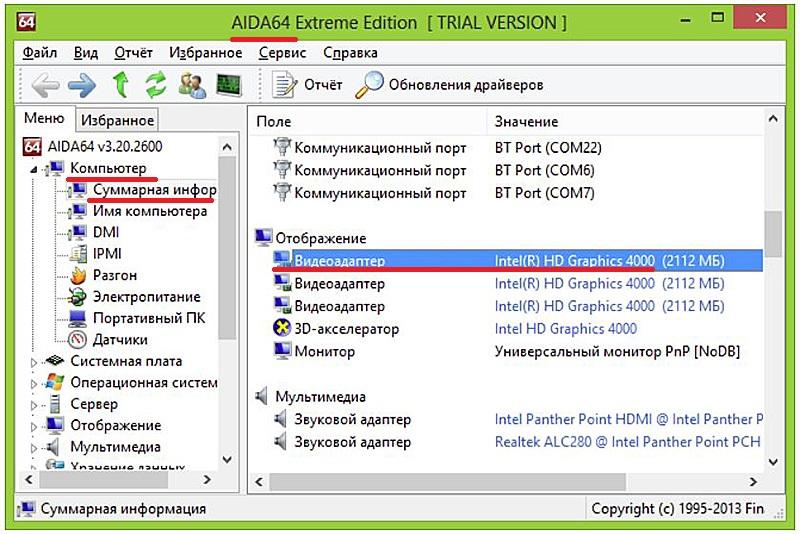
Название видеокарты от AIDA64
Аналогично работает и программа SIW (System Information for Windows). В её рабочем окне для просмотра модели видеокарты следует открыть левый список «Оборудование» и выделить в нём раздел «Видео».


