

Сегодня мы поговорим о том, как разобрать моноблок iMac. Сама по себе процедура не очень сложная, но не помешает и опыт в разборке сотовых телефонов либо телевизоров. Также рекомендуется разбирать Mac с помощником, чтобы максимально обезопасить себя от поломки устройства.
Для этого нам потребуется:
/ / Как разобрать iMac

Оборудование Apple отличается надежностью и закрытой системой. Инженеры настаивают на том, что замена деталей и ремонт должны быть в специализированных центрах. Если раньше не все брались за починку этого компьютера, то сейчас с устройством работает большинство специалистов. Разобрать iMac 2011 можно в домашних условиях. Для этого нужно приобрести присоску, пластиковую лопатку и крестовую отвертку. Даем пошаговый алгоритм, как разобрать iMac с диагональю 27 дюймов и дисплеем высокого разрешения Retina.
Представьте наиболее насыщенный дисплей из всех, что вы когда-либо видели. Представили? А теперь забудьте о нём и взгляните на 27-дюймовый iMac Intel с дисплеем Retina 5K. Это вам не 1080p и даже не 4K, это 5K – миллионы пикселей на 27 дюймах. Как прирост в пикселях повлиял на ремонтопригодность? Давайте узнаем!
Эта статья является переводом оригинальной статьи iFixit. Перевод выполнил Леонид Клюев.
Это демонтаж а неруководство по ремонту. Чтобы отремонтировать iMac Intel 27″ Retina 5K Display, воспользуйтесь нашим сервисным руководством.
Особая благодарность этим переводчикам:
Моноблок Apple iMac Pro малопригоден для ремонта
Специалисты iFixit наконец-то добрались до новенького моноблока Apple iMac Pro, чтобы разобрать и оценить его ремонтопригодность. Забегая вперёд, с этим у устройства есть большие проблемы, но это было ожидаемо.
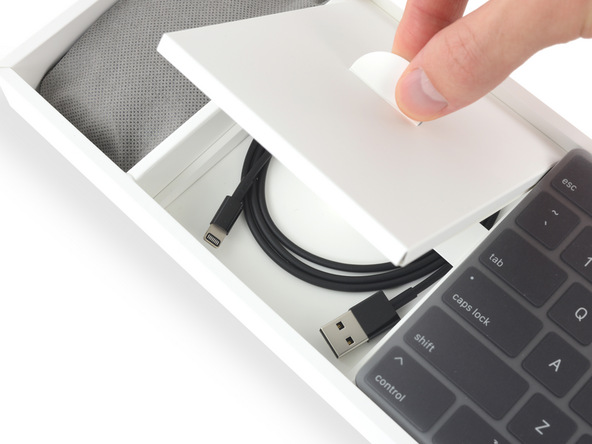
Для начала можно отметить, что iMac Pro — единственный моноблок Apple, доступный в цвете Space Grey. Более того, мышка и клавиатура, поставляемые в комплекте, также выполнены в этом цвете и купить такие аксессуары можно только вместе с топовым моноблоком. Но при всём при этом Apple, которая у многих ассоциируется с дизайном, положила в комплект чёрный кабель Lightning! То есть компании было лень просто заказать кабели иного цвета.
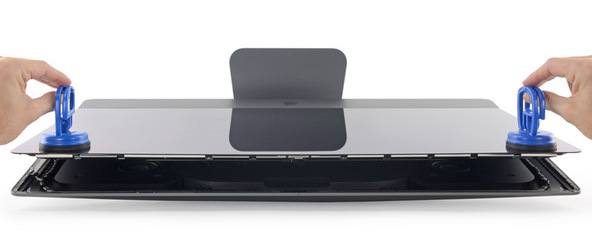
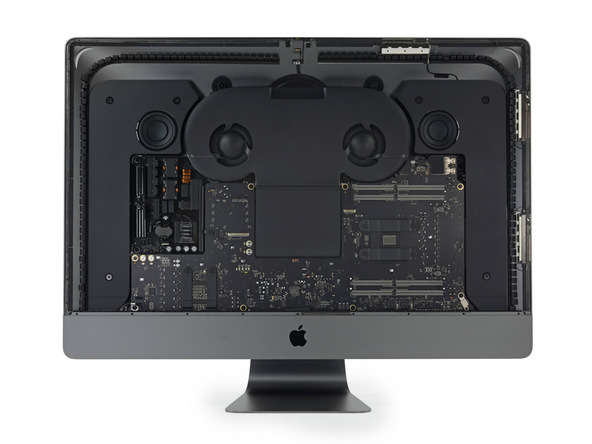
Итак, разборка моноблока начинается с демонтажа дисплея. После этого взору открывается внутренняя часть, наполовину заполненная кожухами системы охлаждения и динамиков.

Учитывая производительность ПК, печатная плата достаточно компактная. Разборка показала, что модули оперативной памяти вполне обычные — DDR4 ECC с 288 контактами.
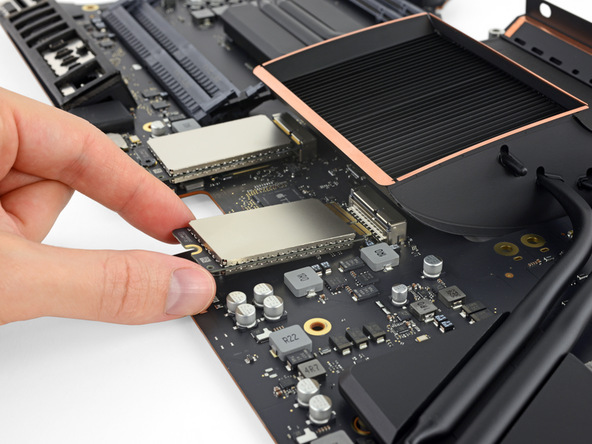
Как мы уже знаем, в iMac Pro можно заменить ещё и твердотельные накопители. SSD имеют маркировку Apple EMC 3197 и основаны на микросхемах SanDisk.

Переходя к системе охлаждения, стоит отметить её весьма скромные габариты. И это, напомним, при наличии видеокарты Vega, которая не отличается скромным аппетитом. Процессор, к слову, также можно заменить при желании. Правда, не факт, что после замены ПК будет работать.
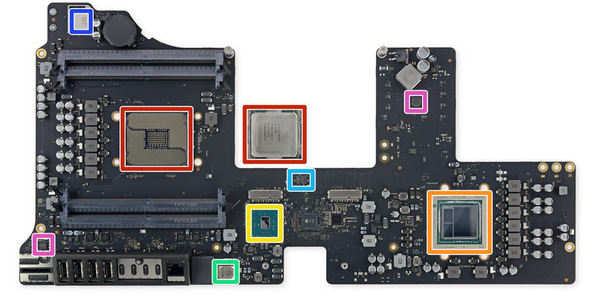
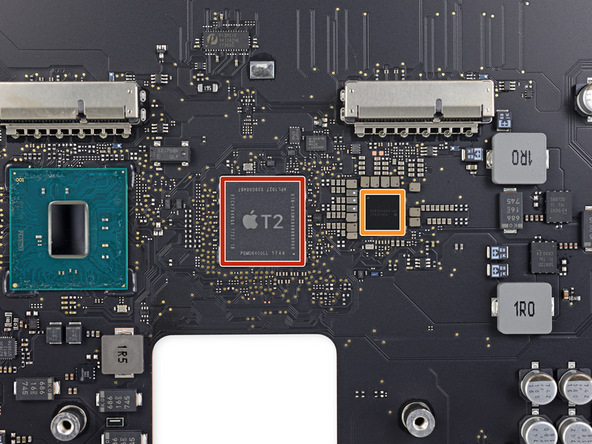
На системной плате располагаются GPU Vega с 8 ГБ памяти HBM2, микросхема Intel X723D733 E1 05780, контроллер AQUANTIA AQtion AQC107-B1-C, контроллер Genesys Logic GL3227A SD 4.0, ЦАП Cirrus Logic CS42L63, два контроллера Intel JHL6540 Thunderbolt 3 и прочие компоненты. Также на плате располагается микропроцессор Apple T2, отвечающий за определённые системы безопасности. Кроме того, имеется некая микросхема Apple 338S00268. Можно было бы предположить, что это SoC Apple A10 Fusion, как утверждали ранние слухи, но микросхема меньше по размерам.

Блок питания моноблока имеет мощность 500 Вт, что кажется недостаточным, учитывая энергопотребление процессора и видеокарты.
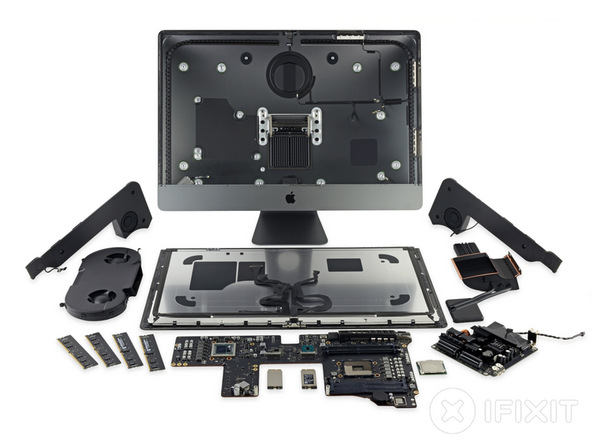
В итоге iMac Pro заработал за ремонтопригодность лишь три балла из десяти. В плюсах у устройства только возможность замены ОЗУ, процессора и SSD. Среди недостатков и особенностей значатся заказные SSD, необходимость при разборке заменять специальную ленту, которая крепит дисплей к корпусу, необходимость снимать печатную плату для доступна к сменным компонентам, отсутствие лючка для самостоятельной замены ОЗУ, а также невозможность замены 3D-карты.
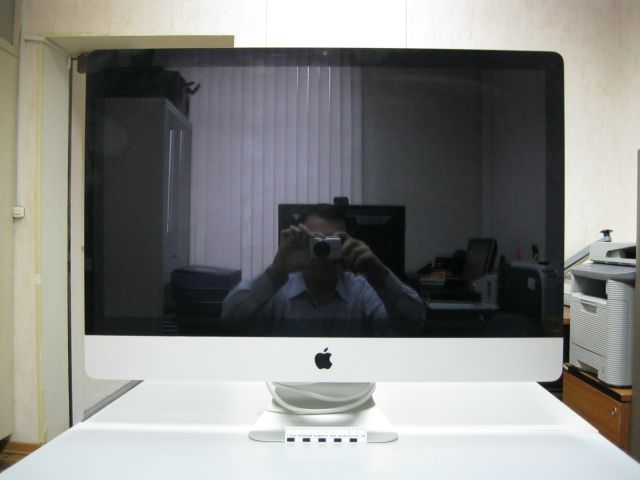
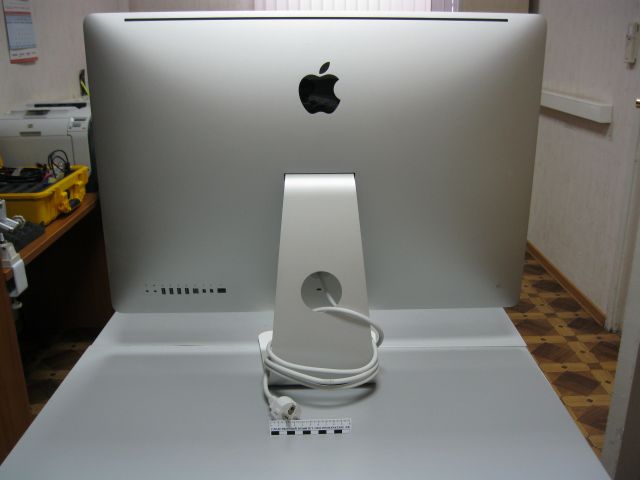
Сегодня к нам в лабораторию попал моноблок iMac модели А1312, хотя, в данном случае, это не принципиально, и описанная инструкция применима ко всем последним моноблокам от Apple. Внешний вид устройства приведен на фото ниже.
Во встречающихся в Интернете рекомендациях (в основном из специализированных сервисов Apple) описана процедура разборки и сборки данного вида моноблоков с использованием большого количества специальных инструментов и устройств. Также много и интересно написано о сложности разборки. В данном материале мы попытаемся развеять этот миф, зато в очередной раз подтвердим информацию о слабой ремонтопригодности девайсов от Apple. Для начала следует отметить, что если Вы хотите только увеличить объем оперативной памяти Вашего моноблока iMac, то проводить описанную ниже процедуру разборки нет необходимости. Доступ к снятию/установке модулей памяти можно получить отвинтив крышку на нижнем торце корпуса моноблока (держится на двух винтах).
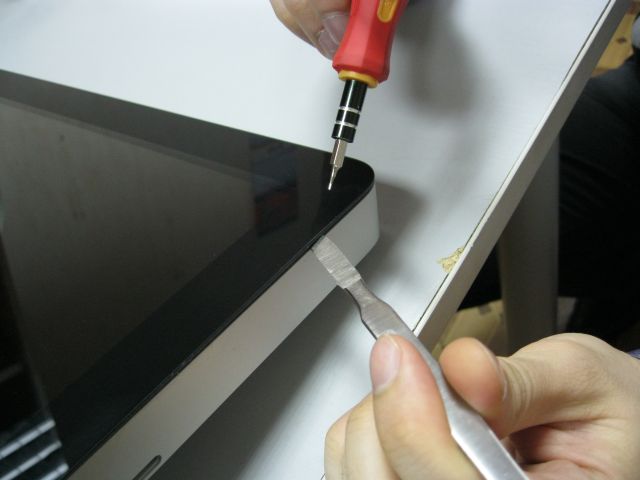
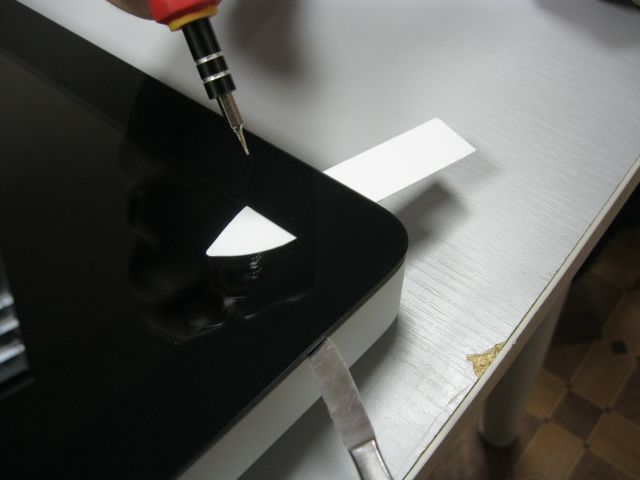
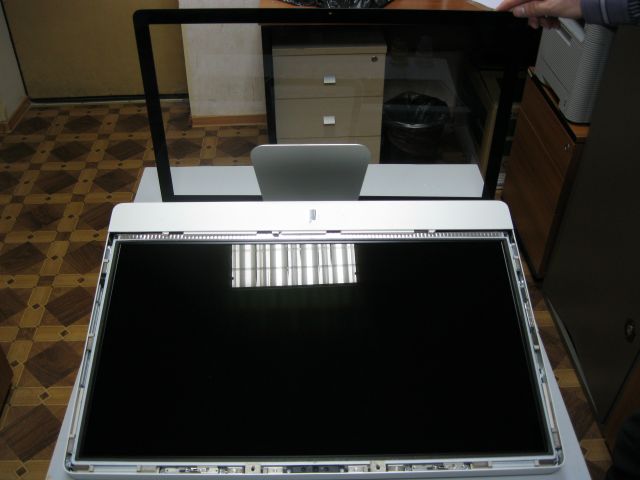
Еще больше расширив отверстие просто поднимаем крышку. Дело в том, что по контуру защитного стекла проходит металлическая рамка, а само стекло, таким образом, держится на корпусе только за счет расположенных сверху и снизу корпуса магнитов.
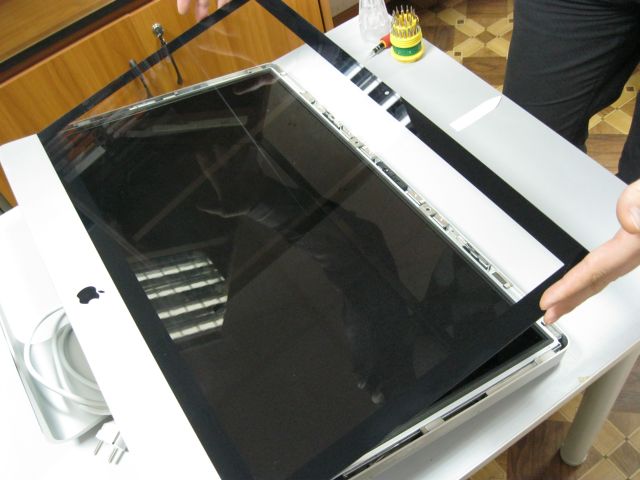
Полностью убрав защитное стекло мы обнаруживаем под ним матрицу экрана (кстати, в нашем случае это была LG), и с удивлением понимаем, что наш моноблок уже больше никогда не будет так замечательно показывать как раньше — ведь пока мы будем проводить остальные разборные процедуры на матрицу и защитное стекло обязательно осядет пыль. А при попытке ее удалить могут остаться неприятные следы и разводы.
Теперь необходимо снять матрицу экрана. Она держится на винтах, расположенных по бокам корпуса. Винты сверху корпуса держат не ее, а магниты. Кстати, нам понадобится не обычная, а шестигранная отвертка.
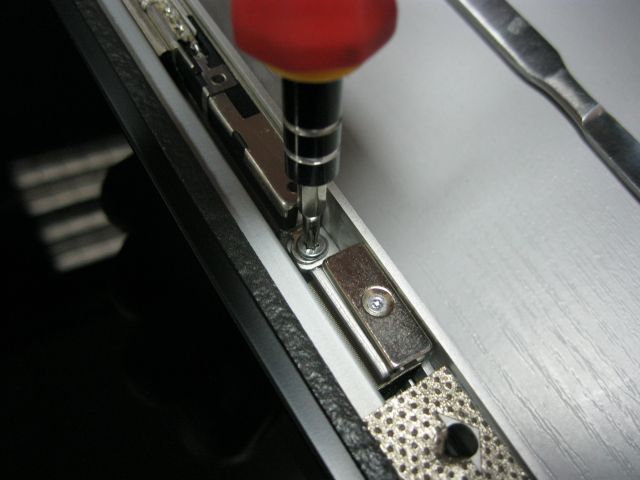
Открутив все винты снова просовываем в зазор между корпусом и матрицей ланцет. Потихоньку увеличиваем зазор, приподнимая матрицу, при необходимости отклеиваем наклейки по бокам экрана.
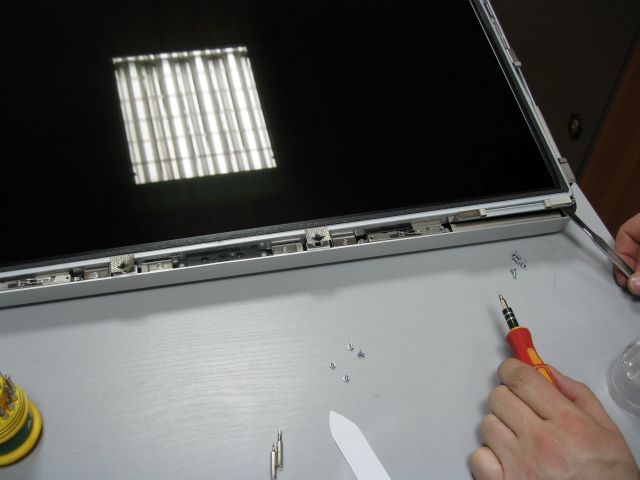
Наконец матрица приподнимается над корпусом.

Но она все еще соединяется с корпусом несколькими шлейфами.


Затем отсоединяем два левых шлейфа.

Теперь можно существенно приподнять матрицу и отключить последний шлейф там же слева — почти возле верхней крышки корпуса.

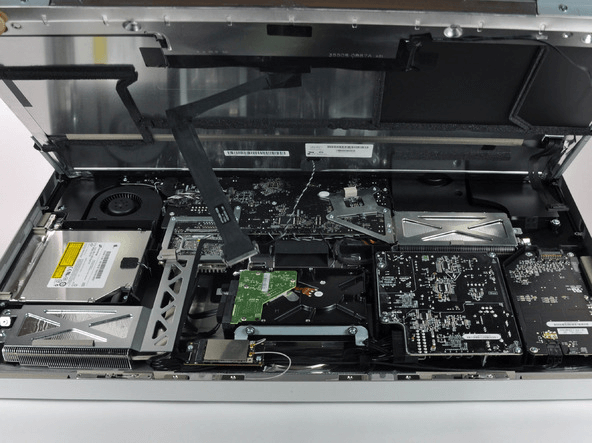
Сняв матрицу мы наконец видим все внутренности моноблока iMac.

Что интересно — сняв жесткий диск мы обнаруживаем секрет подсветки эмблемы яблока на тыльной стороне корпуса моноблока а также то, что магниты, крепящие ранее снятое нами защитное стекло подпитываются электричеством.

В заключение следующая подмеченная особенность. Как Вы уже, наверное, заметили, моноблок от Apple не регулируется по высоте и не поворачивается. Можно только изменять наклон монитора. При этом указанная особенность реализована не с помощью каких-либо винтов, а за счет прекрасно расположенного центра тяжести всей конструкции. Так вот, если заменить жесткий диск на какой-либо другой с несколько отличающимися весовыми характеристиками, то мы потеряем и эту возможность регулировки.
На сегодня это все. Удачи в разборке интересных девайсов!
This teardown is not a repair guide. To repair your iMac M1 24″, use our service manual.
Final Thoughts


Repairability 2 out of 10
(10 is easiest to repair)
Разбор iMac в лаборатории Storelab
Есть ряд программ, которые помогут восстановить данные на компьютере Apple. Практически ни одну из них нельзя найти в свободном доступе. Бесплатно можно попробовать только демо-версию. Есть утилиты, в которые вводятся данные с помощью командной строки. Но они требуют специальных навыков от пользователя. Среди популярных решений выделяют программы Photorec, Data Rescue и Disk Drill.
Чтобы не потерять данные, лучше не экспериментировать, и доверить компьютер опытным мастерам. Наши специалисты знают, как без риска для техники разобрать компьютер iMac и найти причины поломки. Благодаря доступу, можно заменить ОЗУ, процессор или жесткий диск. Апгрейд или разбор iMac 21.5 – давно стал делом техники. Никаких секретных знаний для этого не нужно. Все компоненты компьютера – модульные и не припаяны к корпусу, что облегчает задачу.
Чтобы сдать устройство в ремонт не обязательно ехать в лабораторию. Свяжитесь с менеджером по телефону и обсудите возможность курьерской доставки и транспортировки по почте. Сделать это можно как в пределах Москвы, так и всей страны. Мы будем держать вас в курсе всех работ. Для этого организуем интернет-трансляцию результата. На все вопросы мы оперативно ответим по телефону круглосуточной горячей линии.
Мы сможем программно и аппаратно восстановить все потерянные и затертые файлы с диска Apple. Для этого проведем полную диагностику оборудования на специальных комплексах. Чтобы ускорить работу мастера и увеличить шансы на успешное восстановление данных расскажите, какие действия вы уже предпринимали.
Мы гарантируем конфиденциальность. Данные с вашего устройства не покинут стены лаборатории. Профессиональная этика не позволяет распространять личную информацию клиентов. Время – такой же ценный ресурс. В отличие от многих компаний, все необходимые детали находятся на складах в наличии. Компонент не придется ждать месяцами — мы возьмем устройство в работу без длинных очередей и ожидания.
Технологический процесс восстановления данных с жесткого диска
Смотреть все благодарственные письма
Закажите восстановление данных прямо сейчас
Закажите бесплатную доставку на диагностику по Москве и ближайшему Подмосковью. Позвоните по телефону: +7 (495) 215-00-24 или оформите заявку на сайте и наш штатный курьер доставит жесткий диск в лабораторию на диагностику. Поскольку у нас работают только штатные курьеры, мы бесплатно доставляем оборудование обратно, после восстановления данных. Бережное отношение к вашей технике. Перевозка осуществляется в специальной сумке, предназначенной для безопасной транспортировки жестких дисков.

Извлекаем комплектующие
1. Начинаем с жёсткого диска. Откручиваем четыре болтика и убираем пластины, которые удерживают и защищают винчестер.
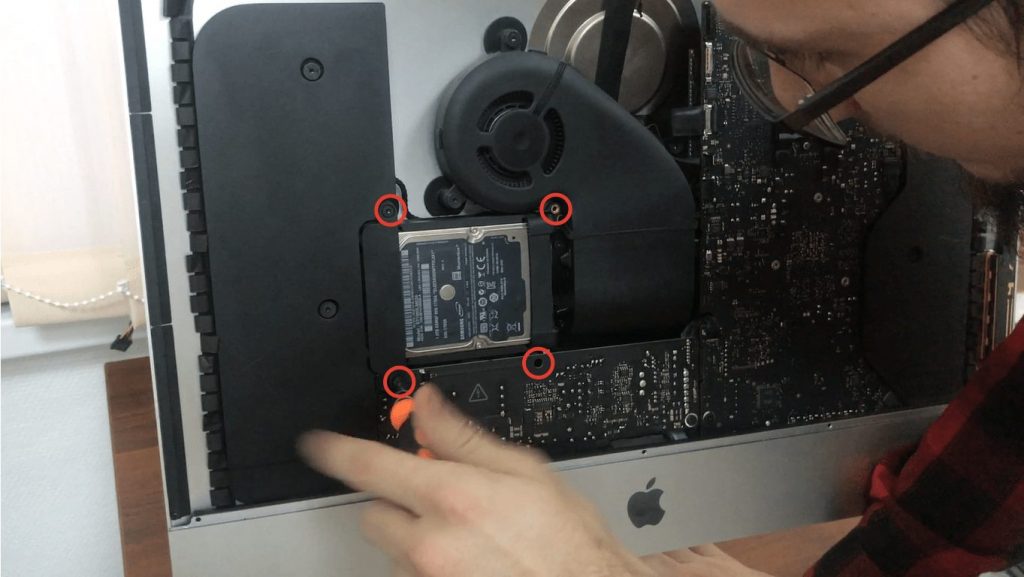
Убираем все крепления
2. Отсоединяем шлейф и извлекаем накопитель из моноблока.
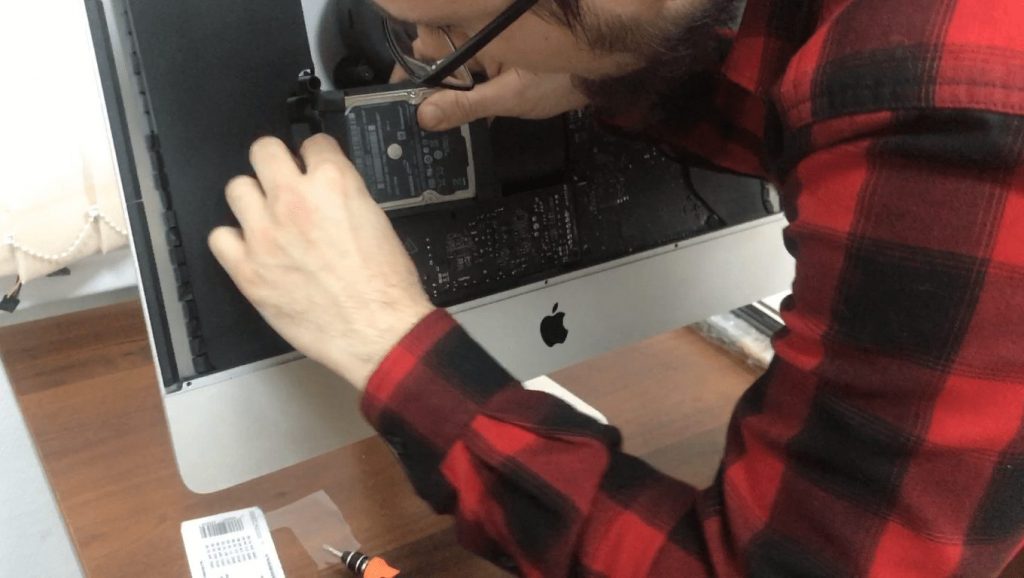
3. Откручиваем болт, который находился под жёстким диском. Это одно из креплений системы охлаждения. Остальные болтики тоже откручиваем, после чего извлекаем вентилятор.
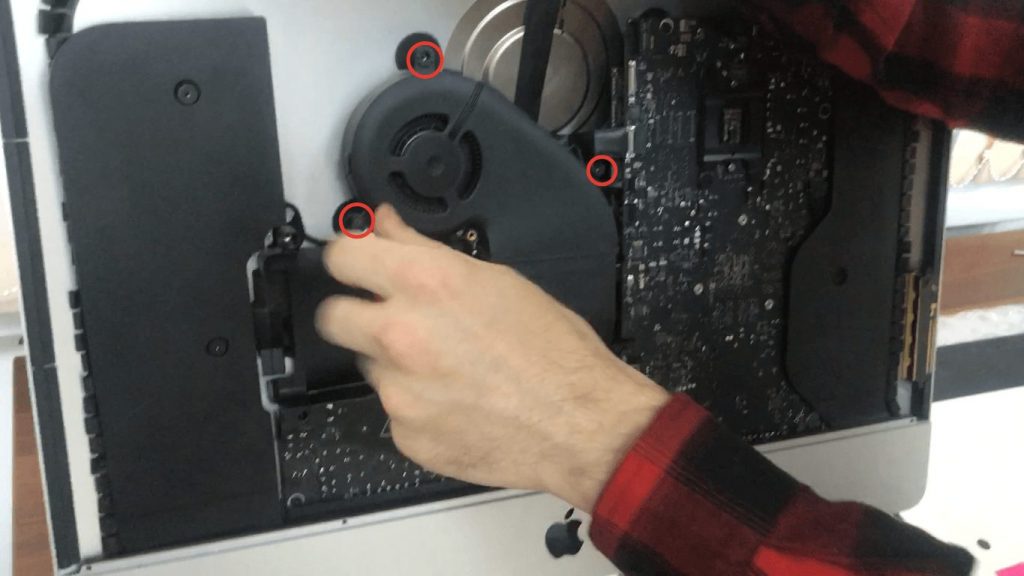
4. Отключаем все оставшиеся шлейфы от материнской платы. Откручиваем и извлекаем динамики.
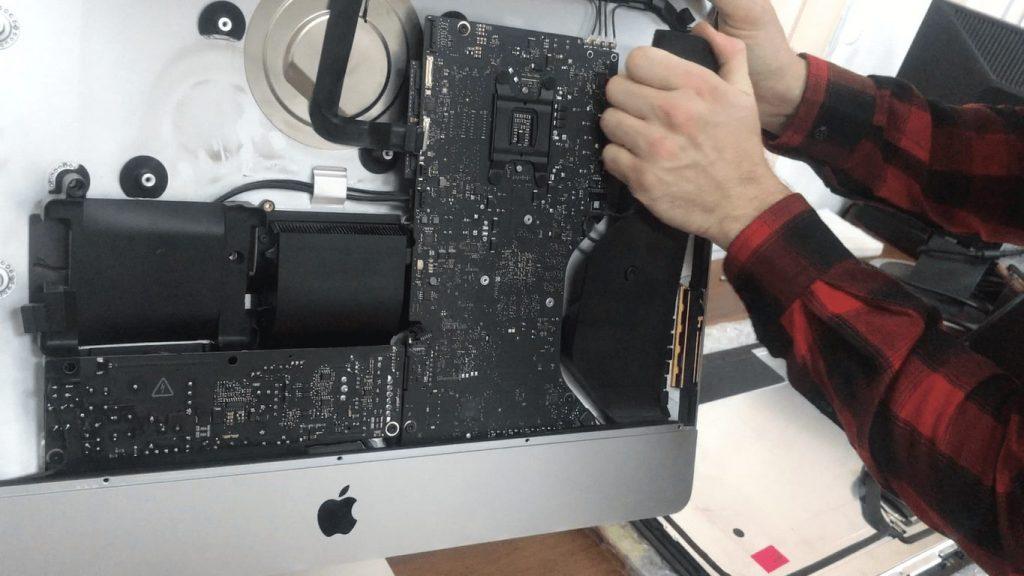
5. Отсоединяем материнскую плату. Она также крепится болтами, которые расположены со всех сторон. Важно не пропустить крепление и не прилагать чрезмерные усилия, чтобы не сломать плату.
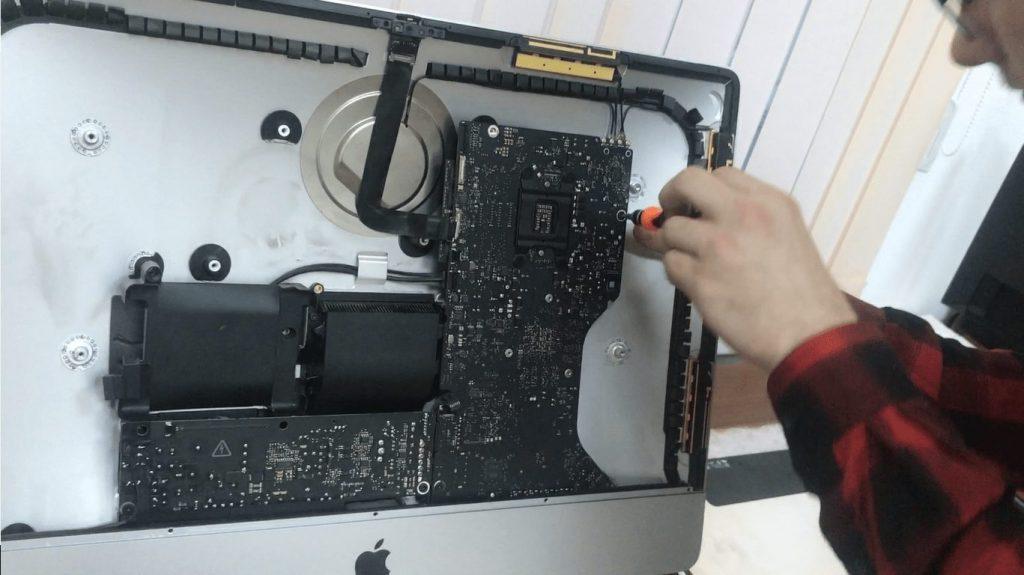
Болтиков очень много
6. Убираем все крепления системы охлаждения. Без этого материнскую плату извлечь не получится.
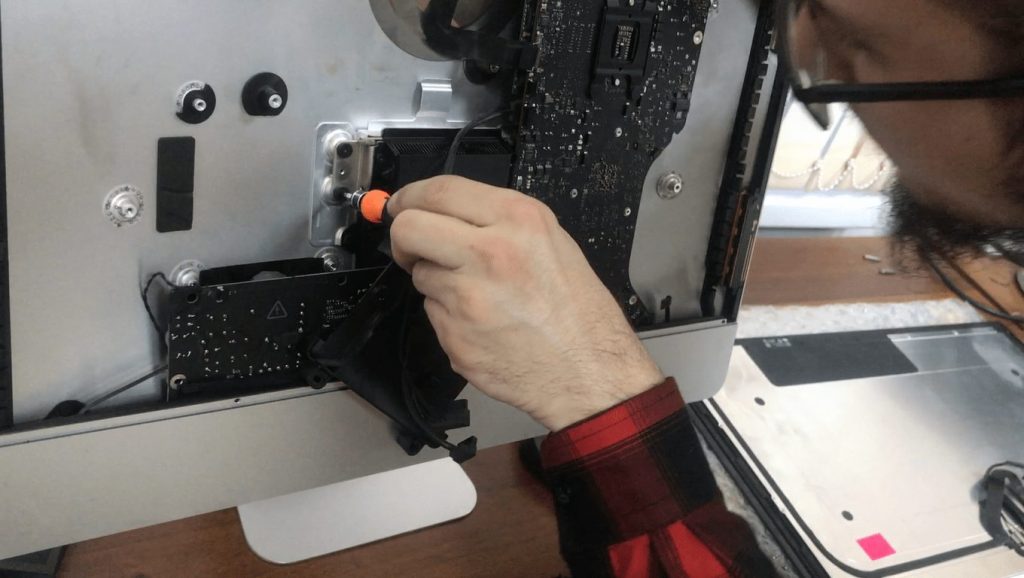
Отсоединяем радиатор от корпуса
7. Последним извлекаем блок питания. У него тоже есть крепления и шлейф.
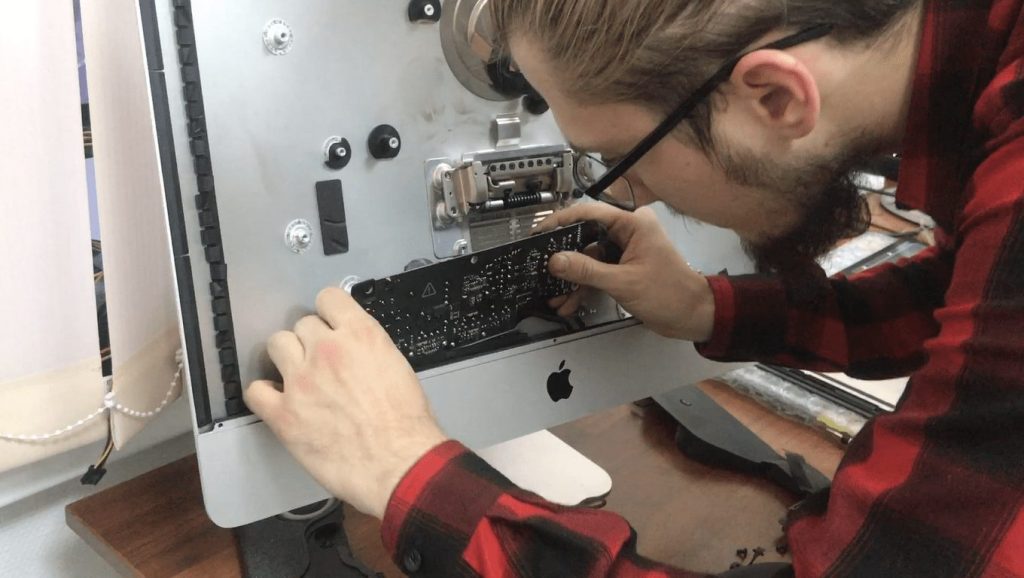
Блок питания тоже цепляется до последнего
8. Следующий этап – разборка материнской платы. Сначала извлекаем планки оперативной памяти.
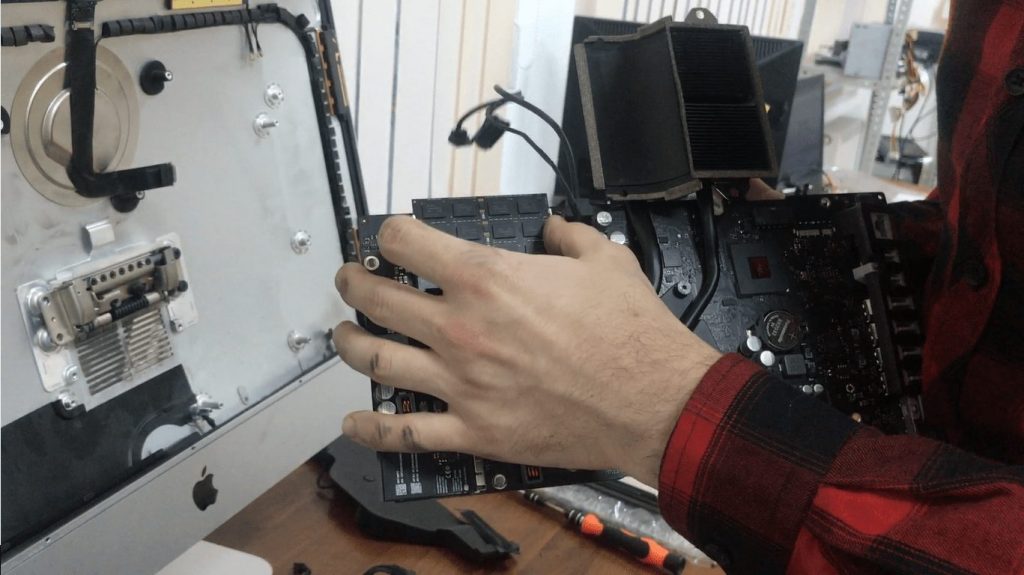
Легким движением пальцев оперативная память отсоединяется от платы
9. Откручиваем крепления радиатора.
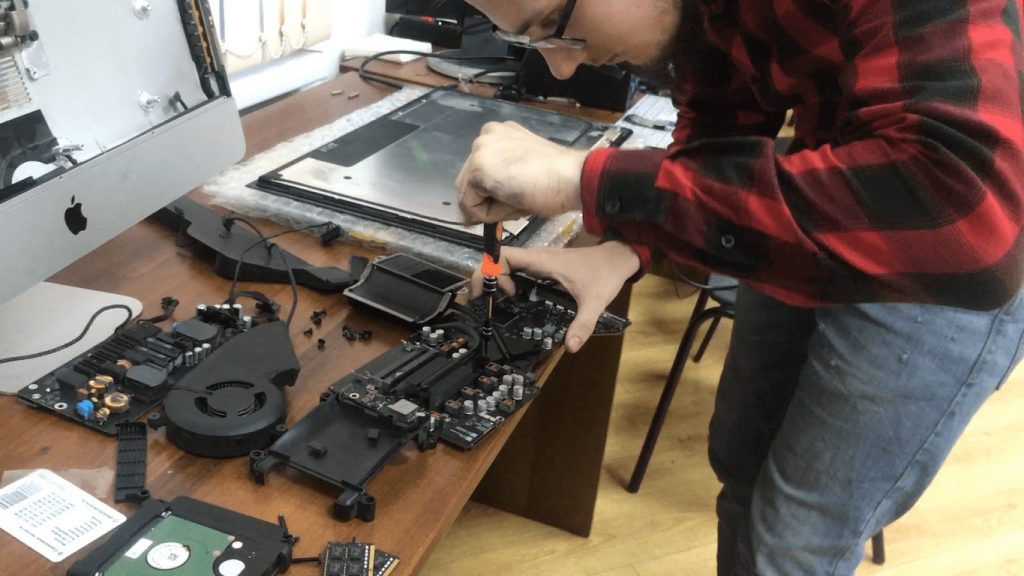
Охлаждать пока ничего не надо
10. Переворачиваем материнскую плату на другую сторону. Откручиваем четыре болта, которые держат систему охлаждения.
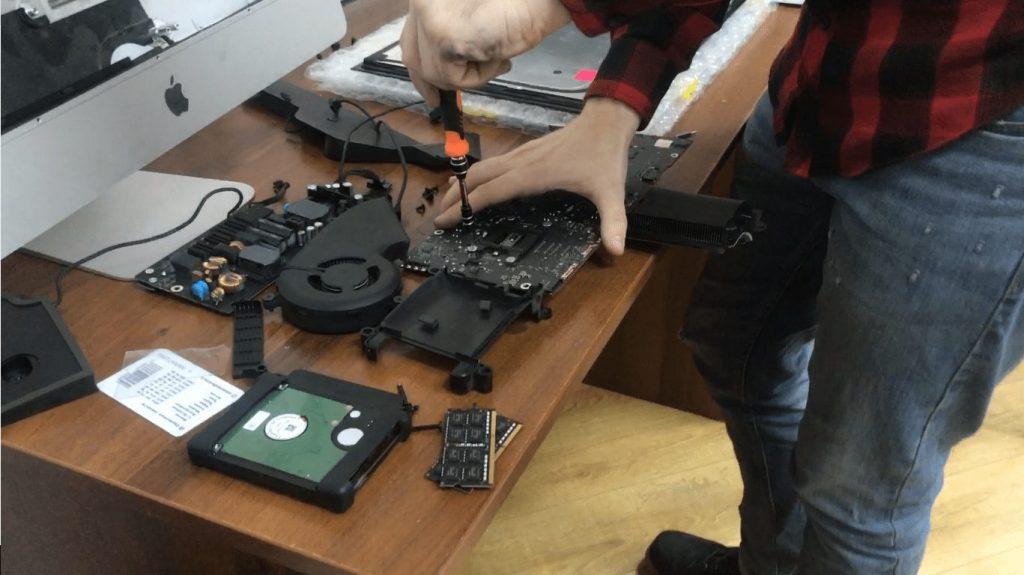
11. Одной рукой держим радиатор, а другой поднимаем материнскую плату. Процессор останется в слоте в системе охлаждения.
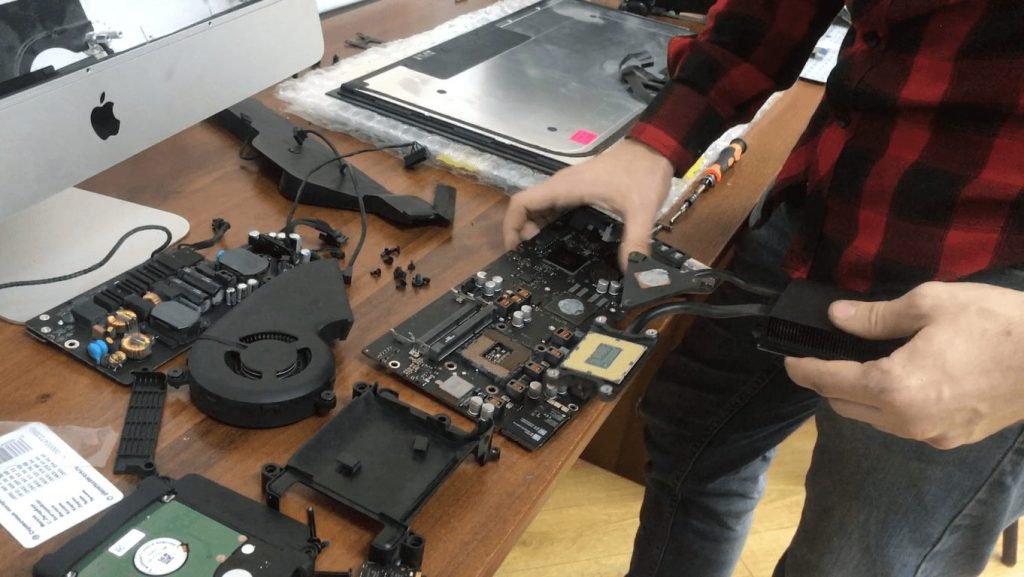
Вот и процессор
12. Толкаем процессор пальцем снизу вверх, чтобы достать его.
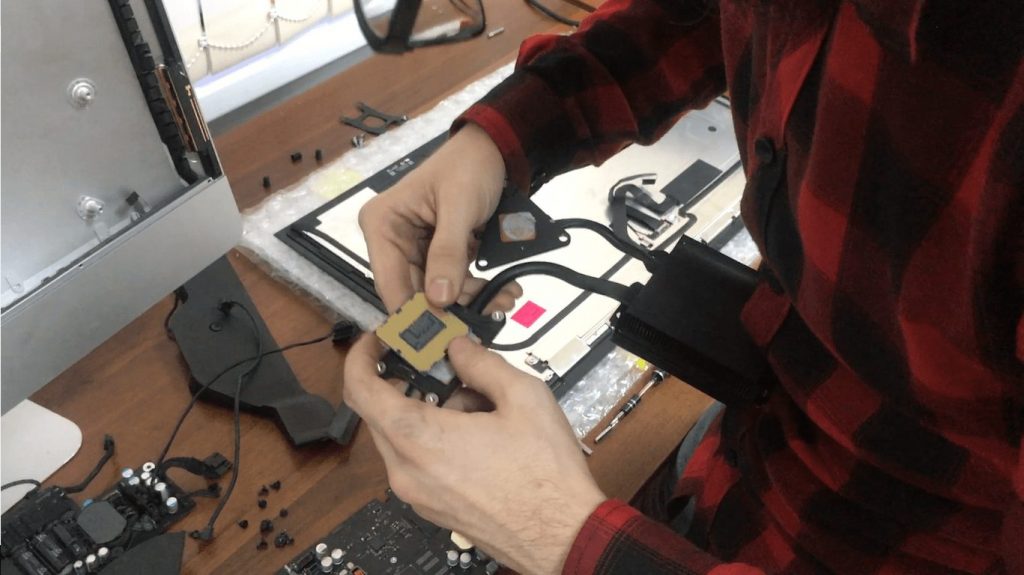
Процессор извлекается из слота
На этом полная разборка iMac завершена. Собирается моноблок по такой же схеме, только в обратном порядке.
Как разобрать iMac
Для того, чтобы разобрать ПК от компании Apple не требуются специальные знания. Важно аккуратно относится к дорогостоящим деталям — так не увеличится риск поломки деталей. Рассмотрим алгоритм на примере разбора iMac с 27 диагональю 2011 года выпуска.
Вытянуть стекло дисплея
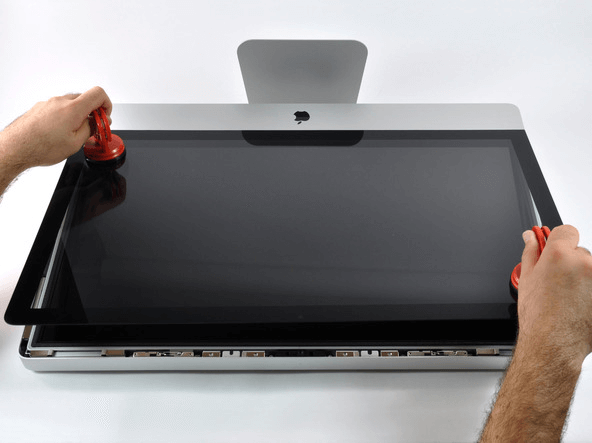
Очистите рабочее место, чтобы при работе внутрь корпуса не попал лишний мусор. Отключаем устройство от питания и располагаем моноблок дисплеем вверх. Прогреваем панель феном и поддеваем плоской картой дисплей по диаметру. Затем устанавливаем присоски на противоположных диагоналях экрана и неспешно вытягиваем стекло.
Действовать нужно аккуратно, чтобы не повредить поверхность.
Выкручиваем шурупы и снимаем экран
С помощью звездообразного шлица выкручиваем 10 шурупов, на которых держится панель. Перед тем как ее поднять, отсоедините кабель от платы как это показано на фотографии. Разрешение экрана 5120 x 2880 пикселей, весит деталь около 5 килограммов. Экран для iMac 2012 года изготовлен по технологии IPS, что обеспечивает большой угол обзора и впечатляющую передачу цветов. Бережно снимите экран и отложите в сторону.
Извлекаем жесткий диск
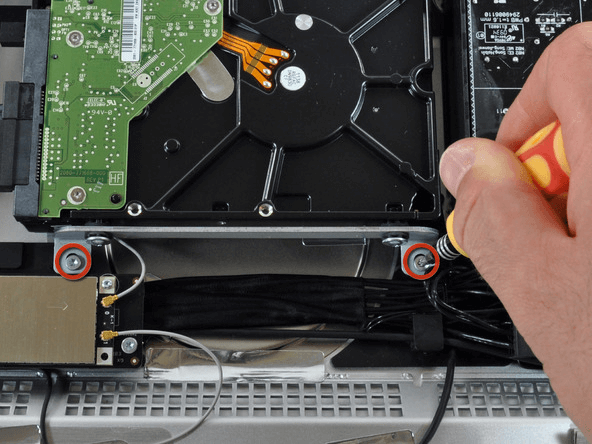
Посередине компьютера располагается жесткий диск. Чтобы его извлечь, открутите 2 шурупа, которые обведены кругами на фотографии. После этого, диск легко можно приподнять вверх и снять с ПК. При разборке модели a1418 iMac видно, что пространство корпуса позволяет самостоятельно установить дополнительный твердотельный накопитель при необходимости.
Аккуратно снимаем плату
На этом этапе нужно аккуратно снять плату AirPort, для этого отсоедините антенны. Деталь держится на плате с помощью одного шурупа. Подойдет крестообразная отвертка 6-го размера.
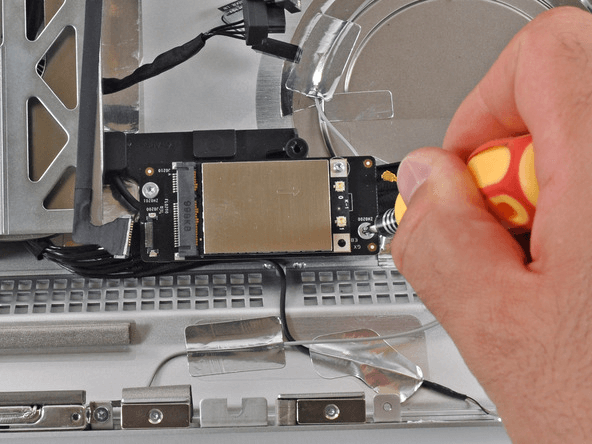
Под щитком находится главный чип Wi-Fi и два небольших усилителя мощности.
Снимаем блок питания
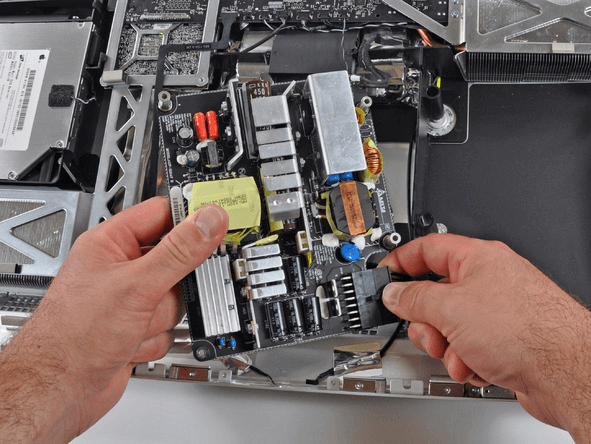
Снимаем блок питания. На нем видно конденсаторы различной емкости. Деталь выдает мощность в 310 Ватт, это самый внушительный показатель из всех моделей компьютеров iMac.
Извлекаем плату Bluetooth
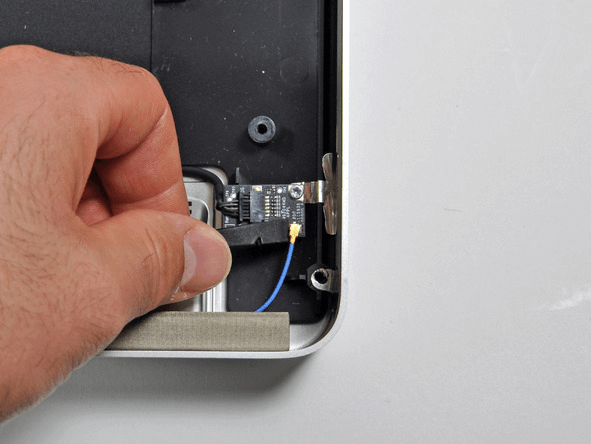
Извлекаем плату Bluetooth. При разборе iMac 27 видно, что она находится в правом углу. Отсоедините синий провод, деталь откручиваем с помощью шлица 8-го размера.
Снимаем 8-скоростной оптический привод SuperDrive
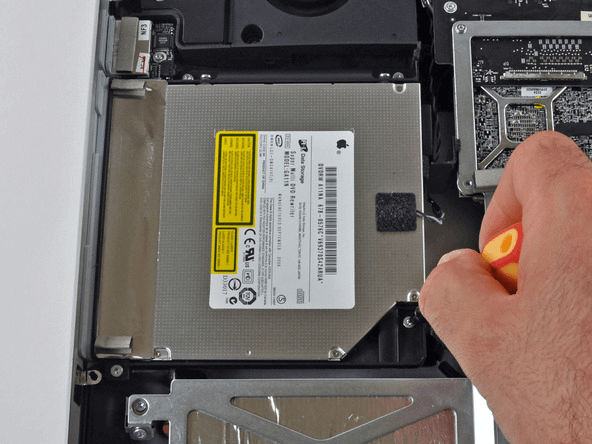
Снимаем 8-скоростной оптический привод SuperDrive. Удивительно, но в современных компьютерах iMac нет привода Blu-ray. У компании нет программного обеспечения для таких дисков, поэтому приходится довольствоваться стандартным форматом качества.
Вытаскиваем вентилятор и небольшие платы
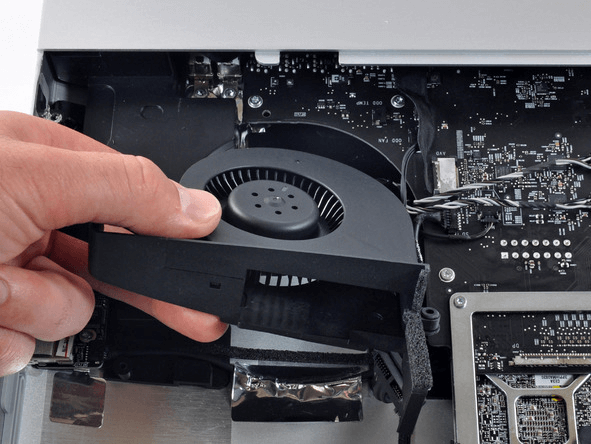
Вентилятор крепится на несколько шурупов. Отсоедините их и вытаскивайте деталь. После этого нужно выкрутить ряд небольших плат. Это датчик для использования пульта дистанционного управления и слот для SD карт. Он находится рядом с кулером. Деталь удерживает всего один шуруп. Теперь есть доступ к материнской плате iMac 27 2011.
Снимаем материнскую плату
Для того, чтобы снять материнскую плату, держите ее обеими руками. Большими пальцами отодвиньте деталь вверху, она должна легко поддаться.
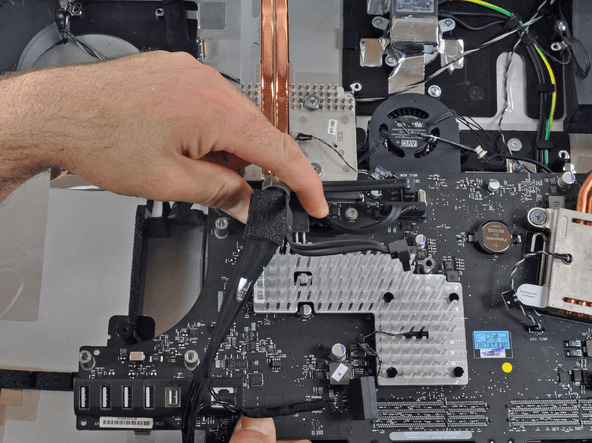
Теперь открыт путь к динамикам. Они располагаются в нижних углах корпуса. В модели a1418 iMac увеличила их соразмерно корпусу. Теперь звук впечатляет объемом и качеством.
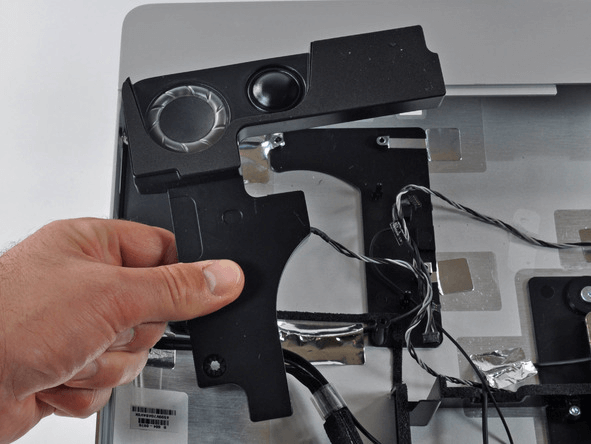
Под материнской платой и динамиками есть еще одна пара вентиляторов. Открутите винты и извлеките детали для того, чтобы освободить доступ для системы охлаждения.
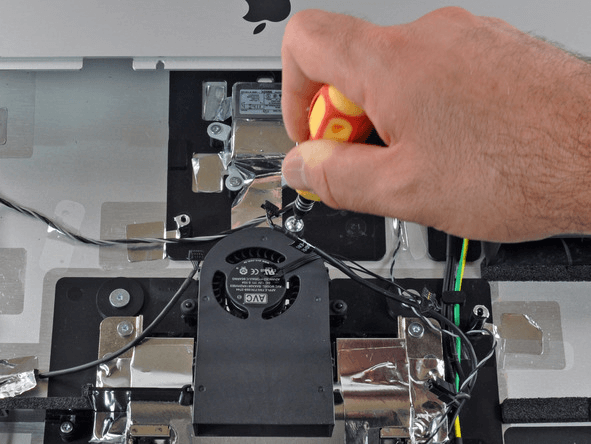
В iMac 2011 есть 6 датчиков, которые измеряют температуру, вентиляторы и радиаторы. Они находятся рядом с входами USB внизу корпуса. При вскрытии устройства видно, что процессор и видеокарта расположены рядом. У каждой детали отдельные радиаторы. Сначала может показаться, что это слишком сложная система. Однако конструкция апгрейдила систему для установки новейших процессоров.
Теперь видно процессор. Он установлен в специальную нишу. Core 2 Duo 3 оснащен разъемом LGA 775 Socket T. Здесь же находятся процессоры i5 и i7, которые есть только в высококлассных моделях iMac.
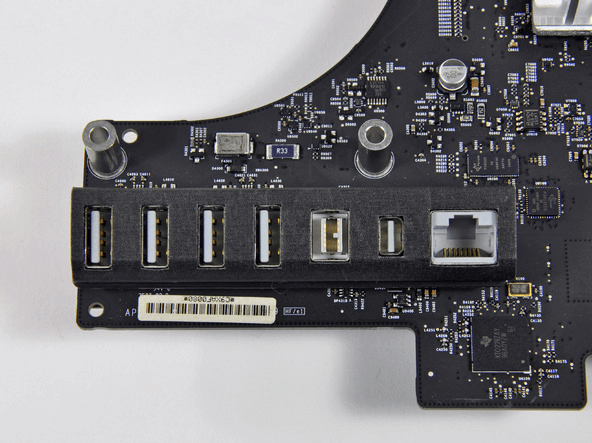
Видеокарта, антенна wi-fi легко откручиваются и извлекаются в конце. Таким образом, легко разобрать iMac 21.5 на компоненты для последующего ремонта. Все шурупы и детали лучше держать на видном месте, чтобы при сборке ПК не упустить недостающее оборудование. Для установки дисплея на место, его необходимо очистить от клейкой ленты и нанести новый слой. При вмешательстве в системный блок, стоит помнить о правилах гарантии и учитывать возможные риски.
Снимаем дисплей
1. Снимаем переднее стекло с помощью двух присосок. Прикладываем их к экрану и аккуратно отсоединяем стеклянную панель.
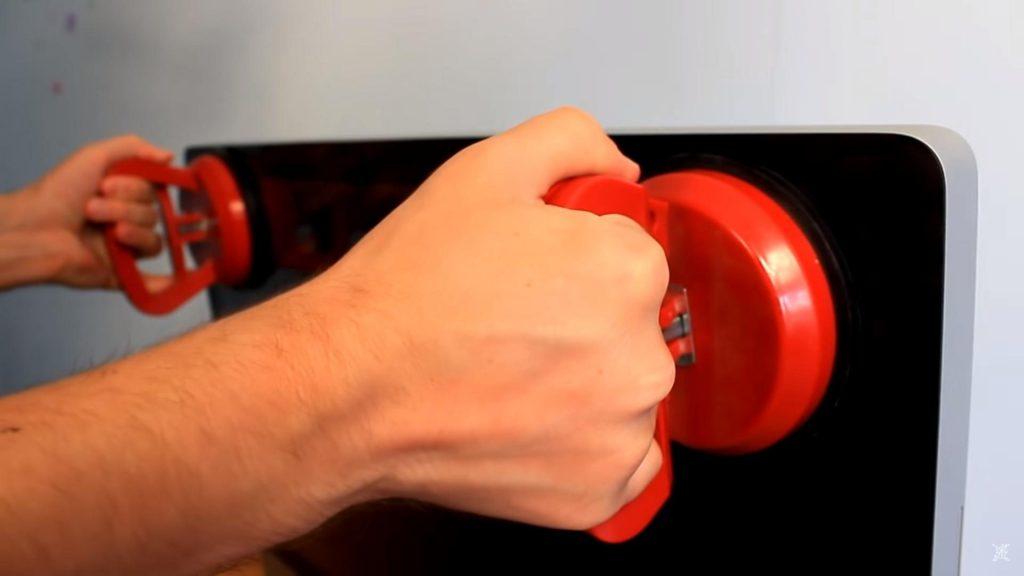
Без присосок отделить стеклянную панель не выйдет
2. Убираем дисплей устройства, который закреплен магнитами и шурупами (10 шт.) со звездообразным шлицем размером T10. Откручиваем их, придерживая экран, а затем убираем магниты пинцетом.
3. Прежде чем открепить дисплей устройства, нужно еще отсоединить несколько шлейфов и коннекторов. Для этого снова воспользуемся пинцетом и без усилий отсоединяем первый коннектор от корпуса.
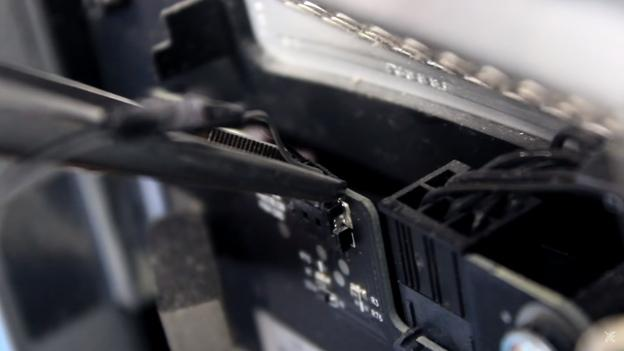
Не прилагая лишних усилий, убираем коннектор
4. После этого находим шлейф, который проходит от дисплея до основной части моноблока. Снимаем пленочку, а затем достаем сам шлейф.

5. Следующим этапом снимаем третий контакт, расположенный слева от шлейфа, который мы убрали в предыдущем пункте.
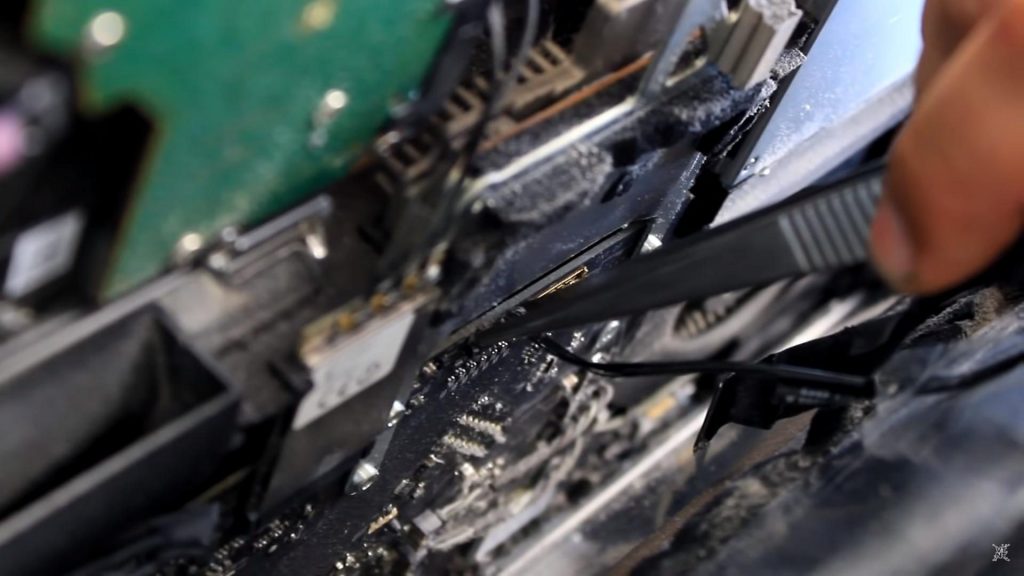
Используем пинцет для аккуратного извлечения контакта
6. Последний провод расположен в левой части корпуса. Лучше всего убрать его руками. Для этого достаточно нажать на кнопку, скрепляющую провод с разъемом.
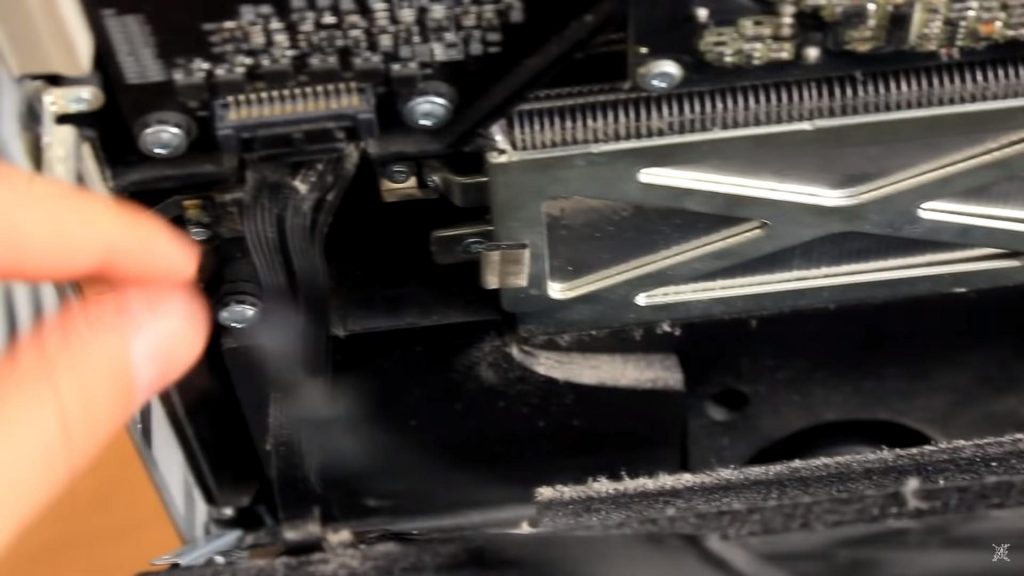
Последний провод убираем руками
7. Теперь осталось достать дисплей из корпуса и расположить его в безопасное место
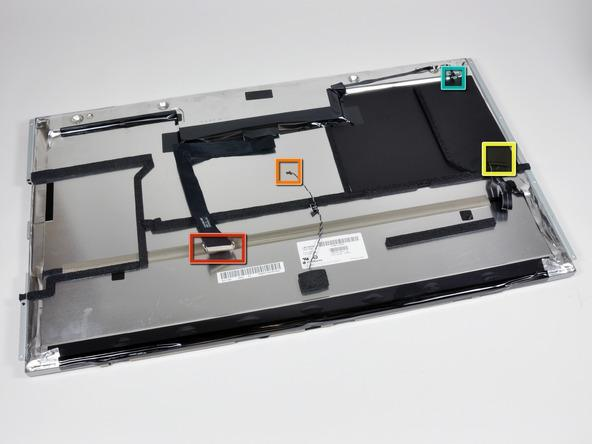
Все шлейфы на одной картинке
Со снятием дисплея, перекрывающего доступ к основным устройствам моноблока, мы закончили. После этого вам не составит труда достать практически любой компонент и полностью почистить iMac.


