

Неверные настройки в БИОС могут нарушить работу вашего устройства, поэтому необходима аккуратность и понимание своих действий во время осуществления каких-либо изменений.
- Способ 1
- Способ 2
- Способ 3
- Страница 40
- Как зайти в биос моноблок lenovo
- Как зайти в Биос на моноблоке?
- Как в ноутбуках Леново зайти в БИОС
- Распространенные способы входа на ноутбуке Lenovo
- Как в ноутбуке Леново зайти в БИОС из операционной системы Windows 8
- Загрузка ноутбука Леново с флешки через BIOS
- Возможности БИОС в ноутбуках Леново
- Заключение
- Lenovo c470 настройка bios
- Как зайти в BIOS
- Два секрета запуска Bios
- Вопросы
- Поделиться сообщением
- 4 этапа установки Windows на Lenovo
- Настройка BIOS на Lenovo
- Подготовка дистрибутива для установки Windows на Lenovo
- Установка Windows
- Типичные проблемы при установке Windows
- Установка Windows 10 64 на моноблок lenovo ideacentre AIO 520-22lku
- Установка драйверов
- Установка Windows 10 на моноблок Lenovo C340
- Характеристики моноблока
- Создаем загрузочную флешку
- Настройка BIOS моноблока для загрузки с флешки
- Загрузка установщика
- Частые вопросы
Способ 1
Для вызова BIOS, практически для всех моделей ноутбуков Lenovo, необходимо сразу же после включения питания зажать клавишу F2 (либо Fn+F2).
В редких случаях требуется использовать другие клавиши, такие как: F1 (либо Fn+F1) или же просто кнопка DELETE.
Способ 2
На большинстве ноутбуков Lenovo есть кнопка NOVO — это маленькая кнопка, либо отверстие, рядом с которым находится значок изогнутой стрелки . В основном эту кнопку устанавливают рядом с кнопкой питания либо на правой/левой стороне устройства.

Для входа в BIOS необходимо выключить ноутбук и зажать кнопку NOVO на несколько секунд. После чего на экране появится меню, в котором, с помощью стрелок вверх/вниз на клавиатуре, следует выбрать пункт BIOS SETUP и нажать клавишу ENTER.
Способ 3
Этот способ подойдет для версий Windows 8/8.1/10.
Перед тем, как приступить к первому пункту данного способа, попробуйте, зажав клавишу Shift, перезагрузить ваше устройство через меню Пуск. Если таким образом вы попали в меню Выбор действий, то сразу переходите к шагу 4 данного способа.
ВНИМАНИЕ! Если ни один из этих способов не подошел, то, предварительно отключив от сети ноутбук и отсоединив аккумулятор, открыть его корпус (нижнюю крышку) и вытащить плоскую батарейку из материнской платы на 10-15 минут. Это сбросит настройки БИОС. Далее возвращайте все обратно и, при включении, снова попробуйте первые 2 способа.
( 58 оценок, среднее 3.57 из 5 )
Страница 40

Если у вас возникла проблема с операционной системой, см. файл Справка и поддержка. Чтобы открыть файл Справка и поддержка, выполните одно из следующих действий:• Выберите чудо-кнопку Параметры и нажмите Справка.• Нажмите клавишу Windows + F1.Теперь можно просмотреть файл Справка и поддержка на компьютере. Вы также можете получить интерактивную справку и поддержку, нажав одну из приведенных ссылок под пунктом Дополнительные ресурсы.
Что такое BIOS setup utility?BIOS setup utility является программным обеспечением, основанным на ПЗУ. Оно передает основную информацию о компьютере и предоставляет параметры для настройки устройств загрузки, системы безопасности, режима оборудования и других предпочтений.
Как запустить BIOS setup utility?Чтобы запустить BIOS setup utility:1. Выключите компьютер.2. Несколько раз нажмите клавишу F1 после включения компьютера для
Как изменить режим загрузки?Существует два режима загрузки: UEFI и Legacy. Чтобы изменить режим загрузки, запустите BIOS setup utility, выберите Startup
выберите режим загрузки UEFI или Legacy в меню загрузки.
Как изменить режим загрузки?По умолчанию на компьютере установлен режим загрузки UEFI. Если необходимо установить старую версию операционной системы Windows (более раннюю, чем Windows 8.1), необходимо изменить режим загрузки на Legacy. Вы не сможете установить старую версию Windows, если не измените режим загрузки.
Как зайти в биос моноблок lenovo

Моноблоки занимают особое место среди гаджетов от производителя Lenovo. Внешне моноблок отличается от привычного монитора только толщиной. Другими словами, это устройство очень похоже на монитор, но по сути оно является самостоятельным компьютером.
Моноблок помогает экономить место, ведь не нужно выделять пространство для системного блока. Провода практически отсутствуют, а если использовать беспроводную клавиатуру и мышь, то можно быстро перемещать компьютер с одного места на другое. Один из главных минусов таких компьютеров – высокая цена (к примеру, самый дешевый моноблок Lenovo стоит около 30 тысяч рублей).
Как зайти в Биос на моноблоке?
Как уже было сказано выше, моноблок – это полноценный компьютер, поэтому такой компонент как BIOS должен обязательно в нем присутствовать. Для того чтобы зайти в Биос на моноблоке нужно в процессе загрузки системы использовать кнопки F1, F2, Delete.
Как в ноутбуках Леново зайти в БИОС
БИОС является очень важной компьютерной программой, записанной на чип материнской платы. Она позволяет пользователю изменять настройки программного и системного обеспечения, делая их низкоуровневыми, осуществляет помощь в ремонте, выполняет функции регулировщика в работе системной платы. Первое, что делает мастер при поломке компьютера или ноутбука — заходит в BIOS. В 80% из ста именно оттуда он получает информацию о причинах неисправности системы.
Распространенные способы входа на ноутбуке Lenovo

Выбирая при покупке производителя Леново, необходимо помнить о том, что компьютерная техника данной компании выпускается, как правило, с уже установленной операционной системой. Если же вы хотите переустановить программное обеспечение на своем ноутбуке, то можете столкнуться с проблемой: почти все современные модели игнорируют желаемую вами операционную систему, стремясь вернуть компьютер к первоначальной. Именно для этого вам понадобится умение самостоятельно зайти в БИОС, чтобы обойти данную проблему.
В зависимости от модели Леново зайти в BIOS можно несколькими способами:
Практически все современные ноутбуки Леново имеют на своей панели или боковом ребре кнопку Novo Button. Найти ее не составляет трудностей. Производитель выделил ее соответствующим рисунком — изогнутой стрелкой.
Если вам необходимо попасть в BIOS на ноутбуке Lenovo, то вместо кнопки включения требуется нажать Novo Button . При загрузке система войдет в BIOS.
Обратите внимание на то, что БИОС на мониторе появится не сразу. Чтобы выполнить вход в программу, необходимо выполнить еще один шаг — найти в меню «Novo Button» вариант загрузки ноутбука «BIOS Setup», который выбирается кнопкой мышки. После выбора нажимаем на клавиатуре клавишу Enter . Вы вошли в программное обеспечение.
Как в ноутбуке Леново зайти в БИОС из операционной системы Windows 8

Вход в программу требует проведения следующих действий:
- Загрузить ноутбук с уже установленной операционной системой Windows 8.1.
- Выбрать указателем мышки «Параметры» в нижнем правом углу Win 8.1.
Выполнив ряд перечисленных действий, вы попадете в БИОС. Помните о том, что этот вход возможен только для ноутбуков Леново с Windows 8.1.
Загрузка ноутбука Леново с флешки через BIOS
Чаще всего эта операция проводится специалистами для того, чтобы вылечить ноутбук от вирусов. Различные софты записываются на съемный носитель, но загрузиться с него, как правило, не так просто. Проблема в том, что все последние модели ноутбуков Леново, начиная с выпуска 2013 года, имеют программное обеспечение BIOS UEFI, имеющее сертифицированные ключи безопасности Secure Boot. Именно они позволяют загружать ноутбук лишь при использовании лицензионного установочного диска Windows 8.

Для того чтобы провести загрузку с носителя в таком БИОСе, необходимо отключить в нем Secure Boot, выполнив следующие действия:
После всех проведенных шагов ноутбук начнет следующую загрузку с флешки.
Обратите внимание на то, что для ряда моделей Lenovo бывает недостаточно отключения лишь одного параметра Secure Boot. Для загрузки системы со съемного носителя может потребоваться включение режима совместимости.
В различных моделях он может называться, как CSM OS, CSM Boot, Legacy BIOS, UEFI and Legacy OS или просто CSM.
Возможности БИОС в ноутбуках Леново
Поскольку основной задачей программного обеспечения БИОС является тестирование ноутбука, то сама программа на мониторе отображается в виде таблицы, разделенной на ряд дополнительных вкладок. Они информируют пользователя о конфигурации ноутбука, показывают основные технические характеристики данной модели, дают возможность выполнить загрузку и настроить систему безопасности. На экране все эти разделы отображены, как «Information», «Configuration», «Boot», «Security», «Exit».

Обратите внимание на важную деталь. При передвижении в БИОС мышь, подключенная к ноутбуку, прекращает работать, поэтому находясь в меню программного обеспечения, навигацию проводят при помощи кнопок с указателями. Необходимо помнить о том, что во всех без исключения конфигурациях измененные настройки начинают работать только после их сохранения и перезагрузки ноутбука.

О том, как зайти в BIOS, вы уже знаете.
Заключение
Каждый начинающий пользователь должен понимать, что программное обеспечение BIOS является системой, при помощи которой выставляются основные настройки быстрой и функциональной работы ноутбука. А поэтому, изменяя их, должны отчетливо понимать, что именно делаете. Неуверенным пользователям лучше проконсультироваться со специалистом или доверить тестирование ноутбука ему.
Lenovo c470 настройка bios
Моноблок Lenovo c470, Серийный Номер: VS82163527, не загружается, виснет на логотипе Lenovo, причем пока подключен HDD, не дает загрузится внешнего ностеля.HDD проверил, нормальный, если ставишь новый HDD, грузится с внешнего носителя нормально, проходит первый этап инсталяции винды, после перезапуска такая же проблема, виснет на этапе логотипа(биоса).Такое впечатление, что что-то прописывается туда, что современный «умный» биос не может потом найти.Погуглил проблему, но пока решений не нашел (Буду рад услышать идеи от мирового разума!)
Что в итоге удалось выяснить:Дело точно в идитенфикации лицензионного ключа через биос!Ставлю HDD с виндой 10 с ноута, биос ругается скриншот ругани, нажимаю Ф9 загружается как ни в чем не бывало ,все работает окей.
Вытаскиваю лицензионный ключ из биоса, ставлю на ноуте с этим ключем, неск раз перегружаюсь, все ок, ставлю этот винт в моноблок, виснет на этапе загрузки биоса.
Никогда с таким не сталкивался, как лечить не понимаю %)

запуска Setup Utility.
Lenovo входит в список крупнейших компаний в мире, которые производят компьютеры. И так как спрос на продукцию данной фирмы растёт, то всё более актуальными для пользователей являются вопросы по правильной работе и эксплуатации техники Леново. И для тех, кто решил переустановить Windows, в самом начале процесса поднимается вопрос: как в Lenovo зайти в биос?

Для начала стоит разобраться, что же такое BIOS и с чем его едят. Итак, BIOS на Lenovo – это специальная микроскопическая программа, которая обеспечивает правильное и стабильное взаимодействие между всеми составляющими ПК и ОС и позволяет настраивать его. А настройка BIOS – это стандартная настройка ПК, помогающая системе вычислить те функции, которые должны быть активированы, и как должна производиться их загрузка. BIOS есть на любом компьютере, будь то Lenovo B560, Lenovo S21 или M5400.
На сегодняшний день создано несколько различных версий Биоса, которые незначительно отличаются по внешнему виду, но что касается функций – здесь всё идентично. Каждая из версий используется для первоначальной настройки компьютера и для его проверки. В функционал BIOS’a входит:

Как зайти в BIOS
На различных моделях Lenovo методы входа в Биос на ноутбуке могут отличаться. Для начала попробуйте стандартный способ входа – при запуске персонального компьютера нужно нажать кнопку F2 на клавиатуре, иногда перед этим зажав клавишу Fn. Далее произойдёт вызов меню параметров ПК.


Два секрета запуска Bios
Но если у вас так и не получилось запустить BIOS одним из вышеописанных способов, и на ноутбуке установлена операционная система Windows 8.1 и выше, откроем вам два секрета запуска.

Второй секрет. Многие пользователи Win 8.1 при попытке входа в Биос допускают ошибку. Все знают, как попасть в BIOS — нужно нажать определённую кнопку на клавиатуре. Для этого пользователь жмёт на «Завершение работы», ожидает, пока ноутбук выключится, а затем жмет кнопку для входа в Биос, но компьютер запускается по-старому – идёт загрузка ОС.
Вся проблема в том, что операционная система Windows 8.1 работает изначально с функцией быстрого запуска, которая основана на режиме сна – войдите в Биос, не отключая ПК, а перезагружая его.
Несколько полезных советов:

https://youtube.com/watch?v=BbVWb0IbLYQ%3Ffeature%3Doembed
Помните, что настройка Bios – это очень серьёзное действие, требующее максимального понимания процесса и большой внимательности к деталям. Вы должны знать, что при неверной настройке некоторые компоненты системы могут работать некорректно, что приносит дополнительные сложности в эксплуатации. И если вы сомневаетесь в том, что знаете, как правильно нужно делать – лучше вызвать квалифицированных специалистов, это сохранит и деньги, и время, и нервы. Надеемся, что данная статья помогла вам разобраться с тем, как зайти в Bios.
Вопросы
прошу помощи — как попасть в bios?
машинка с540 i5 3330c
Поделиться сообщением
Попробуйте нажать F2 или Esc.
В некоторых машинах входит через Delete
Если присоедина юсб флешуа, то с540 не заходит в биос
Нужно просто извлечь флешку
1 пользователю понравился пост
4 этапа установки Windows на Lenovo

Покупатель ноутбука Lenovo может получить в распоряжение одну из трех операционных систем: Free Dos, Linux или ограниченную в плане функциональности Windows.
Обычно такая ситуация не удовлетворяет пользователя, и он устанавливает полноценную и привычную для себя версию Windows. С поставленной задачей можно справиться собственными силами, исключив необходимость привлечения сторонних компьютерщиков и избежав лишних затрат.
Как это сделать, вы узнаете в ходе изучения нижеизложенной информации. Инструкция актуальна для современных версий Windows. Переустановка от установки «с нуля» отличается тем, что в первом случае на соответствующем этапе работы настоятельно рекомендуется отформатировать разделы жесткого диска, чтобы в будущем избежать путаницы и снижения производительности.
Настройка BIOS на Lenovo

После выполнения подготовительных мероприятий ноутбука к продаже, он настраивается на загрузку с жесткого диска. Основная проблема с установкой ОС на Lenovo – включенная защита в BIOS. Ваша задача сводится к настройке BIOS на отключение автозагрузки с винчестера и загрузки с компакт-диска или флеш-накопителя.
Предварительно выключаем ноутбук, если он включен, и делаем следующее:
нажимаем кнопку включения;

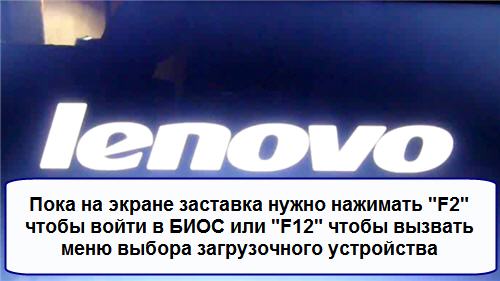
ждем 1-2 секунды (пока на дисплее появится стартовая заставка – надпись LENOVO на черном фоне), после чего несколько раз нажимаем на клавиатуре клавишу для входа в меню BIOS. В современных моделях ноутбуков Lenovo за вход в BIOS отвечают одни и те же клавиши: кнопка F2 открывает непосредственно сервисное меню, кнопка F12 – раздел выбора загрузочного устройства.
Также может сработать кнопка Delete или сочетание Fn и клавиш из группы «F» – уточняется для конкретной модели и обычно определяется экспериментальным путем;


настраиваем Secure Boot на режим Disabled, т.е. отключаем защиту;

жмем клавиатурную клавишу Esc для возвращения в главное меню BIOS. Оттуда перемещаемся в раздел Boot (Startup);

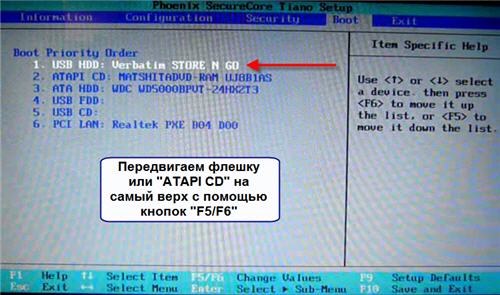
в разделе Boot задача сводится к тому, чтобы настроить загрузку ноутбука с компакт-диска (CDROM) или флеш-накопителя. Для этого перемещаем подходящий вариант вверх списка. Обычно для изменения позиций используются клавиатурные кнопки +/-, но, в зависимости от конкретной версии, могут присутствовать отличия. Этот момент уточняйте в информации о навигации (приведена в нижней части меню настройки BIOS);

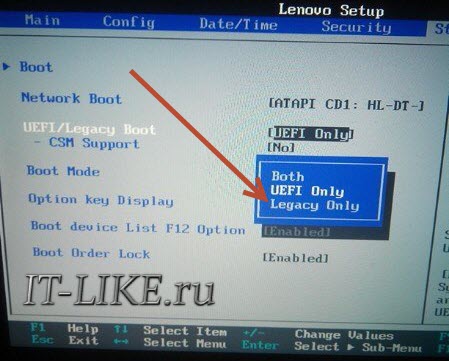
жмем Esc, находим пункт UEFI/Legacy Boot и настраиваем его на режим Legacy Only (в некоторых случаях это действие приходится выполнять перед осуществлением манипуляций из предыдущего пункта, проверьте индивидуально). Нажимаем кнопку F10 и подтверждаем желание сохранить внесенные изменения, нажав Enter.
Подготовка дистрибутива для установки Windows на Lenovo

Предполагается, что у вас присутствует оригинальный диск с операционной системой Windows. В данном случае достаточно вставить диск в дисковод, перезагрузить ноутбук и следовать дальнейшим указаниям загрузчика.
Но если приходится устанавливать операционную систему с флеш-накопителя либо же если оригинальный диск утерян, придется самостоятельно делать загрузочный образ. Ничего сложного в этом нет. Предварительно скачиваем/сохраняем нужную версию Windows на работающий компьютер и приступаем.
Для создания загрузочной флешки делаем следующее:
в открывшемся меню программы жмем кнопку «Файл», затем – «Открыть»;

находим сохраненный ранее образ операционной системы, выделяем и открываем раздел «Самозагрузка». Там выбираем пункт «Записать образ жесткого диска»;

программа откроет всплывающее окно. Убеждаемся, что съемный накопитель правильно идентифицирован. При обнаружении ошибки, вносим соответствующие изменения.

Далее нам остается сделать следующее:

нажать кнопку «Записать». В открывшемся окне «Подсказка» программа предложит нам удалить все с флешки. Делаем это. Дожидаемся завершения создания загрузочной флешки.
Установка Windows
BIOS настроен, загрузочное устройство подготовлено. Приступаем непосредственно к установке Windows. Для этого вставляем в ноутбук диск или флешку и перезагружаем устройство. Ноутбук самостоятельно «поймет», как ему нужно загрузиться. Как правило, никаких дополнительных действий со стороны пользователя не требуется. Некоторые модели «просят» нажать любую клавишу для загрузки со съемного накопителя – делаем это.

Ждем, пока Windows распакует файлы, после чего выбираем «Полная установка».

Далее события могут развиваться по 2 сценариям:

Здесь же мы можем разделить свободное пространство на несколько разделов. Для этого жмем кнопку «Создать», указываем желаемый размер (под систему лучше от 30 – 60 Гб) и подтверждаем свои действия. Повторяем, пока не распределим все доступное пространство на жестком диске.
Выделяем раздел, отведенный для установки операционной системы, и жмем на установку. Каких-либо особенностей, требующих подробного индивидуального рассмотрения, далее не будет. Вам нужно следовать указаниям установщика.
Типичные проблемы при установке Windows
Наиболее распространенными среди пользователей являются две типичные ошибки, допущение которых в процессе подготовки к установке Windows способно сделать успешное проведение предстоящего мероприятия невозможным.
Во-первых, неправильный выбор формата на стадии форматирования флеш-накопителя.
Во-вторых, использование неправильного загрузочного образа. Установочные диски Windows делятся на две категории:
Таким образом, в самостоятельной установке Windows на Lenovo нет ничего сверхсложного: нужно лишь последовательно выполнять соответствующие рекомендации. Следуйте положениям изученного руководства, будьте внимательны на каждом этапе, и все обязательно получится.
Установка Windows 10 64 на моноблок lenovo ideacentre AIO 520-22lku
Задача: Установить Windows 10 и драйверы. Установить базовые программы и настроить.
После запуска моноблока нажимаю клавишу F12. В открывшемся меню выбираю загрузку с загрузочной флешки.
Выбираю операционную систему для установки Windows 10 64.
Выбираю язык и раскладку установки windows.
Нажимаем кнопку “Установить”.
Далее, соглашаемся с условиями и лицензионным соглашением.
Теперь нужно подготовить жесткий диск. Я разобью жесткий диск на два раздела.
Нажимаем кнопку далее и начинаем копировать установочные файлы системы.
Компьютер перезагрузится несколько раз.
Далее, настраиваем параметры конфиденциальности устройства.
Выбираем язык и раскладку системы.
И подключаем компьютер к интернет. Создаем локальную учетную запись и задаем пароль.
Для того чтобы создать локальную учетную запись не подключаем к компьютеру интернет.
Настраиваю параметры телеметрии.
После этого, компьютер перезагрузится. На этом установка Windows 10 завершена.
Установка драйверов
После загрузки системы, нажимаем правой кнопкой по значку этот компьютер. Далее диспетчер устройств.
Смотрим, какие драйвера отсутствуют.
Переходим на сайт официальный сайт lenovo и скачиваем необходимые драйвера.
Далее, устанавливаем скачанные драйвера
После перезагрузки устанавливаю необходимые пользователю программы:
Работа завершена отдаем клиенту на проверку.
Установка Windows 10 на моноблок Lenovo C340
Установить Windows 10 на моноблок lenovo c340, установить драйверы и стандартные программы.
Характеристики моноблока
Первым делом, необходимо настроить Биос для загрузки компьютера с загрузочной флешки.
Клавишей F2, при включение компьютера, захожу в Bios и настраиваю загрузку моноблока с флешки.
Далее, загружаю моноблок с загрузочной флешки.
Выбираю язык установки и раскладку клавиатуры.
Нажимаю кнопку “установить”.
Соглашаюсь с лицензионным соглашением.
Теперь, нужно подготовить жесткий диск.
Разбиваю на разделы.
Начинается процес копирования файлов на диск.
После перезагрузки компьютера необходимо выбрать языка, раскладку клавиатуры.
Задать имя пользователя и пароль
Настроить параметры конфиденциальности.
На этом установка завершена, перехожу к настройке.
Первым делом, необходимо установить драйверы.
Захожу в диспетчер устройств.
Далее, я устанавливаю необходимые пользователю программы.
Теперь настрою быстродействие компьютера
Скачиваю последние обновления.
На этом работа завершена, отдаю на проверку
Создаем загрузочную флешку
Создаем загрузочную флешку, на все уйдет времени около 20 минут. Порядок работы по созданию USB-флеш c инсталляцией Windows 7 очень прост:
После окончания процесса наша установочная флешка с ОС Windows 7 на борту готова и можно приступать к самой установке.
Настройка BIOS моноблока для загрузки с флешки
Для установки Windows 7, недостаточно просто подключить загрузочную флешку к моноблоку, нужно сделать так, чтобы моноблок при включении начал загружаться с usb накопителя. Настроить это можно в BIOS. Биос есть почти в любом моноблоке, компьютере или ноутбуке, в нем находятся множество разных настроек, одна из них — это порядок загрузки устройств. Для того чтобы попасть в меню BIOS нужно при включении компьютера, еще до загрузки windows нажимать определенную клавишу на клавиатуре. Как правило при загрузке на экране написано, что именно нужно нажать, чтобы попасть в меню BIOS. Обычно это клавиша Delete, Esc, или F2, но возможны и другие варианты: Ctrl+Alt+Esc, Del, F10, F3, F1.
После того как вы вошли в меню BIOS нужно найти опцию отвечающую за порядок загрузки устройств. Обычно эти настройки нужно искать в меню, в названии которого присутствует слово BOOT, примеры на изображениях ниже.

Некоторые ноутбуки Lenovo продаются с предустановленной бесплатной операционной системой FREE Dos123, которая, мягко говоря :), не подходит для работы. Многие обладатели ноутбуков Леново (и не только) сталкиваются с проблемой самостоятельной установки операционной системы.
Загрузка установщика
Система напишет, что для входа в BIOS (или SETUP) необходимо нажать клавишу DEL или одну из кнопок “F1-F12”, обычно F2 (зависит от модели). На моделях серии Lenovo G500 нужно нажать клавишу OneKey Recovery при выключенном ноутбуке, а на некоторых моделях срабатывает Fn+F2(F12).
Далее находим меню “Boot menu” и там выставляем приоритет загрузки. Для этого ищем надпись “First boot device”, заходим в неё и из появившегося списка выбираем “CDDVD-Rom”. Иногда список выбора загрузочных устройств не предлагается, тогда просто переходим на позицию “CDDVD-Rom” и двигаем его на самый верх нажимая клавиши +-.
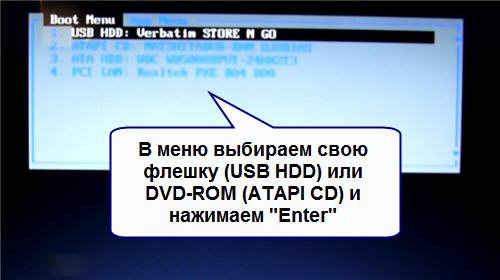
Для моделей серии G500, да и вообще, рекомендуется сначала сбросить все установки по умолчанию («Load Defaults») и только затем выставить нужный приоритет загрузки. Также проверьте чтобы на вкладке «Startup» значение «UEFI/Legacy Boot» было в состоянии «Legacy Only», в противном случае установщик может не запуститься.
Частые вопросы
Некоторые интересуются, не нужна ли какая-то специальная версия Windows для ноутбука, в отличие от персонального компьютера? Нет, Windows — один для всех, важно лишь правильно выбрать версию: XP или Seven/10, в зависимости от конфигурации Вашего ноутбука или моноблока.


