

## Как отключить дисплей в Windows
По умолчанию вы можете настроить Windows так, чтобы ОС самостоятельно отключала монитор во время бездействия. На ноутбуках отключение экрана может уменьшить электропотребление и продлить время автономной работы. При запуске некоторых длительных задач или скриптов, иногда нужно сразу отключить дисплей для экономии энергии. Рассмотрим, как отключить дисплей в Windows из командной строки, с помощью ярлыка или сочетания клавиш.
## Параметры отключения дисплея
Вы можете узнать время, через которое экран отключается автоматически, в параметрах схемы электропитания в графическом интерфейсе панели управления (`control.exe powercfg.cpl,,3`) или с помощью команды:
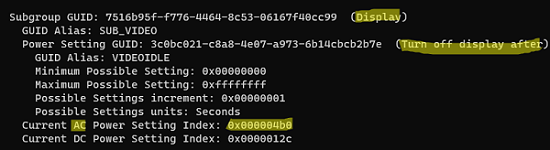
- Subgroup GUID: 7516b95f-f776-4464-8c53-06167f40cc99 (Display)
- GUID Alias: SUB_VIDEO
- Power Setting GUID: 3c0bc021-c8a8-4e07-a973-6b14cbcb2b7e (Turn off display after)
- Current AC Power Setting Index: 0x000004b0
В данном примере при питании от электросети экран будет автоматически выключен через 20 мин (`0x000004b0` в HEX). Изменить время выключения экрана при работе от сети можно командой:
```bash
powercfg -change -monitor-timeout-dc 5- Отключение дисплея через PowerShell
- Создание ярлыка для отключения дисплея
- Выключение определенного монитора
- Выключение экрана с клавиатуры
- Переназначение кнопки питания или сна
- Отключение выбранного экрана
- Использование сторонних программ
- Как сохранить и загрузить конфигурацию мониторов в Windows 10
- Шаг 1: Перейдите в раздел Система
- Шаг 2: Выберите вкладку Дисплей
- Шаг 3: Установите первичный и вторичный монитор
- Шаг 4: Сохраните текущую конфигурацию
- Шаг 5: Загрузите сохраненную конфигурацию
- Как выключить экран на компьютере
- Выключение экрана с помощью мыши
- Выключение экрана с помощью горячих клавиш
Отключение дисплея через PowerShell
Можно отключить дисплей в Windows с помощью PowerShell. Чтобы немедленно отключить дисплей в Windows, выполните команду:
Add-Type -TypeDefinition @
[DllImport(user32.dll)]
public static extern int SendMessage(int hWnd, int hMsg, int wParam, int lParam);
@
$HWND_BROADCAST = 0xffff;
$WM_SYSCOMMAND = 0x0112;
$SC_MONITORPOWER = 0xF170;
$MONITOR_OFF = 2;
[System.Windows.Forms.Application]::SetSuspendState([System.Windows.Forms.PowerState]::Suspend, $true, $true)
[System.Windows.Forms.Application]::DoEvents()
Создание ярлыка для отключения дисплея
Можете создать ярлык на рабочем столе для отключения дисплея. Теперь, чтобы отключить монитор, нужно запустить ярлыка на рабочем столе или нажать сочетание клавиш.
Выключение определенного монитора
Если к компьютеру подключены несколько мониторов, вы можете выключить только определенный монитор. Для этого используйте утилиту ControlMyMonitor от NirSoft.
Запустите утилиту, чтобы вывести список доступных мониторов и скопируйте данные о нужном мониторе с помощью сочетания Ctrl + M.
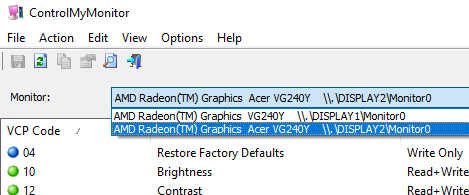
Чтобы выключить определенный монитор из командной строки, выполните команду:
ControlMyMonitor.exe /TurnOff “\\.DISPLAY2\Monitor0Включить второй монитор можно аппаратной кнопкой питания на нем или командой:
ControlMyMonitor.exe /TurnOn “\\.DISPLAY2\Monitor0Выключение экрана с клавиатуры
Если вам регулярно требуется отключать монитор ПК или ноутбука, не выключая при этом сам компьютер, вы можете настроить выполнение этого действия с клавиатуры несколькими способами. В этой простой инструкции рассмотрены способы выключить экран компьютера с помощью клавиш на клавиатуре в Windows 11 или Windows 10: первый из способов подойдет не для любого компьютера и пользователя, остальные — универсальные.
Переназначение кнопки питания или сна
Первый способ преимущественно для ноутбуков: если вы не используете кнопки питания на ноутбуке для завершения работы, либо при наличии отдельной кнопки спящего режима (либо сочетания Fn-клавиш для этого), вы можете сделать так, чтобы нажатие этой кнопки просто выключало экран. Для этого достаточно выполнить следующие шаги:
```markdown
## Готово, теперь при нажатии соответствующей кнопки будет просто выключаться экран. Для того, чтобы оно снова включился обычно достаточно нажать любую клавишу на клавиатуре.
## BAT-файл выключения экрана
В удобном вам расположении (лучше не на рабочем столе) создайте файл .BAT со следующим кодом:
Теперь, если нажать заданное на 2-м шаге сочетание клавиш, экран выключится и снова включится при нажатии любой клавиши на клавиатуре.
## Утилита DisplayOff
Бесплатная утилита DisplayOff (или Display Power Off) при запуске без параметров просто выключает экран, но в ней доступны и другие действия при передаче параметров:
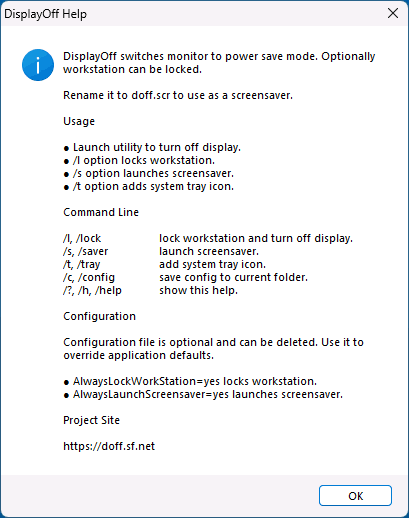
В контексте выключения монитора с клавиатуры шаги будут следующими:
Готово, теперь вы можете выключать экран нажав соответствующее сочетание клавиш на клавиатуре.
На близкие темы вас могут заинтересовать статьи:
- Как отключить второй подключенный к ПК монитор, не отключая его от сети.
- Какими стандартными инструментами или сторонними программами можно воспользоваться.
- Нередко вы используете дополнительно подключенный внешний монитор к ноутбуку для решения самых разнообразных задач. И когда надо его отключить, то сделать это довольно легко – просто вытащите кабель VGA или HDMI, подключенный к ноутбуку, и все.
- Но если вы не хотите постоянно выдергивать шнуры когда отключаете монитор, то вам нужно другое простое решение, которое не заставит вас многократно подключать и отключать кабели.
Фактически, это, наверное, самый простой способ, который будет работать каждый раз, и не будет иметь побочных эффектов. Единственное, в этом случае кабели и порты могут быть повреждены, если вы слишком часто подключаете и отключаете их, или делаете это не всегда осторожно. В таком случае мы можем предложить два действенных решения для отключения монитора, не отключая его кабели.
## Стандартные инструменты Windows
Если вы хотите отключить монитор просто потому, что вам не нужен расширенный рабочий стол в течение короткого периода времени, вы можете просто зеркально отобразить свои дисплеи. В итоге вы получите результат, при котором и внутренний, и внешний дисплеи будут показывать вам одинаковое изображение. Нет никакой разницы, какой дисплей будет называться основным, а какой будет вторичным. Все открытые приложения будут одинаково отражаться на обоих экранах.
Чтобы зеркально отобразить ваши экраны, нажмите сочетание клавиш Windows + P. В появившемся меню Проецировать в правой части экрана будет предложено четыре варианта совместного использования двух мониторов. Выберите опцию Повторяющийся для одновременного отображения одной и той же картинки на двух мониторах сразу. Применяя повторные нажатия сочетаний клавиш Windows + P вы сможете переключаться между предложенными опциями совместной работы мониторов или использовать управление мышкой для выбора нужной опции. Такой способ будет работать для операционных систем Windows 7 и выше.Когда вы снова решите расширить изображение на два экрана, Windows будет помнить, какой из дисплеев был основным, а какой – вторым.
Отключение выбранного экрана
Если же вы хотите отключить монитор на более длительное время или по какой-либо другой причине, вы можете воспользоваться другими опциями стандартного приложения для работы с мониторами Windows. У вас есть возможность временно отключить подачу изображения на любой монитор по вашему выбору, и работать только на одном из них, а второй будет выключен.
Чтобы отключить монитор нажмите сочетание клавиш Windows + P. Во всплывающем меню в правой части экрана вы можете выбрать нужную опцию отключения монитора:
- Только экран компьютера – эта опция отключает второй монитор и оставляет главным экран вашего компьютера;
- Только второй экран – эта опция соответственно отключает основной экран вашего компьютера и передает сигнал только на второй монитор.
В соответствии с вашими требованиями и временной необходимостью выберите нужную опцию и активируйте ее, используя сочетание клавиш Windows + P или при помощи мышки.
Когда у вас возникнет необходимость опять использовать совместно два монитора или вам понадобиться расширенный рабочий стол, вы сможете воспользоваться последней из предложенных опций для подачи изображения на два экрана. Используя сочетание клавиш Windows + P вызовите всплывающее меню Проецировать и активируйте опцию Расширить. Подача изображения на два монитора будет возобновлена.
Использование сторонних программ
Если использования стандартного инструмента Windows для вас не достаточно, то подумайте об использовании программы Multi Monitor Tool. Это бесплатная утилита от компании Nirsoft, которая позволяет управлять несколькими дисплеями. Она имеет довольно много функций, включая возможность деактивации или полного отключения любого дисплея. Этот инструмент работает только при наличии двух или более дисплеев.
- Запустите Multi Monitor Tool и из списка отображаемых на нем подключенных дисплеев выберите свой внешний монитор.
- Щелкните на нем правой кнопкой мыши и выберите Отключить выбранные мониторы или Turn Off Monitors. Эта опция применима только к выбранному вами монитору.
- Чтобы обратно включить монитор, щелкните правой кнопкой мыши на нем еще раз и выберите параметры Включить выбранные мониторы или Turn On Monitors.
Этот метод имеет небольшое неудобство: когда вы включаете или отключаете внешний монитор при помощи инструмента Multi Monitor Tool, то служба Windows не запоминает, какой из них был вашим основным, а какой вашим вторичным монитором. Монитор, который вы подключаете, всегда будет приниматься как дополнительный монитор.
Как сохранить и загрузить конфигурацию мониторов в Windows 10
Чтобы исправить проблему с конфигурацией мониторов, вам необходимо перейти в приложение Параметры в операционной системе Windows 10.
Шаг 1: Перейдите в раздел Система
Откройте приложение Параметры и перейдите в раздел Система.
Шаг 2: Выберите вкладку Дисплей
Выберите вкладку Дисплей в меню Система.
Шаг 3: Установите первичный и вторичный монитор
Настройте конфигурацию мониторов по вашему желанию.
Шаг 4: Сохраните текущую конфигурацию
Используйте приложение Multi Monitor Tool для сохранения текущей конфигурации мониторов.
Шаг 5: Загрузите сохраненную конфигурацию
Чтобы загрузить сохраненную конфигурацию мониторов, откройте Multi Monitor Tool и выберите вкладку Загрузить конфигурацию мониторов.
Как выключить экран на компьютере
Существует несколько способов выключения экрана на компьютере без выключения самого компьютера.
Выключение экрана с помощью мыши
Для выключения экрана на ПК можно использовать бесплатные портативные утилиты ScreenOff и Turn Off Monitor.
- Скачайте и установите утилиту на ваш компьютер.
- Запустите программу.
- Экран компьютера будет выключен.
Выключение экрана с помощью горячих клавиш
Вы также можете выключить экран посредством горячих клавиш.
- Создайте ярлыки утилит ScreenOff и Turn Off Monitor на рабочем столе.
- Назначьте им горячие клавиши для быстрого запуска.
- При нажатии на горячие клавиши экран компьютера будет выключен.
Эти способы позволят вам удобно и быстро выключать экран на компьютере.
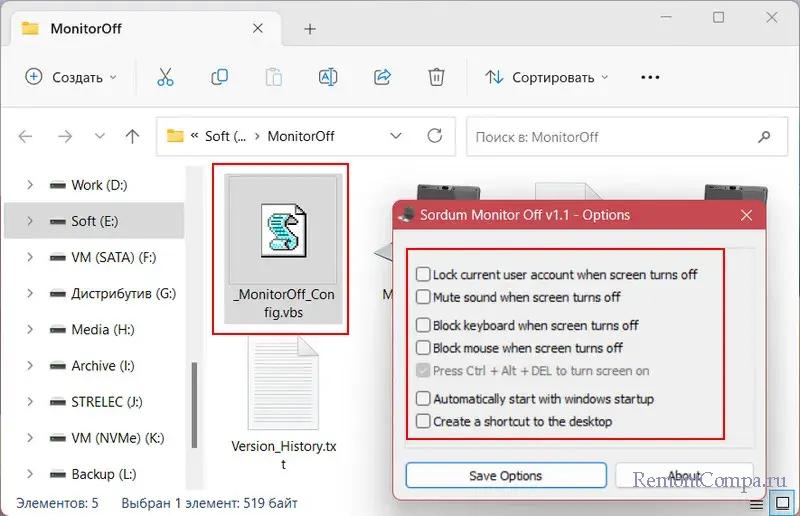
Аналогично предыдущим двум утилитам выключать экран компьютера можем с помощью бесплатной портативной утилиты Sordum Monitor Off. Также можем поместить её саму или её ярлык на рабочий стол и назначить горячие клавиши запуска. Но у этой утилиты есть ещё дополнительные возможности. В папке утилиты есть VBS-файл настроек. Кликаем его, в небольшом окошке появятся настройки утилиты. Можем установить галочки нужных и применить их кнопкой «Save Option». В настройках нам предлагаются сопутствующие действия при выключении экрана как то: блокировка учётной записи, отключение звука, блокировка клавиатуры или мыши. Есть возможность настроить включение экрана по клавишам Ctrl+Alt+Del, только по ним, чтобы ни при каком ином вводе экран не включался.
Вот это, друзья, как выключить экран на компьютере системными и программными способами.


