

- Замена жёсткого диска на моноблоке
- Установка твердотельного накопителя (SSD) в моноблочный компьютер Dell XPS 2720
- Стоит ли вообще менять HDD на SSD и какую модель SSD выбрать
- Реклама
- Моноблок MSI AG 240 2PE разборка, установка SSD, добавление памяти, чистка охлаждения
- Разборка моноблока MSI AG 240 2PE
- 7 комментариев
- Установка Widows 10 Lenovo 330-20ast
- Настройка
- Прямое подключение
- PCI Express-подключение
- SATA-подключение
- USB-подключение
- Что для этого нужно и как сохранить все данные
- SSD vs HDD
- Как выбрать SSD?
- Подготовка к переносу данных
- Клонирование диска
- Аппаратное клонирование
- Как установить SSD M2 в ноутбук
- Установка SSD M2
- 2) Что нам понадобится
- 3) Процесс установки (рассмотрим пару вариантов)
- На ноутбуке есть спец. защитная крышка, для быстрого доступа к комплектующим
- На ноутбуке нет спец. крышечек (полная разборка)
- Что сделать сразу после установки диска
- 4) Процесс переноса старой Windows (либо установки новой ОС)
- Как подключить SSD к ноутбуку
- Важные моменты перед подключением
- Установка SSD накопителя на ноутбук Lenovo IdeaPad 330-15IKBR
- Как установить твердотельный накопитель (SSD) в ноутбук
- Техника безопасности
- Инструкции по установке SSD на ноутбук
- Установка SSD на ноутбук завершена!
- Совместима ли ваша материнская плата с таким накопителем
- Установите диск M. 2 в системный блок
- Настройка накопителя M. 2 в BIOS
- Настройка накопителя в Windows 10
- ↑ Как узнать, какой SSD подойдет для ноутбука
- ↑ Разновидности SSD для ноутбуков
- ↑ SSD 2. 5 SATA
- ↑ SSD mSATA
- ↑ Какой SSD подойдет для ноутбука
Замена жёсткого диска на моноблоке
В заметке рассмотрим следующие вопросы на примере моноблока MSI AP-200:

В качестве подопытного сегодня у нас моноблок MSI AP-200. Данная модель представляет собой обычный офисный компьютер и достаточно популярна. Такие любят ставить на рабочих местах в салонах связи и в банках из-за их простоты и невысокой цены. Принцип разборки моноблоков других моделей и производителей аналогичен представленному.
Итак, для начала моноблок нужно выключить и обесточить. После этого отсоединяем от него всю периферию и штекер от блока питания. Далее по пунктам.
Кладем устройство на ровную чистую поверхность экраном вниз.

У нашей модели есть чудесная крышка сзади. Сняв её, можно без труда добраться до плат оперативной памяти, чтобы заменить или добавить дополнительную, без дополнительной разборки устройства.
Для этого нужно снять руками пластиковую крышку, отжав фиксатор.

Под ней находится металлическая решётка, которая крепится двумя винтами.

Откручиваем отверткой винты и снимаем решётку. Доступ к «оперативке» открыт!

Если вам надо только доступ к ОЗУ, то на этом всё. Меняем (добавляем) память и собираем обратно. Если нужно добраться до жесткого диска или материнской платы, тогда идём дальше.
Снимаем подставку и заднюю крышку моноблока.
Подставка снимается простым откручиванием 4-х винтов, которые её держат.

Затем откручиваем 10 винтов по периметру задней крышки моноблока. Помните: если не снять подставку, то крышку снять не получится! Подставка прикручена к металическому кожуху под пластиковой крышкой моноблока!
Сама крышка, помимо винтов по периметру, держится на небольших защелках. Поэтому, чтобы её было проще снять нужно немного «помочь» ей отвёрткой или, например, ненужной пластиковой картой.

Ну вот мы и на месте. Перед нами три металлических кожуха. Под каждым из них находится одно из устройств моноблока: жёсткий диск, оптический привод, системная плата. Каждый кожух держат от 2 до 6 винтов. Сейчас мы с вами попробуем добраться до жёсткого диска.
Освобождаем кожух жесткого диска от крепежа
Чтобы добраться до жёсткого диска, нужно освободить защитный кожух, открутив два винта по бокам и немного сдвинуть его в сторону от материнской платы.

Таким образом, мы получим доступ к шлейфам шины SATA и питания жёсткого диска.


Снимаем кожух и меняем жёсткий диск
Далее нам остается только аккуратно отсоединить шлейфы от жёсткого диска.

Жёсткий диск вставлен в металлический кожух и закреплён в нём четырьмя винтами — по два с каждой стороны.


Если целью разборки была его замена, то просто вставляем в кожух новый диск и собираем всё в обратном порядке. Работа с оптическим приводом — аналогична. Как видите, ничего сложного.
Установка твердотельного накопителя (SSD) в моноблочный компьютер Dell XPS 2720

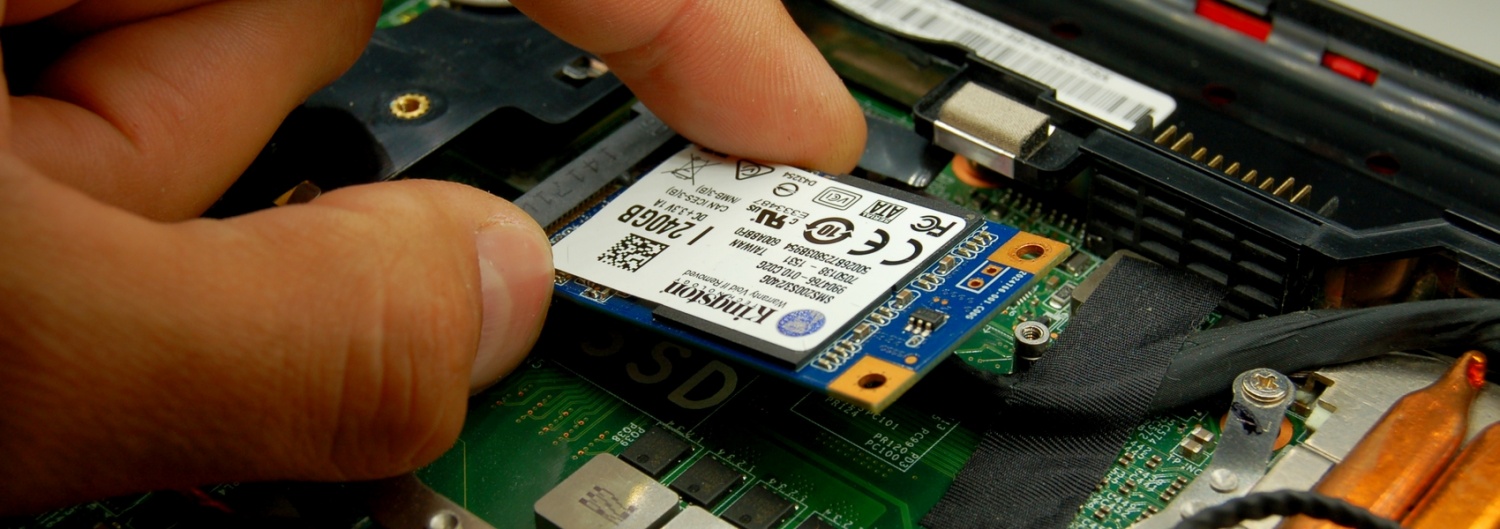
Здесь важно отметить, что существуют твердотельный накопители, которые ставятся вместо жесткого диска. Но в моем случае моноблочный компьютер Dell XPS 2720 имеет специальный разъем mSATA, позволяющий устанавливать накопители в виде небольшой платы (смотри картинку выше). Именно такой вариант я выбрал и приобрел. И только позже узнал, что mSATA накопители не такие быстрые, как обычные SATA. Так что в случае с Dell XPS 2720 можно было бы заменить 2,5″ жесткий диск емкостью 2ТБ либо заменить CD/DVD привод на SSD накопитель. Но, с другой стороны, я доволен, что у меня остался и жесткий диск, и привод оптических дисков. Все равно ведь прирост скорости при использовании твердотельного накопителя вместо жесткого диска очень существенный, даже если бы и другой интерфейс давал преимущества в производительности.
В отличии от моноблочных компьютеров Apple iMac, Dell XPS 2720 прекрасно разбирается, так что замена и добавление компьютерного железа не должны вызвать трудностей (кстати, это стало ключевым моментом при выборе именно моноблока не от Apple).


Dell XPS 2720 часто комплектуется твердотельным накопителем Intel размером 32 ГБ. Толку от такого объема при работе с Windows 8 я откровенно не вижу. Хотя это конечно лучше, чем ничего.
Кстати, перед покупкой твердотельного накопителя нужно задуматься и об оперативной памяти. Swap файл (в который записываются файлы, не помещающиеся в оперативной памяти) желательно отключить, поэтому размер оперативной памяти должен позволять это сделать. Все это необходимо для увеличения срока службы твердотельного накопителя, т.к. последние не могут похвастаться большим количеством циклов чтения/записи, которых хватило бы на десятки лет.
Если у вас установлен SSD модуль, который планируете заменить на другой, то для начала нужно зайти в утилиту Intel Rapid Storage и отключить кэширование.
В моем случае на Dell XPS 2720 отсутствовал 32 ГБ модуль SSD. Ума не приложу, как это получилось, тем более что покупал напрямую у Делла. Был уверен, что Intel SSD 32 GB установлен и не понимал, почему Windows 8 от этого не работает быстрее. В приложении Intel Rapid Storage при этом отсутствовали соответствующие настройки.
Установил SSD Crucial в Dell XPS 2720, но при этом мне не понравилась задержка при загрузке, возникающая из-за режима RAID. Зачем Dell включил данный режим при отсутствующем SSD, осталось загадкой. При этом отключение RAID приводило к тому, что Windows переставала загружаться, как при использовании ATA, так и AHCI. Ubuntu при этом гораздо проще относится к изменениям в железе и продолжала работать, как ни в чем не бывало во всех трех режимах. Честно говоря, не удивлен последним совершенно.
Уменьшить диск с Windows удалось при помощи стандартных средств в панели управления. Далее произвел очистку диска опять же стандартными средствами Windows, нажав на правую кнопку мыши на нужном диске. После очистки произвел дефрагментацию диска.
Что касается самого переноса операционной системы на SSD, то он вызвал проблемы. Бесплатная утилита EaseUS Todo Backup Free операционную систему Windows перенесла, она загружалась, но висла после ввода пароля. Я бы воспользовался платными альтернативами, например Paragon Migrate OS to SSD или Acronis True Image HD, если бы не большое количество положительных отзывов по этой бесплатной утилите.
В общем, оказалось проще переставить Windows и Ubuntu на Dell XPS 2720 заново. Но при этом M$ опять подкинула проблему, потребовав серийный номер (ключ продукта) при установке Windows 8.1. Я его сохранил, но под рукой его не было, так что пришлось ставить Windows 8 с диска Dell (восьмерка берет серийный номер из БИОС), а после этого долго и нудно устанавливать кучу обновлений.
C Windows 10 конечно проще, т.к. серийный номер Microsoft сам находит, если не меняли материнскую плату.
Стоит ли вообще менять HDD на SSD и какую модель SSD выбрать
Прогресс не стоит на месте и традиционные жёсткие диски (HDD) уступают место в домашних компьютерах и ноутбуках твёрдотельным накопителям (SSD). Кто-то уже давно с ними знаком и разбирается во всех тонкостях выбора SSD. Другие желают приобрести свой первый SSD или обновить существующий, но не нашли времени или желания вникнуть во все технические аспекты данных накопителей. И перед ними возникает пресловутая проблема выбора. Предлагаю вместе разобраться в данном вопросе чуть более подробно.
1. А нужно ли менять HDD на SSD, чем они отличаются и какие у них преимущества?
Традиционный жесткий диск (HDD) – это запоминающее устройство (компонент компьютера), основанное на принципе магнитной записи. С помощью магнитных головок производится запись (считывание) информации на вращающиеся круглые пластины. Его основные преимущества заключаются в более низкой цене в перерасчете на объём, а также, гораздо более длительный срок хранения информации в выключенном состоянии. Их недостатки: это раздражающая некоторых шумность, низкие скоростные характеристики по сравнению с SSD и меньшая удароустойчивость.
Реклама
SSD не имеют механически подвижных элементов и состоят из распаянных на плате нескольких чипов и мелких электронных компонентов. Они бесшумны, более удароустойчивые и значительно быстрее HDD. Но SSD объёмом один терабайт стоит значительно дороже терабайтного жёсткого диска. А хранение информации на них в выключенном состоянии не столь долговременно. Поэтому если вы решили купить SSD и, скинув на него семейный архив, убрать его на хранение шкаф, то передумайте это делать.
2. А какой SSD подойдёт в мой компьютер или ноутбук?
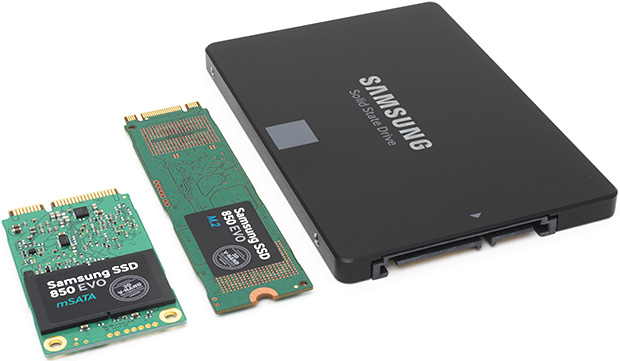
Всё, с необходимостью SSD в компьютере разобрались! А какой именно SSD подойдёт в ваш компьютер или ноутбук? Для того, чтобы не бегать в магазин и не просить обменять свежекупленный накопитель, давайте разберемся каких видов они бывают. Отбросим ненужную нам информацию и остановимся на реальной практике. В домашних системах сейчас используются три вида SSD:
1. SSD с интерфейсом SATA в корпусе 2,5 дюйма;
2. SSD с интерфейсом SATA в формате M.2;
3. SSD с интерфейсом NVME в формате M.2.
Первые два полностью идентичны по своим техническим характеристикам и начинке (одинаковые модели разных форматов), но имеют разную форму. Накопитель 2,5 подключается при помощи проводов к материнской плате, а SATA в формате M.2 вставляется в разъём на материнской плате без всяких проводов, что, несомненно, более удобно. Оба SSD с интерфейсом SATA, как правило, имеют небольшой нагрев и не нуждаются в дополнительном охлаждении. NVME более «пылкие» и им иногда требуется радиатор охлаждения. NVME SSD также устанавливается в разъём M.2 на материнской плате. Вот здесь и кроется главный подводный камень. Дело в том, что в разъём M.2 не всегда поддерживает и SSD SATA M.2 и SSD NVME M.2.
3. Какая разница между SSD SATA и NVME?
Накопители NVME работают по другому протоколу и имеют более высокие скоростные характеристики. Но они имеют и более высокую цену. Цена и тех и других сильно зависит от «начинки». В более «быстрые» продукты ставятся более производительные контроллеры. Контроллеры также бывают безбуферные и с DRAM буфером. Выражаясь простым языком, вторые, как правило, имеют более высокие скорости на записи и менее подвержены в использовании такому моменту как «залипание» системы на несколько секунд в некоторых сценариях (Windows перестает реагировать на ваши манипуляции мышью или клавиатурой). Но это нечастое и малозаметное в повседневном использовании явление и бояться его не стоит. Обещаю, что не буду больше вас отпугивать от использования SSD, ведь я тут расписываю их преимущества уже целую страницу.
Так какой SSD брать, SATA или NVME? Если вы перешли с HDD на SATA SSD, то вы испытаете «Вау-эффект», а вот при переходе с SATA SSD на NVME SSD вы скорее всего разницы не ощутите. Всё дело в том, что разница в них по большому счёту видна лишь на линейных скоростях. А они используются не так часто, к примеру при перекидывании больших файлов с одного SSD на другой. При профессиональном использовании компьютера, разница уже может быть очень заметна, например на записи файлов большого объёма внутри программы. Если говорить о скачивании игр из интернета, то сначала стоит озвучить максимальную скорость по вашему тарифу. И если тариф 100 Мбит/с, то качаться игра будет одинаково долго на любой SSD. Разница между накопителями на мелкоблочных операциях зависит уже от той самой «начинки».
Стоит упомянуть об объёме накопителя и типе установленного в него флэша. Много объёма никогда не бывает! На накопителях большего объёма пропорционально выше скорость записи. Поэтому нацеливайтесь всегда на максимальный объём, который вы можете себе позволить, с учётом цены. Флеш-память на сегодня в потребительском сегменте представлена тремя видами: MLC, TLC и QLC. Первая двухбитная память имеет больший ресурс, но она дорогая. Трёхбитная TLC на сегодня является оптимальным вариантом. Накопителей с четырехбитным QLC типом памяти я рекомендую избегать, поскольку они не имеют значимых ценовых преимуществ, а в остальном они содержат лишь недостатки (низкий ресурс и скорость записи).
4. Я уже в магазине, что мне покупать?
Любые комплектующие стоит покупать в крупном сетевом магазине с наилучшим отношением к клиенту по части гарантийного сервиса. Покупка на китайских площадках уместна, лишь когда вы не боитесь потерять свои деньги и точно знаете чего хотите.
Если вам не важны технические характеристики, вы вообще в принципе не желаете разбираться во всех этих тонкостях и вы просто хотите купить самый дешевый SSD, что есть в магазине, то всё просто. Обратитесь к продавцу-консультанту и он вам что-нибудь продаст. Если вы в недоумении для чего вы тогда всё это читали, то перейдём к варианту с вашим участием. Решайте, какую сумму вы собираетесь потратить. Затем попросите продавца показать вам SSD с памятью TLC, нужного вам объёма и с максимальным из предоставленных гарантийным сроком, «влезающих» в указанных вами сумму. Самым неплохим недорогим вариантом будет являться SSD KIOXIA (Toshiba) 2.5″ Exceria SATA III 3D BiCS TLC с трёхгодичной гарантией. Он не отличается выдающимися показателями скоростей, но это качественный накопитель с минимальным нагревом и оригинальным флешем Toshiba, а не отбраковкой.
Если вы желаете максимально сэкономить и не идти в финансовый разнос, но не согласны покупать что попало, то для вас есть варианты хороших SSD с DRAM-буфером. Это то, что называется «лучшее за свою цену». Чаще всего лучше взять накопитель «послабее», но большего объёма.
— PLEXTOR PX-512M8VC
— Western Digital Blue
— SAMSUNG 860 EVO (не рекомендуется для старых систем AM3)
— Crucial MX500
— WESTERN DIGITAL Blue M.2
— SAMSUNG 860 EVO M.2
— Crucial MX500 M.2
— KINGSTON SA2000 M.2
— WD Blue SN550 (безбуферник, но хорошего качества)
Когда хочется уже что-то посерьезнее, но, всё ещё, не теряя рассудок и не соря деньгами. Это однозначно буферные NVME накопители объёмом от 480 GB.
— A-Data XPG SX8200 Pro
— A-Data XPG GAMMIX S11 Pro
— PNY CS3030
— Smartbuy Impact E12
— Samsung 970 EVO
— Samsung 970 EVO Plus
— Western Digital Black SN750
Гулять, так гулять! Хочется самого быстрого и мощного и без всяких компромиссов. В этом случае лучше смотреть накопители объёмом от 1 TB.
— PNY CS3040
— Smartbuy Impact E16
— Samsung 980 PRO
— Western Digital Black SN850
Я считаю, что на этом проблему выбора SSD можно считать решенной. Конечно, у каждого своё мнение по этому вопросу и им можно аргументировано поделиться.
Моноблок MSI AG 240 2PE разборка, установка SSD, добавление памяти, чистка охлаждения

4 мин 23.05.2019 в 15:49
Здравствуйте. Сегодня будем разбирать, чистить и апгрейдить довольно неплохой, даже с учётом возраста, моноблок MSI AG 240 2PE.
Когда заказчик передал мне его на апгрейд и обслуживание, я полез гуглить и был сильно удивлён тому, что нигде в интернете нет информации о том, как обслужить вентилятор на системе охлаждения. Я нашёл профильную ветку на форуме MSI, но там было только описание, как установить SSD и модуль RAM.
Именно поэтому я и сделал эту статью. Давайте вместе с вами разберём моноблок до системной платы, очистим охлаждение, заменим термоинтерфейс, установим модуль RAM и SSD, на который склонируем нашу операционку.
Я вынужден предупредить об очевидных вещах. Данная статья не является руководством к действию, вся ответственность, при повреждении устройства, лежит только на Вас. Я лишь делюсь своим опытом по обслуживанию данного аппарата и не являюсь представителем MSI или какого-либо ещё сервисного центра. Я призываю и прошу каждого из вас отказаться от идеи самостоятельного ремонта и воспользоваться услугами профессионалов!
Разборка моноблока MSI AG 240 2PE
Посмотрите, как жёстко забит винчестер в простых операциях. Только ради установки SSD стОит заморочиться и сделать апгрейд.

Кладём моноблок экраном вниз на мягкую поверхность

Вывинчиваем два винта, что держат ножку, а следом — 4 винта посредине

На всякий случай — фото серийника

Вывинчиваем ещё 4 винта в нижней части крышки и аккуратно снимаем пластиковый кожух

Отклеиваем все липкие ленты по периметру, откручиваем ещё два винта и аккуратно поддеваем пальцем в отверстии (обращаем внимание на коннектор провода, что находится в отверстии). Ещё обращаем внимание на то, что придётся приложить усилие, так как пластиковые крепления по периметру крышки со времен рассохнутся и потеряют былую гибкость. Я сломал два крепления, остальные удалось отогнуть тонкой отвёрткой.

Крышка снята. Будьте очень осторожны на этом этапе, так как от матрицы идут два тонюсеньких провода к WiFi-адаптеру на плате, их легко порвать

Делаю несколько общих фото, чтобы запомнить расположение коннекторов, да и в целом, может быть кому-то понадобятся


Наклейки с серийниками на матрице, вдруг кому надо


Парт-номер вентилятора PLB11020B12M. На момент публикации статьи в России не было в продаже ни одного экземпляра, я смог найти только на Али и то б/у-вариант

Порадовало, что вентилятор обслуживаемый

К материнке подключён модуль, на который можно установить три mSata-накопителя (три, Карл!) и один TV-Tuner

С обратной стороны

Откручиваю и переворачиваю материнку для обслуживания охлаждения. Плохо, что для того, чтобы заменить термопасту нужно разобрать весь моноблок


С обратной стороны материнки есть ещё слот под память, то есть можно поставить два модуля по 8 Гб и сделать 16 Гб RAM

Снимаю радиатор охлаждения

Термоинтерфейс в ужасном состоянии, это то ли клей, то ли песок, нужно менять

Снимаю старую пасту, очищаю и обезжириваю поверхность

Наношу новую термопасту

А вот и модуль, что я установил


А это SSD. В спецификации у MSI указано, что можно ставить SSD только на 128 Гбайт, это неправда

Важно! В моноблоке не предусмотрен винт для крепления SSD, поэтому придётся использовать сторонний. Я взял от ноутбука, подошло идеально

Стартую. Не успел сразу залететь в БИОС

Перезагружаюсь, иду в БИОС (DEL при загрузке) и вижу, что SSD отображается корректно

И 16 Гбайт оперативки тоже

Последнее, что я делаю — клонирую систему с HDD на SSD программой Paragon Partition Manager 15. Вы можете просто поставить Винду с нуля, только имейте в виду, что в БИОСе по умолчанию активирован Secure Boot.

Готово! Моноблок прокачан, включается теперь (без шуток) за 4 секунды с момента нажатия кнопки ВКЛ. Всем успехов и удачи.
7 комментариев
Спасибо за обзор. Может подскажите модель, серийный номер матрицы.
Ещё вопрос, забыл. Видюха 2G памяти, можно как-то увеличить? игры некоторые виснут, не хватает памяти видюхи.
Спасибо всем, кто ответит.
Огромное спасибо за работу! Жутко стал греться подобный аппарат, гарантийка уже кончилась, а видео как разобрать нигде нет. Ну хотя бы поисание. Еще раз спасибо!
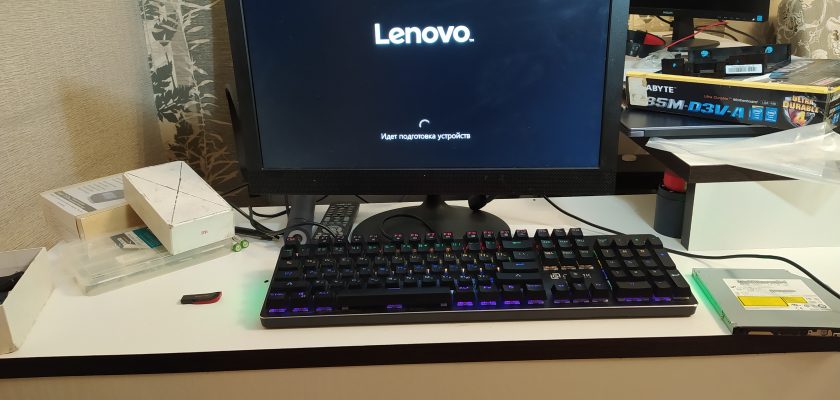
На моем моноблоке Lenovo 330-20ast нужно установить дополнительный SSD, почистить от пыли и переустановить виндовс.
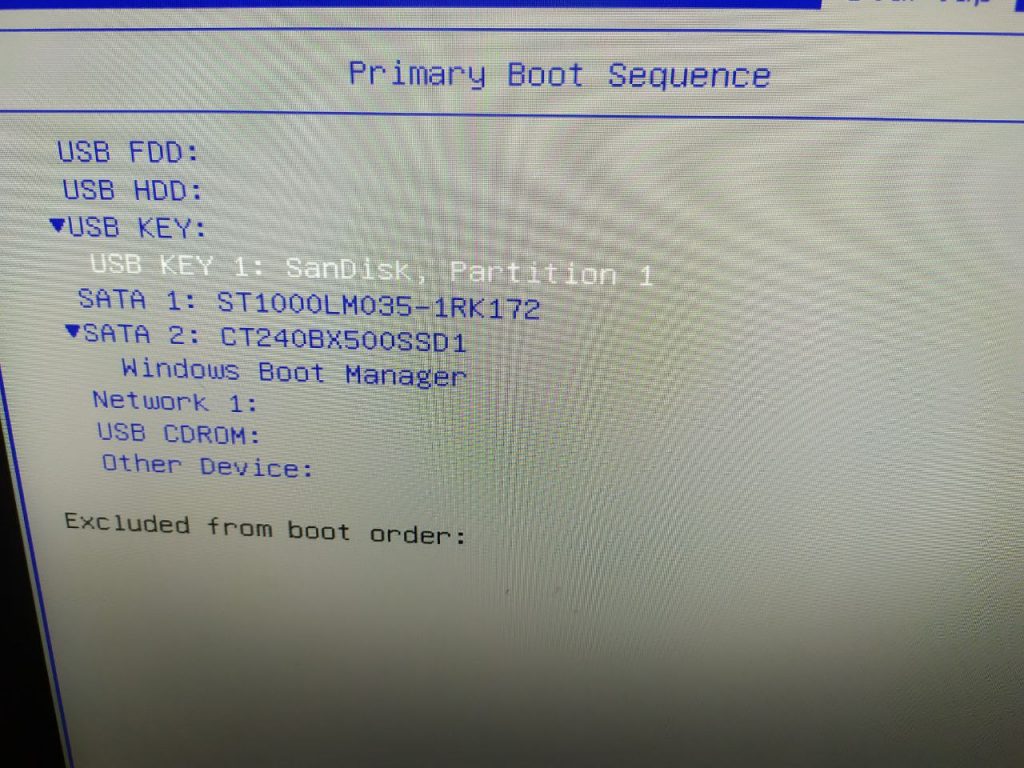
После этого перехожу к установке
Установка Widows 10 Lenovo 330-20ast
После настройки Биос, сохраняем настройки и перезагружаем компьютер.
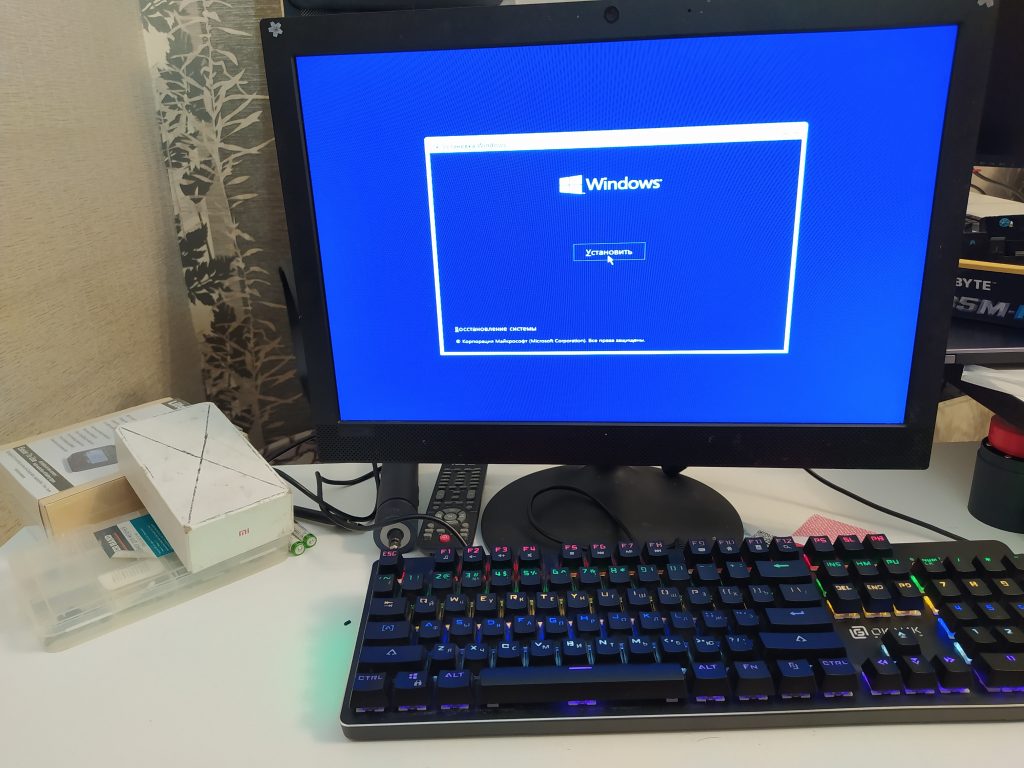
Нажимаю кнопку установить и выбираю язык установки
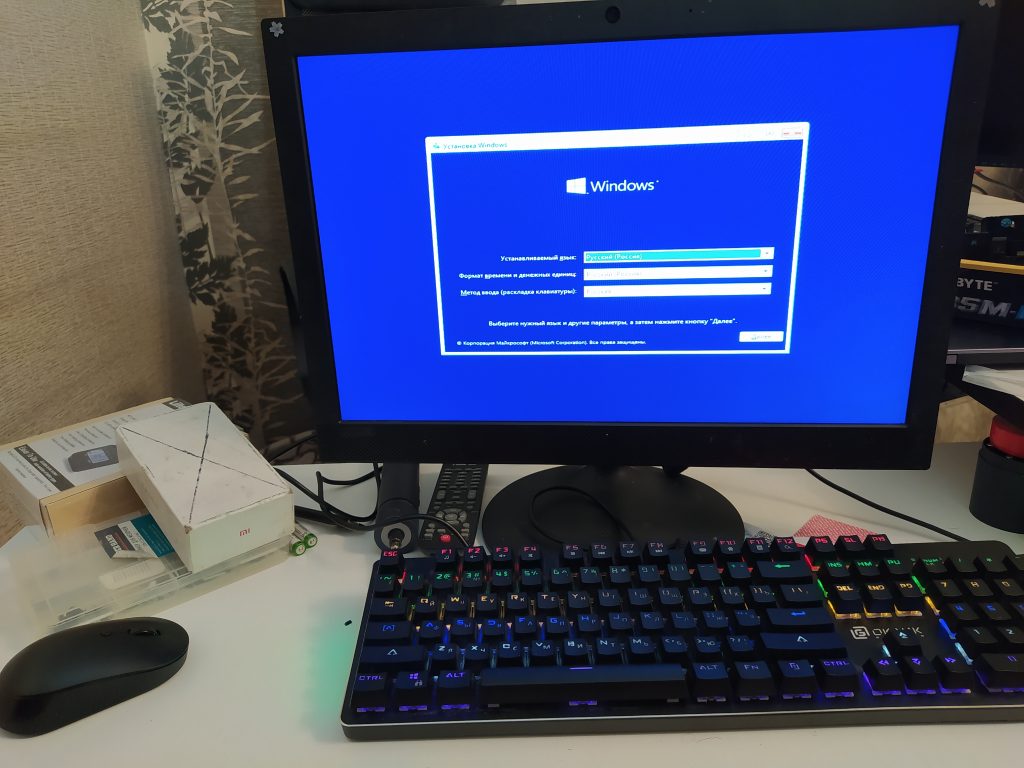
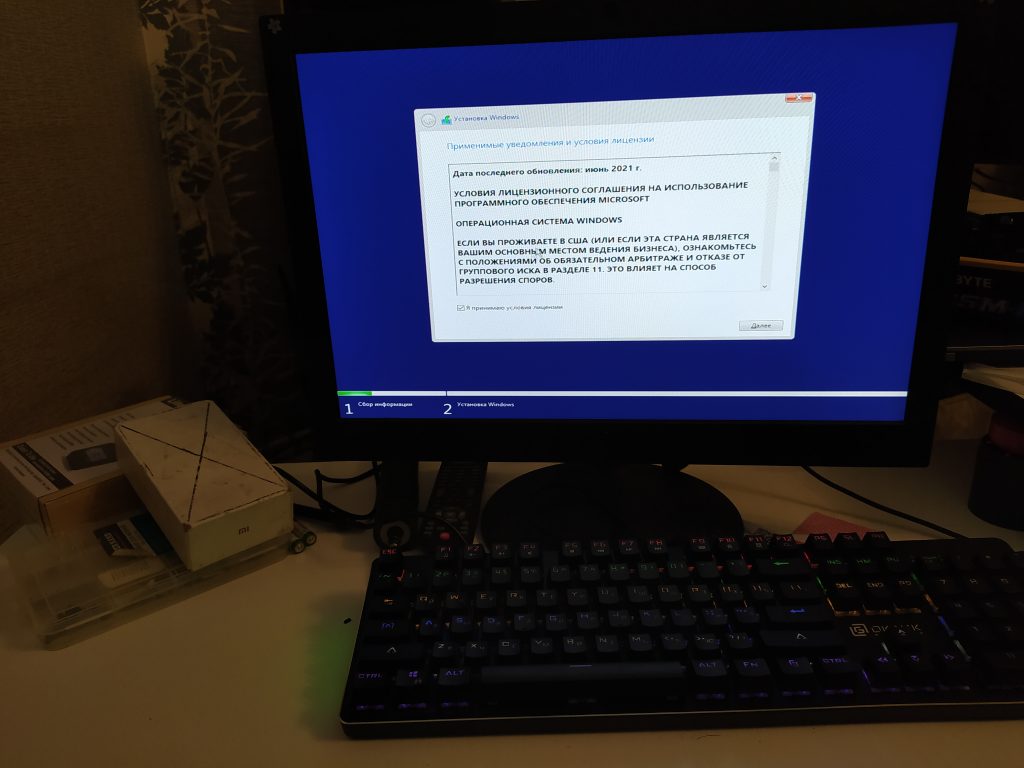
Далее соглашаюсь с лицензионным соглашением:
Следующим этапом, удалю все разделы с накопителей и создам новые:
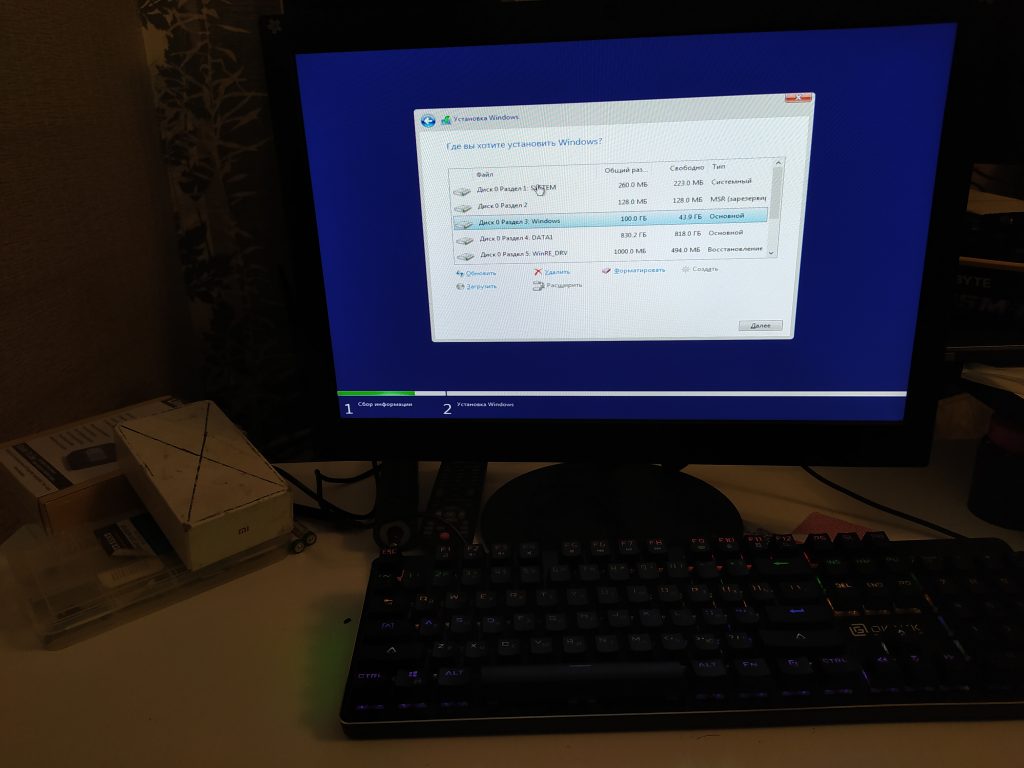
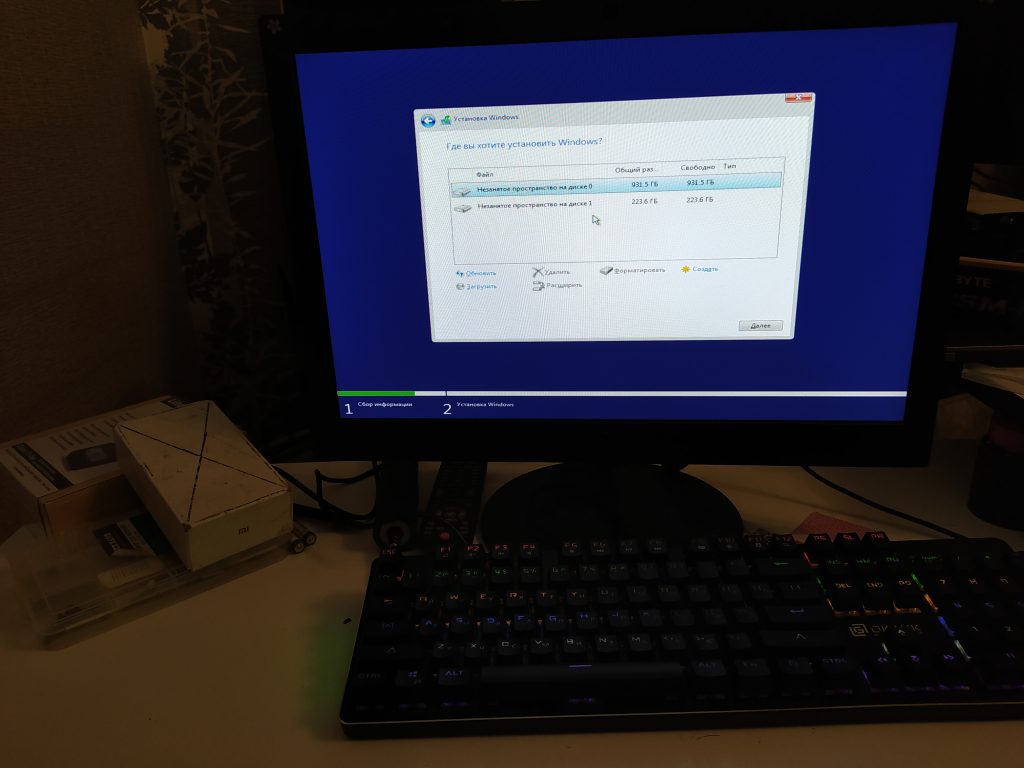
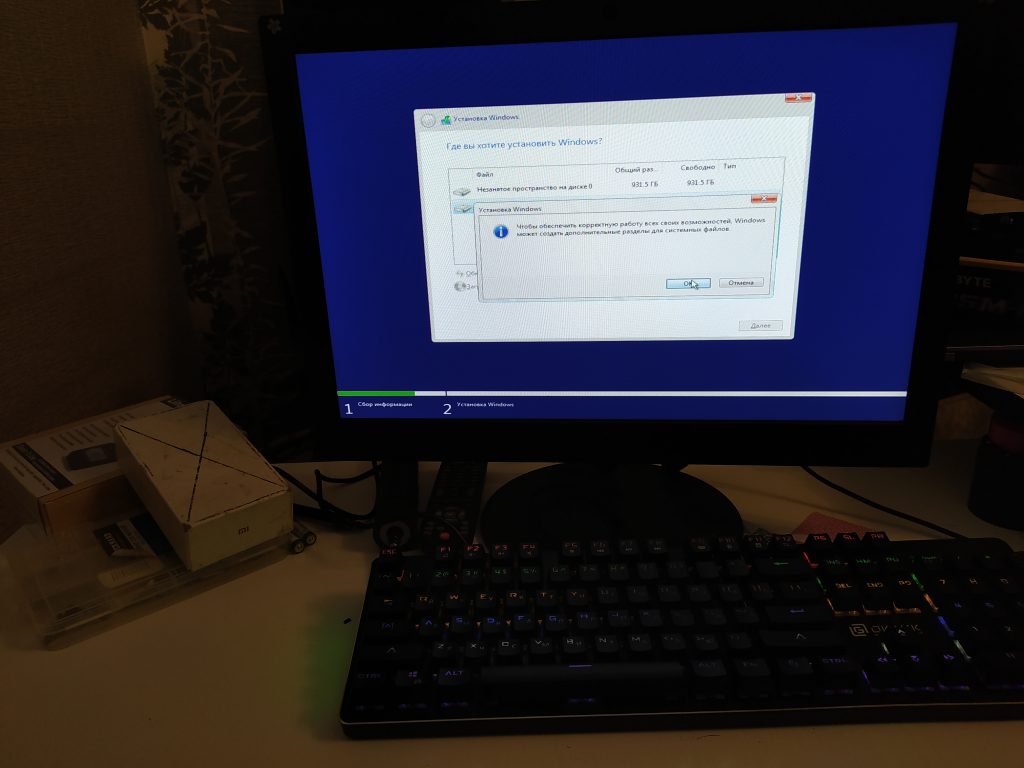
После нажатия кнопки далее, начнется процесс копирования файлов:
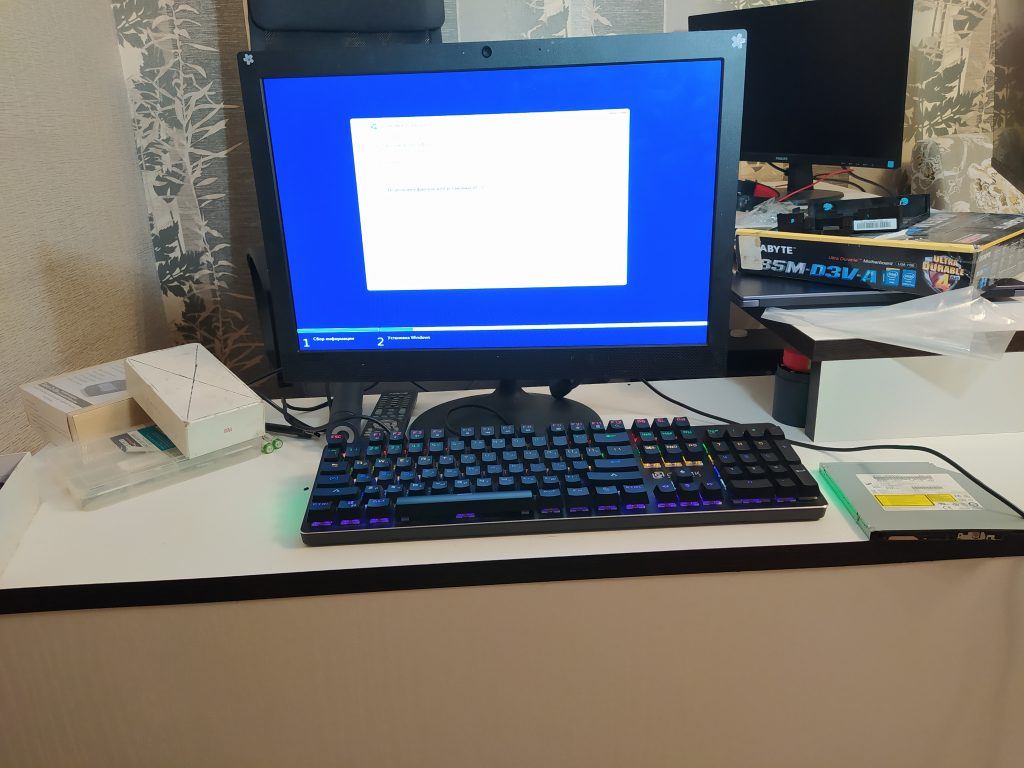
После перезагрузки, выберу язык, раскладку и регион использования.
А также, введу имя пользовался и пароль.
Чтобы создать локальную учетную запись, не подключаем компьютер к интернет.
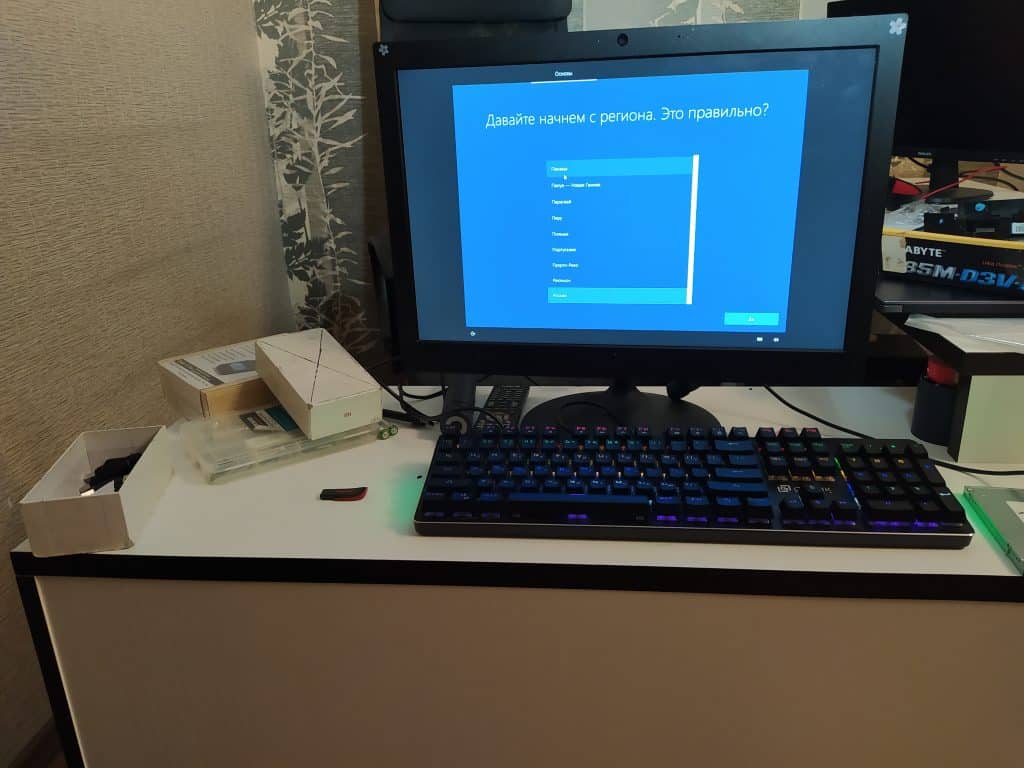
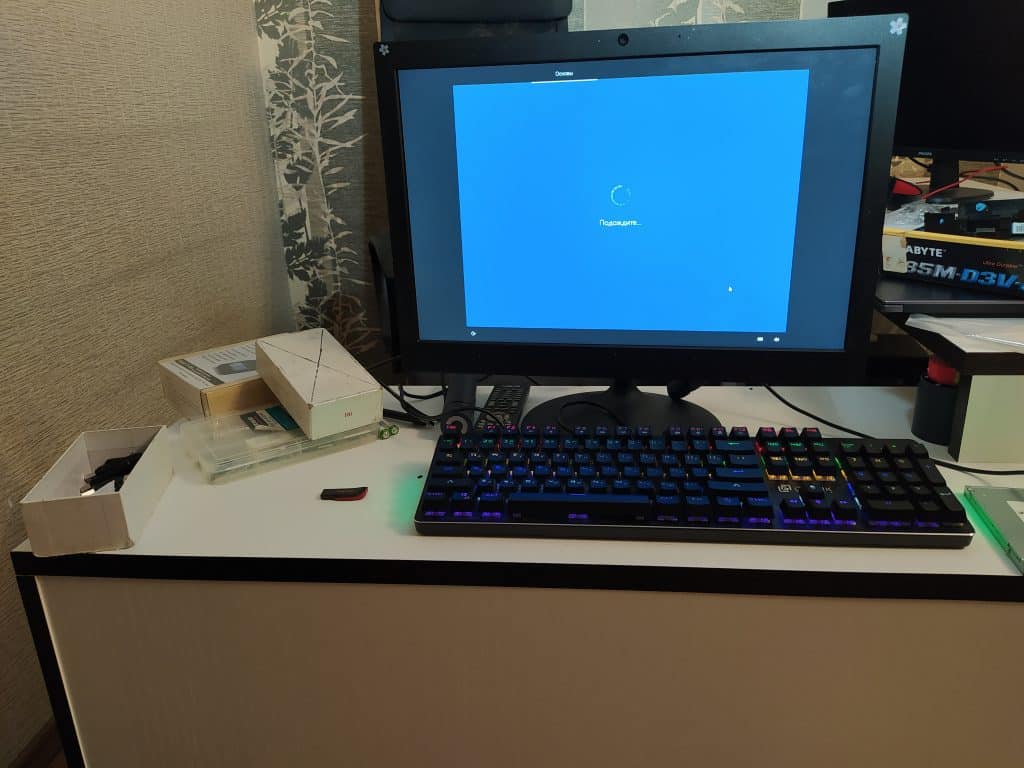
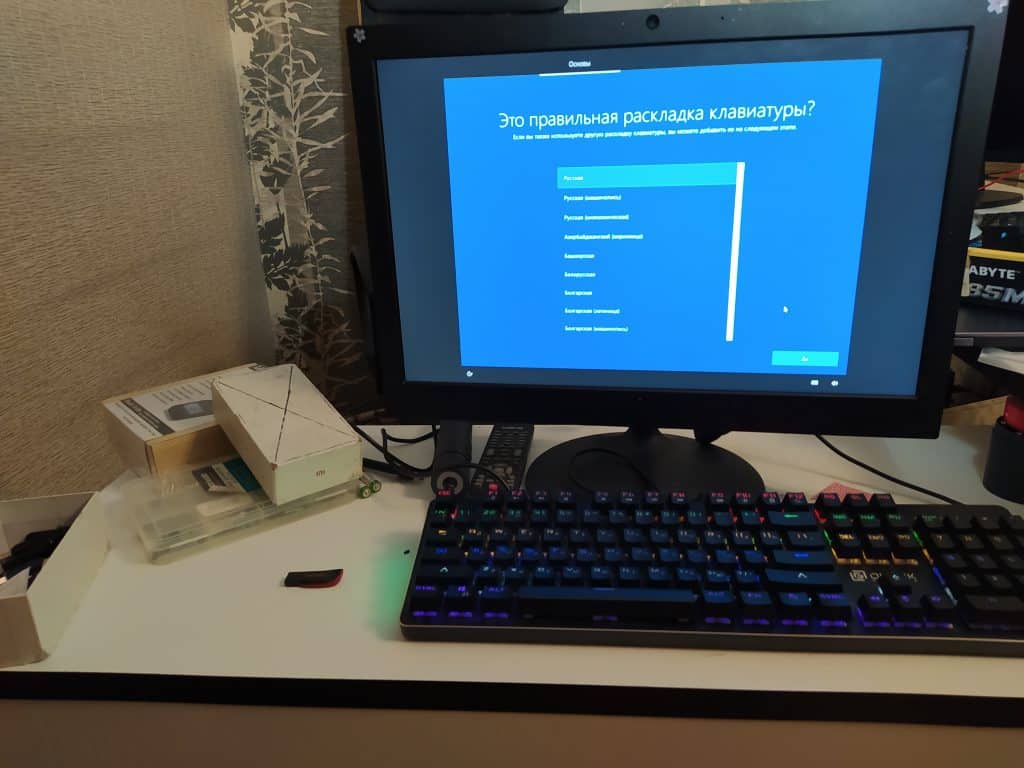
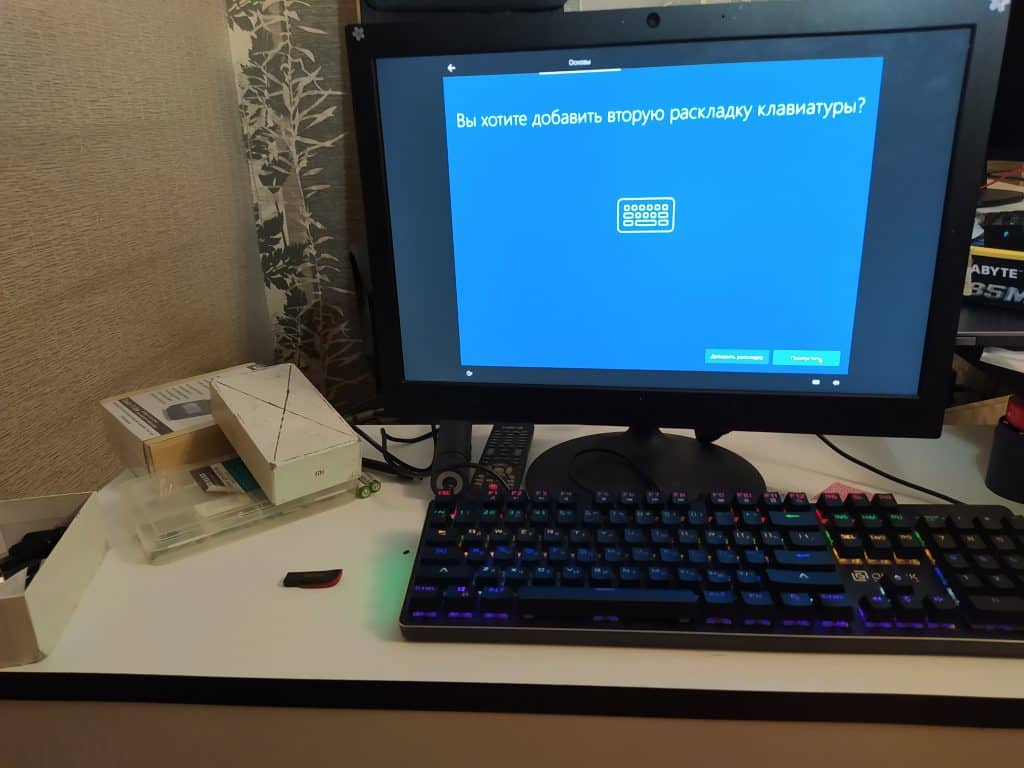
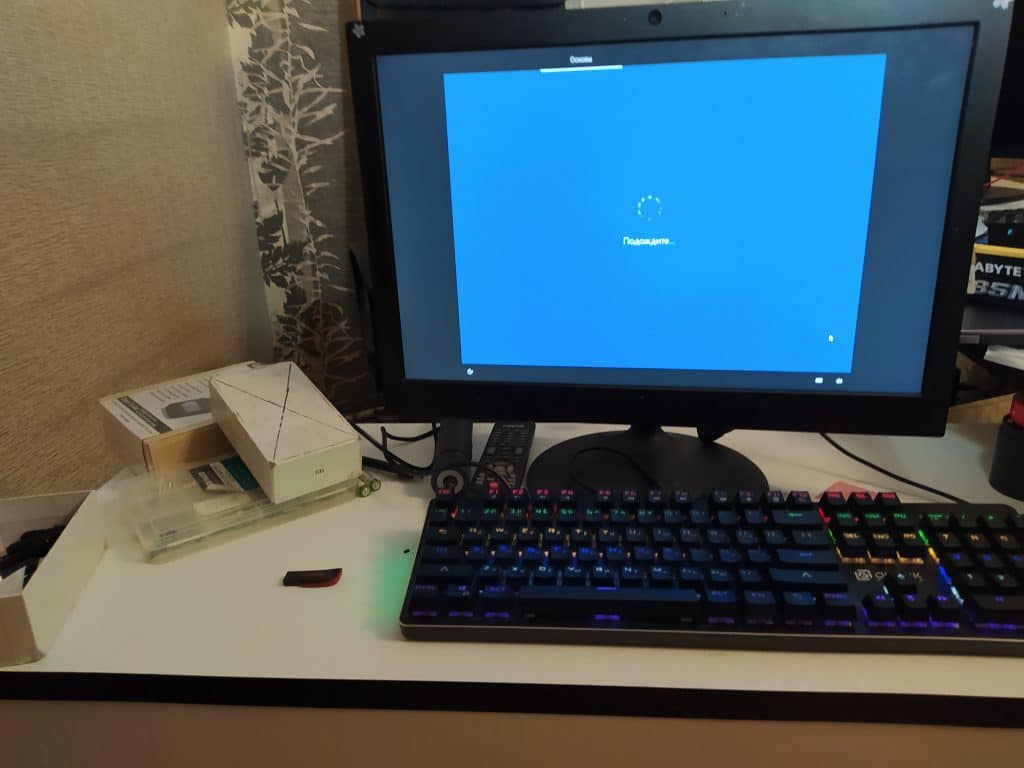
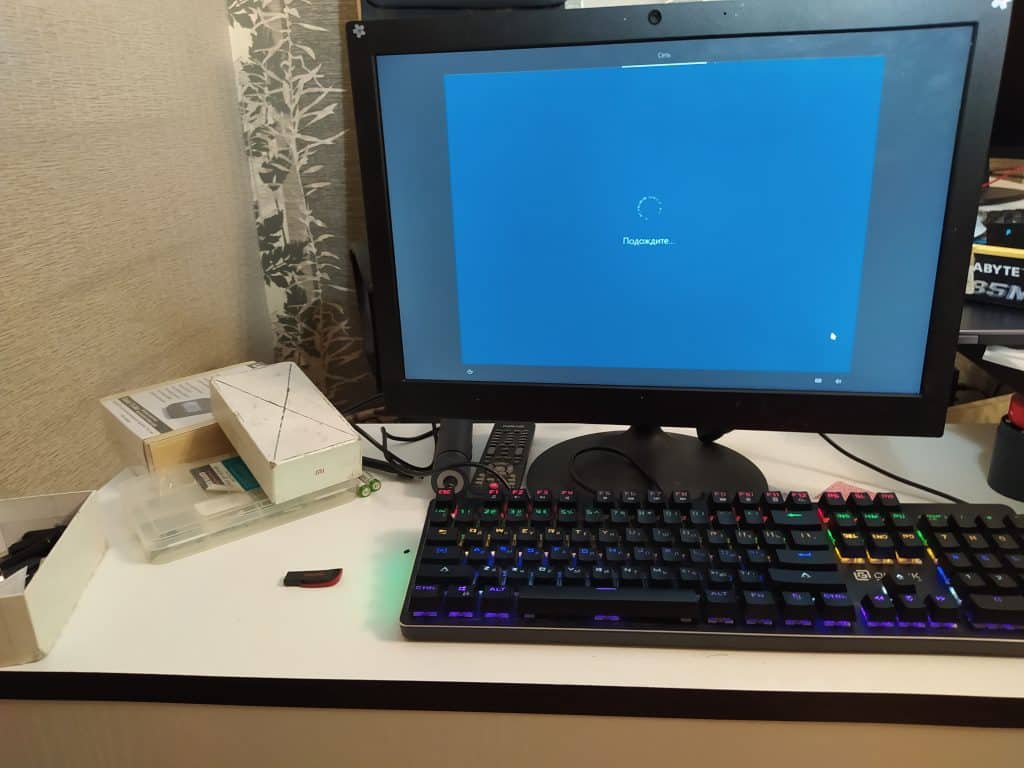
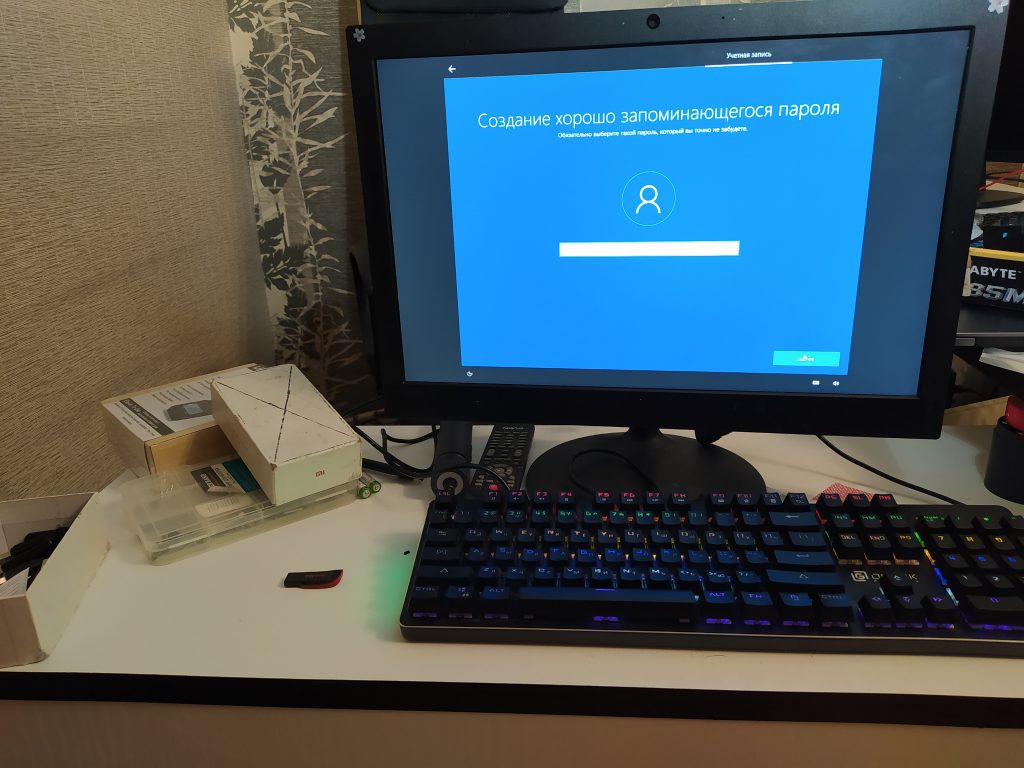
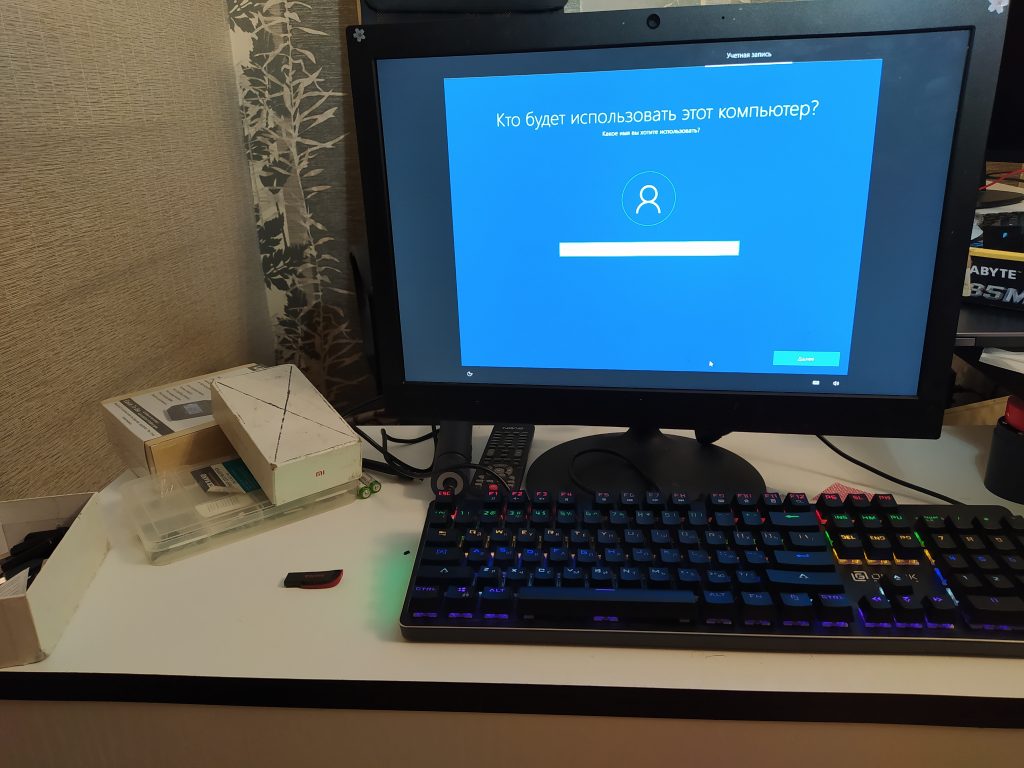
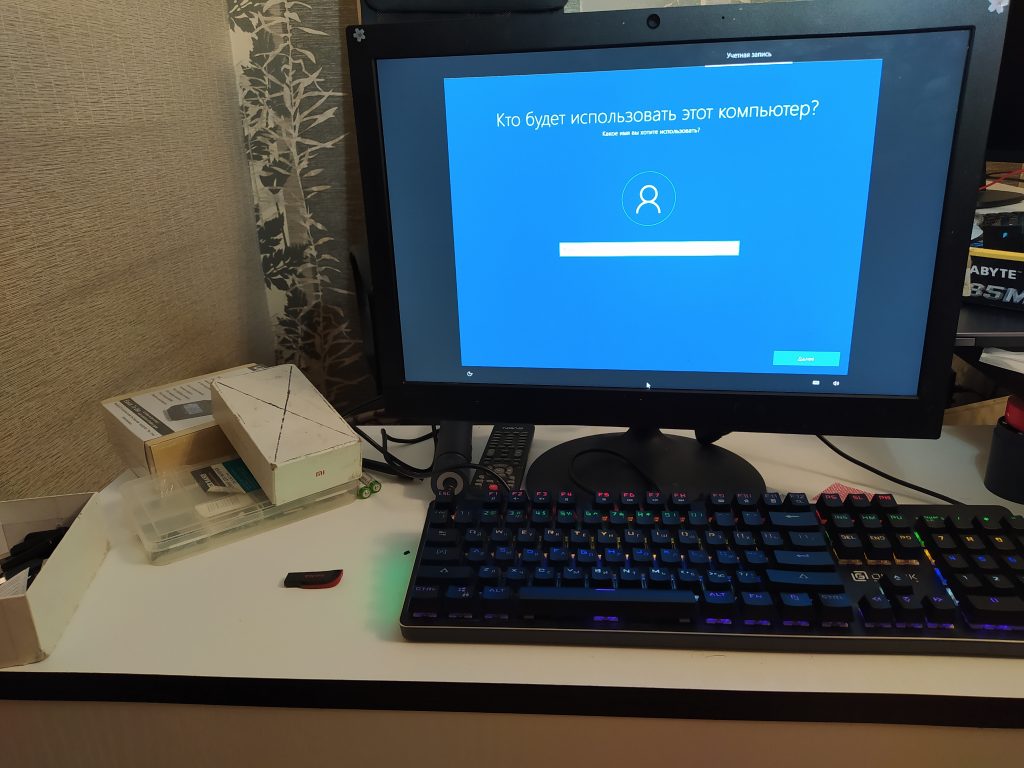
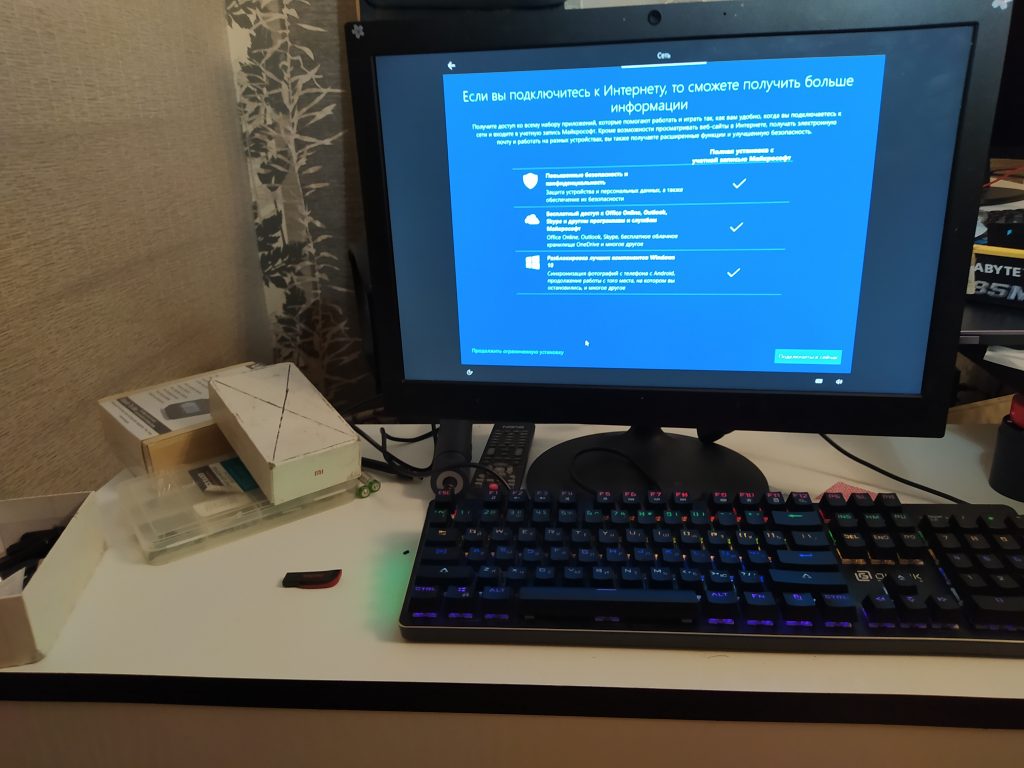
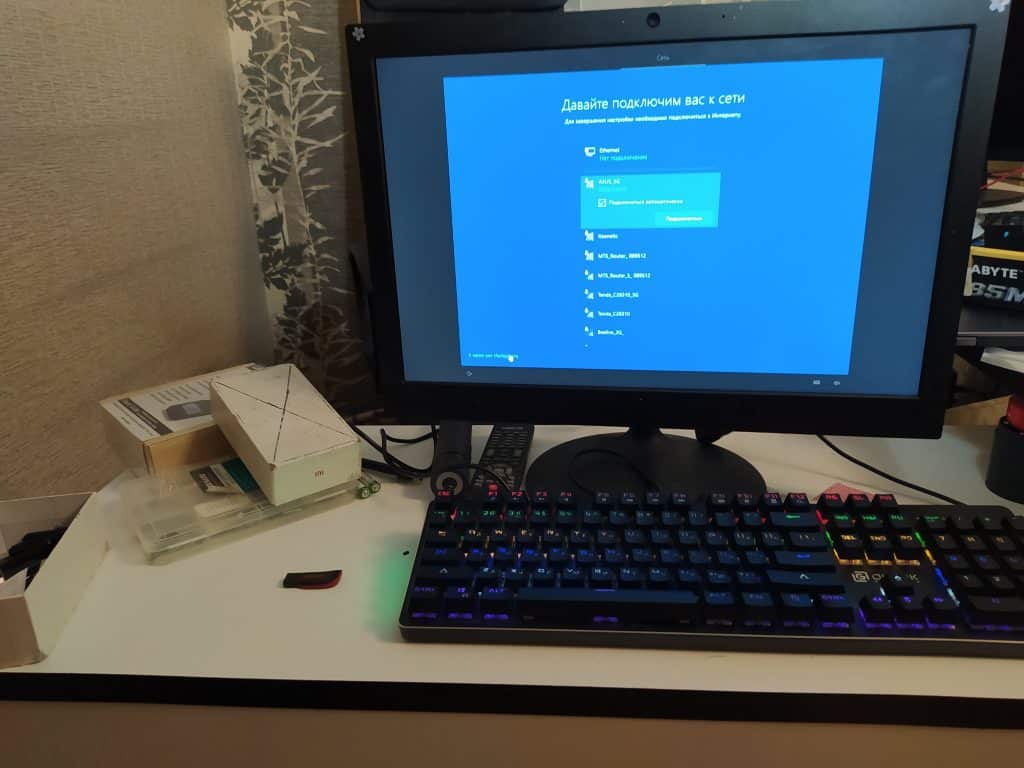
После настроек параметров телеметрии, установка Windows 10 завершена.
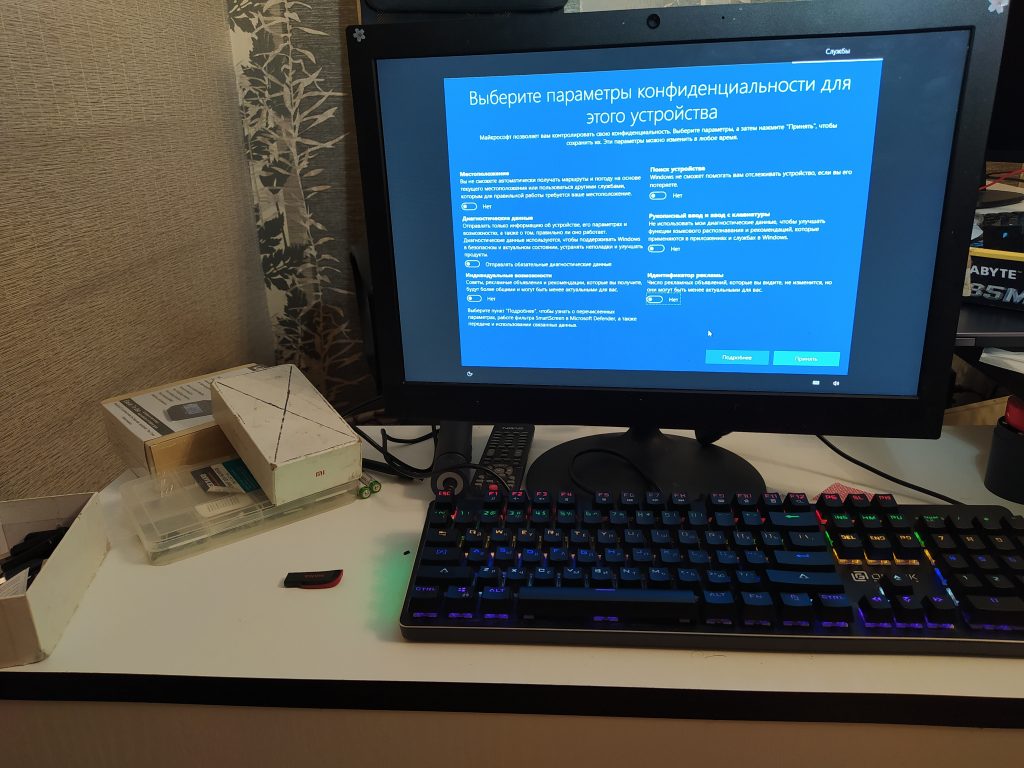
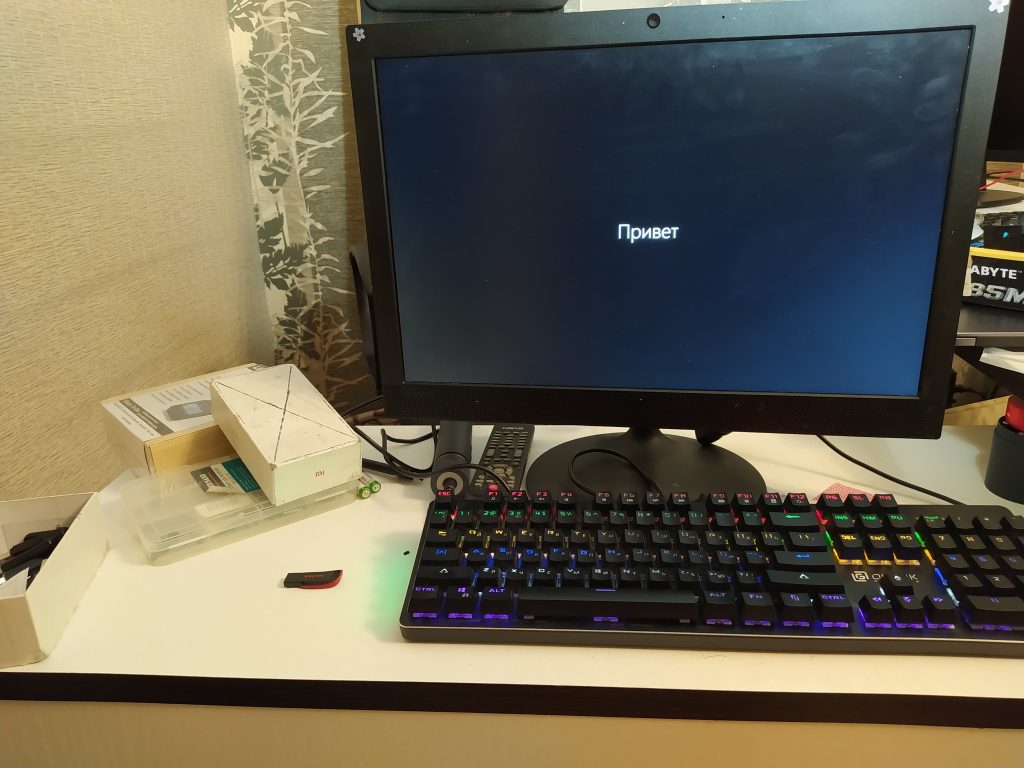
Перехожу к настройкам
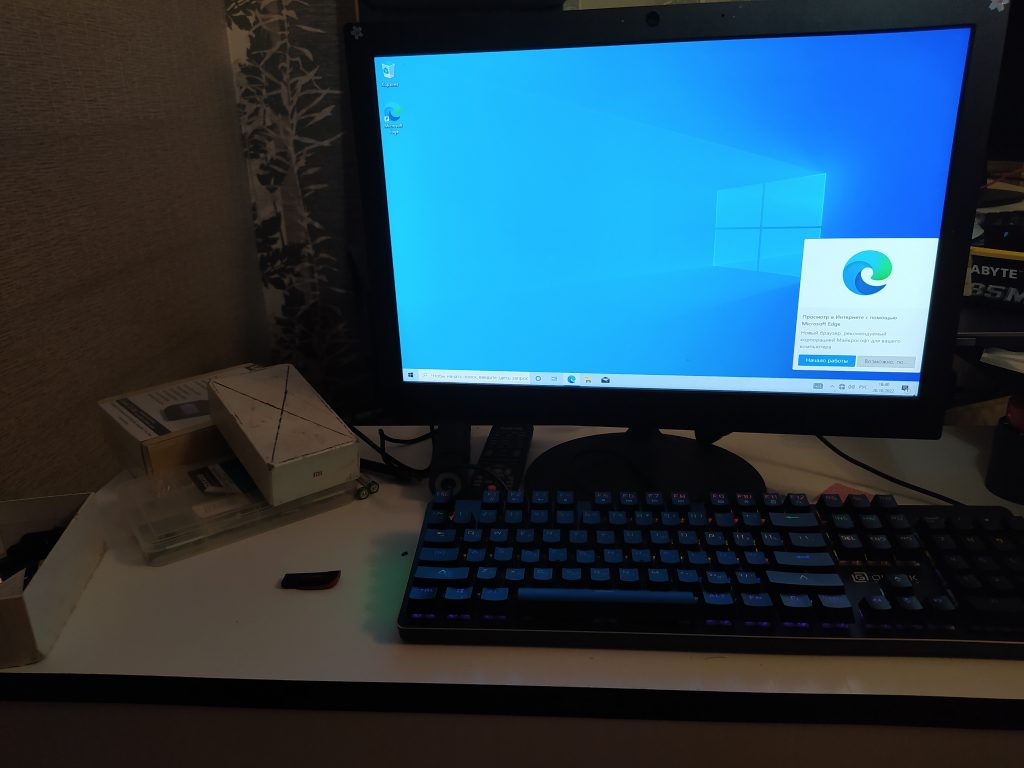
Настройка
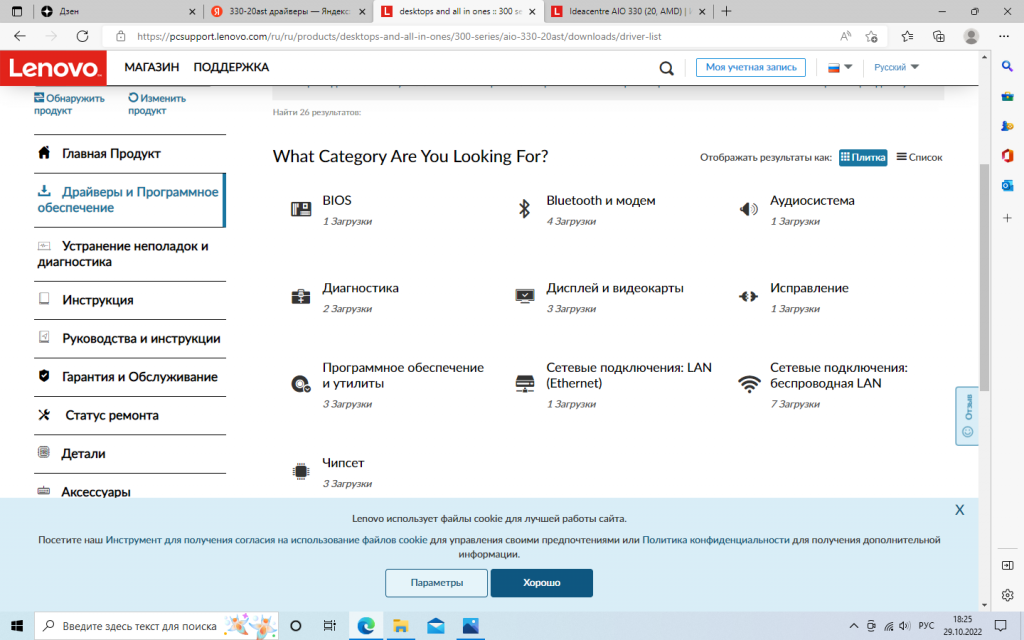
Зайду в диспетчер устройств
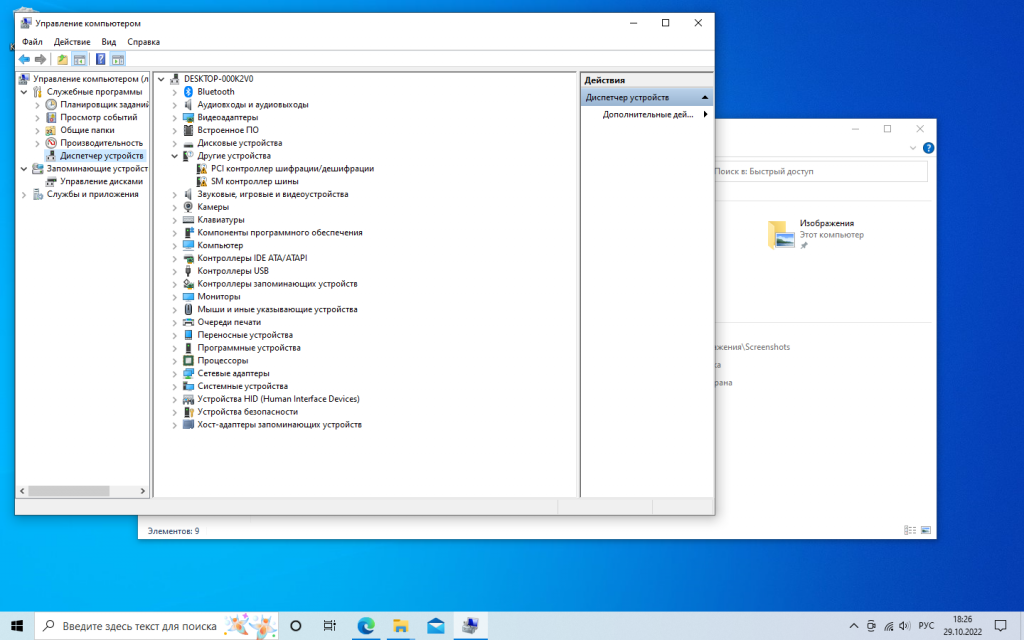
После установки скачанных драйверов , диспетчер устройств будет выглядеть так:
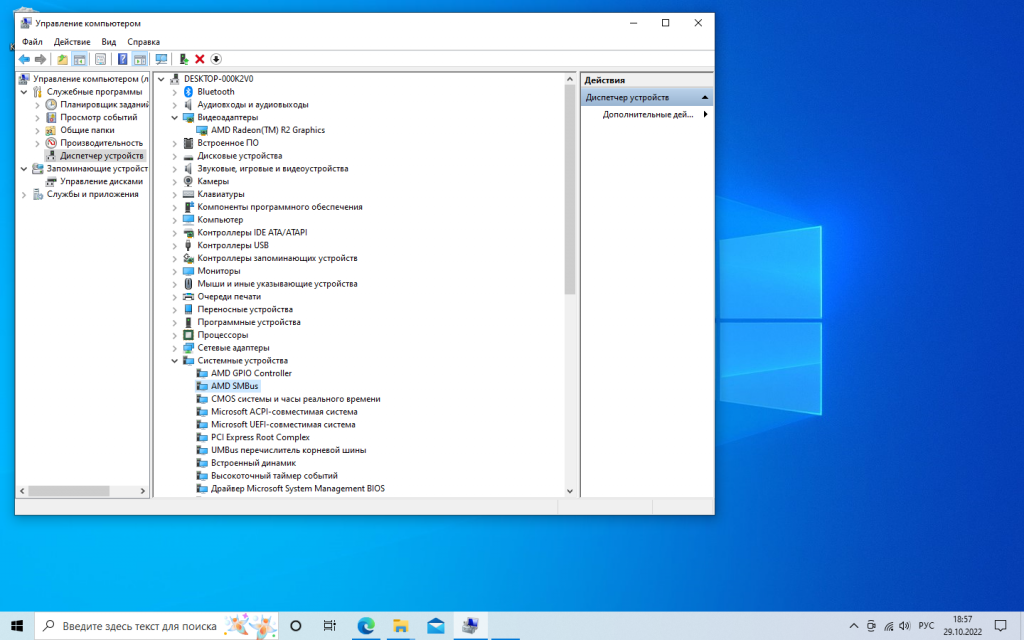
Далее устанавливаю последние обновления и создаю точку восстановления.
Устанавливаю стандартный набор программ.
На этом работа завершена.
Работа обошлась клиенту в 2500 рублей, стоимость БУ диска 1000.
Скорость работы моноблока, земля и небо, со слов клиента.
Заказать переустановку Windows
Появление твердотельных накопителей стало следствием эволюции устройств хранения информации, поэтому немудрено было дальнейшее развитие технологии, обеспечивающей прямое соединение с материнской платой. В рамках текущей статьи мы расскажем, как подключить SSD M.2 к ПК.
Подсоединить SSD спецификации M.2 к компьютеру можно не только по одноимённому разъёму. Как странно бы это не звучало, но коннект можно обеспечить практически всеми известными способами и по всем интерфейсам. Так что если вы хотите купить твердотельный накопитель М.2, но на вашей материнской плате нет нужного порта – не страшно, его удастся подключить и по PCI Express, и по SATA, и даже с помощью USB при дополнительном приобретении соответствующих переходников.
Прямое подключение
Самым эффективным способом соединения M.2 с материнской платой является прямое подключение через специальный разъём — это обеспечит самую высокую скорость, исключая лишние элементы, обеспечивающие совместимость соединения. Для того чтобы осуществить задуманное, выполните следующие действия:
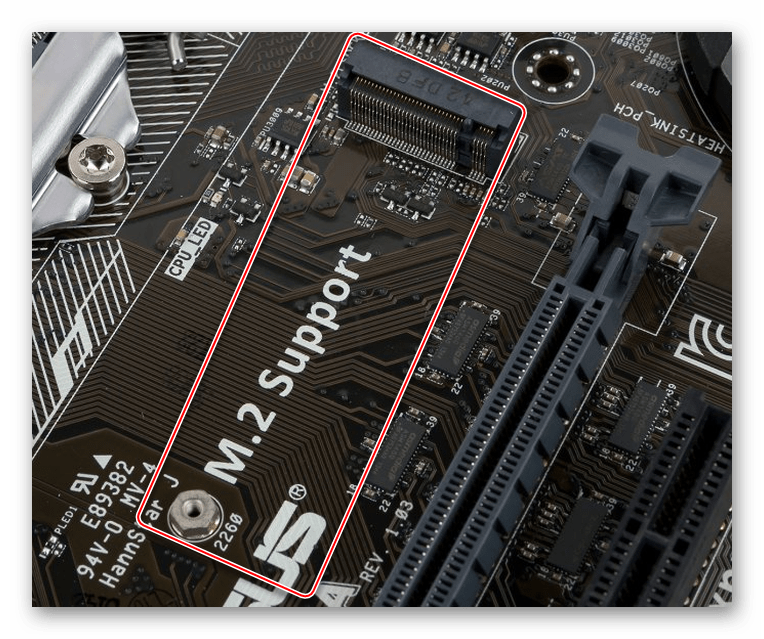
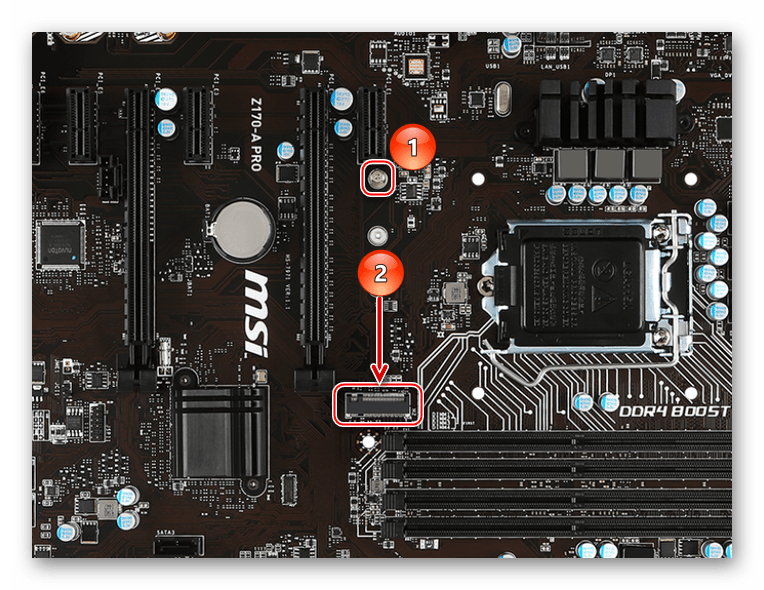
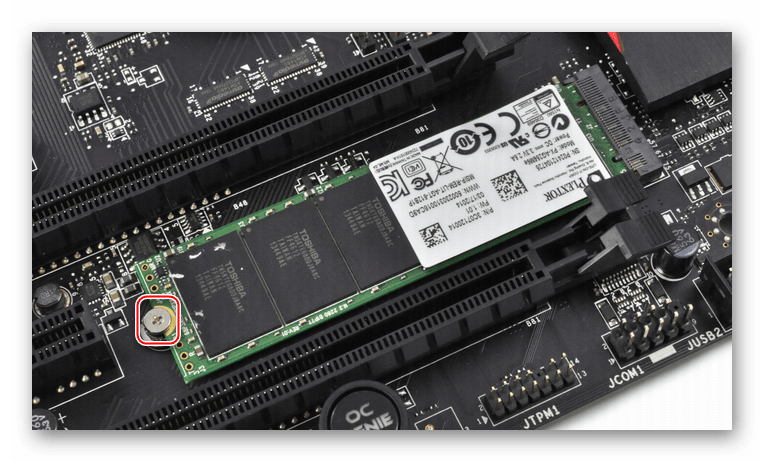
Вы можете встретить и вертикальный разъём под M.2, в таком случае понадобится стойка, которая должна была идти в комплекте с материнской платой.
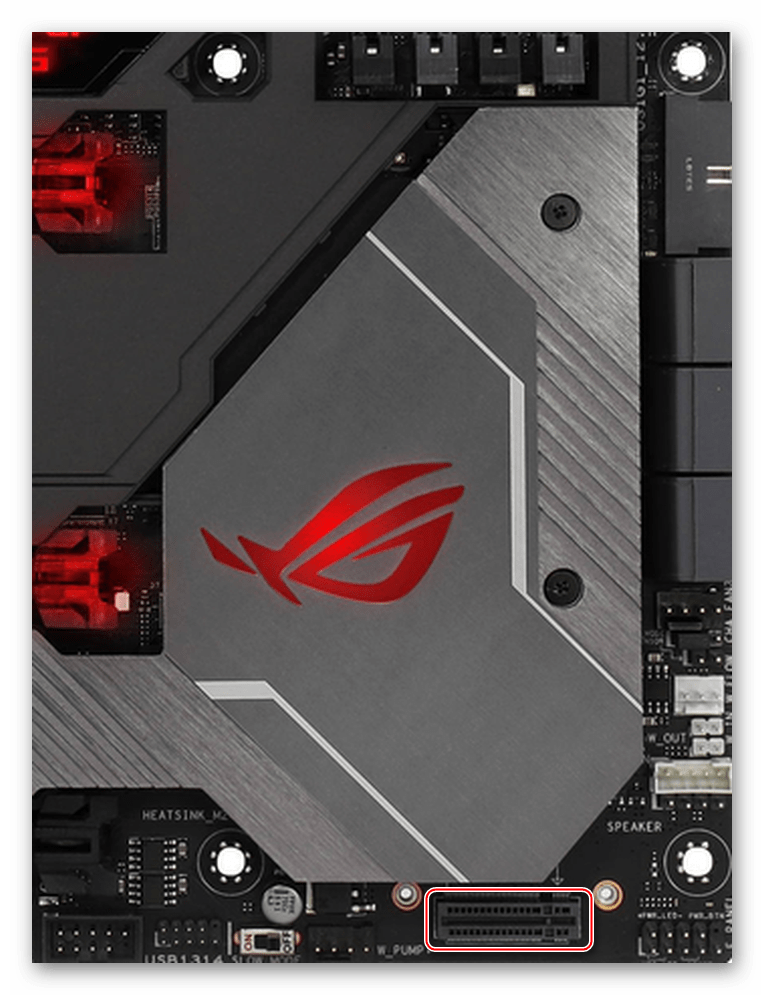
При включении компьютера SSD будет автоматически обнаружен, а вам останется его инициализировать и начать работу как с HDD, без дополнительных операций.
PCI Express-подключение
Если у вас нет разъёма под М.2 на материнской плате – не страшно. Очень вероятно, что на ней остались незадействованные слоты PCI Express, которыми можно воспользоваться в деле подключения SSD, но для этого нужно заранее приобрести переходник M.2 — PCI-E. Для самой процедуры подключения произведите ряд манипуляций:
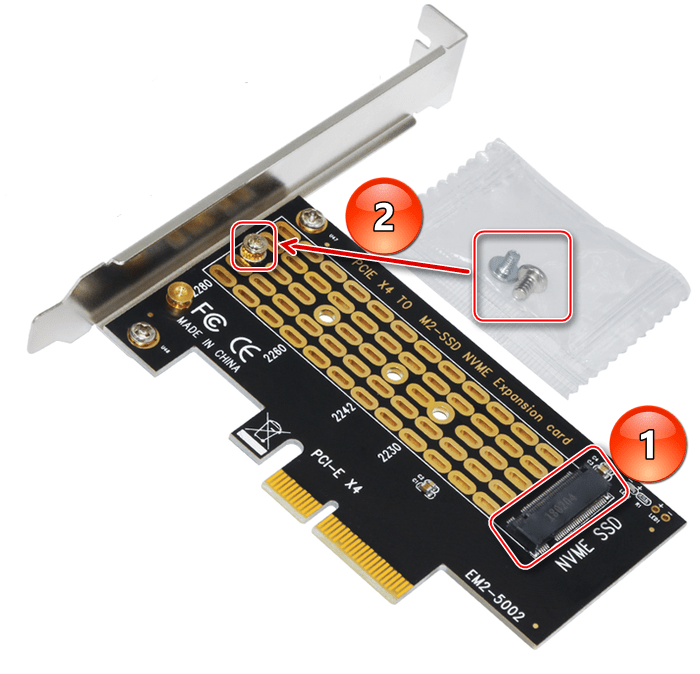
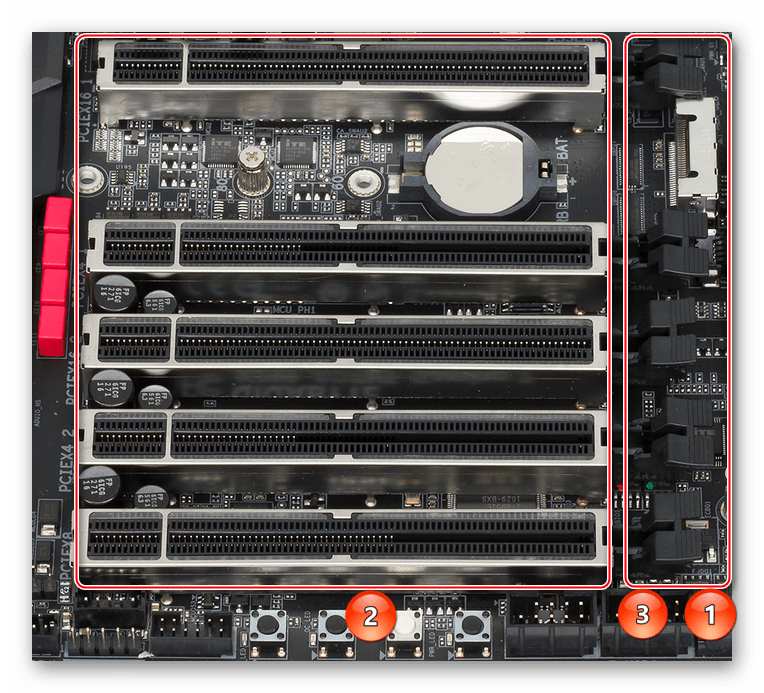
Имейте в виду, что есть целый ряд SSD M.2, которые поставляются сразу в специальном обрамлении под PCI Express прямо с завода, благодаря чему покупать переходник не потребуется. Особенность таких устройств в том, что розничные адаптеры снабжены несколькими гнёздами под разный форм-фактор M.2, так что вы можете купить любой диск и поставить его, возможно, использовав переходник для разных устройств. Заводские же решения лишены или крайне ограничены в такой функциональности, предлагая подсоединение плашки одного заданного размера (да и не факт, что другие модели, особенно от компаний-конкурентов, будут корректно работать в случае установки их в разъём).
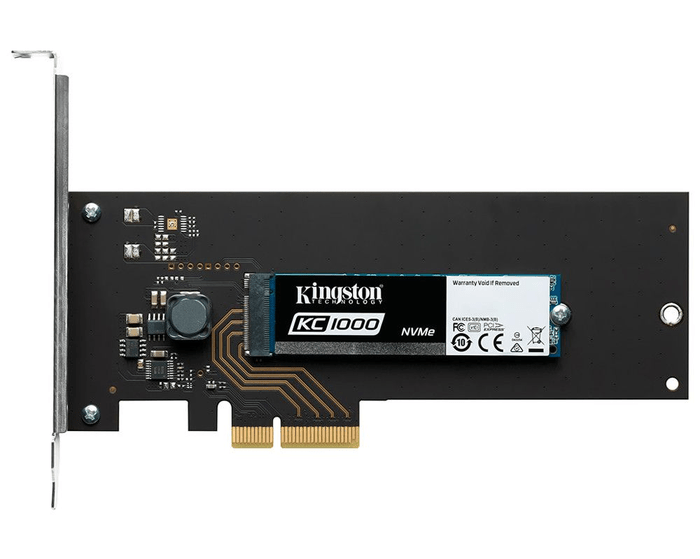
Таким образом, вы можете установить даже несколько твердотельных устройств в систему, необходимы лишь переходники.
SATA-подключение
Даже при отсутствии разъёма и свободных слотов PCI Express всё ещё остается возможность альтернативного подключения накопителя. Скорее всего, на системной плате остались свободны несколько гнёзд SATA. Чтобы подключить SSD М.2 «традиционным» способом, сделайте следующее:
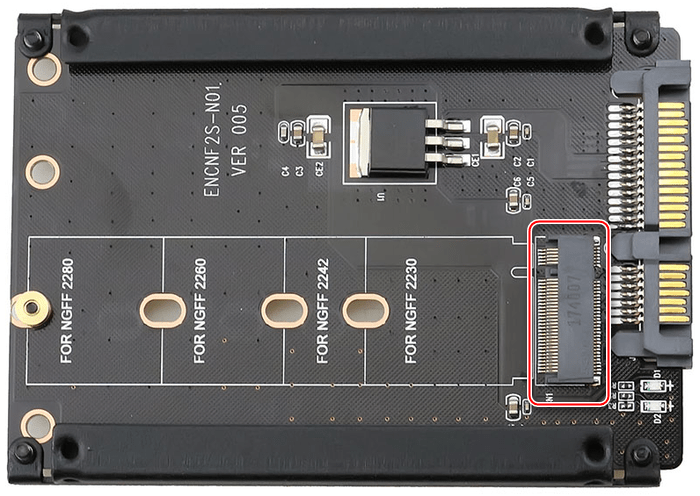
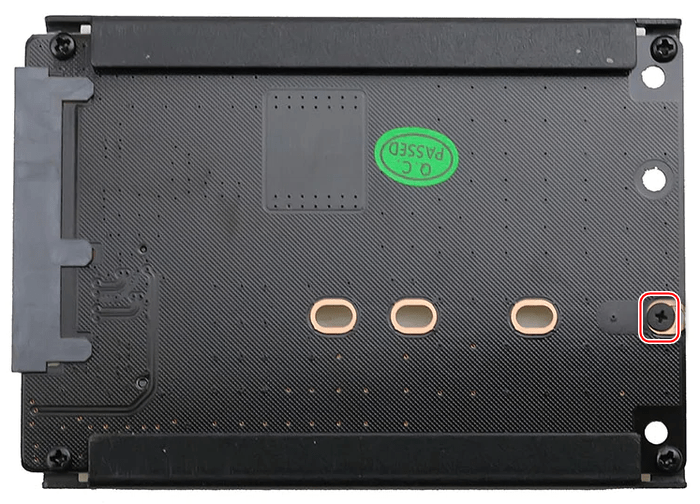
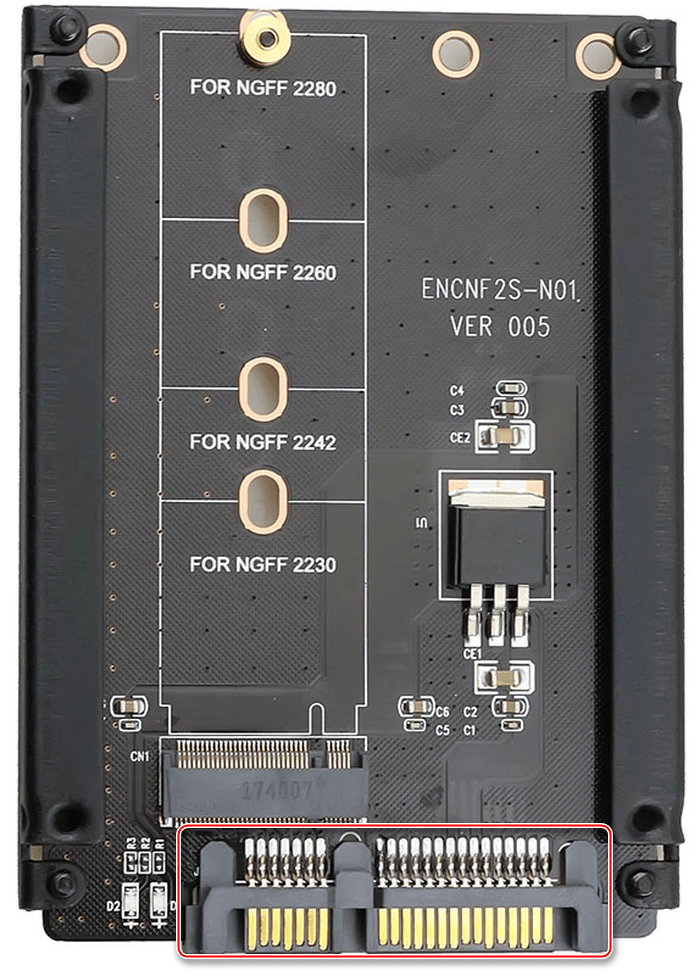

Так вы вставили SSD М.2, методом, не отличающимся от установки жёсткого диска.
USB-подключение
В случае если никаких свободных разъёмов на материнской плате не осталось, нужно переходить к наружным гнёздам, то есть USB-портам. Даже через них можно подключить SSD M.2, если сделать следующее:
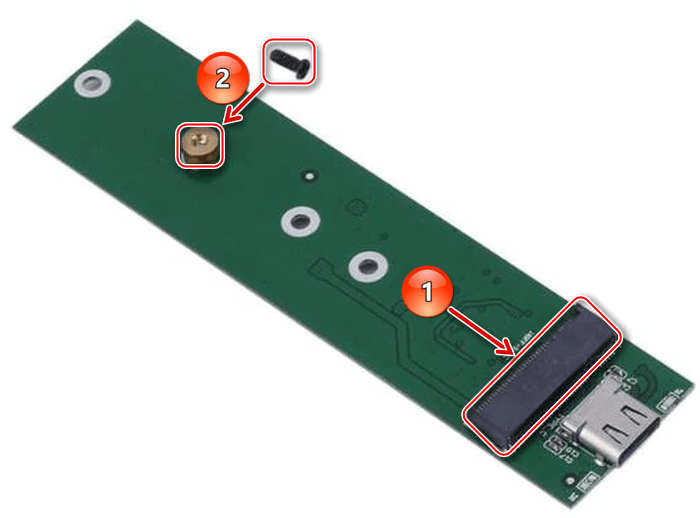
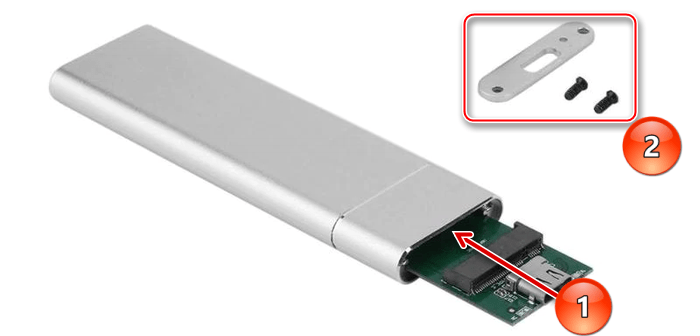
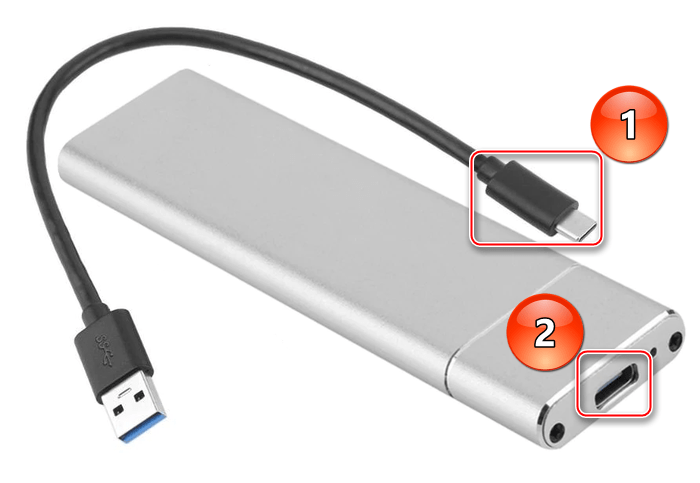

Кроме того, при наличии соответствующего кабеля и разъёма на материнской плате вы использовать соединение типа Type C – Type C:
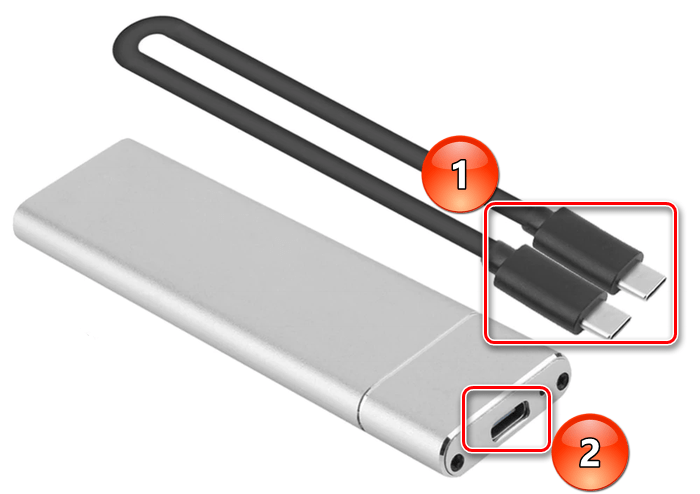
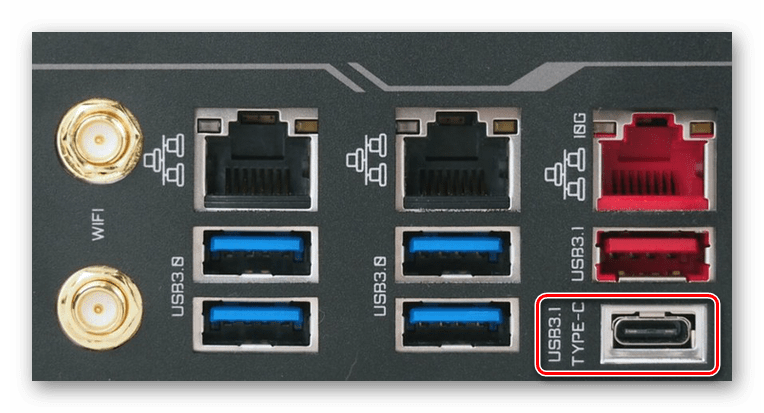
Так вы можете подключить SSD M.2, даже если у вас нет или не осталось иных, специальных гнёзд для соединения. Как видите, USB или даже Type-C с этим прекрасно справятся, единственная деталь, требующая повышенного внимания – нужно продумать место расположения устройства, чтобы тот не мешался, а соединение не оказалось случайно прервано.
Общая рекомендация: будьте внимательны при выборе переходников, потому как даже при возможности работы со всеми размерами SSD не все ключи подходят ко всем разъёмам. В спецификации адаптера уделите вниманию тому, какой тип ключа поддерживается. Это может «mSata», «B Key» или «M Key», а предупреждения на страничках переходников могут быть такими:
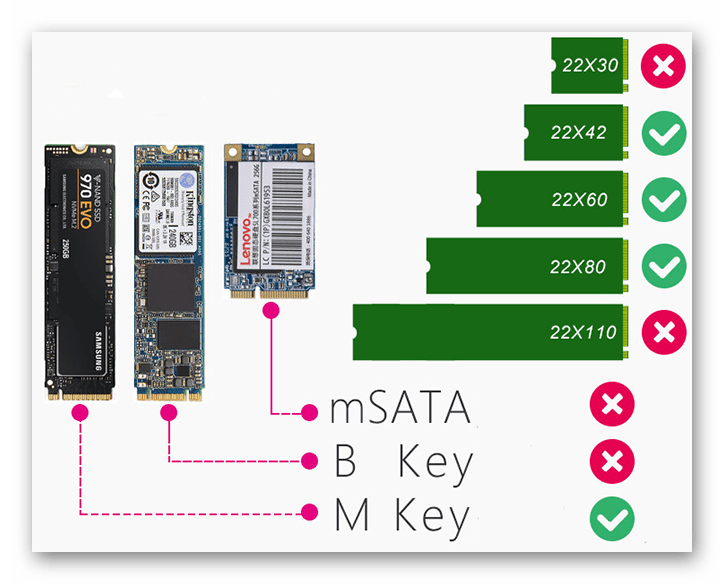
Дополнительно имейте в виду, что все способы подключения кроме прямого подсоединения испытывают воздействие эффекта «узкого горла». Под этим термином подразумевается ситуация, когда пропускная способность устанавливается на минимальном среди элементов подключения уровне. То есть даже если вы устанавливаете сверхбыстрый SSD спецификации M.2, скорость работы с данными будет диктоваться версией слота PCI Express или SATA и USB-разъёмов и кабелей подключения. Поэтому рекомендуем использовать версии интерфейсов PCI и USB не ниже 2.0, а лучше 3.0 и поколение III для SATA.
Мы рассмотрели, как подключить накопитель SSD M.2 к компьютеру. Для этого можно использовать выделенный разъём, что будет наиболее эффективным решением, но также доступны соединения с помощью PCI Express и SATA, что будет несколько хуже, но всё же приемлемо. Крайней мерой может стать даже коннект с помощью USB.
Что для этого нужно и как сохранить все данные


Если ноутбук стал загружаться медленнее одним из самых результативных решений станет замена обычного жесткого диска на SSD-накопитель. Скорость работы компьютера увеличится, но как вместе с системой перенести и важные данные, оставшиеся на жестком диске? В этой статье я расскажу о программном и аппаратном способах клонирования накопителей и копирования данных.
SSD vs HDD
Для начала поговорим о чисто технических различиях и преимуществах твердотельных накопителей. Первое — это значительно более высокие показатели скоростей чтения/записи, которые в зависимости от типа SSD могут быть в 20 раз выше, чем у жестких дисков. Как следствие, очень быстрая загрузка операционной системы и мгновенное включение прикладного софта, уменьшение времени подгрузки между локациями даже самых требовательных игр и исчезновение «фризов», вызванных подкачкой текстур в оперативку или видеопамять с медленного накопителя старого типа.
Второй момент — SSD совершенно не шумит и меньше греется за счет отсутствия механических элементов и сниженного энергопотребления. А для ноутбука эти критерии особенно важны.
Третье преимущество SSD-накопителя выходит из второго — в нем нет механики, а значит он не боится вибраций и сам их не создает.
Как выбрать SSD?
При выборе твердотельного накопителя нужно учесть, будет в ноутбуке стоять только SSD или необходимо оставить жесткий диск под данные большого объема, и есть ли возможность установить оба накопителя. Самый распространенный вариант при наличии в ноутбуке DVD-привода, который, учитывая цифровые реалии, наверняка не используется, поставить на его место специальный переходник оптибэй — по форм-фактору и интерфейсу подключения он совпадает с приводом, но по сути является «салазками», позволяющими подключить жесткий диск.
Совместимость разъемов тоже нужно иметь в виду — последние лет десять во всех ноутбуках жесткие диски подключаются через интерфейс SATA второго и третьего поколения, а если ноут относительно свежий, то есть шанс на наличие свободного NVMe слота.

Вопрос объема SSD-накопителя — дело сугубо индивидуальное. Если вы примерно представляете размер ваших личных и рабочих данных, прибавляйте к нему емкость системного раздела, а это на сегодняшний день 40-50 Гб, плюс-минус 15 Гб на файл подкачки. В целом стоит рассматривать твердотельники от 250 Гб. Но памяти много не бывает — тут чем больше, тем лучше. Если же нужно хранить действительно большие объемы – вам подойдет вариант с применением оптибэй-переходника: вместо старого HDD ставим SSD, вместо привода — новый жесткий диск настолько большого объема, насколько это требуется. Да, желательно ставить именно новый жесткий диск — он и работать будет быстрее старого, и емкость вы сможете выбрать подходящую.
Есть модели ноутбуков, в которых DVD-привода не было изначально, а в некоторых даже нет под него интерфейсного разъема, то есть оптибэй вы установить не сможете. Тогда для переноса данных вам понадобится внешний USB-бокс под жесткий диск, либо системник, к которому можно подключить одновременно и HDD, и SSD.
Подготовка к переносу данных
Самую ценную информацию лучше скопировать на внешний жесткий диск или облачное хранилище — это и гарантия сохранности данных, и дополнительная резервная копия. Вторым этапом можно почистить кэш браузеров и удалить ненужные файлы — это уменьшит объем переносимых данных, а значит ускорит процесс клонирования системы.

Второй способ — прямое клонирование. Технически он немного проще, на нем и остановимся.
Клонирование диска
Чтобы сделать полный перенос данных с одного накопителя на другой, оба диска должны быть подключены к одному и тому же компьютеру — либо напрямую через SATA, либо через внешний бокс по USB. В случае с ноутбуком жесткий диск остается внутри, SSD — во внешнем боксе.

Существует довольно много программ, позволяющих создавать клоны либо дисков целиком, либо отдельных разделов. Они бывают платные, полностью бесплатные, или бесплатные с ограниченной функциональностью, но принцип действия у них один и тот же. Сначала указываем исходный диск, с которого нужно сделать копию, и целевой диск, на который нужно эту копию записать. Чаще всего по умолчанию программы предлагают сделать клонирование один-в-один, что в подавляющем большинстве случаев является правильным выбором. Длительность процесса клонирования зависит от скоростных показателей обоих накопителей и от объема копируемых данных.
Когда процесс клонирования завершится, нужно выключить ноутбук (не отправить в спящий режим или гибернацию, а именно выключить), отсоединить внешний USB-бокс, извлечь аккумулятор (если он съемный), вынуть из ноута жесткий диск, установить вместо него SSD, поставить аккумулятор на место и снова включить ноутбук. Если процесс клонирования прошел без ошибок, то операционная система загрузится корректно, и вы сразу ощутите все преимущества работы с SSD: более быстрая загрузка, мгновенная реакция аппарата на ваши действия и повышение производительности в целом. Даже браузер с большим количеством открытых вкладок будет работать быстрее.
Аппаратное клонирование
Существует способ клонировать накопители без подключения к компьютеру — некоторые док-станции позволяют это сделать. Док-станция — это по сути тот же внешний бокс для HDD, только с возможностью быстрой замены дисков и с более «умной» начинкой. В первый слот ставим исходный диск-источник, во второй — диск-приемник, в данном случае SSD. Остаётся только нажать кнопку клонирования и ждать. Данные будут копироваться в посекторном режиме, а об окончании процесса вас оповестит специальный индикатор. Готовьтесь, это займет больше времени, чем при использовании компьютера, зато процесс полностью автономен — док-станции для клонирования дисков не нужно подключаться к ПК.
Использование док-станции для клонирования дисков несомненно имеет свои преимущества, но и налагает определенные требования, впрочем, абсолютно логичные — объем принимающего накопителя должен быть не меньше объема источника. Посекторное копирование производится один-в-один, так что в случае, если принимающий накопитель больше источника, на диске после клонированных разделов останется нераспределенное пространство. Его придется размечать вручную — либо создавая еще один логический раздел, либо присоединяя к уже существующему.

Если хотите значительно ускорить работу ноутбука и не потерять при этом важные данные, программы и настройки — приобретайте SSD-накопитель и клонируйте на него привычную, адаптированную под ваши нужды рабочую среду. Полный перенос данных — процесс совсем не сложный, просто нужно соблюдать элементарную технику безопасности и сделать предварительное резервное копирование самой ценной информации.
Как установить SSD M2 в ноутбук
Доброго времени суток!
Сегодня работа на ноутбуке (ПК) без SSD диска — это, скажу я вам, достаточно мучительно и больно.
И, чтобы это осознать, нужно хотя бы раз поработать с системой, где он установлен: быстрая загрузка ОС, моментально открываемые приложения и документы, никаких подвисаний или загрузки диска на 100% после включения устройства. ✌
Ладно, ближе к сути.
В этой статье разберу по шагам процесс установки «новомодного» SSD M2 в типовой ноутбук. Собственно, ничего сложного в этом нет, но вопросов относительного этого формата дисков довольно-таки много (и я решил часть из них собрать здесь, обобщить свои прошлые материалы, и ответить разом. ).
SSD диск можно установить не только в разъем M2. Есть еще несколько вариантов, как можно подключить 2-3 диска к ноутбуку.

Установка SSD M2
Думаю, это первое, что следует отметить.
Дело в том, что существует несколько типов SSD M2: SATA, PCIe (а эти в свою очередь, подразделяются на несколько подтипов). Во всем этом многообразие не мудрено запутаться.
👉 Поэтому, перед выбором и покупкой SSD M2 накопителя, рекомендую ознакомиться с этой статьей.
👉 Для тех, кто сомневается, стоит ли переходить на SSD диск — прочитайте вот этот материал (будете удивлены!).
Кстати, здесь также хочу отметить (так как не раз уже спрашивали):
Лично считаю, что большинству гнаться за «суперским» SSD (PCIe) большого смысла нет, а вот добавить к классическому HDD какой-нибудь твердотельный накопитель, определенно стоит! 😉
2) Что нам понадобится
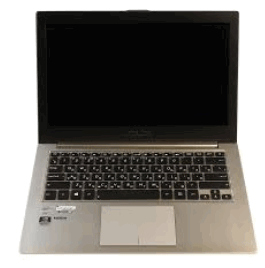
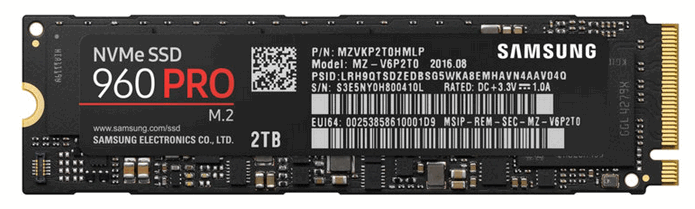
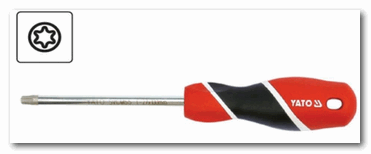
Отвертка (под винты т5)
3) Процесс установки (рассмотрим пару вариантов)
Моделей ноутбуков сейчас на рынке десятки. Условно по отношению к нашей теме, я бы разделил ноутбуки на 2 части:
Рассмотрю оба варианта.
На ноутбуке есть спец. защитная крышка, для быстрого доступа к комплектующим
1) Сначала выключаем ноутбук. Отключаем от него все устройства: мышки, наушники, кабель питания и пр.
3) Затем откручиваем крепежные винтики, которые держат крышку. Как правило их 1-4 шт. (см. пример ниже 👇).
В своем примере, кстати, использовал ноутбук HP Pro Book G4 — у этой линейки ноутбуков фирмы HP очень удобно реализовано обслуживание: доступ к дискам, памяти, кулеру можно получить, открутив 1 винт и сняв защитную крышку.
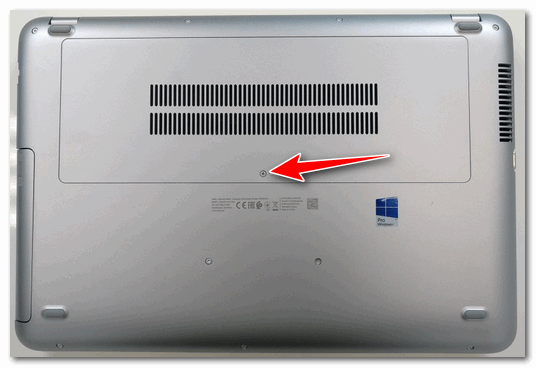
Откручиваем винт, фиксирующий защитную крышку // HP Pro Book G4
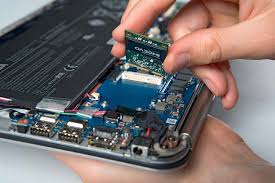
4) Собственно, под крышкой находим слот M2 — вставляет в него накопитель (обращаю внимание: накопитель должен без особых усилий зайти в слот, внимательно смотрите на ключи!).
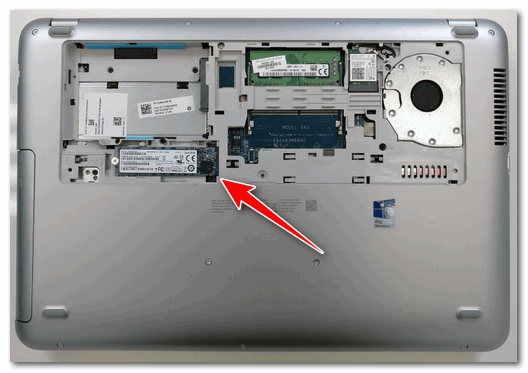
Сняв крышку, можно установить ОЗУ, диски и накопители, почистить систему охлаждения
5) Добавлю, что SSD M2 накопители фиксируются с торца винтом. Он не позволяет случайно вылететь из слота накопителю (винт, обычно, идет в комплекте к SSD. Не пренебрегайте фиксацией!).
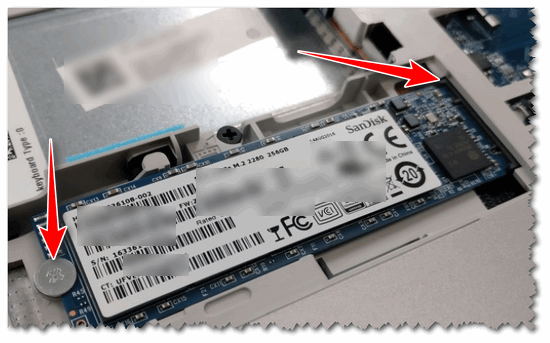
Устанавливаем и фиксируем SSD M2
6) Ну и всего то, осталось поставить назад защитную крышку, закрепить ее. Далее перевернуть ноутбук и включить.
После загрузки Windows в «Моем компьютере» и в проводнике вы этот диск можете не увидеть! Дело в том, что многие новые SSD идут не отформатированные.
На ноутбуке нет спец. крышечек (полная разборка)
Как правило, специальных крышечек нет на компактных ноутбуках (а также у тех устройств, у которых корпус выполнен из металла).
Кстати, дам один совет: прежде, чем приступать к разборке ноутбука, крайне рекомендую посмотреть в сети видео разборки именно такой же модели устройства. Особенно советую это всем, кто не так уж часто этим занимается.
Спешу напомнить : что разборка и вскрытие корпуса устройства может стать причиной в отказе гарантийного обслуживания.
1) Первое действие аналогичное: выключаем ноутбук, отсоединяем все провода (питание, мышку и т.д.), переворачиваем.
Например, на ноутбуке, который я разбирал в качестве подопытного (ASUS ZenBook UX310) — два винта были именно под резиновыми ножками!
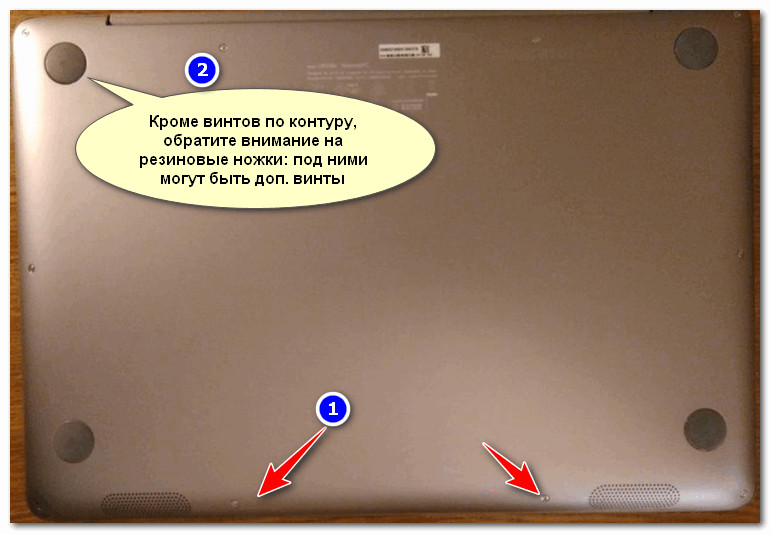
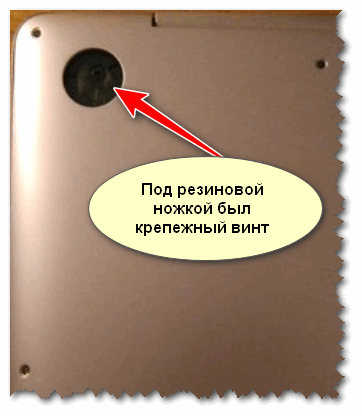
Крепежный винт под резиновой ножкой
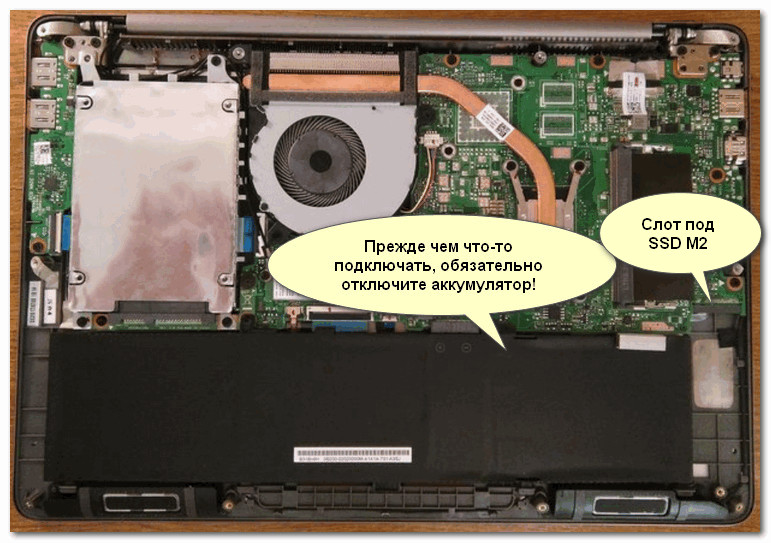
5) Теперь можно подключить SSD M2, вставив его в соответствующий слот. Не забудьте его зафиксировать крепежным винтом!
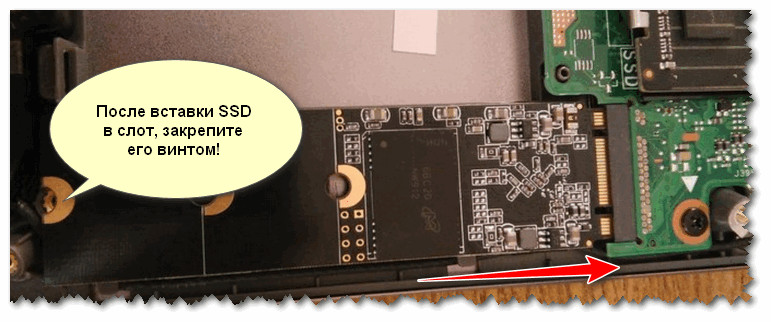
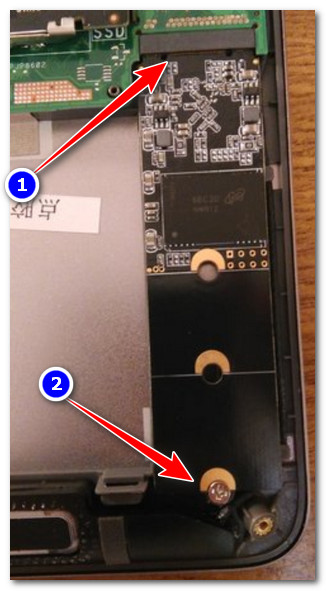
Накопитель подключен и зафиксирован
6) Затем можно собрать устройство в обратном порядке: вновь поставить аккумулятор, защитную крышку и зафиксировать ее винтами.
Единственное, что я бы порекомендовал: это не фиксировать сразу всеми винтами. Для начала не плохо бы проверить: видит ли диск система, все ли с ним в порядке, то ли железо было куплено.
Что сделать сразу после установки диска

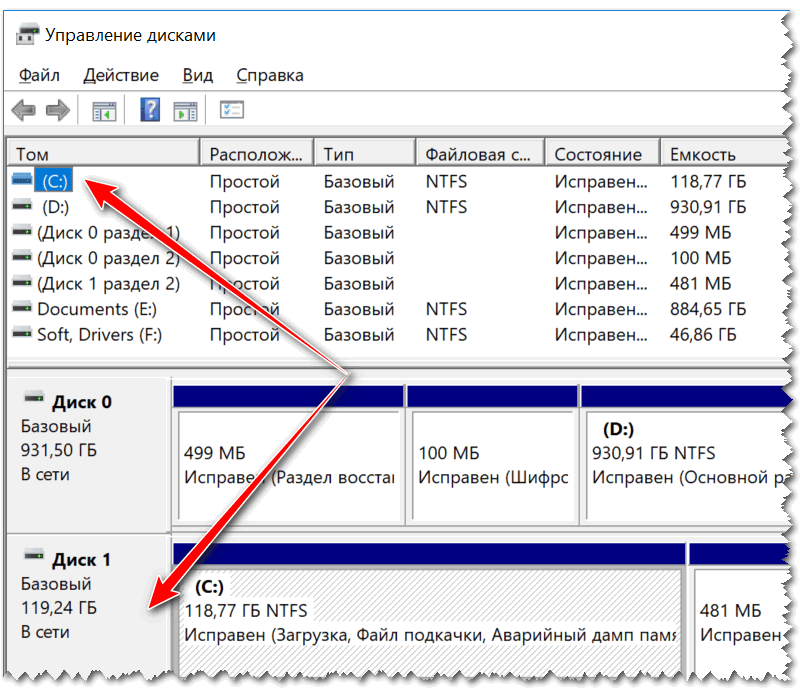
SSD диск // управление дисками
Что делать, если диск не отображается в «Моем компьютере» и в «Управлении дисками» — см. пошаговую инструкцию
4) Процесс переноса старой Windows (либо установки новой ОС)
После того, как диск будет установлен в ноутбук, и вы проверите, что устройство его распознало и видит, будет 2 возможных варианта развития событий:
Пожалуй, единственный момент, который стоит отметить: по умолчанию в первую очередь будет загружаться ваша «старая» ОС Windows с жесткого диска (HDD). Чтобы это изменить, необходимо зайти в BIOS/UEFI в раздел BOOT (загрузка) и поменять приоритет (пример показан на фото ниже 👇).
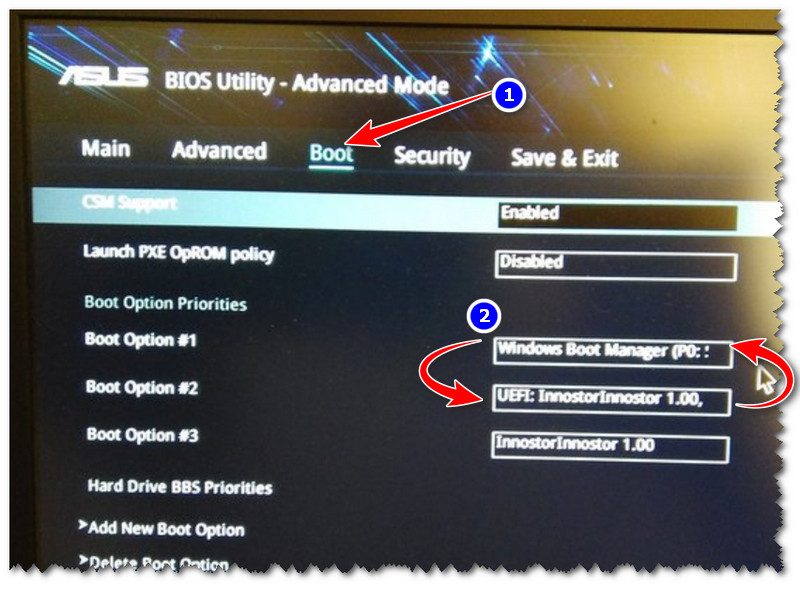
Ставим на первое место в очереди загрузки наш SSD M2 // UEFI, ноутбук ASUS
После смены приоритетов, не забудьте сохранить настройки: раздел «Save and Exit» — кликнуть по пункту, в котором есть строка «Save Changes. « (т.е. сохранить настройки/изменения).
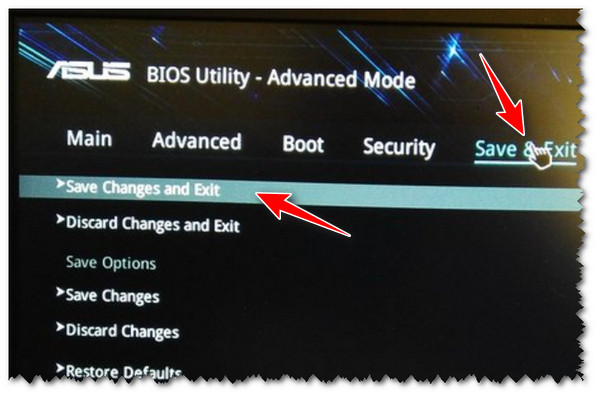
Сохраняем настройки UEFI
После перезагрузки, по умолчанию, должна загружаться новая система с SSD накопителя.
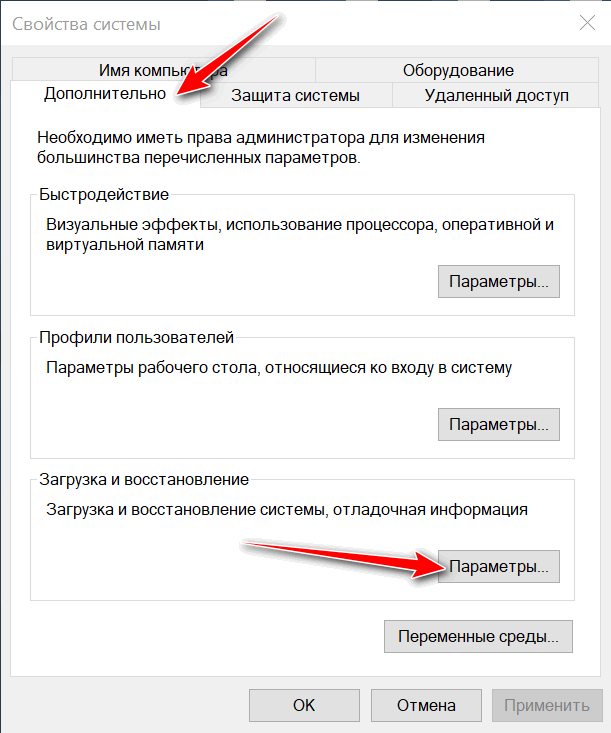
В этом подразделе вы можете выбрать какую ОС из всех установленных считать по умолчанию, и загружать при включении ноутбука/ПК.
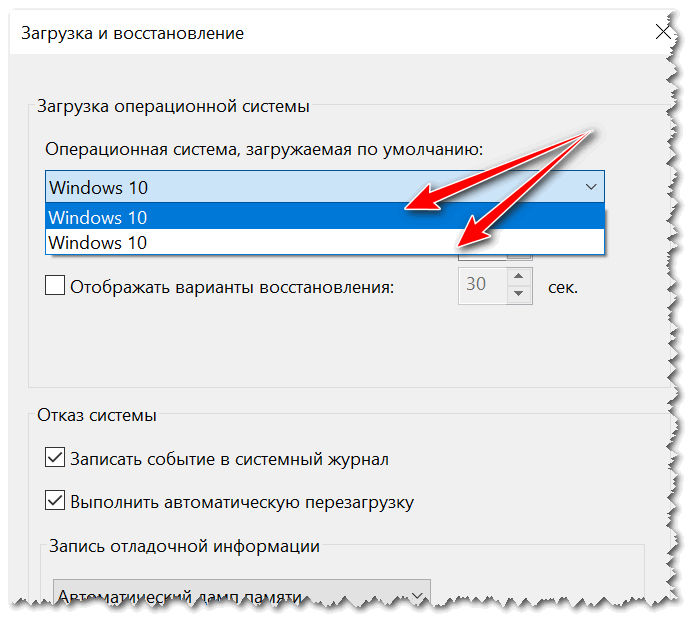
ОС загружаемая по умолчанию
Ну или, если вам не надоест — то можно вручную указывать загружаемую систему при каждом включении компьютера (см. пример ниже, подобное окно должно всплывать автоматически после установки 2-й, 3-й и т.д. ОС).
Как подключить SSD к ноутбуку
Подключение SSD к ноутбуку имеет множество достоинств: быстрый запуск Виндовс (время запуска ОС снижается почти в 3 раза), более продолжительная работа мобильного ПК от аккумуляторной батареи, ССД намного устойчивей к механическим ударам, отсутствует скрежет (который часто можно услышать на определённых моделях HDD устройств).
Важные моменты перед подключением
Невзирая на то, что подключение SSD-накопителя — это довольно простой процесс, с которым справится даже начинающий пользователь, необходимо сразу сказать, всё что будет проделано — это будет сделано на собственный риск и страх. Так же в определённых ситуациях, установка внешнего накопителя может являться причиной снятия с гарантии ноутбука.
Что потребуется для работы:
Сразу необходимо сказать, что существует несколько вариантов подключения SSD к ноутбуку:
Чаще всего используется следующий вариант:
Справка! Когда меню откроется, нужно определить важный момент: появится ли новый винчестер в БИОС. Как правило, в ноутбуках в БИОС указана модель накопителя в первом меню (Main).
Если винчестер не определён, то вероятны такие причины неисправности:
Если накопитель определён, нужно проверить его режим работы (необходимо установить AHCI). В БИОС это меню, как правило, называется Advanced. Если в параметрах указан другой статус — необходимо переключиться на ACHI, после сохраниться в настройках БИОС и выйти.
После установки требуемых параметров — можно начинать установку Виндовс и её настройку под SSD. Между прочим, после подключения SSD лучше всего поставить Виндовс заново. Просто во время установки операционной системы она самостоятельно настроит службы для нормальной работы с SSD-устройством.
Установка SSD накопителя на ноутбук Lenovo IdeaPad 330-15IKBR
Модель: Lenovo IdeaPad 330-15IKBR
Тип экрана — TN+film;
Диагональ экрана — 15,6 дюймов;
Разрешение экрана – 1366х768;
Максимальная частота обновления экрана — 60 Гц;
Линейка процессора – Core i3;
Модель процессора – 7020U;
Количество ядер процессора – 2;
Максимальное число потоков – 4;
Архитектура процессора – Kaby Late;
Тип оперативной памяти – DDR4;
Количество слотов под модули – 1;
Максимальный размер – 16 Гб;
Вид графического ускорителя – дискретный и встроенный;
Производитель видеочипа – nVidia;
Модель дискретной видеокарты – Gforce MX150;
Объем оперативной памяти – 2 Гб;
Модель встроенной видеокарты – Intel HD 620;
Общий объем жестких дисков – 1000 Гб;
Конфигурация накопителей только HDD;
Встроенное дополнительное оборудование:
Встроенный микрофон – есть;
Поддержка карт памяти кард-ридером – SD, SDHC, SDXC;
Оптический привод – нет;
Беспроводные виды доступа к интернет – WiFi;
Стандарт WiFi – 802.11ac;
Вид сетевого адаптера – встроенный;
Скорость сетевого адаптера – 1000 Мбит;
Дополнительный виды передачи – Bluetooth 4.1;
Порты USB Type-C – 1;
Ноутбук относится к бюджетному сегменту, и не является игровым. Приобретался взамен сгоревшего ноутбука, в основном используется для работы с офисными приложениями, серфинга интернета, просмотра видео, но и для развлечения не слишком навороченных игр. В принципе со своими задачами справляется на ура, только одно но, очень медленно работает с обычным HDD. Захотел его апгрейдить, поставить дополнительный жесткий диск SSD и перенести на него операционную систему. Ранее я писал небольшой обзор по установке SSD диска (Установка SSD диска на ноутбук Acer Aspire E5-575G-34PS), вот этот ноутбук как раз у меня и проработал чуть больше гарантийного срока. Процесс установки диска SSD практически ничем не отличается. Но обо всем по порядку. Сразу хочу ответить знатокам, зачем заморачиваться, мол у тебя есть разъем М.2 – поставь туда диск и все. SSD диск достался после апгрейда стационарного компьютера вот и решил его использовать тут.
Откручиваем винты крепления крышки ноутбука. Затем с помощью пластиковой карты (если, конечно, нет специального инструмента) открываем нижнюю крышку, она помимо крепежных винтов держится на защелках. Почему использую пластиковую карты, да просто она не оставляет следы в отличие от отвёртки.
Конструктивно ноутбук исполнен довольно-таки удачно, открыл крышку и все как на ладони. Вот пример неудачного конструктивного исполнения (Ноутбук HP Inspiron N5110 чистка от пыли ), чтобы добраться до жесткого диска необходимо полностью снять материнскую плату.
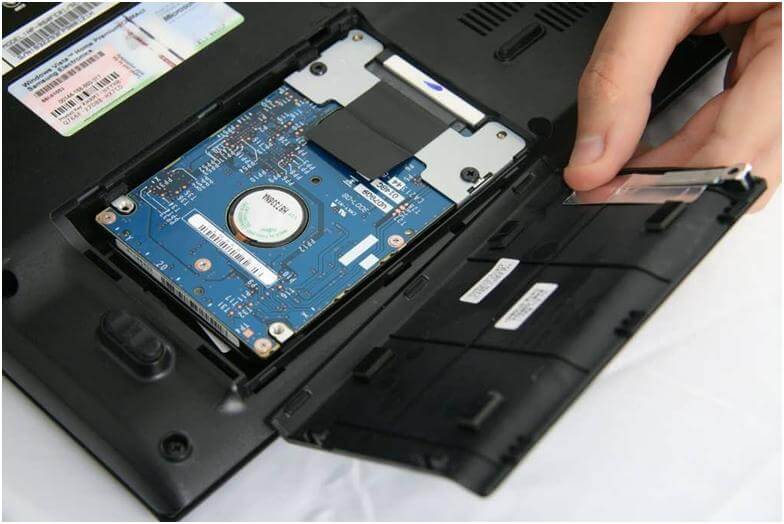
Аккуратно извлекаем жесткий диск и снимаем с него крепежную планку.
Решение было таким вместо жесткого диска установить SSD, а жесткий диск поставить в пустышку от оптического привода.
Устанавливаем SSD в крепежную планку и устанавливаем назад в ноутбук.
В принципе установка SSD завершена. Необходимо установить жесткий диск. Вот тут есть свои подводные камни. Первоначально я пытался установить, (Установка SSD диска на ноутбук Acer Aspire E5-575G-34PS), жесткий диск в специальные салазки, которые остались в память от этого ноутбука. Но салазки категорически отказывались устанавливаться взамен заглушки от оптического привода, вернее салазки установились, но явно они сюда не подходили. Вот он и подвох, оказывается Lenovo уже специально предусмотрел эти моменты, и заглушку оптического привода сделал таким образом, чтобы на нее можно было закрепить плату контроллера.
Порылся на Али-экспресс нашел чудо девайс.
Контроллер без проблем устанавливается в заглушки от оптического привода, туда же и HDD диск.
С контроллером идут крепежные винты для крепления жесткого диска на заглушку.
После этого устанавливаем все на свои места. В итоге получаем два жестких диска SSD – для операционной системы, HDD – для хранения данных. Думаю, про прирост производительности говорить не стоит.
Ну и последний шаг перенести операционную систему с HDD на SDD, но это уже другая история.
Вам понравилась статья и есть желание помочь моему проекту, можете пожертвовать на дальнейшее развитие воспользовавшись формой ниже. Или достаточно просто открыть пару баннеров с рекламой, это тоже поможет мне, но и не затруднит Вас.
Как установить твердотельный накопитель (SSD) в ноутбук
Для Mac® процесс установки ССД в ноутбук выглядит иначе — ознакомьтесь с этой пошаговой инструкцией.
Техника безопасности
Статическое электричество может повредить компоненты системы. Чтобы защитить компьютер от статического электричества, коснитесь любой неокрашенной металлической поверхности на раме ПК или наденьте антистатический браслет. Любое из этих действий поможет безопасно снять остаточный заряд статического электричества, накапливающегося на теле естественным образом.
Не дотрагивайтесь до разъемов нового SSD-диска на ноутбуке, чтобы не повредить их.
Не вскрывайте корпус твердотельного накопителя, в противном случае вам будет отказано в гарантийном обслуживании.
Инструкции по установке SSD на ноутбук
1. Убедитесь, что ваше рабочее место защищено от статического электричества. Уберите все пластиковые пакеты и бумагу.
2. Соберите все необходимое. Вам понадобится:

3. Выключите компьютер
Отсоедините кабель питания и извлеките аккумулятор. Подробнее о том, как это сделать, можно узнать из инструкции к вашему ноутбуку.
4. Нажмите и удерживайте кнопку питания в течение 5 секунд, чтобы снять остаточный заряд статического электричества.
5. Откройте корпус ноутбука.
Если с этим возникли трудности, ознакомьтесь с инструкцией к вашему компьютеру.
6. Заземлите себя, коснувшись неокрашенной металлической поверхности.
Это дополнительная мера предосторожности, которая защищает ваш SSD на ноутбук е и компоненты от статического повреждения во время установки.
7. Найдите отсек для хранилища.
Его точное расположение см. в руководстве пользователя, обратите внимание на размер отсеков. Извлеките старый накопитель. Тщательно его осмотрите на наличие кронштейнов, адаптеров, опорных рамок, скоб, язычков или винтов. Если что-то прикреплено к старому диску, отсоедините этот элемент и прикрепите к новому SSD в ноутбуке аналогичным образом.
8. Установите SSD на ноутбук в освобожденный отсек..
Не применяйте силу — накопитель должен легко вставляться и плотно прилегать.
Если SSD-диск не вставляется плотно, используйте рамку-проставку (она прилагается в комплекте с Crucial® SSD-диском на ноутбук). Присоедините ее к накопителю: для этого снимите защитную пленку и приклейте рамку к SSD. Проставка позволяет увеличить его толщину до размера отсека. Обратите внимание. В большинстве случаев проставка не требуется, и, возможно, вам она тоже не понадобится.
9. Соберите корпус ноутбука.
10. Включите компьютер.
Установка SSD на ноутбук завершена!
1. Включение функции Momentum Cache в программе Storage Executive для получения ускорения до 10 раз. Подтверждено результатами тестирования, опубликованными в статье «Повышение максимальной производительности твердотельных накопителей Micron и Crucial с помощью технологии Momentum Cache».
Казалось бы, твердотельные накопители появились совсем недавно, избавляя нас от неповоротных щёлкающих механических жёстких дисков. Они повысили скорость загрузки операционных систем, приложений и игр. Новые самые быстрые накопители формата M.2 также есть в продаже уже не первый год и цены упали до достаточно приемлемого уровня.
Это значит, что сейчас самый подходящий момент для покупки и установки твердотельного накопителя в ваш компьютер, чтобы он стал быстрее и тише. К счастью, накопители формата M.2 подключить достаточно легко, не требуется никаких лишних кабелей.
При этом добавление любых компонентов в компьютер в любом случае является ответственным делом. Это руководство опишет, как правильно установить накопитель формата M.2.
Совместима ли ваша материнская плата с таким накопителем
Когда покупаете M.2 SSD, нужно знать, подойдёт ли он к материнской плате. M.2 описывает тонкий форм-фактор накопителя, но есть более медленные накопители SATA M.2 и более быстрые NVMe M.2 с разными слотами.
Даже если в материнской плате есть слот M.2, его совместимость с накопителем зависит от того, предназначается слот для дисков B Key, M+B Key или M Key.
B-Key на дисках SATA M.2 и более старых NVMe
M+B Key – на дисках SATA M.2 и некоторых дисках NVMe
M Key – на новых дисках NVMe с шиной PCIe x4
Нужно обследовать материнскую плату и понять, с какими именно накопителями M.2 она совместима, прежде чем покупать конкретную модель накопителя.
Установите диск M. 2 в системный блок
Местоположение слота M.2 на материнской плате разное у разных моделей и производителей. Чаще всего это слот располагается между разъёмом для видеокарты и сокетом центрального процессора или в нижней правой части материнской платы.
У некоторых материнских плат есть специальная металлическая пластина, которая закрывает диск и охлаждает его. Такую пластину сначала потребуется отвинтить.
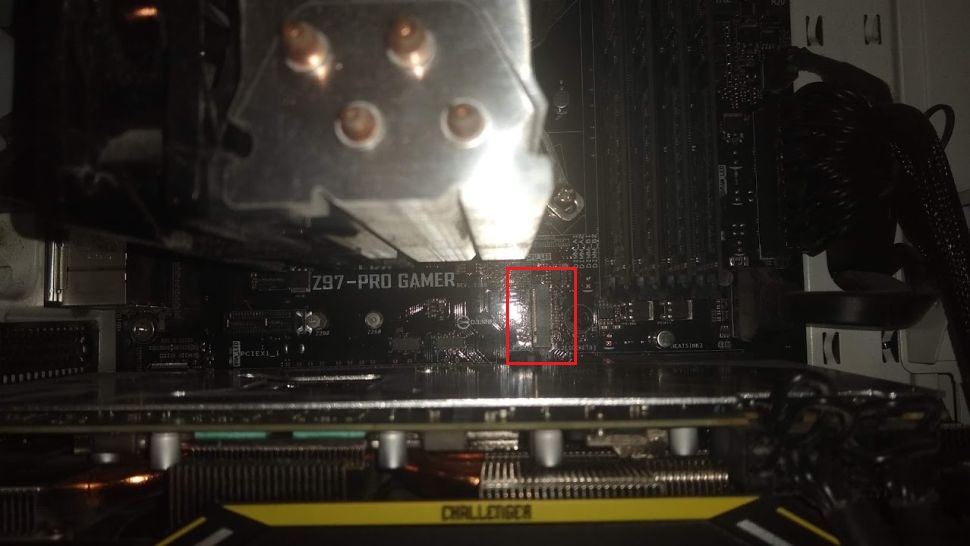
Как можно увидеть на изображении выше, слот довольно неудобно располагается между видеокартой и процессором. Чтобы установить в него накопитель, нужно извлечь видеокарту.
Когда вы убрали все препятствия, нужно вставить накопитель в слот.
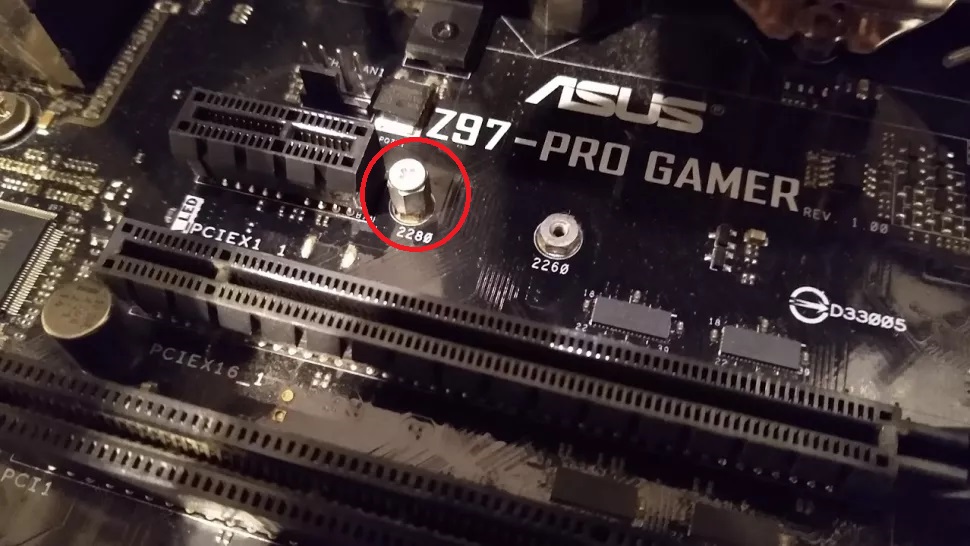
Для начала извлеките винт рядом со слотом M.2. Если у накопителя есть какие-либо крепления, нужно привинтить их сейчас. В результате во время прикручивания накопитель будет располагаться параллельно материнской плате, а не под углом.
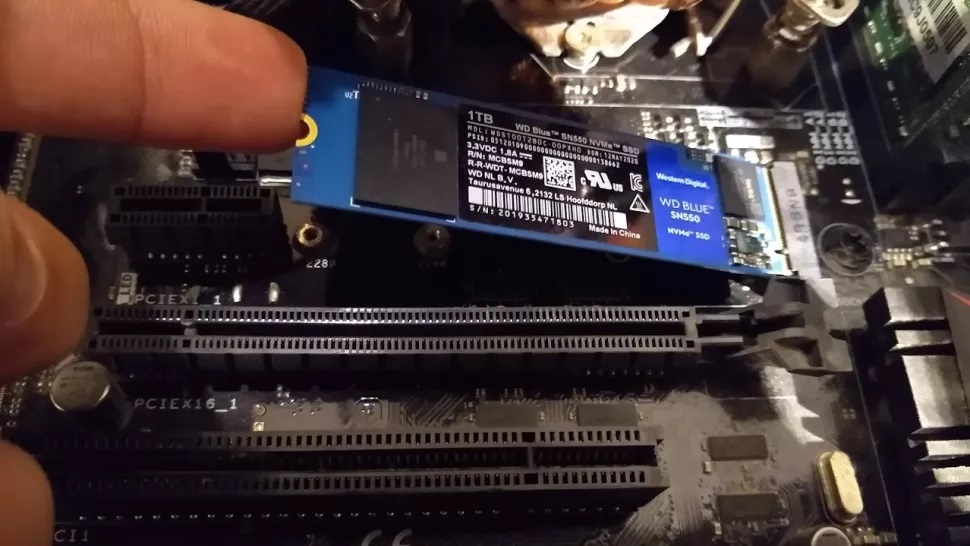
После извлечения крепёжного винта и креплений накопителя, если они есть, осторожно вставьте накопитель в слот под углом 30 градусов к материнской плате.
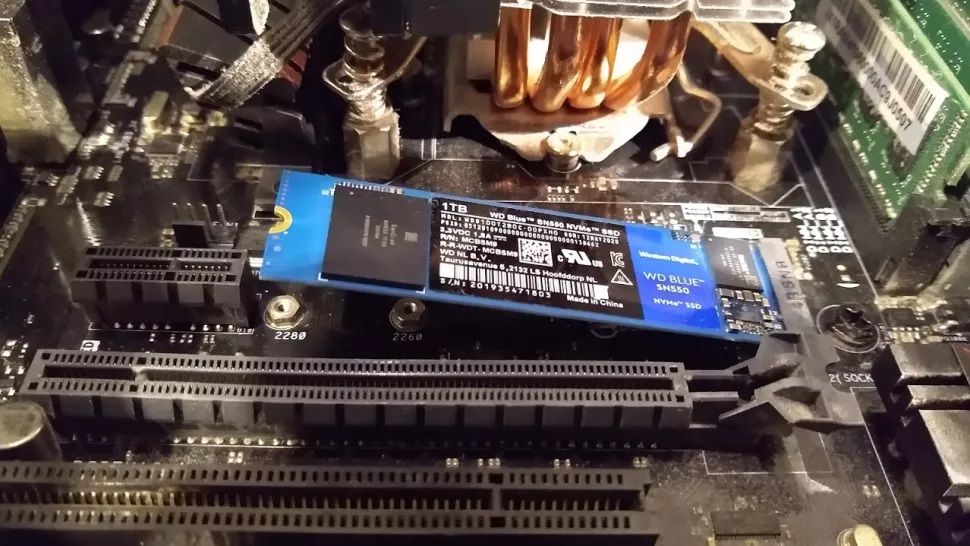
После установки накопитель должен прилегать к материнской плате.
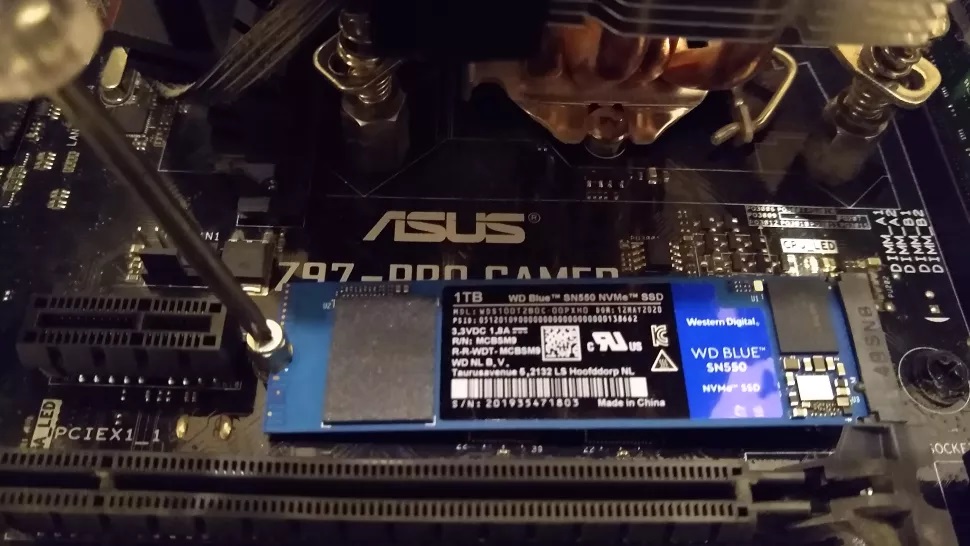
Аккуратно нажмите на верхний конец накопителя вниз в сторону крепления. Потом закрепите его винтом. Не перетягивайте винт, но закрутите его достаточно сильно, чтобы накопитель не болтался.
Установите на свои места видеокарту и все остальные компоненты, которые вам пришлось вытащить. Закройте системный блок и подключите к нему все необходимые кабели.
Настройка накопителя M. 2 в BIOS
Прежде чем увидеть накопитель в операционной системе Windows 10, может потребоваться выполнить несколько настроек материнской платы в BIOS. Конкретные настройки зависят от возможностей материнской платы. Они могут быть необходимы, чтобы операционная система могла распознать накопитель.
Перейдите в настройки BIOS, во время загрузки компьютера нажимая на кнопку Del.
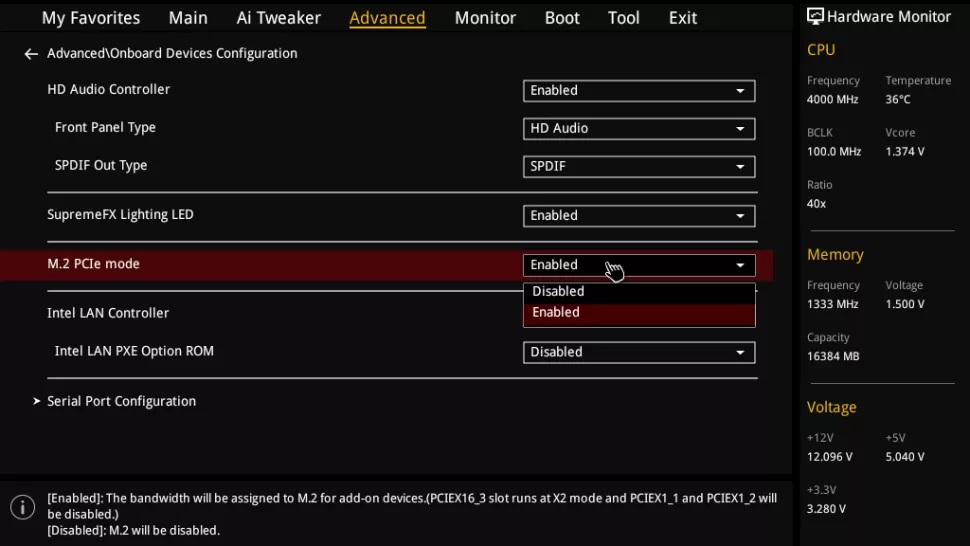
Конкретный процесс зависит от вашей материнской платы. В данном случае используется плата ASUS Z97 Pro Gamer.
Сохраните настройку и выйдите из BIOS.
Настройка накопителя в Windows 10
Теперь операционная система Windows 10 должна распознать установленный твердотельный накопитель. Войдите в систему, в поиске наберите «Управление компьютером» и перейдите в раздел «Управление дисками» и откройте «Создание разделов жёсткого диска».
Накопитель должен появиться в нижней половине окна в неразмеченном дисковом пространстве.
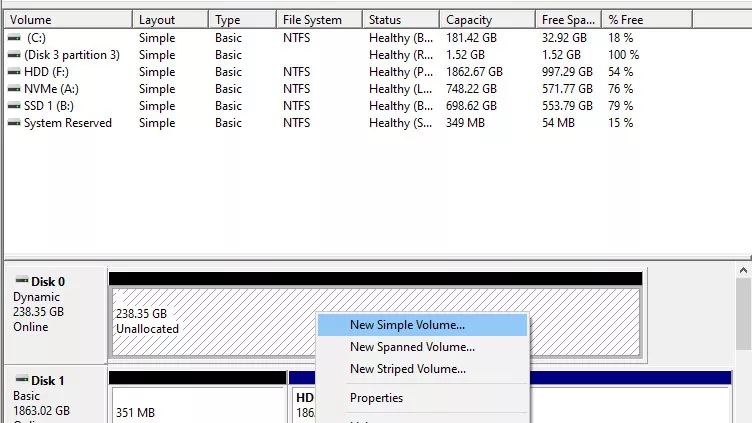
Если вы будете пользоваться накопителем как обычным диском, нажмите правой кнопкой мыши на неразмеченное дисковое пространство рядом с этим накопителем. Выберите команду «Новый простой том» и выполняйте указания на экране. Нужно установить файловую систему NTFS. Диску необходимо дать название, остальные опции можно оставлять без изменений.
После этого ваш быстрый накопитель NVMe готов к работе. Вы получите высокую скорость чтения и записи данных, которых у вас прежде наверняка не было.
TrashExpert Staff
Над статьей работал не только один автор, но и другие члены команды TrashExpert: администратор, редакторы или коллектив авторов.
Привет, друзья. В этой публикации поговорим о том, как узнать какой SSD подойдёт для ноутбука. Твердотельные накопители, работающие даже на интерфейсе SATA, по скорости обработки данных в отдельных операциях могут превосходить скорости обычных винчестеров HDD более чем в 100 раз. Что уже и говорить об SSD PCI-E. HDD сегодня не актуальны, им пора отправляться на свалку истории IT, а SSD с каждым днём становятся всё доступнее по цене массам. Если у вас на ноутбуке до сих пор работает HDD, непременно меняйте его на SSD. А вот на какой SSD, ведь их разновидностей существует масса – в этом тонком деле давайте разбираться. Ниже мы разберёмся, какие бывают твердотельные накопители для ноутбуков в плане интерфейса, разъёма подключения и форм-фактора. И поговорим о том, какие SSD для каких ноутбуков подходят.
↑ Как узнать, какой SSD подойдет для ноутбука
↑ Разновидности SSD для ноутбуков
Итак, SSD для ноутбуков. Это такие же накопители, что и для стационарных ПК. Что на ноутбуках, что на материнских платах ПК могут быть реализованы все возможные разъёмы подключения твердотельных накопителей. В зависимости от разъёма, интерфейса подключения и форм-фактора в ноутбуки можно установить следующие типы внутренних SSD.
↑ SSD 2. 5 SATA
SSD 2.5 SATA – это обычный твердотельный накопитель, можно сказать, классический. Подключается к ноутбукам на место жёсткого диска в форм-факторе 2.5 через разъём и интерфейс SATA. Т.е. подключается вместо HDD или вместо оптического привода. SSD 2.5 SATA можно установить в любой ноутбук, если у него есть посадочное место под жёсткий диск 2.5, а так будет в большинстве случаев, если мы говорим об обычных ноутбуках, а не ультрабуках, нетбуках, тонких гибридах с сенсорным экраном. И ещё самые современные ноутбуки могут поставляться без возможности подключения диска 2.5, а только с возможностью подключения накопителей M.2.
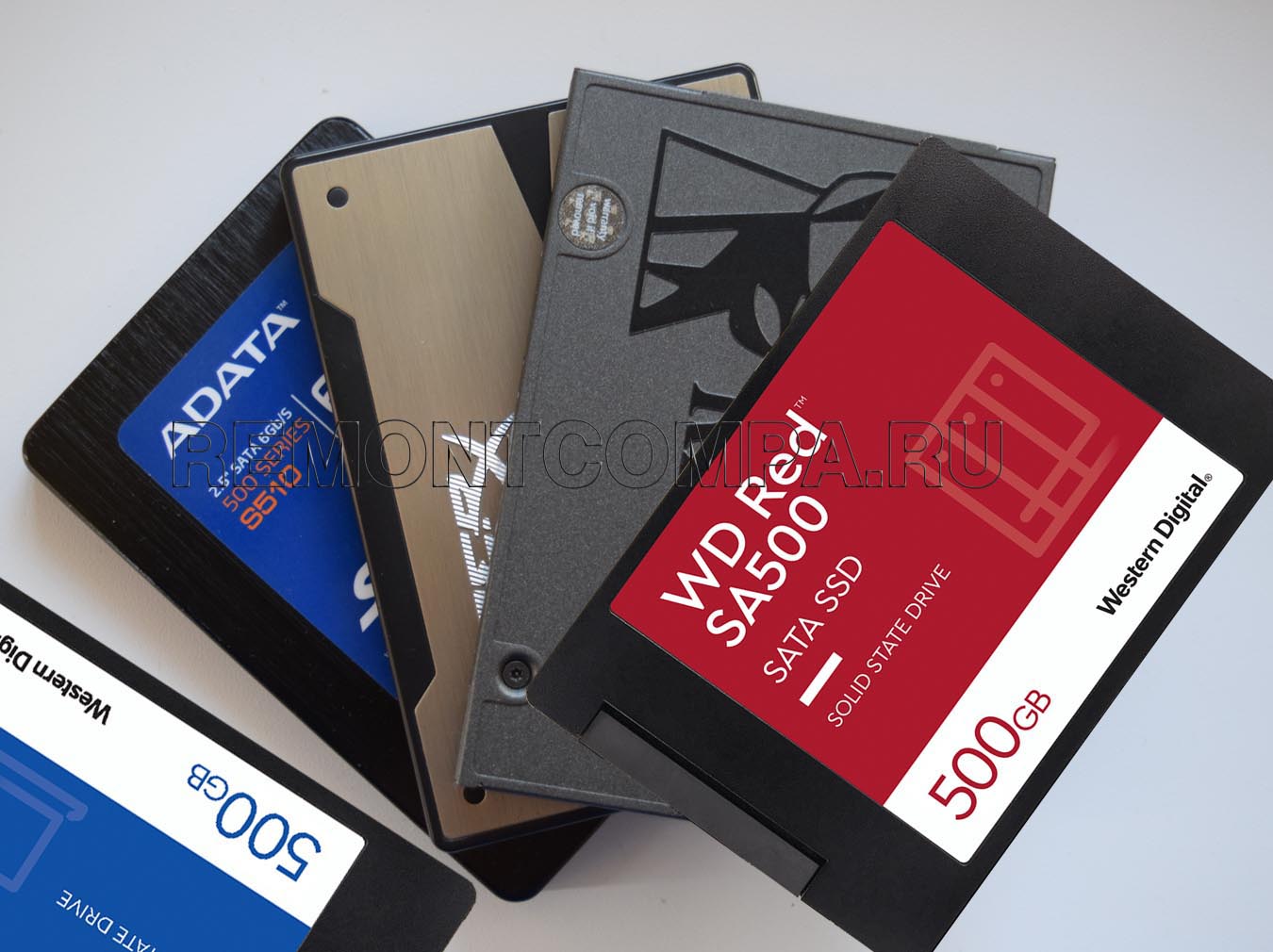
Если у вас очень старый ноутбук, выпущенный до 2009 года, у него даже потенциально не может быть слотов подключения SSD в компактных форм-факторах mSATA и M.2. В такой ноутбук сможете установить только SSD 2.5 SATA. Если ваш ноутбук выпущен позднее 2009 года, узнайте, есть ли у него поддержка слотов mSATA или M.2 для подключения накопителей с этими же форм-факторами. Если есть, можете установить в такие слоты SSD mSATA или SSD M.2 и использовать наряду с имеющимся в ноутбуке диском 2.5. Всё, что вам нужно для установки SSD 2.5 SATA – только знать о возможности установки его в ноутбук. Ну а если посадочного места под диск 2.5 у вас нет, вы сможете использовать только накопители mSATA или M.2.
↑ SSD mSATA
SSD mSATA – формат SSD, разработанный специально для ноутбуков, планшетов и прочих компактных портативных устройств. Такой накопитель устанавливается в специальный слот mSATA внутри ноутбука. Имеет форм-фактор и разъём подключения mSATA. Работает через интерфейс SATA. Не имеет никаких преимуществ перед обычным SSD 2.5 SATA, кроме как более компактной формы. И ещё не занимает посадочное место под диск в форм-факторе 2.5. Т.е., повторюсь, если у вашего ноутбука есть слот для mSATA, можете иметь на ноутбуке два жёстких диска – один mSATA, другой SSD 2.5 SATA или обычный HDD. Внешне mSATA схож с SSD в форм-факторе M.2, но имеет конструкционные отличия и несовместим с ними. mSATA появился в 2009 году, был актуален недолго, начиная примерно с 2015 года его вытеснил с рынка разъём подключения и форм-фактор M.2, предлагающий те же преимущества в виде компактности и освобождения места под диск 2.5, но имеющий перспективу подключения накопителей через интерфейс PCI-E.
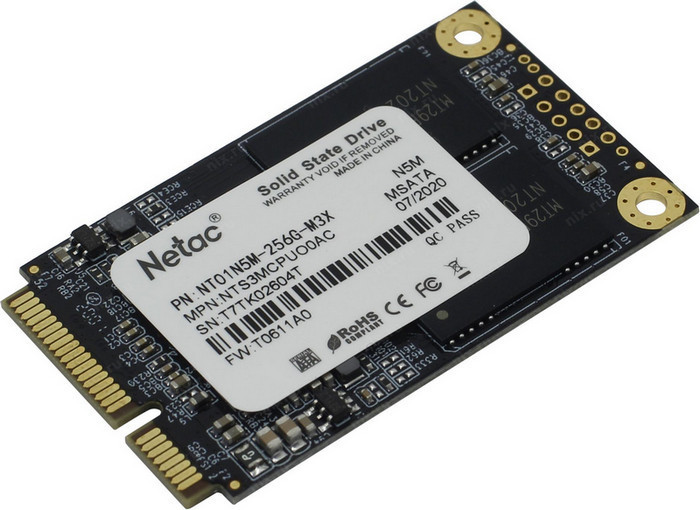
Всё, что вам нужно знать, чтобы установить SSD mSATA – поддерживает ли ваш ноутбук этот разъём подключения.
SSD M.2 – современный стандарт подключения твердотельных накопителей, предусматривает разъём подключения M.2 и форм-фактор накопителей M.2.
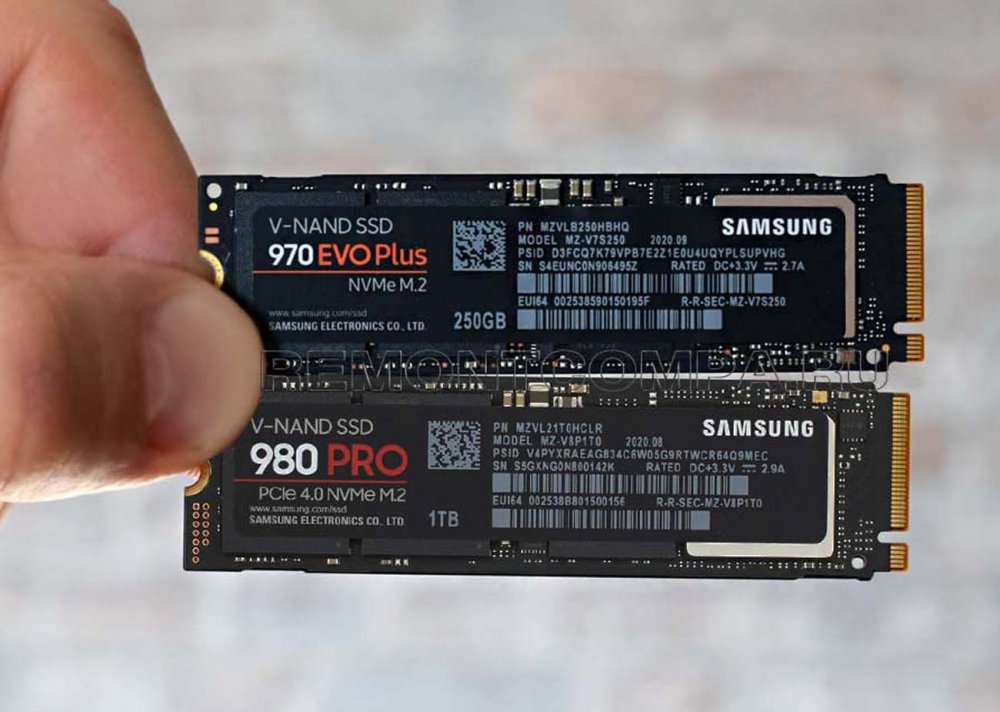
Но через разъём подключения M.2 накопители могут подключаться как по интерфейсу SATA, так и по интерфейсу PCI-E. В случае с SSD M.2 SATA его возможности ничем не будут отличаться от накопителей mSATA и 2.5, ибо все они будут упираться в скоростной потенциал SATA III. Лишь перед накопителем 2.5 у накопителя M.2 SATA, как и у mSATA, будет преимущество в виде компактности физической формы. Ну и, опять же, SSD M.2 не будет занимать посадочное место диска 2.5 при наличии такового. А вот накопители M.2 PCI-E будут существенно превосходить любые SATA-накопители в линейных скоростях обработки данных. Накопители с интерфейсом PCI-E бывают разные: с поддержкой технологии NVMe или без, с разными поколениями и линиями интерфейса PCI-E. О преимуществах и особенностях этих устройств информации смотрите в статьях сайта:
Разъёмом подключения накопителей M.2 ноутбуки и материнки ПК начали оснащаться не ранее 2014 года, поэтому если ваш ноутбук старше, у него по условию не может быть слота M.2 под установку накопителя M.2. С подбором накопителя M.2 не так всё просто, как с накопителями 2.5 и mSATA, но об этом дальше.
↑ Какой SSD подойдет для ноутбука
Итак, ноутбуки можно комплектовать твердотельными накопителями 2.5, mSATA, M.2 SATA и M.2 PCI-E. Соответственно, в первую очередь необходимо узнать, о том, какие слоты имеет ваш ноутбук для подключения накопителей. Это можно узнать разными способами, способами как то:
Друзья, по определению слотов M.2 на современных компьютерных устройствах у нас есть отдельный мануал, юзайте статью «Как узнать, есть ли M.2 на компьютере».
Определив, какие накопители поддерживает ноутбук, в случае с mSATA и 2.5 далее уже можем идти на торговые площадки, выставлять фильтры по этим форм-факторам и присматривать товар. А вот в случае с M.2 SATA и M.2 PCI-E надо ещё разобраться с некоторыми нюансами:
Пару слов о замене накопителя. Если у вас сейчас работает HDD, его совершенно точно можно заменить на SSD 2.5. А если вы хотите заменить имеющийся у вас твердотельный накопитель, просто посмотрите его характеристики с помощью программ типа AIDA64, CrystalDiskInfo, SSD-Z и т.п.
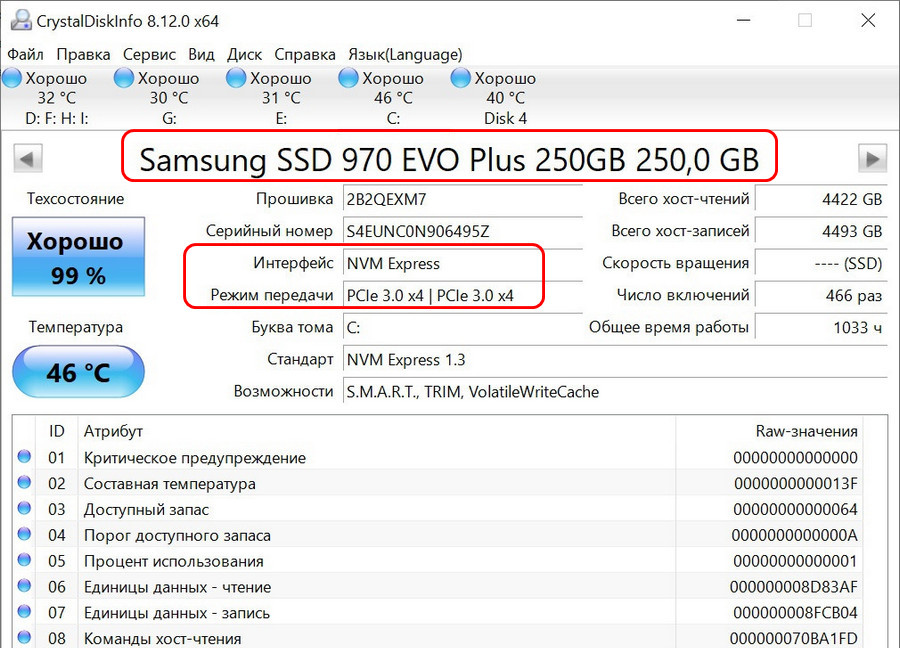
По модели накопителя отыщите в сети сведения о форм-факторе и прочие недостающие данные. Ну и, наконец, друзья, выберите себе непременно лучший SSD из числа подходящих вам по интерфейсу, разъёму подключения и форм-фактору. В этом деле вам в помощь статья сайта «Как выбрать SSD».


