

- Lenovo начала перевод флагманских ноутбуков на Linux. Первый пошел
- Установка Windows
- Установка Windows 10 на моноблок Lenovo C340
- Характеристики моноблока
- Подготовка к установке
- Установка Windows 10
- Настройка
- Подготовка дистрибутива для установки Windows на Lenovo
- Установка Windows
- Настройка BIOS на Lenovo
- Linux на моноблок Lenovo C260 (Type 10160)
- 4 этапа установки Windows на Lenovo
- 4 этапа установки Windows на Lenovo
- Lenovo ThinkPad и ThinkStation готовы к работе с Linux
- Для поклонников Linux
- Выбор Ubuntu
- Не только Ubuntu
- Частые вопросы
- Настройка BIOS на Lenovo
- Как переустановить Windows на ноутбук Lenovo
- Программное обеспечение
- Бизнес-ноутбук без Windows
- Типичные проблемы при установке Windows
- Типичные проблемы при установке Windows
- Характеристики лэптопа с Fedora
- Lenovo и Canonical объявили о том, что теперь ThinkPad и ThinkStation будут продаваться в варианте с Ubuntu
- Lenovo заинтересована в Linux
- Подготовка дистрибутива для установки Windows на Lenovo
- Лучшие легкие дистрибутивы Linux для старых ноутбуков и десктопов
- 10. Peppermint
- 9. Lubuntu
- 8. Linux Lite
- 7. LXLE
- 6. CrunchBang++
- 5. Bodhi Linux
- 4. antiX Linux
- 3. SparkyLinux
- 2. Puppy Linux
- 1. Tiny Core
- Установка Windows 10 на моноблок Lenovo C340
- Характеристики моноблока
- Подготовка к установке
- Установка Windows 10
- Настройка
- Загрузка установщика
Lenovo начала перевод флагманских ноутбуков на Linux. Первый пошел
Lenovo начала реализацию своего плана по переводу современных мобильных и настольных ПК на Linux. Она выпустила бизнес-ноутбук ThinkPad X1 Carbon Gen 8 с предустановленным дистрибутивом Fedora, и вслед за ним эту ОС получат ноутбуки ThinkPad P1 Gen 2 и ThinkPad P53. Также в планы компании входит распространение всех устройств серий ThinkStation и ThinkPad P с RHEL и Ubuntu.
Вкратце: пока не бросайте свой старый компьютер — используйте легкий дистрибутив Linux, чтобы возродить его!
Что вы делаете со своим старым компьютером? Тот, который когда-то имел хорошую аппаратную конфигурацию, но теперь считается устаревшим. Почему бы не восстановить его вместе с Linux? Я собираюсь перечислить лучшие легкие дистрибутивы Linux, которые вы можете использовать на своем старом ПК.
Дистрибутив — Ubuntu 20.10
Окружение — Gnome 3.38.2
Конфигурация Lenovo IdeaPad S340-14IIL
Не так давно, компания Lenovo в кой-то веке добавила на свои ноутбуки поддержку репозиториев для Deb. зависимых дистрибутивов. Что лично для меня оказалось замечательной новостью, учитывая мою прошлую любовь к ElementaryOS. Однако, ныне мои предпочтения крайне изменились, и использование eOS на данной конфигурации при разрешении FullHD дает ровно то, что есть у многих дистрибутивов: Проблему с масштабированием. Если на 15-ти дюймовом экране или выше проблемы такой не будет, то на экранах в 14 и 13 дюймов, уже интерфейс становится слишком мелким. Но не суть.
Что же там по Ubuntu? Ранее я был сторонником исключительно ветки LTS, но после использования прекраснейшей Fedora и ванильного Gnome, а именно версии 3.38.2 что есть в 33 Фетровой Шляпке по умолчанию. В 20.04 используется прошлая версия 3.36, с чем я мериться не согласен. Из-за этого, решил посмотреть не только на работоспособность 20.10, но и посмотреть, как себя будет вести версия с краткосрочной поддержкой. И оказалось, что многие косяки Ubuntu, которые я обычно замечал тут в большей степени отсутствуют. Gnome себя чувствует хорошо, выглядит достойно, и узнаваемо. Все же Unity подобный вид, все дела. Конечно его можно изменить и поставить док, а не панель на полный экран.
Чего еще можно добавить, кроме того, что я попробовал 20.10? Да особо больше ничего, вполне себе обычная Ubuntu, но поддержка будет не на два года, а на 9 месяцев. Но думаю что долго она не задержится на моей машинке, и я вернусь обратно к прекрасной Fedora WorkStation.
К загрузке компьютера с флешки обычно прибегают в двух случаях – когда нужно установить/переустановить операционную систему и когда необходимо выполнить диагностику/восстановление не загружающейся системы. А еще с флешки можно запускать легкие портативные ОС, например, Puppy Linux, KolibriOS или MiniOS. Такую возможность поддерживают практически все современные компьютеры, располагающие интерфейсом USB. В том числе моноблоки.
Употребляя выражение «десктопный компьютер», мы обычно имеем в виду не только системный блок, но также дисплей и периферию. Такая классическая комплектация ПК является распространенной, но не единственной. В последние годы медленно, но верно набирают популярность так называемые моноблоки – настольные компьютеры, собранные в одном корпусе с монитором и акустикой. Внешне такие устройства очень похожи на мониторы, разве что они более толстые и имеют больше интерфейсов и элементов управления.
Современные моноблочные компьютеры оснащаются беспроводными адаптерами, веб-камерами, а некоторые модели имеют сенсорную панель управления, что роднит их с ноутбуками. Моноблоки могут поставляться как с предустановленной системой, так и без оной, – в последнем случае установить ее может сам пользователь, загрузив компьютер с установочной флешки.
Процедура загрузки моноблочного компьютера с флеш-накопителя практически ничем не отличается от загрузки обычного десктопного компьютера или ноутбука. Вставляем подготовленную загрузочную флешку в любой из USB-портов моноблока (чаще всего порты располагаются на задней панели), включаем компьютер и тут же жмем клавишу Esc, Del, F2 или F10, – это зависит от модели материнской платы, входим в BIOS/UEFI, переходим в раздел «Boot» и меняем приоритет загрузки, назначая флешку загрузочным устройством. После этого сохраняем настройки нажатием F10 – компьютер должен загрузиться с флешки.
Напоминаем, что для загрузки в BIOS используются следующие клавиши:
● Asus – F2, реже Del и F9.
● Acer – F1 и F2, в линейках TravelMate и Extensa – F2 или Del.
● Lenovo – F2 и F12 или специальная аппаратная кнопка рядом с кнопкой питания.
● HP – F10 или Esc.
● Samsung – F2, F8, F12 или Del.
● Dell – F2 , реже F1, F10, Del, Esc и Insert.
● Toshiba и AsRock – F2.
● MSI – обычно Del, в некоторых моделях F2.
● Gigabyte – обычно Del.
Подсоединяем USB-флешку к моноблоку, включаем его и часто жмём F2.


Входим в BIOS и открываем вкладку «Startup», затем «Primary Boot Sequence».
С помощью клавиш «+» и «-» находящихся на клавиатуре, что находится в правой части основной клавы, выбираем нашу флешку и жмём F10, изменения в BIOS сохраняются и моноблок загружается с флешки.

Для загрузки моноблоков с флешки можно также использовать Boot Menu – опцию BIOS/UEFI, позволяющую быстро изменять приоритет загрузки устройств без входа непосредственно в интерфейс BIOS и сохранения настроек. Для вызова меню выбора загрузочного устройства используются «горячие» клавиши, нажимаемые при включении компьютера. Таковым являются:
● Acer и Lenovo – F12.
● ASUS – Esc или F8.
● Dell, Toshiba и Gigabyte – F12.
● Samsung – Esc.
● MSI и AsRock – F11.
● Intel – Esc.
● HP – F9 или Esc.
Использование Boot Menu в данном случае представляется более удобным вариантом, но если он по какой-то причине окажется недоступен, всегда можно будет использовать полноценный вход в BIOS/UEFI.
Подсоединяем USB-флешку к моноблоку, включаем его и часто жмём F12.

Входим в Boot-меню или меню загрузки моноблока Lenovo.

Стрелками на клавиатуре выбираем флешку и жмём Enter.

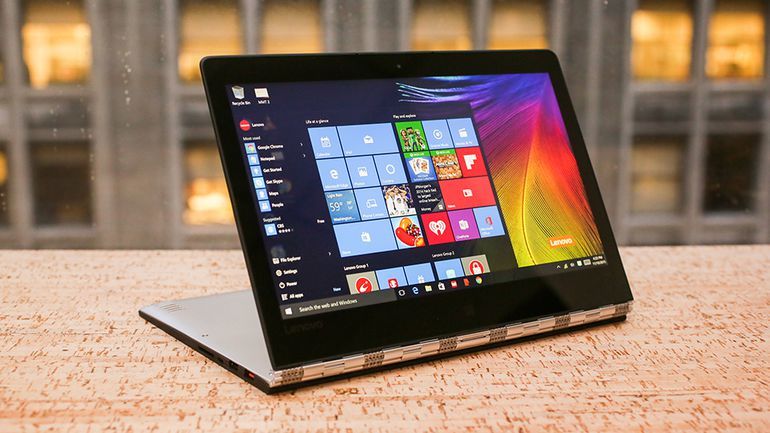
Lenovo Yoga 900
В сентябре 2016 года компания Lenovo подверглась сильной критике, когда активисты Open Source заподозрили наличие «секретного соглашения» с Microsoft по эксклюзивной установке Windows 10 на некоторые компьютеры Lenovo. Основанием для таких подозрений стал факт, что на определённые модели ноутбуков с Windows 10 невозможно поставить Linux.
После бурных протестов общественности компания Lenovo пошла на попятную и выпустила новые прошивки BIOS для этих ноутбуков.
В сентябре на форумах появились сообщения, что Linux невозможно установить на ряд ноутбуков Lenovo, которые поставляются с некоей версией Windows 10 Signature Edition. По предположениям пользователей, обозначение “Signature Edition” означает, что в отношении этих компьютеров у Microsoft действует соглашение с производителем, что компьютер «залочен» на операционную систему Windows. Например, на ноутбук Lenovo Yoga 900 ISK2 UltraBook невозможно установить Linux в проприетарном режиме RAID, который залочен через UEFI/BIOS.
Расследование выявило, что на платформах Intel накопитель конфигурируется в UEFI/BIOS двумя способами: как «стандартный» или как RAID. Во втором случае просто изменяются идентификаторы PCI ID, чтобы отключить стандартные драйверы и гарантировать использование специфичных драйверов Intel, в которых точно есть поддержка RAID. Компания Intel не подготовила коммитов в ядро Linux для поддержки режима RAID для этих драйверов, поэтому с такими настройками UEFI/BIOS операционная система Linux «не видит» накопитель. В данном случае в ноутбуках Lenovo нет возможности изменить конфигурацию накопителя, она жёстко установлена как RAID.
Представитель компании Lenovo тогда сказал, что в данном случае на ноутбук установлена версия Signature Edition операционной системы Windows 10 Home: «Она залочена по нашему соглашению с Microsoft».
Факт наличия некоего секретного соглашения впоследствии не подтвердился. Возможно, проблема заключалась именно в драйверах Intel. Так или иначе, но компания Lenovo в итоге признала свою ошибку. На официальном сайте технической поддержки опубликованы новые версии прошивок для ноутбуков Yoga 900 и IdeaPad 710, которые стали причиной недовольства пользователей.
В новой прошивке BIOS присутствует опция AHCI, которая всё-таки позволяет изменить режим работы накопителя и установить Linux.
Правда, есть одна оговорка. На форуме подчёркивается, что данные версии BIOS «не предназначены для использования на компьютерах, на которых работает операционная система Windows». Кроме того, для данного BIOS не предоставляется официальная поддержка Lenovo, а всех пользователей предупреждают о рисках «деградации производительности, которые могут быть связаны с использованием этого BIOS».
Любителям Linux разрешили установить свободную операционную систему, но на свой страх и риск, с потерей официальной техподдержки.
Таким образом, Lenovo нашла способ решения проблемы. Ведь если опустить конспирологическую версию секретного соглашения с Microsoft, то зачем она изначально «залочила» BIOS? Для того, чтобы исключить использование непроверенных драйверов Intel, которые нуждаются в особых настройках для управления питанием. Как было сказано выше, до недавнего времени Intel не предоставила коммитов в ядро Linux для поддержки режима RAID для этих драйверов. Только 21 октября разработчики Intel всё-таки представили соответствующий патч.
Компания Lenovo решила, что это приведёт к лишним вопросам в службу технической поддержки Lenovo. Руководство китайской компании приняло решение, что число пользователей Linux настолько мало, что ими можно пренебречь ради сокращения количества звонков в службу технической поддержки.
После того как история приобрела скандальный характер, решили всё-таки выпустить новую прошивку. Но пользователям, которые установят её, запретили звонить в службу технической поддержки. Всё просто и логично.
У компании Lenovo есть список ноутбуков, сертифицированных для установки Linux, но модели Yoga 900 и IdeaPad 710 до сих пор отсутствуют в этом списке.
Установившим Linux на ноутбуки Lenovo пользователям труднее рассчитывать на техническую поддержку ещё и потому, что сотрудники техподдержки обучены отвечать на вопросы прежде всего по Windows. В данном случае пользователей вообще лишили поддержки. Впрочем, это не такая большая проблема — большинство пользователей Linux и не нуждаются в советах от девочек из суппорта.
Установка Windows
BIOS настроен, загрузочное устройство подготовлено. Приступаем непосредственно к установке Windows. Для этого вставляем в ноутбук диск или флешку и перезагружаем устройство. Ноутбук самостоятельно «поймет», как ему нужно загрузиться. Как правило, никаких дополнительных действий со стороны пользователя не требуется. Некоторые модели «просят» нажать любую клавишу для загрузки со съемного накопителя – делаем это.

Ждем, пока Windows распакует файлы, после чего выбираем «Полная установка».

Далее события могут развиваться по 2 сценариям:
- если жесткий диск изначально разбит на разделы и файловая система отформатирована в NTFS, приступаем к дальнейшей установке;
- если система – CDA, предварительно удаляем разделы жесткого диска. Для этого жмем кнопку «Настройка диска» и поочередно удаляем разделы.

Здесь же мы можем разделить свободное пространство на несколько разделов. Для этого жмем кнопку «Создать», указываем желаемый размер (под систему лучше от 30 – 60 Гб) и подтверждаем свои действия. Повторяем, пока не распределим все доступное пространство на жестком диске.
Выделяем раздел, отведенный для установки операционной системы, и жмем на установку. Каких-либо особенностей, требующих подробного индивидуального рассмотрения, далее не будет. Вам нужно следовать указаниям установщика.
Установка Windows 10 на моноблок Lenovo C340
Установить Windows 10 на моноблок lenovo c340, установить драйверы и стандартные программы.
Характеристики моноблока
Подготовка к установке
Первым делом, необходимо настроить Биос для загрузки компьютера с загрузочной флешки.

Клавишей F2, при включение компьютера, захожу в Bios и настраиваю загрузку моноблока с флешки.
Установка Windows 10
Далее, загружаю моноблок с загрузочной флешки.
Выбираю язык установки и раскладку клавиатуры.
Нажимаю кнопку “установить”.
Соглашаюсь с лицензионным соглашением.
Теперь, нужно подготовить жесткий диск.
Разбиваю на разделы.
Начинается процес копирования файлов на диск.
После перезагрузки компьютера необходимо выбрать языка, раскладку клавиатуры.
Задать имя пользователя и пароль
Настроить параметры конфиденциальности.
На этом установка завершена, перехожу к настройке.
Настройка
Первым делом, необходимо установить драйверы.
Захожу в диспетчер устройств.
Захожу на сайт Lenovo . Нахожу модель моноблока. Скачиваю драйверы.
Далее, я устанавливаю необходимые пользователю программы.
- Офис
- Антивирус
- Мессенджеры
- Браузеры
- Архиватор
- Кодеки и проигрыватели
Теперь настрою быстродействие компьютера
Далее, активирую и создаю точку восстановления системы .
Скачиваю последние обновления.
На этом работа завершена, отдаю на проверку
Подготовка дистрибутива для установки Windows на Lenovo
 Предполагается, что у вас присутствует оригинальный диск с операционной системой Windows. В данном случае достаточно вставить диск в дисковод, перезагрузить ноутбук и следовать дальнейшим указаниям загрузчика.
Но если приходится устанавливать операционную систему с флеш-накопителя либо же если оригинальный диск утерян, придется самостоятельно делать загрузочный образ. Ничего сложного в этом нет. Предварительно скачиваем/сохраняем нужную версию Windows на работающий компьютер и приступаем.
Для создания загрузочной флешки делаем следующее:
- скачиваем программу UltraISO с официального сайта . При желании используйте другую программу с аналогичным функционалом – порядок действий останется идентичным. UltraISO является самым популярным и удобным вариантом;
- дождавшись окончания загрузки пакета, запускаем установочный файл и следуем рекомендациям загрузчика;
- кликаем по ярлыку установленной программы правой кнопкой мышки и запускаем софт от имени администратора, выбрав соответствующий пункт либо можно запустить непосредственно сам образ ISO ;
в открывшемся меню программы жмем кнопку «Файл», затем – «Открыть»;

находим сохраненный ранее образ операционной системы, выделяем и открываем раздел «Самозагрузка». Там выбираем пункт «Записать образ жесткого диска»;

программа откроет всплывающее окно. Убеждаемся, что съемный накопитель правильно идентифицирован. При обнаружении ошибки, вносим соответствующие изменения.

Далее нам остается сделать следующее:

нажать кнопку «Записать». В открывшемся окне «Подсказка» программа предложит нам удалить все с флешки. Делаем это. Дожидаемся завершения создания загрузочной флешки.
Установка Windows
BIOS настроен, загрузочное устройство подготовлено. Приступаем непосредственно к установке Windows. Для этого вставляем в ноутбук диск или флешку и перезагружаем устройство. Ноутбук самостоятельно «поймет», как ему нужно загрузиться. Как правило, никаких дополнительных действий со стороны пользователя не требуется. Некоторые модели «просят» нажать любую клавишу для загрузки со съемного накопителя – делаем это.
Ждем, пока Windows распакует файлы, после чего выбираем «Полная установка».
Далее события могут развиваться по 2 сценариям:
- если жесткий диск изначально разбит на разделы и файловая система отформатирована в NTFS, приступаем к дальнейшей установке;
- если система – CDA, предварительно удаляем разделы жесткого диска. Для этого жмем кнопку «Настройка диска» и поочередно удаляем разделы.
Здесь же мы можем разделить свободное пространство на несколько разделов. Для этого жмем кнопку «Создать», указываем желаемый размер (под систему лучше от 30 – 60 Гб) и подтверждаем свои действия. Повторяем, пока не распределим все доступное пространство на жестком диске.
Выделяем раздел, отведенный для установки операционной системы, и жмем на установку. Каких-либо особенностей, требующих подробного индивидуального рассмотрения, далее не будет. Вам нужно следовать указаниям установщика.
Настройка BIOS на Lenovo
 После выполнения подготовительных мероприятий ноутбука к продаже, он настраивается на загрузку с жесткого диска. Основная проблема с установкой ОС на Lenovo – включенная защита в BIOS. Ваша задача сводится к настройке BIOS на отключение автозагрузки с винчестера и загрузки с компакт-диска или флеш-накопителя.
Предварительно выключаем ноутбук, если он включен, и делаем следующее:
нажимаем кнопку включения; 
ждем 1-2 секунды (пока на дисплее появится стартовая заставка – надпись LENOVO на черном фоне), после чего несколько раз нажимаем на клавиатуре клавишу для входа в меню BIOS. В современных моделях ноутбуков Lenovo за вход в BIOS отвечают одни и те же клавиши: кнопка F2 открывает непосредственно сервисное меню, кнопка F12 – раздел выбора загрузочного устройства.
Также может сработать кнопка Delete или сочетание Fn и клавиш из группы «F» – уточняется для конкретной модели и обычно определяется экспериментальным путем;

изучаем навигацию (сведения приведены в нижней части дисплея). Задача в следующем: открыть раздел Security (Secure), оттуда перейти в категорию Secure Boot и нажать клавишу Enter;

настраиваем Secure Boot на режим Disabled, т.е. отключаем защиту;

жмем клавиатурную клавишу Esc для возвращения в главное меню BIOS. Оттуда перемещаемся в раздел Boot (Startup);

в разделе Boot задача сводится к тому, чтобы настроить загрузку ноутбука с компакт-диска (CDROM) или флеш-накопителя. Для этого перемещаем подходящий вариант вверх списка. Обычно для изменения позиций используются клавиатурные кнопки +/-, но, в зависимости от конкретной версии, могут присутствовать отличия. Этот момент уточняйте в информации о навигации (приведена в нижней части меню настройки BIOS);

жмем Esc, находим пункт UEFI/Legacy Boot и настраиваем его на режим Legacy Only (в некоторых случаях это действие приходится выполнять перед осуществлением манипуляций из предыдущего пункта, проверьте индивидуально). Нажимаем кнопку F10 и подтверждаем желание сохранить внесенные изменения, нажав Enter.
Linux на моноблок Lenovo C260 (Type 10160)
Не могу установить в сие чудо китайской техники Linux. Никакой. Пробовал 32х и 64х-битные версии Fedora, CentOS, LinuxMINT, OpenSUSE, Ubuntu, Debian. В Bios есть пункт Advanced—CPU—Core-Multiprocessing. Если этот пункт выключить, то проц переходит в одноядерный режим работы, ОС ставится, но жутко тормозит. Мышь плохо ползает, залипает при печати клавиатура. Если параметр включен, то Fedora (желаемый дистрибутив) при запуске инсталляции, когда доходит по пункта Switch Root выкидывает ошибки hard lockup on cpu1 , потом hard lockup on cpu0, потом 2 и 3 и продолжает сыпать эти ошибки. Плюс, ругается на ЮСБ reset error -110. Я так понимаю, что проблема с ACPI. Как можно поставить в него линукса? Писал на тех под Леново. Ответ: «К сожалению, мы не можем ответить на Ваш вопрос, так ка мы не поддерживаем внешние приложения (Debian, Ubuntu, Fedora, LinuxMint, OpenSUSe) и утилиты и настройки для их оптимальной роботы. Обратитесь, пожалуйста, к разработчикам данных программ. Мы с удовольствием помогли бы Вам, но у нас нет информаций касательно Вашего вопроса.» С другими ПК в организации проблем нет. В эти моноблоки — не ставится. Сильно не пинайте. В линуксе новичок, но успешно поднял на Ubuntu хост с KVM и на виртуалках контроллер домена на базе Ubuntu-server и сервер 1с на базе Ubuntu-server. В качестве клиентской оси выбрал Fedora — меньше всего проблем со вводом в домен и установкой 1с возникло.
«Installing Linux on the Lenovo C260 computer is awfully hard!» (c)
Ссылку видел и ранее, но проблема в другом: идет загрузка установщика и встает на ошибке hard lockup on cpu#. Пробовал запустить с параметром ACPI=OFF грузится быстрее, но все равно встает на этой ошибке.

Посмотри на версию и конфиг ядра в успешно запущенном дистрибутиве.

Пробовать свежее ядро, например, в daily билдах Ubunutu. С версиями BIOS поиграться. Проприетарный микрокод процессора подсунуть?
Как подсунуть микрокод? Искал инфу, ничего не понял. Сейчас наметился прогресс. Последняя скаченная Ubuntu 16.04 успешно встала как UEFI с параметром ACPI=OFF. Причем, грузится даже лайв-сд с этим параметром. Из него и прописывал параметр в загрузку GRUB. Каким макаром теперь все это реализовать на Fedora, т.к. она с этим же параметром по каким-то причинам не запускает даже установку.
Вообще не понимаю, зачем трахаца с линуксами, если куплены готовые рабочие станции с замечательной Windows OS на борту.
В свежих Ubuntu микрокод должен сразу подтягиваться и применяться во время загрузки. В Fedora, наверное, нужно пакет intel-microcode поставить или что-то подобное.
Совсем забыл, Fedora не распространяет проприетарщину. Так что, скорее всего именно в этом твоя проблема.
у них на борту дос. возникло желание все скинуть на свободное ПО (по возможности), плюс стабильность. поэтому и линукса.
выкидывает ошибки hard lockup on cpu1
Я так понимаю, что это watchdog, попробуй отключить: nmi_watchdog=0 , nowatchdog
4 этапа установки Windows на Lenovo
 Покупатель ноутбука Lenovo может получить в распоряжение одну из трех операционных систем: Free Dos, Linux или ограниченную в плане функциональности Windows.
Обычно такая ситуация не удовлетворяет пользователя, и он устанавливает полноценную и привычную для себя версию Windows. С поставленной задачей можно справиться собственными силами, исключив необходимость привлечения сторонних компьютерщиков и избежав лишних затрат.
Как это сделать, вы узнаете в ходе изучения нижеизложенной информации. Инструкция актуальна для современных версий Windows. Переустановка от установки «с нуля» отличается тем, что в первом случае на соответствующем этапе работы настоятельно рекомендуется отформатировать разделы жесткого диска, чтобы в будущем избежать путаницы и снижения производительности.
4 этапа установки Windows на Lenovo
Покупатель ноутбука Lenovo может получить в распоряжение одну из трех операционных систем: Free Dos, Linux или ограниченную в плане функциональности Windows.
Обычно такая ситуация не удовлетворяет пользователя, и он устанавливает полноценную и привычную для себя версию Windows. С поставленной задачей можно справиться собственными силами, исключив необходимость привлечения сторонних компьютерщиков и избежав лишних затрат.
Как это сделать, вы узнаете в ходе изучения нижеизложенной информации. Инструкция актуальна для современных версий Windows. Переустановка от установки «с нуля» отличается тем, что в первом случае на соответствующем этапе работы настоятельно рекомендуется отформатировать разделы жесткого диска, чтобы в будущем избежать путаницы и снижения производительности.
Lenovo ThinkPad и ThinkStation готовы к работе с Linux
Рабочие станции Lenovo ThinkStation знакомы многим. Это полностью готовые к использованию системы с новейшими процессорами Intel, профессиональными графическими картами NVIDIA, инструментами для управления энергоэффективностью и производительностью. Они легко адаптируются к потребностям конкретного предприятия.

Для максимально быстрого отклика некоторые модели оснащены 12 разъемами для DIMM-модулей. Портативные, но при этом мощные компьютеры сочетают в себе производительность и высокую скорость обработки данных. Такие устройства способны оптимизировать самые разные процессы.
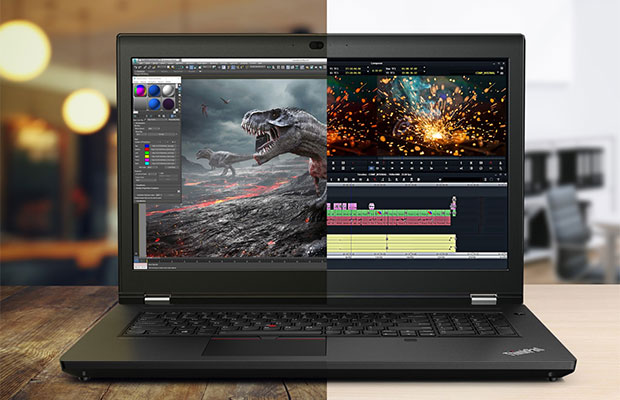
В этом году Lenovo существенно обновила семейство полноразмерных ноутбуков ThinkPad. В новинках улучшены многие характеристики, в том числе система охлаждения. Появилась и новая модель — Lenovo ThinkPad P15v, более компактная и доступная альтернатива ThinkPad P15.
По данным Canalys, в 2019 году впервые за восемь лет мировые поставки настольных компьютеров, ноутбуков и рабочих станций выросли на 2,7%. Lenovo, Dell и HP принадлежит 2/3 этого рынка. По объемам поставок за год лидирует Lenovo с 64,8 млн устройств, что на 8,6% превышает показатели предыдущего года. По информации Gartner, Lenovo обеспечила поставку 62,9 млн ПК, а годовой рост составил 8,1%.
Для поклонников Linux
Разработчики и специалисты по обработке данных все чаще обращаются к Linux. Эта операционная система привлекает своей стабильностью, повышенной безопасностью, более простым управлением и администрированием. Кроме того, она позволяет экономить тысячи долларов на покупке лицензий.

По данным опросов, Linux — предпочтительная для разработчиков платформа
Минувшим летом Lenovo представила сертифицированные ПК с предустановленной операционной системой Canonical Ubuntu LTS. Теперь компания предлагает целую линейку из 27 устройств под управлением ОС Ubuntu. Это 13 рабочих станций ThinkStation и ThinkPad серии P, а также 14 ноутбуков ThinkPad серий T, X, X1 с версиями Ubuntu 20.04 LTS и 18.04.
Ubuntu 20.04 под кодовым названием Focal Fossa
Выпуски Ubuntu для долгосрочной поддержки (LTS) широко распространены и используются на компьютерах разного класса, от домашних настольных ПК до критически важных облачных серверов. Поэтому стабильности, предсказуемости и надежности уделяется особое внимание.
Lenovo было важно предоставить устройства, готовые для Linux прямо из коробки, чтобы такие системы были доступны для всех. Они повышают доступность приложений, библиотек и инструментов с открытым исходным кодом, благодаря чему работа разработчиков становится более продуктивной. Устраняется зачастую трудоемкий процесс загрузки Linux, выдержать который под силу не каждому пользователю. Теперь сообщества программистов, инженеров, специалистов по искусственному интеллекту и других профессионалов получили более широкий выбор устройств.
На рабочие станции с предустановленной OEM-версией Ubuntu Lenovo предоставляет сквозную поддержку через интернет и по телефону. Это поможет решить любые проблемы, связанные с функционированием платформы.
В расширение включены следующие устройства Lenovo ThinkPad и ThinkStation:
Как видно, список довольно обширный. Почему же именно Ubuntu, а не какая-то другая из многочисленных версий Linux?
Выбор Ubuntu
Отраслевые эксперты называют несколько причин, по которым стоит использовать Ubuntu в качестве основной системы. Это едва ли не самый популярный дистрибутив Linux, число пользователей которого превышает 20 миллионов, его отличает обилие документации, высокая стабильность, обширная поддержка оборудования, доступность программ и библиотек, крайне простая установка.
Разработчики Ubuntu изначально ориентировалась на обычных пользователей. Они хотели создать удобный дистрибутив с регулярными обновлениями, и у них это вышло: Ubuntu позволяет управлять системой, не прибегая к командной строке.
Подробная документация, в том числе на русском языке, раскрывает практически все аспекты работы ОС и ускоряет обучение. Благодаря огромному количеству пользователей, в интернете можно легко найти ответ практически на любой вопрос — например, на сайте askubuntu.com или многочисленных русскоязычных форумах.

Специалисты, работающие в сферах разработки ПО, системного администрирования, медиа и развлечений, анализа и обработки данных, ИТ-инженерии, искусственного интеллекта, — все они получают доступ к самому широкому спектру отраслевого программного обеспечения, фреймворков и инструментов, улучшающих рабочие процессы.
LTS-версии Ubuntu с длительным сроком поддержки выходят каждые два года. Драйверы встроены в ядро операционной системы или поставляются в виде отдельных модулей, подключаемых при загрузке. ОС Ubuntu поддерживает как минимальную установку с самыми необходимыми утилитами и браузером, так и полную инсталляцию с дополнительными приложениями и пакетами. С каждой новой версии ОС установка становится все проще и интуитивнее.
Под Linux разработано и бесплатно распространяется огромное количество программ: нужное ПО можно найти под любые запросы пользователя. Причем практически у любого приложения для Linux есть пакет для Ubuntu. Установка выполняется через удобный менеджер Synaptic, а режим LiveCD позволяет загрузиться с CD или флешки. Изначально в систему входит набор необходимых программ для работы с документами и интернетом. Одним словом, Ubuntu — хорошая бесплатная альтернатива Microsoft Windows.
Благодаря модульности пользователь может изменять структуру и компоненты операционной системы. По умолчанию Ubuntu поставляется с окружением Gnome, но можно использовать, например, Kubuntu (KDE), Lubuntu (LXDE), Ubuntu MATE или другие. Версия с длительным сроком поддержки получает обновления безопасности и ядра в течение пяти лет. Система постоянно совершенствуется благодаря разработкам компании Canonical.
Не только Ubuntu
Помимо Ubuntu LTS, все семейство рабочих станций Lenovo будет сертифицировано для Red Hat Enterprise Linux — надежной, удобной и мощной ОС. Она настроена для максимальной производительности в приложениях для создания графики, отрисовки анимации и научных расчетов. Red Hat Enterprise Linux предлагает поддержку корпоративного уровня и высокую стабильность.
Перед тем, как перевести компьютеры на Ubuntu, Lenovo выпустила линейку ноутбуков ThinkPad с предустановленной операционной системой Fedora 32 Workstation Linux. Fedora — это форк дистрибутива Red Hat Enterprise Linux. В эту серию вошли мобильные рабочие станции ThinkPad P53 (июль 2019 года), ThinkPad P1 Gen 2 (сентябрь 2019 года) и ноутбук ThinkPad X1 Gen 8 (январь 2020 года). В настоящее время ведется разработка Fedora 33, но дата ее выхода пока не определена.
Ноутбук Lenovo ThinkPad X1 Carbon Gen 8: теперь с дистрибутивом Fedorа
Многие пользователи предпочитали работать с Linux на оборудовании Lenovo, но раньше им приходилось устанавливать операционную систему самостоятельно. Этот процесс мог быть трудоемким и требовал времени. Предлагая решения с предустановленной ОС Fedora 32, Lenovo улучшает пользовательский опыт. Заказчики могут быть уверены в том, что их устройства под Linux полностью поддерживаются производителем и будут работать без каких-либо дополнительных усилий с их стороны.

Новая мобильная рабочая станция ThinkPad P53 с ОС Fedora
Lenovo будет сотрудничать с разработчиками ядра Linux, чтобы в дальнейшем компьютеры бренда могли работать на всех современных дистрибутивах этой операционной системы.
Частые вопросы
Некоторые интересуются, не нужна ли какая-то специальная версия Windows для ноутбука, в отличие от персонального компьютера? Нет, Windows — один для всех, важно лишь правильно выбрать версию: XP или Seven/10, в зависимости от конфигурации Вашего ноутбука или моноблока.
Настройка BIOS на Lenovo
После выполнения подготовительных мероприятий ноутбука к продаже, он настраивается на загрузку с жесткого диска. Основная проблема с установкой ОС на Lenovo – включенная защита в BIOS. Ваша задача сводится к настройке BIOS на отключение автозагрузки с винчестера и загрузки с компакт-диска или флеш-накопителя.
Предварительно выключаем ноутбук, если он включен, и делаем следующее:
нажимаем кнопку включения;
ждем 1-2 секунды (пока на дисплее появится стартовая заставка – надпись LENOVO на черном фоне), после чего несколько раз нажимаем на клавиатуре клавишу для входа в меню BIOS. В современных моделях ноутбуков Lenovo за вход в BIOS отвечают одни и те же клавиши: кнопка F2 открывает непосредственно сервисное меню, кнопка F12 – раздел выбора загрузочного устройства.
Также может сработать кнопка Delete или сочетание Fn и клавиш из группы «F» – уточняется для конкретной модели и обычно определяется экспериментальным путем;
изучаем навигацию (сведения приведены в нижней части дисплея). Задача в следующем: открыть раздел Security (Secure), оттуда перейти в категорию Secure Boot и нажать клавишу Enter;
настраиваем Secure Boot на режим Disabled, т.е. отключаем защиту;
жмем клавиатурную клавишу Esc для возвращения в главное меню BIOS. Оттуда перемещаемся в раздел Boot (Startup);
в разделе Boot задача сводится к тому, чтобы настроить загрузку ноутбука с компакт-диска (CDROM) или флеш-накопителя. Для этого перемещаем подходящий вариант вверх списка. Обычно для изменения позиций используются клавиатурные кнопки +/-, но, в зависимости от конкретной версии, могут присутствовать отличия. Этот момент уточняйте в информации о навигации (приведена в нижней части меню настройки BIOS);
жмем Esc, находим пункт UEFI/Legacy Boot и настраиваем его на режим Legacy Only (в некоторых случаях это действие приходится выполнять перед осуществлением манипуляций из предыдущего пункта, проверьте индивидуально). Нажимаем кнопку F10 и подтверждаем желание сохранить внесенные изменения, нажав Enter.
Как переустановить Windows на ноутбук Lenovo
 Некоторые ноутбуки Lenovo продаются с предустановленной бесплатной операционной системой FREE Dos123, которая, мягко говоря :), не подходит для работы. Многие обладатели ноутбуков Леново (и не только) сталкиваются с проблемой самостоятельной установки операционной системы.
Программное обеспечение
По умолчанию ThinkPad X1 Carbon Gen 8 поставляется только с Fedora 32, без дополнительного программного обеспечения. Его пользователю придется устанавливать самостоятельно.
Также при покупке можно выбрать ряд лицензионных программ, но их наличие существенно повлияет на итоговую стоимость мобильного ПК. В первую очередь это софт для защиты информации – Norton Internet Security и McAfee Internet Security. Также можно приобрести лицензию на ПО компании Adobe – в списке есть Photoshop Elements 2020 (отдельно и в наборе с Premiere Elements 2020), Acrobat Standard 2017, Acrobat Pro 2017. Помимо этого, при покупке ноутбука можно заказать годовую подписку на облако Adobe Creative Cloud.
Бизнес-ноутбук без Windows
Компания Lenovo начала поставки ноутбука ThinkPad X1 Carbon Gen 8 с предустановленным дистрибутивом Linux, хотя изначально он выпускался исключительно с Windows 10. Выбор китайского производителя пал на ОС Fedora.
Fedora – это форк дистрибутива Red Hat Enterprise Linux, разрабатываемого компанией Red Hat, которую в 2019 г. купила IBM. Сама IBM определенным образом связана с Lenovo – в 2004 г. она продала ей свой бизнес по производству настольных и мобильных компьютеров, а в 2014 г. та же участь постигла и ее серверный бизнес. В отличие от Red Hat Enterprise Linux, Fedora распространяется бесплатно.
На ThinkPad X1 Carbon Gen 8, поставляющийся в корпусе с отделкой из карбона, установлен дистрибутив версии 32, вышедший в последних числах апреля 2020 г. В настоящее время ведется разработка Fedora 33, но дата ее выхода пока не определена.
Свои планы по переводу некоторых моделей ноутбуков на Fedora, как сообщал CNews, Lenovo озвучила еще в апреле 2020 г. На тот момент она собиралась выпустить Linux-версии лэптопов ThinkPad P1 Gen 2 и ThinkPad P53, оба 2019 модельного года, и ThinkPad X1 Carbon Gen 8, вышедший в январе 2020 г., притом именно в такой последовательности. В итоге самый современный ноутбук получил Fedora раньше других.
Типичные проблемы при установке Windows
Наиболее распространенными среди пользователей являются две типичные ошибки, допущение которых в процессе подготовки к установке Windows способно сделать успешное проведение предстоящего мероприятия невозможным.
Во-первых, неправильный выбор формата на стадии форматирования флеш-накопителя.
Во-вторых, использование неправильного загрузочного образа. Установочные диски Windows делятся на две категории:
- загрузочные – предназначены для «чистой» установки операционной системы;
- не загрузочные – применяются преимущественно для решения различных проблем и работают только из-под интерфейса Windows.
Таким образом, в самостоятельной установке Windows на Lenovo нет ничего сверхсложного: нужно лишь последовательно выполнять соответствующие рекомендации. Следуйте положениям изученного руководства, будьте внимательны на каждом этапе, и все обязательно получится.
Типичные проблемы при установке Windows
Наиболее распространенными среди пользователей являются две типичные ошибки, допущение которых в процессе подготовки к установке Windows способно сделать успешное проведение предстоящего мероприятия невозможным.
Во-первых, неправильный выбор формата на стадии форматирования флеш-накопителя.
Во-вторых, использование неправильного загрузочного образа. Установочные диски Windows делятся на две категории:
- загрузочные – предназначены для «чистой» установки операционной системы;
- не загрузочные – применяются преимущественно для решения различных проблем и работают только из-под интерфейса Windows.
Таким образом, в самостоятельной установке Windows на Lenovo нет ничего сверхсложного: нужно лишь последовательно выполнять соответствующие рекомендации. Следуйте положениям изученного руководства, будьте внимательны на каждом этапе, и все обязательно получится.
Характеристики лэптопа с Fedora
Lenovo позиционирует 14-дюймовый ThinkPad X1 Carbon Gen 8 как бизнес-ноутбук, но его могут приобрести и обычные потребители, не только корпоративные. На сайте производителя его версия с Fedora может быть кастомизирована – пользователь получает возможность выбора модели процессора, объема оперативной памяти и SSD-накопителя, разрешения и формата экрана (сенсорный или обычный) и рядя других менее значимых параметров, включая предустановленное лицензионное ПО.
Базовая модификация Linux-версии ThinkPad X1 Carbon Gen 8 стоит $2145 (160,1 тыс. руб. по курсу ЦБ на 31 августа 2020 г.), но Lenovo сразу позволяет снизить цену до $1287 (96,1 тыс. руб.) при помощи промокода. Цена включает процессор Intel Core i5-10210U (4 ядра, 8 потоков, частота от 1,6 до 4,2 ГГц, 6 МБ кэша третьего уровня), 8 ГБ оперативной памяти LPDDR3-2133 (распаяны на системной плате), и SSD PCI-E на 256 ГБ. Экран в такой конфигурации несенсорный, он имеет яркость 400 кд/м2, разрешение Full HD (1920×1080 точек), матрицу IPS и антибликовое покрытие.
Список опций включает процессоры Core i5-10310U, Core i7-10510U и Core i7-10510U, 16 ГБ оперативной памяти того же класса, и SSD на 512 ГБ или 1 ТБ. Экран ноутбука при том же разрешении может быть сенсорным, плюс пользователь может выбрать комплектацию с разрешением дисплея 2560х1440 точек (Quad HD, 2К) и яркостью 300 кд/м2. В самой топовой версии будет установлена несенсорная панель 4К (3840х2160 точек, Ultra HD) с яркостью 500 кд/м2, но при этом с глянцевым покрытием.
Стоимость лэптопа включает HD-камеру (можно заменить на ИК-камеру с аналогичным разрешением), сканер отпечатков пальцев, подсветку клавиатуры, 4-ячеечную батарею на 51 ВТч, модуль безопасности TPM2.0 и 65-ваттный блок питания. Список беспроводных модулей состоит из Wi-Fi 6 (802.11ax) и Bluetooth 5.0. Базовый срок гарантии – один год.
Lenovo и Canonical объявили о том, что теперь ThinkPad и ThinkStation будут продаваться в варианте с Ubuntu
23 сентября 2020 года Lenovo рассказала о расширении программы по предустановке Linux на клиентские устройства. Компания сертифицировала установку операционной системы Ubuntu 20.04 на ноутбуки ThinkPad серий P,T, X, X1 и L, а также на рабочие станции ThinkStation.
Canonical подтвердила факт сотрудничестве с Lenovo по созданию почти трех десятков моделей устройств готовых для Linux прямо из коробки. На ноутбуки ThinkPad и рабочие станции ThinkStation будет предустанавливаться OEM-версию Ubuntu 20.04 LTS (Focal Fossa).
Canonical пояснила, что устанавливаемый дистрибутив содержит все необходимые для полноценной работы драйвера, включая поддержку видеокарт NVIDIA и упрощенную настройку Wi-Fi. В основной пакет приложений включены Ruby 2.7, Python 3.8 и GCC 9.3. В системе есть большой выбор тем оформления, а также поддержка темного и светлого режимов интерфейса. Пользователи получат доступ через Snap Store к различным популярным приложениям, включая Spotify, Plex, Slack, Visual Studio Code и JetBrains.
Lenovo ThinkPad серий T14 (версии на Intel и AMD), T14s (версии на Intel и AMD), T15p, T15, X13 (версии на Intel и AMD), X13 Yoga, X1 Extreme Gen 3, X1 Carbon Gen 8, X1 Yoga Gen 5, L14, L15, P15s, P15v, P15, P17, P14s, P1 Gen 3.
Некоторые модели ThinkPad серии L будут поставляться с Ubuntu 18.04.
Lenovo ThinkStation P340, P340 Tiny, P520c, P520, P620, P720, P920.
Lenovo заявила, что будет осуществлять всю необходимую техническую поддержку пользователей для решения проблем, связанных с работой Linux на ThinkPad и ThinkStation.
Ранее в середине сентября этого года Microsoft признала проблемы с возникновением в различных ситуациях BSoD на ноутбуках Lenovo ThinkPad с Windows 10 после установки некоторых обновлений ОС, включая KB4568831. Сейчас специалисты компании совместно с инженерами Lenovo работают над решением. Оказалось, что новые защитные изменения в операционной системе не поддерживаются текущими версиями штатного ПО для Lenovo ThinkPad и приводят к фатальным ошибкам.
Lenovo заинтересована в Linux
Lenovo планирует выпускать различные ПК на базе дистрибутивов Linux, притом не только Fedora. В начале июня 2020 г. CNews писал, что она собирается адаптировать под свою технику упомянутый RHEL, а вместе с ним и Ubuntu – один из наиболее популярных пользовательских дистрибутивов.
Lenovo хочет полностью сертифицировать все устройства серий ThinkStation и ThinkPad P для работы с RHEL и Ubuntu. Это означает, что специалисты компании протестируют все имеющиеся модели на стабильность работы, и что сами ПК будут поставляться с набором необходимых драйверов (вероятно, в виде архивов с возможностью загрузки с официального сайта Lenovo).
Покупателей техники с предустановленным Linux Lenovo обеспечит полноценной поддержкой. В нее входят, помимо прочего, распространение патчей и обновлений для операционной системы, а также подготовка драйверов для устройств, оптимизированных под требуемые дистрибутивы Linux. Вместе с этим Lenovo обеспечит поставку требуемых прошивок BIOS.
В дополнение к перечисленному Lenovo планирует сотрудничать непосредственно с разработчиками ядра Linux, в рамках которого она будет передавать им свои драйверы для включения в основной состав ядра. В случае успеха этого предприятия компьютеры Lenovo получат совместимость с любыми обновляемыми дистрибутивами Linux.
Подготовка дистрибутива для установки Windows на Lenovo
Предполагается, что у вас присутствует оригинальный диск с операционной системой Windows. В данном случае достаточно вставить диск в дисковод, перезагрузить ноутбук и следовать дальнейшим указаниям загрузчика.
Но если приходится устанавливать операционную систему с флеш-накопителя либо же если оригинальный диск утерян, придется самостоятельно делать загрузочный образ. Ничего сложного в этом нет. Предварительно скачиваем/сохраняем нужную версию Windows на работающий компьютер и приступаем.
Для создания загрузочной флешки делаем следующее:
- скачиваем программу UltraISO с официального сайта . При желании используйте другую программу с аналогичным функционалом – порядок действий останется идентичным. UltraISO является самым популярным и удобным вариантом;
- дождавшись окончания загрузки пакета, запускаем установочный файл и следуем рекомендациям загрузчика;
- кликаем по ярлыку установленной программы правой кнопкой мышки и запускаем софт от имени администратора, выбрав соответствующий пункт либо можно запустить непосредственно сам образ ISO ;
в открывшемся меню программы жмем кнопку «Файл», затем – «Открыть»;
находим сохраненный ранее образ операционной системы, выделяем и открываем раздел «Самозагрузка». Там выбираем пункт «Записать образ жесткого диска»;
программа откроет всплывающее окно. Убеждаемся, что съемный накопитель правильно идентифицирован. При обнаружении ошибки, вносим соответствующие изменения.
Далее нам остается сделать следующее:
нажать кнопку «Записать». В открывшемся окне «Подсказка» программа предложит нам удалить все с флешки. Делаем это. Дожидаемся завершения создания загрузочной флешки.
Лучшие легкие дистрибутивы Linux для старых ноутбуков и десктопов
Я постараюсь упорядочить список в порядке убывания требований к оборудованию. Это означает, что легкому дистрибутиву Linux, занимающему первое место, потребуется минимальное аппаратное обеспечение.
10. Peppermint
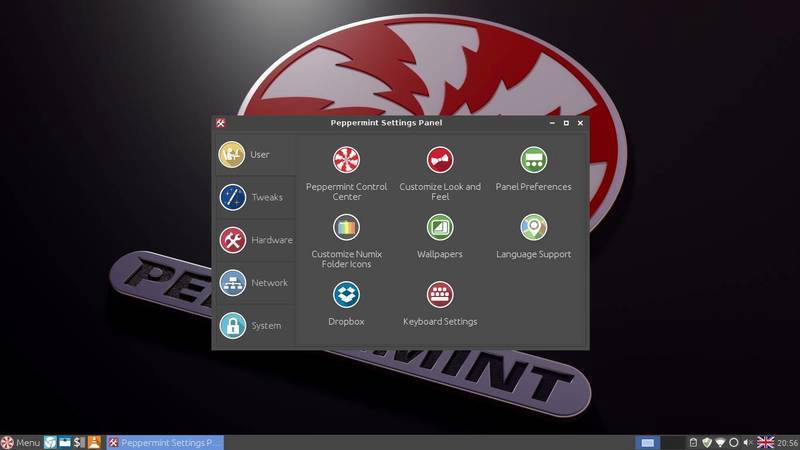
Peppermint — это облачно-ориентированный дистрибутив Linux, не требующий мощного железа для запуска. Он основан на Lubuntu и использует окружение рабочего стола LXDE для более плавной работы.
Peppermint OS поставляется совместно с ICE — приложением для интеграции любого веб-сайта в качестве настольного приложения.
9. Lubuntu

Следующий дистрибутив в нашем списке — Lubuntu. Как понятно из названия, Lubuntu основан на Ubuntu, но в качестве окружения рабочего стола использует LXDE. Lubuntu — самый легковесный, производный от Ubuntu, дистрибутив Linux, поэтому он специализируется на скорости и поддержке старых устройств.
По умолчанию, вместе с данным дистрибутивом поставляется намного меньше приложений, нежели с Ubuntu, и состоят они, преимущественно, из нетребовательных к системе программ.
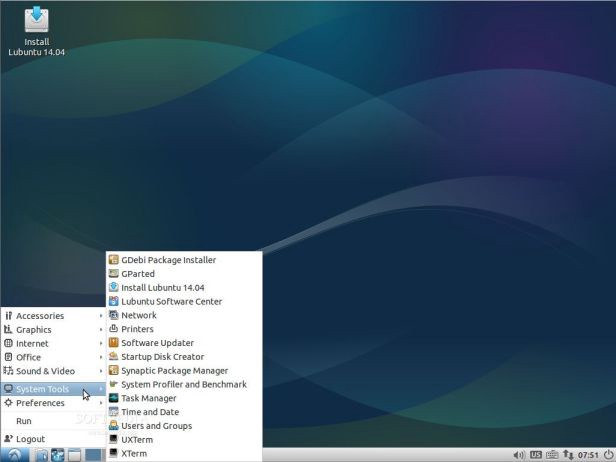
GPicView для просмотра изображений, MTPaint для рисования, Evince для PDF файлов, Audacious для музыки, Gnome-Player для видео, guvcview для веб-камеры, Chromium в качестве веб-браузера, Sylpheed для электронной почты, Pidgin для мгновенных сообщений, Transmission в качестве BitTorrent-клиента, Gnumeric для таблиц, Abiword в качестве альтернативы Microsoft Word, Xpad для заметок и т.д.
Если ранее вы использовали Ubuntu, Lubuntu не покажется вам незнакомым. Их программное обеспечение и репозитории одинаковы, поэтому вы сможете установить на Lubuntu все то программное обеспечение, что использовали когда-то на Ubuntu. Но не забывайте про свою систему при установке необходимых приложений. Не используйте ресурсоемкие приложения.
8. Linux Lite

Как следует из названия, Linux Lite (“легкий”) — это легкий дистрибутив Linux, не требующий высокопроизводительного оборудования для работы. Linux Lite основан на выпусках Ubuntu LTS (Long Term Support). LTS обеспечивает поддержку дистрибутива в течение 5 лет, то есть после установки Linux Lite на компьютер, обновления будут выходить все 5 лет, в обязательном порядке.
Команда разработчиков Linux Lite говорит: “Linux Lite полностью готов к использованию из коробки (out of the box) — это означает, что вам не придется устанавливать дополнительное программное обеспечение при первом запуске дистрибутива”. Это очень приятная новость для новичков, поскольку им не придется тратить время на поиск и установку необходимых приложений. Большинство основных приложений уже встроено в ОС.
Вот лишь несколько из предустановленных приложений: Firefox в качестве веб-браузера, Thunderbird для электронной почты, Dropbox в качестве облачного хранилища, VLC Media Player для музыки, LibreOffice в качестве альтернативы Microsoft Office, Gimp для редактирования изображений и Lite tweaks для настройки рабочего стола.
Учитывая то, что данный дистрибутив основан на Ubuntu, в Интернете вы сможете найти множество туториалов, советов, тематических форумов и тому подобного, если столкнетесь с какими-либо трудностями.
7. LXLE
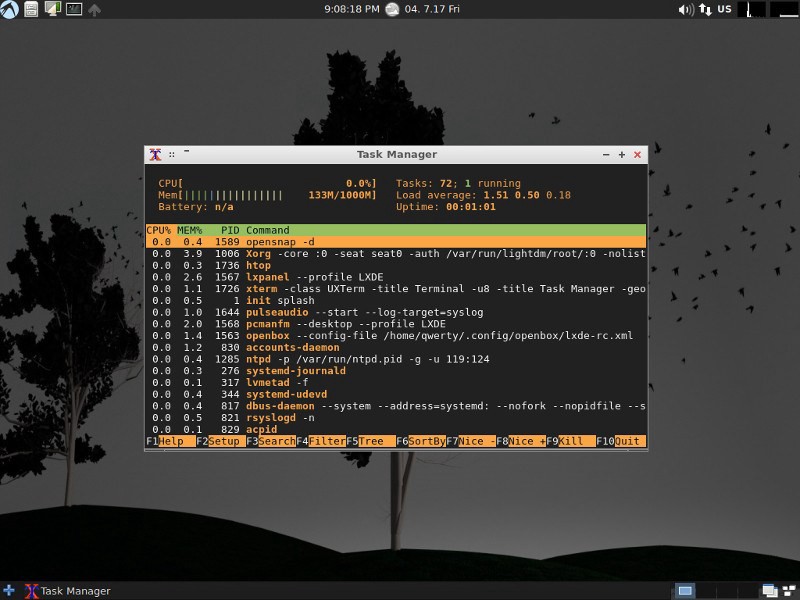
LXLE — дистрибутив Linux, основанный на самой последней версии Lubuntu LTS. Использует графическую оболочку LXDE.
Несмотря на то, что LXLE легкий дистрибутив, он старается предоставить интуитивно понятный и красивый UI (пользовательский интерфейс). Система прекрасно оптимизирована и имеет хорошую производительность, поставляется с широким спектром легких приложений, предустановленных по умолчанию.
6. CrunchBang++
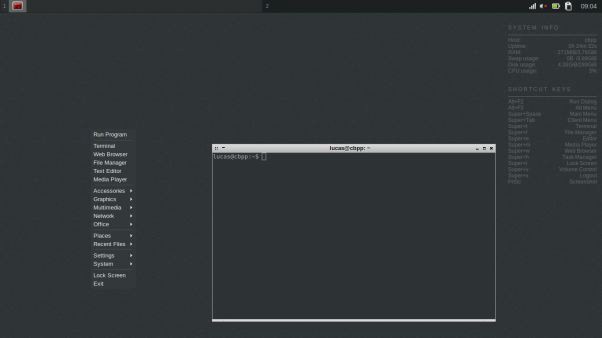
CrunchBang++ также известен, как CBPP или #!++ или CrunchBang Plus Plus. CrunchBang++ является клоном мертвого дистрибутива, под названием CrunchBang Linux, известного своей простотой и легким весом. CrunchBang++ поддерживает старое оборудование и работает без каких-либо проблем. Он основан на Debian 9 и использует минималистичный дизайн интерфейса. Также в его основе лежит оконный менеджер Openbox.
Данный проект продолжает ту же цель, что и CrunchBang Linux: предоставить пользователям простой в использовании и легкий дистрибутив Linux, с хорошей функциональностью. Вот почему Crunchbang++ включает в себя минималистичный дизайн, простой и элегантный интерфейс.
Некоторые из стандартный приложений: Geany IDE, эмулятор терминала Terminator, файловый менеджер Thunar, Gimp для редактирования изображений, Viewnior для просмотра изображений, VLC Media Player для музыки, Xfburn для записи CD/DVD дисков, Iceweasel в качестве браузера, Transmission в качестве BitTorrent-клиента, Gnumeric для таблиц, Evince для PDF файлов, gFTP — клиент для передачи файлов, Xchat — IRC клиент, AbiWord в качестве альтернативы Microsoft Word.
Минимальные системные требования для CrunchBang++:
Официальных системных требования для CrunchBang++ нет. В идеале он должен работать с 512 МБ оперативной памяти и процессором (CPU) Pentium 4.
Openbox не совсем подходит для новичков, но это не значит, что вы должны бояться его попробовать.
5. Bodhi Linux

Еще один легкий дистрибутив Linux, дарующий новую жизнь старым компьютерам — Bodhi Linux. Bodhi Linux, прежде всего, известен своей легкостью. В Bodhi Linux предварительно установлено не так уж и много программного обеспечения, поэтому на выходе ISO файл имеет небольшой размер. Но, в случае чего, вы сможете установить любое нужное вам приложение с помощью apt. На старых компьютерах он отлично работает, потребляя малое количество памяти.
Помимо этого, диспетчер окон Enlightenment делает дистрибутив еще быстрее. Enlightenment работает быстрее, нежели другие оконные менеджеры. Если у вас есть какие-либо проблемы с использованием Enlightenment или какой-либо другой функции Bodhi, вы можете прочесть руководства, написанные командой разработчиков.
В Bodhi Linux есть базовые приложения, такие как Ephoto для графики, Midori в качестве веб-браузера, текстовый редактор ePad, но, к сожалению, нет приложений для мультимедиа. Но не беспокойтесь! Как я уже сказал, вы можете установить другие приложения через apt. Репозитории, предназначенные для Ubuntu, также доступны и в Bodhi Linux.
4. antiX Linux

antiX — это легкий дистрибутив Linux, основанный на Debian. Он славится тем, что в системе не используется “systemd”. Если вы не знакомы с термином “systemd”, то вам должно быть все равно, что antiX не использует “systemd”.
Вместо обычного графического окружения рабочего стола, antiX использует менеджер окон icewm, чтобы система без проблем могла бы работать даже на самом слабом оборудовании. antiX может быть использован как быстрая LiveCD/LiveUSB-система для восстановления компьютера.
3. SparkyLinux
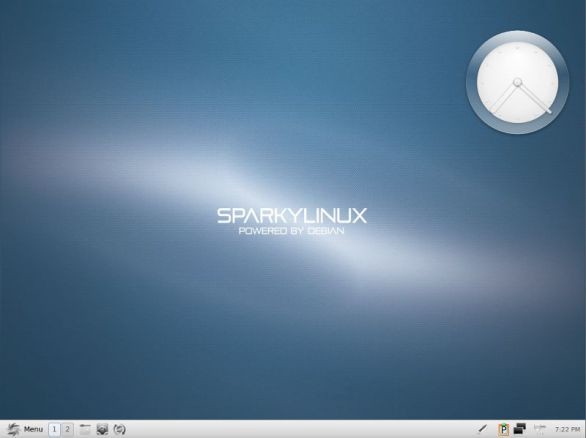
Третье место в нашем списке занимает SparkyLinux. SparkyLinux — это еще один легкий дистрибутив Linux, который, помимо старых компьютеров, нацелен на современное оборудование. Именно поэтому у данного дистрибутива имеются две версии, одна из которых идет со всеми нужными установленными инструментами, кодеками, плагинами и т.д, чтобы система была готова к работе при первом запуске.
SparkyLinux основан на Debian и имеет несколько вариантов графического окружения рабочего стола, включая LXDE, OpenBox/JWM, e17, MATE, LXQt, Cli и GameOver edition. LXQt работает намного быстрее, чем другие упомянутые прежде окружения, кроме Cli (Интерфейс командной строки).
2. Puppy Linux
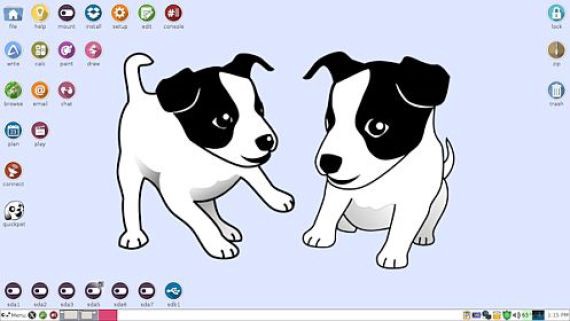
Последний релиз Puppy Linux — это Puppy Linux 6.0.2 Tahrpup CE, размер которого составляет всего 199–201 МБ (!). Данный дистрибутив можно загрузить с USB-накопителя совсем небольшого размера.
Puppy Linux может быть загружен с Live CD/DVD/USB, а после загрузки вы можете извлечь CD/DVD/USB и Puppy Linux по-прежнему будет работать без сбоев. Puppy загружается и работает из оперативной памяти, что делает его чрезвычайно быстрым. Помимо прочего, вы можете сохранять любые данные на том же USB, с которого загружаете Puppy Linux.
По умолчанию, Puppy Linux использует менеджеры окон JWM и Openbox, что значительно снижает потребление ресурсов. Puppy Linux содержит набор только базовых приложений. Например, Gnumeric для таблиц, Abiword в качестве альтернативы Microsoft Word и различные программы для редактирования графики и воспроизведения мультимедиа.
1. Tiny Core

Готовьтесь испытать восторг от Tiny Core. Бьюсь об заклад, даже самое маленькое приложение для редактирования изображений на Windows будет тяжелее, чем Tiny Core Linux. Да, его вес всего лишь 16 МБ (!!). Загрузка небольшого видео низкого качества занимает и то больше времени, чем загрузка Tiny Core Linux.
Система поставляется только с самыми необходимыми программами и минималистичным интерфейсом. Если у вас остался очень древний компьютер, установите Tiny Core и познакомьтесь с этим маленьким чудом. Он загружается быстрее, чем любая другая известная ОС.
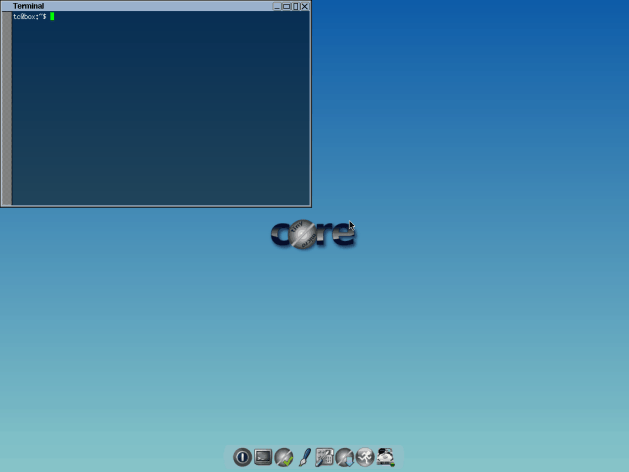
Tiny Core Linux основан на дистрибутиве Damn Small, но на данный момент он полностью независим. По умолчанию, Tiny Core идет вместе с графическим интерфейсом FLTK/FKWM и BusyBox. Многих вещей вам будет не хватать, но не волнуйтесь, если хотите, вы можете установить все это вручную.
Существует три версии Tiny Core: Core, Tiny Core и CorePlus. Первая версия содержит только CLI (Интерфейс командной строки) и с ним смогут работать только опытные/продвинутые пользователи. Текущая версия Core весит всего лишь 9 МБ.
Tiny Core предназначен для обычного пользователя, который знаком с GUI (Графический интерфейс пользователя). Текущая версия TinyCore имеет размер 16 МБ.
Core Plus — это установочный образ, а не дистрибутив. Рекомендуется новым пользователям, у которых есть доступ только к беспроводной сети или тем, кто использует не английскую раскладку клавиатуры. Дистрибутив включает в себя базовую Core System с утилитами для настройки системы: выбор из 7 менеджеров окон, поддержку беспроводной связи через множество firmware файлов и ndlswrapper, поддержку неанглийской раскладки и инструмент для ремастеринга. Размер текущей версии CorePlus — всего лишь 72 МБ.
Установка Windows 10 на моноблок Lenovo C340
Установить Windows 10 на моноблок lenovo c340, установить драйверы и стандартные программы.
Характеристики моноблока
Подготовка к установке
Первым делом, необходимо настроить Биос для загрузки компьютера с загрузочной флешки.
Клавишей F2, при включение компьютера, захожу в Bios и настраиваю загрузку моноблока с флешки.
Установка Windows 10
Далее, загружаю моноблок с загрузочной флешки.
Выбираю язык установки и раскладку клавиатуры.
Нажимаю кнопку “установить”.
Соглашаюсь с лицензионным соглашением.
Теперь, нужно подготовить жесткий диск.
Разбиваю на разделы.
Начинается процес копирования файлов на диск.
После перезагрузки компьютера необходимо выбрать языка, раскладку клавиатуры.
Задать имя пользователя и пароль
Настроить параметры конфиденциальности.
На этом установка завершена, перехожу к настройке.
Настройка
Первым делом, необходимо установить драйверы.
Захожу в диспетчер устройств.
Захожу на сайт Lenovo . Нахожу модель моноблока. Скачиваю драйверы.
Далее, я устанавливаю необходимые пользователю программы.
- Офис
- Антивирус
- Мессенджеры
- Браузеры
- Архиватор
- Кодеки и проигрыватели
Теперь настрою быстродействие компьютера
Далее, активирую и создаю точку восстановления системы .
Скачиваю последние обновления.
На этом работа завершена, отдаю на проверку
Загрузка установщика
Система напишет, что для входа в BIOS (или SETUP) необходимо нажать клавишу DEL или одну из кнопок “F1-F12”, обычно F2 (зависит от модели). На моделях серии Lenovo G500 нужно нажать клавишу OneKey Recovery при выключенном ноутбуке, а на некоторых моделях срабатывает Fn+F2(F12).

Далее находим меню “Boot menu” и там выставляем приоритет загрузки. Для этого ищем надпись “First boot device”, заходим в неё и из появившегося списка выбираем “CD\DVD-Rom”. Иногда список выбора загрузочных устройств не предлагается, тогда просто переходим на позицию “CD\DVD-Rom” и двигаем его на самый верх нажимая клавиши +\-.
Чтобы выбрать флешку, нужно найти её по названию модели и также передвинуть наверх. Кстати, флешка может находиться в подразделе жёстких дисков (Hard Drive, HDD). Дальше просто находим выход из программы SETUP — выбираем “SAVE ALL and EXIT” -> “Yes”. Или просто кнопка «F10». Для единоразовой загрузки с флешки можно не заходить в биос, а вместо этого нажать F9 и выбрать из меню загрузочное устройство:
Для моделей серии G500, да и вообще, рекомендуется сначала сбросить все установки по умолчанию («Load Defaults») и только затем выставить нужный приоритет загрузки. Также проверьте чтобы на вкладке «Startup» значение «UEFI/Legacy Boot» было в состоянии «Legacy Only», в противном случае установщик может не запуститься.


